とろろこんぶシステム工房
日付印ぺったん
Ver5.6.2.1
ユーザーズガイド
2008/12/25
とろろこんぶ
電子印鑑
1 目次 ページ 1.はじめに 2 1-1. 動作環境 1-2. 使用ライセンスと体験版 3 2.インストール 4 2-1. インストールの準備 4 2-2.インストール 4 2-2-1. インストール 4 2-2-2. インデックスファイルパスの設定 8 2-2-3. インデックスファイルをサーバ共有する場合 9 2-3.インストールされるファイルとフォルダー 10 2-4. Excel/Word ツールバー 10 チュートリアル1 インストール 11 2-5 アンインストール 12 3.押印 13 3−1.日付印ぺったんオブジェクトの挿入 13 3−2.押印ダイアローグ 14 チュートリアル2 押印 16 4.押印情報の確認 17 チュートリアル3 押印情報の確認 18 5.インデックスファイル index.dat 19 6.日付印の登録、削除、修正 20 6-1. ぺったんマネージャ(ptmgr.exe) の起動 20 6-2..日付印の追加 21 6-3..日付印の削除 22 6-4.日付印の修正 23 6-5.インポート機能による一括登録 24 チュートリアル4 自分の名前の登録 25 チュートリアル5 登録キーを用いての登録 27 7.パスワードの変更 29 チュートリアル6 パスワードの変更 30 8.ライセンス ID とキーの設定方法 31 9. プロファイルについて 32 9-1.プロファイルの構造 33 10. ログの出力 36 11.未押印ぺったんオブジェクト 36 12.自動押印 38 12−1.自動押印の設定 38 12−2.自動押印の解除 38 Appendix A ライセンス ID とぺったん ID 39 Appendix B インデックスファイルのバージョンアップ方法 41 Appendix C レジストリに登録される日付印ぺったんオブジェクト 44
2 このマニュアルはとろろこんぶ電子印鑑「日付印ぺったん」のインストール方法及び操作方法 を記述したユーザズマニュアルです。
1.はじめに
このソフトウェアは電子的に日付印(会社でよく使うあの3段で日付が中段にあるはんこ)を 押印し、パソコン上で電子的に決済をするソフトウェアです。日付は西暦だけでなく和暦の表 示も可能です。 このソフトウェアではOLEというテクノロジーを使って、日付印をデータに埋め込みます。 例えば、ワードや一太郎などのOLE対応のワープロソフトには、オブジェクトの挿入という 機能が用意されていますが、それを使って日付印ぺったんのオブジェクトを文書中に埋め込む ことができます。 ただし、押印の際にはパスワードを入力しなければなりません。このパスワード機能によってパスワ ードを知っている人しか押印できないようになっており、電子承認が可能になるわけです。 押印時には文書番号、承認者名、日付、承認者の所属、承認項目などがオブジェクトに埋め 込まれます。また、承認履歴がログファイルに吐き出されますので、文書の承認履歴管理が可 能になります。 1-1. 動作環境 このソフトウェアは次の OS 上で動作します。 z Windows Vista z Windows2000 z WindowsXP3 1-2.使用ライセンスと体験版 日付印ぺったんを使用するにはライセンスが必要です。 ライセンスには企業向けの企業ライセンスと個人向けのパーソナルライセンスがあります。 企業ライセンス(企業向け) 企業ライセンスでは、上段及び下段の文字を自由に設定できます。 企業内で用いる場合は企業ライセンスをご購入ください。 パーソナルライセンス(個人向け) パーソナルライセンスでは上段と下段の文字が固定となります。 上段に所属名などを指定した場合、所属が変更になってもライセンスの再発行はしませんので 企業内で用いる場合は企業ライセンスのご購入をお勧めいたします。 体験使用 日付印を構成する文字数の合計が全角2文字(半角4文字)以内であれば体験使用ができます。 日付印ぺったんは2つの実行モジュール、管理ツール ptmgr.exe とメインモジュール pettanin.exe で構成されます。 モジュール名 概要 ライセンスについて ptmgr.exe ぺったんマネージャ。日 付印を管理するツール。 ライセンスはこの管理ツールに設定します。 ライセンスを設定しなくても体験使用ができます。 pettanin.exe 日付印ぺったんの本体 モジュールです。 ライセンスの設定はありません。 ライセンスについて詳しくは次のサイトをご覧ください。
http://www.tororokonbu.jp/hanko_price.html
ライセンスがなくても体験使用は可能ですので、次のインストールへ進んでください。4
2.インストール
2-1. インストールの準備 インターネット上からダウンロードなどして入手した場合はファイル名が pettan****.exe あ るいは pettan****.zip になっております。いずれも圧縮ファイルですので解凍する必要があ ります。 pettan****.exe の場合は自己解凍ファイルですので、このファイルをダブルクリックするな どして起動すれば解凍することが出来ます。pettan****.zip の場合は解凍ツールを用いて解凍 してください。 解凍によって インストーラ setup.exe が生成されます。 注 意 ) 日 付 印ぺ っ た ん が 既 に イ ン ス ト ー ル さ れ て い る 場 合 は 日 付 印 ぺ った ん イ ン デ ッ ク ス フ ァ イ ル (index.dat)やプロファイルをバックアップしておいてください。インストーラがこれらのファイルを上書きする場 合があります。上書きされると、登録済みの承認印やプロファイルが削除されますので注意して下さい。 2-2.インストール 2-2-1.インストール 図 2.1 WindowsXP 制限ユーザで setup.exe を実行 するとこの警告が表示される。Administrator 権限で インストールする必要があるため、「次のユーザとし てプログラムを実行する」を選択し、管理権限のある ユーザで実行する。 図 2.2 Windows2000Power ユーザで setup.exe を実 行するとこの警告が表示される。PowerUser 権限で あ れ ば イ ン ス ト ー ル で き るた め 、 そ の ま ま ボ タ ン 「OK」をクリックして先に進む。 setup.exe を実行するとインストーラが起動します。 手順0)管理権限のあるユーザでWindows にログインしてください。 手順1) setup.exe をエクスプローラ上でダブルクリックするなどして実行します。 参考 1) Windows Vista の場合、「不明なプログラムがお使いのコンピュータへのアクセスを要求していま す。」と表示されます。「許可(A)」を選択してください。 参考 2)WindowsXP の制限ユーザでインストールを開始した場合、図2.1の警告ダイアローグが表示され ます。制限ユーザではインストールできませんので「次のユーザとしてプログラムを実行する」を選択し、管 理権限のあるユーザで実行してください。 参考 3)Windows2000 の Power ユーザでインストールする場合、図2.2 の警告ダイアローグが表示されま す。Power ユーザであればインストール可能ですので、ボタン「OK」をクリックして先に進みます。5 図 2.3 インストーラを起動すると確認のメッセージが 表示されますのでボタン「はい」をクリックします。 図 2.4 初めてインストールする場合は全てを選択し てください。 手順2) インストールするモジュールを選択します。(図2.4) 日付印ぺったん 日付印ぺったんの本体モジュールです。 日付印ぺったん 管理ツール 日付印ぺったんマネージャ ptmgr.exe がインストールされます。 日付印ぺったんを初めて使用する場合はインストールしてください。 日付印ぺったん 空データ 日付印が未登録のインデックスファイルです。 日付印ぺったんを初めて使用する場合はインストールしてください。 バージョンアップの場合はインストールする必要がありません。 日付印ペッタンが既にインストールされている場合、空データをインストールすると ぺったんインデックスファイル (index.dat)が上書され、登録済みの日付印が削除さ れますので注意して下さい。 日付印ぺったん サンプルデータ このユーザーズガイドのチュートリアルで使用するサンプルデータが入っています。 日付印ぺったんを初めて使用する場合はインストールすることをお勧めいたしま す。 図 2.5 インストール先を指定します。 図 2.6 レジストリに必要な情報を書き込むために日 付印ぺったんが起動されますが、終了させます。 手順3) インストール先を聞いてきますのでインストール先を設定します。(図 2.5) インストール先のデフォルト値は c:¥hanko ですが、任意に変更できます。
6 図 2.7言語選択ダイアローグ 図 2.8 日付印ぺったんが起動しますが、終 了させます。 インストール実行後、自動的に日付印ペッタンの実行モジュールpettanin.exe が起動します。 日付印ぺったんpettanin.exe は必要な情報をレジストリに書きこみます。(図 2.6,図 2.8) 手順4)言語の選択 日付印ぺったんを初めてインストールする場合は言語選択ダイアローグが表示されます。(図 2.7)言語を選択してボタン[OK]をクリックします。 インストール先がデフォルト c:¥hanko ではない場合は警告が表示されることがあります。(図 2.9)その場合は「2-2-2 インデックスファイルパスの設定」を参照してください。
注意) Windows Vista の場合、pettanin.exe を直接実行してもレジストリへの書き込みは実行されません。 setup.exe から実行してください。なお、WindowsXP 以前の Windows では pettanin.exe を実行しただけ で必要な情報がレジストリに書き込まれます。また、WindowsVista であっても、UAC(ユーザアクセスコントロ ール)を OFF にすることによって、pettanin.exe の起動で必要な情報がレジストリに書きこまれます。 手順4) メニュー「ファイル」->「終了」を選び日付印ぺったんを終了させます。 図 2.9 インデックスファイルが見つからない場合は警 告が表示されます。 図 2.10 Completed が表示されればインストールは 完了です。 手順5)Completed が表示されればインストールは完了です。ボタン[Close]をクリックして インストーラを閉じます。(図2.10)
7
以上でインストールは終了です。 スタートメニューにインストールしたモジュールが登録さ れていいることを確認してください。
参考)インストールが終了すると、インデックスファイルパス、言語が パーソナルドキュメントフォルダ下の hanko.ini に書き込まれます。パーソナルドキュメントフォルダの場所は次の通りです。
Windows Vista c:¥ユーザー¥ユーザ名¥ドキュメント¥hanko.ini
WindowsXP C:¥Documents and Settings¥ユーザ名¥My Documents¥hanko.ini Windows2000 C:¥Documents and Settings¥ユーザ名¥My Documents¥hanko.ini Windows98 c:¥My Documents¥hanko.ini
hanko.ini の例 [MAIN] PettanDataFile=c:¥hanko¥ptdata¥index.dat Lang=Japanese インデックスファイルが存在しない場合、見つからない場合は、警告メッセージ Warning 1320 が表示されます。(図 2.8) この警告が表示された場合はボタン「はい」をクリックし、インデ ックスファイルパスを設定してください。デフォルトのインデックスファイル名は c:¥index.dat です。詳しくは「2-2-2. インデックスファイルパスの設定」を参照ください。 以上でインストールは完了です。初めてお使いになる方はチュートリアルに従って一連の操作 を習得してください。 注意) インストール時のログインユーザ以外でログインし、初めて日付印ぺったんを起動した場合、言語選 択ダイアローグが起動します(図2−7)。これは、ログインしたユーザのパーソナルドキュメントフォルダーが インストール時と異なるため hanko.ini が見つからないためです。 なお、日付印ぺったんを使用するユーザは Administrator/PowerUser 権限を持っている必要はありません。
8 2-2-2. インデックスファイルパスの設定 日付印ぺったんの印鑑情報はインデックスファイル(デフォルトファイル名 index.dat)に格 納されています。インデックスファイルのデフォルトパスは c:¥hanko¥ptdata¥index.dat で す。このファイルが見つからない場合は警告メッセージ Warning 1320 が表示されます。(図 2.9) 「設定ダイアローグを表示しますか」という問いに対して[はい]を選択します。図 2-12 のよ うに、ファイル名設定ダイアローグが開きますので、インデックスファイル(index.dat)へのパ スを設定します。 図 2-11 pettanin.exe を起動し、メニュ ー「設定」を選択する。設定ダイアロ ーグが開く。 図 2-12 設定ダイアローグ インデックスファイルパス、言語などが設定できる。 OKボタンをクリックし、起動していた Pettanin.exe を終了させます。メニュー「ファイル」 ->「終了」あるいは[File]->[End]で終了します。 ノート)インデックスファイル(デフォルトファイル名 index.dat)は、基本的にはどこに置いてもかまいません。サ ーバに集中させてもいいし、ネットワーク上に分散させてもかまいません。フロッピーディスクや USB フラッシ ュに保っていてもかまいません。押印時にアクセスさえできれば、どこに置いてもかまいません。 なお、インデックスファイルパスの設定は日付印ぺったん管理ツール ぺったんマネージャー (ptmgr.exe ) でも行うことができます。 ぺったんマネージャーを起動し、インデックスファイルパスのボタン[Ref]をクリックしてくだ さい。ファイル選択ダイアローグが開きますのでインデックスファイルを選択します。
9 2-2-3. インデックスファイルをファイルサーバ共有する場合 ファイルサーバーを利用してインデックスファイルを集中管理することができます。 ユーザの数が多い場合はファイルサーバ上にインデックスファイルを置き、各パソコンからは このサーバ上のインデックスファイルを参照しに行くという構成をお勧めいたします。 手順1)ファイルサーバ上に共有フォルダーを用意します。 手順2) 日付印ぺったんをインストールしたフォルダ下のフォルダptdataを丸ごと手順1で 作成した共有フォルダーにコピーします。 手順3)日付印ぺったんをインストールしたパソコンに実際に使用するアカウントでログイン します。Administrator/Poweruser権限を持っている必要はありません。 手順4) 日付印ぺったん pettanin.exe を起動し、メニュー「オプション」->「設定」を起 動し、インデックスファイルのパス設定を行ってください。(図2-11,図2-12) 図2−13 インデックスファイルパスの設定は管理ツ ール「ぺったんマネージャ」でも行える 図2−14 インデックスファイルパス設定ダイアロー グ。ネットワークドライブ上のインデックスファイルをし ていることも出来る。 図2−14の場合、 Asus1 はサーバのホスト名で group02.dat がインデックスファイル名
10 になっています。 参考)1つのインデックスファイルしか用いないと登録した全員が表示されてしまいます。ユーザ数が多い場 合はインデックスファイルの分割をお勧めいたします。インデックスファイル名およびそのフォルダー名は任 意に変更できます。 参考)インデックスファイルパスの設定情報はパーソナルドキュメントフォルダ下の hanko.ini に保存されま す。パソコンの台数が多い場合はこのファイルを他のパソコンにコピーしてしまうというてっとり早い方法もあ ります。 2-3. インストールされるファイルとフォルダー
自己解凍により解凍生成されるファイルとフォルダーを下表に示します。
ファイル名
説明
pettanin.exe 日付印ぺったんの実行モジュール ptmgr.exe 日付印ぺったん管理ツール index.dat インデックスファイル(チュートリアル用サンプル) Index_kara.dat 空のインデックスファイル。チュートリアル終了後はこちらのファ イルをご利用ください。 *.ptn ぺったんファイルサンプル tkprf_ptn_***.xml プロファイル(パラメータが入っています。)フォルダ名
説明
pt_data チュートリアル用のサンプルインデックスファイルが入っています。 インストール中、モジュール選択ダイアローグで「サンプルデータ」 をチェックするとインストールされます。 2-4. Excel/Word メニューバー 日付印ぺったんを便利に使う Excel/Word/PowerPoint メニューバーが用意されています。 下記ホームページからダウンロードしてご利用ください。 ワードメニューバー http://www.tororokonbu.jp/hanko_wordmenubar.html エクセルメニューバー http://www.tororokonbu.jp/hanko_excelmenubar.html パワーポイントメニューバー http://www.tororokonbu.jp/hanko_ppointmenubar.html11
チュートリアル1 インストール
チュートリアル 1-1.日付印ぺったんのインストール 「日付印ぺったん」をインストールしてください。 チュートリアル 1-2.サンプルの日付印データに切り替えます。 日付印ぺったん に添付されているサンプルのインデックスファイル ptdata_sample¥index.dat に初期登録されている日付印は次のとおりです。この登録済みのサンプル日付印を用いてチュ ートリアルを進めていきます。 日付印名 パスワード 上段の上 上段の下 下段 プロファイル 情報システム部-鈴木 TEST 情報システム部 鈴木 Tkprf_ptn_default.xml 情報システム部-鈴木(和暦) TEST 情報システム部 鈴木 Tkprf_ptn_default.xml 安部 TEST 安 部 Tkprf_ptn_default.xmlEDP-Suzuki TEST EDP Suzuki Tkprf_ptn_default.xml
TKSK 情報システム部-鈴木 TEST TKSK 情報システム部 鈴木 Tkprf_ptn_test.xml インデックスファイルの選択は日付印ぺったん pettanin.exe でも、ぺったんマネージャ ptmgr.exe でも、どちらでも行えます。 日付印ぺったんを用いる方法を説明します。 スタートメニューからから[とろろこんぶ:日付印ぺったん]を選択します。(図 T1-1) 日付印ぺったんが起動したら、メニュー[オプション:設定]を選択します。(図 T1-2) 設定ダイアローグが開きますので、インデックスファイルパスに 日付印ぺったんインストー ルフォルダー¥ptdata_sample¥index.dat を選択します。(図 2-12) 図 T1-1 スタートメニューからから[とろろこんぶ:日付 印ぺったん]を選択します。 図 T1-2 日付印ぺったんが起動したら、メニュー[オ プション:設定]を選択します。
12
2-5.アンインストール
図 2-11 スタートメニューから uninstall を選択す るとアンインストーラが起動します。 図 2-12 ア ン イ ン ス ト ー ラ が 起 動 し ま す 。 ボ タ ン [uninstall]をクリックするとアンインストールが実行さ れます。 アンインストールはスタートメニュー[とろろこんぶ:uninstall] を選択すると実行されます。 (図 2-11) 日付印ぺったんのインストーラがインストールしたファイルおよびレジストリに登録した情報 が削除されます。ただし、インストールフォルダー内のぺったんデータフォルダー ptdata は 削除されません。ユーザが登録したぺったんデータが誤って削除されないようにするためです。 (図 2-14) 図 2-13 ボタン[Close]をクリックして終了します。 図 2-14 インストールディレクトリとぺったんデータ フォルダーptdata は削除されません。 日付印ぺったんを完全に削除する場合はインストールフォルダー(デフォルトでは c:¥hanko )を削除 してください。 日付印ぺったんがレジストリに登録する情報については「Appendix C. レジストリに登録される日 付印ぺったんオブジェクト」を参照してください。13 3.押印 図 3-1 OLE 対応アプリケーションにはオブジェクトの 挿入メニューがある。 図 3-2 オブジェクトの挿入ダイアローグから「日付 印ぺったん」を選択する。 3-1. 日付印ぺったんオブジェクトの挿入
MS-Word や MS-Excel など OLE 対応アプリケーションには OLE オブジェクトの挿入機能が あります。電子印鑑 「日付印ぺったん」はこの OLE オブジェクトとして挿入されます。 MS-Word の場合の「日付印ぺったん」オブジェクトの挿入操作手順は次のようになります。 MS-Excel など他の OLE 対応アプリケーションでも操作は殆ど同じです。 手順1)MS-Word など OLE 対応アプリケーションの文書が開いた状態にします。 手順2)メニュー「挿入」->「オブジェクト」を選択します。(図 3-1) 手順3)「オブジェクトの種類」リストボックスから「日付印ぺったん」あるいは「Tororokonbu Pettan」を選び、OKボタンをクリックします。(図 3-2) 「ぺったんオブジェクト」が挿入されます。(図 3-3) 図 3-3 日付印ぺったんオブジェクトが挿入され、アク ティブとなっている。メニューが日付印ぺったんのメニ ューに入れ変わっている。 図 3-4 オブジェクト以外の部分をクリックすれば オブジェクトがアクティブな状態は解除され、メニ ューは MS-Word のメニューに戻る。日付印の印 影は未押印のため破線になっている。
14 3-2. 押印ダイアローグ 「日付印ぺったん」オブジェクトがアクティブな状態ではメニュー及びツールバーは日付印ぺ ったんにメニュー/ツールバーに入れ替わっています。 メニュー「承認」->「承認押印」を選択するか、ボタン をクリックすることにより押印ダ イアローグが表示します。 図 3-5 押印ダイアローグ
項目
説明
①
日付印選択
日付印ぺったんを選択します。選択するとその日付印ぺったんに登録 されている上段(所属),下段(名前)が下に表示されます。②
日付印表示
日付印ぺったんを選択するとその日付印ぺったんに登録されている上 段(所属),下段(名前)が表示されます。 日付はこのダイアローグボックスが開いたときの日付が表示されます。 日付は変更(エディット)することができますが、上段(所属),下段(名 前)は変更できません。③
プロファイル
設定されているプロファイルが表示されます。15
④
承認情報
文書番号、承認者名、所属、承認日、承認項目を入力することができ ます。入力されたこれらの情報はぺったんオブジェクト(OLEオブ ジェクト)に挿入されます。印影自体には表示されません。押印情報 確認機能で表示できます。 承認者名、所属、承認項目については、前回承認時に入力したもの (hanko.ini に保持)が表示されます。なお、この承認者名、所属、承認 項目は編集(エディット)できます。 承認日にはこのダイアローグボックスが開いたときの日付と時刻が表 示されます。⑤
色
赤または黒が選択できます。⑥
パスワード
承認パスワードを入力します。「鈴木」のパスワードは TEST で登録 されています。ここではTEST を入力します。 パスワードは大文字ですが、小文字で入力すると自動的に大文字に変 換されます。 また、パスワードを保存をチェックしておけば、次回の 承認時にはパスワードが自動的に挿入されます。 パスワードは Windows のログインユーザ毎に暗号化されて保持さ れます。つまり、パスワードを保存したときの Windows ユーザと異 なるユーザで Windows へログインした場合はパスワードは自動設定 されません。⑦
ログイン名
Windows へのログインユーザ ID が表示されます。この ID は日付印 ぺったんオブジェクトへ押印時の情報として格納されます。⑧
インデックス
ファイルパス
インデックスファイルパスが表示されます。 押印ボタンをクリックすれば押印されます。(図 3-6) 図 3-6 押印した状態ではオブジェクトはアクティブ なまま。メニューは日付印ぺったんのものになって いる。 図 3-7 オブジェクト以外の部分をクリックすることに より日付印ぺったんオブジェクトはアクティブでなく なり、メニューは MS-Word のものに戻る。 日付印ぺったんオブジェクト以外の部分をクリックすれば、MS-WORD ゙のメニュー゙に戻り ます。(図 3-7)16
チュートリアル2.押印
日付印ぺったんにサンプルとして標準添付されているインデックスファイル index.dat を用い て、「情報システム部の鈴木さん」の日付印を押印します。 手順1)MS-Word を起動します。 手順2)「3-1. 日付印ぺったんオブジェクトの挿入」に従い、日付印ぺったんオブジェクトを 挿入します。(図 3-3) 手順3) メニュー「承認」->「承認押印」を選択するか、ボタン をクリックしてくださ い。 承認ダイアローグが開きますので、日付印選択リストから「情報システム部-鈴木」を選択し、 承認情報(文書番号、承認者名、所属、コメント)を適当に記入します。日付は自動的に入力さ れます。パスワードには"TEST"を入力します。(図3-5) 手順4)押印ボタンをクリックします。 押印ダイアローグは閉じ、押印されます。(図 3-6) 日付印ぺったんオブジェクト以外の部分をクリックすれば、MS-WORD ゙のメニュー゙に戻りま す。(図 3-7) 以上で押印についての説明は終わりです。問題なく押印できましたでしょうか。 次は、押印時に入力した承認情報を確認します。 手順5)この文書を適当な名前で保存して、MS-WORD を一旦終了します。 ノート)このチュートリアルでは手動でオブジェクトリストから日付印ぺったんを選択するという少々煩雑な操 作を行いましたが、MS-WORD,MS-EXCEL にはボタン一発で挿入できる便利なツールバーが用意されて います。「2-4. Excel/Word ツールバー」を参照してください。17
4.押印情報の確認
図 4-1 押印情報を確認するためには日付印ぺ ったんオブジェクトをアクティブにする必要があり ます。 図 4-2 押印情報が表示されます。 日付印ぺったんオブジェクトには押印情報が保持されています。この押印情報を確認する機能 が日付印ぺったんには備わっています。 手順1)日付印ぺったんオブジェクトをダブルクリックし、アクティブにします。(図 4-1) 手順2)メニュー「承認」->「承認確認」を選択するかボタン をクリックします。 押印情報確認ダイアローグが開き、押印時に入力した情報が確認できます。(図 4-2) また、押印に使われたコンピュータの名前、押印時のWindows ログインユーザ ID も確認で きます。 ノート)日付印ぺったんオブジェクトを他の文書からコピーしてきても、文書番号が違うので不正が見抜くこと ができます。また、押印に使われた日付印ぺったんのバージョン、ライセンス ID もオブジェクトに保持され、 確認できますので正規ライセンスを購入していないユーザによる押印と区別ができ、セキュリティーは守られ ます。なお、ライセンス ID には企業名を設定することができます。18
チュートリアル3.押印情報の確認
チュートリアル2で挿入した日付印ぺったんオブジェクトの承認情報を確認します。 手順0)チュートリアル2で保管したWORD 文書を開きます。 手順1)はんこオブジェクトをダブルクリックします。日付印オブジェクトがアクティブにな ります。(図 4-1) メニュー及びツールバーボタンは日付印ぺったんのものに入れ替わっています。 手順2)メニュー「承認」->「承認確認」を選択するかボタン をクリックします。 承認確認ダイアローグが開き、チュートリアル2で挿入した承認情報が確認できます。(図 4-2) 手順3)ボタン「Close」をクリックし、押印情報ダイアローグを閉じ、ワードを終了します。19
5.インデックスファイル index.dat
日付印ぺったんの印影はインデックスファイル デフォルトファイル名 index.dat とぺったん ファイル(***.ptn)とで管理されます。 参考)このインデックスファイルはユーザ毎に作成することもできますし、グループ毎に作成することもできま す。つまり、1ユーザ1インデックスファイルでも、複数ユーザを1つのインデックスファイルにまとめて管理す ることもできます。 インデックスファイルは INI 形式のテキストファイルです。メモ帳などで開いて内容を確認 することができます。 [安部] Data=<Petfile>安部.ptn</Petfile> ---- 個々の日付印のファイル名
<Profile>tkprf_ptn_default.xml</Profile> <Shape><Size><X>19</X><Y>19</Y></Size></Shape> <Date><Format>YYYY.MM.DD</Format></Date> <LicenseId>体験版</LicenseId><Hash>JC2JDWYW</Hash> Name=部 --- Ver5.6.1 では使用しません。過去のバージョンとの互換性維持の為。 Section=<Up1><Text>安</Text></Up1><Up2><Text></Text></Up2>--- Ver5.6.1 では使用しません。Password1=JB5BSRNP
Password2=TeHc[B
Hash=By81nw --- ぺったんファイル(この例では安部.ptn)の書き換え防止のハッシュコード インデックスファイル例 ぺったんファイル例 安部.ptn <Pettan><Up1>安</Up1><Up2></Up2><Down>部</Down> <PettanID>0000-0000-0000-0000</PettanID><PHash>WYZJZDR6</PHash></Pettan> <Profile>tkprf_ptn_default.xml</Profile><Shape><Size><X>19</X><Y>19</Y></Size></Shape> <Date><Format>YYYY.MM.DD</Format></Date> <LicenseId>体験版</LicenseId><Hash>JC2JDWYW</Hash> ぺったんファイル例 ( 安部.ptn ) このファイルはテキストファイルですのでメモ帳などで開くことはできますが編集はできませ ん。日付印ぺったん管理ツール ぺったんマネージャ ptmgr.exe を用いる以外の方法でこのフ ァイルを書き換えますとセキュリティーエラーとなります。20
6.日付印の登録、削除、修正
図 6-1 ぺったんマネージャ(ptmgr.exe)はスタート メニュー[とろろこんぶ:ぺったんマネージャ]から 起動します。 図 6-2 ライセンスが設定されていないと警告が表示 されますが、体験使用はできます。 日付印の登録、削除、修正は日付印ぺったん管理ツール ぺったんマネージャ(ptmgr.exe) で 行います。 6-1. ぺったんマネージャ(ptmgr.exe) の起動 ぺったんマネージャ(ptmgr.exe) の起動手順について説明します。 手順1) ぺったんマネージャ ptmgr.exe をスタートメニュー[とろろこんぶ:ぺったんマネー ジャ]を選択し起動します。(図 6-1) 「プロダクト ID が一致しませんという警告メッセージが表示されます。(図 6-2) この警告はライセンスID が設定されていないために表示されます。 OK ボタンをクリックします。日付印ぺったんマネージャが起動します。(図 6-3) 図 6-3 日付印ぺったん管理ツール ぺったんマネージャ21 6-2..日付印の追加 日付印を新たに登録するにはボタン「追加(Add)」をクリックします。 ボタン「追加(Add)」をクリックすると追加ダイアローグボックスが開きます。 各エディットボックスについて説明します。 エディットボックス 説明 ① Name(印名) 任意の名前を入力します。漢字も可能です。 ② パスワード 押印時に入力するパスワードを設定します。 アルファベット半角で設定します。文字数に制限はありま せん。 ③ 形状 横と縦のサイズを選択します。縦と横のサイズが異なる場 合は楕円になります。 ④ プロファイル プロファイルを設定します。プロファイルのデフォルトは tkprf_ptn_default.xml です。特に必要がなければ変更する必要 はありません。 ⑤ インデックスファイル インデックスファイルが表示されます。 ⑥ 上段(所属) 上段は2段にすることができます。1段の場合は上段1に 入力します。 ⑦ 日付形式 日付の形式を選択します。 ⑧ 下段(名前) 下段は1段で入力します。 印名、上段、下段を入力し、中段に入る日付のフォーマットを選択後、ボタン「追加(Add)」 をクリックします。企業ライセンス ID/キーされていない場合、つまり体験使用の場合やパー ソナルライセンスの場合はぺったんID 設定ダイアローグが開きます。
22 上段と下段の文字合計が3文字以内であれば体験使用ができます。体験使用の場合はぺったん ID は 0000-0000-0000-0000 にしてください。登録キーの入力は必要ありません。 上段と下段の文字合計が3文字を越える場合は登録キーが必要になります。登録キーはパーソ ナルライセンスご購入のユーザの方へお送りしております。 6-3..日付印の削除 削除する日付印を選択します。 ボタン[削除]をクリックします。
23 6-4.日付印の修正 日付印を修正するには、修正する印名を選択して、ボタン「修正(Edit)」をクリックします。 修正ダイアローグボックスが開きます。
エディットボックス
説明
上段
1,上段2
上段は2段にすることができます。1段の場合は上段1に入力します。日付形式
日付の形式を選択します。下段(名前)
下段は1段で入力します。形状
横と縦のサイズを選択します。縦と横のサイズが異なる場合は楕円にな ります。24 6-5.インポート機能による一括登録 企業ライセンスユーザはCSV 形式のファイルを読み込むことで一括登録が行えます。 デリミタ区切り文字はカンマ「,」である必要があります。 6-5-1. 読み込むファイルの形式 項目名 例 備考 1 日付印の名前 鈴木 2 初期パスワード TEST 3 上段1 情報システム部 4 上段2 指定しない場合はスペースを入れて ください。「, ,」にしてください。 「,,」だとエラーになります。 5 下段 鈴木 6 プロファイル名 tkprf_ptn_default.xml 7 横サイズ 19 8 縦サイズ 19 9 日付形式 YYYY.MM.DD 例) 山川,TEST,情報システム部, ,山川,tkprf_ptn_default.xml,19,19,YYYY.MM.DD 鈴木,TEST,情報システム部, ,鈴木,tkprf_ptn_default.xml,19,19,YYYY.MM.DD 山田,TEST,情報システム部,TK,山田,tkprf_ptn_default.xml,19,19,YYYY.MM.DD 注)1つのインデックスファイルに登録できる日付印は最大75です。75を超える場合はインデックスファイル を分割してください。 6-5-2. 読込みの手順 図 6-3 ボタン「インポート」をクリックしま す。 図6-4. インポートするファイルを指定してボ タン「実行」をクリックします。 手順1) ぺったんマネージャを起動し、ボタン「インポート」をクリックします。(図 6-3) 手順2) Import ダイアローグが開きますので、インポートする cvs ファイル名を指定してボタ ン「実行」をクリックします。(図 6-4)
25
チュートリアル4 自分の名前の登録
チュートリアル2、3では日付印ぺったんに添付されているサンプルのインデックスファイル index.dat を用いました。このインデックスファイルには既に「情報システム部 鈴木」のぺっ たんが登録されています。 次に、このインデックスファイルに自分の名前のぺったんを追加します。以下の説明では、名 前を「佐藤」と仮定していますが、自分の名前に置き換えて操作して下さい。 ノート)体験モードでは、上段と下段の文字数の合計が全角2文字(半角4文字)に制限されています。 この制限を越える場合には登録キーが必要になります。登録キーはパーソナルライセンスご購入の方にお 送りしております。 手順1)管理ツール ptmgr.exe を起動します。 エクスプローラ上で管理ツール ptmgr.exe をダブルクリックするなどして起動します。 「プロダクトID が一致しませんという警告メッセージが表示されます。この警告はライセン スID が設定されていないために表示されます。 (図 6-1) OK ボタンクリックし、「体験モード」で使用してください。 管理ツールが起動されます。(図6-2) 手順3)ボタン「追加(Add)」をクリックします。 追加ダイアローグが開きます。 手順4)次のように入力します。(図6-3) 印名:佐藤 上段:佐 下段:藤 パスワード:TEST 手順5)「Add(追加)」ボタンをクリックします。 企業ライセンスID が設定されていない場合はぺったん ID 設定ダイアローグが開きます。 手順6)ぺったんID として 0000-0000-0000-0000 を入力します。 登録キーは空のままにします。(図6-4) 図 6-3 追加ダイアローグ 「佐藤」を登録してい る。 図 6-4 ぺったん ID 設定ダイアローグ 体験使用の場合は 0000-0000-0000-0000 を入力26 図 6-5 体験使用の場合の表示 図 6-6 登録した日付印を押印する 手順7)ボタンOK をクリックします。 メッセージ「体験版ライセンスで登録しました。」が表示されれば、上段が「佐」、下段が「藤」 の日付印ぺったんが登録されてます。 (図 6-5) 参考)ぺったんインデックスファイル index.dat をノートパッドなどのエディタで内容を確認してみてください。 また、ファイル 佐藤.ptn が生成されているはずです。 ノート)手順 3 で登録したぺったん「佐藤」の文字数は全角 2 文字ですので登録キーは必要ありませんでし た。全角2文字までは登録キーは必要ありませんが、全角2文字を越える場合は登録キーが必要になりま す。登録キーはパーソナルライセンスご購入の際にお送りしております。 企業ライセンスをご購入いただくとライセンス ID をお送りしております。 文字数にかかわらず、登録キーの入力は必要なくなります。また、ライセンス ID には企業名などを指定する ことが出来ます。このライセンス ID はぺったんオブジェクトに挿入され、後で確認することができます。 手順8)押印チュートリアルを参考に押印し、自分の名前が押印できることを確認してくださ い。(図 6-6) 注)文字サイズが小さすぎる場合は、フォントサイズを変更してください。フォントサイズはプロファイルを編 集することで行います。
27
チュートリアル5 登録キーを用いての登録(全角2文字を越える場合)
先のチュートリアルでは「佐藤」を登録しました。 今度は、「上段:情報システム部 下段:佐藤」を登録します。佐藤は全角2文字でしたので 登録キーは必要ありませんでしたが、今度は全角2文字を越えていますので登録キーが必要に なります。 「上段:情報システム部 下段:佐藤」のパーソナルライセンスを購入し、 ぺったんID 0000-1234-1234-1234 登録キー 4JZUGEYA が送られてきたものと仮定します。 図 6-7 上段:情報システム部 下段:佐藤 の登録 図 6-8 ぺったん ID ダイアローグが開く 手順1)管理ツール ptmgr.exe を起動します。 手順2)ボタン「追加(Add)」をクリックします。追加ダイアローグが開きます。 手順3)次のように入力します。(図 6-7) Name(印名):佐藤@情報システム部 上段 1: 情報システム部 下段:佐藤 パスワード:TEST 手順4)「Add(追加)」ボタンをクリックします。 ぺったんID 設定ダイアローグが開きます。(図 6-8) 注意) ぺったん ID 設定ダイアローグは企業ライセンス ID を設定していない場合に表示されます。基本ら センス ID をお持ちの方はライセンス ID の設定を行ってください。企業ライセンス ID の設定方法については ユーザーズマニュアルの「企業ライセンス ID の設定」を参照ください。28 図 6-9 ぺったん ID を入力する 図 6-10 押印してみる 手順5)ぺったんID 0000-1234-1234-1234 登録キー 4JZUGEYA を入力します。(図 6-9) 手順6)「Add(追加)」ボタンをクリックします。これで上段が「情報システム部」、下段が「佐 藤」の日付印ぺったんが登録されました。 参考)ぺったんインデックスファイル index.dat をノートパッドなどのエディタで内容を確認してみてください。 ファイル「佐藤@情報システム部.ptn」が生成されているはずです。確認してみてください。 手順7)チュートリアル1を参考に押印し、佐藤@情報システム部が押印できることを確認し ます。(図 6-10)
29
7.パスワードの変更
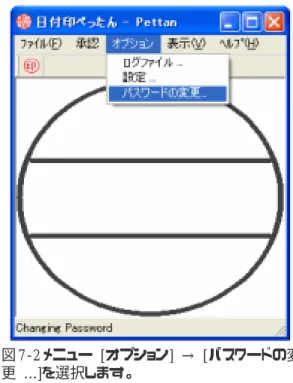
パスワードの変更は日付印ぺったん pettanin.exe で行います。 図 7-1 pettanin.exe を起動する。 図 7-2 メニュー [オプション] → [パスワードの変 更 ...]を選択します。 パスワード変更手順は次の通りです。 手順1)pettanin.exe を起動します。(図 7-1) 手順2)メニュー [オプション] → [パスワードの変更 ...]を選択します。(図 7-2) パスワード変更ダイアローグが開きます。 手順3)ぺったん選択リストボックスでパスワードを変更するぺったんを選択し、現在のパス ワードと新しいパスワードを入力します。 注)新しいパスワードは2つのエディットボックスに同じものを入力します。ミスタイプを防ぐためです。任意の 英数字で文字数に制限はありません。 手順4) OK ボタンをクリックします。「Password change Success!」が表示されればパスワード変更は完了です。(図 7-5)
図 7-3 パスワード変更ダイアローグ 図 7-4 ぺったんを選択し、現在のパスワードと新し いパスワードを入力
30 図 7-5 パスワードが変更されるとこのメッセージが表示される。
チュートリアル6 パスワードの変更
「情報システム部-鈴木」のパスワードを変更します。 現在のパスワードにはTESTを入力します。 新しいパスワードには任意の英数字を入力します。31
8.ライセンス ID とキーの設定方法
ライセンスをご購入いただいた場合はライセンスID/キーを設定する必要があります。 ライセンスは日付印ぺったん管理ツール ぺったんマネージャに設定します。 以下、設定手順について説明します。 図 8-1 ライセンスが未設定だと警告が表示される。 図 8-2 ライセンスを設定するにはボタン[License Key]をクリックする。 手順1)日付印ぺったん管理ツール ptmgr.exe を起動します。 「プロダクトID が一致しませんという警告メッセージが表示されます。「OK」をクリックし ます。(図8−1)ボタン OK をクリックするとぺったんマネージャが開きます。 手順2)ボタン「License Key…」をクリックします。(図8−2) 手順3)企業ライセンス証書にかかれているプロダクト ID、ライセンス ID とライセンスキー を入力し、OK ボタンをクリックします。(図8−3) ライセンスボタン隣の表示が「体験」からライセンス ID に変わっています。(図8−4) 図 8−3 ライセンスダイアローグ 図8−4 ライセンス ID が表示される32
9. プロファイルについて
日付印ぺったんは上段、日付(中段)、下段の文字列で構成されていますが、以前のバージョ ンでは文字位置は固定で変更することができませんでした。フォントや文字数によっては円か らはみ出したり、表示上問題になることがありました。この問題を解決するため、これらプロ グラム中に固定値として存在していた座標情報をプロファイルとして外出しにし、ユーザが任 意に修正できるようにしました。 最新バージョンの ver5.6.1.4 ではさらに区切り線や輪郭円を2重線に出来るようになってい ます。さらに、太さを設定することができ、0(ゼロ)にすれば表示しないという設定も可能 になりました。また、文字のフォント情報もプロファイルで設定するようになりました。 このプロファイル(デフォルトファイル名 tkprf_ptn_default.xml)はインデックスファイル index.dat と同じフォルダ(デフォルトでは c:¥hanko)に置いてください。 プロファイルは XML ファイルで、XML エディタで修正することができます。XML エディタ が無い場合はメモ帳などのテキストエディタでも編集することが出来ます。 Ver5.3.7.6 ではプロファイルは全てのはんこに共通で、ファイル tkprf_ptn_default.xml が 用いられましたが、Ver5.3.7.7 以降のバージョン ではぺったん毎に選択できるようになりま した。 プロファイルの選択は日付印ぺったん管理ツール(ぺったんマネージャ ptmgr.exe)で行います。 ぺったんマネージャを起動し、追加/修正ダイアローグではんこを追加/修正する際に指定しま す。 下の例は追加ダイアローグの例です。 図 プロファイルは管理ツールでの登録追加時に選択できる。33 9-1.プロファイルの構造 プロファイルは XML ファイルです。 座標は左上が(0,0)でサイズは 100X100 です。 下にデフォルトのプロファイル tkprf_ptn_default.xml を示します。 tkprf_ptn_default.xml <?xml version="1.0" encoding="Shift_JIS" ?> <Profile> <Shape> <Arc><X1>1</X1><Y1>1</Y1><X2>99</X2><Y2>99</Y2><Pen><Width>2</Width></Pen></Arc> <Arc2><X1>4</X1><Y1>4</Y1><X2>96</X2><Y2>96</Y2><Pen><Width>0</Width></Pen></Arc2> <Line1><X1>5</X1><Y1>34</Y1><X2>95</X2><Y2>34</Y2><Pen><Width>2</Width></Pen></Line1> <Line2><X1>5</X1><Y1>66</Y1><X2>95</X2><Y2>66</Y2><Pen><Width>2</Width></Pen></Line2> <Line3><X1>5</X1><Y1>32</Y1><X2>95</X2><Y2>32</Y2><Pen><Width>0</Width></Pen></Line3> <Line4><X1>5</X1><Y1>68</Y1><X2>95</X2><Y2>68</Y2><Pen><Width>0</Width></Pen></Line4> </Shape>
<Up2><X>50</X><Y>20</Y> <Font><Name>MS P ゴシック</Name><B>0</B><Size>10</Size></Font></Up2> <Up1><X>50</X><Y>32</Y> <Font><Name>MS P ゴシック</Name><B>1</B><Size>Auto</Size></Font></Up1> <Date><X>50</X><Y>57</Y> <Font><Name>Arial</Name><B>1</B><Size>10</Size></Font></Date> <Low1><X>50</X><Y>70</Y> <Font><Name>MS P ゴシック</Name><B>1</B><Size>Auto</Size></Font> </Low1> </Profile>
概要 デフォルト値
Shape Arc X1,Y1,X2,Y2 円の座標 0,0,99,99
Pen:Width 線の太さ 2 Arc2 X1,Y1,X2,Y2 円の座標(2重線用) 4,4,96,96 Pen:Width 線の太さ
0
Line1 X1,Y1,X2,Y2 上の線の座標 5,34,95,34 Pen:Width 線の太さ 2 Line2 X1,Y1,X2,Y2 下の線の座標 5,66,95,66 Pen:Width 線の太さ 2 Line3 X1,Y1,X2,Y2 上の線の座標(2重線用) 5,32,95,32 Pen:Width 線の太さ0
Line4 X1,Y1,X2,Y2 下の線の座標(2重線用) 5,68,95,68 Pen:Width 線の太さ0
Up2 X,Y 上段の上の文字列の座標 50,20 Font Name 上段の上の文字列のフォント名 MS P ゴシック B 上段の上の文字列が太字か否か 1:太字 0:太字でない 0 Size 上段の上の文字列の文字サイズ Auto: 文字数から自動設定 Auto Up1 X,Y 上段の下の文字列の座標 50,32 Font Name 上段の下の文字列のフォント名 MS P ゴシック B 上段の下の文字列が太字か否か 1:太字 0:太字でない 0 Size 上段の下の文字列の文字サイズ Auto: 文字数から自動設定 Auto Date X,Y 中段(日付)の文字列の座標 50,57Font Name 中段(日付)の文字列のフォント名 Arial
B 中段(日付)の文字列が太字か否か
34 Size 中段(日付)の文字列の文字サイズ Auto: 文字数から自動設定 Auto Low1 X,Y 下段の文字列の座標 50,70 Font Name 下段の下の文字列のフォント名 MS P ゴシック B 下段の下の文字列が太字か否か 1:太字 0:太字でない 0 Size 下段の下の文字列の文字サイズ Auto: 文字数から自動設定 Auto 丸輪郭線を2重線表示するためにArc2 が追加されています。 また、上段下段の区切り線を2重線にするために Line3,Line4 が追加されました。 全ての輪郭線 Arc,Arc2,Line1,Line2,Line3,line4 は太さを設定するためにタグ<Pen><Width> を持っています。このタグ<Pen><Width>を0(ゼロ)にすることにより、「認印」のような 日付の無い印鑑も出来るようになりました。 プロファイルは既存のものを修正することも出来ますし、いくつでも作成することができます。 数字は全て半角を用いてください。フォントは間違いやすいので注意して記述してください。 お使いのパソコンで用いることの出来るフォントは [スタートメニュー : コントロールパネ ル : フォント] で確認することが出来ます。また、日付印ぺったんインストールディレクト リ下のフォルダー ptdata 中のファイル「フォントリスト.txt」には Windows で用いることの 出来る一般的なファンとがリストされています。ご利用ください。 なお、フォントの記述が間違っている場合、Windows がかってにフォントを選択します。フ ォントを変えても印影中のフォントが変わらない場合は、フォント名を再確認してください。 Ver5.6.1.4 にはデフォルトのプロファイル tkprf_ptn_default.xml の他にいくつかのサン プルプロファイルが付属しております。 プロファイル名 説明 例 tkprf_ptn_default.xml デフォルトのプロファイ ル tkprf_ptn_wline.xml 外丸2重 tkprf_ptn_wline2.xml 外丸2重、区切り線2重 tkprf_ptn_mitome.xml 認印、日付無し tkprf_ptn_mitome3.xml 認印、日付無し、3文字
35 プロファイルはインターネットエ クスプローラ Ver6 で表示できま す。 メモ帳で編集した場合は、編集後 に IE(インターネットエクスプロー ラ)で開いてみることをお勧めいた します。タグ構造が壊れた場合は IE がエラーを出しますのでチェッ クになります。 図 メモ帳で表示するよりは IE で表示したほうが見やすい
36
10. ログの出力
押印すると押印履歴がログファイルに出力されます。 文書番号、押印日、押印時間、承認者、所属、コメントを出力します。 ログファイル名はデフォルトではC:¥hanko¥hankolog.txt です。 ログの出力形式はCSV 形式です。デリミタはパイプ(縦棒)とカンマが選択できます。ログ出力の設定
pettanin.exe を起動し、メニュー[オプション] -> [ログファイル...]を選択します。 ログには押印時に押印ダイアローグに入力した情報が出力されます。
文書番号
,押印日,押印時刻,押印者の氏名,押印者の所属,コメント,Windows ログイン
ユーザ名
,コンピュータ名
・
パイプ形式のログ例
ISO9000-001|1999/5/16|7:58| 佐 藤 | 情 報 シ ス テ ム 部 | コ メ ン ト
No20|Tororo|DELLG1|
CSV(カンマ)形式のログ例
ISO9000-001,1999/5/16,8:7, 鈴 木 , 情 報 シ ス テ ム 部 , コ メ ン ト No20,
Tororo,DELLG1,
ログファイルを出力するには[Output Log]にチェックを付けます。 ログファイル名を変更するにはボタン[Ref]をクリックします。 Ver5.6.1.5 からログに押印時の Windows ログインユーザ及びコンピュータ名が出力されるよ うになりました。37 11.未押印ぺったんオブジェクト 日付印ペッタンは押印しない状態であらかじめワードなどで作成したフォーム(様式)に埋 め込んでおき、押印の際にはこの埋め込んでおいた日付印ペッタンをダブルクリックするとい う方法があります。 この場合、サイズは16MMになります。
38
12.自動押印
押印ダイアローグを表示せずに押印できます。 自動押印機能を使用するにはパスワード保存機能を用い、あらかじめパスワードを設定して使 うのが基本です。パスワードが保存せずに自動押印機能を用いた場合は、押印ダイアローグが 開きます。 パスワード保存有り 自動押印なし [オブジェクト挿入] → [押印ボタン] → [承認ダイアローグ] → [OK ボタン] → [完了] 自動押印1 [オブジェクト挿入] → [押印ボタン] → [完了] 自動押印2 [オブジェクト挿入] → [完了] パスワード保存なし 自動押印なし [オブジェクト挿入] → [押印ボタン] → [承認ダイアローグ] → [パスワード入力] → [OK ボタン] → [完了] 自動押印1 [オブジェクト挿入] → [押印ボタン] → [承認ダイアローグ] → [パスワード入力] → [OK ボタン] → [完了] 自動押印2 [オブジェクト挿入] → [承認ダイアローグ] → [パスワード入力] → [OK ボタン] → [完了] 12-1.自動押印の設定 日付印ペッタン が起動された状態で、メニュー[オプション:設定]をクリックします。 設定ダイアローグ上で自動押印を選択します。 12-2.自動押印の解除 日付印ペッタン が起動された状態で、メニュー[オプション:設定]をクリックします。 設定ダイアローグ上で自動押印なしを選択します。39
Appendix A ライセンス ID とぺったん ID
ライセンス ID は基本ユーザライセンスをご購入の方にお送りしております。 一方、ぺったん ID はパーソナルユーザライセンスご購入の方にお送りしております。 体験モードでぺったんを登録した場合はぺったん ID は 0000-0000-0000-0000 に、ラ イセンス ID は 「体験版」 になります。 体験モードの場合 上段と下段の文字数の合計が全角2文字以内の場合はぺったん Id として 0000-0000-0000-0000 を入力すれば登録することができます。この場合、インデックスファイルとぺったんファイル がどうなるか下に例を示します。体験版の例のインデックスファイル例
[安部] Data=<Petfile>安部.ptn</Petfile><Profile>tkprf_ptn_default.xml</Profile> <Shape><Size><X>19</X><Y>19</Y></Size></Shape> <Date><Format>YYYY.MM.DD</Format></Date> <LicenseId>体験版</LicenseId><Hash>JC2JDWYW</Hash> Name=部 Section=<Up1><Text>安</Text></Up1><Up2><Text></Text></Up2> Password1=JB5BSRNP Password2=TeHc[B Hash=By81nw 安部.ptn <Pettan><Up1>安</Up1><Up2></Up2><Down>部</Down> <PettanID>0000-0000-0000-0000</PettanID><PHash>WYZJZDR6</PHash></Pettan> <Profile>tkprf_ptn_default.xml</Profile><Shape><Size><X>19</X><Y>19</Y></Size></Shape> <Date><Format>YYYY.MM.DD</Format></Date> <LicenseId>体験版</LicenseId><Hash>JC2JDWYW</Hash> 登録されるライセンスID は 体験版 となります。また、ぺったん ID は 0000-0000-0000-0000 となります。 パーソナルライセンスの場合 上段と下段の文字数の合計が全角2文字を越える場合はぺったん Id と登録キーが必要になり ます。インデックスファイルとぺったんファイルがどうなるか下に例を示します。パーソナルライセンスの場合のインデックスファイル例
[田中]
Data=<Petfile>田中.ptn</Petfile><Profile>tkprf_ptn_default.xml</Profile>
<Shape><Size><X>19</X><Y>19</Y></Size></Shape>
<Date><Format>YYYY.MM.DD</Format></Date>
<LicenseId>
Personal
</LicenseId>
<Hash>C2VXZP9F</Hash>
Name=中
Section=<Up1><Text>田</Text></Up1><Up2><Text></Text></Up2>
Password1=CFXMSRNP
Password2=TeHc[B
Hash=BCxrtN
田中
.ptn
<Pettan><Up1>田</Up1><Up2></Up2><Down>中</Down>
40
<Profile>tkprf_ptn_default.xml</Profile>
<Shape><Size><X>19</X><Y>19</Y></Size></Shape>
<Date><Format>YYYY.MM.DD</Format></Date>
<LicenseId>
Personal
</LicenseId>
<Hash>C2VXZP9F</Hash>
パーソナルらいセンスの場合、登録されるライセンスID は personal となります。 企業ライセンスユーザの場合 ライセンス ID 及びぺったん ID には同じものが入ります。
企業ライセンスユーザの場合のインデックスファイル例
[久保田早紀]
Data=<Petfile>久保田早紀.ptn</Petfile><Profile>tkprf_ptn_default.xml</Profile>
<Shape><Size><X>19</X><Y>19</Y></Size></Shape>
<Date><Format>YYYY.MM.DD</Format></Date>
<LicenseId>
とろろこんぶシステム工房
</LicenseId>
<Hash>JTFX13WY</Hash>
Name=早紀
Section=<Up1><Text>久保田</Text></Up1><Up2><Text></Text></Up2>
Password1=J22AWVUF
Password2=TeHc[B
Hash=B?jw;>
久保田早紀.ptn
<Pettan><Up1>久保田</Up1><Up2></Up2><Down>早紀</Down>
<PettanID>
とろろこんぶシステム工房
</PettanID>
<PHash>VZ1WC89V</PHash></Pettan>
<Profile>tkprf_ptn_default.xml</Profile>
<Shape><Size><X>19</X><Y>19</Y></Size></Shape>
<Date><Format>YYYY.MM.DD</Format></Date>
41
Appendix B インデックスファイルのバージョンアップ方法
日付印ぺったんを初めて使用する方はこの AppendixB は読み飛ばしていただいてかまいま せん。以前のバージョン(Ver5.3.9.0 以前)を使用されている方は是非お読みください。 B-1. インデックスファイルの違い このバージョンのインデックスファイル(デフォルトファイル名 index.dat) は Ver5.3.9 以 前のバージョンとは互換性がありませんのでご注意ください。 Ver5.3.9 以前のバージョンでは全ての情報をインデックスファイルで管理していました。[安部]
Data=<Profile>tkprf_ptn_default.xml</Profile>
<Shape><Size><X>19</X><Y>19</Y></Size></Shape>
<Date><Format>YYYY.MM.DD</Format></Date>
<LicenseId>体験版</LicenseId><Hash>JC2JDWYW</Hash>
Name=部
Section=<Up1><Text>安</Text></Up1><Up2><Text></Text></Up2>
Password1=JB5BSRNP
Password2=TeHc[B
Ver5.3.9 の インデックスファイル例
Ver5.6.1 では日付印の情報は日付印個々のファイル(以降、ぺったんファイルと呼びます) で管理します。下に例を示します。 [安部] Data=<Petfile>安部.ptn</Petfile> ---- 個々の日付印のファイル名
<Profile>tkprf_ptn_default.xml</Profile> <Shape><Size><X>19</X><Y>19</Y></Size></Shape> <Date><Format>YYYY.MM.DD</Format></Date> <LicenseId>体験版</LicenseId><Hash>JC2JDWYW</Hash> Name=部 --- Ver5.6.1 では使用しません。過去のバージョンとの互換性維持の為。 Section=<Up1><Text>安</Text></Up1><Up2><Text></Text></Up2>--- Ver5.6.1 では使用しません。Password1=JB5BSRNP
Password2=TeHc[B
Hash=By81nw --- ぺったんファイル(この例では安部.ptn)の書き換え防止のハッシュコード Ver5.6.1 の インデックスファイル例 ぺったんファイル例 安部.ptn <Pettan><Up1>安</Up1><Up2></Up2><Down>部</Down> <PettanID>0000-0000-0000-0000</PettanID><PHash>WYZJZDR6</PHash></Pettan> <Profile>tkprf_ptn_default.xml</Profile><Shape><Size><X>19</X><Y>19</Y></Size></Shape> <Date><Format>YYYY.MM.DD</Format></Date> <LicenseId>体験版</LicenseId><Hash>JC2JDWYW</Hash> ぺったんファイル例(安部.ptn) Ver5.6.1 ではインデックスファイルにはぺったんファイル名<Petfile>安部.ptn</Petfile>を指 定しているだけです。上段下段などの全ての情報はぺったんファイルに保持しています。ただ し、ぺったんファイルの情報からユニークに合成されるハッシュコードをインデックスファイ ルに保持しますので、ぺったんファイルをメモ帳などで変更するとエラーとなり押印できない ようになっています。 インデックスファイルの内容とぺったんファイルの内容とで、同じ情報を重複して保持してい42 る部分があります。これは、Ver5.6.1 以前のバージョンとの互換性を保持するためです。 B-2. インデックスファイルのバージョンアップ 旧バージョンのインデックスファイルは Ver5.6.1 の管理ツールを用いて簡単にバージョンア ップすることができます。バージョンアップする日付印を選択し、編集ダイアローグを開くだ けです。以下、「安部」の例をとり、手順を示します。
[安部]
Data=<Profile>tkprf_ptn_default.xml</Profile>
<Shape><Size><X>19</X><Y>19</Y></Size></Shape>
<Date><Format>YYYY.MM.DD</Format></Date>
<LicenseId>体験版</LicenseId><Hash>JC2JDWYW</Hash>
Name=部
Section=<Up1><Text>安</Text></Up1><Up2><Text></Text></Up2>
Password1=JB5BSRNP
Password2=TeHc[B
旧バージョン(Ver5.3.9) の インデックスファイル例
手順1) Ver5.6.1 の日付印管理ツールを起動します。(図 B-1) 手順2) バージョンアップする日付印、ここでは「安部」を日付印選択リストボックスから 選びます。 警告が表示されますが、OK ボタンをクリックします。(図 B-2)手順3) ボタン「修正(EDIT)」をクリックします。
修正ダイアローグが表示されます。(図 B-3) 手順4) パスワードを設定します。修正ダイアローグではパスワードは再設定となります。 英数字半角で任意の文字を設定してください。このパスワードは押印時に必要になりますので 忘れないようにメモしておいてください。(図 B-3) 手順5) ボタン「OK」をクリックします。 図 B-1 日付印管理ツールを起動します。 図 B-2 Index ファイルが古いと警告が表示されます。43 体験使用、あるいはパーソナルライセンスユーザの場合はぺったんID 入力ダイアローグが開 きます。ぺったんID と登録キーを入力してボタン「OK」をクリックします。(図 B-4) 企業ライセンスユーザの方は、このダイアローグは開きません。 図 B-3 修正ダイアローグ 図 B-4 ぺったん ID ダイアローグ 以上でインデックスファイルのバージョンアップは終了です。インデックスファイルとぺった んファイル(安部.ptn)をメモ帳などで開いてみてください。下のようになっているはずです。 [安部] Data