System Migration Assistant
デプロイメント・ガイド
バージョン 5.2
注: 本書および本書で紹介する製品をご使用になる前に、 139 ページの『付録 D. 特記事項』に記載されている情報 をお読みください。 IBM 発行のマニュアルに関する情報のページ http://www.ibm.com/jp/manuals/main/mail.html こちらから、日本語版および英語版のオンライン・ライブラリーをご利用いただけます。また、マニュアルに関する ご意見やご感想を、上記ページよりお送りください。今後の参考にさせていただきます。 (URL は、変更になる場合があります) お客様の環境によっては、資料中の円記号がバックスラッシュと表示されたり、バックスラッシュが円記号と表示さ れたりする場合があります。 原 典: ThinkVantage
System Migration Assistant Deployment Guide Version 5.2 発 行: 日本アイ・ビー・エム株式会社 担 当: ナショナル・ランゲージ・サポート 第1刷 2007.2 この文書では、平成明朝体™W3 、平成明朝体™W7 、平成明朝体™W9 、平成角ゴシック体™W3 、平成角ゴシック体™ W5、および平成角ゴシック体™W7 を使用しています。この(書体*)は、(財)日本規格協会と使用契約を締結し使用し
目次
まえがき. . . v
第 1 章 Migration Assistant の紹介. . . 1
SMA の機能 . . . 1 簡易移行. . . 1 カスタム移行 . . . 2 SMA コンポーネント . . . 2 システム要件 . . . 3 ハードウェア要件. . . 3 サポートされるオペレーティング・システム. . . 4 SMA 5.2 の新機能 . . . 5 前のリリースからのアップグレード. . . 7 ユーザー・アカウントの要件 . . . 7 マルチユーザー・プロファイルの移行 . . . 8 移行の方法 . . . 9 PC から PC への移行 . . . 10 ファイル転送による移行 . . . 11 ファイアウォールの管理 . . . 11 BlackICE PC Protection を無効にする . . . 12McAfee Personal Firewall Plus を無効にする . . 12
Norton Personal Firewall を無効にする . . . . 13
Windows Firewall を無効にする. . . 13
Check Point Integrity Client を無効にする . . . 13
第 2 章 System Migration Assistant
のカスタマイズ . . . 15
標準移行のカスタマイズ . . . 15 グローバル・オプション . . . 15 ウィンドウ表示オプション . . . 16 ウィンドウ・タイトルのオプション . . . 17 ガイダンス・テキスト・オプション . . . 18 Splash ページ. . . 19 Begin ページ . . . 19 TopOptions ページ . . . 19Install Method Page . . . 19
選択オプション . . . 20 その他のオプション . . . 21
第 3 章 バッチ・モードでの移行の実行
23
SMA 5.2 と SMA 4.2 の互換性 . . . 23 smabat コマンドの構文 . . . 23 コマンド・ファイルの作成 . . . 25 コマンド・ファイルで使用できるコマンド . . . 26 ファイル移行コマンド . . . 32 プリンターの移行 . . . 36 ファイル移行コマンドの例 . . . 39 コマンド・ファイル・テンプレートの作成 . . . 41 バッチ・モードでの移行ファイルの適用 . . . 42 バックグラウンド・ローカル・ユーザーのバッチ・ バックグラウンド・ドメイン・ユーザーのバッチ・ モードでの移行 . . . 43 SMABAT の戻りコード . . . 44第 4 章 移行の参考例
. . . 47
シナリオ 1: シングル・ユーザーの移行 . . . 47 config.ini ファイルの例 . . . 49 GUI_default_commands.xml ファイルの例. . . . 52 Capture.bat ファイルの例 . . . 54 Apply.bat ファイルの例 . . . 55 シナリオ 2: シングル・ドメイン・ユーザーの移行 55 取り込み CD 内容の例 . . . 56 適用 CD 内容の例 . . . 59 シナリオ 3: マルチユーザーのバッチ・モードでの移 行 . . . 61 commands.xml ファイルの例 . . . 63 .bat ファイルの例 . . . 66 シナリオ 4: マルチユーザーのバッチ・モードでの移 行 . . . 66 取り込み CD 内容の例 . . . 69 適用 CD 内容の例 . . . 72 シナリオ 5: マルチユーザーの移行 . . . 79 config.ini ファイルの例 . . . 80 GUI_default_commands.xml ファイルの例. . . . 83 .bat ファイルの例 . . . 86 シナリオ 6: マルチユーザーの移行 . . . 86 commands.xml ファイルの例 . . . 88 Capture.bat ファイルの例 . . . 91 config.ini ファイルの例 . . . 91 GUI_default_commands.xml ファイルの例. . . . 94 Apply.bat ファイルの例 . . . 96第 5 章 移行可能なアプリケーション設定 97
追加アプリケーション設定の移行. . . 109 アプリケーション・ファイルの作成 . . . 116Adobe Reader 用の application.XML ファイルの 例 . . . 120
付録 A. ファイルおよびレジストリーの
除外 . . . 127
ファイルとディレクトリーの除外. . . 127 レジストリーの除外 . . . 128付録 B. SMA 5.2 でサポートされるユ
ーザー・プロファイルの移行 . . . 129
付録 C. SMA 4.2 またはそれ以前のバ
ージョンとの互換性 . . . 133
アプリケーション・ファイルの変換 . . . 137
付録 D. 特記事項 . . . 139
まえがき
本ガイドに記載した情報は、ThinkVantage®™ プログラムはサポートしますが、
Lenovo™ 3000 テクノロジーはサポートしません。Lenovo 3000 テクノロジーに関 する情報については、Lenovo Web サイトの www.lenovo.com/thinkvantage を参照し てください。
本書は、ThinkVantage System Migration Assistant (SMA) 5.2 のインストールと使用 について説明しています。 本ガイドは IT 管理者または組織に新規コンピューターを展開する責任者向けで す。 SMA は、システム管理者がユーザーの作業環境を、あるコンピューターから 別のコンピューターに移行する場合に使用できるソフトウェア・ツールです。 移行には、「簡易移行」および「カスタム移行」の 2 つのタイプがあります。簡易 移行は、グラフィカル・ユーザー・インターフェース (GUI) を使用して実行するこ とができ、すべてのユーザーにお勧めする移行タイプです。カスタム移行は、GUI、 コマンド行プロンプトのいずれかを使用して実行できます。このタイプの移行では SMA に関する高度な知識が必要であるため、IT 管理者などのユーザーにお勧めし ます。 本デプロイメント・ガイドは、主にコマンド行インターフェースについて記述し、 大規模組織の IT 管理者に最適な例を示しながら、有用な移行シナリオを提示しま す。 本デプロイメント・ガイドは、IT の専門家とその専門家が遭遇する課題を対象に作 成されています。提言およびコメントがある場合は、Lenovo の認可済み担当者に連 絡してください。本ガイドは定期的に更新されるので、新しい資料がないか次の Web サイトでご確認ください。 www.lenovo.com/thinkvantage
第 1 章 Migration Assistant の紹介
System Migration Assistant (SMA) は、以下のような「作業環境」を移行する場合に 使用できるソフトウェア・ツールです。 v オペレーティング・システム設定 (例えば、デスクトップおよびネットワーク接 続設定) v ファイルとフォルダー v カスタマイズされたアプリケーション設定 (例えば、Web ブラウザーのブックマ ーク、Microsoft® Word の編集設定) v ユーザー・アカウント システム管理者は SMA を使用して、企業の標準作業環境をセットアップしたり、 個々のユーザーのコンピューターをアップグレードしたりできます。個々のユーザ ーは SMA を使用して、コンピューターをバックアップしたり、設定とファイルを 1 つのコンピューター・システムから別のコンピューター・システム (例えば、デ スクトップ・コンピューターからモバイル・コンピューター) に移行したりできま す。
SMA
の機能
SMA は、コンピューターの作業環境のスナップショットを取ることから開始しま す。次に、このスナップショットを原画として使用して、作業環境を別のコンピュ ーターに複写します。 SMA がスナップショットを取るコンピューターはソース・
コンピューター
です。スナップショットが複写されるコンピューターはターゲッ
ト・コンピューター
です。ソース・コンピューターとターゲット・コンピューター は、物理的に別々の場所に設置することもでき、さらにそれぞれ異なる時間帯にあ ってもかまいません。 SMA は、次の 3 つのフェーズを使用して 1 つのコンピューターから別のコンピュ ーターに作業環境を移行します: すべてのユーザーのための取り込み
フェーズ、コン ピューターにローカル管理者としてログオンしているユーザーのための適用
フェー ズ、および、初期適用フェーズ時にログオンしていないローカルまたはドメイン・ ユーザーのための遅延適用
フェーズ。 移行には、「簡易移行
」および「カスタム移行
」の 2 つの方法があります。簡易移 行は、すべてのユーザーにお勧めする移行タイプです。カスタム移行は、移行設定 の選択または選択解除に使用するユーザー・インターフェースを提供します。カス タム移行は上級者にお勧めします。移行ファイルの作成およびソース・コンピュー ターから移行を開始する機能を含め、すべての移行オプションが使用可能です。簡易移行
ユーザーが 1 人の場合に行う簡易移行の取り込みフェーズ
では、以下の項目がソ ース・コンピューターからコピーされます。v プリンター設定 v ネットワーク設定 v アプリケーション設定 v ファイルとフォルダー これらの設定とファイルは、PC から PC への移行の間にターゲット・コンピュー ターに直接転送されます。 「
適用フェーズ
」では、取り込み済みの設定とファイルが SMA によりターゲッ ト・コンピューターに適用されます。カスタム移行
管理者としてログオンしているユーザー、および移行時にログオンしていないその 他のバックグラウンド・ユーザーが行う「カスタム移行」の取り込みフェーズ
で は、ソース・コンピューターから以下の項目を選択およびコピーすることができま す。 v デスクトップ設定 v プリンター設定 v ネットワーク設定 v アプリケーション設定 v ファイルとディレクトリー v バックグラウンド・ユーザーのユーザー・プロファイル これらの設定とファイルは、SMA 移行ファイルに保存されるか、PC から PC への 移行の間にターゲット・コンピューターに直接転送されます。 管理者としてログオンしているユーザー、および移行時にログオンしていないその 他のバックグラウンド・ユーザーが行う「カスタム移行」の適用フェーズ
では、 SMA で以下の 2 つのタスクが行われます。 v 移行ファイルをターゲット・コンピューターの管理者ユーザーに適用する。この 場合、移行ファイル全体を適用するか、移行ファイルの中から適用するコンポー ネントを指定するかを、ユーザーが選択できます。 v 他のユーザーのために遅延適用タスクの準備をする。 その他のバックグラウンド・ユーザーがコンピューターに最初にログオンするとき に、そのユーザーのプロファイルの設定は自動的に適用されます。SMA
コンポーネント
SMA には、以下のコンポーネントが含まれています。 1. 実行可能コンポーネント: sma.exe 設定とファイルをソース・コンピューターから取り込み、移行ファイルsmabat.exe バッチ・モードで使用するためのコマンド行インターフェースを提供す る実行可能ファイル。 2. DLL ライブラリー: v SMA 5 DLL v システム・プラグイン DLL v 取り込み/適用プラグイン DLL 3. 制御ファイル: GUI_default_commands.XML 取り込みおよび適用プロセスを駆動するために使用するコマンド・ファ イル。 config.ini SMA.EXE をカスタマイズするために使用する構成ファイル。 <Application name>.xml SMA によるアプリケーションの取り込みおよび適用方法を定義するため に使用するアプリケーション・ファイル。 重要: XML ファイルはユニコードで書かれています。 Windows® 98 が稼働す るソース・システム用の XML ファイルを編集するには、Windows 2000 または Windows XP が稼働するターゲット・システムを使用します。
システム要件
このセクションでは、ハードウェアおよびユーザー・アカウントの要件と、サポー トされるオペレーティング・システムについて記載します。さらに、移行シナリオ についても説明します。ハードウェア要件
ソース・コンピューターとターゲット・コンピューターは、以下の条件を満たして いなければなりません。v SMA がサポートする Microsoft Windows オペレーティング・システムがインス トールされている。 v ハード・ディスクに、SMA インストール・ファイル用に 40 MB のフリー・ス ペースがある。 v ソース・コンピューターのハード・ディスクに、取り込みフェーズで作成される 一時ファイルを入れるための十分なフリー・スペースがある。必要なディスク・ スペースは、移行される SMA ファイルのサイズによって異なります。 v ターゲット・コンピューターが SMA 移行ファイルにアクセスできる。この場 合、ローカル・エリア・ネットワーク (LAN)、取り外し可能メディア (USB 取り 外し可能ドライブなど)、またはイーサネット・クロスケーブルを使用することが できます。 v PC から PC への移行の場合、ターゲット・コンピューターのディスク上には、 移行ファイルの合計サイズと同等のフリー・スペースが必要です。
サポートされるオペレーティング・システム
SMA 5.2 は、以下のオペレーティング・システムにインストールできます。 v Windows 98 (取り込み操作のみ。適用操作には使用できません)
v Windows 98 Second Edition (SE) (取り込み操作のみ。適用操作には使用できませ ん)
v Windows NT® Workstation 4.0 SP6a (取り込み操作のみ。適用操作には使用でき ません)
v Windows 2000 Professional v Windows XP Home v Windows XP Professional
v Windows XP Tablet PC Edition 2005 v Windows Vista™
これ以降の説明では、Windows 98 と 98 SE を Windows 98 と呼びます。Windows XP Home、Windows XP Tablet PC Edition 2005、および Windows XP Professional を Windows XP と呼びます (ただし、各ペアの 2 つのオペレーティング・システ ム・バージョンを区別しなければならない場合を除きます)。
注:
1. ユーザー・プロファイルの移行は、Windows NT® Workstation 4.0、Windows
2000 Professional、Windows XP、Windows Vista でサポートされます。
2. Windows 98 では、SMA は現在ログオンしているユーザーの作業環境のみを移 行できます。
3. Windows 98 では、マルチユーザー・プロファイルの移行はサポートされていま せん。
4. SMA 5.2 は Microsoft Internet Explorer 5.0 以降をサポートします。
サポートされる移行シナリオ
表 1 に、各オペレーティング・システムに対する有効な移行シナリオを示します。 表 1. SMA の紹介: サポートされる移行シナリオ ソース・コ ンピュータ ーで稼働す るオペレー ティング・ システム ターゲット・コンピューターで稼働するオペレーティング・システム Windows ® 2000 Professional Windows XP Home Windows XP Professional Windows XP Tablet PC Edition 2005 Windows Vista Home Basic 32 Windows Vista Home Premium 32 Windows Vista Business 32 Windows Vista Ultimate 32 Windows Vista Home Basic 64 Windows Vista Home Premium 64 Windows Vista Business 64 Windows Vista Ultimate 64 Windows 98 はい はい はい いいえ はい* はい* はい* はい* はい* はい* はい* はい* Windows NT® 4.0 はい いいえ はい いいえ はい* はい* はい* はい* はい* はい* はい* はい* Windows表 1. SMA の紹介: サポートされる移行シナリオ (続き) ソース・コ ンピュータ ーで稼働す るオペレー ティング・ システム ターゲット・コンピューターで稼働するオペレーティング・システム Windows ® 2000 Professional Windows XP Home Windows XP Professional Windows XP Tablet PC Edition 2005 Windows Vista Home Basic 32 Windows Vista Home Premium 32 Windows Vista Business 32 Windows Vista Ultimate 32 Windows Vista Home Basic 64 Windows Vista Home Premium 64 Windows Vista Business 64 Windows Vista Ultimate 64 Windows XP Home いいえ はい はい はい はい はい はい はい はい はい はい はい Windows XP Professional いいえ いいえ はい はい いいえ いいえ はい はい いい え いい え はい はい Windows XP Tablet PC Edition 2005 いいえ いいえ はい はい いいえ いいえ はい はい いい え いい え はい はい Windows Vista Home Basic 32 いいえ いいえ いいえ いいえ はい はい はい はい はい はい はい はい Windows Vista Home Premium 32 いいえ いいえ いいえ いいえ いいえ はい はい はい はい はい はい はい Windows Vista Business 32 いいえ いいえ いいえ いいえ いいえ いいえ はい はい いい え いい え はい はい Windows Vista Ultimate 32 いいえ いいえ いいえ いいえ いいえ いいえ いいえ はい いい え いい え いい え はい Windows Vista Home Basic 64 いいえ いいえ いいえ いいえ いいえ いいえ いいえ いいえ はい はい はい はい Windows Vista Home Premium 64 いいえ いいえ いいえ いいえ いいえ いいえ いいえ いいえ いい え はい はい はい Windows Vista Business 64 いいえ いいえ いいえ いいえ いいえ いいえ いいえ いいえ いい え いい え はい はい Windows Vista Ultimate 64 いいえ いいえ いいえ いいえ いいえ いいえ いいえ いいえ いい え いい え いい え はい ソース・コンピューターとターゲット・コンピューターでは、同じ言語で Windows を実行している必要があります。
SMA 5.2
の新機能
v Windows Vista オペレーティング・システム (32 ビットおよび 64 ビット) のサ ポート
– Windows Vista Home Basic – Windows Vista Home Premium – Windows Vista Business – Windows Vista Ultimate
v 以下のアプリケーションのサポート: – Corel WordPerfect Suite
- WordPerfect 12 - Quattro 12 - Presentations 12 – Adobe Illustrator 12 – Adobe Photoshop 8.0 – Adobe PageMaker 7.0 – Microsoft Publisher 2003 – Mozilla Firefox 1.5 – Palm Desktop 4.1 – Google Desktop 4.2 – Google Earth 4.0
– Microsoft Internet Explorer 7 – Microsoft Windows Mail 5.0 – Microsoft Office 2007 - Microsoft Word - Microsoft Excel - Microsoft Powerpoint - Microsoft Publisher - Microsoft Outlook v 新規バージョンの ThinkVantageTechnologies アプリケーションのサポート – Access Connection 4.3 – Fingerprint Software 5.5 および 5.6 – Rescue and Recovery 4.0
– Client Security Solution 8.0 v 使いやすさの機能拡張:
– 簡易移行用 XML ファイルのカスタマイズ – 改善されたファイアウォール管理
– 簡易移行後の移行要約ビュー – グローバル・ユーザー・パスワード
前のリリースからのアップグレード
SMA 5.2 には SMA 5.0 または SMA 5.1 からのアップグレードが可能です。 SMA 5.1 をインストールする前に、古いバージョンの SMA をアンインストールす る必要はありません。
SMA 5.2 移行ファイルのデータ・フォーマットは SMA 4.x 以前のバージョンと互 換性がありません。 SMA 4.x によって取り込まれた SMA プロファイルは、SMA 5.2 では適用できず、その逆もまた同様です。
SMA 5.0 または 5.1 移行ファイルは SMA 5.2 で適用可能ですが、 SMA 5.2 移行 ファイルは SMA 5.0 または 5.1 では適用できません。
ユーザー・アカウントの要件
SMA がサポートするすべての設定を移行するには、ソースおよびターゲットの両コ ンピューターに管理特権を持つアカウントでログオンする必要があります。 表 2 は、それぞれのユーザー・アカウントごとに移行可能なタイプと移行可能な設 定を示します。 表 2. それぞれのユーザー・アカウントごとに移行される、有効な移行タイプと設定 ソースおよびタ ーゲット両コン ピューター上の ユーザー・アカ ウントのタイプ 移行のタイプ 設定 マルチユーザー の移行 PC から PC へ の移行 システム設定 個人用設定 管理者 はい はい はい はい パワー・ユーザ ー いいえ はい はい1 はい 標準ユーザー (Windows Vista) いいえ はい いいえ はい 制限ユーザー いいえ いいえ いいえ はい 1パワー・ユーザー・アカウントとしてログオンしたユーザーには、次のネットワー ク設定は移行できません。 v TCP/IP 構成 v ネットワーク識別 v 共用フォルダー/ドライブ ユーザー・プロファイル・フォルダーおよび HKLM レジストリー以外のファイル は、Vista のパワー・ユーザー・アカウントとしてログオンしたユーザーには移行で きません。 マルチユーザー・プロファイルを同時に移行する、またはシステム設定を移行する ためには、ソースおよびターゲットの両コンピューターに管理特権を持つアカウン トでログオンする必要があります。マルチユーザー移行の詳細については、 8 ペーPC から PC への移行を実行するためには、管理特権またはパワー・ユーザー特権 を持つアカウントとしてログオンします。
デスクトップ設定のような個人用設定を移行するためには、あるいは、例えば C:¥Documents and Settings¥username のようなユーザー・プロファイルのパスのファ イルを移行するためには、制限ユーザー特権を持つアカウントとしてログオンでき ます。 遅延適用フェーズでは、プロファイルが移行されているユーザーは、ローカル管理 者アカウント、ローカル制限ユーザー・アカウント、またはドメイン・クライアン ト・ユーザー・アカウントを使用してターゲット・コンピューターにログオンでき ます。
マルチユーザー・プロファイルの移行
マルチユーザー移行には、3 種類のユーザー・アカウントが関係しています。 1. フォアグラウンド・ログオン・ユーザー 移行時にコンピューターにログオンしているユーザー。このユーザーは管理特権 を持つ必要があります。SMA はこのユーザー・アカウントから起動する必要が あります。 このユーザー名は、「GUI ユーザー・プロファイル」パネルで「ローカル・ユー ザー」の 1 つとして表示されます。このチェック・ボックスは常時選択されて おり、クリアすることはできません。 2. バックグラウンド・ローカル・ユーザー 現在ローカル・コンピューターにログオンしていない
、ローカル・コンピュータ ーのユーザー・アカウント。それらは、管理特権を持たない一般ユーザー・アカ ウントの場合があります。 これらのユーザーは、「GUI ユーザー・プロファイル」パネルで「ローカル・ユ ーザー」として表示されます。 3. バックグラウンド・ドメイン・ユーザー 現在ドメインにログオンしていない
、ネットワーク・ドメインでのユーザー・ア カウント。ドメイン・コントローラーはそれらのアカウント情報を制御し、ロー カル・クライアント PC はそれらのプロファイル情報を所有しています。 これらのユーザーは、ローカル・コンピューターの「GUI ユーザー・プロファイ ル」パネルに「ネットワーク・ユーザー」としてリストされます。また、コント ローラー PC のローカル・ポリシーでユーザーがローカルでコントローラー PC にログオンできるように指定されている場合は、ドメイン・コントローラーの 「GUI ユーザー・プロファイル」パネルに「ローカル・ユーザー」としてリスト されます。バックグラウンド・ローカル・ユーザーをバッチ・モードで移行する方法について は、 42 ページの『バックグラウンド・ローカル・ユーザーのバッチ・モードでの移 行』を参照してください。 バックグラウンド・ドメイン・ユーザーをバッチ・モードで移行する方法について は、 43 ページの『バックグラウンド・ドメイン・ユーザーのバッチ・モードでの移 行』を参照してください。 マルチユーザー・プロファイルの移行には以下の制約事項が適用されます。 v ソース・コンピューターとターゲット・コンピューターのログオン・ユーザー名 が一致していないと、バックグラウンド・ユーザー用の設定は移行されません。 ログオン・ユーザー用の設定のみが移行されます。 v 設定を適用するには、ドメイン・コントローラーがネットワーク上で認識される ことが必要です。検索のためには、ドメイン・ユーザーが PDC になければなり ません。 v ローカル・ユーザーの PC から PC への移行の場合はクロスケーブルを使用でき ますが、ドメイン・ユーザーの移行には使用できません。 v ドメイン・ユーザー・プロファイルを適用するには、まずネットワーク・ドメイ ン設定を移行する必要があります。ネットワーク・ドメイン設定の移行について の詳細は、「ThinkVantage System Migration Assistant 5.2
ユーザーズ・ガイド
」 を参照してください。v ドメイン・ユーザー・プロファイルの一部の設定のみを移行し、設定のすべてを 移行しない場合は、ローミング・ユーザー・プロファイルを選択しないでくださ い。これを選択すると、デフォルトですべての設定が移行され、選択内容が無効 になってしまいます。
v Double Byte Character Set (DBCS) 文字を使用するアカウント名のバックグラウ ンド・ユーザーを移行する場合、ターゲット・コンピューターに新たに作成した ユーザー・アカウントのログオン・パスワードは、「Passw0rd」で、大/小文字の 区別をします。 注: 移行ファイルはターゲット・コンピューターのローカル・ハード・ディスク上 に置く必要があります。別の場所に保存すると、バックグラウンド・ローカル・ユ ーザーまたはバックグラウンド・ドメイン・ユーザーの設定が、遅延適用フェーズ で正しく適用できません。 SMA では、ネットワーク・ドライブや取り外し可能メ ディア・ドライブにある移行ファイルは見つけられません。これらのドライブは、 ユーザーがコンピューターにログオンした直後は使用準備ができていない可能性が あるためです。
移行の方法
ソースおよびターゲット・コンピューターを LAN 経由で、あるいはイーサネッ ト・ケーブルで直接接続することにより、または取り外し可能ストレージ・デバイ スを使用することにより移行を行うことができます。PC
から PC への移行
作業環境をソース・コンピューターから直接ターゲット・コンピューターに移行す るには、PC から PCへの移行を実施します。 PC から PC への移行は、ソース・ コンピューターに SMA 移行ファイルを保存する空きディスク領域が十分に確保で きない場合に有効です。PC
から PC への接続のセットアップ
PC から PC への移行を行うには、ソース・コンピューターとターゲット・コンピ ューターの両方にネットワーク・インターフェース・カード (NIC) が装備されてい る必要があります。TCP/IP プロトコルが使用可能に設定され、両方のコンピュータ ーが同じ LAN 内のノードであることも必要です。 イーサネット・ケーブルを使用すると、ソース・コンピューターとターゲット・コ ンピューター間のネットワーク接続を以下の方法で確立することができます。 直接接続: v クロスケーブルを使用した直接接続: クロスケーブルは 2 つのコンピューター間 を、ネットワーク・インターフェース・カード (NIC) アダプターの片方のアダプ ターの送信ペアが別のアダプターの受信ペアに向けて送信することによりアダプ ター間の接続を可能にして、ネットワーク接続を確立します。これに必要となる 交差はこのケーブルにより行われます。 v ストレート・ケーブルを使用した直接接続: コンピューターのモデルによって は、通常のイーサネット・ケーブルを使用して、必要となる交差を内部交差をサ ポートする更新されたネットワーク・インターフェース・カード (NIC) アダプタ ーを通して行い、ネットワーク接続を確立することができます。この内部交差に より、ネットワークあるいはクロスケーブルを使用しないでコンピューター間の 直接接続の確立が可能になります。この場合、必ず両方のコンピューターの IP アドレスが同じネットワークを指定していることを確認してください。 Windows 2000、Windows XP、および Windows Vista では、IP アドレスは自動的に発行さ れます。 Windows 98 と Windows NT 4.0 では、IP アドレスを手動で入力しな ければなりません。 非直接接続: v ローカル・エリア・ネットワーク (LAN) を使用した非直接接続: LAN は、さま ざまなコンピューター間のブリッジとして働きネットワーク接続を作成します。 このネットワークは、クロスケーブルを使用しないコンピューター間の直接接続 の確立を可能にします。 イーサネット接続を使用して、データと設定をターゲット・コンピューターに直接 的に移行できます。ただし、System Migration Assistant をソース・コンピューター にインストールするため、メモリー・キーのような小型の取り外し可能メモリー・ デバイスが必要となる場合があります。接続性の決定
a. 「スタート > ファイルを指定して実行」をクリックして、「cmd」と入力し ます。 b. ソースのコマンド・プロンプトから「IPCONFIG」と入力して Enter を押し ます。これにより現在の IP アドレスが表示されます。 c. コンピューターの IP アドレスを記録します。 2. 上記手順をターゲット・コンピューターで繰り返します。 3. ソース・コンピューターのコマンド・プロンプトで、「 PING xxx.xxx.xxx.xxx」 と入力します。ここで、xxx.xxx.xxx.xxx はターゲット・コンピューターの IP ア ドレスです。 4. ソース・コンピューターがターゲット・コンピューターから応答を受信し、要求 タイムアウトにならないことを確認します。 5. ターゲット・コンピューターのコマンド・プロンプトで、「 PING xxx.xxx.xxx.xxx」と入力します。ここで、xxx.xxx.xxx.xxx はソース・コンピュー ターの IP アドレスです。 6. ターゲット・コンピューターがソース・コンピューターから応答を受信し、要求 タイムアウトにならないことを確認します。 上記手順が成功すれば、2 つのコンピューターはネットワークを介して正常に通信 できます。上記手順が失敗する場合は、すべてのファイアウォールが一時的にオフ にされていたか、あるいは SMA のネットワーク接続を許可するように構成されて いたかを検査します。ファイアウォールの管理方法については、『ファイアウォー ルの管理』を参照してください。
ファイル転送による移行
ファイル転送による移行では、ネットワーク接続を確立せずに移行を行うことがで きます。この場合、移行ファイルの保存用に、USB ハード・ディスクなどの、十分 なフリー・スペースを持つ取り外し可能メディアが必要です。ファイル転送による 移行は、ソース・コンピューターとターゲット・コンピューターが別の場所にあ り、相互のネットワーク接続を確立することが不可能な場合に便利です。ファイアウォールの管理
重要: PC から PC の接続の確立に問題がある場合は、ファイアウォール・アプリケ ーションが妨害していることがあります。ファイアウォールを無効にすると問題が 解決することがあります。ファイアウォール・アプリケーションを無効にするに は、このセクションをお読みください。System Migration Assistant (SMA) が PC から PC の移行を実行しようとすると き、ソース・コンピューターとターゲット・コンピューター間のネットワーク接続 が確立されている必要があります。ファイアウォール・アプリケーションは、コン ピューター間のネットワーク接続を規制するセキュリティー・システムです。 SMA が接続を確立するためには、コンピューター上のファイアウォール・ソフトウェア が無効になっているか、または SMA のネットワーク・アクセスを許可するように 構成されている必要があります。 ソース・コンピューターとターゲット・コンピューターのネットワーク接続の確立
ファイアウォールを無効にする ファイアウォールをオフにすることにより、コンピューターはネットワーク 接続を受け付けるようになります。一般的に、ファイアウォールをオフにす るには、ファイアウォールのユーティリティーを開いて「オフ」または「無 効」を選択します。両方のコンピューターでファイアウォールを無効にする 必要があります。 ファイアウォールが SMA アクセスを許可するように構成する ファイアウォール・アプリケーションは、ファイアウォールが着信ネットワ ーク接続を受け付ける承認済みアプリケーションのリストを保持していま す。このリストに SMA を追加することにより、コンピューターは別のコン ピューターからのネットワーク接続を受け付けることができます。ソース・ コンピューターとターゲット・コンピューターの両方で、承認済みアプリケ ーションのリストに SMA を追加しておく必要があります。アプリケーショ ンを承認済みアプリケーション・リストに追加する方法についての説明は、 該当のファイアウォール・アプリケーションの資料を参照してください。 Windows ファイアウォールの構成については、Microsoft® Windows ヘルプ
を参照してください。 以下の手順は、一般的なファイアウォール・アプリケーションを無効にする方法の 例です。 注: これらの手順は、ファイアウォール・アプリケーションを無効にする方法の例 にすぎません。完全な説明については、ご使用のファイアウォール・アプリケーシ ョンの資料を参照してください。
BlackICE PC Protection
を無効にする
以下の手順は、BlackICE(™) PC Protection ファイアウォール・アプリケーションを 無効にする方法の例です。実際の手順は、コンピューターにインストールされたア プリケーションのバージョンにより異なる場合があります。より具体的な手順につ いては、BlackICE PC Protection の資料を参照してください。 1. システム・トレイの「BlackICE」アイコンを右クリックします。2. 「Stop BlackICE Engine」を選択します。BlackICE は着信トラフィックのモニ ターを停止して、赤色の斜線が BlackICE アイコンの上に表示されます。 3. 「BlackICE」アイコンをもう一度右クリックします。
4. 「Stop BlackICE Application Protection」を選択します。BlackICE は、非承認 アプリケーションおよびアプリケーションのネットワーク接続のためのシステム のモニターを停止します。
McAfee Personal Firewall Plus
を無効にする
以下の手順は、McAfee Personal Firewall Plus ファイアウォール・アプリケーション を無効にする方法の例です。実際の手順は、コンピューターにインストールされた アプリケーションのバージョンにより異なる場合があります。より具体的な手順に ついては、McAfee Personal Firewall Plus の資料を参照してください。
3. ウィンドウの右上方で、「Disable personal firewall plus」をクリックします。 アラート・ウィンドウが開きます。
4. 「Yesをクリックします。
注: McAfee Personal Firewall Plus アプリケーションは、システム・トレイの 「McAfee SecurityCenter」アイコンを右クリックし「Personal Firewall > Disable」 を選択しても無効にすることができます。
Norton Personal Firewall
を無効にする
以下の手順は、Norton Personal Firewall アプリケーションを無効にする方法の例で す。実際の手順は、コンピューターにインストールされたアプリケーションのバー ジョンにより異なる場合があります。より具体的な手順については、Norton Personal Firewall の資料を参照してください。
1. システム・トレイの「Norton Internet Security」アイコンをダブルクリックしま す。
2. ウィンドウの左サイドで、「Norton Internet Security」をクリックし、「Status & Settings」をクリックします。
3. ウィンドウの右サイドで、「Personal Firewall」をクリックし、次に「Turn Off」をクリックします。Protection Alert ウィンドウが開きます。
4. 「OK」をクリックします。
注: Norton Personal Firewall アプリケーションは、システム・トレイの「Norton Internet Security」アイコンを右クリックし「Disable Norton Internet Security」を選 択しても無効にすることができます。
Windows Firewall
を無効にする
以下の手順は、Windows ファイアウォール・アプリケーションを無効にする方法の 例です。実際の手順は異なる可能性があります。より具体的な手順については、 Microsoft Windows の資料を参照してください。Windows XP
1. 管理者グループのメンバーとしてのユーザーを使用して Windows にログオンし ます。 2. 「ネットワーク接続 (Network Connections)」フォルダーを開き、求める接続を 右クリックして、「プロパティー (Properties)」を選択します。 3. 「詳細 (Advanced)」タブを選択します。4. 「Windows ファイアウォールの設定 (Settings for Windows Firewall)」をクリ ックします。
5. 「オフ (推奨されません) (Off (not recommended))」をクリックします。
Check Point Integrity Client
を無効にする
以下の手順は、Check Point Integrity Client ファイアウォール・アプリケーションを 無効にする方法の例です。実際の手順は、コンピューターにインストールされたア プリケーションのバージョンにより異なる場合があります。詳しい手順について
1. システム・トレイの「Check Point Integrity Client」アイコンをダブルクリック します。
2. 画面の左サイドで、「Firewall」をクリックします。
第 2 章 System Migration Assistant のカスタマイズ
この章では、System Migration Assistant のグラフィカル・ユーザー・インターフェ ース (GUI) で使用可能なカスタマイズ・オプションについて説明します。
標準移行のカスタマイズ
グローバル・オプション
表 3 は、グローバル・オプションの設定に関する情報を示しています。 表 3. Config.ini ファイル: グローバル・オプション設定 変数 値 作業の内容 Configuration_File_Show_ Configuration_Messages「Yes」または「No」 SMA が config.ini ファイルを解釈するときにエラ ー・メッセージを表示するかどうかを指定します。 デフォルトは「No」です。 Import_Command_File 完全修飾ファイル名 取り込みに使用するコマンド・ファイルの名前とパ スを指定します。ソース・コンピューターのデフォ ルトの選択項目のうち、パスワード保護の設定を除 くすべての項目をコマンド・ファイルでカスタマイ ズできます。デフォルトで移行ファイルがパスワー ドによって保護されるようにするには、 Enable_Password_protection を「Yes」に設定してく ださい。 Import_Command_File_For_Apply 完全修飾ファイル名 適用に使用するコマンド・ファイルの名前とパスを 指定します。パスワード保護の設定を除く、すべて のデフォルト選択項目をコマンド・ファイルでカス タマイズできます。 Export_Command_File 完全修飾ファイル名 生成されるコマンド・ファイルの名前とパスを指定 します。デフォルトでは、(install directory)¥commands.xml に設定されます。 Just_Create_Command_File 「Yes」または「No」 移行ファイルを作成するかどうかを指定します。移 行ファイルを作成せずにコマンド・ファイル・テン プレートを作成するには、 Just_Create_Command_File を「Yes」に設定しま す。これによって、コマンド・ファイルが Export_Command_File の指定どおりに生成されま す。
Enable_4GFat32_warning 「Yes」または「No」 「Yes」に設定すると、移行ファイルが 4 GB より 大きくなる場合に、FAT32 区画に書き込めないこ とをユーザーに警告します。
Preprocess_Executable 完全修飾ファイル名 オプション付きの実行可能ファイルの名前とパスを 指定します。この実行可能ファイルは SMA を開 始する前の前処理として実行できます。
表 3. Config.ini ファイル: グローバル・オプション設定 (続き) 変数 値 作業の内容 Show_File_Dialog 「Yes」または「No」 移行ファイル場所を指定するようにユーザーにプロ ンプトを出すには、この変数を「Yes」に設定しま す。 Show_Previous_File_Selection_Dialog 「Yes」または「No」 前に選択済みのファイルを選択するかどうかを尋ね るメッセージを表示するには、この変数を「Yes」 に設定します。 Show_P2P_Messagebox 「Yes」または「No」 ソース・コンピューター上で P2P キーワードを入 力するようにユーザーにプロンプトを出すには、こ の変数を「Yes」に設定します。
Show_Start_Processing_Dialog 「Yes」または「No」 SMA 移行ファイルの作成、または SMA 移行ファ イルからの設定の適用を開始するかどうかを尋ねる メッセージを表示するには、この変数を「Yes」に 設定します。 Show_Reboot_Dialog 「Yes」または「No」 マシンを再起動するようにメッセージを表示するに は、この変数を「Yes」に設定します。 Show_All_Progressbar_Dialogs 「Yes」または「No」 処理の進行中にユーザーにダイアログを表示するに は、この変数を「Yes」に設定します。 Show_All_Warning_Dialogs 「Yes」または「No」 ユーザーにすべての警告メッセージを表示するに は、この変数を「Yes」に設定します。 Enable_Password_Protection 「Yes」または「No」 パスワード・オプションのチェック・ボックスをア クティブにするには、この変数を「Yes」に設定し ます。このオプションは、ソース・コンピューター にのみ適用できます。
ATTFW_Auto_Disabled 「Yes」または「No」 AT&T Net ファイアウォールを自動的に無効にす るには、この変数を「Yes」に設定します。
ウィンドウ表示オプション
Show/Not Show Window Options セクションには、以下の変数が含まれます。
SpecificPage_Page_Show_Page ここで、SpecificPage は、以下のいずれかです。 v Splash v Welcome v Begin v TopOptions v MigOptions v Profiles v Desktop v Network
v Log v AutoManual – P2P_Logon – P2P_Auto_SRC – P2P_Manual_TGT – P2P_Manual_SRC – SummaryTypical v P2P_Keyword v P2P_SourceIni v Receive_Data 注: 「Begin ページ」とは「
このコンピューターはソースですか、ターゲットですか
?」ウィンドウのことです。「TopOptions」ページは「移行のタイプを選択してくだ
さい。
」ウィンドウのことです。AutoManual ページは、「System MigrationAssistant
のインストール
」ウィンドウのことです。「P2P_」で始まるページは、 「接続の確立」ウィンドウのことです。 SMA の実行時にウィンドウを表示しないようにするには、この変数を「No」に設 定します。それ以外の場合は、「Yes」に設定するか、何も指定しないでおきます。 ウィンドウが表示されない場合、SMA はインポートされたコマンド・ファイルに指 定されているデフォルト設定に従って、取り込みまたは適用を行います。ウィンドウ・タイトルのオプション
Window Title Options セクションには、以下の変数があります。
SpecificPage_Page__Title ここで、SpecificPage は、以下のいずれかです。 v Welcome v Begin v TopOptions v MigOptions v Profiles v Desktop v Network v Applications v Printers v Selection v Log v AutoManual – P2P_Logon – P2P_Auto_SRC – P2P_Manual_TGT
– SummaryTypical v P2P_Keyword v P2P_SourceIni v Receive_Data 注: 「Begin ページ」とは「
このコンピューターはソースですか、ターゲットですか
?」ウィンドウのことです。「TopOptions」ページは「移行のタイプを選択してくだ
さい。
」ウィンドウのことです。AutoManual ページは、「System MigrationAssistant
のインストール
」ウィンドウのことです。「P2P_」で始まるページは、「接続の確立」ウィンドウのことです。
この変数では、ページ・タイトルとして表示される代替テキストを指定します。
ガイダンス・テキスト・オプション
Guidance Text Options セクションには、以下の変数が含まれます。
SpecificPagePage_Guidance_Text ここで、SpecificPage は、以下のいずれかです。 v Welcome v Begin v TopOptions v MigOptions v Profiles v Desktop v Network v Applications v Printers v Selection v Log v AutoManual – P2P_Logon – P2P_Auto_SRC – P2P_Manual_TGT – P2P_Manual_SRC – Summary Typical v P2P_Keyword v P2P_SourceIni v Receive_Data 注:
い。
」ウィンドウのことです。AutoManual ページは、「System Migration Assistantのインストール
」ウィンドウのことです。「P2P_」で始まるのページは、「接続の 確立」ウィンドウのことです。 この変数では、ガイダンス・テキストとして表示される代替テキストを指定しま す。Splash
ページ
「Splash Page」セクションには、以下の変数が含まれます。 v Splash_Page_Display_Time この変数では、スプラッシュ画面が表示される時間を秒数で指定します。デフォル トでは、Splash_Page_Display_Time は 2 に設定されています。Begin
ページ
「Begin Page」セクションには、以下の変数があります。 Begine_Page_Choice_Type この変数は移行タイプの「簡易」または「カスタム」のどちらかを指定します。TopOptions
ページ
「TopOptions Page」セクションには、以下の変数が含まれます。 v TopOptions_Page_Choice_Mode v TopOptions_Page_Choice_TransferMode v TopOptions_Page_Target_Initiated_Migration TopOptions_Page_Choice_Mode では、移行モードを指定します。この PC が移動先 の場合は「Target」と設定します。この PC が移動元の場合は「Source」と設定しま す。 TopOptions_Page_Choice_TransferMode では、移行方法を指定します。取り込んだフ ァイルと設定を直接ターゲット・コンピューターに送るには、この変数を P2P に設 定します。取り外し可能ストレージ・デバイスを使用してファイルと設定をコピー するには、この変数を FileTransfer に設定します。TopOptions_Page_Target_Initiated_Migration では、Target Initiated 移行を指定しま す。この変数は、TopOptions_Page_Choice_Mode が Target で、
TopOptions_Page_Choice_TransferMode が P2P のときにのみ有効です。この変数を 「Yes」に設定すると、ターゲット開始の移行が選択できます。
Install Method Page
Install Method Page セクションには、以下の変数があります。
Install_Method_Page_Choice_Method
ネットワーク・インストールには Auto を選択し、インストールを取り外し可能メ ディアにコピーするには Manual を選択します。
選択オプション
このセクションでは、次のストリングを含む変数について説明します。
_Choice
これらの変数は、config.ini ファイルの「Migration Options Page」、「Desktop Page」、および「Network Page」セクションにあります。これらの変数によって、 チェック・ボックスを表示するか非表示にするか、アクティブにするか使用不可に するか、またはデフォルトで選択するがどうかを制御できます。
値
これらの各変数は次の値を取ります。
OptionDisplay, OptionActive, OptionSelected
ここで、 v OptionDisplay は、以下のいずれかの値です。 – HIDE は、チェック・ボックスを非表示にします。 – DISPLAY は、チェック・ボックスを表示します。 v OptionActive は、以下のいずれかの値です。 – ENABLED は、チェック・ボックスの選択を変更できる状態にすることを指定 します。 – DISABLED は、チェック・ボックスの選択を変更できない状態にすることを指 定します。
OptionDisplay が HIDE に設定されている場合、SMA はこの変数を無視します。
v OptionSelected は、以下のいずれかの値です。
– CHECKED は、ラジオ・ボタンまたはチェック・ボックスをデフォルトで選択 することを指定します。
– UNCHECKED は、ラジオ・ボタンまたはチェック・ボックスをデフォルトで クリアすることを指定します。
OptionSelected は、「Migration Options page」セクションでのみ使用可能です。
例
以下の例を考察します。
v 「デスクトップ設定」ページの「カラー」チェック・ボックスは表示されるが、 ユーザーがこのチェック・ボックスの選択を解除できない。
Desktop_Page_Choice_Colors = Display, Disabled
v 「移行オプション」ページの「ファイルとフォルダー」チェック・ボックスが表 示され、このチェック・ボックスの選択が解除されているが、選択ができない。
Options_Page_Choice_Files = Display, Disabled, Unchecked
v 「タスクバー」チェック・ボックスが「デスクトップ設定」ページに表示されな い。ただし、タスクバー設定がデフォルトで選択されている場合、これらの設定 は自動的に選択され、取り込まれる。
Options_Page_Choice_Printers = Hide, Checked.
その他のオプション
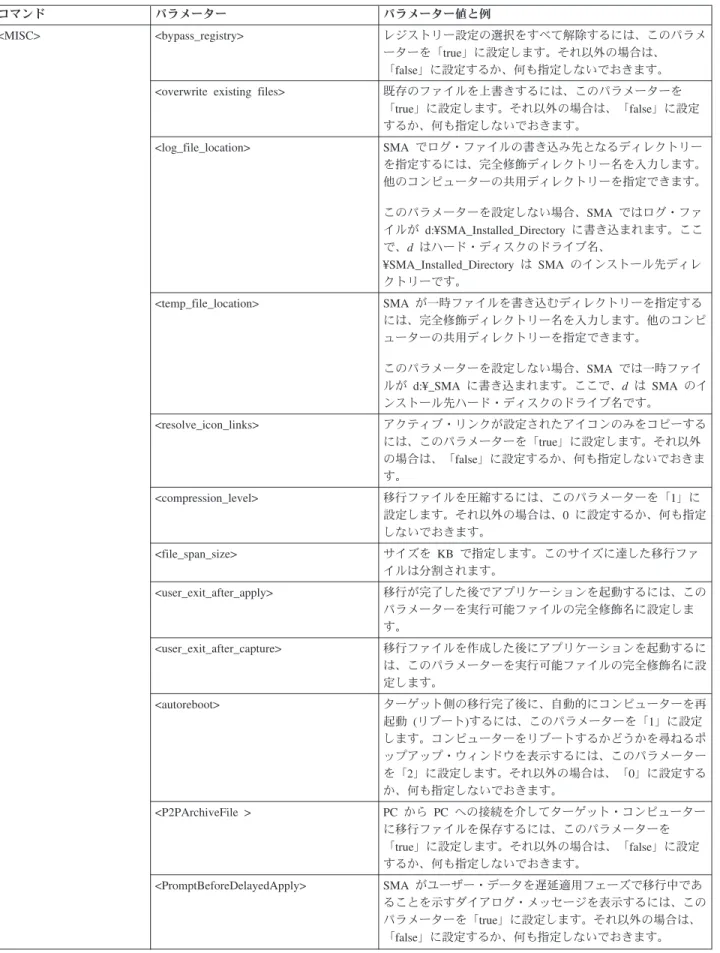
表 4 は、config.ini ファイルの追加変数に関する情報を示します。 表 4. Config.ini ファイル: その他のオプション 変数 値 作業の内容 Applications_Page_Show_Registry_Button 「Yes」または「No」 「アプリケーション設定の選択」ウィンドウ でレジストリー・ボタンを表示するかどうか を指定します。デフォルトは「No」です。 Profiles_Page_Show_GlobalPassword_Dialog 「Yes」または「No」 移行するすべてのユーザー・プロファイルに 対して新規パスワードを設定するようにユー ザーにプロンプトを出すには、この変数を 「Yes」に設定します。デフォルト値は「No」 です。このオプションは、ターゲット・コン ピューターにのみ適用できます。 Selection_Page_File_Quota 数値 (MB) 取り込むことができる解凍データの最大量を 指定します (MB 単位)。 Selection_Page_File_Warning_Message テキスト・ストリン グ ユーザーが特定の拡張子を持つファイルを選 択したときに表示される、代替警告メッセー ジを指定します。 Selection_Page_Warning_Extensions ファイル拡張子 ここで指定した拡張子のファイルは、ユーザ ーが移行項目として選択すると、警告メッセ ージを表示します。 それぞれの拡張子は、別々の行に指定しなけ ればなりません。例えば、次のとおりです。 [Selection_Page_Warning_Extensions_Start] exe com dll [Selection_Page_Warning_Extensions_End]第 3 章 バッチ・モードでの移行の実行
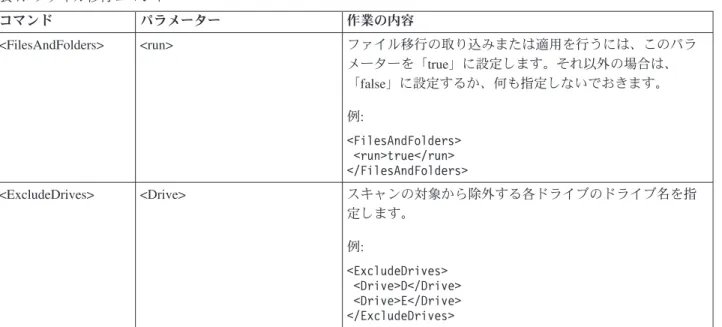
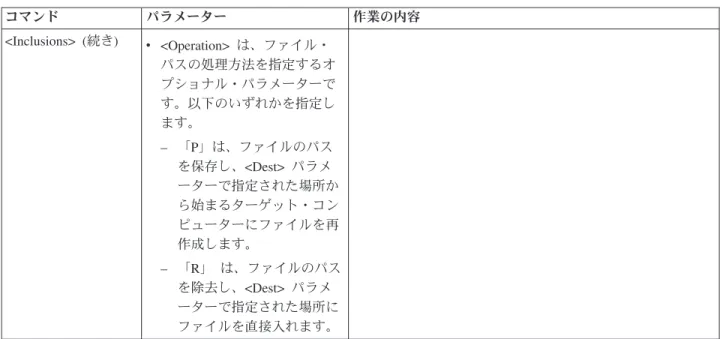
この章では、移行をバッチ・モードで実行する方法について説明します。 重要 移行を開始する前に、必ずすべてのアプリケーションを閉じてください。 GUI モードの移行とバッチ・モードの移行は、どちらも同じように使用できます。 ファイル移行の動作はどちらのモードでも同じですが、バッチ・モードの場合、特 性を組み込んだり除外することによってファイルとフォルダーを選択します。 GUI モード、バッチ・モードのいずれの場合も、作成される移行ファイルは同じで す。移行ファイルをバッチ・モードで作成した場合は、ユーザー・インターフェー スを使用してそのファイルを開き、内容を調べることができます。同様に、GUI を 使用してコマンド・ファイル・テンプレートを作成することができます。ただし、 ファイル移行基準を手動で追加しなければなりません。 注: v 以下の移行ファイルが指定されたディレクトリーに作成されます。 – *.sma : 基本移行ファイル – *.sma.DriveC : ドライブ C: 用の移行ファイル – *.sma.DriveX : ドライブ X 用の移行ファイル: (ユーザーがドライブ X 内の移 行ファイルを選択したケースのみ) v d:¥_SMA ディレクトリーは選択しないでください。ここで、d: は SMA がイン ストールされているドライブです。このディレクトリーは SMA が使用する一時 フォルダーです。SMA 5.2
と SMA 4.2 の互換性
SMA 5.2 では、XML テクノロジーを使用して、移行用に取り込むデータを記述し ます。コマンド・ファイルは XML ファイル・フォーマットに変換されています。 バージョン 4.2 との互換性については、SMA 5.2 は従来のコマンド・ファイル形式 も同様に扱えるように設計されています。これら 2 つのバージョンの互換性につい て詳しくは、 133 ページの『付録 C. SMA 4.2 またはそれ以前のバージョンとの互 換性』を参照してください。smabat
コマンドの構文
SMA 実行可能ファイルは smabat.exe です。このファイルはコマンド・プロンプト から開始します。SMA は、デフォルトの場所にインストールすると d:¥Program Files¥ThinkVantage¥SMA ディレクトリーに入れられます。d はハード・ディスクのsmabat コマンドの構文は次のとおりです。
smabat /c cmdfile [/n smafile] | /a [cmdfile] /n smafile [options] 注: 1. 絶対パスが記述されたファイル名にスペースが含まれる場合 (例えば、 c:¥Program Files¥ThinkVantage¥SMA¥Commandfile.xml)、そのファイル名を引用符 で囲む必要があります (例: c:¥Program Files¥ThinkVantage¥SMA¥Commandfile.xml)。 2. smabat コマンドを指定すると、コマンド・ファイルの設定は指定変更されま す。例えば、コマンド・ファイルにログ・ファイルの場所を指定していても、そ の指定は常に、コマンド「/o logfile」によって指定変更されます。
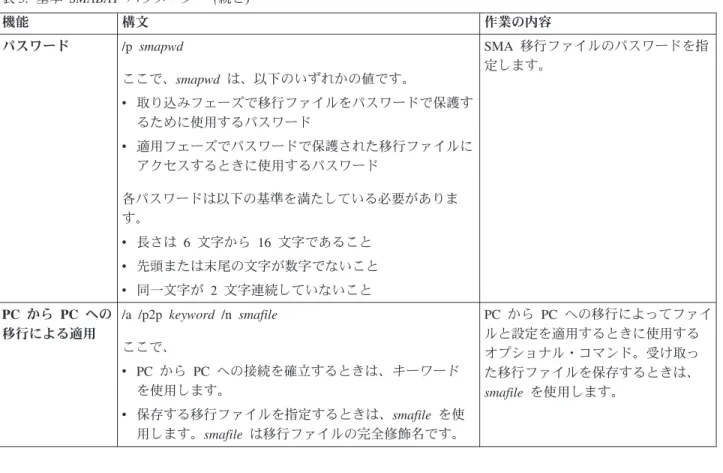
3. Windows Vista で smabat コマンド構文ヘルプを表示するには、「管理者として 実行」オプションでコマンド・プロンプトを開く必要があります。 SMABAT コマンドの基本パラメーターを 表 5 に記述します。 表 5. 基本 SMABAT パラメーター 機能 構文 作業の内容 取り込み /c cmdfile /n smafile ここで、 v cmdfile は、コマンド・ファイルの完全修飾ファイル名 です。 v /n smafile は移行ファイルを指定する場合のオプショナ ル・パラメーターであり、smafile は移行ファイルの完 全修飾名です。 コマンド・ファイルに指定されたフ ァイルと設定を取り込み、移行ファ イルを作成します。デフォルトで は、移行ファイルは、コマンド・フ ァイルで指定されたディレクトリー に書き込まれます。必要であれば、 移行ファイルを他のディレクトリー に書き込むことができます。 適用 /a cmdfile /n smafile ここで、 v cmdfile は、コマンド・ファイルを指定するオプショナ ル・パラメーターです。 v smafile は、移行ファイルの完全修飾名です。 移行ファイルに指定されたファイル と設定を適用します。移行ファイル がターゲット・コンピューターに適 用される前に、そのファイルに対し てコマンド・ファイルを実行するこ とも可能です。 ログ・ファイル /o logfile ここで、logfile は、ログ・ファイルの完全修飾ファイル名 です。 ログ・ファイルの場所を指定しま す。 一時 ディレクトリー /t tmpdir ここで、tmpdir は、一時 SMA ディレクトリーのプロフ ァイルの完全修飾名です。 一時 SMA ディレクトリーの位置を 指定します。
表 5. 基本 SMABAT パラメーター (続き) 機能 構文 作業の内容 パスワード /p smapwd ここで、smapwd は、以下のいずれかの値です。 v 取り込みフェーズで移行ファイルをパスワードで保護す るために使用するパスワード v 適用フェーズでパスワードで保護された移行ファイルに アクセスするときに使用するパスワード 各パスワードは以下の基準を満たしている必要がありま す。 v 長さは 6 文字から 16 文字であること v 先頭または末尾の文字が数字でないこと v 同一文字が 2 文字連続していないこと SMA 移行ファイルのパスワードを指 定します。 PC から PC への 移行による適用 /a /p2p keyword /n smafile ここで、 v PC から PC への接続を確立するときは、キーワード を使用します。 v 保存する移行ファイルを指定するときは、smafile を使 用します。smafile は移行ファイルの完全修飾名です。 PC から PC への移行によってファイ ルと設定を適用するときに使用する オプショナル・コマンド。受け取っ た移行ファイルを保存するときは、 smafile を使用します。
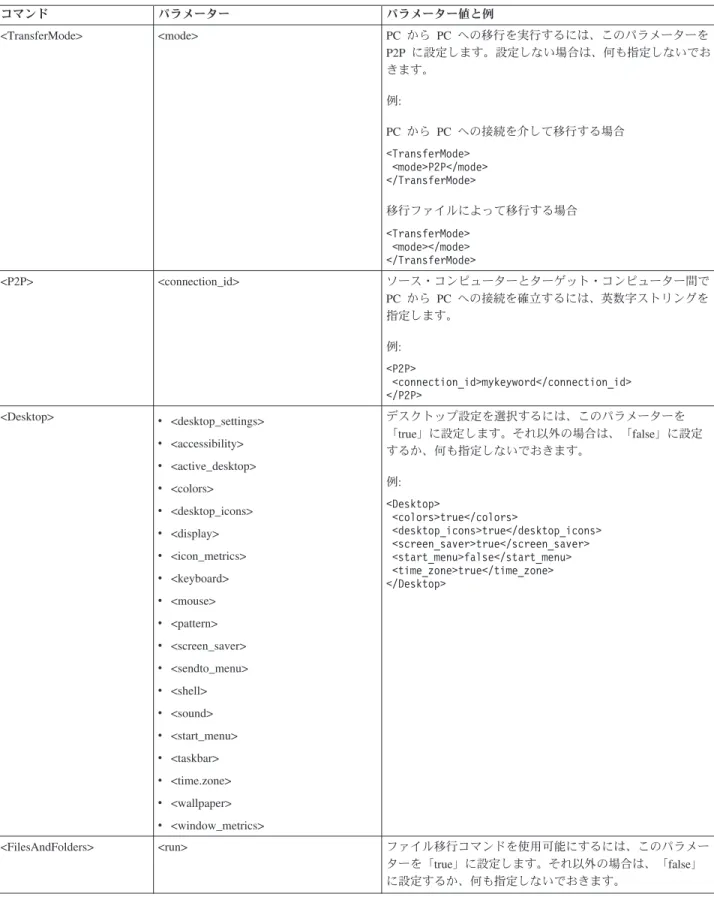
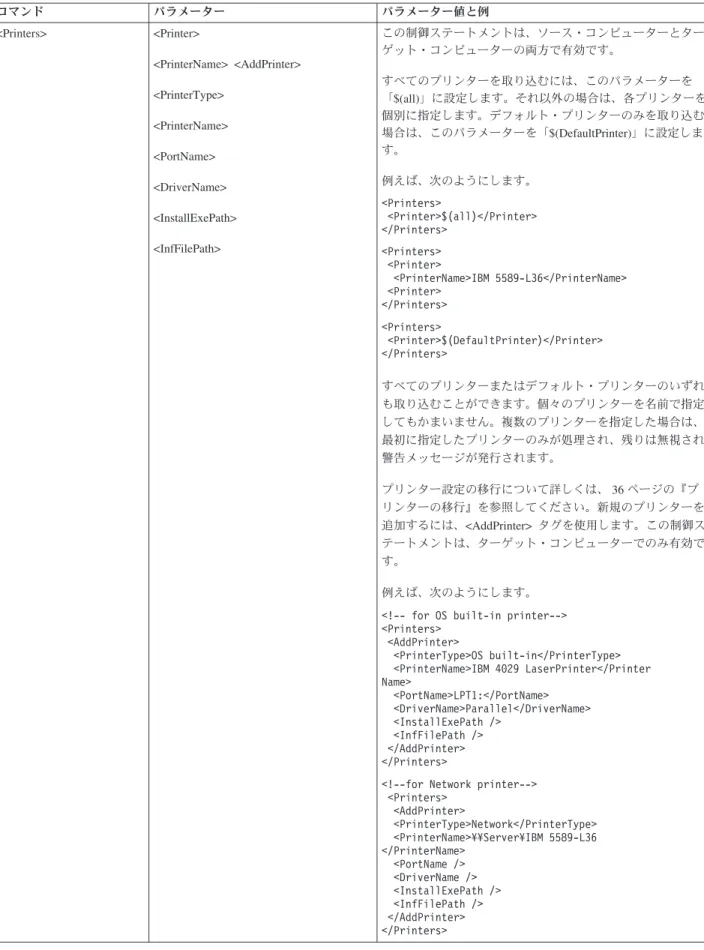
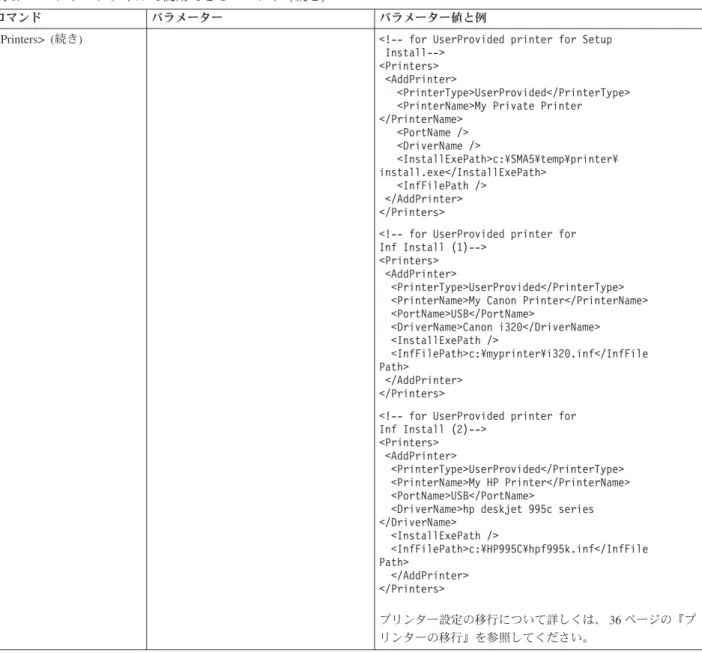
コマンド・ファイルの作成
取り込みフェーズで、smabat.exe は、コマンド・ファイルの内容を読み取り、移行 ファイルを作成します。このセクションでは、コマンド・ファイルおよびその中に 指定できるステートメントについて説明します。 SMA にはコマンド・ファイルの例 (GUI_default_commands.xml) があり、このファ イルをテンプレートとして使用して、コマンド・ファイルをカスタマイズすること ができます。 SMA をデフォルトの場所にインストールすると、このファイルは d:¥Program Files¥ThinkVantage¥SMA ディレクトリーに入れられます。d はハード・ ディスクのドライブ名です。 注: SMA 5.2 では、XML テクノロジーを使用して、コマンド・ファイル内のコマ ンドを記述します。 SMA 5.2 はバージョン 4.2 のコマンド・ファイルを扱えるよ うに設計されています。古いコマンド・ファイルを使用するために、バージョン 4.2 と 5.2 の互換性に関する詳しい情報が必要な場合は、 133 ページの『付録 C. SMA 4.2 またはそれ以前のバージョンとの互換性』を参照してください。 SMA 5.2 コマンド・ファイルについては、以下の点を考慮に入れてください。 v XML バージョン 1.0 の構文が使用されます。 v コマンド・ファイルでは大文字と小文字が区別されます。 v 各コマンドおよびパラメーター・セクションは、必ず <TagName> で始まり、 </TagName> で終わり、これらのタグの間にその値を指定する必要があります。v 構文エラーがあると、SMA の実行時にエラーになります。SMA にエラーが発生 すると、SMA はエラー・メッセージをログ・ファイルに書き込んで操作を続行し ます。重大なエラーの場合は、正しい最終結果が得られない可能性があります。