vRealize Network Insight
のインストールアップグレー
ド
最新の技術ドキュメントは、 VMware の Web サイト(https://docs.vmware.com/jp/) VMware, Inc. 3401 Hillview Ave. Palo Alto, CA 94304 www.vmware.com ヴイエムウェア株式会社 105-0013 東京都港区浜松町 1-30-5 浜松町スクエア13F www.vmware.com/jp
Copyright © 2020 VMware, Inc. All rights reserved. 著作権および商標情報。
vRealize Network Insight インストール ガイドの概要
4
1
システムの推奨事項と要件
5
2
vRealize Network Insight
インストール
プロセス
10
インストールワークフロー 10
vRealize Network Insight プラットフォーム OVA の展開 12 vSphere Web Client を使用した導入 12
vSphere Windows ネイティブクライアントを使用した展開 14
ライセンスの有効化 15
共有シークレットの生成 16
Network Insight Collector の設定 (OVA) 16 vSphere Web Client を使用した導入 16
vSphere Windows ネイティブクライアントを使用した展開 18
AWS での Network Insight Collector (AMI) の VMware SD-WAN 用の設定 19
既存の設定への追加コレクタの展開 21
3
評価ライセンスを使用した
vRealize Network Insight
へのアクセス
22
vCenter Server を追加 22 トラフィックフローの分析 24 レポートの生成 244
展開のスケールアップ計画
25
プラットフォームクラスタのスケールアップ計画 25 コレクタのスケールアップ計画 26 設定のブリックサイズの増加 27 ディスクサイズの拡張 285
vRealize Network Insight
のアップグレード
30
オンラインアップグレード 31
シングルクリックでのオフラインアップグレード 34
CLI によるアップグレード 37
6
vRealize Network Insight
のアンインストール
39
vCenter Server で Netflow が有効な場合に Collector の IP アドレスを削除 40 NSX で Netflow が有効な場合に Collector の IP アドレスを削除 40
vRealize Network Insight
インストール
ガイド
の概要
『
vRealize Network Insight
インストールガイド』は、vRealize Network Insight
のインストールを担当する管 理者またはスペシャリストを対象としています。対象者
この情報は、
vRealize Network Insight
のインストールを担当する管理者またはスペシャリストを対象としています。記載されている情報は、仮想マシンの管理者としての経験があり、エンタープライズ管理アプリケーションおよ びデータセンターの運用に詳しい方を対象としています。
1
展開のパフォーマンスを最適化するには、展開の最小推奨事項に適合する必要があります。プラットフォーム展開の推奨事項
表1-1.
プラットフォームブリックサイズの仕様 ブリックサイズ 必要なコア数 (2.1 GHz CPU) 必要なコア数 (2.3 GHz CPU) 必要なコア数 (2.6 GHz CPU) RAM ディスク 中 10 9 8 32 GB 1 TB 大 15 14 12 48 GB 1 TB 特大 20 18 16 64 GB 2 TB 注:n 各ノードの
CPU
速度とRAM
の予約は、上記に指定した値の100%
である必要があります。n いずれかのプラットフォームノードのディスク容量が
95%
を超えると、vRealize Network Insight
のユーザーインターフェイスにアクセスできなくなります。
n セットアップをすべての仕様に一致させるには、リソース(
RAM
、ディスク、CPU
)の追加が必要になることがあります。
https://kb.vmware.com/s/article/53550
および設定のブリック サイズの増加を参照してく表
1-2.
クラスタ以外の展開-
最大容量 ブリックサイズ * 仮想マシン数 (1,000 台単 位) 1 日あたりのフ ロー (100 万個単 位) 合計フロー (100 万個単 位) フロープラン (100 万個単 位) デバイス数 ルール数 (1,000 台単 位) * VMware SD-WAN の Edge 数 (1,000 台単位) 中 4,000 100 万 400 万 200 万 10 2,000 2,000 大 6,000 200 万 800 万 400 万 20 4,000 2,000 特大 1 万 200 万 800 万 400 万 30 5,000 4,000 注:n ネットワークの検証と管理機能(ネットワークマップとインテント)は、特大のブリックサイズでのみ使用で きます。 n
*
表に記載されている仮想マシンとEdge
の数は、単一環境の個別の上限です。したがって、セットアップにEdge
が含まれている場合は、仮想マシン数の削減が必要になる場合があります。 n 仮想マシンの数には、vCenter Server
上のテンプレートも含みます。 n 合計フローは、システムが保持期間中に保存できるフローの最大数です。 n フロープランは、システムがセキュリティ計画を実行できるフローの合計です。 表1-3.
クラスタの展開-
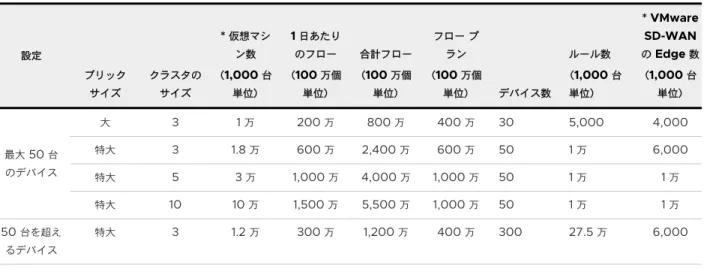
最大容量 設定 ブリック サイズ クラスタの サイズ * 仮想マシ ン数 (1,000 台 単位) 1 日あたり のフロー (100 万個 単位) 合計フロー (100 万個 単位) フロープ ラン (100 万個 単位) デバイス数 ルール数 (1,000 台 単位) * VMware SD-WAN の Edge 数 (1,000 台 単位) 最大 50 台 のデバイス 大 3 1 万 200 万 800 万 400 万 30 5,000 4,000 特大 3 1.8 万 600 万 2,400 万 600 万 50 1 万 6,000 特大 5 3 万 1,000 万 4,000 万 1,000 万 50 1 万 1 万 特大 10 10 万 1,500 万 5,500 万 1,000 万 50 1 万 1 万 50 台を超え るデバイス 特大 3 1.2 万 300 万 1,200 万 400 万 300 27.5 万 6,000表
1-3.
クラスタの展開-
最大容量(続き) 設定 ブリック サイズ クラスタの サイズ * 仮想マシ ン数 (1,000 台 単位) 1 日あたり のフロー (100 万個 単位) 合計フロー (100 万個 単位) フロープ ラン (100 万個 単位) デバイス数 ルール数 (1,000 台 単位) * VMware SD-WAN の Edge 数 (1,000 台 単位) 特大 5 1.8 万 600 万 2,400 万 600 万 400 57.5 万 1 万 特大 10 7.2 万 1,300 万 5,000 万 1,000 万 400 57.5 万 1 万 注:n ネットワークの検証と管理機能(ネットワークマップとインテント)は、特大のブリックサイズでのみ使用で きます。 n ルールの数には、レイヤー
3
、レイヤー2
、アクセスコントロール、NAT
などのすべての転送エントリが含ま れます。 n*
表に記載されている仮想マシンとEdge
の数は、単一環境の個別の上限です。したがって、セットアップにEdge
が含まれている場合は、仮想マシン数の削減が必要になる場合があります。 n 仮想マシンの数には、vCenter Server
上のテンプレートも含まれます。 n クラスタのサイズは、クラスタ内のノードの合計数です。 n 合計フローは、保持期間に対するシステム内のフローの数です。n 合計フローを決定するクエリはcount of flows in last 31 daysで、保持期間を
31
日間と仮定しています。n フロープランは、システムがセキュリティ計画を実行できるフローの合計です。
コレクタ展開の推奨事項
表1-4.
コレクタブリックサイズの仕様 ブリックサイズ 2.1 GHz CPU に必 要なコア数 2.3 GHz CPU に必 要なコア数 2.6 GHz CPU に必 要なコア数 RAM ディスク 中 5 5 4 12 GB 200 GB 大 10 9 8 16 GB 200 GB 特大 10 9 8 24 GB 200 GB 注:各ノードの
CPU
速度とRAM
の予約は、上記に指定した値の100%
である必要があります。表
1-5.
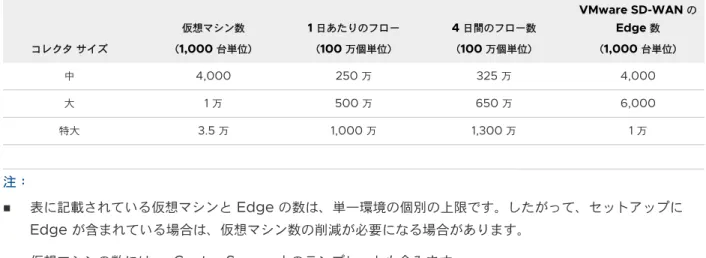
コレクタの展開-
最大容量 コレクタサイズ 仮想マシン数 (1,000 台単位) 1 日あたりのフロー (100 万個単位) 4 日間のフロー数 (100 万個単位) VMware SD-WAN の Edge 数 (1,000 台単位) 中 4,000 250 万 325 万 4,000 大 1 万 500 万 650 万 6,000 特大 3.5 万 1,000 万 1,300 万 1 万 注:n 表に記載されている仮想マシンと
Edge
の数は、単一環境の個別の上限です。したがって、セットアップにEdge
が含まれている場合は、仮想マシン数の削減が必要になる場合があります。 n 仮想マシンの数には、vCenter Server
上のテンプレートも含みます。 n 単一の展開内に複数のコレクタが含まれている場合は、プラットフォームのキャパシティに基づいてコレクタ全 体の合計フローが制限されます。その他の要件と考慮事項
n プラットフォームノード間の最大時間スキューは、30
秒未満である必要があります。 nNTP
サービスの可用性は、システム操作にとって重要です。NTP
サービスが使用できない場合は、プラットフ ォームノードまたはコレクタノードを再起動しないようにしてください。 n 既存のコンピューティングリソースがプラットフォーム上の他のプロセスによって完全に使用されている場合、vRealize Network Insight
はクラッシュし、自動でリカバリしません。サービスがリカバリに失敗した場合は、プラットフォームノードを再起動します。
n プラットフォームノードとアップグレードサーバ間のネットワーク遅延が
500
ミリ秒より大きい場合、vRealize Network Insight
のアップグレードでエラーが発生することがあります。そのため、ネットワーク遅 延は500
ミリ秒未満にする必要があります。 n 最適なパフォーマンスを得るためにプラットフォーム仮想マシン間で推奨されるネットワーク遅延は、最大3
ミ リ秒です。この制限を超えると、システムのパフォーマンスが低下することがあります。 n 最適なパフォーマンスを得るためにプラットフォーム仮想マシンとコレクタ仮想マシン間で推奨されるネットワ ーク遅延は、最大150
ミリ秒です。この制限を超えると、システムのパフォーマンスが低下することがありま す。 n 最適なパフォーマンスのために推奨されるディスク遅延は、5
ミリ秒以内です。ディスク遅延が5
ミリ秒を超え ると、システムのパフォーマンスが低下します。 n 推奨されるディスクIOPS
は7,500
です。 n ネットワークマップの場合、VMware NSX-T Manager
ごとにサポートされるファイアウォールルールの最 大数(DFW
ルールおよびEdge
ルールを含む)は5,000
です。サポート対象
Web
ブラウザ
nGoogle Chrome
:最新の2
つのバージョン。 nMozilla Firefox
:最新の2
つのバージョン。高可用性をサポートするための推奨事項
vSphere HA
オプションをカスタマイズして、vSphere
の高可用性を有効にすることができます。 n[
ホスト失敗] -
仮想マシンの再起動 n[
ホスト隔離]-
無効 n[
ハートビートのないゲスト]-
無効vRealize Network Insight
インスト
ール
プロセス
2
vSphere Web client
またはvSphere Windows
ネイティブクライアントを使用して、Network Insight
を展 開できます。注:
vRealize Network Insight Platform OVA
を正常に展開したら、指定された固定IP
アドレスがvCenter
Server
に設定されているかどうかを確認します。インストール、構成、アップグレード、パッチ、構成管理、ドリフト修正、および健全性を単一の管理画面で自動化
するために、
vRealize Suite Lifecycle Manager
を使用できます。新規ユーザーの方は、ここをクリックしてvRealize Suite Lifecycle Manager
をインストールしてください。クラウド管理リソースのIT
管理者はこれを使用して、価値の提供
(TTV)
、信頼性、一貫性を向上させながら、ビジネスクリティカルなイニシアチブに集中することができます。
vRealize Suite Lifecycle Manager
を使用して、vRealize Network Insight
をインストールおよびアップグレ ードすることもできます。詳細については、vRealize Suite Lifecycle Manager Installation, Upgrade, and
Management Guide
を参照してください。この章には、次のトピックが含まれています。
n インストール ワークフロー
n
vRealize Network Insight プラットフォーム OVA の展開
n ライセンスの有効化n 共有シークレットの生成
n
Network Insight Collector の設定 (OVA)
n
AWS での Network Insight Collector (AMI) の VMware SD-WAN 用の設定
n 既存の設定への追加コレクタの展開インストール
ワークフロー
vRealize Network Insight
をインストールするには、プラットフォームOVA
をインストールして、ライセンスブラウザ
(Chrome または Firefox)
vRealize Network Insight
プラットフォーム/プラットフォーム クラスタ仮想マシン
vRealize Network Insight
コレクタ仮想マシン
すべてのデータソースに
より構成および
メトリック データを
物理フロー コレクタ
(Netflow、sFlow)データ ソース
ESXi
ホスト
物理ルーターおよび
スイッチからのネットフロー
収集
vRealize Network Insight
プラットフォーム
OVA
の展開
vRealize Network Insight
プラットフォームOVA
をvCenter Server
にインポートできます。注:
VMC SDDC
でのvRealize Network Insight
プラットフォームOVA
の展開はサポートされていません。vSphere Web Client
を使用した導入
vSphere Web Client
を使用して、vRealize Network Insight
を展開できます。手順
1
アプライアンスをインストールする[
データセンター]
を右クリックし、[OVF
テンプレートの展開]
を選択します。
2
URL
を入力して、OVA
パッケージをダウンロードしてインストールするか、OVA
パッケージのソースの場所を参照して選択します。
3
OVA
名を入力します。展開の配置先フォルダを選択してください。4
展開したテンプレートを実行するホスト、クラスタまたはリソースプールを選択します。5
OVF
テンプレートの詳細を確認します。6
エンドユーザー使用許諾契約書を読み、[
同意]
をクリックします。7
展開の設定を選択します。[
次へ]
をクリックします。8
展開したテンプレートのファイルを保存する場所を選択します。仮想ディスクフォーマットとして[
シンプロ ビジョニング]
を選択します。ファイルを格納するデータストアまたはデータストアクラスタを選択します。[
次へ]
をクリックします。9
展開した仮想マシンが使用するネットワークを選択します。 選択したネットワークは、サポートおよびアップグレードのためにアプライアンスがインターネットにアクセス できるようにする必要があります。10
展開用のテンプレートをカスタマイズするには、仮想マシンコンソールを使用してアプライアンスを手動で構成 する必要があります。[
次へ]
をクリックします。11
構成の詳細を確認して、[
次へ]
をクリックします。12
システムの推奨事項と要件を一致させるには、設定のブリック サイズの増加を参照してください。13
プラットフォームがインストールされたら、仮想マシンを起動してコンソールを起動します。14
画面に表示されているコンソール認証情報を使用してログインし、setup
コマンドを実行します。15
support
ログイン用のパスワードを作成し、consoleuser
用のパスワードを変更します。 注:n パスワードの長さは
6
文字以上にする必要があります。単一引用符(
')
は許可されていません。 n 組織のポリシーに準拠するには、support
とconsoleuser
のパスワードを定期的に変更する必要があり ます。16
次の詳細を入力して、ネットワークを構成します。a
[IPv4
アドレス]
:2
番目の予約済み固定IP
アドレスb
[
ネットマスク]
:上記の固定IP
アドレスのサブネットマスクc
[
デフォルトゲートウェイ]
:ネットワークのデフォルトゲートウェイd
[DNS]
:お使いの環境のDNS
サーバ 注:複数の
DNS
サーバの場合は、それらがスペースで区切られているようにします。e
[
ドメイン検索リスト]
:DNS
参照用に追加する必要のあるドメインf
yと入力して設定を保存します。17
NTP
サーバを入力し、仮想マシンから確実にアクセスできるようにします。NTP
時間が同期されていない場 合、サービスは起動に失敗します。 注:複数の
NTP
サーバの場合は、それらをカンマで確実に区切ります。18
(オプション)Web
プロキシを構成するには、yと入力します。19
すべてのサービスが検証されます。20
セットアップの要件に基づいてディスク容量を追加します。https://kb.vmware.com/s/article/53550
を 参照してください。vSphere Windows
ネイティブ
クライアントを使用した展開
vSphere Windows
ネイティブクライアントを使用して、vRealize Network Insight
を展開できます。手順
1
[
ファイル] - [OVF
テンプレートの展開]
をクリックします。2
URL
を入力して、インターネットからOVA
パッケージをダウンロードしてインストールするか、コンピュー タ上のOVA
パッケージのソースの場所を参照して選択します。3
[
次へ]
をクリックし、OVF
テンプレートの詳細を確認します。4
エンドユーザー使用許諾契約書を読み、[
同意]
をクリックします。5
展開されたテンプレートの名前と場所を指定します。[
次へ]
をクリックします。6
[
展開の設定]
を選択します。7
展開されたテンプレートを実行する[
ホスト/
クラスタ]
を選択します。8
このテンプレートを展開する[
リソースプール]
を選択します。9
仮想マシンファイルのターゲットストレージを選択します。[
次へ]
をクリックします。10
仮想ディスクを格納するフォーマットを指定します。仮想ディスクフォーマットとして[
シンプロビジョニン グ]
を選択します。[
次へ]
をクリックします。11
展開されたテンプレートが使用するネットワークを指定します。ネットワークをOVA
からインベントリにマ ッピングします。12
展開用のテンプレートをカスタマイズします。オンボードページで生成された共有シークレットキーを指定し ます。仮想マシンコンソールを使用してアプライアンスを手動で設定する必要があります。[
次へ]
をクリック します。13
すべての設定データを確認します。[
展開後にパワーオン]
を選択します。[
終了]
をクリックします。14
1 章 システムの推奨事項と要件
を実行して、設定のブリック サイズの増加に一致させます。15
コレクタOVA
がインストールされたら、仮想マシンを起動してコンソールを起動します。16
画面に表示されているコンソール認証情報を使用してログインし、setup
コマンドを実行します。17
support
ログイン用のパスワードを作成し、consoleuser
用のパスワードを変更します。 注:n パスワードの長さは
6
文字以上にする必要があります。単一引用符(')
は許可されていません。 n 組織のポリシーに準拠するには、support
とconsoleuser
のパスワードを定期的に変更する必要があり ます。18
次の詳細を入力して、ネットワークを構成します。a
[IPv4
アドレス]
:2
番目の予約済み固定IP
アドレスb
[
ネットマスク]
:上記の固定IP
アドレスのサブネットマスクc
[
デフォルトゲートウェイ]
:ネットワークのデフォルトゲートウェイd
[DNS]
:お使いの環境のDNS
サーバ 注:複数の
DNS
サーバの場合は、それらがスペースで区切られているようにします。e
[
ドメイン検索リスト]
:dns lookupに追加する必要があるドメイン。f
yと入力して設定を保存します。19
NTP
サーバを入力し、仮想マシンから確実にアクセスできるようにします。NTP
時間が同期されていない場 合、サービスは起動に失敗します。 注:複数の
NTP
サーバの場合は、それらをカンマで確実に区切ります。20(オプション)
Web
プロキシを構成するには、yと入力します。21
すべてのサービスが検証されます。22
セットアップの要件に基づいてディスク容量を追加します。https://kb.vmware.com/s/article/53550
を 参照してください。ライセンスの有効化
vRealize Network Insight
プラットフォームOVA
をインストールした後、「ようこそ」E
メールで受信したライセンスキーを有効にする必要があります。
手順
1
Web
ブラウザで、https://<vRealize Network Insight
プラットフォームのIP
アドレス>
を開きます。2
ライセンスキーを入力します。3
ユーザー名がユーザーインターフェイス管理者(
admin@local)
の場合は、パスワードを設定します。注:
パスワードは、
8
文字以上、最大100
文字の英数字である必要があります。文字の間にスペースは使用で4
[
有効化]
をクリックします。注目
:
ライセンスキーを有効にするには、最大で3
分かかることがあります。ページを更新しないでくださ い。誤ってページを更新した場合は、
2
分経過してからページを再度更新して、このページに戻る必要があります。5
ライセンスを有効にしてから、vRealize Network Insight
コレクタを追加します。共有シークレットの生成
vRealize Network Insight
コレクタ仮想アプライアンスを生成してインポートすることができます。共有シークレットを生成し、
vRealize Network Insight
コレクタ仮想アプライアンスをインポートします。手順
1
vRealize Network Insight
ユーザーインターフェイスにログインします。2
[
インフラストラクチャおよびサポート]
を展開し、[
概要と更新]
をクリックします。3
下にスクロールして、[
コレクタ仮想マシンの追加]
をクリックします。[
新しいNetwork Insight
データコレクタ仮想アプライアンスの追加]
ダイアログが表示されます。4
[
コピー]
をクリックして、ダイアログから共有シークレットをコピーし、[
完了]
をクリックします。これは
vRealize Network Insight
コレクタOVA
の展開時に必要になります。Network Insight Collector
の設定
(OVA)
vCenter Server
にOVA
をインポートすることで、vRealize Network Insight Collector
を設定することがで きます。次の手順に従って、
vRealize Network Insight Collector
のOVA
をvCenter Server
にインポートします。vSphere Web Client
を使用した導入
vSphere Web Client
を使用して、vRealize Network Insight
コレクタOVA
をインポートできます。手順
1
アプライアンスをインストールする[
データセンター]
を右クリックし、[OVF
テンプレートの展開]
を選択しま す。2
URL
を入力して、インターネットからOVA
パッケージをダウンロードしてインストールするか、コンピュー タにあるOVA
のソースの場所に移動して選択します。3
展開されたテンプレートの名前と場所を指定します。[
次へ]
をクリックします。4
展開されたテンプレートを実行するリソース(ホストまたはクラスタ)を選択します。[
次へ]
をクリックしま す。5
テンプレートのすべての詳細を確認します。[
次へ]
をクリックします。6
エンドユーザー使用許諾契約書を読み、[
同意]
をクリックします。[
次へ]
をクリックします。7
展開の設定を選択します。[
次へ]
をクリックします。8
展開されたテンプレートのファイルを保存する場所を選択します。仮想ディスクを格納するフォーマットを指定 します。仮想ディスクフォーマットとして[
シンプロビジョニング]
を選択します。ファイルをインストール するデータストアを選択します。[
次へ]
をクリックします。9
ソースネットワークのターゲットネットワークを指定します。[
次へ]
をクリックします。10
展開用のテンプレートをカスタマイズします。ユーザーインターフェイスから生成された共有シークレットを 指定します。仮想マシンコンソールを使用してアプライアンスを手動で設定する必要があります。[
次へ]
をク リックします。11
すべての設定データを確認します。[
終了]
をクリックします。12
コレクタOVA
がインストールされたら、仮想マシンを起動してコンソールを起動します。13
画面に表示されているコンソール認証情報を使用してログインし、setup
コマンドを実行します。14
support
ログイン用のパスワードを作成し、consoleuser
用のパスワードを変更します。 注:n パスワードの長さは
6
文字以上にする必要があります。単一引用符(')
は許可されていません。 n 組織のポリシーに準拠するには、support
とconsoleuser
のパスワードを定期的に変更する必要があり ます。15
次の詳細を入力して、ネットワークを構成します。a
[IPv4
アドレス]
:2
番目の予約済み固定IP
アドレスb
[
ネットマスク]
:上記の固定IP
アドレスのサブネットマスクc
[
デフォルトゲートウェイ]
:ネットワークのデフォルトゲートウェイd
[DNS]
:お使いの環境のDNS
サーバ 注:複数の
DNS
サーバの場合は、それらがスペースで区切られているようにします。e
[
ドメイン検索リスト]
:DNS
参照用に追加する必要のあるドメインf
yと入力して設定を保存します。16
NTP
サーバを入力し、仮想マシンから確実にアクセスできるようにします。NTP
時間が同期されていない場 合、サービスは起動に失敗します。 注:複数の
NTP
サーバの場合は、それらをカンマで確実に区切ります。17
(オプション)Web
プロキシを設定するには、次の手順を実行します。a
yと入力します。b
Web
プロキシの詳細を入力します。18
共有シークレットキーが設定されているかどうかを確認するチェックが行われます。コレクタは、対応するプラ ットフォームとペアになります。この処理には、数分かかる場合があります。19
すべてのサービスが検証されます。20
[
完了]
をクリックすると、[
プロキシが検出されました。]
というメッセージがオンボードページに表示されま す。ログイン画面にリダイレクトされます。vSphere Windows
ネイティブ
クライアントを使用した展開
vSphere Windows
ネイティブクライアントを使用して、vRealize Network Insight
コレクタOVA
をインポ ートできます。 手順1
[
ファイル] - [OVF
テンプレートの展開]
をクリックします。2
URL
を入力して、インターネットからOVA
パッケージをダウンロードしてインストールするか、コンピュー タ上のOVA
パッケージのソースの場所を参照して選択します。3
OVF
テンプレートの詳細を確認します。[
次へ]
をクリックします。4
エンドユーザー使用許諾契約書を読み、[
同意]
をクリックします。[
次へ]
をクリックします。5
展開されたテンプレートの名前と場所を指定します。[
次へ]
をクリックします。6
[
展開設定]
を選択します。[
次へ]
をクリックします。7
展開されたテンプレートを実行する[
ホスト/
クラスタ]
を選択します。[
次へ]
をクリックします。8
このテンプレートを展開する[
リソースプール]
を選択します。[
次へ]
をクリックします。9
仮想マシンファイルのターゲットストレージを選択します。[
次へ]
をクリックします。10
仮想ディスクを格納するフォーマットを指定します。仮想ディスクフォーマットとして[
シンプロビジョニン グ]
を選択します。[
次へ]
をクリックします。11
展開されたテンプレートが使用するネットワークを指定します。ネットワークをOVA
からインベントリにマ ッピングします。12
展開用のテンプレートをカスタマイズします。オンボードページで生成された共有シークレットキーを指定し ます。仮想マシンコンソールを使用してアプライアンスを手動で設定する必要があります。[
次へ]
をクリック します。13
すべての設定データを確認します。[
展開後にパワーオン]
を選択します。[
終了]
をクリックします。14
コレクタOVA
がインストールされたら、仮想マシンを起動してコンソールを起動します。15
指定されたコンソール認証情報を使用してログインします。setupコマンドを実行します。16
supportログイン用のパスワードを作成します。consoleuserのパスワードを変更します。17
次の詳細を入力して、ネットワークを構成します。a
[IPv4
アドレス]
:2
番目の予約済み固定IP
アドレスb
[
ネットマスク]
:上記の固定IP
アドレスのサブネットマスクc
[
デフォルトゲートウェイ]
:ネットワークのデフォルトゲートウェイd
[DNS]
:お使いの環境のDNS
サーバ 注:複数の
DNS
サーバの場合は、それらがスペースで区切られているようにします。e
[
ドメイン検索リスト]
:dns lookupに追加する必要があるドメイン。f
yと入力して設定を保存します。18
NTP
サーバを入力し、仮想マシンから確実にアクセスできるようにします。NTP
時間が同期されていない場 合、サービスは起動に失敗します。 注:複数の
NTP
サーバの場合は、それらをカンマで確実に区切ります。19
(オプション)Web
プロキシを構成するには、次の手順を実行します。a
yと入力します。b
Web
プロキシの詳細を入力します。20
共有シークレットキーが構成されているかどうかを確認するチェックが行われます。コレクタは、対応するプラ ットフォームとペアになります。この処理には、数分かかる場合があります。21
すべてのサービスが検証されます。22
[
完了]
をクリックすると、[
プロキシが検出されました。]
というメッセージがオンボードページに表示されま す。ログイン画面にリダイレクトされます。AWS
での
Network Insight Collector (AMI)
の
VMware
SD-WAN
用の設定
AWS
環境にAmazon Machine Image (AMI)
をインポートすることで、AWS
にvRealize Network Insight
コレクタを設定することができます。
環境に
vCenter Server
がなく、クラウド環境にコレクタをデプロイする場合は、AWS
にコレクタを展開するこ とができます。注:
現在、
vRealize Network Insight
では、AMI
を使用したAWS
へのコレクタの展開は、VMware
SD-WAN
に対してのみサポートされています。EC2
インスタンスに関連する手順とタスクは、https://docs.aws.amazon.com/efs/index.html
に記載されて います。手順
1
Amazon EC2 Console
でVMware
提供のAMI
を使用して、EC2
インスタンスを起動します。詳細につい ては、「Amazon Elastic File System
」ドキュメントの「Create Your EC2 Resources and Launch Your
EC2 Instance
」トピックを参照してください。 注:AWS
でEC2
インスタンスを起動する際には、次の項目を選択する必要があります。 オプション アクション [インスタンスタイプ] m4.xlarge (中規模ブリック) [ネットワーク] 適切なネットワークとサブネットを選択します。 [ストレージ] デフォルトのストレージ。 [タグ] ユーザーのポリシーに基づきます。 [セキュリティグループ] ポート 443 に、0.0.0.0/0 への送信を許可します。制限付きルール の場合は、ポート 443 に NI SaaS Prod FQDN を許可します。 [キー] 適切なキーを選択します。AMI では SSH ログインが有効です。2
EC2
インスタンスが実行状態の場合は、EC2
インスタンスにログインします。3
指定されたコンソール認証情報を使用してログインします。setupコマンドを実行します。4
supportログイン用のパスワードを作成します。consoleuserのパスワードを変更します。 注:パスワードの変更後、セットアップ
CLI
ではネットワークオプションがスキップされます。 プロキシAMI
は、次の機能をサポートしていません。 nIP
アドレスの変更 nIPv6
nWeb
プロキシの構成5
NTP
サーバを入力し、仮想マシンから確実にアクセスできるようにします。NTP
時間が同期されていない場 合、サービスは起動に失敗します。 注:複数の
NTP
サーバの場合は、それらをカンマで確実に区切ります。6
共有シークレットキーが設定されているかどうかを確認するチェックが行われます。コレクタは、対応するプラ ットフォームとペアになります。このプロセスには数分かかることがあります。7
すべてのサービスが検証されます。 次のステップEdge
からAWS
に展開したコレクタへのフロー収集を有効にします。フロー収集を有効にするには、以下を実行し ます。n
AWS
に展開したコレクタを非VeloCloud
サイトにします。詳細については、VMware
サポートにお問い合わせください。
既存の設定への追加コレクタの展開
既存の設定に追加の
vRealize Network Insight
コレクタを追加できます。手順
1
vRealize Network Insight
ユーザーインターフェイスにログインします。2
[
インフラストラクチャおよびサポート]
を展開し、[
概要と更新]
をクリックします。3
下にスクロールして、[
コレクタ仮想マシンの追加]
をクリックします。[
新しいNetwork Insight
データコレクタ仮想アプライアンスの追加]
ダイアログが表示されます。4
[
コピー]
をクリックして、ダイアログから共有シークレットをコピーし、[
完了]
をクリックします。評価ライセンスを使用した
vRealize
Network Insight
へのアクセス
3
評価ライセンスを使用すると、
vRealize Network Insight
はNSX
評価モードで開始します。データソースを
vRealize Network Insight
に追加して、トラフィックフローを分析し、レポートを生成すること ができます。 注:完全な製品モードに切り替えるには、右下隅にある完全な製品評価に切り替えをクリックします。 この章には、次のトピックが含まれています。 n
vCenter Server を追加
n トラフィック フローの分析 n レポートの生成vCenter Server
を追加
vCenter Servers
をデータソースとしてvRealize Network Insight
に追加できます。複数の
vCenter Servers
をvRealize Network Insight
に追加して、データの監視を開始できます。前提条件
n
vCenter Server
の事前定義ロールには、root
レベルで割り当てられた、子ロールに伝達が必要な次の権限が 必要です。n
System.Anonymous
n
System.Read
nSystem.View
n
Global.Settings
n
IPFIX
の設定と使用には、次のvCenter Server
権限が必要です。n
dvPort
グループ:変更およびポリシー操作注:
IPFIX
は、VMware ESXi
の次のバージョンでサポートされています。n
5.5 Update 2
(ビルド2068190
)以降n
6.0 Update 1b
(ビルド3380124
)以降n
VMware VDS 5.5
以降n 仮想マシン間のパスを特定するには、データセンター内のすべての仮想マシンに
VMware Tools
をインストールする必要があります。
vCenter Server
でのロールの詳細については、『vSphere
セキュリティガイド』を参照してください。手順
1
[vCenter Server
の追加]
をクリックします。2
[
新しいソースの追加]
をクリックし、オプションをカスタマイズします。 オプション アクション コレクタ仮想マシン ドロップダウンメニューからコレクタ仮想マシンを選択します。 IP アドレス/FQDN vCenter Server の IP アドレスまたは完全修飾ドメイン名を入力します。 ユーザー名 次の権限を持つユーザー名を入力します。 n [Distributed Switch]:変更 n [dvPort グループ]:変更パスワード vCenter Server システムにアクセスするための vRealize Network Insight ソフトウェ アのパスワードを入力します。
3
[
検証]
をクリックします。 検出された仮想マシンの数が、プラットフォームまたはコレクタノードのキャパシティを超えている場合、検証 に失敗します。プラットフォームのブリックサイズを増やすか、クラスタを作成するまでは、データソースを 追加することはできません。 フローがある場合とない場合の各ブリックサイズの指定されたキャパシティは、次のようになります。 ブリックサイ ズ 仮想マシン フローの状態 大 6 k 有効 大 10 k 無効 中 3 k 有効 中 6 k 無効4
IPFIX
を有効にするには、[
このvCenter Server
でのNetflow (IPFIX)]
を選択します。IPFIX
の詳細については、Distributed Switch
およびDVPG
でのIPFIX
設定の有効化に関するセクションを 参照してください。注:
vCenter Server
とVMware NSX Manager
の両方でIPFIX
を有効にすると、vRealize Network
Insight
は、関連付けられたvCenter Server
で一部のDVPG
でIPFIX
を無効にして、フローの冗長性を自 動的に検出して削除します。5
高度なデータ収集ソースをvCenter Server
システムに追加します。6
vCenter Server
システムを追加するには、[
送信]
をクリックします。vCenter Server
システムがホーム画面に表示されます。トラフィック
フローの分析
vRealize Network Insight
を使用して、データセンター内のフローを分析できます。前提条件 n
vCenter Server
のデータソースを追加します。データソースを追加する手順については、『ユーザーガイド』 を参照してください。 n フロー分析を開始する前に、データの収集を2
時間以上行う必要があります。 手順1
分析の範囲を指定します。たとえば、[
クラスタ]
のすべての仮想マシンのフローを分析する場合は、ドロップダ ウンメニューからクラスタを選択します。VLAN
またはVXLAN
に接続されているすべての仮想マシンを交 互に選択できます。2
フローを分析するエンティティ名を選択します。3
期間を選択し、[
分析]
をクリックします。レポートの生成
フロー評価のレポートを生成できます。 前提条件 データセンター内のトラフィックフローを分析します。包括的なレポートを生成するには、分析前に24
時間分のデ ータを収集します。 手順1
[NSX
評価モードの評価]
では、[
分析フロー]
ページで[
レポートの生成]
をクリックします。2
[
非評価モード]
では、[
マイクロセグメンテーション]
ページで[
トラフィックディストリビューション] > [
詳細 オプション] > [
評価レポート]
をクリックします。4
設定内の仮想マシン数またはアクティブなフローの数が多い場合や、拡張が予想される場合は、プラットフォームま たはコレクタのサイズを拡張することができます。 プラットフォームとコレクタの分布について理解を深めるには、次のアーキテクチャを使用します。 プラットフォーム クラスタ プラットフォーム コレクタ vCenter Server 4k 仮想マシン vCenter Server 6k 仮想マシン 仮想マシン コレクタ 仮想マシン 仮想マシン プラットフォーム 仮想マシン プラットフォーム 仮想マシン この章には、次のトピックが含まれています。 n プラットフォーム クラスタのスケールアップ計画 n コレクタのスケールアップ計画 n 設定のブリック サイズの増加 n ディスク サイズの拡張プラットフォーム
クラスタのスケールアップ計画
負荷の増加に応じて、プラットフォームクラスタをスケールアップできます。負荷に基づいて、ブリックサイズを増 やすか、プラットフォームクラスタを作成または拡張するかのいずれかの方法でスケールアップが可能です。3
つの LARGEプラットフォームブリックを接続して、1
つのプラットフォームクラスタを形成することができます。プラットフォームのブリックサイズがLARGEまたはEXTRA LARGEの場合は、プラットフォームクラスタを作成してスケ ールアップする必要があります。 プラットフォームのブリックサイズとプラットフォームブリックの数の決定については、
1 章 システムの推奨事項
と要件を参照してください。 注:プラットフォームクラスタは、高可用性構成をサポートしていません。クラスタを最適なパフォーマンスレ ベルで動作させるために、すべてのプラットフォームノードが稼動している必要があります。
プラットフォーム
クラスタのスケールアップ
シナリオ
n シナリオ1
:プラットフォームで5,000
台の仮想マシンと150
万のアクティブフローが実行されている場合 プラットフォームをMEDIUMからLARGEに変換します。設定のブリック サイズの増加を参照してください。 n シナリオ2
:プラットフォームで9,000
台の仮想マシンと200
万のアクティブフローを持つLARGEノードが 実行されている場合LARGEブリックノードを
2
台追加して、3
ノードのLARGEブリッククラスタに変換します。『vRealize
Network Insight
ユーザーガイド』の「クラスタの拡張」を参照してください。 n シナリオ3
:プラットフォームで1
つ以上のコレクタ、15,000
台以上の仮想マシンと400
万のアクティブな フローを持つ3
ノードのLARGEクラスタを実行している場合。 既存のプラットフォームノードをLARGEからEXTRA-LARGEに変換します。設定のブリック サイズの増加を参 照してください。 n シナリオ4
:プラットフォームで1
つ以上のコレクタ、25,000
台以上の仮想マシンと800
万のアクティブな フローを持つ3
ノードのEXTRA-LARGEクラスタを実行している場合。EXTRA-LARGEブリックノードを
2
台追加して、5
ノードのExtra-LARGEクラスタに変換します。『vRealize
Network Insight
ユーザーガイド』の「クラスタの拡張」を参照してください。コレクタのスケールアップ計画
コレクタの容量は、ブリックサイズに基づきます。コレクタに追加できるデータソースは、コレクタ(仮想マシン およびフロー)の容量によって異なります。 詳細については、コレクタの展開 - 最大容量を参照してください。コレクタのブリックサイズをLARGEにすると、 コレクタをさらに追加する必要があります。各コレクタを1 章 システムの推奨事項と要件
サイズにスケールアップ できます。サポートされているコレクタ容量に基づいて、複数のデータソースをコレクタに追加できます。ただし、 複数のコレクタに同一のデータソースを追加することはできません。コレクタのスケールアップ
シナリオ
シナリオ 実行するアクション
vCenter Server に 2,000 台の仮想マシンがある場合 中規模なコレクタ仮想マシンを 1 台インストールします。このコレクタ に vCenter Server を追加します。
vCenter Server 1 に 1,000 台の仮想マシンがあり、vCenter Server 2 に 2,000 台の仮想マシン(すべて 1 つのデータセンターに配 置)がある場合 中規模なコレクタ仮想マシンを 1 台インストールします。このコレクタ に両 vCenter Server を追加します。 vCenter Server 1(データセンター 1)に 1,000 台の仮想マシンがあ り、vCenter Server 2(データセンター 2)に 2,000 台の仮想マシ ンがある場合 各データセンターに中規模なコレクタ仮想マシンを 1 台インストールし ます。同じデータセンター内のコレクタ仮想マシンに vCenter Server 1 を追加し、そのデータセンターのコレクタ仮想マシンに vCenter Server 2 を追加します。 仮想マシンの数が 4,000 台を超えており、アクティブなフローが 250 万を超えている場合。 コレクタ仮想マシンをMEDIUMからLARGEに変換します。設定のブリッ クサイズの増加を参照してください。 vCenter Server 1 に 9,000 台の仮想マシンがあり、フローがない場 合(データセンター 1)。 大規模なコレクタ仮想マシンを 1 台インストールします。コレクタにこ の vCenter Server を追加します。 仮想マシンの数が 10,000 台以下で、アクティブなフローが 500 万を 超えている場合。 コレクタ仮想マシンをLARGEからEXTRA-LARGEに変換します。設定の ブリックサイズの増加を参照してください。
2 台の vCenter Server があり、vCenter Server 1 には 1 万個の仮 想マシンと 900 万のアクティブなフローがあり、vCenter Server 2 には 1 万台の仮想マシンと 400 万のアクティブなフローがある場合。
1 つのEXTRA-LARGEと 1 つのLARGEコレクタをインストールします。 vCenter Server 1 をEXTRA-LARGEコレクタに追加し、vCenter Server 2 をLARGEコレクタに追加します。
1 万台の仮想マシンと 900 万のアクティブなフローを実行する 1 つの vCenter Server がある場合。
1 つのEXTRA-LARGEコレクタをインストールし、vCenter Server を コレクタに追加します。
vCenter Server
の追加の詳細については、ユーザーガイドを参照してください。設定のブリック
サイズの増加
アプライアンスのブリックサイズは、MEDIUMからLARGE、またはLARGEからEXTRA-LARGEに変更して要件を満た
手順 u 設定に関連するステップを実行します。 オプション 説明 単一ノードプラットフォームまたは新規の独 立型 OVA の場合 a vCenter Server にログインします。 b プラットフォーム仮想マシンをシャットダウンします。 c ディスクサイズ、RAM、合計 vCPU、および対応する仮想マシンの予約を増やし、ター ゲットのブリックサイズの要件を満たすようにします。詳細については、「システムの推 奨事項と要件」のページを参照してください。 d プラットフォーム仮想マシンを再起動します。 クラスタプラットフォームの場合 a vCenter Server にログインします。 b プラットフォーム仮想マシンを時系列順と逆にシャットダウンします。たとえば、ノード 3 からノード 1 の順にシャットダウンします。 c ディスクサイズ、RAM、合計 vCPU、および対応する予約を増やします。詳細について は、「システムの推奨事項と要件」を参照してください。 d プラットフォーム仮想マシンを時系列で再起動します。たとえば、ノード 1 からノード 3 の順に再起動します。 コレクタの場合 a vCenter Server にログインします。 b コレクタ仮想マシンをシャットダウンします。 c ディスクサイズ、RAM、合計 vCPU、および対応する仮想マシンの予約を増やし、ター ゲットのブリックサイズの要件を満たすようにします。詳細については、「システムの推 奨事項と要件」のページを参照してください。 d コレクタ仮想マシンを再起動します。
ディスク
サイズの拡張
vRealize Network Insight
では、vRealize Network Insight
プラットフォームノードまたはコレクタノード にディスク容量を追加できます。プラットフォームまたはコレクタのディスク使用率が高い場合は、ディスク容量を追加することで、サービスの不要 な中断を防ぐことができます。
注:
仮想マシンで使用可能な既存のディスクを拡張しないでください。仮想マシンには常に新しいディスクを追加
する必要があります。
注:
vRealize Network Insight
が新しいディスクを検出し、/var
パーティションに新しいディスク容量が追加 されるまで、仮想マシンを再起動しないでください。前提条件
ノードがパワーオン状態になっていて、適切な権限を保持していることを確認します。
手順
1
適切な権限を持つWeb Client
を使用して、VMware vCenter Server
にログインします。2
仮想マシンを右クリックして、[
設定の編集]
をクリックします。3
必要なサイズのディスクを追加します。cron
ジョブは5
分おきに実行され、これによって、仮想マシンに追加された新しいディスクが検索されて、必 要なパーティションが自動的に展開されます。次のステップ
vRealize Network Insight
がディスクを検出するまで10
~15
分待機して、/var
パーティションに追加のディスクサイズが表示されることを確認してください。
トラブルシューティングが必要な場合、
cron
ジョブスクリプトの場所は/home/ubuntu/build-target/
common-utils/cron.5m/run-expandpart.sh
です。関連するログファイルは/home/ubuntu/logs/
disk_util .log
にあります。vRealize Network Insight
のアップ
グレード
5
既存の
vRealize Network Insight
環境から最新バージョンにアップグレードできます。 アップグレードを行う前に、以下の点を考慮します。n アップグレード後、
vRealize Network Insight
では、アップグレード操作中にパイプラインにあったデータが処理されてユーザーインターフェイスに反映されるまで
12
~24
時間かかります。n
vRealize Network Insight
ではロールダウンまたは製品ダウングレードはサポートされていません。アップグレードを続行する前に、バックアップを作成する必要があります。バックアップおよびリストアプロセスの詳
細については、ナレッジベースの記事
https://kb.vmware.com/s/article/55829
を参照してください。n クラスタ環境では、
platform 1
ノードでのみアップグレード操作を実行する必要があります。n
vRealize Network Insight 5.1
にアップグレードした後、ファイアウォールルールID
の一部がVMware
Cloud on AWS 1.9 API
によって返される新しいID
に変更される場合があります。フローに添付されているVMware Cloud on AWS 1.8
ファイアウォールルールがある場合は、次のようになります。n すべてのアクティブなフローをアップグレードすると、正しいまたは個別の
VMware Cloud on AWS
1.9
ファイアウォールルールが適用されます。 n ファイアウォールルールは、バージョン1.8
から1.9
にアップデートする前に、アクティブでない時間が24
時間を超えているフローに存在しないルールを参照します。 注:集中管理によるアップグレードの実行中にアップロードの失敗やユーザーインターフェイスの障害などの問題 が発生した場合は、
VMware
サポートにお問い合わせください。Foundation DB
への移行
クラスタ内のデータストアをまたいで構成データを分散するために、
vRealize Network Insight 5.1
はPostgreSQL
をFoundation DB
に置き換えて構成データを格納します。これにより、vRealize Network
Insight
では以下のことが可能になります。 nplatform 1
ノードの負荷の軽減 n 単一障害点の回避 n 回復性の向上 n パフォーマンスの向上 n クラスタノード全体でディスクを一貫して共有移行プロセスは以下のように自動的に開始されます。 n すべてのサービスがシャットダウンされます n
PostgreSQL
からFoundation DB
へのテーブルの移行が開始されます nplatform 1
のユーザーインターフェイスに動的移行の進行状況が表示されますPostgreSQL
からFoundation DB
にデータを移動するのにかかる移行時間は、ディスク速度とノード数によって 異なります(ノード数が多いほど、Foundation DB
の書き込みスループットが向上します)。 移行プロセスを完了するのにかかる時間は、データベースのサイズによって異なります。 セットアップサイズ データサイズ ノード数 標準的な移行時間 小 20 GB ~ 40 GB 1 ノード 1 ~ 2 時間 中 60 GB ~ 100 GB 3 ノード 7 ~ 10 時間 大(1 クラウドセットアップ) 500GB 10 ノードクラスタ 15 ~ 20 時間 特大(Megatron) 1 TB 10 ノードクラスタ 35 ~ 40 時間移行は、
vRealize Network Insight
のアップグレードプロセスの一環として実行されることに注意してください。 そのため、アップグレード時間が長くなることがあります。プロセスでは時間が画面に表示されます。vRealize Network Insight
では、他のアップグレードモードも提供されています。 この章には、次のトピックが含まれています。n オンライン アップグレード
n シングルクリックでのオフライン アップグレード
n
CLI によるアップグレード
オンライン
アップグレード
使用可能な
vRealize Network Insight
の新しいバージョンがある場合は、通知が表示されます。前提条件 n
my.vmware.com
から新しいライセンスキーをダウンロードします。 n /tmpディレクトリに十分な容量がない場合、アップグレード手順が失敗することがあります。以下のプラット フォームおよびコレクタサーバのディスク容量に関する要件を満たしていることを確認します。 n /tmp- 6 GB
n /home- 2 GB
n 次のプラットフォームサーバのディスク容量に関する要件を満たしていることを確認します。 n /-6 GB
(Platform1
ノードのみ) n /var- 40 GB
n すべてのノードがオンラインであることを確認します。いずれかのノードが非アクティブの場合、アップグレー ドをトリガすることはできません。 n 仮想マシンのスナップショットを作成します。 n 移行後に次の値を確認します。 n 仮想マシンの数 n スナップショット数が
0
を超える仮想マシン n ファイアウォールルールの数 n セキュリティグループの数 nNSX
ファイアウォールの数 手順1
アップデートが利用可能になると、[
アップデートが利用可能]
というメッセージ通知が表示されます。 注:n アップデートの通知を使用できない場合は、show-connectivity-statusコマンドを実行して、
vRealize
Network Insight
のプラットフォームとコレクタ仮想マシンの両方がポート443
で reg.ni.vmware.comに、ポート443
でsvc.ni.vmware.comに接続されていることを確認します。この 接続でhttp proxyが必要な場合は、set-web-proxyコマンドを使用して各仮想マシンで構成します。出 力にアップグレード接続ステータスがPassedとして含まれていることを確認します。 n サポートチケットを発行し、製品ユーザーインターフェイスからサービスタグを入力します。サービスタ グは[
設定] - [
バージョン情報]
に表示されます。 n アプライアンスにログインしてshow-connectivity-statusコマンドを実行します。各vRealize
Network Insight
プラットフォームおよびコレクタ仮想マシンのコマンド出力のスクリーンショットを提 供します。2
アップデートが利用可能というメッセージ通知で、[
ビューの詳細]
をクリックして、アップデートの詳細を表示し ます。vRealize Network Insight
のアップグレード画面が表示されます。3
[
続行する前に]
の手順を確認し、[
続行]
をクリックします。4
以下を確認する事前チェックが完了するまで待機します。 n お客様テーブル、 n ディスク容量(
移行に必要な容量を含む)
n ライセンス要件 n バンド幅 n バージョン nNTP
同期ステータス5
[
制約に同意する]
オプションをクリックして、my.vmware.com
から取得した新しいライセンスキーを使用 します。 注:新しいライセンスキーを追加するための
7
日間の猶予期間が与えられます。新しいライセンスキーを更 新しなかった場合は、次のようになります。 n アップグレード後に管理者ユーザーがログインすると、新しいキーを入力するように促すライセンス検証メ ッセージが表示されます。1
[
続行]
をクリックします。2
[
ライセンスの追加]
ページで新しいキーを更新し、[
検証]
および[
有効化]
をクリックします。 バナーに、有効なライセンスが使用できないこと、および猶予期間が経過するとデータ収集が停止する ことを示す警告メッセージも表示されます。 n アップグレード後に管理者以外のユーザーがログインすると、有効なライセンスが使用できないことを示す メッセージが表示され、管理者に連絡して新しい有効なキーを追加するよう求められます。 セットアップで、移行期間を含めたアップグレードプロセスを完了するのに必要なおおよその時間を確認できま す。6
[
今すぐインストール]
をクリックします。7
アップグレードプロセスが開始されると、vRealize Network Insight
のアップグレード画面にアップグレードプロセスのステータスが表示されます。 注:
n ノードが非アクティブになると、アップグレードプロセスは続行されません。ノードが再びアクティブにな るまで、アップグレードは再開されません。 n
platform1
がここではアップグレードサーバになります。platform1
がオフラインの場合、他のノードは アップグレードされません。 n プラットフォームがアップグレードされると、コレクタのアップグレードが並行して実行されている場合でも、通常の
vRealize Network Insight
処理を再開できます。アップグレードプロセスが完全に終了するまで、
[
インストールとサポート]
画面に「Node Version Mismatch detected」というメッセージが表示 されます。n サービスのアップグレード後、
Nginx
が再起動して移行プロセスが表示されます。そのため、ユーザーインターフェイスには短時間(
1
~2
分)アクセスできないことがあります。n
vRealize Network Insight
は、Foundation
データベースへのデータの移行を開始します。[
データ移行のステータス
]
画面には、次の項目が表示されます。n 全体ステータス
n 経過時間
n 各テーブルのステータス