2021
Premium Edition スタートアップガイド
2021 年 6 月 1 日 改訂
Log management, auditing,
and IT compliance management for SIEM
目次
1. はじめに ...3
1-1 本ガイドについて ...3
1-2 対象読者 ...3
1-3 EventLog Analyzerの概要 ...3
1-4 エディションの種類 ...3
1-5 評価版からPremium Editionにアップグレードする方法 ...4
2. システム要件 ...5
3. ポート要件...6
4. ダウンロード ...7
5. インストール手順 ...7
5-1 Windows環境でのインストール手順 ...7
5-2 Linux環境でのインストール手順 ... 13
6. 起動と停止 ... 16
6-1 Windows環境での起動/停止 ... 16
6-2 Linux環境での起動/停止 ... 18
6-3 ログイン方法 ... 19
7. アンインストール手順 ... 20
7-1 Windows環境でのアンインストール手順 ... 20
7-2 Linux環境でのアンインストール手順 ... 21
8. 管理ホストの登録 ... 22
8-1 Windowsホストの登録 ... 22
8-2 Syslogホストの登録 ... 25
9.各タブの解説 ... 26
9-1 ダッシュボード ... 26
9-2 レポート ... 27
9-3 コンプライアンス ... 28
9-4 検索 ... 29
9-5 相関(コリレーション) ... 30
9-6 アラート ... 31
10. システム設定 ... 32
10-1 接続先ポート番号設定 ... 32
10-4 ビジネス時間の設定 ... 35
10-5 ログのアーカイブ設定 ... 36
10-6 各種データの保存期間設定 ... 38
11.お問い合わせ ... 40
11-1価格、お見積りなど営業に関するお問い合わせ ... 40
11-2評価版ご利用中のお客様向け技術サポート ... 40
11-3保守サポート契約締結のお客様向け技術サポート ... 40
11-4その他製品に関するお問い合わせ ... 40
1. はじめに
1-1 本ガイドについて
本ガイドではEventLog Analyzer Premium Editionのインストール方法、製品機能の概要、製品内の設定手順について 説明しています。
※エディション(Edition)の詳細は「1-4エディションの種類」をご参照ください。
本ガイドはビルド12157をもとに作成しています。
1-2 対象読者
本ガイドは、導入に携わるシステム管理者を対象としています。
1-3 EventLog Analyzer の概要
ManageEngine EventLog Analyzer は、ネットワークイベントを監視・管理するWebベースのログ管理ツールです。ネットワ
ーク内のWindowsホストや、Unixホスト・ルータ・スイッチなどのSyslogを出力する機器からログデータをエージェントレスで収
集します。収集したログデータは、レポートとしてWebブラウザーに表示されます。また、特定のログを受信した際に、あらかじめ 定義した条件に基づき管理者に対するメール通知やスクリプトの実行、チケット管理システムへの連携などを設定することが可 能です。
1-4 エディションの種類
EventLog Analyzerには、Premium EditionとDistributed Editionという2種類のエディション(Edition)があります。
⚫ Premium Edition
1つのEventLog Analyzerサーバーがログを収集する単一サーバー構成です。
⚫ Distributed Edition
複数のManagedサーバーと1つのAdminサーバーから成る2層構成です。Managedサーバーは、データの収集・解
析を行い、Adminサーバーは、Managedサーバーが収集したログを参照することですべてのログデータを統合監視できま す。ログ流量が多い場合や、異なる拠点のログを収集する場合に適した構成です。
・各エディションの機能比較は、以下のページよりご参照ください。
https://www.manageengine.jp/products/EventLog_Analyzer/editions.html
・本ガイドでは、Premium Editionのインストール方法を紹介しております。Distributed Editionの詳細と構築方法については、以下 のページをご参照ください。
https://www.manageengine.jp/support/kb/EventLog_Analyzer/?p=2687 https://www.manageengine.jp/support/kb/EventLog_Analyzer/?p=1141
NOTE
1-5 評価版から Premium Edition にアップグレードする方法
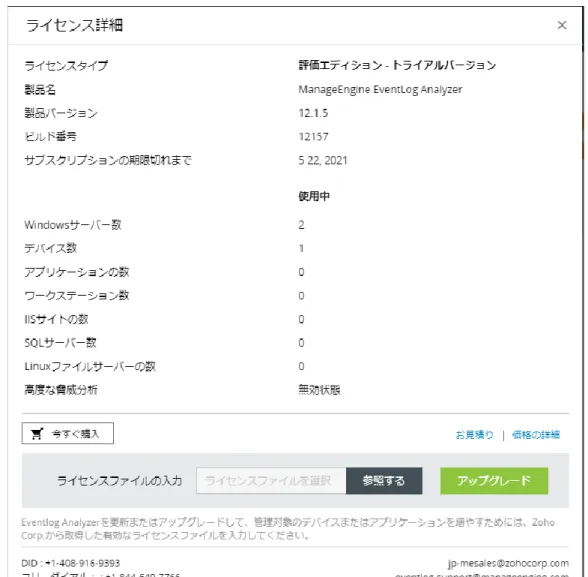
1. EventLog Analyzerにログイン後、画面右上の[?]→[ライセンス]をクリックします。
図 1ライセンス画面
2. [参照する]をクリックして、購入したライセンスファイルを選択します。
3. [アップグレード]をクリックすると、ライセンスが適用されます。
2. システム要件
表 1 最小ハードウェア条件
OS CPU メモリ ディスク空き容量
Windows / Linux 64 bit (x64) Xeon LV Processor,
Multiple core 4 GB 50 GB
表 2 ハードディスク要件
1秒間に受信するログレコード数or
1日に受信するログ数 メモリ 毎月のログアーカイブに必要な
ハードディスク空き容量
500/秒 or 14 GB/日 4 GB 1440 GB
1000/秒 or 28 GB/日 8 GB 2880 GB
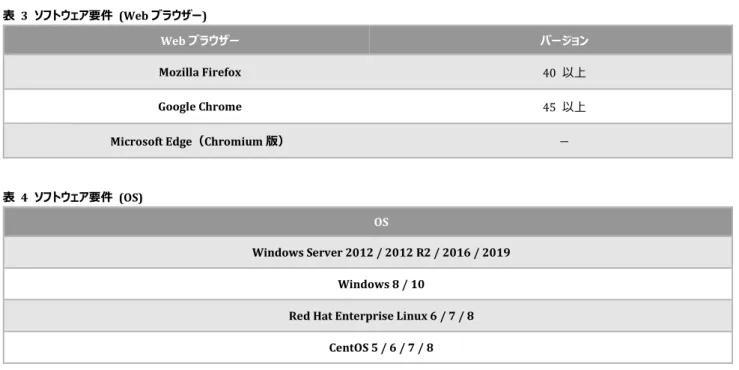
表 3 ソフトウェア要件 (Webブラウザー)
Webブラウザー バージョン
Mozilla Firefox 40 以上
Google Chrome 45 以上
Microsoft Edge(Chromium版) ―
表 4 ソフトウェア要件 (OS)
OS
Windows Server 2012 / 2012 R2 / 2016 / 2019 Windows 8 / 10
Red Hat Enterprise Linux 6 / 7 / 8 CentOS 5 / 6 / 7 / 8
※クライアントOSは評価目的でのみ利用可能です。本番環境にはサーバーOSをご利用ください。
表 5 ログ解析のパフォーマンス
ログ種別 解析可能なログレコード数
Windowsイベントログ 1,000 - 2000/秒
Syslog 7,000 - 10,000/秒
上記数値は目安値となりますので、サーバーのスペックなどにより変動する可能性があります。
NOTE
3. ポート要件
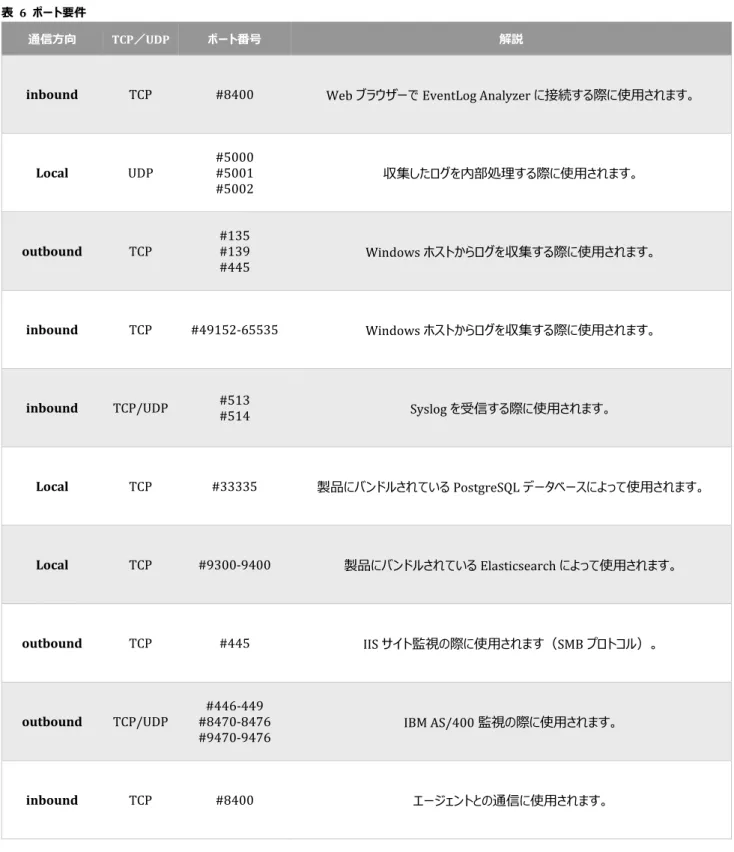
EventLog Analyzerは以下のポートを使用します。
表 6 ポート要件
通信方向 TCP/UDP ポート番号 解説
inbound TCP #8400 WebブラウザーでEventLog Analyzerに接続する際に使用されます。
Local UDP #5000
#5001
#5002
収集したログを内部処理する際に使用されます。
outbound TCP #135
#139
#445 Windowsホストからログを収集する際に使用されます。
inbound TCP #49152-65535 Windowsホストからログを収集する際に使用されます。
inbound TCP/UDP #513
#514 Syslogを受信する際に使用されます。
Local TCP #33335 製品にバンドルされているPostgreSQLデータベースによって使用されます。
Local TCP #9300-9400 製品にバンドルされているElasticsearchによって使用されます。
outbound TCP #445 IISサイト監視の際に使用されます(SMBプロトコル)。
outbound TCP/UDP #446-449
#8470-8476
#9470-9476 IBM AS/400監視の際に使用されます。
inbound TCP #8400 エージェントとの通信に使用されます。
4. ダウンロード
インストールファイルを以下のURLからダウンロードします。
https://www.manageengine.jp/products/EventLog_Analyzer/download.html
5. インストール手順
5-1 Windows 環境でのインストール手順
1. ダウンロードしたファイル (ManageEngine_EventLog Analyzer_64bit.exe) をダブルクリックします。
2. "実行"をクリックします。
図 2警告メッセージ
ダウンロード時から30日間は、評価版としてPremium Editionのすべての機能が利用できます。
なお30日の評価期間が終了後は、自動的に無料版に移行します。(無料版の可能監視対象数:5ホスト)
※ 監視数が5を超えていた場合、引き続き監視したいものを5つ選択した後に、利用開始可能です。
NOTE
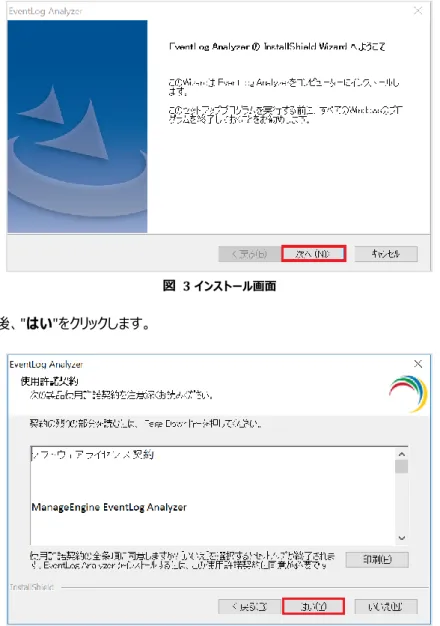
3. インストール画面が表示されるので"次へ"をクリックします。
図 3インストール画面
4. ライセンス条項を承諾後、"はい"をクリックします。
図 4インストール画面
5. インストールディレクトリを選択します。デフォルトは "C:¥ManageEngine¥EventLog Analyzer"です。変更する場合は"参 照"をクリックしてください。
6. アンチウイルスソフトに関する警告画面が表示されますので、"OK"をクリックします。
図 6警告画面
※EventLog Analyzerをインストールするサーバー上でアンチウイルスソフトが作動している場合、ウイルスソフトのス キャン対象から製品フォルダーを必ず除外してください。スキャン対象に入っている場合、製品動作に支障をきたす場合 があります。
図 5 インストール画面
7. EventLog Analyzerをインストールするかの選択を行います。インストールを行う場合は"次へ"をクリックしてください。
図 7インストール画面
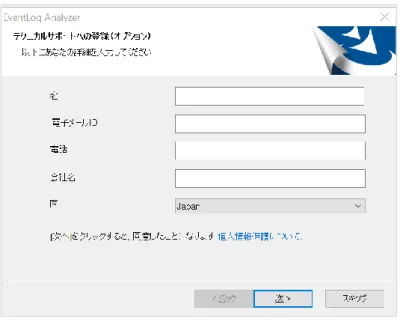
8. 任意でお客様情報を入力してください。(入力しない場合は"スキップ"をクリックしてください。)
図 8インストール画面
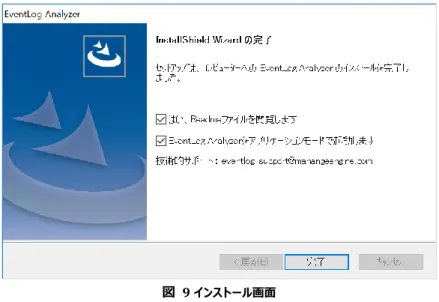
9. インストールの完了です。"はい、Readmeファイルを閲覧します"・"EventLog Analyzerをアプリケーションモードで起動しま す"を必要に応じて選択後、"完了"ボタンをクリックします。
図 9インストール画面
10. インストールの完了です。必要に応じてチェックボックスを選択し、[完了]をクリックします。指定したディレクトリに「Log360」
「EventLog Analyzer」「elasticsearch」のフォルダーが作成されます。
※各チェックボックスについて
[はい、Readmeファイルを閲覧します] -> リリースノート情報を記載したページ(英語版)が開きます。
[Eventlog Analyzerをコンソールモードで起動します] -> Eventlog Analyzerがアプリケーション(コンソールモード)として起 動されます。
・Windows版EventLog Analyzerは「ADAudit Plus」と「EventLog Analyzer」を1つのコンソール画面で管理可能な統合ツール
「Log360」としてインストールされます。
・「EventLog Analyzer」のフォルダーとは別に「elasticsearch」フォルダーが作成されます
NOTE
EventLog Analyzerサービスのインストール手順
EventLog Analyzerをサービスとしてインストールする場合、最初にLog360のサービスをインストールする必要があります。
下記手順に沿って、Log360およびEventLog Analyzerのサービスをインストールします。
1. [スタート]をクリックします。
2. Log360の中にある"Log360をサービスとしてインストール"をクリックして起動します。
3. Log360が[サービス]に追加されます。
図 10サービスの追加画面
4. [スタート]→[コントロールパネル]→[管理ツール]→[サービス]を開き、[ManageEngine Log360]を選択します。そして ボ
タン、あるいは"サービスの開始"という文字をクリックして、サービスを開始してください。
5. ManageEngine Log360のサービスが開始されるのと同時に、EventLog Analyzerのサービスが自動的にインストール・
開始されます。
EventLog Analyzerのサービスが自動で追加されない場合の追加手順は、以下の通りです:
1) 管理者権限でコマンドプロンプトを起動します。
2) "<EventLog Analyzer_Home>¥bin"へ移動します。
3) 次のコマンドを実行します:service.bat -i
NOTE
5-2 Linux 環境でのインストール手順
ダウンロードしたManageEngine_EventLog Analyzer_64bit.binファイルを保存します。
1. "# chmod u+x ManageEngine_EventLogAnalyzer.bin"を実行することにより、ファイルのアクセス権限を変更し、実行可 能権限を付与します。
2. "# ./ManageEngine_EventLogAnalyzer.bin –i console"を実行します。
3. Enterキーを押下してライセンス条項を確認し、承諾する場合は"y"を押下します。
Preparing to install...
Extracting the JRE from the installer archive...
Unpacking the JRE...
Extracting the installation resources from the installer archive...
Configuring the installer for this system"s environment...
./ManageEngine_EventLogAnalyzer_64bit.bin: line 2851: unzip: command not found Invalid unzip command found
Launching installer...
===============================================================================
ManageEngine EventlogAnalyzer (created with InstallAnywhere) ---
===============================================================================
Introduction ---
InstallAnywhere will guide you through the installation of ManageEngine EventlogAnalyzer.
It is strongly recommended that you quit all programs before continuing with this installation.
Respond to each prompt to proceed to the next step in the installation. If you want to change something on a previous step, type 'back'.
You may cancel this installation at any time by typing 'quit'.
PRESS <Enter> TO CONTINUE :
---
DO YOU ACCEPT THE TERMS OF THIS LICENSE AGREEMENT? (Y/N) : y
4. 技術サポートを受けるための情報を入力します(任意)
5. インストールディレクトリを指定します。デフォルトでは、"/opt/ManageEngine/EventLog"が指定されます。変更しない
場合は Enterキーを押下します。変更する場合は、ディレクトリを指定してください。
6. EventLog Analyzer のWebポート番号を指定します。デフォルトでは、[8400]番を使用します。
変更しない場合は Enterキーを押下します。変更する場合はポート番号を入力してください。
7. EventLog Analyzer をサービスとしてインストールするかどうか選択します。
デフォルトでは 2 が選択されているため、サービスとしてインストールする場合は 1 を押下します。
インストールしない場合は 2 を押下します。
Registration for Technical Support
--- Name : dummy
Phone : 05020187405
E-mail Id : [email protected] Country : Japan
Company Name : zoho Choose options ->1- Next 2- Skip 3- Cancel 4- Back
Select option to continue: 1
Where would you like to install?
Default Installation Folder: /opt/ManageEngine/EventLog
ENTER AN ABSOLUTE PATH, OR PRESS <ENTER> TO ACCEPT THE DEFAULT Enter
Server Port Configuration
Enter the EventLog Analyzer Web Server Port ( Default: 8400) : 8400
Enter requested information
1- Install EventLog Analyzer as Service ->2- Not needed to install as Service
ENTER A COMMA-SEPARATED LIST OF NUMBERS REPRESENTING THE DESIRED CHOICES, OR PRESS <ENTER> TO ACCEPT THE DEFAULT : 1
8. インストール情報が表示されます。設定情報に問題がなければ Enter キーを押下します。
9. 以下のようにメッセージが表示されたらEnterキーを押下してインストールを開始します。
10. インストールが正しく行われたことを確認後、Enterキーを押下して終了します。
Please Review the Following Before Continuing : Product Name :
ManageEngine EventlogAnalyzer Install Folder :
/opt/ManageEngine/EventLog
Disk Space Information ( for Installation Target ):
Required: 251.12 MegaBytes Available: 3,952.94 MegaBytes
PRESS <ENTER> TO CONTINUE : Enter
Congratulations. ManageEngine EventlogAnalyzer has been successfully installed to : /opt/ManageEngine/EventLog
PRESS <ENTER> TO EXIT THE INSTALLER : Enter
InstallAnywhere is now ready to install ManageEngine EventlogAnalyzer onto your system at the following location : /opt/ManageEngine/EventLog
PRESS <ENTER> TO INSTALL : Enter
6. 起動と停止
6-1 Windows 環境での起動/停止
EventLog Analyzerをアプリケーションモードとして起動する場合
[スタート]→[すべてのプログラム]→[Log360]→[Log360を起動]を選択します。
*ショートカットからEventLog Analyzer単体としてサーバーを起動することはできません。
図 11 EventLog Analyzerサーバーの起動方法
EventLog Analyzerのアプリケーションモードを停止する場合
[スタート]→[すべてのプログラム]→[Log360]→[Log360を停止]を選択します。
図 12 EventLog Analyzerサーバーの停止方法
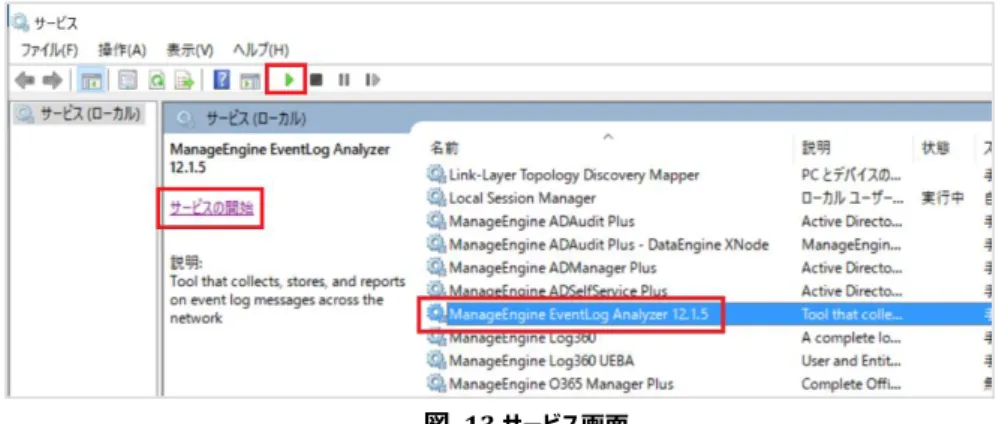
EventLog Analyzerをサービスとして起動する場合
[スタート]→[コントロールパネル]→[管理ツール]→[サービス]を開き、[ManageEngine EventLog Analyzer]を選択します。そし て ボタン、あるいは"サービスの開始"という文字をクリックして、サービスを開始してください。
図 13サービス画面
EventLog Analyzerのサービスを停止する場合
[スタート]→[コントロールパネル]→[管理ツール]→[サービス]を開き、[ManageEngine EventLog Analyzer]を選択します。そし て ボタン、あるいは"サービスの停止"という文字をクリックして、サービスを開始してください。
図 14サービス画面
6-2 Linux 環境での起動/停止
EventLog Analyzerをアプリケーションモードとして起動する場合 以下のコマンドを実行してください。
Server Started というメッセージが表示されたら起動に成功しています。
EventLog Analyzerのアプリケーションモードを停止する場合
別ターミナルより以下のコマンドを実行するか、Ctrl+Cを入力してください。
EventLog Analyzerをサービスとして起動する場合
以下のコマンドを実行してください。 ※Red Hat Enterprise Linux 7/8の場合
EventLog Analyzerのサービスを停止する場合
以下のコマンドを実行してください。 ※Red Hat Enterprise Linux 7/8の場合
# cd /opt/ManageEngine/EventLog/bin
# sh run.sh
# cd /opt/ManageEngine/EventLog/bin
# sh shutdown.sh
# systemctl start eventlogalayzer
# systemctl stop eventloganalyzer
6-3 ログイン方法
EventLog Analyzerの起動後、クライアントPCからブラウザーを立ち上げて、アドレスバーに以下のURLを入力します。
http://[サーバー名]:[ポート番号] (例: http://test-machine:8400)
[サーバー名] ・・EventLog Analyzer をインストールしたサーバーのホスト名かIPアドレスを指定します。
[ポート番号] ・・Webサーバーポート番号(デフォルトは8400)を指定します。
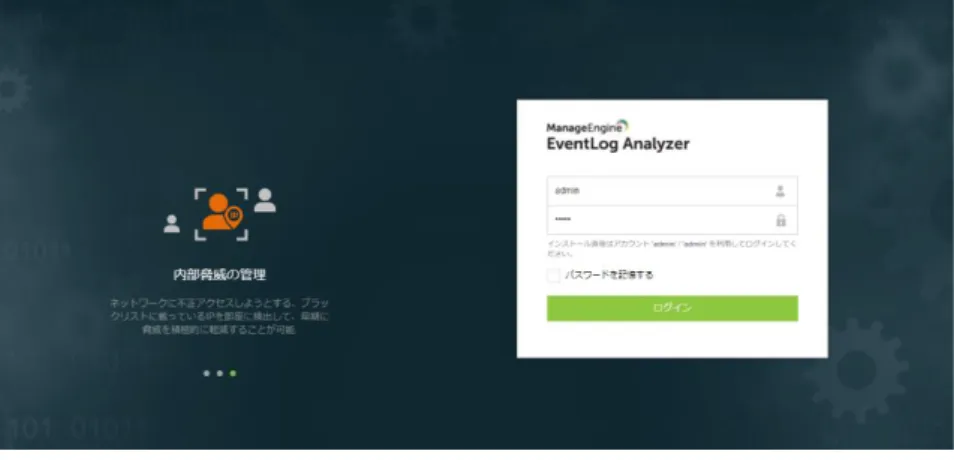
ログイン画面が表示されます。初回ログイン時には、ユーザー名とパスワードに「admin」と入力してログインしてください。
図 15 ログイン画面
7. アンインストール手順
7-1 Windows 環境でのアンインストール手順
1. Log360とEventLog Analyzer を停止します。2. EventLog Analyzer をインストールしたサーバーの「スタート」→「Log360」→「Log360をアンインストール」リンクをクリッ
クします。
図 16 アンインストール画面
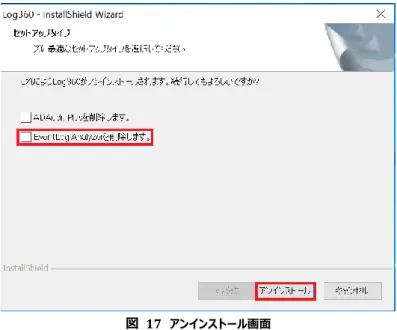
3. 確認メッセージが表示されます。EventLog Analyzerをアンインストールする場合は、「EventLog Analyzerを削除しま す」にチェック後「アンインストール」をクリックします。
図 17 アンインストール画面
4. ウィザードが立ち上がります。アンインストールが終了したら、「完了」ボタンをクリックしてウィザードを閉じます。
5. EventLog Analyzerのインストールフォルダーを削除します。
7-2 Linux 環境でのアンインストール手順
1. EventLog Analyzer を停止します。2. 以下のコマンドを実行してください。
3. 以下のコマンドを実行してください。
4. ウィザードに従ってアンインストールします。
5. EventLog Analyzerインストールフォルダーを削除します。
# ./Change ManageEngine EventlogAnalyzer Installation
# cd /opt/ManageEngine/EventLog/_ManageEngine EventlogAnalyzer_installation
8. 管理ホストの登録
8-1 Windows ホストの登録
1. 画面右上の[+追加] >> [ホスト]をクリックします。
図 18 ホストの追加画面
2. EventLog Analyzerサーバーがドメインに属している場合、同一ドメインに属するサーバーが自動的にディスカバリーされ、
一覧表示されます。同じドメインに属するホストを追加する場合は、対象ホストにチェックを入れて[追加]をクリックします。
図 19 ホストの追加画面
3. 異なるドメインに属するホストを追加する場合は、[設定]→[管理者権限]→[ドメインとワークグループ]から、[+新しいドメ インの追加]を選択します。
図 20ドメインとワークグループ画面
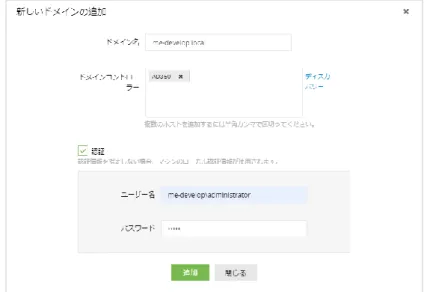
4. ドメイン名/ドメインコントローラーと、管理者権限を持つユーザーの認証情報を入力して[追加]をクリックします。
図 21 ドメインの追加画面
5. ドメインに属していないワークグループのホストを追加する場合は、[+手動設定]を選択します。
図 22 ワークグループの追加画面
6. 「ホスト」にて、追加対象のホスト名あるいはIPアドレスを指定後、管理者権限を持つユーザーの認証情報を入力して [追加]をクリックします。
図 23 手動追加
8-2 Syslog ホストの登録
EventLog AnalyzerはバンドルしているSyslogサーバーを使用してSyslogを受信します。そのため、管理対象デバイス
側にて、EventLog AnalyzerにSyslog転送するように設定する必要があります。EventLog AnalyzerがSyslogを受信後、
自動的に管理ホストとして追加されます。
管理対象サーバー側でのsyslog送信設定
1.rootユーザーとしてログインします。
2./etc/rsyslog.confをvi等で編集します。
3.以下のパラメーターを追加します。
4.設定を保存します。
5.Syslogデーモンを再起動します。
*.* @<EventLog Analyzerサーバー名 or IPアドレス>:<EventLog Analyzerがsyslog受信に使用 するポート番号>
例) EventLog AnalyzerサーバーのIPアドレスが192.168.0.1 / 使用するポート番号が513(デフォルト)の場合
*.* @192.168.0.1:513
*.* @192.168.0.1:513
本手順では、Syslogdでの設定手順を解説しています。その他Syslogサーバーの設定については、各ベンダー様へお問合せください。
また、Syslogデバイスを手動で追加した場合は、EventLog Analyzerから削除後、自動的にホストが追加されるのをお待ちください。
NOTE
9.各タブの解説
以下、製品画面の主要なタブについて解説します。
9-1 ダッシュボード
ダッシュボードタブでは、収集した監査ログの概要がスナップショットとして表示されます。各種ログの流量に関する情報や、発生 しているアラートを即座に確認することが可能です。また、表示する内容は環境に合わせてカスタマイズできます。
図 24 ダッシュボード
9-2 レポート
レポートタブでは、管理ホストに関する定義済みレポートが確認できます。Windowsデバイス、Unix/Linuxデバイス、ネットワ ークデバイス、アプリケーションログに対して多くのレポートを用意しており、ワンクリックで状況を把握することができます。また、日 次や週次でスケジュールレポートを設定することで、定期的なレポート生成にも対応できます。
図 25 レポート
9-3 コンプライアンス
コンプライアンスタブでは、様々な規制法令に適合するコンプライアンスレポートを生成できます。コンプライアンスレポートを生成 することで、ネットワークのセキュリティポリシーに反した操作や挙動を容易に把握でき、コンプライアンス監査への対応をスムーズ に行えます。
図 26 コンプライアンス
9-4 検索
検索タブでは、日時や対象デバイス、特定の条件を設定して収集したログを検索できます。検索クエリに関する知識がなくても 直感的に使用でき、インシデントの早期分析に役立ちます。
図 27 検索
9-5 相関(コリレーション)
相関タブでは、異なるデバイスからログを相関的に分析して、ネットワーク間で発生している不審な挙動を検知できます。以下 画像例では、VPNデバイスから収集したVPNログオンに関するログと、Windowsデバイスから収集したソフトウェアインストール に関するログを相関付けることで、発生したイベント(Windowsデバイス上でソフトウェアがインストールされた)の一連の流れ を把握することができます。
図 28 相関(コリレーション)
図 29イベント履歴
9-6 アラート
アラートタブでは、あらかじめ設定した条件に合致するログが収集された場合にアラートを生成することができ、管理者にメール を通知や指定したワークフローの実行が可能です。EventLog Analyzerでは、デフォルトで多くのアラートプロファイルを備えてい ます。また、要望に合わせたカスタムアラートを設定することもできます。
図 30 アラート
10. システム設定
10-1 接続先ポート番号設定
EventLog Analyzerにアクセスする際に使用するポート番号は、ご要望に合わせて変更可能です(デフォルトは8400)。
変更する場合は、以下の手順を実施してください。
<<ポート番号変更手順>>
1. [設定]→[システム設定]→[接続設定]→[一般設定]タブをクリックします。
2. 「アプリケーションポート[HTTP]」に、任意のポート番号を入力します。
3. SSL通信(HTTPS)を有効にする場合はチェックを入れ、SSL通信で使用するポート番号を入力します。
4. セッションの有効期限を任意で設定します。
5. [保存]をクリックします。
図 31ポート番号設定
10-2 メールサーバー設定
アラートメール通知の際に使用するメールサーバーを設定します。
<<メールサーバーの設定手順>>
1. [設定]→[システム設定]→[通知設定]→[メール設定]タブをクリックします。
2. 「送信サーバーの名前/ポート」に、メールサーバーの情報を入力します。
3. メールサーバーで認証を必要とする場合は、[承認が必要です]にチェックを入れ、「ユーザー名」と「パスワード」を入力 します。
4. 「送信元アドレス」に、メールの差出人となるメールアドレスを入力します。
5. [保存]をクリックします。
図 32 メールサーバー設定
10-3 管理者アカウントのログインパスワード変更方法
製品にデフォルトで用意されている管理者アカウント(admin)の、ログインパスワード(デフォルトは"admin")を変更する 手順を紹介します。
<<パスワード変更手順>>
1. 製品に管理者としてログイン後、画面右上の人型アイコンをクリックします。
2. [マイアカウント]→[パスワード変更]タブをクリックします。
3. [古いパスワード]に、現在のパスワードを入力します。
4. [新しいパスワード]、[パスワードの確認]に、新しく設定するパスワードを入力します。
5. [パスワード変更]をクリックします。
図 33 パスワード変更
10-4 ビジネス時間の設定
ビジネス時間を設定することで、ビジネス時間に絞ったレポート出力やログの検索が可能となります。
<<ビジネス時間の設定手順>>
1. [設定]→[管理者権限]→[ビジネス時間設定]をクリックします。
2. [開始時刻]と[終了時刻]を任意で設定します
3. [保存]をクリックします。
図 34 ビジネス時間設定
10-5 ログのアーカイブ設定
EventLog Analyzerは、収集したログを定期的に圧縮(アーカイブ)します。ログをアーカイブすることでディスク容量の節約に
つながり、ログを長期保管することが可能となります。ログをアーカイブする間隔とアーカイブファイルの保持期間は要望に合わせ て設定可能です。以下、設定手順をご説明します。
<<アーカイブの設定手順>>
1. [設定]→[管理者権限]→[アーカイブの管理]→画面右上の[設定]をクリックします。
2. 以下のページが表示されます。各項目を任意で設定します。
3. [保存]をクリックします。
図 35 アーカイブの設定
各項目の詳細は以下をご参照ください。
⚫ [暗号データ]:アーカイブファイルを暗号化することができます。デフォルトでは無効です。暗号化を有効にすると、アーカイ ブファイルをテキストエディターで開いてもログ内容が確認できません。
⚫ [アーカイブ保持期間]:アーカイブファイルの保持期間を選択します。デフォルトでは無期限です。設定した保持期間を 過ぎたアーカイブファイルは自動的に削除されます。
⚫ [アーカイブ場所]:アーカイブファイルの保存パスを設定します。デフォルトの保存先パスは
"C:¥ManageEngine¥EventLog Analyzer¥archive"です。※保存先パスとして異なるデバイス上のパスを指定する場
⚫ [通知メールアドレス]:アーカイブ改ざん検知など、アーカイブファイルについてのアラートの通知先メールアドレスを設定し ます。
⚫ [ロード保持期間]:アーカイブされたログを検索するため、製品データベースにロードしたアーカイブデータを製品データベー スで保持する期間を設定します。
⚫ [ファイル作成間隔]:収集したログを1つのアーカイブファイルとして作成する間隔を設定します。デフォルトでは8時間で す。※デフォルト設定では8時間ごとに1アーカイブファイルが作成されます。
⚫ [Zip作成間隔]:作成されたアーカイブファイルをgz圧縮する間隔を設定します。デフォルトでは1日です。※デフォルト 設定では1日間で作成されたアーカイブファイルをまとめてgz圧縮し、1つのgzファイルが作成されます。
⚫ [アーカイブのタイムスタンプ]:アーカイブのタイムスタンプ機能を有効化することができます。デフォルトでは無効です。タ
イムスタンプ機能を有効にすると、アーカイブファイルの改ざんを検知することが可能です。
10-6 各種データの保存期間設定
EventLog Analyzerが製品データベースに保存する各種データについて、それぞれ保存期間を設定することができます。
<<各種データの概要>>
⚫ インデックス処理されたログデータ:レポートの出力や検索タブにて使用されます。
⚫ コリレーションデータ:コリレーション(相関)レポートの出力に使用されます。
⚫ アラートデータ:アラート情報の出力に使用されます。
<<各種データの保存期間設定手順>>
1. [設定]→[管理者権限]→[データベース保存設定]をクリックします。
2. 以下のページが表示されます。各項目について保存する日数を指定します。
3. [編集]をクリックします。
図 36 データベース保存設定
各項目の詳細は以下をご参照ください。
⚫ [現在の日数]:インデックス処理されたログデータの保存期間を指定します。デフォルトは32日です。
⚫ [コリレーション保存期間]:コリレーションデータの保存期間を指定します。デフォルトは90日です。
⚫ [アラート保持期間]:アラートデータの保存期間を指定します。デフォルトは90日です。
※各保存期間に指定可能な最大値は9999日です。しかし、保存データ増加に伴うディスク容量の圧迫や、レポート出力と 検索クエリ実行処理の増加に伴う動作遅延が発生するため、特別な要件がない場合はデフォルト設定を推奨します。
また、保存期間を経過したインデックス処理されたログデータは、アーカイブデータをロードすることで、データベースに再度展開 することが可能です。データベースに再度展開することで、レポート出力や検索タブで当該ログデータの使用が可能となります。
アーカイブデータをロードする方法については以下の手順をご参照ください。
<<アーカイブデータをロードする手順>>
1. [設定]→[管理者権限]→[アーカイブの管理]をクリックします。※「ステータス」において、「ロードされていません」と表 示されているアーカイブデータが、データベースに保存されていないデータです。当該アーカイブデータをロードしてデータ ベースに再度展開することで、レポートの出力や検索タブで当該ログデータの検索が可能となります。
2. 対象のアーカイブデータのチェックボックスにチェックを入れます。
図 37 アーカイブ設定
11.お問い合わせ
11-1 価格、お見積りなど営業に関するお問い合わせ
https://www.manageengine.jp/purchase/11-2 評価版ご利用中のお客様向け技術サポート
https://www.manageengine.jp/support/trail.html11-3 保守サポート契約締結のお客様向け技術サポート
https://www.manageengine.jp/support/purchased.html11-4 その他製品に関するお問い合わせ
https://www.manageengine.jp/contact.html著作権について
本ガイドの著作権は、ゾーホージャパン株式会社が所有しています。
注意事項
本ガイドの内容は、改良のため、予告なく変更することがあります。
ゾーホージャパン株式会社は本ガイドに関しての一切の責任を負いかねます。
当社はこのガイドを使用することにより引き起こされた偶発的もしくは間接的な損害についても責任を負いかねます。
商標一覧
Linux はLinus Torvalds の登録商標です。
Java はOracleの登録商標です。
Windows は,米国およびその他の国における米国Microsoft Corp. の登録商標です。
ManageEngine は、ZOHO Corporation社の登録商標です。
なお、本ガイドでは、(R)、TM表記を省略しています。
本製品に関するお問い合わせ
ゾーホージャパン株式会社
〒220-0012 神奈川県横浜市西区みなとみらい三丁目6 番1 号 みなとみらいセンタービル13 階 ホームページ:https://www.manageengine.jp/
EventLog Analyzer 製品ページ:https://www.manageengine.jp/products/EventLog_Analyzer/