
HP Intelligent Provisioning ユーザーガイド
概要
このガイドでは、HP Intelligent Provisioning ソフトウェアにアクセスし、このソフトウェアを使用してオペレーティングシ ステムのインストール、ファームウェア、ソフトウェア、およびドライバーの更新、および一部の診断テストの実行のよ うな作業などを行う方法について説明します。Intelligent Provisioning は、HP Service Pack for ProLiant(SPP)に含まれて いる最適化された HP ProLiant サーバーサポートソフトウェアの一部です。このガイドは、HP ProLiant サーバーのコンフィ ギュレーションの経験がある管理者を対象としています。
HP 部品番号: 679795-196 2013 年 2 月
© Copyright 2012, 2013 Hewlett-Packard Development Company, L.P.
本書で取り扱っているコンピューターソフトウェアは秘密情報であり、その保有、使用、または複製には、HP から使用許諾を得る必要があり ます。FAR 12.211 および 12.212 に従って、商業用コンピューターソフトウェア、コンピューターソフトウェアドキュメンテーション、お よび商業用製品の技術データ(Commercial Computer Software, Computer Software Documentation, and Technical Data for Commercial Items) は、ベンダー標準の商業用使用許諾のもとで、米国政府に使用許諾が付与されます。
本書の内容は、将来予告なしに変更されることがあります。HP 製品およびサービスに対する保証については、当該製品およびサービスの保証 規定書に記載されています。本書のいかなる内容も、新たな保証を追加するものではありません。本書の内容につきましては万全を期してお りますが、本書中の技術的あるいは校正上の誤り、脱落に対して、責任を負いかねますのでご了承ください。
商標
Intel®、インテルおよび Intel Inside ロゴはインテルコーポレーションまたはその子会社のアメリカ合衆国およびその他の国における商標また は登録商標です。
Microsoft®、Windows® および Windows Server® は、Microsoft Corporation の米国における登録商標です。 UNIX® は、The Open Group の米国ならびに他の国における登録商標です。
本製品は、日本国内で使用するための仕様になっており、日本国外で使用される場合は、仕様の変更を必要とすることがあります。 本書に掲載されている製品情報には、日本国内で販売されていないものも含まれている場合があります。
目次
1 はじめに...5
2 Intelligent Provisioning の使用...7
概要 ...7 Intelligent Provisioning での操作...8 初期設定および登録タスクの完了...9 ステップ 1:Intelligent Provisioning 環境設定...9 ステップ 2:Intelligent Provisioning を有効にする...11ステップ 3:Insight Remote Support の登録...12
サーバーの設定と OS のインストール...13 各 OS ファミリに対してサポートされる利用可能なインストール方法、ソースメディアのタ イプ、およびフォーマット...13 ステップ 1:ハードウェア設定...14 ステップ 2:OS の選択...15 ステップ 3:OS の情報...19 推奨インストールに必要な OS 情報...19 カスタマイズインストールに必要な OS 情報...20 ステップ 4:レビュー...23 インストールプロセス...24 メンテナンスの実行...26
Active Health System ダウンロード...26
ファームウェアの更新...27 インストールされている Intelligent Provisioning バージョンの判定...27 Intelligent Provisioning およびコンポーネントファームウェアの更新...27 Intelligent Provisioning 環境設定...28 展開設定...29 展開設定パッケージの作成(概要)...30 展開設定パッケージを使用した新しいサーバーの設定(概要)...30 展開設定パッケージレベルの操作の実行...31 展開設定パッケージの個々の設定の入力または変更...32 バージョン情報の入力...33 ファームウェア更新設定の入力...33 アレイ構成設定の入力...33 オペレーティングシステム情報の入力...34 リモートサポート情報の入力...34 ROM 設定の入力...35 システムオプションの入力...35 アレイコンフィギュレーションユーティリティ(ACU/ADU)...36 コンフィギュレーション(アレイコンフィギュレーションユーティリティ)...36 診断/SmartSSD...37 ウィザード...38 Insight Diagnostics...38 クイック構成...39
Intelligent Provisioning クイック構成設定と対応する RBSU 設定...40
iLO の構成...41 iLO の概要...42 ユーザーアカウントの編集...42 ユーザーアカウントの追加...43 グローバル設定の変更...44 標準ネットワーク設定の変更...44 アドバンストネットワーク設定の変更...46 SNMP 構成...46
コマンドラインインターフェイス設定の変更...48
iLO のリセット...49
HP Insight Remote Support...49
消去...50
Intelligent Provisioning の再インストール...52
3 高度な方法について...53
Intelligent Provisioning アップデートミラーの作成のために提供されているスクリプトの使用...53
Intelligent Provisioning アップデートミラーの作成...53
HP USB Key Utility の使用...56
4 サポートと他のリソース...59
HP への問い合わせ...59 関連情報...59 Web サイト...59 前提条件...60 表記規約...60HP Insight Remote Support ソフトウェア...60
HP Insight Online...61
A 頭字語と略語...62
1 はじめに
Intelligent Provisioning は、HP ProLiant Gen8 サーバーに組み込まれた必須の単一サーバー展開 ツールで、HP ProLiant サーバーの以前の世代で使用されていた SmartStart CD や Smart Update Firmware DVD に代わる機能です。Intelligent Provisioning は、HP ProLiant サーバーのセットアッ プを簡単にし、HP ProLiant サーバーの展開に信頼性が高く一貫した方法を導入します。
• Intelligent Provisioning は、すぐに使用できる HP ブランドバージョンの最先端オペレーティ ングシステムソフトウェアのインストール、および HP Service Pack for ProLiant(SPP)か らの最適化された HP ProLiant サーバーサポートソフトウェアを統合するためにシステム を準備することにより OS のインストールを支援します。SPP は、HP ProLiant サーバーお よびサーバーブレードならびにそれらのサーバーを収納するエンクロージャー向けの包括 的なシステムソフトウェアおよびファームウェアソリューションです。HP ProLiant Gen8 サーバーには、ファームウェアコンポーネントとオペレーティングシステムコンポーネン トがプリロードされています。これらのコンポーネントは、Intelligent Provisioning を使っ てインストールします。サーバーを実行し、Intelligent Provisioning のファームウェア更新 ユーティリティを使って追加コンポーネントをインストールし、サーバーの製造時の古い コンポーネントをアップデートします。 HP ProLiant Gen8 サーバーは、あらかじめファームウェアおよびドライバーがロードされ ていますが、初期セットアップ時にファームウェアアップデートを使用することで最新の バージョンに保つことができます。 重要: 現在使用中のバージョンとの互換性が必要な場合は、ファームウェアのアップデー トを実行しないでください。 • Intelligent Provisioning では、[メンテナンスの実行] オプション機能を使ってメンテナンス 関連のタスクを実行できます。 • Intelligent Provisioning は、次のオペレーティングシステムのインストールをサポートしま す。
◦
Microsoft Windows、64 ビットのみ(Windows Server 2008 HPC を除く)◦
Red Hat Enterprise Linux◦
SUSE Linux Enterprise Server◦
VMware オペレーティングシステムのすべてのバージョンがサポートされているわけではありませ ん。HP ProLiant サーバーに対してサポートされるオペレーティングシステムについて詳し くは、ProLiant サーバー用の HP オペレーティングシステムおよび仮想化ソフトウェアサ ポートの Web サイト http://www.hp.com/go/ossupport (英語)を参照してください。サポートのリンク
Intelligent Provisioning では、アダプターカードを含む一部のハードウェアとドライバーがサ ポートされません。特定のハードウェア、オペレーティングシステム、および HP ProLiant サー バーのサポート情報については、以下の Web サイトを参照してください。• 一部の HP ProLiant サーバーでは、Intelligent Provisioning による OS のインストールがサ ポートされていません。詳しくは、『HP Intelligent Provisioning リリースノート』(http:// www.hp.com/support/IP_RN_jp )を参照してください。
• サポートされるオペレーティングシステムおよびデバイスは、サーバーのサポートマト リックス http://h18004.www1.hp.com/products/servers/software/index.html (英語)に 記載されています。
• 各サーバーの相違点とサポートされているコンポーネントについては、『HP Intelligent Provisioning Server Support Guide』(http://www.hp.com/go/intelligentprovisioning/docs
(英語))を参照してください。
• Intelligent Provisioning ドライバー、ファームウェア、および SPP について詳しくは、SPP の Web サイト http://www.hp.com/jp/spp_dl を参照してください。
• サポートされる BIOS、ハードウェア、ファームウェア、およびソフトウェアについての 具体的な定義は、『HP Service Pack for ProLiant Server Support Guide』(http://
www.hp.com/go/spp/documentation (英語))を参照してください。
• HP サーバーブレードに関するハードウェア、ファームウェア、およびソフトウェア互換 性の具体的な説明については、HP の Web サイト http://www.hp.com/jp/manual で提供 されている HP CloudSystem Matrix 互換性チャートを参照してください。
2 Intelligent Provisioning の使用
概要
Intelligent Provisioning にアクセスするには、サーバーの電源を入れるか、サーバーを再起動 し、サーバーの POST 実行時にプロンプトが表示されたら [F10] キーを押します。 Intelligent Provisioning にアクセスすると、次のいずれかになります。 • 初めて Intelligent Provisioning を使用する場合は、画面に表示される指示に従って初期設定 および登録タスクを実行します (「初期設定および登録タスクの完了」 (9 ページ) . • すでに Intelligent Provisioning にアクセスして初期設定および登録タスクが完了している場 合は、Intelligent Provisioning のホームページが表示されます。ホーム画面で、次のいずれ かのメニューを選択して Intelligent Provisioning を使用します。◦
[構成とインストール]メニュー(「サーバーの設定と OS のインストール」 (13 ペー ジ) )◦
[メンテナンスの実行]メニュー(「メンテナンスの実行」 (26 ページ) ) Intelligent Provisioning を終了するには、ページ右上の電源アイコンをクリックしてサーバーを 再起動してください。Intelligent Provisioning での操作
このメニュー方式インターフェイスを操作し、設定を変更するには、Intelligent Provisioning ウィンドウの右上部および左下部と右下部に表示される操作アイコンを使用します。 これらの操作アイコンは画面ごとに異なり、すべての画面に表示されるわけではありません。 機能 アイコン名 番号 [構成とインストール]および [メンテナンスの実行]メニューがある Intelligent Provisioning のホームページに戻ります。このアイコン ホーム 1 は、初期設定および登録作業の完了後に初めて使用できるように なります。詳しくは、「初期設定および登録タスクの完了」 (9 ページ) を参照してください。 オンラインヘルプを開き、現在の画面に関するセクションまで移 動します。 ヘルプ 2 Intelligent Provisioning のバージョンを含むシステム情報を表示し ます。 システム情報 3 サーバーの電源を切るか、サーバーを再起動します。 電源 4 選択を確認し、保存した後で前の画面に戻ります。 前へ 5 選択を確認し、保存した後で次の画面に進みます。 続行 6初期設定および登録タスクの完了
Intelligent Provisioning を初めて使用するときは、画面に表示される指示に従って以下のタスク を実行してください。
1. 環境設定(「ステップ 1:Intelligent Provisioning 環境設定」 (9 ページ) )
2. Intelligent Provisioning を有効にする(「ステップ 2:Intelligent Provisioning を有効にする」 (11 ページ) )
3. Insight Remote Support の登録(「ステップ 3:Insight Remote Support の登録」 (12 ペー ジ) )
ステップ 1:Intelligent Provisioning 環境設定
[環境の設定]画面は、サーバーで Intelligent Provisioning を初めて実行するときに自動的に表示 されます。 1. インターフェイス言語とキーボード言語を選択します。 2. エンドユーザー使用許諾契約書(EULA)を読みます。 • Intelligent Provisioning をそのまま使用するには、[エンドユーザー使用許諾契約書 (EULA) に同意]をクリックします。 EULA には、補助ソフトウェアのリンクがあります。EULA ではこのリンクも他のすべ てのリンクも有効になっていませんが、このリンクをブラウザーに貼り付けると、 サードパーティが開発したり取得したりしたオープンソースと独自のソフトウェアの 一覧が表示されます。 • Intelligent Provisioning の使用を取り消すには、[再起動]をクリックしてユーティリティ を終了し、サーバーを再起動します。Intelligent Provisioning はアクセス可能のままに なります。 3. ネットワーク設定を入力します。 リストからアクティブ NIC を選択し、次のいずれかの IP アドレス方式を選択します。 • [DHCP の自動構成] - DHCP を選択して、IP アドレスを自動的にサーバーに割り当てる ことをおすすめします。• [静的 IPv4] - IPv4 を選択すると、新しいフィールドが 4 つ追加されます。[静的 IPv4 アドレス]、[ネットワークマスク]、[ゲートウェイアドレス]、および [DNS アドレス] です。 • [静的 IPv6] - IPv6 を選択すると、新しいフィールドが 2 つ追加されます。[静的 IP ア ドレス] および [ゲートウェイアドレス] です。 4. iLO ネットワーク設定を入力します。 次のいずれかの iLO ネットワーク IP アドレス方式を選択します。 • [DHCP の自動構成] - DHCP を選択して、IP アドレスを自動的にサーバーに割り当てる ことをおすすめします。
• [静的 IPv4] - IPv4 を選択すると、新しいフィールドが 4 つ追加されます。[静的 IPv4 アドレス]、[ネットワークマスク]、[ゲートウェイアドレス]、および [DNS アドレス] です。
• [オフ] - [オフ] を選択すると、このサーバーが iLO から利用できなくなります。 iLO の使用について詳しくは、HP の Web サイト http://www.hp.com/jp/servers/ilo にあ る『HP iLO 4 ユーザーガイド』を参照してください。 5. システムソフトウェアの更新の提供方法を選択します。 以下の提供オプションがあります。 • [HP ウェブサイト] - アップデートが使用可能になったときに通知を受信し、サーバー 用のすべてのソフトウェアアップデートを hp.com からダウンロードするには、この オプションを選択することをおすすめします。 • [HTTP/FTP] - プロンプトが表示されたら、URL フィールドにアドレスを入力します。 • [無効] - システムソフトウェアを手動で更新する予定の場合は、このオプションを選 択して自動アップデートを無効にします。 6. システムの日付と時刻が正確であることを確認します。 日付または時刻を変更するには、表示されている日付または時刻をクリックし、表示され ているカレンダーとクロックを使用して新しい値を選択します。 7. [続行]右矢印をクリックすると、自動的に「ステップ 2:Intelligent Provisioning を有効に する」 (11 ページ) に進みます。 後でこの画面にアクセスして EULA を読み直したり環境設定を変更したりするには、[メンテナ ンスの実行]メニューを開き、[Intelligent Provisioning 環境設定](「Intelligent Provisioning 環境 設定」 (28 ページ) )をクリックします。
ステップ 2:Intelligent Provisioning を有効にする
Intelligent Provisioning に初めてログインすると、[環境設定] 画面の後に [アクティベーション] 画面が表示されます。
Intelligent Provisioning をアクティブにし、サーバーの POST 実行時に使用できるようにするに は、以下の手順に従ってください。
1. [有効にする(推奨)]を選択します。
2. [続行]右矢印をクリックすると、自動的に「ステップ 3:Insight Remote Support の登録」 (12 ページ) に進みます。 Intelligent Provisioning を無効にするには、以下の手順に従ってください。 1. [無効にする(非推奨)]を選択します。 2. [続行]右矢印をクリックします。サーバーが再起動します。POST 実行中、画面では F10 が赤色のテキストで表示され、F10 キーが無効で Intelligent Provisioning にアクセスできな いことを示します。 Intelligent Provisioning を再び有効にするには、以下の手順に従ってください。 サーバーを再起動し、プロンプトが表示されたら、F9 キーを押して RBSU にアクセスします。 RBSU で、[サーバーセキュリティ]→[Intelligent Provisioning (F10 プロンプト)]→[有効]の順に選 択します。
ステップ 3:Insight Remote Support の登録
HP Insight Remote Support は、ダウンタイムを回避して迅速な問題解決を可能にするために、 HP へのハードウェアイベントの自動送信を提供します。Remote Support サーバーに Insight RS がインストールされている場合は、このマシンでただちに Insight RS に登録できます。
Insight RS について詳しくは、「HP Insight Remote Support」 (49 ページ) を参照してください。
この時点で Insight RS に登録するには、以下の手順に従ってください。 1. [Insight Remote Support 経由]を選択します。
2. Insight RS サーバーのホスト名または IP アドレスを入力します。Insight RS ソフトウェアで は、Insight RS サーバーのことを「ホスティングデバイス」と呼んでいます。 3. 使用するポート番号を入力します。Insight RS のデフォルトのポート番号は、7906 です。 4. [登録]をクリックします。 iLO は、登録プロセスの一環として、HP Insight RS システムがサーバーハードウェアを識 別できるように、サーバーモデル、シリアル番号、および iLO NIC アドレスのようなデー タを送信します。このプロセスにはしばらく時間がかかる場合があるので、登録プロセス が完了するまで待ってください。登録が完了すると、Registration successful とい うメッセージが表示されます。 5. [続行]右矢印をクリックして、Intelligent Provisioning のホームページに進みます(「 概要 」 (7 ページ) )。 Insight RS サーバーがない場合、または後でこのサーバーを Insight RS サービスに登録したい場 合は、以下の手順に従ってください。 1. [後で登録]を選択します。 2. [続行]右矢印をクリックします。 このサーバーを Insight RS に登録する準備ができたら、[メンテナンスの実行]画面に移動 し、[HP Insight Remote Support](「HP Insight Remote Support」 (49 ページ) )を選択しま す。
サーバーの設定と OS のインストール
Intelligent Provisioning を使用してハードウェアを設定し、HP ProLiant サーバーに OS をインス トールするには、[構成とインストール]メニューの指示に従って、次の 4 つの画面でタスクを 完了します。 • 「ステップ 1:ハードウェア設定」 (14 ページ) • 「ステップ 2:OS の選択」 (15 ページ) • 「ステップ 3:OS の情報」 (19 ページ) • 「ステップ 4:レビュー」 (23 ページ)
各 OS ファミリに対してサポートされる利用可能なインストール方法、ソースメ
ディアのタイプ、およびフォーマット
各 [構成とインストール] 画面では、画面の指示に従いながら、サーバーを構成したり、オペ レーティングシステムをインストールしたり、システムソフトウェアを更新したりすることが できます。次の表に、各 OS ファミリに対してサポートされるインストール方法、ソースメ ディアのタイプ、およびフォーマットを示します。 手動 カスタマイズされたインストール方法 推奨されるインストール方法 ディスク USB FTP ネット ワーク共 有 ディス ク USB FTP ネットワー ク共有 ディス ク ISO nl フラッ ト nl フラット フラット nl ISO nl ISO nl VM ISO フラット nl ISO nl フラット フラット nl ISO nl ISO nl VM ISO Microsoft Windows (64 ISO VM ISO nl VM NET VM USB VM NET ビッ ト) VM USB ISO nl フラッ ト nl フラット フラット nl ISO nl ISO nl VM ISO フラット nl ISO nl フラット フラット nl ISO nl ISO nl VM ISO VMware ESXi VM ISO ISO nl VM NET VM USB VM NET VM USB ISO nl — フラット — — — フラット — — VMware ESX VM ISO ISO nl — — — — — — — — SuSE Linux VM ISO Enterprise Server ISO nl — — — — — — — — Red Hat Enterprise Linux VM ISO フォーマット: • フラット - 標準のフォルダー構造• ISO - ISO または UDF ファイル
• VM ISO - iLO 仮想メディア ISO
• kISO - カーネル更新 ISO
• VM NET - iLO 仮想メディアフォルダー共有
• VM USB—iLO 仮想メディア USB
サポートされるオペレーティングシステム、ソフトウェア、およびファームウェアについて詳 しくは、「はじめに」 (5 ページ) にあるリンクを参照してください。
ステップ 1:ハードウェア設定
最初の構成画面で、消費電力、ソフトウェアの更新、およびアレイ構成を制御するグローバル 設定を入力します。 重要: このとき SD カードを含めてサポートされていないメディアデバイスが接続されてい る場合、次のエラーが表示されます。「接続した物理ディスクがありません」。この問題を解 決するには、サポートされていないメディアデバイスを取り外し、ネットワーク共有情報が使 用できることを確認し、プロンプトが表示されたときにディスクまたは ISO、FTP、または USB ドライブがインストールされていることを確認します。 1. 使用する電力管理システムプロファイルを選択します。これらのプロファイルは消費電力 とパフォーマンスを対比した基本的なポリシーを設定するので、RBSU メニューから個別 に設定する必要がなくなります。 現在の(または推奨される)プロファイルが表示されますが、設定変更のために、次のオ プションが提供されます。 • [変更なし] • [電力消費とパフォーマンスの最適バランス] • [最小消費電力] • [最大パフォーマンス] 推奨されるデフォルトは変化します。Intelligent Provisioning がサーバー上でこれらのプロ ファイルのいずれかと一致する既存の設定を検出すると、[システムプロファイル] フィー ルドにそのプロファイルが表示されます。Intelligent Provisioning がサーバー上でこれらの プロファイルのいずれとも一致しない設定を検出すると、このフィールドには [変更なし] が表示されます。 これらのオプションについて詳しくは、「クイック構成」 (39 ページ) を参照してくださ い。 2. OS をインストールする前にソフトウェアアップデートを実行するかどうかを選択します。3. サーバーのストレージサブシステム用のアレイ構成仕様を入力します。 以下のオプションがあります。 • [現在の設定の維持] - すでに構築済みのアレイのメンテナンスには、既存の設定を使 用します。サーバーを再びプロビジョニングする場合は、このオプションを使用しま す。このオプションは、サーバーに有効な論理ドライブが存在する場合のみ表示され ます。新しいサーバーのインストールの場合、このオプションは表示されません。 • [推奨された設定] - アレイコンフィギュレーションユーティリティは、存在するすべ てのドライブに対してポーリングを行い、それらのドライブに適したアレイを構築し ます。たとえば、2 台のドライブが Smart アレイカードに接続されている場合、セッ トアップのデフォルトは RAID 1 になります。初めてサーバーをプロビジョニングす るときは、このオプションを選択することをおすすめします。 注意: このオプションを選択すると、すべてのディスクがリセットされ、アレイが 存在する場合はアレイもリセットされます。初回のセットアップ時にはアレイデータ またはディスクデータが存在しないので、サーバーには影響しません。ただし、サー バーを再びプロビジョニングするときにこのオプションを選択すると、データおよび ディスクアレイが消失する場合があります。アレイコンフィギュレーションユーティ リティについて詳しくは、『Smart アレイコントローラーでのアレイの設定リファレ ンスガイド』(http://www.hp.com/support/CASAC_RG_jp )を参照してください。 • [カスタマイズ] - ([続行]右矢印をクリックすると)アレイコンフィギュレーション ユーティリティが開き、アレイ設定を選択できます。ACU の使用について詳しくは、 「アレイコンフィギュレーションユーティリティ(ACU/ADU)」 (36 ページ) を参 照してください。 4. ファイバーチャネルおよび iSCSI 設定を確認します。 ファイバーチャネルおよび iSCSI が検出されると、その情報が画面の一番下に表示されま す。
Intelligent Provisioning は、iSCSI ターゲットおよび共有ストレージデバイスへのインストー ルをサポートします。インストールを開始する前に、POST 実行時に表示されるオプショ ンを使用して、またはそれぞれのセットアップアプリケーションを通じて、Intelligent Provisioning の外でデバイスをセットアップする必要があります。また、インストールの 前に、RBSU でブートコントローラーの順序を正しく設定する必要があります。 5. [続行]右矢印をクリックします。
ステップ 2:OS の選択
この画面で、インストールする OS ファミリとインストール方法を指定します。重要: このとき SD カードを含めてサポートされていないメディアデバイスが接続されてい る場合、次のエラーが表示されます。「接続した物理ディスクがありません」。この問題を解 決するには、サポートされていないメディアデバイスを取り外し、ネットワーク共有情報が使 用できることを確認し、プロンプトが表示されたときにディスクまたは ISO、FTP、または USB ドライブがインストールされていることを確認します。 1. OS ファミリを選択します。 サポートされる使用可能な OS ファミリは次のとおりです。 • Microsoft Windows
• Red Hat Linux
• SUSE Linux Enterprise Server
• VMware ESX カスタムイメージ • VMware ESXi/vSphere カスタムイメージ インストールしたい OS が上記の中にない場合は、コントローラーモデルでの使用にサ ポートされていないか、HP ProLiant ファームウェアを更新する必要がある場合がありま す。サポートされるオペレーティングシステムおよび OS ドライバーについて詳しくは、 HP オペレーティングシステムおよび仮想化ソフトウェアサポートの Web サイト http:// www.hp.com/go/supportos (英語)を参照してください。
重要:
• SUSE Linux Enterprise Server 10 SP4 または 11 SP1 をインストールするには、カーネ ルアップデート ISO(kISO)を使用する必要があります。kISO は、SUSE の Web サ イト http://drivers.suse.com からダウンロードできます。
詳しくは、HP の Web サイト http://h20564.www2.hp.com/portal/site/hpsc/public/ kb/docDisplay/?docId=emr_na-c03237878 (英語)にあるカスタマーアドバイザリ を参照してください。
• VMware をインストールする場合は、インストールの前に HP カスタム ISO を入手す る必要があります。ISO は、VMware の Web サイト http://www.hp.com/go/ esxidownload (英語)からダウンロードできます。 • VMware をインストールする場合、Ethernet ポート 0 がアクティブになっている必要 があります。 2. インストール方法を選択します。 選択する OS ファミリによっては、推奨されるデフォルトを含めてインストール方法のオ プションが変化します。詳しくは、「各 OS ファミリに対してサポートされる利用可能な インストール方法、ソースメディアのタイプ、およびフォーマット」 (13 ページ) を参照 してください。 以下のオプションがあります(場合によって異なる)。 • [推奨] - サーバーソフトウェアとファームウェア、ストレージの分割、およびオペレー ティングシステムと HP ドライバーのインストールの構成は、HP が定義したデフォル トを使用します。初回のサーバーのセットアップにはこのオプションを選択すること をおすすめします。推奨インストールのオプションについて詳しくは、「推奨インス トールに必要な OS 情報」 (19 ページ) を参照してください。 • [カスタマイズ] - サーバーソフトウェアとファームウェアアップデート、ストレージ の分割、およびオペレーティングシステムと HP ドライバーのインストールのオプショ ンを個別に設定することができます。推奨設定と異なるストレージ分割のような特定 のパラメーターがある場合は、このオプションを選択してください。また、カスタム インストールを選択すると、SNMP または WBEM 管理プロトコルを選択することも できます。カスタムインストールのオプションについて詳しくは、「カスタマイズイ ンストールに必要な OS 情報」 (20 ページ) を参照してください。 • [手動] - カスタム OS CD/DVD からオペレーティングシステムをインストールします。 このオプションを選択したら、サーバーが OS CD/DVD から再起動できるように、提 供された CD/DVD を挿入します。 手動インストール方法を使用すると、仮想インストールディスク(VID)が自動的に 有効になり、OS のインストールプロセスで USB 大容量記憶装置が VID という名前で 表示されます。VID には全部ではありませんがストレージおよびネットワークドライ バーが含まれているため、オペレーティングシステムディスクに該当するドライバー が含まれていない場合でも、必要な SAS/iSCSI/FCoE アダプターをロードできます。 ただし、VID およびカスタム CD/DVD には必要なドライバーの一部が含まれていな い可能性があるので、ドライバー CD/DVD を作成して必要なドライバーをすべてイ ンストールし、OS を正常にインストールできるようにしなければならない場合があ ります。ドライバーディスクの作成については、OS のインストールガイドを参照し てください。VID を無効にするには、サーバーを再起動し、POST 実行時に [F9] キー を押して RBSU にアクセスして、[アドバンストオプション]>[アドバンストシステム ROM オプション]>[仮想インストールディスク]の順に選択します。 すべての Linux 環境では、コマンドラインに linux dd を追加して、ドライバーの位 置を指定してください。
Red Hat Enterprise Linux 6 がインストールされ、SATA コントローラーを含むシステ ムでは、選択するインストールターゲットデバイスは 1 番小さい番号のベイに接続さ れたドライブでなければなりません。 Linux ドライバーのブートパラメーターについては、以下の点に注意してください。 例 解決方法 問題 Linux の版 updatedir=/linux/suse/ VID で SP2 ドライバーに アクセスするには、該当 SUSE Linux Enterprise
Server 11 SP1 および SUSE Linux Enterprise
Server i386–sles11.2 するオペレーティングシ SP2 の命名規則の違いに ステムの updatedir より、SP2 ドライバーは SUSE インストーラーが カーネルパラメーターを 含めます。 認識しないディレクトリ にあります。 (RHEL 5, 6) blacklist=ahci 以下のブートパラメー ターを入力すると、ドラ 非 RAID AHCI ドライ バーは、HP Dynamic Red Hat Enterprise Linux
および SUSE Linux
Enterprise Server (SLES10, 11)
broken_modules=ahci イバーがコントローラー を引き継がなくなりま す。 Smart アレイ B120i コン トローラーと接続しよう とするため、論理ドライ ブが認識されません。 3. OS をインストールするソースメディアを選択します。 メディアのタイプは次のとおりです。 • [ディスク] (デフォルト) - 標準の起動可能なオペレーティングシステム DVD/CDROM メディアと iLO からの仮想メディアです。 • [ネットワーク共有] - オペレーティングシステムのインストールファイルが含まれる ネットワーク共有です。 • [FTP] - オペレーティングシステムのインストールファイルが含まれる FTP サーバーで す。 • [USB] - オペレーティングシステムのインストールファイルが含まれる USB フラッシュ ドライブです。 注記: サポートされるのは、FAT フォーマットの USB ドライブのみです。NTFS フォーマットでないと USB にコピーできない OS イメージファイルの場合は、DVD、 ネットワーク共有、または FTP サーバーのような別のソースメディアを使用してくだ さい。 4. CD/DVD ディスクまたは USB ドライブからインストールする場合は、メディアを挿入し ます。 5. [続行]右矢印をクリックして次の画面に移動します。画面はメディアタイプによって変化 します。メディアタイプに応じて、以下の情報を提供します。 必要な情報/操作 メディアタイプ ディスクを挿入します。 [ディスク] 以下のネットワーク接続情報を入力します。 [ネットワーク共有] • [サーバー名/IP アドレス] - オペレーティングシステムの内容を持つサー バーのサーバー名または IP アドレスです。サーバー名が指定されてい る場合、DNS エントリーも必要です。 • [共有名] - オペレーティングシステムの内容をホストする SMB(Server Message Block)プロトコルを使用しているネットワーク共有の名前で す。 • [ネットワークユーザー] - ネットワーク共有のアクセスに使用するユー ザー名です。
必要な情報/操作 メディアタイプ • ネットワークパスワード(暗号化なし) - ネットワーク共有のアクセス に使用するパスワードです。 以下のネットワーク接続情報を入力します。 [FTP] • [サーバー名/IP アドレス] - オペレーティングシステムの内容を持つサー バーの FTP サーバー名または IP アドレスです。FTP サポートでは FTP サーバーへの匿名アクセスが必要であり、プロキシ経由の FTP サーバー との接続はサポートされていません。 重要: FTP パスを入力する場合は、空白文字と句読点を削除してくださ い。FTP サーバーディレクトリ構造は、空白文字や特殊文字(句読点も含 む)を使用できません。 USB ドライブを挿入して、USB ドライブ上のオペレーティングシステムイ ンストールファイルの位置に移動します。次に、ISO ファイルをダブルク リックします。 [USB] 6. 前の表で説明したように、ディスクまたは USB メディアを挿入するか、ネットワーク共 有または FTP サイト上のインストールファイルにアクセスするために必要な情報を入力し ます。 7. [続行]右矢印をクリックして、自動プロセスの次の画面に移動します。
ステップ 3:OS の情報
推奨インストールに必要な OS 情報
インストールするオペレーティングシステムによっては、以下の情報を入力または確認する必 要があります。 1. オペレーティングシステムのファミリと版を選択します。Windows 2012 Hyper-V をインストールする場合は、Windows 2012 オペレーティングシ ステムファミリと Hyper-V オペレーティングシステムを選択する必要があります。別の OS ファミリを選択すると、インストールが失敗し、次のエラーメッセージが表示されま す。Unattended settings error.
2. OS とキーボード言語を選択します。 3. プロダクトキーを入力します (オペレーティングシステムによっては表示されません)。 これは、製品識別(プロダクト ID)番号です。プロダクトキーの入力が必要な場合に入力 しないと、OS のインストールが無期限で停止して、キーの入力を指示されます。プロダ クトキーを入力すれば、インストールは再開されます。 4. [続行]右矢印をクリックして、「ステップ 4:レビュー」 (23 ページ) に進みます。
カスタマイズインストールに必要な OS 情報
[OS の選択] 画面(「ステップ 2:OS の選択」 (15 ページ) )で Windows ベースのオペレー ティングシステムおよび [カスタマイズ]インストール方法を選択した場合は、追加の画面が表 示され、カスタム OS インストールと監視管理プロトコル情報を入力できます。 Microsoft Windows の設定情報(カスタマイズインストール用) インストールする Microsoft オペレーティングシステムのタイプによっては、以下の情報を入 力する必要があります。 1. オペレーティングシステムのファミリと版を選択します。
Windows 2012 Hyper-V をインストールする場合は、Windows 2012 オペレーティングシ ステムファミリと Hyper-V オペレーティングシステムを選択する必要があります。別の OS ファミリを選択すると、インストールが失敗し、次のエラーメッセージが表示されま す。Unattended settings error.
2. OS とキーボード言語を選択します。 3. パーティションサイズを選択します。 これは、オペレーティングシステムのインストール先になる、C: ドライブとして作成する パーティションのサイズです。 デフォルトでは、許可される最大サイズ(論理ドライブサイズ)に値が設定されます。許 可される最小サイズは一定ではなく、選択されるオペレーティングシステムによって異な ります。 • パーティションサイズをデフォルト値から変更するには、フィールドの上のバーを左 右にスライドさせてサイズを増減します。(カスタムパーティショニングは Essentials
OS ではサポートされないため、Microsoft Windows Essentials オペレーティングシス テムのインストール時には使用できません。) • 提供されているデフォルト値に基づいてパーティションサイズを作成するが、スワッ プスペース(ページファイル)用に確保するサイズ分だけ減らす場合は、[許可しない スワップ領域(推奨されません)]を選択します。このオプションは、ページファイル を他の位置に配置する場合にのみ選択します。 4. プロダクトキーを入力します。 これは、Microsoft 製品識別(プロダクト ID)番号です (オペレーティングシステムによっ ては表示されません)。 5. (オプション)コンピューター名と管理者パスワードを入力します。 推奨されるデフォルトを使用する代わりに、個別に選択した名前を入力することをおすす めします。Microsoft Smart Business Server をインストールする場合は、インストール中に ファイルシステム名を入力することをおすすめします。
プライバシーを保護するには、コンピューター名に機密情報を使用しないでください。こ の名前は HP Insight RS および HP Insight Online に表示され、HP サポート、サービスプロ バイダー、販売店、およびインストーラーが見ることができます。
このとき管理者パスワードを入力しない場合、最初のログオン時にパスワードの入力を要 求されます (オペレーティングシステムによっては表示されません)。Microsoft Windows Small Business Server 2011 Essentials では、デフォルトの初期管理者パスワードは「admin」 です。) 6. タイムゾーンを選択します。 タイムゾーンは、オペレーティングシステムが夏時間の更新や他の時間関連機能を実行す るために使用します。 7. (オプション)組織名と所有者名を入力します。 Microsoft Windows カスタマイズインストールのための管理プロトコルのインストール
Windows オペレーティングシステムでは、[OS の選択] 画面(「ステップ 2:OS の選択」 (15 ページ) )で [カスタマイズ]インストール方法を選択した場合は、次の画面が表示され、イ
重要: System Management Homepage に情報を入力するには、SNMP または WBEM エージェ ントをインストールしてください。 1. インストールする監視および管理プロトコルを選択します。 以下のオプションがあります。 • [AMS] • [HP WBEM Provider] • [SNMP] プロトコルおよび説明 [AMS] このサービスが自動的に障害予測メッセージを HP サポートに送信できるように、AMS をインストールする ことをおすすめします。AMS の設定は何もありません。
AMS は、イベントに関する OS 設定情報を収集し、この情報を iLO Active Health System ログに提供する サービスです。収集される情報には、インストールされているアプリケーションに関するサーバーインベン トリ情報、プロセス(実行中のプロセス、システム名、IP アドレス、およびインストールされているオペ レーティングシステムなど)に関する情報、および iLO がアクセスできない NIC 情報が含まれる場合があ ります。
Windows システムに AMS をインストールすると、Agentless Management Service コントロールパネルがイ ンストールされ、AMS を有効または無効にしたり、AMS をアンインストールしたりするために使用できま す。 AMS はオペレーティングシステムのコンテキストで実行されますが、本来の意味でのエージェントではあり ません。AMS が iLO に提供するのは、今まで SNMP エージェントが提供していた非常に小さなデータのサ ブセットです。このため、AMS は非常に軽量なコンポーネントです。AMS は、インバンド SNMP エージェ ントと比べて、メモリや CPU サイクルの消費量が少量です。
iLO および AMS について詳しくは、HP の Web サイト http://www.hp.com/jp/servers/ilo にある『HP iLO 4 ユーザーガイド』を参照してください。
(デフォルトでインストールされ、通常は SNMP エージェントを利用する)HP System Management Homepage を使用する予定の場合は、次のいずれかを実行してください。
• サーバーをセットアップし、OS をインストールした後で、iLO で SNMP パススルーを設定します。OS
プロトコルおよび説明
• SNMP エージェントの代わりに WBEM Provider をインストールします。
イベントまたはトラップが重複して報告されないように、AMS と HP SNMP エージェントを同時に実行しな いことをおすすめします。デフォルトでインストールされる HP SNMP エージェントはありません。 注記: Insight マネジメントエージェントや WMI Provider とともに AMS をインストールすることは、おす すめしません。
Linux システムで Insight Management Agent とともに AMS を実行する必要がある場合は、最初に hp-ams デーモンプロセスを起動してから、システムで動作している従来のエージェント(cmasm2d など)の数を 減らすか、hpilo v1.3 以降を利用してください。Linux システムでの AMS について詳しくは、AMS デーモ ンプロセス hpHelper のマンページを参照してください。 [HP WBEM Provider] インストールされると、WBEM トラフィックを処理するために自動的にファイアウォールを設定します。 [WBEM の構成] 画面を使用して、このシステムにリモート WMI アクセスするためのファイアウォールポー トの開放を制御します。ファイアウォール構成は、WMI へのダイレクトリモート接続に必要です。[はい]を クリックすると、Intelligent Provisioning が自動的にファイアウォールを構成することを許可します。 System Management Homepage を有効にするには、WBEM Provider をインストールする必要があります。 セキュリティのため、Administrator アカウントまたは WMI マネジメントデータにアクセスするための WMI へのアクセス権を持つ権限の低いユーザーアカウントのどちらかを使用する必要があります。権限の低い Windows ユーザーアカウントを使用する場合は、Intelligent Provisioning がオペレーティングシステムおよび SPP のインストールを完了した後に設定することができます。オプションの権限の低いユーザーアカウント を使用する方法について詳しくは、HP の Web サイト http://www.hp.com/jp/proliantessentials_manual に ある『HP Insight Management WBEM Provider ユーザーガイド』を参照してください。
2. [続行]右矢印をクリックして、次の画面(「ステップ 3:OS の情報」 (19 ページ) )に進 みます。
カスタムインストールでの VMware 構成情報
[OS の選択] 画面(「ステップ 2:OS の選択」 (15 ページ) )で VMware オペレーティングシ ステムおよび [カスタマイズ]インストール方法を選択した場合は、追加の画面が表示され、カ スタム OS インストールと監視管理プロトコル情報を入力できます。 1. (オプション)ホスト名を入力します。 この名前は 3 文字以上である必要があります。 2. root パスワードを入力します。 VMware では、初期のデフォルトパスワードは「password」です。 3. ネットワークタイプを指定します。 [DHCP] または [静的] を選択します。 4. プロダクトキーを入力します。 これは、VMware 製品識別(プロダクト ID)番号です
ステップ 4:レビュー
[レビュー] 画面には、ハードウェアおよびオペレーティングシステム設定が表示されます。こ の画面を過ぎて続行すると、OS がインストールされ、サーバーが設定されます。注意: この画面を過ぎて続行すると、ドライブを新たにインストールされた状態にリセット し、選択したオペレーティングシステムをインストールします。サーバー上の既存の情報は削 除されます。初回のセットアップでは、サーバーにデータがないため、影響がありません。 1. 画面の情報をレビューし、正しいことを確認します。 2. 後でこれと同じ設定を使用して別のサーバーをインストールし、設定したい場合は、[この 自動インストールから、展開プロファイルを作成]を選択します。(展開設定プロファイル は推奨インストール方法で提供される設定のみをサポートするため、カスタマイズインス トールの場合、カスタマイズインストール方法に固有の設定は取得されません。) 3. [続行]右矢印をクリックして、インストールおよび構成の自動プロセスを開始します。展 開設定に合わせて、さまざまな画面が表示され、インストールに関する進捗情報を提供し ます。詳しくは、「インストールプロセス」 (24 ページ) を参照してください。
インストールプロセス
インストールおよび構成プロセスの進行中、次の点に注意してください。 • Windows インストールの EULA が表示される場合があります。 • 次の 2 つのシステム設定によっては、このとき [ファームウェアの更新]画面が表示される 場合があります。◦
[ステップ 1:環境の設定]および [Intelligent Provisioning 環境設定]画面で、[システムソ フトウェアアップデート]が有効になっている必要があります。◦
[ステップ 1:ハードウェア設定]画面で、[OS をインストールする前に更新する]が選択 されている必要があります。 [ファームウェアの更新]画面が表示されている場合は、画面に表示される指示に従って最 新のファームウェアを入手し、サーバーコンポーネントにインストールします。更新が完 了すると、[Installing OS] ページが表示され、OS のインストールをいつでも開始できる状 態になります。ファームウェアの更新について詳しくは、以下の項を参照してください。
◦
「ステップ 1:Intelligent Provisioning 環境設定」 (9 ページ)◦
「ステップ 1:ハードウェア設定」 (14 ページ)• Windows のインストールの場合は、ドライバーのインストール時にテストされていない Windows バージョンに関するメッセージや hpkeyclick メッセージが表示される場合があ ります。これは、予期される動作です。処置は不要です。
メンテナンスの実行
[メンテナンスの実行]メニューには、メンテナンスに関する以下のタスクが含まれています。
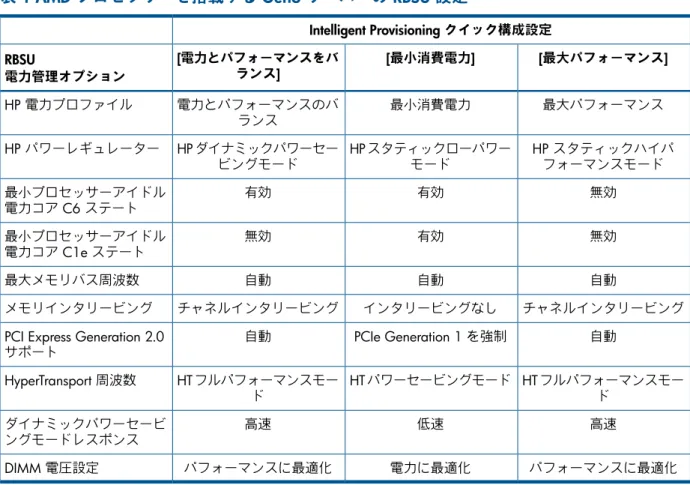
• 「Active Health System ダウンロード」 (26 ページ) • 「ファームウェアの更新」 (27 ページ) • 「Intelligent Provisioning 環境設定」 (28 ページ) • 「展開設定」 (29 ページ) • 「アレイコンフィギュレーションユーティリティ(ACU/ADU)」 (36 ページ) • 「Insight Diagnostics」 (38 ページ) • 「クイック構成」 (39 ページ) • 「iLO の構成」 (41 ページ)
• 「HP Insight Remote Support」 (49 ページ) • 「消去」 (50 ページ)
Active Health System ダウンロード
[Active Health System ダウンロード]画面を使用して、サーバーから Active Health System テレ メトリデータを Active Health System ログファイル形式(hp_serial#_date.ahs)の形で USB キーにダウンロードします。HP サポートは、問題を解決するためにログファイルを使用 します。この画面を使って、データ抽出が必要な期間と、送信先メディアとして使用する USB キーを選択します。特定の開始/終了日を選択して、データ抽出の期間を限定できます。Active Health System テレメトリのサンプルは、[Active Health System ダウンロード] 画面に表示され ます。
iLO を通して接続している場合、仮想デバイスから共有されたローカル接続の USB キーは、 Active Health System ログ情報を保存するために使用できます。
[Active Health System ダウンロード] の機能を使って Active Health System テレメトリデータを ダウンロードするには、以下の手順に従ってください。
2. サーバーの起動中に [F10] キーを押して、Intelligent Provisioning を起動します。
3. Intelligent Provisioning の [メンテナンスの実行] 画面から [Active Health System ダウンロー ド]をクリックします。
4. [Active Health System ダウンロード]画面のドロップダウンリストから USB キーを選択しま す。
注記: [Active Health System ダウンロード] を起動した後に USB キーを挿入した場合は、 [再スキャン]をクリックします。 5. メニューからデータの取得期間を選択します。3 日間のデータを取得することをおすすめ します。約 5MB のサイズのファイルが作成されます。 6. フォームに連絡先の情報を入力します(任意)。連絡先の情報は HP カスタマーサービス が支援を提供するために役立ちます。 7. USB キーにデータを保存するには、[ダウンロード]をクリックします。 HP Support にファイルを送信する(「Contacting HP」 (59 ページ) )には、以下の手順に従っ てください。 1. 電子メールによるファイル送信を円滑に行うために、AHS ログを圧縮します。(AHS ロ グを手動で圧縮すると、ファイルサイズが半分以下になる可能性があります。) 2. HP Support にログファイルをメールでお送りください。
3. HP Support から Case ID を取得したら、件名に Case ID を入れてログファイルを
[email protected] にメールしてください。たとえば、<CASE:123456789> です。
4. HP サポートケースを開く場合は、必ず AHS ログファイルを添付してください。 AHS の使用について詳しくは、Active Health System(AHS)ログの生成方法の Web サイト
http://www.hp.com/go/AHSlog を参照してください。
ファームウェアの更新
HP ProLiant Gen8 サーバーおよび Gen8 サーバーに取り付けられているハードウェアオプショ ンには最新のファームウェアがインストールされていますが、更新されたファームウェアが提 供される場合があります。HP ProLiant サーバーおよびインストールされたオプション用の最新 のファームウェアを見つけて適用するには、Firmware Update ユーティリティを使用します。 Intelligent Provisioning の更新は、SPP の更新が提供されていれば実行できます。
インストールされている Intelligent Provisioning バージョンの判定
Intelligent Provisioning のバージョンをチェックするには、システム情報 アイコンをクリッ クして、[Intelligent Provisioning Image] を確認します。Intelligent Provisioning およびコンポーネントファームウェアの更新
Intelligent Provisioning およびコンポーネントファームウェアを更新するには、以下の手順に 従ってください。 1. [メンテナンスの実行]ウィンドウで [ファームウェアの更新]を選択します。 このオプションを選択すると、システムは [システムソフトウェアアップデート] の設定値 (「Intelligent Provisioning 環境設定」 (28 ページ) )で指定されているソースのファーム ウェアをただちに検索します。これには数分かかる場合があるので、結果が表示されるま で待ってください。 システムがデータを取得している間に、[展開]または [閉じる]をクリックして、検索の詳 細を表示または非表示にします。 SPP ISO をコピーしておきたい場合は、ダウンロードして DVD または USB キーにコピー してください。SPP をダウンロードするには、HP の Web サイト http://www.hp.com/jp/ spp_dl を参照してください。ISO の使用手順については、HP の Web サイト http://www.hp.com/jp/spp_doc にある『HP Service Pack for ProLiant ユーザーガイド』を参照し てください。 2. システムは、ファームウェアデータを取得すると、取り付けられているハードウェアコン ポーネントをチェックして、更新を推奨する項目を示します。検索結果によっては、[続 行]をクリックして、ハードウェアコンポーネントのチェックを開始するよう指示される場 合があります。 これには数分かかる場合があるので、結果が表示されるまで待ってください。 3. 更新する項目にチェックを入れて、[インストール]をクリックします。 テーブルが再表示されますが、リストには選択した項目のみが示されます。 4. リストにあるすべてのコンポーネントをインストールする場合は、[続行]をクリックしま す。 5. インストールの準備ができている場合は、警告に対して [続行]をクリックします。 インストールが完了したコンポーネントの名前の左にある欄に緑色のチェックマークが自 動的に付けられます。 6. すべてのコンポーネントのインストールが完了したら、[戻る]をクリックして、[メンテナ ンスの実行] ページに戻ります。 7. OS を再起動します。
Intelligent Provisioning 環境設定
インターフェイス言語およびキーボード言語、ネットワークおよび共有設定、システムの日付 と時刻、およびソフトウェア更新の入手設定など、基本的な環境設定を変更するには、Intelligent Provisioning 環境設定を使用します。さらに、この画面からエンドユーザー使用許諾契約書に アクセスできます。サーバーで Intelligent Provisioning を初めて実行すると、これが Intelligent Provisioning に表示 される最初の画面です。この画面のフィールドについて詳しくは、「ステップ 1:Intelligent Provisioning 環境設定」 (9 ページ) を参照してください。
展開設定
[展開設定]画面では、サーバーの構成パッケージを作成します。パッケージを作成したら、USB キーまたは HP iLO のスクリプト機能を使用して、1 台または複数の ProLiant Gen8 サーバーお よび Gen8 サーバーブレードに設定を展開できます。展開設定は、HP Scripting Toolkit の代わ りに使用できます。
展開設定を使用するには、iLO 4 ファームウェアバージョン 1.10 以降で Intelligent Provisioning 1.20 以降を実行している必要があります。
展開設定を開くと、既存の展開設定プロファイルを管理するか、新しい展開設定プロファイル を作成するかを選択できます。 • 新しいカスタム展開設定プロファイルを作成する場合または既存の展開設定プロファイル を修正する場合は、[管理]をクリックします。 • 提供されているデフォルトプロファイルのいずれかをベースにして新しい展開設定プロ ファイルを作成する場合は、ページ下部でテンプレートの 1 つを選択します。
展開設定パッケージの作成(概要)
展開設定パッケージを作成するには、以下の手順に従ってください。 1. 展開設定の各ウィンドウで、オプションを順番に選択しながら移動していきます。 2. [保存] をクリックします。メッセージが表示されたら、名前を入力し、展開設定を保存す る USB キーまで移動します。名前にスペースを含めることはできません。 重要: 展開設定パッケージの名前にスペースを含めることはできません。展開設定パッケージを使用した新しいサーバーの設定(概要)
重要: • 展開を使用して OS をインストールする前に、ドライブとアレイが設定されていることを 確認してください。 • 設定プロセスを中断しないでください。 展開設定パッケージを使用して新しいサーバーを設定するには、以下の手順に従ってくださ い。 1. サーバー上で作成したばかりの展開を使用するには、[展開] をクリックします。 2. 前に作成した展開を使用するには、展開を含んでいる USB キーを挿入します。. a. 展開を USB キーからローカルサーバーに保存します。 b. [展開を選択します]ウィンドウで、リストから展開を選んで [展開] をクリックします。 USB キーと USB キーに保存されている展開が表示されない場合は、[再スキャン]をク リックします。3. 展開を実行すると、確認画面で以下の要素に設定が適用されます。 • RBSU 設定 • ストレージ • Intelligent Provisioning のオプション • ファームウェア設定 • OS プロビジョニング • ネットワーク設定 確認画面では、次の表に示すアイコンを使用して設定の結果が表示されます。 結果 アイコン 状態不明 疑問符 エラー 赤色ボックス 不要な要素 灰色ボックス 正常に適用された要素 緑色のチェック
展開設定パッケージレベルの操作の実行
パッケージレベルの操作は、展開内部の個々の設定ではなく、展開設定パッケージを対象にし た処理を行います。 最初のページで選択を行うと、[展開を選択します]ウィンドウが開きます。 [展開を選択します]ウィンドウでは、左ペインにサーバーに保存されている既存の展開設定パッ ケージ、右ペインに取り付けられている USB ドライブに保存されている既存の展開設定パッ ケージがそれぞれ表示され、ウィンドウの中央にパッケージレベルの操作アイコンが表示され ます。USB ドライブが取り付けられている場合は、その名前がウィンドウ上部の [ターゲット USB キー]フィールドに表示されます。 • 展開設定パッケージに対してパッケージレベルの操作を行うには、表示されているパッ ケージのいずれかを選択して、中央ペインの操作アイコンを選択します。• 特定の展開設定パッケージを開いて個々の設定を変更するには、表示されているパッケー ジのいずれかをダブルクリックします。 次の表に、使用できる操作を示します。 説明 タスク [ローカルサーバーへコピー]アイコンをクリックして、選択した展開を、接 続されている USB キーからローカルサーバーにコピーします。 ローカルサーバーへの展開のコ ピー [USB キーにコピー]アイコンをクリックして、選択した展開を、サーバーか ら接続されている USB キーにコピーします。 USB キーへの展開のコピー [新しいプロファイルの作成]アイコンをクリックして、ローカルサーバーに 新しい展開を作成します。 新しい展開の作成 [名前を編集]アイコンをクリックして、選択した展開の名前を変更します。 展開の名前には英数字とアンダースコアのみを使用します。名前にスペース を含めないでください。 展開の名前の変更 [コピー]アイコンをクリックして、選択した展開またはテンプレートを複製 します。 展開の複製 [削除]アイコンをクリックして、選択した展開を削除します。 展開の削除
展開設定パッケージの個々の設定の入力または変更
表示されている展開設定パッケージをダブルクリックすると、[展開設定]ページが再表示され ます。このページでは、ページの左側に設定カテゴリが示され、修正する展開設定パッケージ がページの上部に表示されます。別の展開設定パッケージに切り替えるには、ドロップダウン メニューを展開します。 カテゴリをクリックすると、関連するデータフィールドが表示されます。フィールドはオプ ションであり、空白のまま、または未変更のまま残すことができます。• 新しい値を記録するには、[保存]をクリックします。 • サーバーで展開設定パッケージを実行するには、[展開]をクリックします。 • 前のページに戻るには、[管理]をクリックします。 • [展開設定] 画面を終了するには、[終了]をクリックします。 以下の各項では、使用できる展開設定カテゴリを示します。 バージョン情報の入力 [バージョン情報]画面を使用して、展開に割り当てたい任意のタイプのユーザー定義識別情報 を入力します。 ファームウェア更新設定の入力 [ファームウェアアップデート]画面を使用して、展開のインストールプロセスの一部としての ファームウェア更新の実行に関する情報を入力します。 以下のオプションがあります。 • [アップデートなし] - 展開のインストールプロセスでは、システムファームウェアは更新 されません。 • [hp.com] - システムは、展開のインストールプロセスでサーバーのインターネット接続を 使用して HP の Web サイトから最新のファームウェアを取得しサーバーにインストール します。 • [ローカルレポジトリ] - ファームウェアがすでにアップロードされているローカルレポジ トリの URL。 アレイ構成設定の入力 [アレイ構成]画面を使用して、RAID 設定を入力します。 1. RAID レベルを選択します。 2. ストライプサイズを選択します。 3. 読み出し書き込みの比率を選択します。2 つの値の合計が必ず 100% になるようにしてく ださい。
オペレーティングシステム情報の入力 [オペレーティングシステム]画面を使用して、オペレーティングシステム情報とインストール 設定を入力します。含まれるフィールドは、推奨インストール方法に含まれるフィールドと同 じです。 すべてのオペレーティングシステムですべてのソースメディアタイプがサポートされているわ けではありません。 1. OS ファミリを選択します。 2. OS メディアのパスを入力します。ローカルネットワーク上の Windows 共有または FTP サイトを指定できます。 システムは、この設定に基づいて、指定された位置から ISO を自動的に取得しインストー ルします。[展開設定] を介して展開を開始するとき、共有位置に ISO を準備していない場 合は、OS メディアがサーバーのローカルドライブに存在するかまたは iLO の仮想メディ アを介してサーバーに接続されていなければなりません。 • Windows の共有位置について、次のネットワーク接続設定を入力します。 [サーバー名/IP アドレス] - オペレーティングシステムの内容を持つサーバーの サーバー名または IP アドレスです。サーバー名が指定されている場合、DNS エ ントリーも必要です。
◦
◦
[共有名] - オペレーティングシステムの内容をホストする SMB(Server Message Block)プロトコルを使用しているネットワーク共有の名前です。◦
[ネットワークユーザー] - ネットワーク共有のアクセスに使用するユーザー名で す。◦
[ネットワークパスワード] - ネットワーク共有のアクセスに使用するパスワード です。 • FTP サイトについて、次のネットワーク接続設定を入力します。◦
[サーバー名/IP アドレス] - オペレーティングシステムの内容を持つサーバーの FTP サーバー名または IP アドレスです。FTP サポートでは FTP サーバーへの匿名 アクセスが必要であり、プロキシ経由の FTP サーバーとの接続はサポートされて いません。 重要: FTP パスを入力する場合は、空白文字と句読点を含めないでください。FTP サーバーディレクトリ構造は、空白文字や特殊文字(句読点も含む)を使用できませ ん。 3. ネットワーク共有へのアクセスに使う、展開設定パッケージのユーザー名とパスワードを 入力します。 このパスワードは暗号化されません。アクセスの安全性を高めるには、FTP を使用してく ださい。 4. OS とキーボード言語を選択します。 5. プロダクトキーを入力します プロダクトキーの入力が必要な場合に入力しないと、OS のインストールが無期限で停止 して、キーの入力を指示されます。プロダクトキーを入力すれば、インストールは再開さ れます。 リモートサポート情報の入力[Remote Support] 画面で、Remote Support の有効と無効を切り替えます。有効にする場合は、 リモートサポートサーバーに関する情報を入力します。この機能を使用するには、Insight Remote Support 7.0.5 以降が必要です。Insight RS の要件について詳しくは、「HP Insight Remote Support」 (49 ページ) を参照してください。
![表 2 インテルプロセッサーを搭載する Gen8 サーバーの RBSU 設定 Intelligent Provisioning クイック構成設定 RBSU nl 電力管理オプション [最大パフォーマンス][最小消費電力][電力とパフォーマンスをバ ランス] 最大パフォーマンス最小消費電力電力とパフォーマンスのバ ランスHP 電力プロファイル HP スタティックハイパ フォーマンスモードHP スタティックローパワーモードHP ダイナミックパワーセービングモードHP パワーレギュレーター 無効有効有効 Inte](https://thumb-ap.123doks.com/thumbv2/123deta/5715518.519455/41.892.137.841.101.519/ダイナミックパワーセービングモードHP.webp)

