
FUJITSU Server
PRIMEQUEST 3000 シリーズ
運用管理ツールリファレンス(UEFI)
はじめに
本書は、UEFI の機能の詳細など、運用の際に必要な操作や設定方法について説明しています。本書は、システム管理者 を対象に書かれています。 なお、各種基準、規格への適合状況や安全上のご注意などは、「PRIMEQUEST 3000 シリー ズ安全にご使用いただくために」(CA92344-1646) を参照してください。本書の構成
本書の構成は以下のとおりです。 第 1 章 UEFI の概要 UEFI の概要について説明します。 第 2 章 UEFI のメニュー操作 UEFI のメニュー操作について説明します。 付録 A UEFI 設定項目の一覧 各画面の設定項目の一覧を示しています。 付録 B UEFI の推奨設定 要件ごとの UEFI 推奨設定値を示しています。はじめに
製品の使用環境
本製品は電子計算機室での使用を前提とした電子計算機です。なお、使用環境の詳細については、以下のマニュアルを 参照してください。 「PRIMEQUEST 3000 シリーズ設置マニュアル」(CA92344-1654)安全上の注意事項
警告表示
このマニュアルでは、使用者や周囲の方の身体や財産に損害を与えないために以下の警告表示をしています。 「警告」とは、正しく使用しない場合、死亡する、または重傷を負うことがあり得ることを示しています。 「注意」とは、正しく使用しない場合、軽傷、または中程度の傷害を負うことがあり得ることと、当該製品自 身またはその他の使用者などの財産に、損害が生じる危険性があることを示しています。 「重要」とは、効果的な使い方など、使用者にとって価値のある情報であることを示しています。本文中の警告表示の仕方
警告レベルの記号の後ろに警告文が続きます。警告文は、通常の記述と区別するため、行端を変えています。さら に、通常の記述行からは、前後 1 行ずつ空けています。 本製品および当社提供のオプション製品について、以下に示す作業は当社技術員が行います。お客様 は絶対に作業しないようお願いします。感電・負傷・発火のおそれがあります。 - 各装置の新規設置と移設 - 前面、後面と側面カバーの取外し - 内蔵オプション装置の取付け/取外し - 外部インターフェースケーブルの抜差し - メンテナンス (修理と定期的な診断と保守) また、重要な警告表示は「重要警告事項の一覧」としてまとめて記載しています。警告ラベル
当製品には以下のようにラベルが貼付してあります。以下のラベルは当製品の使用者を対象としています。
ラベルは絶対にはがさないでください。
はじめに
製品取扱い上の注意事項
本製品について
本製品は、一般事務用、パーソナル用、家庭用、通常の産業用などの一般用途を想定して設計・製造されているも のであり、原子力核制御、航空機飛行制御、航空交通管制、大量輸送運行制御、生命維持、兵器発射制御など、極 めて高度な安全性が要求され、仮に当該安全性が確保されない場合、直接生命・身体に対する重大な危険性を伴う 用途 (以下「ハイセイフティ用途」という)に使用されるよう設計・製造されたものではございません。お客様は、 当該ハイセイフティ用途に要する安全性を確保する措置を施すことなく、本製品を使用しないでください。ハイセ イフティ用途に使用される場合は、弊社の担当営業までご相談ください。添付品の保管について
添付品はサーバの運用上必要になりますので、大切に保管してください。オプション製品の増設
PRIMEQUEST 3000 シリーズを安定してご使用いただくために、オプション製品の増設時には弊社指定のオプショ ン製品をご使用ください。 弊社指定以外のオプション製品をご使用いただく場合、PRIMEQUEST 3000 シリーズの動作保証は一切いたしかね ますので、ご注意ください。本製品の輸出または提供について
本製品を輸出又は提供する場合は、外国為替及び外国貿易法および米国輸出管理関連法規等の規制をご確認の上、 必要な手続きをおとりください。メンテナンス
本製品および当社提供のオプション製品について、以下に示す作業は当社技術員が行います。お客様 は絶対に作業しないようお願いします。感電・負傷・発火のおそれがあります。 - 各装置の新規設置と移設 - 前面、後面と側面カバーの取外し - 内蔵オプション装置の取付け/取外し - 外部インターフェースケーブルの抜差し - メンテナンス (修理と定期的な診断と保守) 製品および当社提供のオプション製品について、以下に示す作業は当社技術員が行います。お客様は 絶対に作業しないようにお願いします。故障の原因となるおそれがあります。 - お客様のお手元に届いたオプションアダプターなどの開梱本製品の改造/再生
本製品に改造を加えたり、本製品の中古品を富士通に無断でオーバーホールなどによって再生したり して使用する場合、使用者や周囲の方の身体や財産に予期しない損害が生じるおそれがあります。はじめに
ご不要になったときの廃棄・リサイクル
法人、企業のお客様へ当社では、法人のお客様から排出される富士通製 ICT 製品を回収・リサイクル (有償)し、資 源の有効利用に積極的に取り組んでいます。詳細は、当社ホームページ「ICT 製品の処分・リサイクル方法」 (https://www.fujitsu.com/jp/about/environment/society/recycleinfo/)をご覧ください。廃棄・譲渡時のハードディスク上のデータ消去に関するご注意
本機器を使用していた状態のまま廃棄・譲渡すると、ハードディスク内のデータを第三者に読み取られ、予期しな い用途に利用されるおそれがあります。機密情報や重要なデータの流出を防ぐためには、本機器を廃棄・譲渡する 際に、ハードディスク上のすべてのデータを消去することが必要となります。ところが、ハードディスク上のデー タを消去するというのは、それほど容易なことではありません。ハードディスクを初期化 (フォーマット)したり、 OS 上からファイルを削除したりする操作をしただけでは、一見データが消去されたように見えますが、ただ単に OS 上でそれらのデータを呼び出す処理ができなくなっただけあり、悪意を持った第三者によってデータが復元され るおそれがあります。従って、お客様の機密情報や重要なデータをハードディスク上に保存していた場合には、上 に挙げるような操作をするだけでなく、データ消去のサービスを利用するなどして、これらのデータを完全に消去 し、復元されないようにすることをお勧めします。お客様が、廃棄・譲渡等を行う際に、ハードディスク上の重要 なデータが流出するというトラブルを回避するためには、ハードディスクに記録された全データを、お客様の責任 において消去することが非常に重要となります。 なお、ソフトウェア使用許諾 (ライセンス)契約により、ソフトウェア (OS やアプリケーション・ソフトウェア)の 第三者への譲渡が制限されている場合、ハードディスク上のソフトウェアを削除することなくサーバなどを譲渡す ると、契約違反となる可能性があるため、そうした観点からも十分な確認を行う必要があります。 弊社では、お客様の機密情報や重要なデータの漏洩を防止するため、お客様が本機器を廃棄・譲渡する際にハード ディスク上のデータやソフトウェアを消去するサービスを提供しておりますので、是非ご利用ください。 - データ消去サービス 弊社の専門スタッフがお客様のもとにお伺いし、短時間で、磁気ディスクおよび磁気テープ媒体上のデータなどを 消去するサービスです。 詳しくは、データ消去サービス ( https://www.fujitsu.com/jp/services/infrastructure/maintenance/lcm/service-phase4/h-elimination/)をご覧ください。サポート&サービス
■ SupportDesk について (有償)
システムの安定稼動に向け、保守・運用支援サービス「SupportDesk」のご契約をお勧めします。ご契約によ り、ハードウェア障害時の当日訪問修理対応、定期点検、障害予兆/異常情報のリモート通報、電話によるハ ードウェア/ソフトウェアの問題解決支援、お客様専用ホームページでの運用支援情報提供などのサービスが 利用できます。詳しくは、SupportDesk 紹介ページ「製品サポート」 (https://www.fujitsu.com/jp/services/infrastructure/service-desk/index.html)を参照してください。■ 製品・サービスに関するお問い合わせ
製品の使用方法や技術的なお問い合わせ、ご相談については、製品を購入された際の販売会社、または弊社担 当営業員・システムエンジニア (SE)にご連絡ください。PRIMEQUEST 3000 シリーズに関するお問い合わせ 先がご不明なときやお困りのときには、「富士通コンタクトライン」にご相談ください。■ 富士通コンタクトライン
- 電話によるお問い合わせ 電話:0120-933-200 (通話料無料) ご利用時間:9:00~17:30 (土曜・日曜・祝日・当社指定の休業日を除く) 富士通コンタクトラインでは、 お問い合わせ内容の正確な把握、およびお客様サービス向上のため、 お客様との会話を記録・録音させ ていただいておりますので、あらかじめご了承ください。 - Web によるお問い合わせ Web によるお問い合わせも承っております。詳細については、富士通ホームページをご覧ください。 https://www.fujitsu.com/jp/products/computing/servers/primequest/contact/■ 保証について
保証期間中に故障が発生した場合には、保証書に記載の内容に基づき無償修理いたします。詳細については、 保証書をご覧ください。■ 修理ご依頼の前に
本体装置に異常が発生した場合は、『PRIMEQUEST 3000 シリーズ運用管理マニュアル』 (CA92344-1656)の 「11.2 トラブル対応」を参照して、内容をご確認ください。それでも解決できない異常については、修理相 談窓口または担当営業員に連絡してください。 ご連絡の際は、本体装置前面部右側にある貼付ラベルに記載の型名、および製造番号を確認し、お伝えくださ い。また、事前に『PRIMEQUEST 3000 シリーズ運用管理マニュアル』 (CA92344-1656)の「11.2 トラブル 対応」をご覧いただき、必要事項を確認してください。 お客様が退避したシステム設定情報は、保守時に使用 します。マニュアルについて
このマニュアルの取扱いについて
このマニュアルには本製品を安全に使用していただくための重要な情報が記載されています。本製品を使用する前 に、このマニュアルを熟読し理解したうえで当製品を使用してください。また、このマニュアルは大切に保管して ください。富士通は、使用者および周囲の方の身体や財産に被害を及ぼすことなく安全に使っていただくために細 心の注意を払っています。本製品を使用する際は、マニュアルの説明に従ってください。 本ドキュメントを輸出又は提供する場合は、外国為替及び外国貿易法および米国輸出管理関連法規等の規制をご確 認の上、必要な手続きをおとりください。はじめに
PRIMEQUEST 3000 シリーズのマニュアル体系
PRIMEQUEST 3000 シリーズをご利用いただくためのマニュアルとして、以下のマニュアルが用意されています。 マニュアルは以下のサイトから閲覧できます。 日本語版マニュアル: https://www.fujitsu.com/jp/products/computing/servers/primequest/products/3000/catalog/manual/3000/ 英語版マニュアル: https://www.fujitsu.com/emeia/products/computing/servers/mission-critical/ タイトル 説明 マニュアルコード PRIMEQUEST 3000 シリーズ はじめにお読みください PRIMEQUEST 3000 シリーズの開梱後、参照すべきマニュアルおよび重要な情報へのアクセス方法について説明 しています。 (製品添付マニュアル) CA92344-1645 PRIMEQUEST 3000 シリーズ 安全にご使用いただくために PRIMEQUEST 3000 シリーズを安全にご使用いただくための重要な情報について説明しています。 CA92344-1646 PRIMEQUEST 3000 シリーズ 製品概説 PRIMEQUEST 3000 シリーズの機能や特長について説明しています。 CA92344-1653 SPARC M10 システム/SPARC Enterprise/PRIMEQUEST 共通設置計画マニュアルSPARC M10 システム/SPARC Enterprise および
PRIMEQUEST を設置するための、設置計画および設備計 画に必要な事項や考え方を説明しています。 C120-H007 PRIMEQUEST 3000 シリーズ 設置マニュアル PRIMEQUEST 3000 シリーズを設置するための仕様や設置場所の要件について説明しています。 CA92344-1654 PRIMEQUEST 3000 シリーズ 導入マニュアル 導入のための準備や初期設定、ソフトウェアのインスト ールなど、PRIMEQUEST 3000 シリーズのセットアップ について説明しています。 CA92344-1655 PRIMEQUEST 3000 シリーズ 運用管理マニュアル システムを運用・管理する際に必要なツール・ソフトウェアの利用方法、および保守 (コンポーネントの交換、 異常通知)の方法について説明しています。 CA92344-1656 PRIMEQUEST 3000 シリーズ 運用管理ツールリファレンス (MMB) MMB の操作や設定方法について説明しています。 CA92344-1657 PRIMEQUEST 3000 シリーズ 運用管理ツールリファレンス (UEFI) UEFI の操作や設定方法について説明しています。 CA92344-1658 PRIMEQUEST 3000 シリーズ 運用管理ツールリファレンス (sadump, Dynamic Reconfiguration)
sadump, Dynamic Reconfiguration の操作や設定方法
について説明しています。 CA92344-1659 PRIMEQUEST 3000 シリーズ メッセージリファレンス 運用中にトラブルが発生したときのメッセージとその対 処方法について説明しています。 CA92344-1660 PRIMEQUEST 3000 シリーズ 用語集・略語集 PRIMEQUEST 3000 シリーズに関する用語および略語について説明しています。 CA92344-1661 PRIMEQUEST 3000 シリーズ REMCS サービス導入マニュアル REMCS サービスの導入と操作について説明していま す。 CA92344-1662 PRIMEQUEST 3000 シリーズ iRMC S5 RESTful API
PRIMEQUEST 3000 シリーズに関する REST API につい
関連するマニュアル
PRIMEQUEST 3000 シリーズに関連するマニュアルとして、以下のマニュアルが用意されています。 関連するマニ ュアルは以下のサイトから閲覧できます。 https://www.fujitsu.com/jp/products/computing/servers/primequest/products/3000/catalog/manual/3000/ 最新の ServerView Suite マニュアルは以下のサイトから閲覧できます。 https://www.fujitsu.com/jp/products/computing/servers/primequest/products/3000/catalog/manual/svs/ タイトル 説明Linux ユーザーズマニュアル Red Hat 社から公開されている RHEL 向けマニュアルを補足する マニュアルです。RHEL システムの設計、導入、運用、保守に関す る技術情報を提供します。
ServerView Suite ServerView Operations Manager Quick Installation (Windows)
Windows 環境での ServerView Operations Manager のインス トールと起動方法について説明しています。
ServerView Suite ServerView Operations Manager Quick Installation (Linux)
Linux 環境での ServerView Operations Manager のインストー ルと起動方法について説明しています。
ServerView Suite ServerView Installation Manager
ServerView Installation Manager を使ったインストールについ て説明しています。
ServerView Suite ServerView Operations Manager Server Management
ServerView Operations Manager によるサーバ監視の概要と、 ServerView Operations Manager のユーザーインターフェース について説明しています。
ServerView Suite ServerView RAID Management User Manual
ServerView RAID Manager による RAID 管理について説明してい ます。
ServerView Suite Basic Concepts ServerView Suite の基本的な概念について説明しています ServerView Operations Manager
Installation ServerView Agents for Linux
ServerView Linux エージェントのインストール、および
ServerView Linux エージェントのアップデートインストールにつ いて記載しています。
ServerView Operations Manager Installation ServerView Agents for Windows
ServerView Windows エージェントのインストール、および ServerView Windows エージェントのアップデートインストール について記載しています。
FUJITSU Software Infrastructure Manager Vx.x
Infrastructure Manager for PRIMEFLEX Vx.x ユーザーズマニュアル (x.x はバージョン) Infrastructure Manager(ISM)によるサーバ監視の概要と、ISM のユーザーインターフェースについて説明しています。 https://www.fujitsu.com/jp/products/software/infrastructure-software/infrastructure-software/serverviewism/technical/ Intel® Optane™ DC persistent memory
(DCPMM)ユーザーズガイド
Intel® Optane™ DC persistent memory について説明していま す。
https://www.fujitsu.com/jp/products/computing/servers/prim equest/products/3000/peripheral/memory/
はじめに
略称
本書では、製品名を以下のように表記しています。
正式名 略称
Microsoft (R) Windows Server (R) 2019 Standard Windows, Windows Server 2019 Microsoft (R) Windows Server (R) 2019 Datacenter
Microsoft (R) Windows Server (R) 2016 Standard Windows, Windows Server 2016 Microsoft (R) Windows Server (R) 2016 Datacenter
Microsoft (R) Windows Server (R) 2012 R2 Standard Windows, Windows Server 2012 R2 Microsoft (R) Windows Server (R) 2012 R2 Datacenter
Red Hat (R) Enterprise Linux (R) 8 (for Intel64) Linux RHEL8, RHEL8.x, RHEL Red Hat (R) Enterprise Linux (R) 7 (for Intel64) Linux RHEL7, RHEL7.x, RHEL
VMware vSphere (R) 7 VMware, vSphere 7.x, VMware 7, VMware 7.x VMware (R) ESXi (R) 7 ESXi, ESXi 7, ESXi 7.x
VMware vSphere (R) 6 VMware, vSphere 6.x, VMware 6, VMware 6.x VMware (R) ESXi (R) 6 ESXi, ESXi 6, ESXi 6.x
SUSE (R) Linux Enterprise Server (R)15 (x86-64) SLES, SLES 15 SUSE (R) Linux Enterprise Server (R)12 (x86-64) SLES, SLES 12
商標一覧
Microsoft、Windows、Windows Server、Hyper-V、BitLocker は、米国 Microsoft Corporation の米国お よびその他の国における登録商標または商標です。
Linux は、Linus Torvalds 氏の登録商標です。
Red Hat は米国およびそのほかの国において登録された Red Hat, Inc.の商標です。
SUSE および SUSE ロゴは、米国およびその他の国における SUSE LLC の商標または登録商標です。 Oracle と Java は Oracle Corporation およびその関連企業の登録商標です。
Intel、インテル、Intel ロゴ、Intel Inside、Intel Inside ロゴ、Intel Atom、Intel Atom Inside、Intel Core、Core Inside、 Intel vPro、vPro Inside、Celeron、Celeron Inside、Itanium、Itanium Inside、 Pentium、Pentium Inside、Xeon、Xeon Phi、 Xeon Inside、Ultrabook は、アメリカ合衆国および/ま たはその他の国における Intel Corporation の商標です。
Ethernet は、富士ゼロックス社、および米国その他の国におけるゼロックス社の登録商標です。 VMware および VMware の製品名は、VMware, Inc.の米国および各国での商標または登録商標です。 Xen は米国およびその他の国における Citrix Systems, Inc.またはその子会社の登録商標または商標です。 その他、会社名と製品名はそれぞれ各社の商標、または登録商標です。
本資料に掲載されているシステム名、製品名などには、必ずしも商標表示 (TM、(R))を付記しておりませ ん。
表記上の規則
本書では、以下のような字体や記号を特別な意味を持つものとして使用しています。 字体または記号 意味 記述例 「 」 参照するマニュアルの書名を示します。 「PRIMEQUEST 3000 シリーズ導入マニュアル」 (CA92344-1655)を参照してください。 「 」 参照する章、節、項を示します。 「1.4.1 [User List] 画面」を参照してください。 [ ] 画面名、画面のボタン名、タブ名、ドロッ プダウンメニューを示すときに使います。 [OK] ボタンをクリックしてください。CLI (コマンドラインインターフェース)の表記
コマンドの記載形式は以下のとおりです。■ 入力形式
コマンドの入力形式は以下のように記載しています。 - 値を入力する変数は< > で囲んで記載 - 省略可能な要素は[ ] で囲んで記載 - 省略可能なキーワードの選択肢は、まとめて[ ] で囲み、|で区切り記載 - 定義が必須なキーワードの選択肢は、まとめて{ } で囲み、|で区切り記載 なお、コマンドの入力形式は枠内に記載しています。 備考 PDF 形式のマニュアルでは、コマンド出力 (例を含む)において、改行を表す記号 (行末の)以外の箇所でも改 行されている箇所があります。表記に関する注意事項
- 本マニュアルに関するご意見、ご要望または内容に不明瞭な部分がございましたら、下記ウェブサイトに具 体的な内容を記入のうえ送付してください。 https://www.fujitsu.com/jp/products/computing/servers/primequest/contact/ - 本書は、予告なしに変更されることがあります。 - 本書では、「マネジメントボード (Management Board)」および「MMB ファームウェア」を、「MMB」 と表記しています。 - 本書に掲載している画面は、実際の装置の画面と一部異なることがあります。 - 本書の画面の IP アドレス、構成情報等は表示例であり、実際の運用では異なります。 - 本書では、Intel® OptaneTM DC Persistent Memory を「DCPMM」と表記しています。- 本書に掲載している「NVM/LRDIMM」という表記は、「DCPMM」を意味しています。 本書を無断で複製・転載しないようにお願いします。
目 次
目 次
はじめに ... i
目 次 ... xii
図表目次 ...xv
第 1 章
UEFI の概要 ... 1
1.1 UEFI とは ... 1 1.2 OS のブート機能 ... 2 1.2.1 OS の分類 ... 2 1.3 ブートオーダーの制御機能 ... 3 1.4 電源投入後の画面遷移... 3 1.4.1 POST 画面 ... 4 1.4.2 Legacy OptionROM 画面 ... 5 1.4.3 eLCM メニュー画面 ... 61.4.4 BBS(BIOS Boot Specification)ポップアップメニュー ... 7
1.5 画面構成... 8 1.5.1 画面領域... 9 1.5.2 タブ表示部 ... 11 1.5.3 メニュー選択部... 11 1.5.4 メニュー選択ヘルプ表示部 ... 13 1.5.5 操作ヘルプ表示部 ... 13 1.6 ポップアップ画面 ... 14 1.6.1 ドロップダウンリスト... 14 1.6.2 操作確認... 14 1.7 キー操作方法 ... 15 1.8 キー入力... 15
第 2 章
UEFI のメニュー操作... 17
2.1 [Information]メニュー ... 18 2.2 [Configuration] メニュー ... 192.2.1 [Onboard Devices Configuration] メニュー ... 21
2.2.2 [PCI Subsystem Configuration]メニュー ... 22
2.2.6 [CSM Configuration] メニュー ... 38
2.2.7 [Security Configuration]メニュー ... 40
2.2.8 [USB Configuration]メニュー ... 41
2.2.8.1 [USB Port Security]メニュー ... 42
2.2.9 [Super IO Configuration] メニュー ... 43
2.2.10 [UEFI Network Stack Configuration] メニュー ... 44
2.2.11 [Power Configuration] メニュー... 45 2.2.11.1 [Wake-Up Resources]メニュー ... 46 2.2.12 [iSCSI Configuration] メニュー ... 48 2.2.12.1 [MAC Selection]メニュー ... 50 2.2.12.2 [Attempt Configuration]メニュー ... 51 2.2.12.3 [Delete Attempts]メニュー ... 56
2.2.12.4 [Change Attempt Order]メニュー ... 58
2.3 [Security]メニュー... 59
2.3.1 [Secure Boot Configuration]メニュー ... 60
2.3.1.1 [Custom Secure Boot]メニュー ... 61
2.3.1.2 [PK Options]メニュー ... 62 2.3.1.3 [KEK Options]メニュー ... 63 2.3.1.4 [DB Options]メニュー ... 64 2.3.1.5 [DBX Options]メニュー ... 65 2.3.1.6 [DBT Options]メニュー ... 67 2.4 [Boot]メニュー ... 69
2.4.1 [Boot Maintenance Manager] メニュー ... 71
2.4.1.1 [Boot Options] メニュー ... 72
2.4.1.2 [Boot From File] メニュー ... 82
2.4.1.3 [Set Time Out Value] メニュー ... 85
2.4.1.4 [Legacy Boot Options Menu] メニュー ... 86
2.5 [Exit]メニュー ... 99 2.5.1 [Boot Override] メニュー ... 100 2.6 デバイスパス ... 102 2.6.1 デバイスパスのパラメーター... 102 2.6.2 デバイスパスの識別 ... 103
第 3 章
UEFI ブート/レガシーBIOS ブート設定 ... 105
付録 A UEFI 設定項目の一覧 ... 106
A.1 [Information] メニューの設定項目 ... 107A.2 [Onboard Device Configuration] メニューの設定項目 ... 107
A.3 [PCI Subsystem Configuration] メニューの設定項目 ... 107
目 次
A.4 [CPU Configuration] メニューの設定項目 ... 108
A.5 [Memory Configuration] メニューの設定項目 ... 112
A.6 [SATA Configuration] メニューの設定項目 ... 114
A.7 [CSM Configuration] メニューの設定項目 ... 114
A.8 [Security Configuration] メニューの設定項目 ... 115
A.9 [USB Configuration] メニューの設定項目 ... 115
A.9.1 [USB Port Security] メニューの設定項目 ... 115
A.10 [UEFI Network Stack Configuration] メニューの設定項目 ... 116
A.11 [Wake-UP Resources] メニューの設定項目 ... 116
A.12 [iSCSI Configuration] メニューの設定項目 ... 116
A.12.1 [Attempt Configuration] メニューの設定項目 ... 117
A.13 [Secure Boot Configuration] メニューの設定項目 ... 119
A.13.1 [PK Options] メニューの設定項目 ... 119
A.13.2 [KEK Options] メニューの設定項目 ... 119
A.13.2.1 [Enroll KEK] メニューの設定項目 ... 119
A.13.3 [DB Options] メニューの設定項目 ... 120
A.13.3.1 [Enroll Signature] メニューの設定項目 ... 120
A.13.4 [DBX Options] メニューの設定項目 ... 120
A.13.4.1 [Enroll Signature] メニューの設定項目 ... 120
A.13.5 [DBT Options] メニューの設定項目 ... 121
A.13.5.1 [Enroll Signature] メニューの設定項目 ... 121
A.14 [Boot] メニューの設定項目 ... 122
A.14.1 [Set Time Out Value] メニューの設定項目 ... 122
図表目次
図目次
図 1.1 電源投入からの画面遷移 ... 3 図 1.2 POST 画面の表示例 ... 4 図 1.3 eLCM メニュー画面の表示例 ... 6 図 1.4 カスタムイメージが 1 件もない場合の eLCM メニュー画面の表示例 ... 6 図 1.5 BBS ポップアップメニュー画面の表示例 ... 7 図 1.6 UEFI メニュー画面の表示例 ... 8 図 1.7 メニュー選択ヘルプ部および操作ヘルプ部非表示の場合の UEFI メニュー画面の表示例 ... 9 図 1.8 メニュー選択ヘルプ部および操作ヘルプ部表示の場合の UEFI メニュー画面の表示例 ... 10 図 1.9 タブ表示部の例... 11 図 1.10 VGA 出力の場合のメニュー選択部の表示例 ... 11 図 1.11 シリアルコンソール出力の場合のメニュー選択部の表示例 ... 12 図 1.12 変更を保存していない状態の設定値の表示例 ... 12 図 1.13 複数ページに分割される場合のメニュー選択ヘルプ表示部の表示例... 13 図 1.14 操作ヘルプ表示部の表示例 ... 13 図 1.15 ドロップダウンリストの表示例 ... 14 図 1.16 操作確認画面の表示例 ... 14 図 2.1 [Information]メニューの表示例 ... 18 図 2.2 [Configuration] メニューの表示例 ... 19図 2.3 [Onboard Devices Configuration]メニューの表示例 ... 21
図 2.4 [PCI Subsystem Configuration]メニューの表示例 ... 22
図 2.5 [IOU OpROM Scan Configuration]メニューの表示例 ... 23
図 2.6 [CPU Configuration] メニューの表示例 ... 25 図 2.7 [Memory Configuration]メニューの表示例 ... 34 図 2.8 [SATA Configuration]メニューの表示例 ... 37 図 2.9 [CSM Configuration]メニューの表示例 ... 38 図 2.10 [Security Configuration]メニューの表示例 ... 40 図 2.11 [USB Configuration]メニューの表示例 ... 41
図 2.12 [USB Port Security]メニューの表示例 ... 42
図 2.13 [Super IO Configuration]メニューの表示例 ... 43
図 2.14 [UEFI Network Stack Configuration]メニューの表示例 ... 44
図表目次 図 2.16 [Wake-Up Resources]メニューの表示例 ... 46 図 2.17 [iSCSI Configuration]メニューの表示例 ... 48 図 2.18 [MAC Selection] メニューの表示例 ... 50 図 2.19 [Attempt Configuration]メニューの表示例 ... 51 図 2.20 [Delete Attempts]メニューの表示例 ... 56
図 2.21 [Change Attempt Order]メニューの表示例 ... 58
図 2.22 [Security]メニューの表示例 ... 59
図 2.23 [Secure Boot Configuration]メニューの表示例 ... 60
図 2.24 [Boot]メニューの表示例 ... 69
図 2.25 [Boot Maintenance Manager] メニューの表示例 ... 71
図 2.26 [Boot Options] メニューの表示例 ... 72
図 2.27 [Add Boot Option]メニューの表示例 ... 73
図 2.28 デバイス一覧 ... 74
図 2.29 ファイル選択画面の表示例(1) ... 74
図 2.30 ファイル選択画面の表示例(2) ... 75
図 2.31 Windows Server 2016 インストール済みディスクの画面 ... 75
図 2.32 ブートオプション名称変更画面の表示例 ... 75
図 2.33 [Change Boot Order] メニューの表示例 ... 76
図 2.34 [Delete Boot Option] メニューの表示例... 77
図 2.35 ブートオプションの削除画面 (1) ... 78
図 2.36 ブートオプションの削除画面 (2) ... 78
図 2.37 [Change Boot Order] メニュー ... 79
図 2.38 優先順位の変更画面 (Change Boot Order) (1) ... 80
図 2.39 優先順位の変更画面 (Change Boot Order) (2) ... 80
図 2.40 優先順位の変更画面 (Change Boot Order) (3) ... 81
図 2.41 [Boot From File]メニューの表示例 ... 82
図 2.42 ブートファイルの指定 (1) ... 83
図 2.43 ブートファイルの指定 (2) ... 83
図 2.44 ブートファイルの指定 (3) ... 84
図 2.45 ブートファイルの指定 (4) ... 84
図 2.46 [Set Time Out Value] メニューの表示例 ... 85
図 2.47 [Legacy Boot Options Menu] メニューの表示例 ... 86
図 2.48 [Set Legacy Floppy Drive Order]メニューの表示例 ... 87
図 2.49 優先順位の変更 (Set Legacy Floppy Drive Order) (1) ... 88
図 2.53 優先順位の変更 (Set Legacy Floppy Drive Order) (5) ... 89
図 2.54 [Set Legacy HardDisk Drive Order]メニューの表示例 ... 90
図 2.55 優先順位の変更 (Set Legacy HardDisk Drive Order) (1) ... 91
図 2.56 優先順位の変更 (Set Legacy HardDisk Drive Order) (2) ... 91
図 2.57 優先順位の変更 (Set Legacy HardDisk Drive Order) (3) ... 91
図 2.58 優先順位の変更 (Set Legacy HardDisk Drive Order) (4) ... 92
図 2.59 優先順位の変更 (Set Legacy HardDisk Drive Order) (5) ... 92
図 2.60 [Set Legacy CD-ROM Drive Order] メニューの表示例 ... 93
図 2.61 優先順位の変更 (Set Legacy CD-ROM Drive Order) (1) ... 94
図 2.62 優先順位の変更 (Set Legacy CD-ROM Drive Order) (2) ... 94
図 2.63 優先順位の変更 (Set Legacy CD-ROM Drive Order) (3) ... 94
図 2.64 優先順位の変更 (Set Legacy CD-ROM Drive Order) (4) ... 95
図 2.65 優先順位の変更 (Set Legacy CD-ROM Drive Order) (5) ... 95
図 2.66 [Set Legacy NET Drive Order] メニューの表示例 ... 96
図 2.67 優先順位の変更 (Set Legacy NET Drive Order) (1) ... 97
図 2.68 優先順位の変更 (Set Legacy NET Drive Order) (2) ... 97
図 2.69 優先順位の変更 (Set Legacy NET Drive Order) (3) ... 97
図 2.70 優先順位の変更 (Set Legacy NET Drive Order) (4) ... 98
図 2.71 優先順位の変更 (Set Legacy NET Drive Order) (5) ... 98
図 2.72 [Exit] メニューの表示例 ... 99
図 2.73 [Boot Override] メニュー ... 100
図 2.74 DU_SAS#0 内の SAS ディスクの特定 ... 103
図 2.75 Fibre カードからのディスクの特定 ... 103
図表目次
表目次
表 1.1 OS の分類 ... 2
表 1.2 PCI express カードにおける Legacy OptionROM 画面の表示有無 ... 5
表 1.3 オンボードデバイスにおける Legacy OptionROM 画面の表示有無 ... 5 表 1.4 表示するホットキーおよび操作可能なキーの一覧 ... 13 表 1.5 各メニューのキー操作 ... 15 表 1.6 表示と出力が異なるキーコード ... 15 表 1.7 無視されるキーコード ... 16 表 2.1 [Information]メニューの表示内容 ... 18 表 2.2 [Configuration]メニューの表示内容 ... 19
表 2.3 [Onboard Devices Configuration]メニューの表示例 ... 21
表 2.4 [PCI Subsystem Configuration]メニューの表示内容 ... 22
表 2.5 [IOU OpROM Scan Configuration]メニューの表示内容... 23
表 2.6 [CPU Configuration] メニューの表示内容 ... 25 表 2.7 [Memory Configuration]メニューの表示内容 ... 34 表 2.8 [SATA Configuration]メニューの表示内容 ... 37 表 2.9 [CSM Configuration]メニューの表示内容 ... 38 表 2.10 [Security Configuration]メニューの表示内容 ... 40 表 2.11 [USB Configuration]メニューの表示内容 ... 41
表 2.12 [USB Port Security]メニューの表示内容 ... 42
表 2.13 [Super IO Configuration]メニューの表示内容 ... 43
表 2.14 [UEFI Network Stack Configuration]メニューの表示内容... 44
表 2.15 [Power Configuration]メニューの表示内容 ... 45 表 2.16 [Wake-Up Resources]メニューの表示内容 ... 46 表 2.17 [iSCSI Configuration]メニューの表示内容 ... 48 表 2.18 [MAC Selection]メニューの表示内容 ... 50 表 2.19 [Attempt Configuration]メニューの表示内容 ... 51 表 2.20 [Delete Attempts]メニューの表示内容 ... 56
表 2.21 [Change Attempt Order]メニューの表示内容 ... 58
表 2.22 [Security]メニューの表示内容 ... 59
表 2.23 [Secure Boot Configuration]メニューの表示内容 ... 60
表 2.24 [Custom Secure Boot]メニューの表示内容 ... 61
表 2.25 [PK Options]メニューの表示内容 ... 62
表 2.29 [Delete KEK]メニューの表示内容 ... 63 表 2.30 [DB Options]メニューの表示内容 ... 64 表 2.31 [Enroll Signature]メニューの表示内容 ... 64 表 2.32 [Delete Signature]メニューの表示内容 ... 64 表 2.33 [DBX Options]メニューの表示内容 ... 65 表 2.34 [Enroll Signature]メニューの表示内容 ... 65 表 2.35 [Delete Signature]メニューの表示内容 ... 66
表 2.36 [Delete Signature List]メニューの表示内容 ... 67
表 2.37 [DBT Options]メニューの表示内容 ... 67
表 2.38 [Enroll Signature]メニューの表示内容 ... 67
表 2.39 [Delete Signature]メニューの表示内容 ... 68
表 2.40 [Boot]メニューの表示内容 ... 69
表 2.41 [Boot Maintenance Manager]メニューの表示内容 ... 71
表 2.42 [Boot Options]メニューの表示内容 ... 72
表 2.43 入力できる文字数、文字種 ... 76
表 2.44 [Delete Boot Option]メニューの表示内容 ... 77
表 2.45 [Change Boot Order]メニューの表示内容 ... 79
表 2.46 [Boot From File]メニューの表示内容 ... 82
表 2.47 [Set Time Out Value]メニューの表示内容 ... 85
表 2.48 [Legacy Boot Options Menu]メニューの表示内容 ... 86
表 2.49 [Set Legacy Floppy Drive Order]メニューの表示内容 ... 87
表 2.50 [Set Legacy HardDisk Drive Order]メニューの表示内容 ... 90
表 2.51 [Set Legacy CD-ROM Drive Order]メニューの表示内容 ... 93
表 2.52 [Set Legacy NET Drive Order]メニューの表示内容 ... 96
表 2.53 [Exit]メニューの表示内容 ... 99
表 2.54 [Boot Override]メニューの表示内容 ... 100
表 2.55 デバイスパスのパラメーター ... 102
表 A.1 [Information] メニューの設定項目 ... 107
表 A.2 [Onboard Device Configuration] メニューの設定項目 ... 107
表 A.3 [PCI Subsystem Configuration] メニューの設定項目 ... 107
表 A.4 [OpROM Scan Configuration] メニューの設定項目 ... 108
表 A.5 [CPU Configuration] メニューの設定項目 ... 108
表 A.6 [Memory Configuration] メニューの設定項目 ... 112
表 A.7 [SATA Configuration] メニューの設定項目 ... 114
表 A.8 [CSM Configuration] メニューの設定項目 ... 114
表 A.9 [Security Configuration] メニューの設定項目 ... 115
図表目次
表 A.11 [USB Port Security] メニューの設定項目 ... 115
表 A.12 [UEFI Network Stack Configuration] メニューの設定項目 ... 116
表 A.13 [Wake-UP Resources] メニューの設定項目 ... 116
表 A.14 [iSCSI Configuration] メニューの設定項目 ... 116
表 A.15 [Attempt Configuration] メニューの設定項目 ... 117
表 A.16 [Secure Boot Configuration] メニューの設定項目 ... 119
表 A.17 [PK Options] メニューの設定項目 ... 119
表 A.18 [Enroll KEK] メニューの設定項目 ... 119
表 A.19 [Enroll Signature (DB Options)] メニューの設定項目 ... 120
表 A.20 [Enroll Signature (DBX Options)] メニューの設定項目 ... 120
表 A.21 [Enroll Signature (DBT Options)] メニューの設定項目 ... 121
表 A.22 [Bootup NumLock State] メニューの設定項目 ... 122
表 A.23 [Set Time Out Value] メニューの設定項目 ... 122
第1章 UEFI の概要
本章では、UEFI の概要と、その操作方法を説明します。1.1 UEFI とは
UEFI とは、オペレーティングシステム(OS)をブートするためのブートファームウェアです。PRIMEQUEST 3000 シリー ズでは、UEFI 2.5 をサポートしています。UEFI の主な機能を、以下に示します。 OS のブート機能 ブートオーダーの制御機能 ハードウェアのセットアップ機能第 1 章 UEFI の概要
1.2 OS のブート機能
UEFI は、ブート処理に必要な各種 UEFI ドライバをロードして初期化します。UEFI Boot Manager が設定されているブ ート情報に従って、OS のブート処理を実行します。
1.2.1 OS の分類
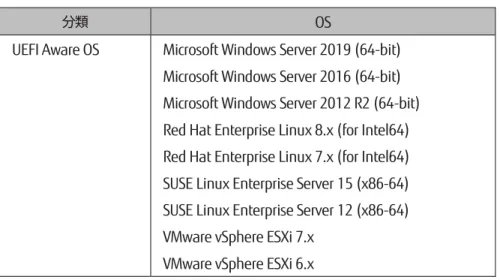
本章では、UEFI をサポートしている OS を UEFI Aware OS、UEFI をサポートしていない OS をレガシーOS と呼びます。 PRIMEQUEST 3000 シリーズは、UEFI Aware OS とレガシーOS の両方をサポートします。起動する OS ごとに、UEFI と BIOS エミュレーション機能を切り替えて OS をブートします。レガシーOS は、BIOS エミュレーション機能を使ってブ ートされます(レガシーBIOS ブート)。UEFI Aware OS で、レガシーOS と同様の運用が必要な場合は、BIOS エミュレー ション機能 (レガシーBIOS ブート)の設定によって運用できます。なお、レガシーOS は、UEFI モード (UEFI ブート)に よるインストールはできません。UEFI ブートとレガシーBIOS ブートの違いについては、OS のドキュメントを参照して ください。 UEFI ブートとレガシーBIOS ブートの切り替え方法は「第 3 章 UEFI ブート/レガシーBIOS ブート設定」を参 照してください。
表 1.1 OS の分類
分類 OS
UEFI Aware OS Microsoft Windows Server 2019 (64-bit) Microsoft Windows Server 2016 (64-bit) Microsoft Windows Server 2012 R2 (64-bit) Red Hat Enterprise Linux 8.x (for Intel64) Red Hat Enterprise Linux 7.x (for Intel64) SUSE Linux Enterprise Server 15 (x86-64) SUSE Linux Enterprise Server 12 (x86-64) VMware vSphere ESXi 7.x
VMware vSphere ESXi 6.x 注意
PRIMEQUEST 3000 シリーズでサポートする OS の最新情報については、
https://www.fujitsu.com/jp/products/computing/servers/primequest/products/3000/catalog/に掲載されている 『PRIMEQUEST 3000 シリーズシステム構成図』を参照するか、製品を購入された際の販売会社、または担当営業員に お問い合わせください。
1.3 ブートオーダーの制御機能
ブートオーダーの制御とは、起動可能なデバイスが複数ある場合に、これらのデバイスからの OS 起動を制御する機能で す。ブートオーダーの制御では、以下の機能を提供します。 - 起動するデバイスの優先順位を変更する機能 - デバイスを起動候補に追加・削除する機能1.4 電源投入後の画面遷移
システムの電源投入後の画面遷移を以下に示します。 図 1.1 電源投入からの画面遷移 UEFIメニュー (Informationメニュー) (*1) eLCMメニュー BBSポップアップメニュー ブート実行 電源投入 :画面表示 :ユーザ操作を伴わない遷移 :ユーザ操作を伴う遷移 [F2]キーもしくは [Delete]キーを入力 [F5]キーを入力 [F12]キーを入力 キー入力無し POST画面 Legacy OptionROM画面 (*1) EFIドライバ画面を含みます。 備考Information メニューは、MMB Web-UI の[Power Control] 画面からも起動できます。MMB Web-UI から起動するには、 [Power Control] 画面の[Boot Selector]で[Force boot into EFI Boot Manager]を選択して再起動します。詳しくは 「PRIMEQUEST 3000 シリーズ運用管理ツールリファレンス(MMB)」(CA92344-1657)を参照してください。
第 1 章 UEFI の概要
1.4.1 POST 画面
本画面は POST 情報を表示します。画面上部にはロゴが、ロゴの下には各種情報が表示されます。POST 画面が表示され ている間はキーの入力ができます。 図 1.2 POST 画面の表示例 BIOS 版数や有効メモリ容量などの各種情報を表示します。表示項目を以下に示します。 POST エラー情報 POST 中に検出したエラー情報を表示します。Boot タブメニューの Boot error handling を Pause and wait for key に設定済みで、POST 中にエラーを検出した 場合に表示します。表示されたエラーメッセージの内容および対処方法は「PRIMEQUEST 3000 シリーズ メッセー ジリファレンス (CA92344-1660)」を参照してください。
著作権情報
BIOS の著作権情報を表示します。 表示例:Copyright 2017 Fujitsu LIMITED BIOS 版数情報 BIOS の版数を表示します。 表示例:BIOS V1.0.0.0 R1.1.0 for D3858-000 有効メモリ容量情報 搭載メモリのうち有効な容量を Mega Byte(MB)単位で表示します。 表示例:16384MB memory installed. 有効スレッド数情報 搭載 CPU のうち有効なスレッド数を表示します。
表示例:iRMC Firmware rev 1.00, SDR rev 1.00 資産タグ情報(Asset Tag 情報)
資産タグ文字列を表示します。 BSPBR 情報
BIOS Single Parameter Backup and Restore の動作状況を表示します。
表示例:Bios Single Parameter Backup and Restore: RESTORE operation started .
1.4.2 Legacy OptionROM 画面
本画面では、PCI express デバイス内蔵の Legacy OptionROM の情報が表示されます。 Legacy OptionROM 画面が表示されるかは以下の設定に依存します。
表 1.2 PCI express カードにおける Legacy OptionROM 画面の表示有無
UEFI 設定 Legacy OptionROM 画面 表示有無 CSM Configuration(*1) OpROM Scan Configuration(*2)
Launch CSM OpROM Policy 当該スロット
Disabled ― ― 非表示
Enabled UEFI Only ― 非表示
Enabled Legacy Only Disabled 非表示 Enabled Legacy Only Enabled 表示
(*1) CSM Configuration に関して詳しくは、「2.2.6[CSM Configuration] 」を参照してください。
(*2) OpROM Scan Configuration に関して詳しくは、「2.2.2.1 [OpROM Scan Configuration]」を参照してください。 表 1.3 オンボードデバイスにおける Legacy OptionROM 画面の表示有無
UEFI 設定 Legacy OptionROM 画面 表示有無 CSM Configuration(*1) Onboard Devices Configuration(*2)
Launch CSM OpROM Policy 当該デバイス
Disabled ― ― 非表示
Enabled UEFI Only ― 非表示
Enabled Legacy Only Disabled 非表示 Enabled Legacy Only Enabled 表示
(*1) CSM Configuration に関して詳しくは、「2.2.6[CSM Configuration] 」を参照してください。
(*2) OpROM Scan Configuration に関して詳しくは、「2.2.2.1 [OpROM Scan Configuration]」を参照してください。 注意
- 表示される内容は PCI express デバイスにより異なります。
第 1 章 UEFI の概要
1.4.3 eLCM メニュー画面
本画面は、eLCM(embedded Lifecycle Management)のイメージ管理機能によるカスタムイメージ(ブート 可能な ISO イメージ)が一覧表示されます。任意のカスタムイメージからブートを実行できます。 図 1.3 eLCM メニュー画面の表示例
(1) eLCM メニュー
eLCM メニューを表示します。(2)カスタムイメージ一覧表示・選択部
eLCM イメージ管理機能により iRMC 内蔵 SD カードに格納されたカスタムイメージ名を表示します。 備考 カスタムイメージが 1 件も存在しない場合は、以下の画面を表示します。 図 1.4 カスタムイメージが 1 件もない場合の eLCM メニュー画面の表示例1.4.4 BBS(BIOS Boot Specification)ポップアップメニュー
本画面は、ブート実行可能な全てのブートオプションを一覧表示します。 表示された任意のブートオプションからブートを実行できます。 備考 Esc キーを押下した場合は、先頭のブートオプションからブートします。 図 1.5 BBS ポップアップメニュー画面の表示例(1) BBS ポップアップメニュー
BBS ポップアップメニューを表示します。(2)
ブートオプション一覧表示・選択部
ブート実行可能な全てのブートオプション 注意 - 前回ブート実行時にブートオーダーに存在していたブートオプションのうち、本メニュー表示時点でブート不可 となったブートオプションは自動的に削除されて表示されません。 - 前回ブート実行時にブートオーダーに存在していなかったブートオプションでも、本メニュー表示時点で BIOS が検出しブート実行可能と判断された場合、本メニューに表示されます。第 1 章 UEFI の概要
1.5 画面構成
UEFI メニューの標準画面構成について説明します。
1.5.1 画面領域
各メニューの画面構成について説明します。 画面メニューは以下の 4 つの部分から構成されます。 (1) タブ表示部 (2) メニュー選択部 (3) メニュー選択ヘルプ部 (4) 操作ヘルプ部 メニュー選択ヘルプ部および操作ヘルプ部は、F1 キーを押下することで表示/非表示を切り替えることができます。 注意 シリアルコンソール接続の場合は、エスケープシーケンスである”Esc”と“1”を 2 秒以内に連続送信することで、メ ニュー選択ヘルプ部および操作ヘルプ部の表示/非表示を切り替えることができます。 図 1.7 メニュー選択ヘルプ部および操作ヘルプ部非表示の場合の UEFI メニュー画面の表示例(1) タブ表示部
「1.5.2 タブ表示部」を参照してください。(2) メニュー選択部
「1.5.3 メニュー選択部」を参照してください。第 1 章 UEFI の概要
図 1.8 メニュー選択ヘルプ部および操作ヘルプ部表示の場合の UEFI メニュー画面の表示例
(1) タブ表示部
「1.5.2 タブ表示部」を参照してください。(2) メニュー選択部
「1.5.3 メニュー選択部」を参照してください。(3) メニュー選択ヘルプ部
「1.5.4 メニュー選択ヘルプ表示部」を参照してください。(4) 操作ヘルプ部
「1.5.5 操作ヘルプ表示部」を参照してください。1.5.2 タブ表示部
“←”キーおよび”→”キーの押下により、移動可能なメニューのメニュー名を表示します。 以降、このメニュー名部分をタブと呼びます。 表示しているタブは、文字色が白、背景が青になり、表示していないタブは、文字色、背景共にグレーとなります 図 1.9 タブ表示部の例 備考 - 最も左側の“Information”メニューを表示中に”←”キーを押下した場合、最も右側の”Exit”メニューに移 動します。同様に”Exit”メニューを表示中に”→”キーを押下した場合は”Information”メニューに移動し ます。 - 設定値を変更後未保存の場合でも、タブ移動できます。このとき設定値の変更は未保存のままです。1.5.3 メニュー選択部
操作メニューの一覧を表示します。 操作可能な項目は、白の文字色、操作できない項目はグレーの文字色で表示します。 操作中の項目は、反転色で表示されます。(以降、反転色部分をカーソルと呼びます。) 多くのメニューが存在しメニュー全体を一度に表示できない場合は、スクロールして表示します。 備考 スクロールバーはメニュー選択部の右端に表示されます。 図 1.10 VGA 出力の場合のメニュー選択部の表示例 (1) 表示範囲を示します。 (2) 非表示範囲を示します。(1)
(2)
第 1 章 UEFI の概要
図 1.11 シリアルコンソール出力の場合のメニュー選択部の表示例 (1) 表示範囲を示します。 (2) 非表示範囲を示します。 項目の設定値を変更すると設定値の文字色が黄色になります。設定を保存すると文字色は白色になります。 図 1.12 変更を保存していない状態の設定値の表示例
1.5.4 メニュー選択ヘルプ表示部
カーソルにより選択可能な項目に対する、説明・デバイスパスを表示します。 メニュー選択ヘルプ表示部の領域内に字数・行数が収まらない場合は、複数ページに分割して表示します。ページは PageUp/PageDown キーにより切り替えられます。 備考 複数ページに分割される場合、”[ Help / Detail ]”の横にページ数が表示されます。 図 1.13 複数ページに分割される場合のメニュー選択ヘルプ表示部の表示例1.5.5 操作ヘルプ表示部
カーソルにより選択可能な項目に対してホットキー、および操作可能なキーの一覧を表示します。 図 1.14 操作ヘルプ表示部の表示例 表 1.4 表示するホットキーおよび操作可能なキーの一覧 種別 キー 表示される説明文 意味 ホットキー F9 Restore Defaults メニューの各項目を初期値にします。 ホットキー F10 Save Changes 最後に保存して以降の変更を保存します。 ホットキー PageUp/Down Next/Prev pages 前後のヘルプページに移動します。 操作可能なキー Enter Open option list 複数の選択肢から設定値を選択します。(設定値を選択可能な項目のみ) 操作可能なキー Enter Decimal number input 10 進数を入力します。
(10 進数入力可能な項目のみ) 操作可能なキー Enter Hexadecimal number
input
16 進数を入力します。 (16 進数入力可能な項目のみ)
操作可能なキー Spacebar Toggle Checkbox チェックボックスをオン/オフします。 操作可能なキー +/- Adjust Value 設定を増減します。
第 1 章 UEFI の概要
1.6 ポップアップ画面
キー入力や操作により、「1.5 画面構成」に記載した内容以外に表示される画面について説明します。1.6.1 ドロップダウンリスト
複数の選択肢がある項目の場合、または複数の選択肢の順番を決定する項目の場合、選択肢の一覧を項目付近にドロッ プダウンリストで表示します。複数の選択肢から設定値を決定します。 図 1.15 ドロップダウンリストの表示例1.6.2 操作確認
ホットキーやキー操作入力により何らかの操作をすると、操作確認画面が表示されます。 図 1.16 操作確認画面の表示例 操作を確定する場合は、‘Y’キーを押下します。 操作を取りやめる場合は、‘N’キーまたは、‘Esc’キーを押下します。1.7 キー操作方法
キー操作の種類を説明します。 表 1.5 各メニューのキー操作 キー操作 説明 ↑ 1 つ上の選択可能な項目、設定値にカーソルを移動します。 ↓ 1 つ下の選択可能な項目、設定値にカーソルを移動します。 ← 1 つ左のタブに移動、1 つ隣の時分秒日時にカーソルを移動します。 → 1 つ右のタブに移動、1 つ隣の時分秒日時にカーソルを移動します。 + 数値を増加、選択中の項目の順序を 1 つ上に変更します。 - 数値を減少、選択中の項目の順序を 1 つ下に変更します。 [Enter] 項目を選択します。 [Esc] 1 つ前のメニューに戻る、UEFI メニューを終了します。 F1 メニュー選択ヘルプおよび操作ヘルプの表示/非表示構成を切り替えます。 F9 全メニューの全項目を初期値に復元します。 F10 最後に保存して以降の変更を保存します。 PageUp 操作ヘルプ表示構成の場合、1 つ前のヘルプページに戻ります。 PageDown 操作ヘルプ表示構成の場合、1 つ先のヘルプページに進みます。1.8 キー入力
UEFI でのキー入力は、US キーボードとして扱われます。そのため、日本語キーボードでは、キーボードに表示されて いるキーコードと、実際に出力するキーコードが異なる文字があります。表示と出力が異なるキーコードは、以下のと おりです。 表 1.6 表示と出力が異なるキーコード 入力キーコード 出力キーコード ^ = @ [ [ ] : ‘ ] \ Shift + 2 @ Shift + 6 ^ Shift + 7 & Shift + 8 * Shift + 9 ( Shift + 0 )第 1 章 UEFI の概要
入力キーコード 出力キーコード Shift + - _ Shift + ^ + Shift + @ { Shift + [ } Shift + ; : Shift + : “ Shift + ] | 以下のキーは、入力しても無視されます。 表 1.7 無視されるキーコード 入力キーコード ¥ \ Shift + ¥ Shift + \
第2章 UEFI のメニュー操作
本章では、UEFI のメニュー操作について説明します。
UEFI は、OS の選択ブートや、ブートオプションの設定変更などを操作するメニューを持っています。これらの各機能 は、Information メニューを先頭にして、それぞれのメニューへ移行することによって実現されます。
[sadump Configuration]について詳しくは、「PRIMEQUEST 3000 シリーズ運用管理ツールリファレンス (sadump, Dynamic Reconfiguration)」を参照してください。
メニュー内の各項目名に付与されている表記は以下を示します。
[APPLY] : 設定変更保存時にパーティションの再起動無しで即時反映されます。本表記が記載されていない設定項目を 変更した場合はパーティションの再起動が必要です。
第 2 章 UEFI のメニュー操作
2.1 [Information]メニュー
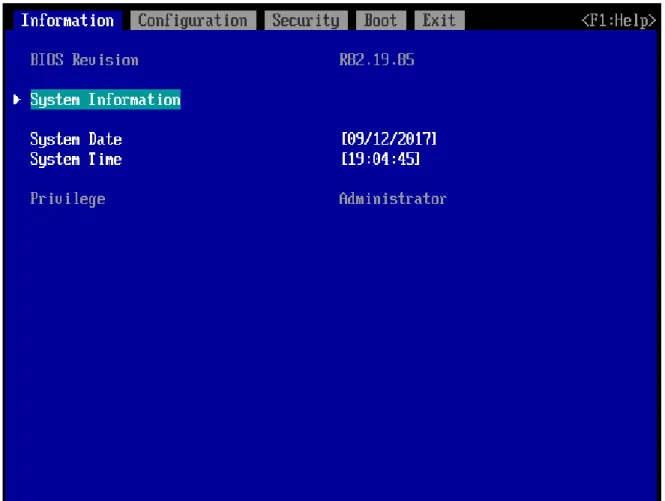
本メニューでは、システムの情報が表示されます。 図 2.1 [Information]メニューの表示例 表 2.1 [Information]メニューの表示内容 項目 表示内容BIOS Revision BIOS リビジョンを表示します。
System Information System Information サブメニューを表示します。このサブメニューには、パー ティション構成に関する詳細が表示されます。
System Date / System Time [APPLY]
パーティションに設定されている現在の日付/時刻が表示されます。 システム時刻の形式は HH:MM:SS で、
システム日付の形式は MM/DD/YYYY です。
現在の時刻/日付設定を変更するには、「System Time」/「System Date」フィ ールドに、それぞれ新しい時刻と日付を入力します。「System Time」および 「System Date」フィールド内のカーソル移動には[Tab]キーを使用します。 備考
ファームウェア総合版数は、MMB Web-UI の[System] → [Firmware Information] 画面の[Unified Firmware Version] で確認できます。[Firmware Information] 画面について詳しくは、「PRIMEQUEST3000 シリーズ 運用管理ツールリフ ァレンス(MMB)」を参照してください。
2.2 [Configuration] メニュー
本メニューでは、各 I/O デバイスに対して I/O 空間を割り当てるかどうかの設定や、PXE ブートの有効/無効などの設定を します。
備考
メニューの並び順は、装置構成により変わることがあります。下記のメニュー以外にも、搭載する I/O デバイスや DCPMM によって表示項目が増える場合があります。
I/O デバイスメニューの操作方法については、I/O デバイスのベンダーが提供するマニュアルを参照してください。 Intel(R) Optane(TM) DC Persistent Memory Configuration メニューの操作方法については、「Intel® Optane™ DC persistent memory(DCPMM)ユーザーズガイド」を参照してください。
図 2.2 [Configuration] メニューの表示例
表 2.2 [Configuration]メニューの表示内容
項目 説明
Onboard Devices Configuration 「2.2.1 [Onboard Devices Configuration] メニュー」を表示します。 PCI Subsystem Configuration 「2.2.2 [PCI Subsystem Configuration]」を表示します。(*1) CPU Configuration 「2.2.3 [CPU Configuration] 」を表示します。(*1)
Memory Configuration 「2.2.4 [Memory Configuration] 」を表示します。(*1) SATA Configuration 「2.2.5 [SATA Configuration] 」を表示します。(*1) CSM Configuration 「2.2.6 [CSM Configuration] 」を表示します。
第 2 章 UEFI のメニュー操作
項目 説明
USB Configuration 「2.2.8 [USB Configuration]」を表示します。(*1) Super IO Configuration 「2.2.9 [Super IO Configuration] 」を表示します。
UEFI Network Stack Configuration 「2.2.10 [UEFI Network Stack Configuration] 」を表示します。 Power Configuration 「2.2.11 [Power Configuration] 」を表示します。
iSCSI Configuration 「2.2.12 [iSCSI Configuration] 」を表示します。 Driver Health Driver Health メニューを表示します。
(表示内容はドライバ依存です。設定機能はサポートしていません。)
sadump Configuration 詳細は、PRIMEQUEST 3000 シリーズ 運用管理ツールリファレンス (sadump, Dynamic Reconfiguration)を参照してください。
*1: 拡張パーティションでは機能設定に制限がかかります。 *2: TPM 搭載時のみ項目が表示されます。
2.2.1 [Onboard Devices Configuration] メニュー
内蔵 LAN コントローラの設定が行えます。 ・ IOUE 上の 10GbE LAN の有効/無効切り替え
・ IOUE 上の 10GbE LAN ポートで用いる Option ROM 切り替え 備考
SATA オンボードデバイス(M.2)の設定は、SATA Configuration メニューで行います。 図 2.3 [Onboard Devices Configuration]メニューの表示例
表 2.3 [Onboard Devices Configuration]メニューの表示例
項目 表示内容
IOU#n-LAN 0 Oprom IOUE 上の Onboard LAN Port#0 の Option ROM を起動するかどうかを指定し ます。n は IOUE 番号です。Option ROM を起動する場合は Option ROM のタ イプを指定します。LAN Controller を無効に設定している場合、この項目は表 示されません。
・ Disabled
Option ROM を起動しません。 ・ PXE (初期値)
PXE を使用したブート機能を提供するために、PXE Option ROM を起 動します。
・ iSCSI
iSCSI を使用したブート機能を提供するために、iSCSI Option ROM を 起動します。
IOU#n-LAN 1 Oprom IOUE 上の Onboard LAN Port#1 の Option ROM を起動するかどうかを指定し ます。n は IOUE 番号です。Option ROM を起動する場合は Option ROM のタ イプを指定します。LAN Controller を無効に設定している場合、この項目は表 示されません。
・ Disabled (初期値)
Option ROM を起動しません。 ・ PXE
PXE を使用したブート機能を提供するために、PXE Option ROM を起 動します。
・ iSCSI
iSCSI を使用したブート機能を提供するために、iSCSI Option ROM を 起動します。
第 2 章 UEFI のメニュー操作
2.2.2 [PCI Subsystem Configuration]メニュー
本メニューでは、PCI 関連の設定が行えます。
図 2.4 [PCI Subsystem Configuration]メニューの表示例
表 2.4 [PCI Subsystem Configuration]メニューの表示内容
項目 表示内容
ASPM Support (*1) PCI Express リンクの電源管理として Active State Power Management (ASPM)を使用します。該当する PCI Express 拡張カードまたはオンボードコン トローラが ASPM をサポートしている場合にのみ、そのポートに対してだけ ASPM は有効になります。
・ Disabled (初期値)
ASPM が無効になります。PCI Express リンクの消費電力は低下しま せん。互換性は最大です。
・ L1 only
PCI Express リンクの低電力モードは L1(単方向)に設定されます。互 換性は低下しますが、省電力機能は高まります。
備考
ASPM が有効の場合、PCI Express デバイスのレイテンシが長くなることがあり ます。
Above 4G decoding (*1) 4GB 以上の Memory Mapped I/O の有効/無効を設定します。 ・ Disabled 4 GB のアドレス境界未満のメモリリソースのみ、PCI デバイスに割り 当てられます。 ・ Enabled (初期値) 4 GB のアドレス境界を超えるメモリリソースを PCI デバイスに割り 当てることができ、64 ビットのアドレスデコーディングが可能で す。取り付けられた PCI Express デバイスが大容量のメモリリソース を要求している場合に設定が必要な場合があります。
OpROM Scan Configuration OpROM Scan Configuration メニューを開きます。
2.2.2.1
[OpROM Scan Configuration]メニュー
本メニューでは、各 IOUE、DU_SAS, DU_PCIEA, DU_M, PCI Box に搭載されている PCI カードの Option ROM の設定等 が行えます。
図 2.5 [IOU OpROM Scan Configuration]メニューの表示例
表 2.5 [IOU OpROM Scan Configuration]メニューの表示内容
項目 表示内容
IOU#m-Slot#n OpROM IOUE#m の PCI Express スロット#n に搭載されている PCI カードの Legacy Option ROM の有効/無効を設定します。
・ Disabled (初期値) ・ Enabled
DU#m-Slot OpROM DU_SAS/DU_PCIEA#m の PCI Express スロットに搭載されている PCI カードの Legacy Option ROM の有効/無効を設定します。
・ Disabled
・ Enabled (初期値)
DU_M#m-Slot OpROM DU_M#m の PCI Express スロットに搭載されている PCI カードの Legacy Option ROM の有効/無効を設定します。
・ Disabled
第 2 章 UEFI のメニュー操作
項目 表示内容
PCI_Box#m-Slot#n OpROM PCI_Box#m の PCI Express スロット#n に搭載されている PCI カードの Legacy Option ROM の有効/無効を設定します。
・ Disabled(初期値) ・ Enabled
2.2.3 [CPU Configuration] メニュー
本メニューでは、CPU の省電力機能やハイパースレッディング機能等の有効/無効が設定できます。 図 2.6 [CPU Configuration] メニューの表示例 表 2.6 [CPU Configuration] メニューの表示内容 項目 表示内容 Hyper-Threading (*1) ハイパースレッディング機能の有効/無効を設定します。 Hyper-Threading Technology は、シングルコアの物理プロセッサを複数の論 理プロセッサであるかのように見せかけることができます。このテクノロジー により、OS によるプロセッサ内部資源の効率的な利用が可能になり、結果的に パフォーマンスが向上します。 ・ Disabled ・ Enabled (初期値)第 2 章 UEFI のメニュー操作
項目 表示内容
Active Processor Cores (*2) 1CPU ソケットあたり、有効にするコア数を設定します。有効なプロセッサコ アの数を制限できます。有効でないプロセッサコアは使用されず、OS から隠蔽 されます。本設定はパーティションに含まれるすべての CPU に対して反映され ます。 ・ 0 (初期値) 使用可能なすべてのプロセッサコアが有効になり、使用できます。 ・ 1-28 選択した数のプロセッサコアのみが有効になります。残りのプロセッ サコアは無効になります。 備考 入力した数が実装されているコア数より多い場合は、実装されている全てのコ アを有効にします。 (Current/Available) 現在の有効なプロセッサコア数 (XX)と、実装されている全てのコア数 (YY)を 表示します。 XX / YY
Hardware Prefetcher CPU がメモリの等間隔データの連続アクセスパターンを検出するとメモリから L2 キャッシュに連続データをプリフェッチする機能の有効/無効を設定しま す。
・ Disabled
・ Enabled (初期値)
Adjacent Cache Line Prefetch メモリから L2 キャッシュラインへ対象データをフェッチするとき、隣接する データもフェッチする機能の有効/無効を設定します。
・ Disabled
・ Enabled (初期値)
DCU Streamer Prefetcher メモリバスが非アクティブになったときに,必要になる可能性のあるデータ内 容を自動的に L1 データキャッシュにプリロードし、メモリではなくキャッシ ュから内容をフェッチする機能の有効/無効を設定します。 ・ Disabled ・ Enabled (初期値) DCU Ip Prefetcher コードがシーケンシャルに編成され,メモリに連続的に格納される場合にパ フォーマンスを向上させる機能の有効/無効を設定します。 ・ Disabled ・ Enabled (初期値)
Intel Virtualization Technology (*3) CPU の仮想化支援機能の有効/無効を設定します。 ・ Disabled
・ Enabled (初期値)
Intel VT-d (*3) チップセットの仮想化支援機能の有効/無効を設定します。 ・ Disabled

![図 2.2 [Configuration] メニューの表示例](https://thumb-ap.123doks.com/thumbv2/123deta/6808537.1699335/40.894.110.781.429.1057/図22Configurationメニューの表示例.webp)
![図 2.8 [SATA Configuration]メニューの表示例](https://thumb-ap.123doks.com/thumbv2/123deta/6808537.1699335/58.894.114.776.235.555/図28SATAConfigurationメニューの表示例.webp)
![図 2.13 [Super IO Configuration]メニューの表示例](https://thumb-ap.123doks.com/thumbv2/123deta/6808537.1699335/64.894.117.776.237.720/図213SuperIOConfigurationメニューの表示例.webp)
![図 2.15 [Power Configuration] メニューの表示例](https://thumb-ap.123doks.com/thumbv2/123deta/6808537.1699335/66.894.120.775.234.716/図215PowerConfigurationメニューの表示例.webp)
![図 2.19 [Attempt Configuration]メニューの表示例](https://thumb-ap.123doks.com/thumbv2/123deta/6808537.1699335/72.894.98.763.264.789/図219AttemptConfigurationメニューの表示例.webp)
![表 2.20 [Delete Attempts]メニューの表示内容](https://thumb-ap.123doks.com/thumbv2/123deta/6808537.1699335/77.894.91.804.796.1136/表22DeleteAttemptsメニューの表示内容.webp)
![図 2.22 [Security]メニューの表示例](https://thumb-ap.123doks.com/thumbv2/123deta/6808537.1699335/80.894.115.780.264.734/図222Securityメニューの表示例.webp)
