© 2011 Acroquest Technology Co., Ltd. All rights reserved.
仕様・デザインなど掲載している情報は予告なく変更することがございますので、あらかじ めご了承下さい。
PROMA-C DevNaviは、アクロクエストテクノロジー株式会社の登録商標です。
Windows 2000、Windows XP、およびWindows Vista は、米国 Microsoft Corporationの米 国およびその他の国における商標または登録商標です。
Adobe、Adobeロゴ、Adobe Acrobat、およびAdobe Acrobatロゴは、Adobe Systems Incorporatedの商標です。 その他記載されている製品名は各社の登録商標または商標です。 本書のいかなる部分についても、複写・写真による複製・転送、写本は禁止されています。 ただし、アクロクエストテクノロジー株式会社から事前に、書面による許可を受けた場合は この限りではありません。 MAN-0810-0028
—目次—
1 はじめに ... 2 2 環境設定の流れ ... 3 2.1 事前条件 ... 3 2.2 環境設定の流れ ... 4 3 VPN 接続設定 ... 5 3.1 ネットワークの設定 ... 5 3.2 VPN 接続の設定 ... 7 4 Web ブラウザの設定 ... 14 4.1 信頼済みサイトへの登録 ... 14 4.2 Proxy の設定 ... 16 5 PROMA-C DevNavi へのログイン確認 ... 17 5.1 仮パスワードでのログイン... 17 5.2 パスワードの変更 ... 18 6 Subversion の利用設定 ... 19 6.1 TortoiseSVN ... 19 6.1.1 インストール方法 ... 19 6.1.2 接続 ... 22 6.2 Subclipse ... 24 6.2.1 インストール方法 ... 24 6.2.2 接続 ... 25 6.3 Proxy の設定 ... 281 はじめに
本資料は、PROMA-C DevNavi をご利用いただくための環境設定について示したものです。本 資料に従って設定することにより、PROMA-C DevNavi の各機能がご利用できます。
2 環境設定の流れ
2.1 事前条件
PROMA-C DevNavi を利用するに当たり、以下のことを確認して下さい。 ① 「PROMA-C DevNavi 登録申請書」を利用して、プロジェクト/ユーザーの申請が 完了していること。 ② VPN 接続を利用する場合、「VPN 登録申請」を利用して VPN 接続の申請が完了して いること。 ③ 登録申請担当者に以下の4 点が送付されていること。 PROMA-C DevNavi ユーザーガイド PROMA-C DevNavi 環境設定マニュアル PROMA-C ファイアーウォール設定ガイド VPN ユーザー設定書(VPN 登録申請時のみ) ④ 登録ユーザーに PROMA-C 管理者からユーザーID/仮パスワード/PROMA-C DevNavi の URL/Subversion の URL のご案内メールが送付されていること。2.2 環境設定の流れ
PROMA-C DevNavi の環境設定の流れは以下のようになります。 図 2-1 環境設定の流れ STEP1VPN 接続設定
STEP2Web ブラウザの設定
STEP3PROMA-C DevNavi への
ログイン
ご利用開始!
hosts ファイルの編集と、VPN の 設定を行います。VPN の設定は、 OS 毎に異なります。 (所要時間:15~20 分) PROMA-C DevNavi を利用するた めの、Internet Explorer の設定を 行います。 この設定で、PROMA-C DevNavi のご利用準備は完了です。 (所要時間:10 分) PROMA-C DevNavi へログインで きるかどうか確認します。 また、パスワードを変更します。 (所要時間:10~15 分) STEP4Subversion の利用設定
Subversion の利用設定を行ないま す。(必要な方のみ) 以下のツールを設定します。 ・TortoiseSVN ・Subclipse (所要時間:30~40 分)3 VPN 接続設定
3.1 ネットワークの設定
VPN 接続ご利用時は、ネットワーク管理者の方による設定が必要になります。「PROMA-C ファイアーウォール設定ガイド(ネットワーク管理者様向け)」をもとに、管理者の方へご依頼 下さい。 また、VPN を利用しないお客様は、本章の設定は必要ありません。「4 Web ブラウザの設定」 へお進み下さい。 (1) hosts ファイルの編集 ここでは、Windows の hosts ファイル1 の編集を行います。 VPN で PROMA-C DevNavi をご利用の際に、接続先の VPN サーバに正しく接続するた めに必要な設定です。 ① テキストエディタで hosts ファイルを開く Windows の「メモ帳」など、OS 付属のエディタで以下のファイルを開いて下さい。 (メモ帳を起動し、「ファイル(F)」→「開く(O)」で、以下のフォルダに移動し、hosts ファイルを開いて下さい。 なお、hosts ファイルには拡張子はありません。「開く」画面下部の「ファイルの種類」 にて、「すべてのファイル」を選択して下さい。) Windows 2000 の場合 Windows XP/Vista の場合 [ご注意] Windows をアップグレードインストールした場合は、C:¥WINNT 以下に hosts フ ァイルが存在する場合があります。 利用する環境によっては、ファイルが存在しない場合があります。その際には、該 当するフォルダに、hosts(拡張子なし)ファイルを新規作成して下さい。 以下のファイルが存在する場合は、コピーして利用することも可能です。 C:¥Windows¥hosts.sam ※コピー後、拡張子を削除して下さい。 1 IP アドレスと、そのドメイン名をあらわす文字列(別名)の対応を記録したファイル C:¥WINNT¥system32¥drivers¥etc¥hosts C:¥WINDOWS¥system32¥drivers¥etc¥hosts
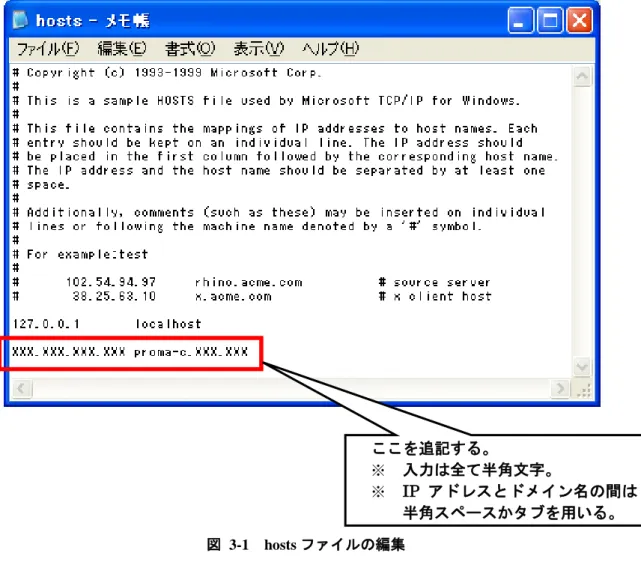
② hosts ファイルを編集する
開いたファイルに PROMA-C DevNavi のサーバのアドレスを追加します。
hosts ファイルを新規作成した場合には、PROMA-C DevNavi サーバの一行のみ、記述し て下さい。
PROMA-C DevNavi サーバのアドレスは、「PROMA-C ユーザー設定書」をご参照下さい。
図 3-1 hosts ファイルの編集 ③ 編集したファイルを保存する 編集の完了したファイルを保存し、テキストエディタを終了します。 ここを追記する。 ※ 入力は全て半角文字。 ※ IP アドレスとドメイン名の間は 半角スペースかタブを用いる。
3.2 VPN 接続の設定
Windows XP マシンでの VPN 接続の設定方法をご説明します。 (1) VPN 接続の作成 ① 新しい接続の作成 「ネットワーク接続」画面で、「新しい接続を作成する」を選びます。 図 3-2 VPN 接続 新しい接続を作成 ② 新しい接続ウィザードの開始 「次へ」ボタンを押します。 図 3-3 VPN 接続 ウィザードの開始③ ネットワーク接続の種類 「職場のネットワークへ接続する」を選んで「次へ」ボタンを押します。 図 3-4 VPN 接続 ネットワーク接続の種類 ④ ネットワーク接続 「仮想プライベートネットワーク接続」を選んで「次へ」ボタンを押します。 図 3-5 VPN 接続 ネットワーク接続
⑤ 接続名 接続先の組織名などを入力して「次へ」ボタンを押します。 図 3-6 VPN 接続 接続名 ⑥ パブリックネットワーク 「次の最初の接続に自動的にダイヤルする」を選択し、インターネットへの接続に使用 する接続をリストで指定して「次へ」を押します。 インターネットへの接続にダイヤルアップ/VPN 接続を使用している場合に設定を行 います。 「ローカルエリア接続」を使用している場合、この手順は自動的にスキップされます。 図 3-7 VPN 接続 パブリックネットワーク Acroquest VPN Acroquest VPN
⑦ VPN サーバの選択 VPN のサーバアドレスを入力し、「次へ」ボタンを押します。 ※ 入力内容に関しては、「PROMA-C ユーザー設定書」をご覧下さい。 図 3-8 VPN 接続 VPN サーバの選択 ⑧ 接続の利用範囲 通常は「自分のみ」を選んで「次へ」を押します。 複数の PROMA-C ユーザーが、1台の PC を共有して使用する場合は、「すべてのユー ザー」を選んで「次へ」を押します。 図 3-9 VPN 接続 接続の利用範囲 xxx.xxx.xxx.xxx
⑨ 新しい接続ウィザードの終了 「完了」ボタンを押します。 図 3-10 VPN 接続 接続ウィザードの終了 (2) VPN 接続のオプション設定 ① 接続の選択 「ネットワーク接続」画面で、PROMA-C DevNavi サービス用に作成した VPN 接続の アイコンをダブルクリックします。 図 3-11 VPN 接続のオプション 接続の選択 Acroquest Acroquest VPN
② 設定画面の表示 「プロパティ」を押します。 図 3-12 VPN 接続のオプション 設定画面の表示 ③ オプション設定の変更 「オプション」タブの「Windows ログオン ドメインを含める」チェックボックスを ON にして、「OK」を押します。
(3) VPN 接続の実行 ① 接続の開始 「ネットワーク接続」画面で、PROMA-C DevNavi サービス用に作成した VPN 接続の アイコンをダブルクリックします。 図 3-14 VPN 接続の実行 接続の開始 ② 接続の実行 PROMA-C DevNavi サービスへの VPN 接続用ユーザー名/パスワード/ドメインを入 力して「接続」を押します。 ※ 入力内容に関しては、「PROMA-C ユーザー設定書」をご覧下さい。 図 3-15 VPN 接続の実行 接続の実行 Acroquest
4 Web ブラウザの設定
4.1 信頼済みサイトへの登録
PROMA-C DevNavi へ接続する前に、PROMA-C DevNavi の URL(ご案内メールに記載) をMicrosoft Internet Explorer(IE)の信頼済みサイトに登録します。
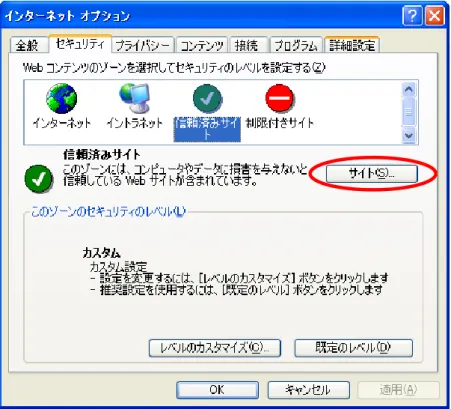
IE を起動し、「ツール」から「インターネット オプション」を選択します。「セキュリティ」 タブを選択し、「信頼済みサイト」を選択した状態で、「サイト」ボタンを押します。
信頼済みサイトのダイアログが表示されるので、PROMA-C DevNavi の URL を記入し、「追 加」ボタンを押します。
ご記入頂くURL に関しては、お送りしている「PROMA-C DevNavi ユーザー登録」メール をご覧下さい。
図 4-2 信頼済みサイトへの登録
信頼済みサイトにURL が追加されていることを確認します。
4.2 Proxy の設定
IE を起動し、「ツール」から「インターネット オプション」を選択します。「接続」タブを 選択し、「LAN の設定」ボタンを押します。 図 4-4 Proxy の設定 インターネットオプション 「LAN にプロキシ サーバを使用する」というチェックボックスを ON にします。 Proxy サーバ マシンの IP アドレスとポート番号を入力し、「OK」を押します。 図 4-5 Proxy の設定 LAN の設定5 PROMA-C DevNavi へのログイン確認
5.1 仮パスワードでのログイン
PROMA-C DevNavi の URL に、ブラウザからアクセスします。PROMA-C DevNavi トッ プページが表示されることを確認します。
※ VPN 接続ご利用時は、VPN 接続後に PROMA-C DevNavi の URL にアクセスして下 さい。
PROMA-C DevNavi に、ユーザーID/仮パスワード(ご案内メールに記載)を利用してロ グインして下さい。
5.2 パスワードの変更
PROMA-C DevNavi に接続できたらすぐにパスワードの変更を行って下さい。 ログイン後のメインメニュー画面で「ユーザーの登録情報変更」リンクをクリックし、パス ワードの変更手続きを行います。 図 5-2 ユーザー登録情報の変更 一度ログアウトし、変更したパスワードでPROMA-C DevNavi にログインできることを確 認して下さい。6 Subversion の利用設定
6.1 TortoiseSVN
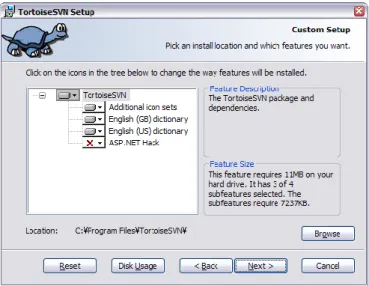
TortoiseSVN は Windows 上で動作する Subversion のクライアントです。TortoiseSVN は Windows のエクスプローラーの右クリックメニューから動作します。 6.1.1 インストール方法 事前準備として、http://tortoisesvn.tigris.org/より、最新の ToitoiseSVN のインストーラと日 本語化パックを入手します。 インストーラは TortoiseSVN-x.x.x.xxxx-svn-x.x.x.msi が入手でき、日本語化パックとして、 LanguagePack_x.x.x_ja.exe が用意されています(x.x.x はバージョン番号)。 (1) TortoiseSVN のインストール 入手した TortoiseSVN-x.x.x.xxxx-svn-x.x.x.msi をダブルクリックするとインストーラ が立ち上がります。ウィザードに従ってインストールを進めて下さい。 インストール終了後はWindows の再起動が必要です。 図 6-1 TortoiseSVN のインストール 開始
図 6-3 TortoiseSVN のインストール Custom Setup
(2) TortoiseSVN の日本語化 LanguagePack_x.x.x_ja.exe をダブルクリックすると、セットアップが始まります。 「インストール」ボタンを押すと、日本語化パックがインストールされます。 図 6-6 TortoiseSVN の日本語化 開始 図 6-7 TortoiseSVN の日本語化 完了 インストール終了後は、日本語化の設定を行います。 右クリックメニュー→「TortoiseSVN」→「Settings」を選択し、設定画面を開きます。 設定画面上部、「Language:」のリストボックスから、「日本語」を選択し、「OK」ボタ ンを押します。 図 6-8 TortoiseSVN のインストール 設定
6.1.2 接続 TortoiseSVN をサーバに接続します。 ※ 社内で Proxy を利用している場合は、先に「6.3 Proxy の設定」を参照して下さい。 接続の確認を行うには、右クリックメニュー→「TortoiseSVN」から選択できる、「リポジ トリブラウザ」を選択すると、以下のダイアログが表示されます。URL を入力して下さい。 図 6-9 TortoiseSVN の接続 URL 入力 認証ダイアログが表示されますので、一番左の「永久に受理する」を選択します。 ※ Subclipse の方で設定している場合には、このダイアログは表示されません。 図 6-10 TortoiseSVN の接続 認証ダイアログ
URL: https://[サーバアドレス]/[リポジトリ名]
URL 入力欄に接続先のリポジトリの URL を入力して「OK」を押下すると、ユーザー名と パスワードを求められるので、入力して下さい。 ここでは、「認証を保存」をチェックすることをお勧めします。 Subclipse の方でユーザー名とパスワードを記録させた場合、このダイアログは表示されま せん。 図 6-11 TortoiseSVN の接続 認証 接続後、リポジトリの中身を見る事ができれば、接続成功です。 図 6-12 TortoiseSVN の接続 リポジトリブラウザ
6.2 Subclipse
Subclipse は、Eclipse から Subversion(SVN)リポジトリにアクセスするためのプラグイ ンです。 6.2.1 インストール方法 Subclipse のインストールには、以下の 2 種類の方法があります。 (1) Eclipse の更新マネージャを利用 ※ 旧バージョンのEclipse を使用する場合は、「(2) 手動登録」によるインストールを 実施して下さい。
Eclipse を起動し、「Help」→「Software Updates」→「Find and Install」を選択しま す。ダイアログから「Search for new features to install」を選択し、リモートサイトとし て、以下を登録します。 サイトの一覧から追加したSubclipse を選択し、ダイアログに従って、インストールを 行います。 インストール後、再起動を求められるので再起動します。 (2) 手動登録 http://subclipse.tigris.org/より、最新、もしくは適したバージョンの Subclipse を入手 します。 入手したモジュールを<Eclipse>/plugin に配置します。 (<Eclipse>は Eclipse のインストールされているディレクトリを指します。)
Name: Subclipse
URL: http://subclipse.tigris.org/update_x.x.x
6.2.2 接続
(1) ビューの表示
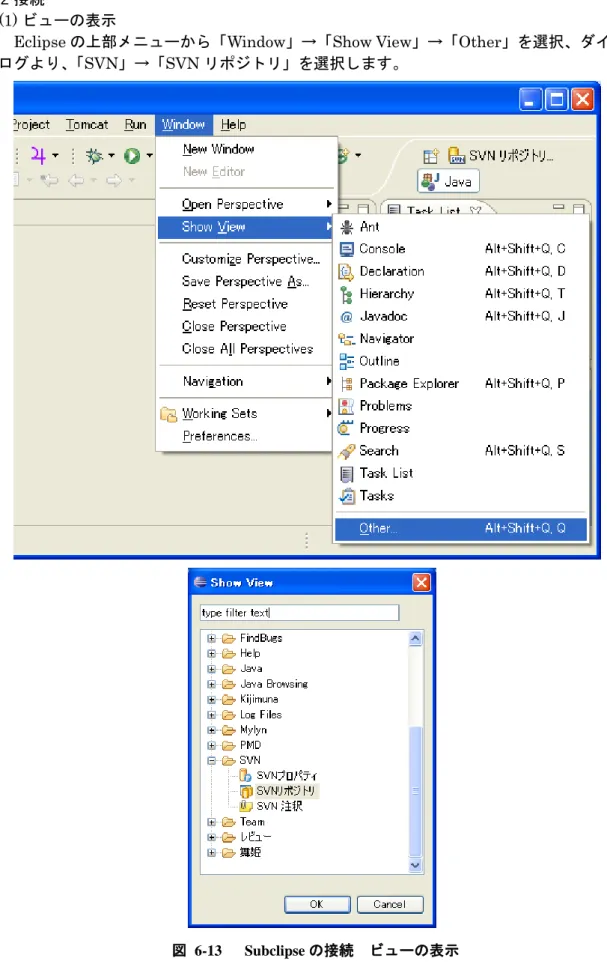
Eclipse の上部メニューから「Window」→「Show View」→「Other」を選択、ダイア ログより、「SVN」→「SVN リポジトリ」を選択します。
図 6-13 Subclipse の接続 ビューの表示
(2) リポジトリの登録 ※ Proxy を利用している場合は、先に「6.3 Proxy の設定」を参照して下さい。 Eclipse の「SVN リポジトリ」ビューの何も表示されていない欄で右クリックし、「新規」 →「リポジトリー・ロケーション」を選択すると、以下のダイアログが表示されます。URL を入力して下さい。 図 6-14 Subclipse の接続 リポジトリの登録 認証ダイアログが表示されますので、一番右の「永久に承諾」を選択します。 ※ TortoiseSVN の方で設定している場合には、このダイアログは表示されません。 図 6-15 Subclipse の接続 認証ダイアログ
URL: https://[サーバアドレス]/[リポジトリ名]
さらに、ユーザー名とパスワードを求められますので、入力して下さい。 ここでは、「パスワードを保存」をチェックすることをお勧めします。 ※ TortoiseSVN の方でユーザー名とパスワードを記録させた場合、このダイアログは 表示されません。 図 6-16 Subclipse の接続 認証 接続後、リポジトリの中身を見る事ができれば、接続成功です。
6.3 Proxy の設定
社内でProxy サーバを利用している場合、Proxy サーバ経由で SVN リポジトリにアクセスす るための設定が必要です。
C:¥Documents and Settings¥<ユーザー名>¥Application Data¥Subversion¥servers に以下の設定を行って下さい。(デフォルトではコメントアウトされています。) なお、TortoiseSVN、Subclipse 共に、同じ設定が読まれています。