B-Learning システムの機能拡充
An improved B-learning system with new features
杉浦友嗣
✝, 沢田克敏
✝ ✝, 中村 栄治
✝ ✝ ✝Tomotsugu Sugiura, Katsutoshi Sawada, Eiji Nakamura
Abstract
Blended learning is a way of study environments which is a combination of computer resource aided E-learning environments and traditional blackboard-and-note type in-classroom learning environments. We have already developed a B-Learning system which has been successfully employed in some of our classrooms. This paper describes improvements of our present B-learning system by providing 4 new features, such as (1) fill in the blank type questioning, (2) mobile terminals compatibilities, (3) collecting feedbacks from students on class materilas, and (4) a mailing module. An implementation of these features is discussed in great deal.1. はじめに B-Learning (Blended-Learning) 1) とは、(1) 従来からの 教室授業による学習 (Class-Learning) と(2) コンピュー タおよびネットワークを利用した学習 (e-Learning) の 2 つを組み合わせた学習を指す。このB-Learning のための 学習管理システム(以降、B-Learning システムと呼ぶ) としてはMoodle がよく知られている。Moodle は多種多 様で豊富な機能を持つが、それらを使いこなすことはそ れほど簡単ではない。本学においてもその利用が可能で あるが、実際に使用している教員はまだまだ限られてい るのが実情である。 筆者らはシンプルで使い易いことを狙って、2009~ 2010 年度にかけ独自の B-Learning システム2) を検討し、 そのプロトタイプを構築した。そして、これまでに情報 通信工学専攻および電子情報工学専攻の実際の授業にお いて有効に利用してきた。このシステムはその機能を限 定して、「授業連絡掲示」、「授業教材配布」、「授業映像配 信」、「多肢選択式演習問題」、「成績通知」、「定型アンケ ート」を基本機能として実装している。 本研究では、このシステムの利便性を一層向上させる ことを目的として、上記の基本機能をベースとして新規 機能の検討を行った。新たに検討した機能は、(1) 空欄 補充式演習問題、(2)携帯端末への対応、(3)アンケート † 愛知工業大学大学院 工学研究科(豊田市) †† 愛知工業大学 工学部(豊田市) ††† 愛知工業大学 情報科学部(豊田市) の新規作成、(4)メール配信 の 4 つである。以下、本論 文ではこれらについて、その仕様と構成、動作を述べる。 2. システム環境 2・1 サーバ環境 表1 に本システムのサーバ環境を示す。2009~2010 年 度に構築された既存の B-Learning システムをベースと しているので、そのサーバ環境もそれと同じである。 表1. サーバ環境 OS Fedora 9
WEB サーバソフトウェア Apache software foundation
RDBMS PostgreSQL また、使用言語は以下の通りである。 (1) HTML (2) PHP (3) JavaScript (4) CSS HTML は WEB サイトを記述するためのマークアップ 言語であり、PHP 及び JavaScript は動的に HTML 要素を 生成するために用いられる。また、CSS は HTML 文書の 見栄えを記述するための言語である。 2・2 データベース 本 B-Learning システムではいくつかのデータベース を使用している。表 2~表 4 にデータベース毎に定義さ れているテーブルを示す。
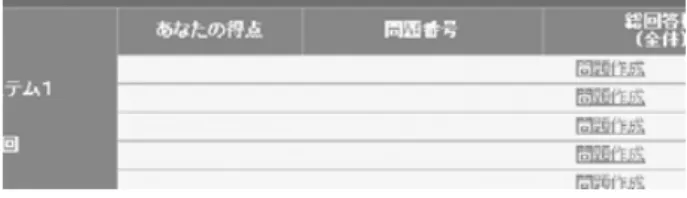
表2. login_system データベース テーブル名 用途 user_table 各種ユーザ情報 q_login_user 携帯用簡単ログイン機能 表3. grade_book データベース テーブル名 用途 four_choice 多肢選択問題の成績データ ana 空欄補充問題の成績データ 表4. enq データベース テーブル名 用途 enq_sbj$i アンケートへの回答が可能か否か このうち表4 のテーブルは授業科目毎に動的に生成さ れる。このとき生成されるテーブル名は表4 におけるテ ーブル名「enq_sbj$i」の「$i」の部分を授業科目固有の 番号で置き換えた形(例:「enq_sbj1」)となる。 3. 空欄補充式演習問題 学生が自ら学習するためのツールとして演習問題機能 が有効であり、既存システムにおいては「多肢選択形式」 演習問題機能が実装されている。ここではその機能拡充 として「空欄補充形式」演習問題機能を検討した。 レイアウト等は既存の多肢選択形式に近いものを採 用し、違和感なく利用できるようにした。1 科目あたり の授業回数を15 回と想定し、1 授業回あたりの問題数を 6 問に設定している。そのため、1 科目あたりの作成可能 な最大問題数は6 問×15 回=90 問となっている。メニュ ーから「演習問題」を選択すると授業回 (1~15) の選択 を行える。授業回を選択すると更に問題番号 (1~6) を 選択することができる。 本機能は大きく分けて「問題作成」、「問題演習(解答)」、 「問題編集・削除」、「成績参照」の4 つからなる。以下、 これらの機能について述べる。 3・1 問題作成 教員もしくは管理者権限を持ったユーザでログインし ている場合、問題がまだ作成されていない問題番号に対 して図1 のように「問題作成」というリンクが表示され る。これを選択することで図2 のように該当問題番号の 問題を作成することが可能である。一方、学生権限を持 つユーザの場合には「問題が作成されていません」とい うメッセージのみが表示される。 図1. 問題選択(問題が未作成状態) 問題作成ページでは問題本文や設問数、正答等の登録 を行う。問題本文についてはテキスト形式だけでなく、 doc ファイルや mht ファイルなどを添付することも可能 である。これら添付ファイルは1 つの問題につき 6 つま で設定可能で、解答時に表示される問題文では添付ファ イルそれぞれに対して拡張子に応じた処理が行われる。 表5 に添付ファイルの扱いをまとめて示す。 図2. 問題作成 表5. 添付ファイル毎の処理 拡張子 処理内容 ワードドキュメント(.doc) リンクを表示 MHTML ドキュメント(.mht) インラインフレームとし て内容を表示 画像(.jpg, .png, .bmp) 画像を表示 その他 リンクを表示 MHTML ドキュメントとは、HTML 文書と参照される 画像や動画まとめた形式のファイルである。これを用い ることでワードドキュメントファイルの内容をブラウザ 上で直接閲覧することが可能となる。ワードドキュメン トを保存する際にMHTML ファイルとして保存すること で作成できる。
なお、MHTML ドキュメントファイルの扱いはブラウ ザに依存しており、Internet Explorer コンポーネントを持 つブラウザ以外(firefox や google Chlome 等)では正常に表 示できない場合がある。そのため、MHTML ドキュメン トファイルを添付する際には対応するワードドキュメン トファイルを一緒に添付することが望ましい。 これらの添付ファイルを問題文として表示するには、 問題本文を記述する際にファイル番号を二重角括弧で括 ってタグ(例:[[1]] など)として記述する。添付しても上 記のタグを記述しなければ表示はされない。問題本文と してはこのタグ以外はテキストとして出力される。例え ば JavaScript のコードを記述してもその内容のテキスト が表示されるだけであり、コードの実行はされない。こ れはXSS 対策3)のためである。 正答を登録する方法には二種類あり、ひとつは決めら れた形式で記述されたテキストファイルを添付する方法、 もうひとつは設問の数を入力してから WEB 上で正答を 1 つずつ入力していく方法である。 正答用のファイルの記述形式としてはテキストファ イルの行数が設問番号に対応している。内部的には改行 コードを設問の区切りとして認識している。また、半角 スラッシュ2 つ(「//」)を区切り文字として使用すること で別解として設定することが可能である。例えば、1 行 目に「周波数//しゅうはすう」と記述しておくと設問 1 の解答は漢字の「周波数」とひらがなの「しゅうはすう」 のどちらでも正解として扱われる。そのため、設問に対 して適切な正答を入力しておくことができれば解答表現 が柔軟になる。しかし、問題作成者の側で正答となり得 る単語を全て把握しておく必要があり、漏れていると本 来であれば正解であるべきにも関わらず不正解扱いとな ってしまう。 正答を WEB 上で入力していく際には、まず設問数を 入力して「Set」ボタンを選択すると入力された数だけテ キストボックスが生成される。この生成されたテキスト ボックス内に正答を入力していく。この時、先に述べた ように「//」を区切りとすることで別解の登録も可能と なっている。 問題本文及び正答を設定後、「問題更新+ファイルアッ プロード」を選択した上で、「選択した処理を実行」ボタ ンを選択することで添付ファイルのアップロードや問題 本文、正答ファイルの生成を行う。これらの生成ファイ ルは授業科目、授業回、問題番号で階層化されて保存さ れる。 3・2 問題演習 問題が作成されていればユーザ権限に関係なく図3 の ように作成された問題へのリンクが表示され、選択する と図4 の解答画面へと移動する。 図3. 問題選択(作成済み) 図4. 解答画面の例 解答画面は問題文に解答欄を直接埋め込むのではな く、図4 のように上部に問題文、下部に解答欄という形 で表示される。解答を入力し、「この内容で解答する」ボ タンを選択することで解答を行う。サーバ側では入力さ れた解答内容とサーバに記録されている正答を比較して 正誤判定を行う。 サーバに記録されている正答ファイルは設問毎に改行 コードで、また1 つの単語毎に「//」で区切られている。 そのため、まず正答ファイル全体を読み込んで変数へ格 納してから explode 関数により改行コード区切りで配列 化する。次に配列化した要素毎にexplode 関数を実行し、 「//」で区切って配列化を行う。こうすることで正答を 二次元配列化することができる。このとき、1 つ目の要 素番号が設問番号を、2 つ目の要素番号が該当設問の解 答ラベルとして扱われる。学生が解答した内容を同様に 配列化した場合、正答配列correct[$i][$j] の第一要素番号 と解答配列 ans[$i] の要素番号は関連付けて扱うことが 可能である。例えば、3 つ目の設問に 4 つの解答候補が 存 在 す る 場 合 、ans[2] と correct[2][0] ~ correct[2][3] (注:配列の要素番号は 0 から始まる) のいずれかが一致 すれば正解として処理する。 従来システムでの多肢選択形式演習問題では1 問あた りに1 つの設問しか存在していないため、各問題の最大 得点は等しかった。それに対して空欄補充形式では1 問 あたりの設問数は自由に定めることが可能なため、正解 数=得点とすると、問題間での対等な点数比較が難しく なってしまう。そのため、ここでは得点範囲を0~10 に 規格化している。
規格化のための処理は以下のように行われる。 (1) 正解数を算出 (2) 正解数をもとに正解率(%)を算出 (3) 正解率を 10 で割り 0.0~10.0 の実数化 (4) 実数化した結果が 10 であれば得点を 10 点とする (5) 9 以上 10 未満であれば得点を 9 点とする (6) (4)、(5) のどちらにも該当していなけれ ば四捨五入を行い、結果が0 であれば得 点を1 とする(正解率 0%でも参加点とし て1 点を与える) (7) それ以外は四捨五入した結果をそのまま 得点とする これにより、得点が0 でなければ問題への解答が一度 は行われていることになる。また、単純に四捨五入する と9.5 以上で得点は 10 点となってしまい、全問正解との 差別化が行えないため、10 点を獲得できるのは全問正解 した場合のみとしている。 獲得した得点はデータベースに記録される。一度解答 した演習問題に再度挑戦することが可能となっている。 その場合、データベースに記録されている成績を上回っ た場合のみ成績が更新される。再挑戦結果の得点がデー タベース上に記録されている得点よりも低い場合は更新 を行わず、以前の成績が記録されたままとなる。つまり 過去にその問題で獲得した最高得点が記録されるという 仕組みである。 3・3 問題編集・削除 ログインしているユーザが管理者もしくは教員権限を 持っていれば、作成済みの問題に対して「編集」リンク が表示される。これを選択すると「問題作成」と同様の 画面が表示されるが、本文や正答等が既に入力済みの状 態となっている。そのため、修正したい箇所だけ書き換 えればそのまま内容を更新することができる。 入力済みの要素やアップロード済みの添付ファイル 等にはチェックボックスが付加されている。これにチェ ックを入れて「選択したファイルを削除」を選択するこ とでチェックを入れた箇所のデータのみを削除すること ができる。また、「一括削除」を選択するとチェックの有 無に関係なくその問題の関連ファイルが全て削除される。 誤って一括削除を行ってしまうと修復するのに非常に手 間が掛かるため、少しでも誤削除を減らすために他の選 択肢とは離して表示している。 3・4 成績管理 ログインしているユーザが管理者もしくは教員権限を 持っている場合、演習問題の関連ページ上部に「成績確 認」リンクが表示される。これにより演習問題の解答結 果の集計を行うことができる。集計方法として以下の 3 つが設定されている。 (1) 全成績 (2) 特定授業回での全問題の成績 (3) 個人成績 全成績では該当する授業科目に登録されている全ての 学生に対して授業回毎の得点及び合計点、平均点を表示 する。科目番号のみをキーとして全ての成績データをデ ータベースから取得している。 特定授業回での全問題の成績では、表示する授業回を 選択するとその授業回における全ての学生の成績を表示 する。科目番号と授業回の2 つをキーとして成績データ を学籍番号でソートしてデータベースから取得している。 個人成績では、成績を表示する学生の学籍番号を選択 すると、その学生の全授業回の成績を表示する。科目番 号と学籍番号の2 つをキーとして成績データを授業回数 でソートして取得している。 いずれの表示方法でも、取得したデータをもとに合計 点や平均点等の算出を行い、表として出力する。 4. 携帯端末への対応 本B-Learning システムは基本的に PC からのアクセス を想定して構成されている。しかし、試験結果や授業科 目の合否判定等を速やかに確認したい場合には携帯端末 からの閲覧が便利である。近年ではスマートフォンも含 めて携帯端末が非常に普及しているが、これらは PC と 比べると基本的に解像度が低く、画面中に表示可能な文 字数も非常に少ない。また、携帯端末でのスクロールは 決して使い勝手の良いものとは言えないので、少ないス クロール量で必要な情報を表示できることが必要である。 そこで、携帯端末からの閲覧を容易とすることを目的と して、以下の点について検討を行った。 (1) 利用可能な機能を限定する (2) トップページをメニューリストとする (3) 表示ページの下部にメニューリストを表示する (4) メニュー選択が円滑に行えるようキー操作によ る選択を可能にする (5) 簡単ログインを可能とする PC を対象とした基本機能では JavaScript 等のように携 帯端末では正常に動作しないことが多い機能を多用して いる。そこで、ここでは利用可能な機能を制限して、「授 業連絡掲示」「試験成績の確認」「ユーザ情報の表示」等 のみ利用可能としている。 PC 用ではログイン後に表示されるトップページとし て授業連絡が表示されていた。しかし、携帯端末では前 述の通り、表示可能な文字数が少ない。そのため、トッ プページでは授業連絡の表示ではなく、利用可能な機能 をリストとして表示することとした。また、メニューリ ストから各ページへ移動した際、ページ下部にメニュー
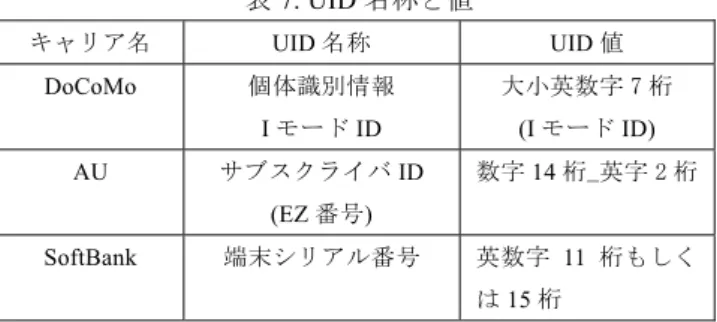
リストを設置しておくことで、わざわざトップメニュー まで戻って機能を選択するという手間を省いている。 携帯電話では数字キーをナビゲーションキーとして 用いることができる。これは数字キーを押下した際に関 連付けられたリンクをクリックしたという扱いになるも のである。対応している番号を覚えていればメニューを 探すためにスクロールするという手間を省くことが可能 である。利用可能な機能とナビゲーションキーの対応は 表6 の通りである。 表6. メニュー内容とナビゲーションキー 機能 対応キー メニューリスト表示 1 授業連絡 2 成績確認 3 表示科目の変更 4 ユーザ情報の表示 5 設定 6 ログアウト 0 授業連絡及び成績確認は PC 用のものと同程度の機能 を持つが、表示可能文字数が少ないという制約上、表示 内容を携帯向けに変換している。これについては後述と する。表示科目の変更からは複数の科目に登録されてい れば内容を表示する科目を切り替えることが可能である。 ユーザ情報の表示ではログインしている学籍番号や科目 名等の設定を確認することが出来る。また、パスワード 変更もここから行うことが出来る。設定では各種設定項 目の変更を行うことが出来る。現時点では簡単ログイン の登録・解除のみとなっている。 4・1 表示の変換ルール 携帯端末では PC と比べると表示可能な文字数が著し く制限される。近年ではスマートフォンの普及により、 携帯端末の性能も向上したが、現在でも通常の携帯電話 のみを使用している者も多い。そこで、それに合わせて 表示内容を PC 用携帯用に変換して、画面内に表示する 情報量を可能な限り多くすることを試みた。表示の変換 ルールは以下の通りである。 (1) 全角英数字及びカタカナ、特殊記号類を半角に (2) 2 行以上の改行を削除 (3) 4 つ以上連続したハイフンで囲まれた領域を水平 線として認識し、<hr> タグに置換 (4) 添付ファイルへのリンクを削除 (1) 全角英数字及びカタカナと一部の記号については php 標準の mb_convert_kana 関数で変換を行える。しかし、 用いられる頻度の高い記号の中にはこの関数で対応でき ない文字も多く存在する。そのため自作関数として変換 処理を行う regulation 関数を定義した。この関数では引 数として与えられた文字列に対して mb_convert_kana 関 数を最初に呼び出して変換を行う。その後、変換されず に残った記号類に対して個別に置換処理を行う。このよ うにある関数内で別関数を呼び出すことでコード内では 1 つの関数を呼び出すだけで一連の変換を行うことが可 能となっている。 (2) 2 行以上の改行とは、見栄えをよくするために複数 の空行を挿入して間を空けることであるが、表示可能文 字数の少ない携帯端末ではデメリットが大きい。改行コ ードとしては「CR」「LF」「CR+LF」の三種類が存在し、 プラットフォームによって異なる。C 言語や Java 等のプ ログラミング言語では、「CR」は「¥r」、「LF」は「¥n」 でそれぞれ表現される。PHP においても同様の表現方法 が用いられる。読み込んだ文字列に改行コードが連続し ている箇所を置換処理によって1 つの改行コードに置き 換える。これを繰り返すことで連続した空行を削除して いる。また、改行コードそのままではHTML 上で認識さ れないため、最後にnl2br 関数により改行コードを HTML において改行を意味する<br />タグへ変換し、改行であ ることを認識させる必要がある。 (3) <hr> タ グ と は HTML で 定 義 さ れ て い る タ グ で horizon、つまり水平線を示す。一方、水平線のような領 域の区切りを表現する際にハイフンを繰り返して記述す ることで実現する場合もある。この場合、携帯端末から では画面中にハイフンばかりが表示されて非常に見栄え が悪くなってしまう。そこで連続したハイフンで囲まれ た領域(----任意の文字列----)を水平線として認識し、その 箇所だけ <hr> タグで置き換える。 (4) 資料としてよく用いられるワードドキュメントや PDF ファイルが開けない携帯端末も多い。そのためそれ らへのリンクを削除して添付ファイルが存在する旨のみ を表示している。 4・2 簡単ログイン 携帯電話機には個体識別情報(以下 UID)と呼ばれるも のである。これは機種やキャリアの違いだけでなく、端 末1 つ 1 つに割り振られた固有の値(ユニーク値)である。 簡単ログインとはこの UID とログインユーザ名及びパ スワードを関連付けることでパスワード等の入力を省く ことができる機能である。本システムでは、簡単ログイ ン機能はDoCoMo、AU、SoftBank の 3 キャリアの携帯電 話機のみに対応させている。表7 にキャリア毎の UID 名 称とその値を示す。なお、スマートフォンにはUID とし て利用可能なデータが存在していないため、対象外とし た。また、WILLCOM では一般サイト向けに UID の送出 を行っていないことからWILLCOM 製携帯電話も対象外 とした。
表7. UID 名称と値 キャリア名 UID 名称 UID 値 DoCoMo 個体識別情報 I モード ID 大小英数字 7 桁 (I モード ID) AU サブスクライバID (EZ 番号) 数字14 桁_英字 2 桁 SoftBank 端末シリアル番号 英数字 11 桁もしく は15 桁 UID はキャリアによって名称やその値が異なる。また、 先に述べた通り、その値はキャリア毎に固有の値となる。 そのため、接続している端末のキャリア情報を最初に取 得し、キャリア毎にUID の取得処理を行うことで簡単ロ グイン機能を実現している。 セキュリティの観点から言えば、UID は固有の値であ るので外部に漏洩した場合、そこから個人情報の特定を することが可能となってしまう。そこで、データベース 上にはこのUID 値をそのまま記録するのではなく、暗号 化を施した値を記録している。本システムではPHP の標 準関数で対応可能な MD5 と SHA1 を用いて暗号化を行 っている。しかし、どちらの方式においても強衝突耐性 の突破が確認されており、万全とは言えない。そのため、 暗号化方式の検討も今後必要と考えられる。 5. 新規アンケートの作成 5・1 選択式アンケートと記述式アンケート 既存システムの基本機能では項目内容の決まった定型 アンケート、(1) ネット配信授業について、(2) B-Learning システムについて、のみ利用可能であった。しかし、授 業科目や教員によって集計したいデータは異なることが 多い。そこで、教員が新規にアンケートを作成すること が可能な機能を検討した。 本機能では2 種類の項目要素を用いて柔軟なアンケー ト作成を行うことが可能である。2 種類の項目要素とは 「選択式アンケート項目」と「記述式アンケート項目」 の2 つである。それぞれ例を交えて説明する。 (1) 選択式アンケート項目 選択式アンケート項目とは、その名の通り多肢選択型 の項目のことで、アンケートとして一般的なものである。 図5 にその例を示す。項目名にラジオボタンが付加され ており、表示されたいずれかの項目のみ選択することが 可能となっている。 図5. 選択式アンケート項目の例 (2) 記述式アンケート項目 記述式アンケート項目では、回答者が内容を自由に記 入できるスペースが設定されている。図6 にその例を示 す。項目名に対してテキストエリアが1 つ設けられてお り、そこに入力された内容を項目毎に記録している。 図6. 記述式アンケート項目の例 これら2 種類の項目を自由に組み合わせることで新規 アンケートの作成を行うことが出来る。 5・2 アンケート作成 ログインしているユーザが管理者もしくは教員権限を 持っている場合、アンケートの選択画面に「新規アンケ ートの作成」リンクが表示される。これを選択すること で図7 に示す作成画面へと移動する。初期状態ではアン ケートタイトルを入力するテキストボックスと項目追加 ボタン2 つが表示されている。ここで項目追加ボタンを 選択する毎に各要素が追加されていく。 図7. アンケート作成画面(初期状態) 「選択式アンケート項目の追加」ボタンを選択すると、 新たに項目名を入力するテキストボックスと削除ボタン、 「選択肢の追加」ボタンの3 つが生成される。「選択肢の 追加」ボタンをクリックすると、今度は新たに選択肢名 を入力するテキストボックスと削除ボタンが追加される。 これらの生成要素は包括関係にあり、HTML の<div>タグ でまとめられている。選択式項目を1 つ生成した場合に おける生成要素の包括関係を図8 に示す。 図8. 選択式項目における生成要素の包括関係 項目名テキストボックス 項目削除ボタン 選択肢追加ボタン 選択肢名1 テキストボックス 選択肢1 削除ボタン 選択肢名2 テキストボックス 選択肢2 削除ボタン …
このように追加された選択肢毎に1 つのまとまりとな り、全ての選択肢は該当する項目の下位要素としてまと められている。削除ボタンが選択された場合は削除ボタ ン自身が所属している <div> 要素とその下位要素を全 て削除することで削除機能を実現している。記述式項目 の場合は選択肢追加ボタン下がテキストエリアに置き換 わっただけであり、基本的な構造は同様である。 図9. アンケート作成画面 以上の説明を踏まえた上で作成例を示す。図9 は項目 名等を入力した状態(作成前)、図 10 は図 9 の内容で作成 した場合の回答画面である。肝心な部分のみを抜粋、拡 大して示している。図9 で追加された選択肢が図 10 では ラジオボタンとともに表示されていることがわかる。ま た、記述式項目では回答画面でテキストエリアが生成さ れていることもわかる。 図10. アンケート回答画面 5・3 作成アンケートへの回答 作成されたアンケートに対して回答を行うと回答内容 が図11 のように表として表示される。一度回答したアン ケートに再度回答しようとすると回答画面ではなく図 12 のように「回答不可能」の旨がメッセージとして表示 される。これは、ひとりのユーザに対してアンケートへ の複数回の回答を許すと正確な集計が行うことができな くなるためである。 図11. 回答内容の確認 図12. 回答内容の確認(回答済みの場合) アンケートへの回答が可能か否かの情報は授業科目 毎にデータベース上に記録されている。ある授業科目で 初めてアンケートを作成した際に、enq データベース内 に「enq_sbj$i」という名称のテーブルデータを自動的に 生成する($i は科目番号)。表 8 にこのとき生成されるテ ーブルの定義を示す。アンケートの作成時に授業科目へ 登録されているユーザ全てに対して作成するアンケート の識別名とセットで登録を行う。このとき、flag フィー ルド値は0 で初期化される。回答時に学籍番号 g_number とアンケート識別名 enq_name をもとにして flag フィー ルド値を調べる。この flag フィールド値が 0(初期状態) であれば回答可能として回答画面を表示する。flag フィ ールド値は回答内容を記録する際に0 から 1 へと書き換 えられる。これを用いて、1 の場合は回答済みとして図 12 のメッセージを表示する。 表8. 生成テーブルの定義
フィールド名 g_number enq_name flag フィールド値 文字列 文字列 整数(0or1) 意味 学籍番号 アンケート 識別名 回答の可否 5・4 要素の動的な生成 最初に述べたように本 B-Learning システムでは PHP 及びJavaScript を利用して動的なページを構成している。 PHP だけでは動的な要素の生成を行いたい場合にページ のリロードが必要となる。そのため、今回のアンケート のように選択肢や項目をいくつも追加したい場合には、 ボタンを選択する度にリロードが発生して煩わしいもの となってしまう。そこで、JavaScript を用いて DOM ノー ドへの操作を行うことでリロードを発生させることなく 要素を動的に生成することを実現している。
DOM とは、Document Object Model の略称であり、 HTML 文書及び XML 文書をアプリケーションから利用 するための API のことである。DOM により文書をツリ ー構造(階層構造)で表現することができる。このツリー 構造化した際の枝葉となる要素をノードと呼ぶ。HTML タグの属性値も同様にノードと呼ばれる。JavaScript には
このノードを追加・削除するメソッドが用意されている ため、これを利用して処理を行う。表9 にノードの種類 をまとめて示す。 エレメントノードの追加は createElement メソッドに よってエレメントオブジェクトを生成し、生成したオブ ジェクトを引数として appendChild メソッドを実行する ことで行う。テキストノードの追加はcreateTextNode メ ソッドに挿入するテキストを引数として実行することで 行う。属性ノードについてはエレメントノードを追加す る際に、createElement メソッド実行後、appendChild メソ ッドの実行前に「オブジェクト名.属性名 = 属性値」の 形式で設定することが可能である。 表9. ノードの種類 ノードの種類 ノードの名前 ノードの値 エレメントノード タグ名 Null(なし) テキストノード #text テキスト内容 属性ノード 属性名 属性値 ノードの削除は子ノードを削除する removeChild メソ ッドによって行う。このメソッドでは「親オブジェク ト.removeChild(削除ノード)」という形式で記述すること で親オブジェクトから削除ノードに指定したノードを削 除する。親オブジェクトの指定に要素のID や Name を取 得する getElementById メソッド及び getElementByName 等を利用することで特定の要素のみを削除することが可 能である。 6. メール配信 本 B-Learning システムにおける掲示等の更新通知が 必要な場合(学生に更新内容を緊急に連絡したい場合)に は本学の学内連絡掲示板機能を持つCO-NET を通じて行 っている。しかし、教員側から見ればB-Learning システ ム内で掲示を更新してから CO-NET でその旨を連絡す るという二度手間状態となっている。学生側からみても 同様で、CO-NET で確認してから B-Learning システムへ ログインし、掲示を確認するという状態である。また、 レポート未提出者の呼び出し等、学生へ直接連絡を行い たい場合もある。これらに対処するため、本システム内 から学生宛に直接メール配信を行うことが可能となるよ うにした。 メール配信を行うにあたり、メールアドレスの登録が 不可欠である。そのため、ユーザ情報の変更にメールア ドレスの登録フォームを追加した。ここで入力されたメ ールアドレスはlogin_system データベース内のテーブル user_table に記録されるようになっている。 6・1 送信メールの形式 PHP においてメール送信を行う方法にはいくつか種類 があるが、ここではPEAR の Mail パッケージを用いた方 法を採用している。PEAR とはパッケージ単位で分類さ れたPHP の追加ライブラリ集であり、必要なパッケージ 単位でインストールが可能となっている。本サーバ環境 では図 13 に示すコマンドによってメールパッケージを インストールすることが可能である。1 行目は PEAR 自 体をインストールするコマンドであり、過去に別パッケ ージ等を利用する際に導入済みであれば不要である。2 行目の -a オプションはそのパッケージが依存している 前提となるパッケージを全てインストールするためのも のである。これによりパッケージをインストールした筈 なのに動作しない、という事態を避けることができる。 図13. Mail パッケージの導入用コマンド Mail パッケージを用いたメール送信では factory メソ ッドによってMail クラスオブジェクトを生成する。生成 したMail オブジェクトで send メソッドを用いることで 送信処理を行う。Mail オブジェクトではどのような送信 方法を用いるか等のパラメータを設定する必要がある。 今回送信するメールの設定を表10 に示す。バックエンド は送信方法の種類、host 以下は SMTP 接続による送信を 行う場合に用いるSMTP サーバの設定である。 表10. メール送信のパラメータ設定 パラメータ 設定値 バックエンド SMTP host mailsrv.aitech.ac.jp port 25 auth false 表11. 送信メールのヘッダ設定 ヘッダフィ ールド名 設定値 From 任意の文字列:送信者のアドレス (default:EV B-Learning システム) 例:AIT B-Learning システム <[email protected]> Subject 任意(フォームで入力したメールの件名) 送信するメールのヘッダ設定を表11 に示す。From フ ィールドは送信者のメールアドレスを意味し、送信専用
yum install php-pear pear install –a mail
アドレスを設定している。メール送信時には送信専用の ため返信ができない旨を本文に付加して送信を行う。 6・2 配信フォーム メニューから「メール配信」を選択することで図 14 に示す配信フォームが表示される。ここでは件名や本文 の入力、送信対象の選択等を行う。科目名の項目はログ イン中の科目が自動的に選択されるため変更は不可能と なっている。また、送信者名は初期値として B-Learning システムからのものだとわかるように設定しているが、 変更は可能である。送信対象の項目ではその授業科目に 登録されている全学生宛に送信するか、選択した一部の 学生のみに送信するかを選択することができる。これは 更新通知のような全体宛のものと学生呼び出しのような 一部宛のものを考慮したためである。内容を入力し、「確 認」ボタンを選択することで、送信内容の確認画面を表 示する。ここでメール内容の誤りに気付いた場合には「修 正」ボタンにより図14 の配信フォームに戻って修正を行 うことができる。このとき入力していた内容はリセット されない。そのため、修正箇所のみ変更すれば良い。 図14. メール配信フォーム 6・3 定型文の送信 掲示内容の更新等を通知する場合、その配信メールの 内容は毎回似たようなものになると考えられる。先に挙 げた配信フォームでは自由に内容を記述できる半面、同 じような内容を毎回入力して送信する場合には非常に手 間が掛かってしまう。そこで、授業掲示板の上部に定型 文を送信するためのボタンを設置した。図15 の「更新を 通知」ボタンを選択することで図14 と同様の配信フォー ムへと移動するが、図16 のように予め本文等が入力され た状態となっている。また、「定型文の送信」としている が微調整を行うことも可能である。挿入される定型文は 更新された科目名と併せて更新された旨とサイトアドレ スが記述されている。 図15. 更新通知ボタン 図16. 定型文の配信フォーム 6・4 送信処理 送信処理は関数化されており、自作定義関数である mail_sending 関数を呼び出すだけで送信先の取得から実 際の送信処理までを行う。mail_sending 関数は送信処理 が正常終了した場合true を、何らかの要因で失敗した場 合はfalse を返す関数である。mail_sending 関数は内部で 送信先を取得する関数 get_recipient 関数を呼び出してい る。これにより1 つの関数を呼び出すだけで一連の処理 を実行している。get_recipient 関数は科目番号を引数と して送信先のリストを配列として取得する関数である。 この関数では正常に取得できれば送信先のリスト配列を、 失敗したらfalse を返す。科目に登録されている全学生を 取得する場合は、科目番号をキーにしてlogin_system デ ータベースの user_table テーブルから学籍番号とメール アドレスを組にして取得する。指定した一部の学生のみ を取得する場合は、科目番号と指定した学生の学籍番号 リスト配列をキーにして、学籍番号と一致したデータ列 のメールアドレスのみを取得する。 get_recipient 関数によって正常にアドレスを取得でき た場合、処理を続行して送信データのエンコード、メー ルオブジェクトの生成、パラメータの設定、送信処理を 順に行う。オブジェクト生成とパラメータ設定は 1 回行 えば良いため、send メソッドによる送信処理のみ for 文 によって繰り返す。また、処理の最初に一時的にタイム アウト時間を無制限に設定し、処理終了時にタイムアウ ト時間を再設定する。これはメール送信の試行実験にお いて送信先が多い場合にタイムアウトという事態が発生 したためである。本来なら、200 名程度宛の送信でタイ ムアウトが発生することはあまりないはずなので、この 送信処理は見直す必要もある。 7. むすび 本論文では既存の B-Learning システムの基本機能を ベースに、ユーザにとってより利便性の高いシステムと することを目的として新規機能の検討・実装を行った。 新規実装した主な機能は (1) 空欄補充形式演習問題、(2) 携帯端末への対応、(3) 新規アンケートの作成、(4) メー
ル配信の4 つである。 既存の多肢選択形式の演習問題に加えて空欄補充形式 のものを追加したことで演習問題の幅が広がった。これ により学習効果の向上が見込まれる。なお、現在は多肢 選択形式と空欄補充形式で別システムとなっているが、 両者を統合し、問題の作成時に形式を選択できるように すれば利便性がより向上すると考えられる。 携帯端末への対応を行ったことで外出先等、手元にPC やインターネット環境がなくても容易に掲示の確認を行 えるようになった。現在ではクライアントサイドスクリ プトである JavaScript を多用している演習問題機能やア ンケート機能は利用できないが、JavaServerPages などの サーバサイドスクリプトに置き換えることで利用可能と することを検討するとより利便性が向上するものと考え られる。 新規アンケートを作成する機能を実装したことで定型 アンケートのみだった従来と比べて、必要なデータを集 計できるようになった。 メール配信機能を実装したことで、教員が学生に直接 連絡を行えるようになった。また、定型文により容易に 更新通知を行うことも可能となった。この機能と携帯端 末への対応とを組み合わせることで成績の確認などを即 時に行うことができる。体を見直す必要も考えられる。 今後の課題として、今回新規に実装した機能を実際の 授業において利用していくことでその有効性の確認及び 調整等を行っていく必要がある。また、既存の機能も含 めた各機能の内部処理のモジュール化と統合を行い、処 理の再利用性の向上も必要と考えられる。 文献
1) Kaye Thorne, Blended Learning, Kogan Page, 2003 2) 久保田優, B-Learning システムの構築,愛知工業
大学大学院修士論文,平成23 年 2 月
3) Seth Fogie, et al., XSS Attacks: Cross Site Scripting Exploits and Defense, Syngress, 2007
4) 大垣靖男, PHP ポケットリファレンス,技術評論 社, 平成 17 年 10 月 5) 古籏一浩, JavaScript ポケットリファレンス,技術 評論社,平成19 年 8 月 6) 藤岡功,HTML&CSS ビジュアル・リファレンス(改 訂版),エムディエヌコーポレーション,平成19 年 12 月 (受理 平成 24 年 3 月 19 日)