VMware Horizon HTML
Access
のインストールと
セットアップ
ガイド
2019
年
3
月
14
日
VMware Horizon HTML Access 5.0
VMware Horizon 7 7.8
VMware Web
サイトで最新の技術ドキュメントをご確認いただけます。https://docs.vmware.com/jp/
VMware
のWeb
サイトでは、最新の製品アップデートを提供しています。 本書に関するご意見、ご要望をお寄せください。フィードバック送信先:[email protected]
VMware, Inc. 3401 Hillview Ave. Palo Alto, CA 94304 www.vmware.com ヴイエムウェア株式会社 105-0013 東京都港区浜松町 1-30-5 浜松町スクエア13F www.vmware.com/jpVMware Horizon HTML Access
のインストールとセットアップ
ガイド
5
1
セットアップとインストール
6
HTML Access のシステム要件 7 Connection Server とセキュリティサーバの準備 8 クライアント Web ブラウザアクセスのファイアウォールルール 10 キャッシュから認証情報を削除するための Horizon 7 の構成 11 デスクトップ、プール、ファームの準備 12 セッション共同作業機能の要件 13 新しい TLS 証明書を使用するように HTML Access Agent を構成する 14 リモートデスクトップの MMC への証明書スナップインの追加 15HTML Access Agent 証明書の Windows 証明書ストアへのインポート 15
HTML Access Agent のルート証明書と中間証明書のインポート 16
Windows レジストリへの証明書のサムプリントを設定する 17
特定の暗号化スイートを使用するために HTML Access Agent を構成する 18
iOS で CA 署名証明書の使用を構成 19
Unified Access Gateway での CA 署名付き証明書の使用 19
Chrome と Safari での自動再生の設定 19 HTML Access ソフトウェアのアップグレード 20 接続サーバからの HTML Access コンポーネントのアンインストール 20 Horizon Client データ共有の設定 20 VMware によって収集されるデータ 21
2
エンド
ユーザー用に
HTML Access
を構成
23
エンドユーザー用の VMware Horizon Web ポータルページの構成 23
URI を使用した HTML Access Web Client の構成 27
HTML Access の URI を作成するための構文 27 URI の例 30 HTML Access グループポリシー設定 33
3
リモート
デスクトップ
/
公開アプリケーションとの接続の管理
34
リモートデスクトップまたは公開アプリケーションへの接続 34 自己署名付ルート証明書の信頼 36 Workspace ONE モードでのサーバへの接続 37 公開アプリケーションへの接続に非認証のアクセスを使用する 37 タイムゾーンの設定 38 H.264 デコードの許可 39 ログオフまたは切断 394
リモート
デスクトップまたは公開アプリケーションの使用
41
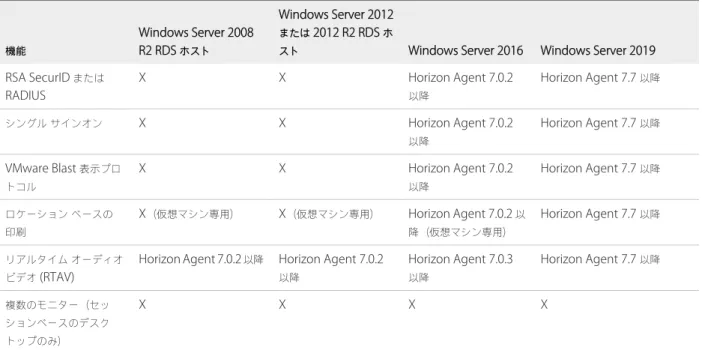
機能サポート一覧 41 サイドバーの使用 43 モニターおよび画面解像度 45 複数のモニターの使用 46 リモートデスクトップと公開アプリケーションの画面解像度の設定 47 DPI 同期の使用 47 全画面表示モードの使用 49 Web カメラとマイクでリアルタイムオーディオビデオ機能を使用 49 セッション共同作業機能の使用 50 リモートデスクトップセッションに参加するユーザーの招待 50 共同作業セッションの管理 52 共同作業セッションへの参加 53 テキストのコピーおよび貼り付け 54 コピーアンドペーストウィンドウの使用 55 リモートデスクトップまたは公開アプリケーションとクライアントの間でのファイルの転送 57 リモートデスクトップまたは公開アプリケーションからクライアントシステムへのファイルのダウンロード 58 クライアントシステムからリモートデスクトップまたは公開アプリケーションへのファイルのアップロード 58 公開アプリケーションの複数セッションモードの有効化 59 音声 59 ショートカットキーの組み合わせ 60 国際化 63 国際キーボード 645
Horizon Client
のトラブルシューティング
65
リモートデスクトップの再起動 65 リモートデスクトップまたは公開アプリケーションのリセット 66セットアップ
ガイド
この『
VMware Horizon HTML Access
のインストールとセットアップガイド』では、VMware Horizon
®HTML
Access™
ソフトウェアをインストールして設定し、使用する方法について説明します。クライアントシステムにソ フトウェアをインストールせずに仮想デスクトップに接続する方法についても説明します。このドキュメントでは、エンドユーザーが
Web
ブラウザを使用してリモートデスクトップにアクセスできるよう に、VMware Horizon 7 Server
およびリモートデスクトップ仮想マシンにHTML Access
ソフトウェアをインストー ルするためのシステム要件および手順について説明しています。重要
:
この情報は、
Horizon 7
およびVMware vSphere
を使用した経験がある管理者を対象としています。Horizon 7
に慣れていないユーザーである場合、『Horizon 7
のインストール』および『Horizon 7
管理ガイド』のステップを 追った基本手順の参照が必要な場合があります。セットアップとインストール
1
HTML Access
用のHorizon 7
環境のセットアップでは、Horizon Connection Server
にHTML Access
をインス トールして必要なポートを開き、リモートデスクトップ仮想マシンでHTML Access
コンポーネントをインストール する作業が含まれます。エンドユーザーは、サポートされるブラウザを開いて、
Horizon Connection Server
のURL
を入力してリモートデ スクトップにアクセスできます。 この章には、次のトピックが含まれています。 nHTML Access
のシステム要件 nConnection Server
とセキュリティサーバの準備 n キャッシュから認証情報を削除するためのHorizon 7
の構成 n デスクトップ、プール、ファームの準備 n セッション共同作業機能の要件 n 新しいTLS
証明書を使用するようにHTML Access Agent
を構成する n 特定の暗号化スイートを使用するためにHTML Access Agent
を構成する niOS
でCA
署名証明書の使用を構成n
Unified Access Gateway
でのCA
署名付き証明書の使用 nChrome
とSafari
での自動再生の設定n
HTML Access
ソフトウェアのアップグレードn 接続サーバからの
HTML Access
コンポーネントのアンインストール nHorizon Client
データ共有の設定HTML Access
のシステム要件
HTML Access
を使用すれば、クライアントシステムでは、サポートされるブラウザ以外のソフトウェアは必要あり ません。Horizon 7
の導入では、特定のソフトウェア要件を満たす必要があります。注
:
バージョン7.0
から、View Agent
がHorizon Agent
という名前に変更されました。クライアントシステムのブ ラウザ ブラウザ バージョン Chrome 71、72 Internet Explorer 11 Safari 12 Firefox 64、65 Microsoft Edge 42、44 注
:
n
Android
デバイスのChrome
は、Windows
キー、マルチモニター、システム へのコピーと貼り付け、ファイル転送、印刷、H.264
デコード、認証情報のク リーンアップ、外部マウスをサポートしていません。ソフトウェアキーボード で次のキーとキーの組み合わせは機能しません。Del
、Ctrl+A
、Ctrl+C
、Ctrl
+V
、Ctrl+X
、Ctrl+Y
、Ctrl+Z
。 n モバイルデバイスのSafari
は、Windows
キー、マルチモニター、システムへ のコピーと貼り付け、ファイル転送、印刷、H.264
デコード、認証情報のクリー ンアップをサポートしていません。 クライアントオペレーティ ングシステム オペレーティングシステム バージョン Windows 7 SP1(32 ビットおよび 64 ビット) Windows 8.x(32 ビットおよび 64 ビット) Windows 10(32 ビットおよび 64 ビット) macOS 10.14.x (Mojave) macOS 10.13.x (High Sierra)iOS 10 以降
Chrome OS 28.x 以降
Android 7 以降
リモートデスクトップ
HTML Access
ではHorizon Agent 7.0
以降が必要となり、Horizon 7.0
がサポー トするすべてのデスクトップオペレーティングシステムがサポートされます。詳細 については、バージョン7.0
以降の『Horizon 7
のインストール』の「Horizon
プールの設定
HTML Access
では、Horizon Administrator
で以下のプール設定が必要です。n
[1
台のモニターの最大解像度]
設定は[1920x1200]
以上にする必要があるた め、リモートデスクトップは少なくとも17.63 MB
のビデオRAM
が必要です。3D
アプリケーションを使用する場合や、エンドユーザーがMacBook
をRetina
Display
やGoogle Chromebook Pixel
と併用する場合には、「リモートデス クトップと公開アプリケーションの画面解像度の設定」を参照してください。n
[HTML Access]
設定は有効にする必要があります。構成手順は、「デスクトップ、プール、ファームの準備」を参照してください。
Connection Server
Connection Server
とHTML Access
オプションをサーバにインストールする必要 があります。HTML Access
コンポーネントをインストールするときに、ファイアウォールがTCP
ポート8443
へのインバウンドトラフィックを許可するように自動的に構成するた め、Windows
ファイアウォールで[VMware Horizon View Connection Server
(Blast-In)]
ルールが有効になります。 セキュリティサーバConnection Server
と同じバージョンをセキュリティサーバにインストールする必 要があります。 企業のファイアウォールの外部からクライアントシステムが接続する場合には、セ キュリティサーバを使用します。セキュリティサーバでは、クライアントシステ ムでVPN
接続は不要です。 注:
1
つセキュリティサーバは、最大で800
個のWeb
クライアントへの接続を同 時にサポートできます。 サードパーティファイア ウォール 以下のトラフィックを許可するための規則を追加します: n サーバ(セキュリティサーバ、Connection Server
インスタンス、およびレプ リカサーバを含む):TCP
ポート8443
へのインバウンドトラフィック。 n リモートデスクトップ仮想マシン:TCP
ポート22443
へのインバウンドトラ フィック(サーバから)。Horizon
の表示プロトコルVMware Blast
Web
ブラウザを使用してリモートデスクトップにアクセスするときは、PCoIP
ま たはMicrosoft RDP
ではなくVMware Blast
プロトコルが使用されます。VMware
Blast
はHTTPS (HTTP over SSL/TLS)
を使用します。Connection Server
とセキュリティ
サーバの準備
エンドユーザーがサーバに接続し、リモートデスクトップや公開アプリケーションにアクセスできるようにするに は、
Horizon
管理者がConnection Server
をインストールする必要があります。セキュリティサーバを使用する場 合は、このサーバもインストールする必要があります。外部アクセスを安全に行うために、セキュリティサーバではなく、
Unified Access Gateway
アプライアンスを使用 することもできます。詳細については、『Unified Access Gateway
の導入および設定』を参照してください。 以下のチェックリストに、HTML Access
を使用するために必要なHorizon
管理者のタスクを示します。1 Connection Server
の複製グループを含む1
つ以上のサーバで、[HTML Access
のインストール]
の設定を使用 してConnection Server
をインストールします。この設定は、HTML Access
コンポーネントをインストールし ます。インストーラで、この設定はデフォルトで選択されます。詳細については、『Horizon 7
のインストール』 を参照してください。HTML Access
コンポーネントがインストールされていることを確認するには、Windows
の[
プログラムのアン インストール]
アプレットを開き、リストで[VMware Horizon 7 HTML Access]
を検索します。2
セキュリティサーバを使用する場合は、セキュリティサーバをインストールします。セキュリティサーバのバー ジョンは、Connection Server
のバージョンと一致している必要があります。インストール方法については、 『Horizon 7
のインストール』を参照してください。3
それぞれのConnection Server
インスタンスまたはセキュリティサーバが、ユーザーがWeb
ブラウザで入力 するホスト名を使用して完全に検証できるTLS
証明書を持つことを確認します。詳細については、『Horizon 7
のインストール』を参照してください。4 RSA SecurID
またはRADIUS
認証などの2
要素認証を使用するには、Connection Server
でこの機能が有効で あることを確認してください。詳細については、『Horizon 7
の管理』の2
要素認証についてのトピックを参照 してください。5 Horizon Client
で[
ドメイン]
ドロップダウンメニューを非表示にするには、[
クライアントのユーザーインター フェイスでドメインリストを非表示]
グローバル設定を有効にします。この設定は、Horizon 7
バージョン7.1
以降で利用できます。Horizon 7
バージョン7.8
以降では、この設定がデフォルトで有効になっています。詳細 については、『Horizon 7
の管理』を参照してください。6 Horizon Client
にドメインリストを送信するには、[
ドメインリストを送信]
グローバル設定を有効にします。 この設定は、Horizon 7
バージョン7.8
以降で利用できますが、デフォルトでは無効になっています。Horizon
7
の以前のバージョンでは、ドメインリストが送信されます。詳細については、Horizon 7
バージョン7.8
以降 の『Horizon 7
の管理』ドキュメントを参照してください。7
サードパーティのファイアウォールを使用する場合は、複製されたグループのすべてのセキュリティサーバおよ びConnection Server
のホストでTCP
ポート8443
へのインバウンドトラフィックを許可するようにルールを 構成し、データセンターのリモートデスクトップの仮想マシンとRDS
ホストのTCP
ポート22443
に(サーバ からの)インバウンドトラフィックを許可するためのルールを構成します。詳細については、「クライアントWeb
ブラウザアクセスのファイアウォールルール」を参照してください。8
認証しなくても公開アプリケーションにアクセスできるようにするには、Connection Server
でこの機能を有効 にします。詳細については、『Horizon 7
の管理』を参照してください。 次の表に、[
ドメインリストを送信]
と[
クライアントのユーザーインターフェイスでドメインリストを非表示]
グロー バル設定によって、Horizon Client
からサーバへのログイン方法がどのように決まるかを示します。「ドメインリストを送 信」の設定 「クライアントのユーザーインター フェイスでドメインリストを非表 示」の設定 ユーザーのログイン方法 無効(デフォルト) 有効 [ドメイン] ドロップダウンメニューは表示されません。ユーザーは、[ユーザー名] テキストボックスに次のいずれかの値を入力する必要があります。 n ユーザー名(複数のドメインの場合は使用できません) n <domain>\<username> n <username>@<domain.com> 無効(デフォルト) 無効 クライアントでデフォルトのドメインが設定されている場合、デフォルトのドメイ ンが [ドメイン] ドロップダウンメニューに表示されます。クライアントがデフォ ルトのドメインを認識していない場合は、[ドメイン] ドロップダウンメニューに *DefaultDomain*が表示されます。ユーザーは、[ユーザー名] テキストボッ クスに次のいずれかの値を入力する必要があります。 n ユーザー名(複数のドメインの場合は使用できません) n <domain>\<username> n <username>@<domain.com> 有効 有効 [ドメイン] ドロップダウンメニューは表示されません。ユーザーは、[ユーザー名] テキストボックスに次のいずれかの値を入力する必要があります。 n ユーザー名(複数のドメインの場合は使用できません) n <domain>\<username> n <username>@<domain.com> 有効 無効 ユーザーは、[ユーザー名] テキストボックスにユーザー名を入力して、[ドメイン] ドロップダウンメニューからドメインを選択できます。あるいは、[ユーザー名] テ キストボックスに次のいずれかの値を入力できます。 n <domain>\<username> n <username>@<domain.com>
サーバがインストールされると、
Horizon Administrator
で該当するConnection Server
インスタンスとセキュリ ティサーバの[Blast Secure Gateway]
設定が有効になります。また、該当するConnection Server
インスタンス とセキュリティサーバのBlast Secure Gateway
で使用するように、[Blast
外部URL]
設定を構成します。デフォル トでは、URL
には安全なトンネル外部URL
のFQDN
およびデフォルトのポート番号8443
が含まれます。URL
に は、クライアントシステムがConnection Server
のホストまたはセキュリティサーバのホストに到達できるFQDN
およびポート番号を含める必要があります。詳細については、『Horizon 7
のインストール』ドキュメントの 「Connection Server
インスタンスの外部URL
を設定する」を参照してください。注
:
HTML Access
をVMware Workspace ONE
と一緒に使用すると、ユーザーがHTML5
ブラウザから自分のデ スクトップに接続できます。Workspace ONE
のインストールおよび接続サーバで使用するための構成についての詳 細は、Workspace ONE
のマニュアルを参照してください。接続サーバをSAML
認証サーバとペアにする詳細につい ては、『Horizon 7
の管理』を参照してください。クライアント
Web
ブラウザ
アクセスのファイアウォール
ルール
セキュリティサーバ、接続サーバインスタンス、リモートデスクトップ、公開アプリケーションに接続することを クライアント
Web
ブラウザに許可するには、ファイアウォールで特定のTCP
ポートの受信トラフィックを許可する 必要があります。HTML Access
接続はHTTPS
を使用する必要があります。HTTP
接続は許可されません。デフォルトでは、接続サーバインスタンスまたはセキュリティサーバをインストールする場合、ファイアウォール が
TCP
ポート8443
へのインバウンドトラフィックを許可するように構成するため、Windows
ファイアウォール で[VMware Horizon View
接続サーバ(Blast-In)]
ルールが有効になります。表
1
‑1.
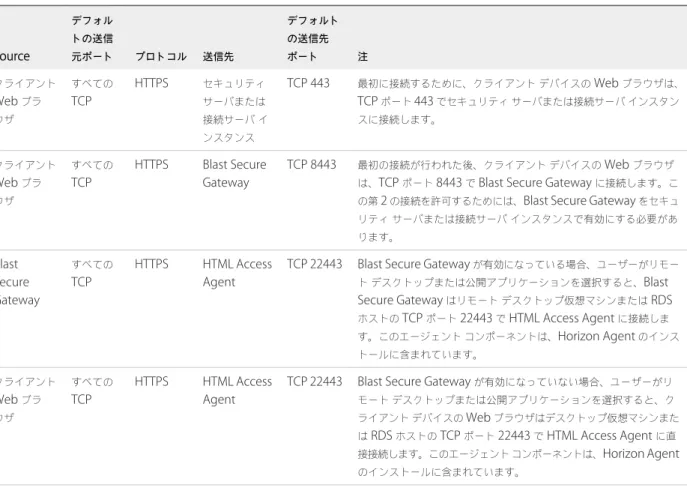
クライアントブラウザアクセスのファイアウォールルール Source デフォル トの送信 元ポート プロトコル 送信先 デフォルト の送信先 ポート 注 クライアント Web ブラ ウザ すべての TCP HTTPS セキュリティ サーバまたは 接続サーバイ ンスタンス TCP 443 最初に接続するために、クライアントデバイスの Web ブラウザは、 TCP ポート 443 でセキュリティサーバまたは接続サーバインスタン スに接続します。 クライアント Web ブラ ウザ すべての TCP HTTPS Blast Secure Gateway TCP 8443 最初の接続が行われた後、クライアントデバイスの Web ブラウザ は、TCP ポート 8443 で Blast Secure Gateway に接続します。こ の第 2 の接続を許可するためには、Blast Secure Gateway をセキュ リティサーバまたは接続サーバインスタンスで有効にする必要があ ります。 Blast Secure Gateway すべての TCP HTTPS HTML Access AgentTCP 22443 Blast Secure Gateway が有効になっている場合、ユーザーがリモー トデスクトップまたは公開アプリケーションを選択すると、Blast Secure Gateway はリモートデスクトップ仮想マシンまたは RDS ホストの TCP ポート 22443 で HTML Access Agent に接続しま す。このエージェントコンポーネントは、Horizon Agent のインス トールに含まれています。 クライアント Web ブラ ウザ すべての TCP HTTPS HTML Access Agent
TCP 22443 Blast Secure Gateway が有効になっていない場合、ユーザーがリ モートデスクトップまたは公開アプリケーションを選択すると、ク ライアントデバイスの Web ブラウザはデスクトップ仮想マシンまた は RDS ホストの TCP ポート 22443 で HTML Access Agent に直 接接続します。このエージェントコンポーネントは、Horizon Agent のインストールに含まれています。
キャッシュから認証情報を削除するための
Horizon 7
の構成
ユーザーがリモートデスクトップまたはアプリケーションに接続しているタブを閉じるか、またはデスクトップとア プリケーションの選択ウィンドウに接続しているタブを閉じた際に、ユーザーの認証情報をキャッシュから削除する ようにHorizon 7
を設定できます。 この機能が無効になっている場合(デフォルト設定)、認証情報はキャッシュに残ります。 注:
この機能を有効にすると、ユーザーがデスクトップやアプリケーションの選択ページやリモートセッションペー ジを更新するとき、またはリモートセッションが含まれるタブでURI
コマンドを実行するときに、認証情報はキャッ シュからも削除されます。サーバで自己署名証明書を提示する場合、ユーザーがリモートデスクトップや公開アプリ ケーションを起動し、セキュリティの警告が表示されるときに証明書を受け入れた後に、認証情報はキャッシュから 削除されます。 前提条件 この機能には、Horizon 7
バージョン7.0.2
以降が必要です。手順
1
Horizon Administrator
で、[View
構成] - [
グローバル設定]
を選択し、[
全般]
ペインで[
編集]
をクリックします。2
[HTML Access
のタブを閉じるときに認証情報をクリーンアップする]
チェックボックスをオンにします。3
変更内容を保存するには、[OK]
をクリックします。 変更は直ちに有効になります。接続サーバの再起動は不要です。デスクトップ、プール、ファームの準備
エンドユーザーがリモートデスクトップや公開アプリケーションにアクセスできるようにするには、まずHorizon
管理者が特定のプールおよびファームの設定を構成し、データセンターのデスクトップ仮想マシンとRDS
ホストにHorizon Agent
をインストールする必要があります。Horizon Client
ソフトウェアがクライアントシステムにインストールされていない場合は、HTML Access
クライア ントが代わりになります。注
:
Horizon Client
ソフトウェアは、HTML Access
クライアントより多くの機能と優れたパフォーマンスを提供し ます。たとえば、HTML Access
クライアントではリモートデスクトップで一部のキーの組み合わせが機能しません が、Horizon Client
ではこれらのキーの組み合わせが機能します。前提条件
n
Horizon
コンポーネントがHTML Access
のシステム要件を満たしていることを確認します。「HTML Access
の システム要件」を参照してください。n
HTML Access
コンポーネントがホストのConnection Server
にインストールされていること、およびConnection Server
インスタンスと任意のセキュリティサーバのWindows
ファイアウォールによって、TCP
ポート8443
でインバウンドトラフィックが許可されることを確認してください。「Connection Server
とセ キュリティサーバの準備」を参照してください。 n サードパーティのファイアウォールを使用する場合、Horizon
サーバからデータセンターのデスクトップ仮想マ シンとRDS
ホストのTCP
ポート22443
にインバウンドトラフィックを許可するルールを設定します。「クライ アントWeb
ブラウザアクセスのファイアウォールルール」を参照してください。 n デスクトップソースとして使用する仮想マシンまたは公開デスクトップとアプリケーションをホストするRDS
ホストに、サポート対象のオペレーティングシステムとVMware Tools
がインストールされていることを確認 します。「HTML Access
のシステム要件」を参照してください。 n プールおよびファームを作成し、ユーザーに資格を付与する手順について理解しておきます。『Horizon 7
での 仮想デスクトップのセットアップ』と『Horizon 7
での公開されたデスクトップとアプリケーションのセット アップ』を参照してください。 n エンドユーザーがリモートデスクトップまたは公開アプリケーションにアクセス可能であることを確認するに は、クライアントシステムにHorizon Client for Windows
をインストールします。Web
ブラウザから接続を 試みる前に、Horizon Client for Windows
を使用して接続をテストできます。インストール方法については、 『VMware Horizon Client for Windows
のインストールとセットアップガイド』を参照してください。手順
1
公開デスクトップとアプリケーションについては、Horizon Administrator
を使用してファームを作成または編 集し、[
このファームのデスクトップへのHTML Access
を許可]
オプションをファームの設定で有効にします。2
仮想デスクトッププールについては、プールをHTML Access
で使用できるようにHorizon Administrator
を使用してデスクトッププールを作成または編集します。
a
[
デスクトッププール]
設定で、[HTML Access]
を有効にします。b
このプール設定では、[1
台のモニターの最大解像度]
設定が[1920x1200]
以上であることを確認します。3
Horizon Agent
を使用するように、[
このファームのデスクトップおよびアプリケーションへのHTML Access
を許可]
オプションまたは[HTML Access]
オプションを使用してプールの作成、再構成、またはアップグレード を行った後に、Horizon Client for Windows
を使用して、リモートデスクトップまたは公開アプリケーション に接続します。このステップでは、
HTML Access
の使用を試みる前に、プールが正常に動作することを確認してください。4
サポートされるブラウザを開き、Connection Server
インスタンスを指定するURL
を入力します。例:
https://horizon.mycompany.com
URL
にはhttps
を含める必要があります。5
表示されるWeb
ページで、Horizon Client for Windows
の場合と同じように、[VMware Horizon HTML
Access]
をクリックしてログインします。6
表示されるデスクトップおよびアプリケーション選択のページで、アイコンをクリックして接続します。 これで、Web
ブラウザからリモートデスクトップや公開アプリケーションにアクセスできるようになりました。 次のステップ セキュリティの強化のため、リモートデスクトップでHTML Access Agent
による認証局からのTLS
証明書を使用 することがセキュリティポリシーで必須とされている場合は「新しいTLS
証明書を使用するようにHTML Access
Agent
を構成する」を参照してください。セッション共同作業機能の要件
セッション共同作業機能を使用すると、他のユーザーを既存のWindows
リモートデスクトップセッションに招待 できます。セッション共同作業機能を使用するには、Horizon
環境が特定の要件を満たしている必要があります。 セッション共同作業者 共同作業セッションに参加するには、ユーザーがクライアントシステムに4.7
以降の
Horizon Client for Windows
、Mac
、またはLinux
をインストールしているか、HTML Access 4.7
以降を使用する必要があります。Windows
リモートデスク トップn
Horizon Agent 7.4
以降をWindows
仮想デスクトップまたは公開デスクトッ プのRDS
ホストにインストールする必要があります。n セッション共同作業機能をデスクトッププールまたはファームレベルで有効に しておく必要があります。デスクトッププールでセッション共同作業機能を有 効にする方法については、『
Horizon 7
での仮想デスクトップのセットアップ』 ドキュメントを参照してください。ファームでセッション共同作業機能を有効 にする方法については、『Horizon 7
での公開されたデスクトップとアプリケー ションのセットアップ』ドキュメントを参照してください。Horizon Agent
グループポリシー設定を使用して、セッション共同作業機能を設 定します。詳細については、『Horizon 7
でのリモートデスクトップ機能の構成』 を参照してください。Linux
リモートデスクトップLinux
リモートデスクトップの要件については、『Horizon 7 for Linux
デスクトッ プのセットアップ』ドキュメントを参照してください。 接続サーバ セッション共同作業機能を利用するには、接続サーバインスタンスでエンタープラ イズライセンスを使用している必要があります。 表示プロトコルVMware Blast
セッション共同作業機能は、公開アプリケーションセッションをサポートしません。新しい
TLS
証明書を使用するように
HTML Access Agent
を構成する
業界の規制やセキュリティ規制を遵守するため、証明書認証局(CA)
が署名した証明書とHTML Access Agent
が生 成するデフォルトのTLS
証明書を置き換えることができます。リモートデスクトップに
HTML Access Agent
をインストールすると、HTML Access Agent
サービスがデフォル トの自己署名の証明書を作成します。このサービスは、HTML Access
を使用するブラウザにデフォルトの証明書を 提示します。注
:
デスクトップ仮想マシンのゲストOS
で、このサービスはVMware Blast
サービスと呼ばれます。デフォルトの証明書を
CA
から取得する署名された証明書に置き換えるには、証明書を各リモートデスクトップのWindows
ローカルコンピュータ証明書ストアにインポートする必要があります。また、HTML Access Agent
が新 しい証明書を使用できるように、レジストリ値を設定する必要があります。 デフォルトのHTML Access Agent
証明書をCA
が署名した証明書に置き換える場合、各リモートデスクトップで 一意の証明書を構成します。親仮想マシンまたはデスクトッププールを作成するために使用するテンプレートにCA
が署名した証明書を構成しないでください。この方法では、数百または数千台のリモートデスクトップが同じ証明書 を持つことになります。 手順1
リモートデスクトップのMMC
への証明書スナップインの追加Windows
ローカルコンピュータ証明書ストアに証明書を追加する前に、HTML Access Agent
がインストー ルされるリモートデスクトップでMicrosoft Management Console (MMC)
に証明書のスナップインを追加 する必要があります。2
HTML Access Agent
証明書のWindows
証明書ストアへのインポートデフォルトの
HTML Access Agent
証明書をCA
によって署名された証明書に置き換えるには、Windows
ロー カルコンピュータ証明書ストアにCA
によって署名された証明書をインポートする必要があります。HTML Access
Agent
がインストールされている各リモートデスクトップでこの手順を実行します。3
HTML Access Agent
のルート証明書と中間証明書のインポート 証明書チェーンのルート証明書と中間証明書が、HTML Access Agent
にインポートしたSSL
証明書と共にイ ンポートされていない場合、Windows
ローカルコンピュータ証明書ストアにこれらの証明書をインポートす る必要があります。4
Windows
レジストリへの証明書のサムプリントを設定するHTML Access Agent
が、Windows
証明書ストアへインポートされたCA
署名の証明書を使用できるように、Windows
レジストリキーの証明書サムプリントを構成する必要があります。デフォルト証明書をCA
署名の 証明書に交換する各リモートデスクトップでこの手順を実行する必要があります。リモート
デスクトップの
MMC
への証明書スナップインの追加
Windows
ローカルコンピュータ証明書ストアに証明書を追加する前に、HTML Access Agent
がインストールされ るリモートデスクトップでMicrosoft Management Console (MMC)
に証明書のスナップインを追加する必要があ ります。前提条件
MMC
および証明書のスナップインが、HTML Access Agent
がインストールされているWindows
ゲストOS
で使 用できることを確認します。 手順1
リモートデスクトップで、[
スタート]
をクリックしてmmc.exe
を入力します。2
[MMC]
ウィンドウで、[
ファイル] - [
スナップインの追加と削除]
に移動します。3
[
スナップインの追加と削除]
ウィンドウで、[
証明書]
を選択し、[
追加]
をクリックします。4
[
証明書スナップイン]
ウィンドウで、[
コンピュータアカウント]
を選択し、[
次へ]
をクリックし、[
ローカルコ ンピュータ]
を選択し、[
終了]
をクリックします。5
[
スナップインの追加と削除]
ウィンドウで、[OK]
をクリックします。 次のステップSSL
証明書をWindows
ローカルコンピュータ証明書ストアにインポートします。「HTML Access Agent
証明書のWindows
証明書ストアへのインポート」を参照してください。HTML Access Agent
証明書の
Windows
証明書ストアへのインポート
デフォルトの
HTML Access Agent
証明書をCA
によって署名された証明書に置き換えるには、Windows
ローカル コンピュータ証明書ストアにCA
によって署名された証明書をインポートする必要があります。HTML Access Agent
がインストールされている各リモートデスクトップでこの手順を実行します。前提条件 n リモートデスクトップで
HTML Access Agent
がインストールされていることを確認します。 nCA
によって署名された証明書がリモートデスクトップにコピーされたことを確認します。 n 証明書のスナップインがMMC
に追加されたことを確認します。「リモートデスクトップのMMC
への証明書ス ナップインの追加」を参照してください。 手順1
リモートデスクトップのMMC
ウィンドウで、[
証明書(
ローカルコンピュータ)]
ノードを拡張して[
個人]
フォ ルダを選択します。2
[
操作]
ペインで、[
追加の操作] - [
すべてのタスク] - [
インポート]
の順に移動します。3
[Certificate Import
(証明書のインポート)]
ウィザードで、[
次へ]
をクリックして証明書が格納されている場所 を参照します。4
証明書ファイルを選択して[
開く]
をクリックします。 証明書ファイルのタイプを表示するには、[
ファイル名]
ドロップダウンメニューからそのファイル形式を選択で きます。5
証明書ファイルに含まれるプライベートキーのパスワードを入力します。6
[
この鍵をエクスポート可能にマークする]
を選択します。7
[
すべての拡張可能なプロパティを含む]
を選択します。8
[
次へ]
をクリックして[
終了]
をクリックします。 新しい証明書が[
証明書(ローカルコンピュータ)] - [
個人] - [
証明書]
フォルダに表示されます。9
新しい証明書にプライベートキーが含まれていることを確認します。a
[
証明書(ローカルコンピュータ)] - [
個人] - [
証明書]
フォルダで、新しい証明書をダブルクリックします。b [
証明書情報]
ダイアログボックスの[
全般]
タブで、「この証明書に対応するプライベート
キーがあります。
」と いうメッセージが表示されることを確認します。 次のステップ必要に応じて、ルート証明書と中間証明書を
Windows
証明書ストアにインポートします。「HTML Access Agent
のルート証明書と中間証明書のインポート」を参照してください。 適切なレジストリキーを証明書のサムプリントで構成します。「Windows
レジストリへの証明書のサムプリントを 設定する」を参照してください。HTML Access Agent
のルート証明書と中間証明書のインポート
証明書チェーンのルート証明書と中間証明書が、HTML Access Agent
にインポートしたSSL
証明書と共にインポー トされていない場合、Windows
ローカルコンピュータ証明書ストアにこれらの証明書をインポートする必要があり ます。手順
1
リモートデスクトップのMMC
コンソールで、[
証明書(ローカルコンピュータ)]
ノードを拡張して[
信頼され たルート証明機関] - [
証明書]
フォルダに移動します。 n ルート証明書がこのフォルダにあり、証明書チェーン内に中間証明書がない場合は、この手順をスキップし ます。 n ルート証明書がこのフォルダになければ、手順2
に進みます。2
[
信頼されたルート証明機関] - [
証明書]
フォルダを右クリックし、[
すべてのタスク] - [
インポート]
をクリックし ます。3
[
証明書のインポート]
ウィザードで、[
次へ]
をクリックしてルートCA
証明書が保存されている場所を参照します。4
ルートCA
証明書ファイルを選択し、[
開く]
をクリックします。5
[
次へ]
をクリックし、[
次へ]
をクリックし、そして[
終了]
をクリックします。6
サーバ証明書に中間CA
が署名している場合は、証明書チェーンのすべての中間証明書をWindows
ローカルコ ンピュータ証明書ストアにインポートします。a
[
証明書(ローカルコンピュータ)] - [
中間証明機関] - [
証明書]
フォルダに移動します。b
インポートする必要がある各中間証明書で手順3
から6
を繰り返します。 次のステップ 適切なレジストリキーを証明書のサムプリントで構成します。「Windows
レジストリへの証明書のサムプリントを 設定する」を参照してください。Windows
レジストリへの証明書のサムプリントを設定する
HTML Access Agent
が、Windows
証明書ストアへインポートされたCA
署名の証明書を使用できるように、Windows
レジストリキーの証明書サムプリントを構成する必要があります。デフォルト証明書をCA
署名の証明書 に交換する各リモートデスクトップでこの手順を実行する必要があります。前提条件
CA
署名の証明書が、Windows
証明書ストアへインポートされていることを確認します。「HTML Access Agent
証 明書のWindows
証明書ストアへのインポート」を参照してください。 手順1
HTML Access Agent
がインストールされているリモートデスクトップのMMC
ウィンドウで、[
証明書(ロー カルコンピュータ)] - [
個人] - [
証明書]
フォルダの順に移動します。2
Windows
証明書ストアへインポートしたCA
署名の証明書をダブルクリックします。3
[
証明書]
ダイアログボックスで、[
詳細]
タブをクリックし、スクロールダウンして、[
サムプリント]
アイコンを 選択します。4
選択したサムプリントをテキストファイルにコピーします。 例:31 2a 32 50 1a 0b 34 b1 65 46 13 a8 0a 5e f7 43 6e a9 2c 3e
注:
サムプリントをコピーする場合は、先頭にあるスペースを含めないでください。サムプリントとともに先頭 にあるスペースをレジストリキー(手順7
)に誤って貼り付けると、証明書は正常に構成されない場合がありま す。先頭にあるスペースがレジストリの値テキストボックスに表示されなくても、この問題が発生する場合があ ります。5
HTML Access Agent
がインストールされたデスクトップでWindows
レジストリエディタを起動します。6
HKEY_LOCAL_MACHINE\SOFTWARE\VMware, Inc.\VMware Blast\Config
レジストリキーに移動します。
7
SslHash
値を修正して、テキストボックスへ証明書サムプリントを貼り付けます。8
Windows
を再起動します。ユーザーが
HTML Access
を介してリモートデスクトップへ接続する場合、HTML Access Agent
はユーザーのブラ ウザにCA
署名の証明書を提供します。特定の暗号化スイートを使用するために
HTML Access Agent
を構成
する
HTML Access Agent
を構成して、デフォルトの暗号化セットではなく特定の暗号化スイートを使用できます。 デフォルトでは、HTML Access Agent
は、ネットワークからのデータの盗み出しや偽装に対して、強力な保護を提 供する特定の暗号化に基づいた暗号をを使用するために、SSL
接続の受信を必要とします。HTML Access Agent
が 使用する暗号化の代替リストを構成できます。許可される暗号化のセットは、OpenSSL
形式で表記されます。表記 については、https://www.openssl.org/docs/manmaster/man1/ciphers.html
に記載されています。 手順1
HTML Access Agent
がインストールされたデスクトップでWindows
レジストリエディタを起動します。2
HKEY_LOCAL_MACHINE\SOFTWARE\VMware, Inc.\VMware Blast\Config
レジストリキーに移動します。
3
新しい文字列(REG_SZ)
の値SslCiphers
を追加して、OpenSSL
形式で暗号化リストをテキストボックスに 貼り付けます。4
VMware Blast
サービスを再起動して変更を有効にします。Windows
ゲストOS
では、HTML Access Agent
のサービスは、VMware Blast
と呼ばれます。デフォルトの暗号化リストを使用するように戻すには、
SslCiphers
値を削除して、VMware Blast
サービスを再 起動します。値のデータ部分を単に削除しないでください。データ部分を削除すると、HTML Access Agent
は、HTML Access Agent
が起動すると、VMware Blast
サービスのログファイルに暗号化の定義を書き込みます。SslCiphers
値がWindows
レジストリで構成されていない状態でVMware Blast
サービスが起動するときに、ログを調査して現在のデフォルトの暗号化リストを把握できます。
HTML Access Agent
のデフォルトの暗号化定義は、セキュリティを向上するためにリリースごとに変更される場合 があります。iOS
で
CA
署名証明書の使用を構成
iOS
デバイスでHTML Access
を使用するには、Horizon Connection Server
サーバまたはHTML Access Agent
により生成されたデフォルトのSSL
証明書ではなく、認証局(CA)
によって署名されたSSL
証明書をインストールす る必要があります。手順については、『
Horizon 7
のインストール』ドキュメントの「ルート証明書と中間証明書を信頼するようにHorizon
Client for iOS
を構成する」を参照してください。Unified Access Gateway
での
CA
署名付き証明書の使用
接続サーバまたはセキュリティサーバではなく
Unified Access Gateway
アプライアンスを使用する場合は、Subject
Alternative Names (SAN)
が設定されたCA
署名付き証明書をインストールする必要があります。SAN
が設定されていないCA
署名付き証明書または自己署名証明書を使用すると、接続がプライベートではないエ ラーが発生し、HTML Access
で接続できません。 注:
接続サーバインスタンスまたはセキュリティサーバを使用する場合は、「<ip-address>
にアクセスする(安
全ではありません)
」リンクをクリックして接続できます。Horizon 7
の証明書のインストールと設定の詳細については、『Horizon 7
のインストール』ドキュメントを参照し てください。TLS
証明書を使用するようにHTML Access
エージェントを構成する方法については、「新しいTLS
証 明書を使用するようにHTML Access Agent
を構成する」を参照してください。Chrome
と
Safari
での自動再生の設定
Chrome 71
以降またはSafari 12
でHTML Access
を使用し、リモートデスクトップまたは公開アプリケーション を初めて起動した場合や、リモートデスクトップまたは公開アプリケーションの使用中にブラウザを更新した場合 に、「クリックして、オーディオを有効にします
」というダイアログボックスが表示されることがあります。このダイアロ グボックスで[OK]
をクリックすると、オーディオが通常どおり再生されます。このダイアログボックスが表示されないように、ブラウザで自動再生ポリシーを設定できます。
n
Chrome
のナビゲーションバーで、chrome://flags/#autoplay-policy
と入力し、[
自動再生ポリシー
]
までスクロールして、ドロップダウンメニューから[No user gesture required]
を選択します。n
Mac
のSafari
で、[Safari] - [
このWeb
サイトでの設定を表示]
の順に選択し、[
自動再生]
の右側にポインタを置HTML Access
ソフトウェアのアップグレード
HTML Access
のほとんどのバージョンでは、Horizon Connection Server
とHorizon Agent
をアップグレードす るだけです。HTML Access
をアップグレードするときは、対応するHorizon Connection Server
のバージョンが、複製された グループのすべてのインスタンスにインストールされていることを確認します。 接続サーバをアップグレードすると、HTML Access
が自動的にインストールされたり、アップグレードされます。 注:
HTML Access
コンポーネントがインストールされているかどうかを確認するには、Windows
オペレーティン グシステムの[
プログラムのアンインストール]
アプレットを開き、リストでHTML Access
を探してください。接続サーバからの
HTML Access
コンポーネントのアンインストール
他のWindows
ソフトウェアを削除するために使用するのと同じ方法でHTML Access
コンポーネントを削除できま す。 手順1
HTML Access
がインストールされている接続サーバインスタンスで、Windows
コントロールパネルの[
プロ グラムの追加と削除]
を開きます。2
[VMware Horizon 7 HTML Access]
を選択して[
アンインストール]
をクリックします。3
(
オプション)
そのホストのWindows
ファイアウォールで、TCP
ポート8443
がインバウンドトラフィックを許 可しないことを確認します。 次のステップ ペアのセキュリティサーバのWindows
ファイアウォールのTCP
ポート8443
に対するインバウンドトラフィック を非許可にします。適用可能な場合は、サードパーティファイアウォールで規則を変更して、すべてのペアのセキュ リティサーバとこの接続サーバインスタンスでTCP
ポート8443
に対するインバウンドトラフィックを非許可にし ます。Horizon Client
データ共有の設定
Horizon
管理者がカスタマーエクスペリエンス向上プログラムへの参加を選択している場合、VMware
はクライア ントシステムから匿名データを収集して受信し、ハードウェアとソフトウェアの互換性を優先度付けします。クライ アントシステムの情報を共有するかどうかを設定するには、Horizon Client
の設定を有効または無効にします。HTML Access
クライアントセッションで使用されるWeb
ブラウザでは、Horizon Client
データ共有がデフォルト で有効になっています。サーバに接続した後は、Horizon Client
データ共有の設定を変更できません。手順
1
Horizon Client
を開始します。2
VMware Horizon
ログインページで、[
設定]
(歯車のアイコン)をクリックします。VMware
によって収集されるデータ
カスタマーエクスペリエンス向上プログラムに参加し、クライアントデータの共有が有効になっている場合、VMware
はクライアントシステムに関するデータを収集します。VMware
は、クライアント上で情報を収集し、ハードウェアとソフトウェアの互換性を優先度付けします。Horizon
管理者がカスタマエクスペリエンス向上プログラムへの参加を決めた場合、VMware
はお客様のご要望に対するVMware
の対応を改善する目的で、現在ご使用の環境に関する匿名データを収集します。企業が特定できるような情 報は収集されません。クライアントの情報はまずConnection Server
に送信され、次いで、サーバ、デスクトップ プール、およびリモートデスクトップの情報とともにVMware
に送信されます。VMware
カスタマエクスペリエンス向上プログラムに参加するには、Connection Server
をインストールする管理 者がConnection Server
インストールウィザードを実行しているときに選択するか、インストール後にHorizon
Administrator
でオプションを設定します。 表1
‑2.
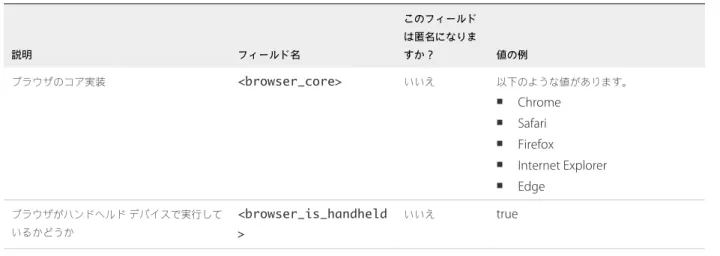
カスタマエクスペリエンス向上プログラムのために収集されたクライアントデータ 説明 フィールド名 このフィールド は匿名になりま すか? 値の例 アプリケーションを開発する企業 <client_vendor> いいえ VMware製品名 <client_product> いいえ VMware Horizon HTML Access クライアント製品のバージョン <client_version> いいえ 5.0.0-<build_number> クライアントのバイナリアーキテクチャ <client_arch> いいえ 以下のような値があります。 n ブラウザ n arm ブラウザのネイティブアーキテクチャ <browser_arch> いいえ 以下のような値があります。 n Win32 n Win64 n MacIntel n iPad
n Linux armv81(Android Chrome
サポート) ブラウザユーザーエージェント文字列 <browser_user_agent> いいえ 以下のような値があります。 n Mozilla/5.0 (Windows NT 6.1; WOW64) n AppleWebKit/703.00 (KHTML、 Gecko など) n Chrome/3.0.1750 n Safari/703.00 n Edge/13.10586 ブラウザの内部バージョン文字列 <browser_version> いいえ 以下のような値があります。 n 7.0.3 (Safari 用) n 44.0 (Firefox 用) n 13.10586(Edge 用)
表
1‑2.
カスタマエクスペリエンス向上プログラムのために収集されたクライアントデータ(
続き)
説明 フィールド名 このフィールド は匿名になりま すか? 値の例 ブラウザのコア実装 <browser_core> いいえ 以下のような値があります。 n Chrome n Safari n Firefox n Internet Explorer n Edge ブラウザがハンドヘルドデバイスで実行して いるかどうか <browser_is_handheld > いいえ trueエンド
ユーザー用に
HTML Access
を
構成
2
HTML Access
のURL
を入力する時にエンドユーザーに表示されるWeb
ページの外観を変更できます。イメージ品 質を制御するグループポリシ、使用されるポート、および他の項目も設定することができます。この章には、次のトピックが含まれています。
n エンドユーザー用の
VMware Horizon Web
ポータルページの構成n
URI
を使用したHTML Access Web Client
の構成 nHTML Access
グループポリシー設定エンド
ユーザー用の
VMware Horizon Web
ポータル
ページの構成
この
Web
ページを構成して、Horizon Client
ダウンロード用のアイコン、またはHTML Access
経由でリモートデ スクトップに接続するアイコンの表示と非表示を切り替えることができます。このページの他のリンクも構成できます。デフォルトでは、
Web
ポータルページに、ネイティブHorizon Client
のダウンロードおよびインストールのアイコ ンと、HTML Access
経由で接続するためのアイコンの両方が表示されます。使用されるダウンロードリンクは、portal-links-html-access.properties
ファイルで定義されているデフォルト値で決定されます。 ただし、社内のWeb
サーバへのリンクを表示したり、特定のクライアントバージョンをサーバで使用できるように した方がよい場合もあります。portal-links-html-access.properties
ファイルの内容を変更して、別 のダウンロードURL
を示すようにポータルページを再構成できます。このファイルが使用できない、または空白で あり、oslinks.properties
ファイルが存在する場合は、oslinks.properties
ファイルを使用して、イ ンストーラファイルのリンクの値が決定されます。oslinks.properties
ファイルは、<installation-directory>\VMware\VMware
View\Server\broker\webapps\portal\WEB-INF
フォルダにインストールされます。HTML Access
セッ ションでこのファイルが見つからない場合、このダウンロードリンクによって、ユーザーはデフォルトでhttps://www.vmware.com/go/viewclients
にアクセスします。このファイルには、次のデフォルト値が 含まれます。 link.download=https://www.vmware.com/go/viewclients # download Links for particular platformslink.win32=https://www.vmware.com/go/viewclients#win32 link.win64=https://www.vmware.com/go/viewclients#win64 link.linux32=https://www.vmware.com/go/viewclients#linux32 link.linux64=https://www.vmware.com/go/viewclients#linux64 link.mac=https://www.vmware.com/go/viewclients#mac
link.android=https://play.google.com/store/apps/details?id=com.vmware.view.client.android link.chromeos=https://chrome.google.com/webstore/detail/vmware-horizonclient/ pckbpdplfajmgaipljfamclkinbjdnma link.winmobile=https://www.microsoft.com/en-us/store/p/vmware-horizon-client/9nblggh51p19 特定のクライアントオペレーティングシステム用のインストーラリンクは、
portal-links-html-access.properties
またはoslinks.properties
ファイルのいずれかで作成できます。たとえば、Mac OS X
システムからポータルページ を参照すると、ネイティブMac OS X
インストーラのリンクが表示されます。Windows
やLinux
クライアントの場 合、32
ビット版インストーラのリンクと64
ビット版インストーラのリンクを個別に作成できます。重要
:
接続サーバ
5.x
以前のリリースからのアップグレードでHTML Access
コンポーネントをインストールせず に、Horizon Client
ダウンロード用の社内サーバを指定するポータルページを編集している場合、これらのカスタ マイズはView
接続サーバ6.0
以降をインストールすると非表示になることがあります。Horizon 6
以降では、HTML Access
コンポーネントが接続サーバのアップグレード時に自動的にインストールされます。Horizon 7 5.x
用に別途HTML Access
コンポーネントをインストールした場合は、Web
ページに行ったカスタマイ ズはすべて保持されています。HTML Access
コンポーネントをインストールしなかった場合、カスタマイズはすべ て非表示になります。以前のリリース用のカスタマイズは、使用されなくなったportal-links.properties
ファイルに入っています。 手順1
接続サーバホストで、テキストエディタを使用してportal-links-html-access.properties
ファ イルを開きます。 このファイルの場所は<CommonAppDataFolder>\VMware\VDM\portal\portal-links-html-access.properties
です。Windows Server 2008
オペレーティングシステムでは、<CommonAppDataFolder>
ディレクトリはC:\ProgramData
です。Windows Explorer
でC:\ProgramData
フォルダを表示するには、[
フォルダオプション]
ダイアログボックスを使用して非表示の フォルダを表示する必要があります。portal-links-html-access.properties
ファイルが存在せず、oslinks.properties
ファイル が存在する場合は、<<installation-directory>>
\VMware\VMware
View\Server\broker\webapps\portal\WEB-INF\oslinks.properties
ファイルを開いて、 特定のインストーラファイルをダウンロードするために使用するURL
を変更します。 注:
portal-links.properties
ファイル(portal-links-html-access.properties
ファイ ルと同じ<CommonAppDataFolder>\VMware\VDM\portal\
ディレクトリにある)に入っているHorizon 7 5.x
以前用のカスタマイズです。2
構成プロパティを編集し、適切に設定します。デフォルトでは、インストーラアイコンと
HTML Access
アイコンの両方が有効で、リンクはVMware Web
サ イトのクライアントダウンロードページを参照します。アイコンを無効にする(Web
ページからアイコンを削 除する)
には、プロパティをfalse
に設定します。 注:
oslinks.properties
ファイルは、特定のインストーラファイルへのリンクの構成にのみ使用できま す。下記に表示される他のオプションはサポートされません。 オプション プロパティ設定 HTML Access を無効にする enable.webclient=false このオプションが false に設定されているにもかかわらずenable.downloadオプショ ンが true に設定されていると、ユーザーは Web ページでネイティブの Horizon Client イ ンストーラのダウンロードを求められます。両オプションが false に設定されていると、次の メッセージが表示されます。「この接続サーバへのアクセスについての説明は、ローカルの管理者 にお問い合わせください。」Horizon Client のダウンロードを無効にする enable.download=false
このオプションが false に設定されているにもかかわらずenable.webclientオプショ ンが true に設定されていると、ユーザーに HTML Access のログイン Web ページが表示さ れます。両オプションが false に設定されていると、次のメッセージが表示されます。「この 接続サーバへのアクセスについての説明は、ローカルの管理者にお問い合わせください。」 Horizon Client をダウンロードするための Web
ページの URL を変更します
link.download=https://<url-of-web-server>
オプション プロパティ設定 特定のインストーラ用のリンクを作成する 以下に示すのは完全 URL の例ですが、インストーラファイルが次の手順の説明のように接続 サーバのC:\Program Files\VMware\VMware View\Server\broker\webapps\ディレクトリのdownloadsディレクトリにあ る場合は、相対 URL を使用できます。 n インストーラをダウンロードするための一般的なリンク: link.download=https://<server>/downloads n 32 ビット Windows インストーラ: link.win32=https://<server>/downloads/VMware-Horizon-Client-x86-<build#>.exe n 64 ビット Windows インストーラ: link.win64=https://<server>/downloads/VMware-Horizon-Client-x86_64-<build#>.exe n Windows Phone インストーラ: link.winmobile=https://<server>/downloads/VMware-Horizon-Client-<build#>.appx n 32 ビット Linux インストーラ: link.linux32=https://<server>/downloads/VMware-Horizon-Client-<build#>.x86.bundle n 64 ビット Linux インストーラ: link.linux64=https://<server>/downloads/VMware-Horizon-Client-<build#>.x64.bundle n Mac OS X インストーラ: link.mac=https://<server>/downloads/VMware-Horizon-Client-<build#>.dmg n iOS インストーラ: link.ios=https://<server>/downloads/VMware-Horizon-Client-iPhoneOS-<build#>.ipa n Android インストーラ: link.android=https://<server>/downloads/VMware-Horizon-Client-AndroidOS-<build#>.apk
![表 4‑3. サイドバーの操作 ( 続き ) アクション 手順 公開アプリケーションまたはリモート デス クトップを検索する n [ 検索 ] ボックスをクリックし、公開アプリケーションまたはリモート デスクトップの名前を入力します。 n 公開アプリケーションまたはリモート デスクトップを起動するには、検索結果に表示された名 前をクリックします。 n サイドバーのホーム表示に戻るには、検索ボックスの [X] をタップします。 お気に入りの公開アプリケーションまたは リモート デスクトップの一覧](https://thumb-ap.123doks.com/thumbv2/123deta/6575887.677233/44.891.94.800.114.1069/アプリケーションアプリケーションアプリケーション.webp)
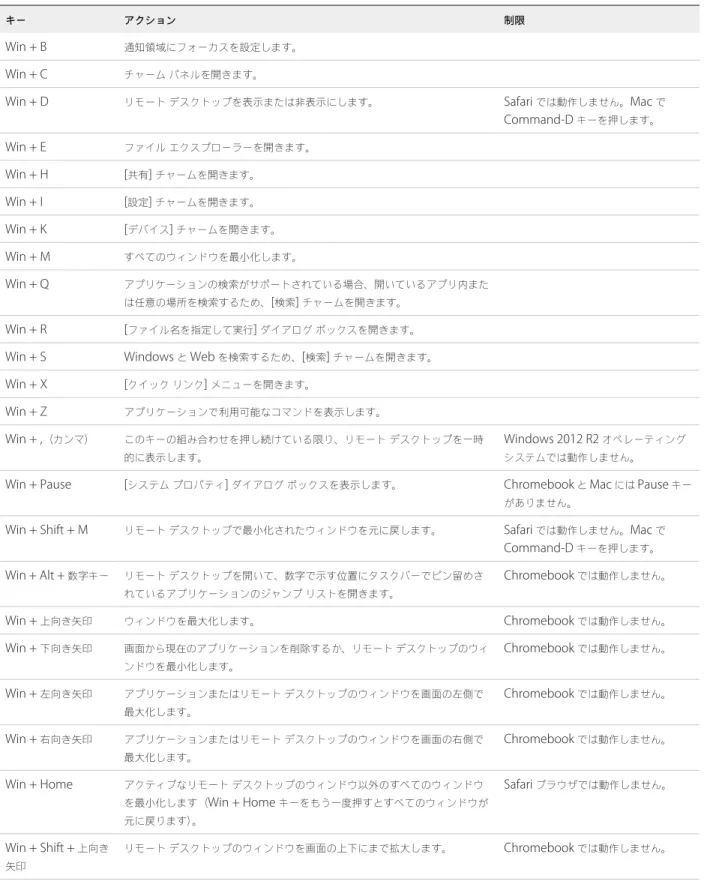
![表 4‑3. サイドバーの操作 ( 続き ) アクション 手順 リモート デスクトップの再起動 サイドバーの [ 実行中 ] リストにあるリモート デスクトップ名の横の [ メニューを開く ] ボタンをク リックして、 [ 再起動 ] を選択します。通常、リモート デスクトップのオペレーティング システムは、 再起動の前に未保存データを保存するように求めます。リモート デスクトップを再起動できるのは、 Horizon 管理者がこの機能を有効にしている場合のみです。 実行中のすべての公開ア](https://thumb-ap.123doks.com/thumbv2/123deta/6575887.677233/45.891.95.798.122.936/デスクトップデスクトップオペレーティングデスクトップ.webp)
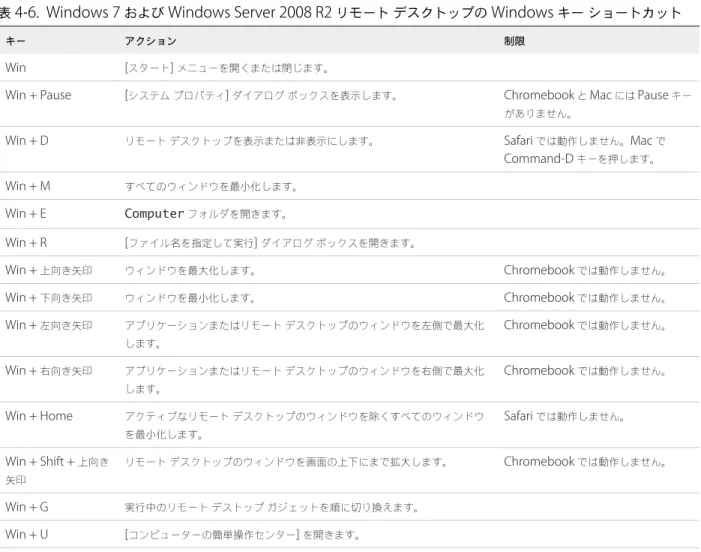
![表 4 ‑4. Windows 10 リモート デスクトップと Windows Server 2016 リモート デスクトップの Windows キー ショートカット キー アクション 制限 Win スタートを開くまたは閉じます。 Win + A アクション センターを開きます。 Win + E ファイル エクスプローラーを開きます。 Win + G ゲームが開いているときに、ゲーム バーを開きます。 Win + H [ 共有 ] チャームを開きます。 Win + I [ 設定 ] チャー](https://thumb-ap.123doks.com/thumbv2/123deta/6575887.677233/61.891.95.809.459.969/デスクトップデスクトップショートカットエクスプローラー.webp)