VMware Horizon Client
for Windows 10 UWP
のイ
ンストールとセットアップ
ガ
イド
2018
年
9
月
6
日
最新の技術ドキュメントは
VMware
のWeb
サイト(https://docs.vmware.com/jp/
)にあります このドキュメントに関するご意見およびご感想がある場合は、[email protected]
までお送りください。 VMware, Inc. 3401 Hillview Ave. Palo Alto, CA 94304 www.vmware.com ヴイエムウェア株式会社 105-0013 東京都港区浜松町 1-30-5 浜松町スクエア13F www.vmware.com/jp1
VMware Horizon Client for Windows 10 UWP
のインストールとセットアップ
ガイド
5
2
セットアップとインストール
6
Windows 10 デバイスのシステム要件 6 Windows Hello 認証の要件 7 Horizon Client 向けの接続サーバの準備 7 サポートされているデスクトップのオペレーティングシステム 8VMware Horizon Client アプリケーションのインストールまたはアップグレード 8 最近使用したサーバの情報の保存 9
TLS 詳細オプションの構成 9
VMware Blast オプションの構成 10
Horizon Client ヘルプの表示 11
Horizon Client データ共有の設定 11
VMware によって収集される Horizon Client データ 12
3
リモート
デスクトップ
/
公開アプリケーションとの接続の管理
15
Horizon Client の証明書検証モードの設定 15 リモートデスクトップまたは公開アプリケーションへの接続 16 サーバの Windows Hello 認証の無効化 18 [スタート] 画面へのリモートデスクトップまたはアプリケーションの固定 18 リモートデスクトップまたは公開アプリケーションからの切断 18 リモートデスクトップからのログアウト 19 サーバからの切断 194
リモート
デスクトップまたは公開アプリケーションの使用
20
Windows 10 クライアントの機能サポート一覧 20 全画面モードの使用 22 DPI 同期の使用 22 リモートデスクトップと公開アプリケーションの画面解像度の調整 23 ローカルズーム機能の設定 23 画面ロックの防止 24 サイドバーの使用 24 動作およびナビゲーションのヘルプ 25 マルチタスク 26Microsoft Display Dock と Horizon Client の使用 26 コピーとペースト 26
5
Horizon Client
のトラブルシューティング
28
リモートデスクトップまたはアプリケーションのリセット 28
VMware Horizon Client アプリケーションのアンインストール 28
VMware テクニカルサポートに送付するログの収集 29
Horizon Client の応答の停止またはリモートデスクトップのフリーズ 30
10 UWP
のインストールとセットアッ
プ
ガイド
1
この『
VMware Horizon Client for Windows 10 UWP
のインストールとセットアップガイド』では、Windows 10
デバイスにVMware Horizon
®Client™
ソフトウェアをインストールして設定し、使用する方法について説明します。 この情報は、Windows 10
クライアントデバイスを含むHorizon
環境をセットアップする必要がある管理者を対象 としています。本書に記載されている内容は、仮想マシンテクノロジーおよびデータセンターの運用に精通している 経験豊富なシステム管理者向けに書かれています。エンドユーザーの場合は、
VMware Docs
にある『VMware Horizon Client for Windows 10 UWP
ユーザーガイ ド』ドキュメントを参照するか、Horizon Client
オンラインヘルプを参照してください。セットアップとインストール
2
Windows 10
クライアント用にHorizon
環境を設定するには、特定の接続サーバの設定を使用する必要があります。 また、Horizon
サーバとWindows 10
クライアントのシステム要件を満たし、VMware Horizon Client
アプリケー ションをインストールする必要があります。 この章では次のトピックについて説明します。 nWindows 10
デバイスのシステム要件 nWindows Hello
認証の要件 nHorizon Client
向けの接続サーバの準備 n サポートされているデスクトップのオペレーティングシステムn
VMware Horizon Client
アプリケーションのインストールまたはアップグレード n 最近使用したサーバの情報の保存 nTLS
詳細オプションの構成 nVMware Blast
オプションの構成 nHorizon Client
ヘルプの表示 nHorizon Client
データ共有の設定Windows 10
デバイスのシステム要件
VMware Horizon Client
アプリケーションをインストールするWindows 10
デバイスとその周辺機器は、一定のシ ステム要件を満たしている必要があります。オペレーティングシステム n
Windows 10 1803 SAC (Spring Creators Update)
nWindows 10 1709 SAC
(Creators Update
)接続サーバ、セキュリティ サーバ、および
View Agent
またはHorizon Agent
Horizon 6
バージョン6.x
以降の最新メンテナンスリリース。VMware
ではセキュリティサーバまたはUnified Access Gateway
アプライアン スの使用を推奨しています。これにより、クライアントデバイスではVPN
接続が 不要になります。表示プロトコル n
VMware Blast
(Horizon Agent 7.0
以降が必要) nPCoIP
Windows Hello
認証の要件
Horizon Client
でWindows Hello
を使用して認証を行うには、特定の要件を満たす必要があります。Windows 10
デバイスのモ デルWindows Hello
をサポートしているWindows 10
デバイス(Microsoft Surface
Pro 4
など) オペレーティングシステム の要件[
設定] - [
アカウント] - [
ログインオプション]
の順に移動して、Windows Hello
を 設定します。 接続サーバの要件 nHorizon 6
バージョン6.2
以降のリリース。 n 生体認証を接続サーバで有効にします。詳細については、『Horizon 7
の管理』 の「生体認証の構成」を参照してください。Horizon Client
の要件 サーバのログインダイアログボックスで[Windows Hello
を有効にする]
をタップ して、Windows Hello
を有効にします。ログインが成功すると、Active Directory
認証情報がWindows 10
デバイスに安全な状態で保存されます。[Windows Hello
を有効にする]
は、最初のログイン時に表示されますが、Windows Hello
認証を有 効にした後は表示されません。Windows Hello
認証は、RSA SecurID
とRADIUS
の認証による二要素認証の一部として使用できます。Horizon Client
向けの接続サーバの準備
エンドユーザーがサーバに接続して、リモートデスクトップまたは公開アプリケーションにアクセスするには、
Horizon
管理者が特定の接続サーバを設定する必要があります。Unified Access Gateway
とセキュリティ
サーバ
n
Horizon
環境にUnified Access Gateway
アプライアンスがある場合は、Unified Access Gateway
と連携する ように接続サーバを構成します。『Unified Access Gateway
の導入および設定』ドキュメントを参照してくだ さい。Unified Access Gateway
アプライアンスは、セキュリティサーバと同じ役割を実行します。n
Horizon
環境にセキュリティサーバをデプロイしている場合は、接続サーバ6.x
の最新メンテナンスリリース とセキュリティサーバ6.x
以降のリリースを使用していることを確認します。詳細については、使用しているデスクトップおよびアプリケーション
プール
n デスクトップまたはアプリケーションプールが作成済みであること、および使用する予定のユーザーアカウン トにプールへのアクセス権が付与されていることを確認します。詳細については、『Horizon 7
での仮想デスク トップのセットアップ』および『Horizon 7
での公開されたデスクトップとアプリケーションのセットアップ』 ドキュメントを参照してください。ユーザー認証
n
Horizon Client
でRSA SecurID
またはRADIUS
認証などの2
要素認証を使用するには、接続サーバで2
要素認 証機能を有効にする必要があります。詳細については、『Horizon 7
の管理』の2
要素認証についてのトピック を参照してください。n
Horizon Client
でWindows Hello
認証を使用するには、接続サーバで生体認証を有効にする必要があります。 生体認証はHorizon 6
バージョン6.2
以降でサポートされます。詳細については、『Horizon 7
の管理』を参照 してください。サポートされているデスクトップのオペレーティング
システム
Horizon
管理者は、ゲストOS
を使用して仮想マシンを作成し、そのゲストOS
にエージェントソフトウェアをイン ストールします。エンドユーザーは、クライアントデバイスからこれらの仮想マシンにログインできます。 サポートされているWindows
ゲストOS
の一覧については、『Horizon 7
のインストール』ドキュメントの「Horizon
Agent
でサポートされているオペレーティングシステム」を参照してください。VMware Horizon Client
アプリケーションのインストールまたはアッ
プグレード
VMware Horizon Client
アプリケーションはWindows 10
アプリケーションで、他のWindows 10
アプリケーショ ンと同じようにインストールします。開始する前に
n クライアントデバイスが
Horizon Client
のシステム要件を満たしていることを確認します。「Windows 10
デ バイスのシステム要件」を参照してください。n
Windows 10
クライアントデバイスをセットアップします。デバイスの製造メーカーのユーザーガイドを参照 してください。手順
1
クライアントデバイスでStore
アプリケーションを開き、Microsoft
アカウントを使用してログインします。2
VMware Horizon Client
アプリケーションを検索します。3
[
インストール]
または[
無料]
をクリックしてVMware Horizon Client
アプリケーションをクライアントデバイ スにインストールします。最近使用したサーバの情報の保存
サーバに
1
回接続すると、Horizon Client
ホームウィンドウでサーバショートカットを保存するようにHorizon Client
を設定できます。 手順1
[
オプション]
メニューを開きます。 n サーバに接続していない場合は、Horizon Client
メニューバーの左上隅にある[
オプション]
メニューをタッ プします。 n サーバに接続していても、リモートデスクトップまたは公開アプリケーションにまだ接続していない場合 は、デスクトップとアプリケーションの選択ウィンドウの左上隅にある[
オプション]
メニューをタップしま す。 n リモートデスクトップや公開アプリケーションに接続している場合は、リモートデスクトップまたは公開 アプリケーションウィンドウのフローティングメニューで[
オプション]
ボタンをタップし、[
設定]
をタッ プします。2
[
詳細]
セクションを展開して、[
最近使用したサーバについての情報を保存]
オプションをタップして[
オン]
にし ます。 このオプションが[
オフ]
に設定される場合、Horizon Client
はホームウィンドウに最近使用したサーバ情報を 保存しません。TLS
詳細オプションの構成
Horizon Client
とサーバ間、またはHorizon Client
とHorizon Agent
間の通信を暗号化するためにHorizon
が使 用するセキュリティプロトコルと暗号化アルゴリズムを選択できます。 デフォルトで、TLSv1.0
、TLSv1.1
、およびTLSv1.2
は有効です。SSL v2.0
と3.0
はサポートされません。デフォル トの暗号制御文字列は、「!aNULL:kECDH+AESGCM:ECDH+AESGCM:RSA+AESGCM:kECDH+AES:ECDH
+AES:RSA+AES
」になります。 クライアントシステムの接続先であるサーバで有効になっていないセキュリティプロトコルをHorizon Client
に対 して構成すると、TLS
エラーが発生して接続に失敗します。 接続サーバで使用できるセキュリティプロトコルの詳細については、『Horizon 7
のセキュリティ』ドキュメントを 参照してください。 手順1
Horizon Client
のメニューバーの左上隅にある[
オプション]
メニューをタップして、[SSL
オプション]
セクショ ンを展開します。2
セキュリティプロトコルを有効または無効にするには、セキュリティプロトコル名の下で[
オン]
または[
オフ]
をタップして切り替えます。TLSv1.0
、TLSv1.1
、およびTLSv1.2
プロトコルを有効または無効にできます。3
つすべてのプロトコルはデフォ ルトで有効になっています。 注TLSv1.0
およびTLSv1.2
を使用するには、TLSv1.1
を有効にする必要があります。TLSv1.0
とTLSv1.2
が有 効になっている場合、TLSv1.1
を無効にすることはできません。3
暗号制御文字列を変更する場合は、デフォルトの文字列を置き換えて、[
変更]
をタップします。4
(
オプション)
デフォルトの暗号制御文字列に戻すには、[
デフォルト]
をタップします。 変更は、次回、サーバに接続したときに有効になります。VMware Blast
オプションの構成
VMware Blast
表示プロトコルを使用するリモートデスクトップセッションと公開アプリケーションセッションの、H.264
デコードとネットワーク条件のオプションを構成できます。H.264
デコードは、サーバに接続する前または後で設定できます。サーバに接続した後は、ネットワーク条件オプ ションは変更できません。 開始する前に この機能を使用するには、Horizon Agent 7.0
以降をインストールする必要があります。 手順1
[
オプション]
メニューを開きます。 n サーバに接続していない場合は、Horizon Client
メニューバーの左上隅にある[
オプション]
メニューをタッ プし、[VMware Blast]
セクションを展開します。 n サーバに接続している場合は、デスクトップおよびアプリケーション選択ウィンドウの左上隅にある[
オプ ション]
メニューをタップし、[
プロトコル]
セクションを展開して、[VMware Blast]
を選択します。2
H.264
エンコードを有効または無効にするには、[H.264
デコードを許可]
オプションをタップして[
オン]
または[
オフ]
に切り替えます。 このオプションを[
オン]
(デフォルトの設定)に設定すると、リモートデスクトップまたは公開アプリケーショ ンのHorizon Agent
でH.264
エンコードがサポートされる場合、Horizon Client
は、H.264
エンコードを許可 します。リモートデスクトップまたは公開アプリケーションのHorizon Agent
でH.264
エンコーディングをサ ポートしていない場合、Horizon Client
は、代わりにJPEG/PNG
エンコードを使用します。このオプションを[
オフ]
に設定すると、H.264
エンコードは許可されず、Horizon Client
は常に、JPEG/PNG
エンコードを使用 します。3
ネットワーク条件を設定するには、オプションを選択します。サーバに接続した後は、ネットワーク条件オプションは変更できません。
オプション 説明
良好 Horizon Client は、TCP ネットワークのみを使用します。このオプションは LAN 環境で理 想的です。
通常 (デフォルト) Horizon Client は混合モードで動作します。混合モードでは、Horizon Client は、サーバ に接続するときに TCP ネットワークを使用し、エージェントと Blast Security Gateway(有 効な場合)が Blast Extreme Adaptive Transport (BEAT) 接続をサポートしている場合に、
BEAT を使用します。このオプションがデフォルトの設定です。
不良 BEAT トンネルサーバがサーバで有効になっている場合、Horizon Client は BEAT ネット ワークのみを使用し、有効になっていない場合は混合モードに切り替えます。
注
Horizon 7
バージョン7.1
以前では、接続サーバおよびセキュリティサーバインスタンスはBEAT
トンネル サーバをサポートしません。Unified Access Gateway 2.9
以降では、BEAT
トンネルサーバをサポートします。 接続サーバおよびセキュリティサーバインスタンスのBlast Security Gateway
は、BEAT
ネットワークをサポー トしません。H.264
の変更は、ユーザーが次にリモートデスクトップまたは公開アプリケーションに接続して、VMware Blast
表 示プロトコルを選択したときに有効になります。変更内容は、既存のVMware Blast
セッションには影響しません。Horizon Client
ヘルプの表示
VMware Horizon Client
アプリケーションからHorizon Client
ヘルプにアクセスするには、Horizon Client
メニュー バーの左上隅にある[
オプション]
メニューをタップし、情報([!])
アイコンをタップして、[
オンラインヘルプ]
の下 のリンクをタップします。Horizon Client
データ共有の設定
Horizon
管理者がカスタマーエクスペリエンス向上プログラムへの参加を選択している場合、VMware
はクライア ントシステムから匿名データを収集して受信し、ハードウェアとソフトウェアの互換性を優先度付けします。クライ アントシステムの情報を共有するかどうかを設定するには、Horizon Client
の設定を有効または無効にします。 デフォルトでは、Horizon Client
データ共有は有効に設定されています。データ共有の設定は、サーバに接続する前 に行う必要があります。この設定は、すべてのサーバに適用されます。サーバに接続した後は、Horizon Client
デー タ共有の設定を変更できません。 手順1
Horizon Client
のメニューバーの左上隅にある[
オプション]
メニューをタップして、[
詳細]
セクションを展開 します。2
Horizon Client
データ共有を有効または無効にするには、[
データの共有を許可]
セクションを展開し、[
データ の共有を許可]
オプションをタップして、オンまたはオフに切り替えます。VMware
によって収集される
Horizon Client
データ
Horizon
管理者がカスタマエクスペリエンス向上プログラムの参加を選択し、クライアントシステムでデータの共 有が有効になっている場合、VMware
はクライアントシステムに関するデータを収集します。VMware
は、クライアントシステムで情報を収集し、ハードウェアとソフトウェアの互換性を優先度付けします。Horizon
管理者がカスタマエクスペリエンス向上プログラムへの参加を決めた場合、VMware
はお客様のご要望に 対する対応を向上する目的で、現在ご使用の環境に関する匿名データを収集します。VMware
は、組織を特定する データを収集しません。Horizon Client
の情報は、接続サーバインスタンスに送信されてから、接続サーバ、デス クトッププール、リモートデスクトップのデータと共にVMware
に送信されます。Horizon
管理者は、接続サーバのインストール時にVMware
カスタマエクスペリエンス向上プログラムに参加する かどうかを選択できます。インストール後にHorizon Administrator
でオプションを設定することもできます。 表2
‑1.
カスタマーエクスペリエンス向上プログラムに関してHorizon Client
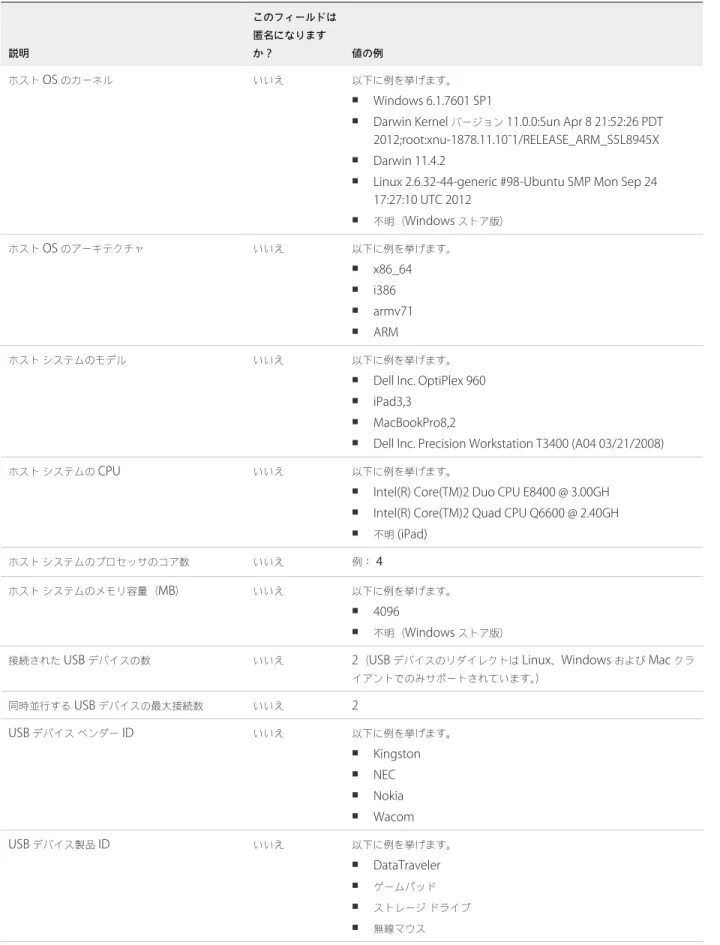
で収集されるデータ 説明 このフィールドは 匿名になります か? 値の例Horizon Client アプリケーションを開発する企業 いいえ VMware
製品名 いいえ VMware Horizon Client
クライアント製品のバージョン いいえ (形式は <x.x.x-yyyyyy> で、<x.x.x> はクライアントのバージョン番号、 <yyyyyy> はビルド番号です。) クライアントのバイナリアーキテクチャ いいえ 以下に例を挙げます。 n i386 n x86_64 n arm クライアントのビルド名 いいえ 以下に例を挙げます。 n VMware-Horizon-Client-Win32-Windows n VMware-Horizon-Client-Linux n VMware-Horizon-Client-iOS n VMware-Horizon-Client-Mac n VMware-Horizon-Client-Android n VMware-Horizon-Client-WinStore ホスト OS いいえ 以下に例を挙げます。 n Windows 8.1
n Windows 7、64 ビット Service Pack 1 (Build 7601)
n iPhone OS 5.1.1 (9B206) n Ubuntu 12.04.4 LTS n Mac OS X 10.8.5 (12F45)
表
2‑1.
カスタマーエクスペリエンス向上プログラムに関してHorizon Client
で収集されるデータ(
続き)
説明 このフィールドは 匿名になります か? 値の例 ホスト OS のカーネル いいえ 以下に例を挙げます。 n Windows 6.1.7601 SP1n Darwin Kernel バージョン 11.0.0:Sun Apr 8 21:52:26 PDT 2012;root:xnu-1878.11.10~1/RELEASE_ARM_S5L8945X
n Darwin 11.4.2
n Linux 2.6.32-44-generic #98-Ubuntu SMP Mon Sep 24
17:27:10 UTC 2012 n 不明(Windows ストア版) ホスト OS のアーキテクチャ いいえ 以下に例を挙げます。 n x86_64 n i386 n armv71 n ARM ホストシステムのモデル いいえ 以下に例を挙げます。
n Dell Inc. OptiPlex 960 n iPad3,3
n MacBookPro8,2
n Dell Inc. Precision Workstation T3400 (A04 03/21/2008)
ホストシステムの CPU いいえ 以下に例を挙げます。
n Intel(R) Core(TM)2 Duo CPU E8400 @ 3.00GH n Intel(R) Core(TM)2 Quad CPU Q6600 @ 2.40GH n 不明 (iPad)
ホストシステムのプロセッサのコア数 いいえ 例:4
ホストシステムのメモリ容量(MB) いいえ 以下に例を挙げます。
n 4096
n 不明(Windows ストア版)
接続された USB デバイスの数 いいえ 2(USB デバイスのリダイレクトは Linux、Windows および Mac クラ イアントでのみサポートされています。) 同時並行する USB デバイスの最大接続数 いいえ 2 USB デバイスベンダー ID いいえ 以下に例を挙げます。 n Kingston n NEC n Nokia n Wacom USB デバイス製品 ID いいえ 以下に例を挙げます。 n DataTraveler n ゲームパッド n ストレージドライブ n 無線マウス
表
2‑1.
カスタマーエクスペリエンス向上プログラムに関してHorizon Client
で収集されるデータ(
続き)
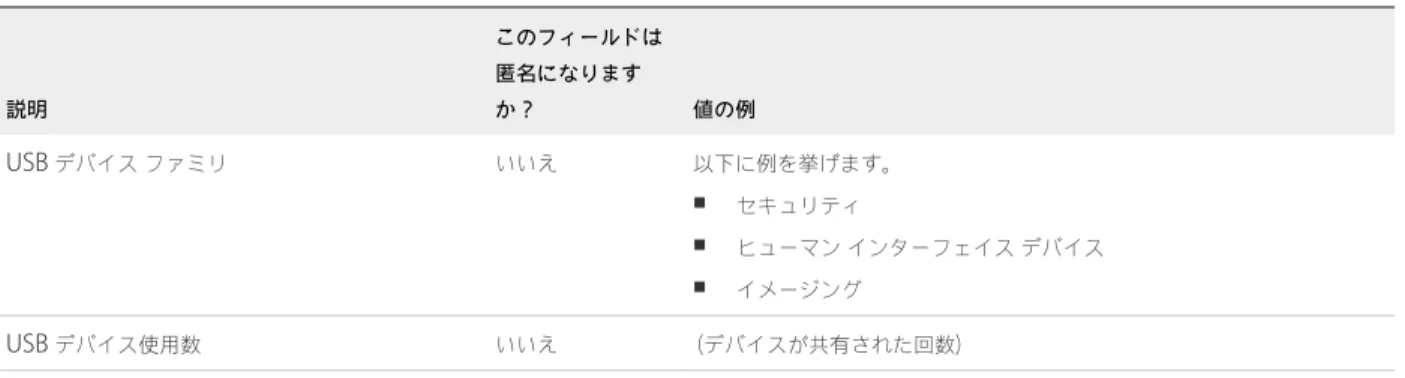
説明 このフィールドは 匿名になります か? 値の例 USB デバイスファミリ いいえ 以下に例を挙げます。 n セキュリティ n ヒューマンインターフェイスデバイス n イメージング USB デバイス使用数 いいえ (デバイスが共有された回数)リモート
デスクトップ
/
公開アプリケー
ションとの接続の管理
3
エンドユーザーは、Horizon Client
を使用してサーバに接続し、リモートデスクトップにログインまたはログアウ トしたり、公開アプリケーションを使用できます。トラブルシューティングを目的として、エンドユーザーはリモー トデスクトップや公開アプリケーションをリセットすることもできます。Horizon
管理者が設定したポリシーによっては、エンドユーザーはリモートデスクトップで多くの操作を実行できる 可能性があります。 この章では次のトピックについて説明します。 nHorizon Client
の証明書検証モードの設定 n リモートデスクトップまたは公開アプリケーションへの接続 n サーバのWindows Hello
認証の無効化 n[
スタート]
画面へのリモートデスクトップまたはアプリケーションの固定 n リモートデスクトップまたは公開アプリケーションからの切断 n リモートデスクトップからのログアウト n サーバからの切断Horizon Client
の証明書検証モードの設定
Horizon Client
とサーバ間の接続でサーバ証明書が確認されます。証明書は、デジタル形式の識別情報で、パスポー トや運転免許証のような役割を果たします。エンドユーザーは、
Horizon Client
で、サーバ証明書の確認に失敗した場合にHorizon Client
との接続を拒否する かどうかを設定できます。 サーバ証明書の確認では、以下のことが確認されます。 n 証明書は失効しているか。 n 証明書の目的は、送信側のID
検証やサーバ通信の暗号化以外にあるか。つまり、証明書のタイプは正しいか。 n 証明書は期限切れになっているか、また有効なのは未来のみか。つまり、証明書はコンピュータの時刻に応じて 有効になっているか。n 証明書上の共通名は、それを送信するサーバのホスト名と一致しているか。ロードバランサが
Horizon Client
を、Horizon Client
で入力したホスト名と一致しない証明書を持つサーバにリダイレクトした場合、不一致が発 生する可能性があります。クライアントにホスト名ではなくIP
アドレスを入力した場合でも、不一致の原因とな る可能性があります。 n 不明なまたは信頼されていない証明機関(CA
)によって署名された証明書か。自己署名された証明書は、信頼さ れていないCA
の証明書タイプの1
つです。 チェックをパスするには、証明書のトラストチェーンが、デバイスのローカル証明書ストアでルートになってい る必要があります。 証明書検証モードを設定するには、Horizon Client
を起動し、メニューバーの左上隅にある[
オプション]
メニュー をタップして、[
証明書検証モード]
セクションを展開します。次の選択肢があります。 n[
信頼が確認されていないサーバには絶対に接続しない]
。この設定は、証明書の確認に失敗した場合にサーバに 接続できないことを意味します。失敗したチェックは、エラーメッセージに一覧表示されます。 n[
サーバID
証明書にかかわらず接続を試みる]
。この設定は、証明書確認が実行されないことを示します。Windows 10
アプリケーションで使用される証明書メカニズムは、Windows
デスクトップアプリケーションの証 明書メカニズムより制限が多いため、レベルを[
サーバID
証明書にかかわらず接続を試みる]
に設定しても、証明書 の確認に失敗することがあります。たとえば、次の理由で証明書の確認に失敗することがあります。 n ルートCA
によって署名された証明書が失効している。 n 中間CA
によって署名された証明書が失効している。 n 証明書は有効だが、中間CA
が失効している。 n チェーン内の証明書に不明な拡張子が含まれ、「重大」というマークが付けられている。リモート
デスクトップまたは公開アプリケーションへの接続
リモートデスクトップまたは公開アプリケーションに接続するには、サーバ名を指定し、ユーザーアカウントの認 証情報を入力する必要があります。 エンドユーザーがリモートデスクトップおよび公開アプリケーションにアクセスする前に、クライアントデバイス からリモートデスクトップまたは公開アプリケーションに接続できることをテストします。サーバを指定し、ユー ザーアカウントの認証情報を入力する必要がある場合があります。 開始する前にn
Active Directory
ユーザー名とパスワード、RSA SecurID
ユーザー名とパスコード、RADIUS
認証ユーザー名と パスコードなどのログイン認証情報を取得します。n ログイン用の
NETBIOS
ドメイン名を取得します。例として、mycompany.com
ではなくmycompany
を使用 してください。n 管理タスクの実行については、「
Horizon Client
向けの接続サーバの準備」で説明しています。n 企業のネットワークの外部から
VPN
接続でリモートデスクトップおよび公開アプリケーションにアクセスする 必要がある場合には、クライアントデバイスがVPN
接続を使用するように設定され、その接続が有効になってn リモートデスクトップまたは公開アプリケーションへのアクセスを提供するサーバの完全修飾ドメイン名
(FQDN)
があることを確認します。サーバ名ではアンダースコア(_)
はサポートされません。ポートが443
でない場合、 ポート番号も必要です。n サーバによって示された証明書に証明書確認モードを設定します。「
Horizon Client
の証明書検証モードの設定」を参照してください。
n
Windows Hello
で認証を行う場合には、Windows 10
デバイスでWindows Hello
がセットアップされている ことを確認します。詳しい要件については、「Windows Hello
認証の要件」を参照してください。手順
1
VPN
接続が必要な場合、VPN
をオンにしてください。2
[VMware Horizon Client]
アプリケーションをタップします。3
サーバに接続します。 オプション 説明 新規サーバに接続 [サーバの追加] をタップして、サーバの名前を入力し、[接続] をタップします。 既存サーバに接続 ホームウィンドウのサーバアイコンをタップします。Horizon Client
とサーバとの接続には常にTLS
が使用されます。TLS
接続のデフォルトポートは443
です。 サーバがデフォルトポートを使用するように構成されていない場合、以下の例にある形式を使用します。view.company.com:1443
。4
RSA SecurID
認証情報またはRADIUS
認証情報を求められたら、ユーザー名とパスコードを入力して、[
ログイ ン]
をタップします。 パスコードには、PIN
とトークンで生成された番号が含まれる場合があります。5
ユーザー名とパスワードの入力を要求されたら、Active Directory
認証情報を入力します。a
少なくとも1
台のデスクトップまたはアプリケーションプールを使用する資格が付与されているユーザーの ユーザー名とパスワードを入力します。b
ドメインを選択します。c
(
オプション) [Windows Hello
を有効にする]
ボタンが使用できる場合は、ボタンをタップしてWindows
Hello
認証を使用します。[Windows Hello
を有効にする]
ボタンは、生体認証がサーバで有効になっていて、以前にWindows Hello
で認証されたことがない場合にのみ使用できます。d [
ログイン]
をタップします。Windows Hello
が有効な場合、初回のログインでActive Directory
認証情報がWindows 10
デバイスに保護 された状態で保存され、以降のログインではそれが使用されます。6
Windows Hello
認証が要求されたら、指紋認証、顔認証、虹彩認証またはPIN
を使用して認証を行います。Windows Hello
認証を使用しない場合には、[
キャンセル]
をクリックして、ユーザー名とパスワードを入力し ます。7
(
オプション)
使用する表示プロトコルを選択するには、デスクトップまたはアプリケーションの選択ウィンドウ の左上隅にある[
オプション]
メニューをタップし、[
プロトコル]
セクションを展開します。[VMware Blast]
プロトコルを使用するとバッテリ寿命が向上するため、ハイエンド3D
のユーザーやモバイル デバイスのユーザーに最適なプロトコルです。8
接続するリモートデスクトップや公開アプリケーションをタップします。 リモートデスクトップまたは公開アプリケーションが起動します。サーバの
Windows Hello
認証の無効化
以前に
Windows Hello
認証でサーバにログインしていて、Windows Hello
認証を使用する必要がなくなった場合、 サーバでWindows Hello
認証を無効にする必要があります。開始する前に
サーバのショートカットが
Horizon Client
のホームウィンドウに表示されていることを確認します。Horizon Client
がサーバのショートカットを保存するように設定する場合には、「最近使用したサーバの情報の保存」を参照してくだ さい。 手順1
Horizon Client
のホームウィンドウでサーバのショートカットをタップし、押したままにします。2
サーバでWindows Hello
認証を無効にするには、コンテキストメニューで[
サーバからログアウト]
をタップし ます。 次に、サーバに接続すると、サーバのログインダイアログボックスにユーザー名とパスワードを入力できます。ま た、[Windows Hello
を有効にする]
ボタンも表示されます。[
スタート
]
画面へのリモート
デスクトップまたはアプリケーションの
固定
リモートデスクトップまたは公開アプリケーションのタイルをクライアントデバイスの[
スタート]
画面に追加する には、デスクトップおよびアプリケーションの選択ウィンドウでリモートデスクトップまたは公開アプリケーション を右クリックして、コンテキストメニューで[
スタート画面に固定]
をタップします。[
スタート]
画面からリモートデスクトップまたは公開アプリケーションを起動するには、そのタイルをタップしま す。サーバにログインしている場合は、リモートデスクトップまたは公開アプリケーションがすぐに開始します。 サーバにログインしていない場合は、Horizon Client
が開始し、リモートデスクトップまたは公開アプリケーショ ンを起動する前にサーバで認証を行うように指示されます。リモート
デスクトップまたは公開アプリケーションからの切断
リモートデスクトップにログインしているときに、ログアウトせずに切断すると、リモートデスクトップでアプリ ケーションを開いたままにすることができます。公開アプリケーションが開いたままになるように、公開アプリケー ションから切断することもできます。リモートデスクトップや公開アプリケーションから切断するには、リモートデスクトップまたは公開アプリケーショ ンウィンドウのフローティングメニューで
[
切断]
ボタンをタップし、[
切断]
をタップします。 注Horizon
管理者は、切断時にログアウトするようにリモートデスクトップを設定できます。その場合、リモート デスクトップで開いているアプリケーションは終了します。リモート
デスクトップからのログアウト
リモートデスクトップに接続してログインしている場合、Windows
のスタートメニューを使ってログアウトでき ます。 リモートデスクトップウィンドウのフローティングメニューで[
切断]
ボタンをタップして、[
ログアウト]
をタップ してもログアウトできます。 リモートデスクトップで開いている未保存ファイルは、ログアウト操作中に閉じられます。ログアウトせずにリモー トデスクトップから切断すると、アプリケーションはリモートデスクトップで開いたままになります。サーバからの切断
リモートデスクトップまたは公開アプリケーションの使用が完了したら、サーバから切断できます。 サーバから切断するには、デスクトップとアプリケーション選択ウィンドウの左上隅にある[
切断]
アイコンをタップ して、[
ログアウト]
をタップします。リモート
デスクトップまたは公開アプ
リケーションの使用
4
Horizon Client
には、他のWindows 10
アプリケーションと同じ機能と、リモートデスクトップや公開アプリケー ション固有の機能が含まれます。 この章では次のトピックについて説明します。 nWindows 10
クライアントの機能サポート一覧 n 全画面モードの使用 nDPI
同期の使用 n リモートデスクトップと公開アプリケーションの画面解像度の調整 n ローカルズーム機能の設定 n 画面ロックの防止 n サイドバーの使用 n 動作およびナビゲーションのヘルプ n マルチタスクn
Microsoft Display Dock
とHorizon Client
の使用 n コピーとペースト n 公開アプリケーションへのドキュメントの保存 n 利用可能な言語Windows 10
クライアントの機能サポート一覧
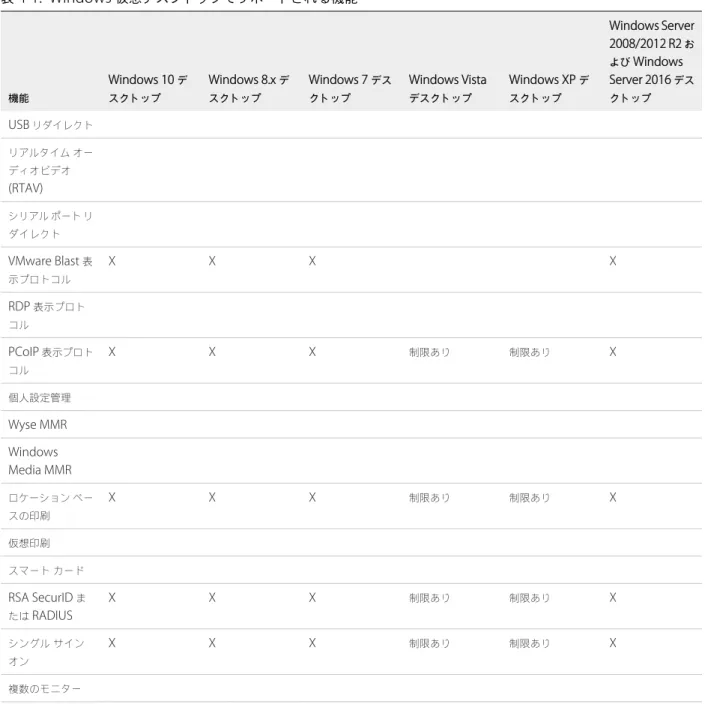
エンドユーザーにどの表示プロトコルと機能を使用できるようにするかを計画する場合、以下の情報を使用して、ど のゲストOS
がこの機能をサポートするかを判断します。表
4‑1. Windows
仮想デスクトップでサポートされる機能 機能 Windows 10 デ スクトップ Windows 8.x デ スクトップ Windows 7 デス クトップ Windows Vista デスクトップ Windows XP デ スクトップ Windows Server 2008/2012 R2 お よび Windows Server 2016 デス クトップ USB リダイレクト リアルタイムオー ディオビデオ (RTAV) シリアルポートリ ダイレクト VMware Blast 表 示プロトコル X X X X RDP 表示プロト コル PCoIP 表示プロト コル X X X 制限あり 制限あり X 個人設定管理 Wyse MMR Windows Media MMR ロケーションベー スの印刷 X X X 制限あり 制限あり X 仮想印刷 スマートカード RSA SecurID ま たは RADIUS X X X 制限あり 制限あり X シングルサイン オン X X X 制限あり 制限あり X 複数のモニターWindows 10
リモートデスクトップには、View Agent 6.2
以降、またはHorizon Agent 7.0
以降が必要です。Windows Server 2012 R2
リモートデスクトップには、View Agent 6.1
以降、またはHorizon Agent 7.0
以降が 必要です。Windows Server 2016
リモートデスクトップでは、Horizon Agent 7.0.2
以降が必要です。重要
View Agent 6.1
以降およびHorizon Agent 7.0
以降のリリースでは、Windows XP
およびWindows Vista
リモートデスクトップはサポートされていません。これらのゲストOS
をサポートしている最後のView
リリースはView Agent 6.0.2
です。Windows XP
およびVista
に関してMicrosoft
と拡張サポート契約を行っているお客様、 およびこれらのゲストOS
システムに関してVMware
と拡張サポート契約を行っているお客様は、接続サーバ6.1
を 使用してWindows XP
およびVista
リモートデスクトップのView Agent 6.0.2
バージョンを展開できます。RDS
ホストで公開されたデスクトップの機能サポート
RDS
ホストは、Windows
リモートデスクトップサービスとHorizon Agent
がインストールされたサーバコン ピュータです。RDS
ホスト上のリモートデスクトップセッションは複数のユーザーによる同時利用が可能です。RDS
ホストには物理マシンまたは仮想マシンのいずれかを使用できます。次の表には、サポートされている機能のみが記載されています。いくつかの機能は仮想マシンの
RDS
ホストでサポー トされますが、物理マシンのRDS
ホストではサポートされません。表
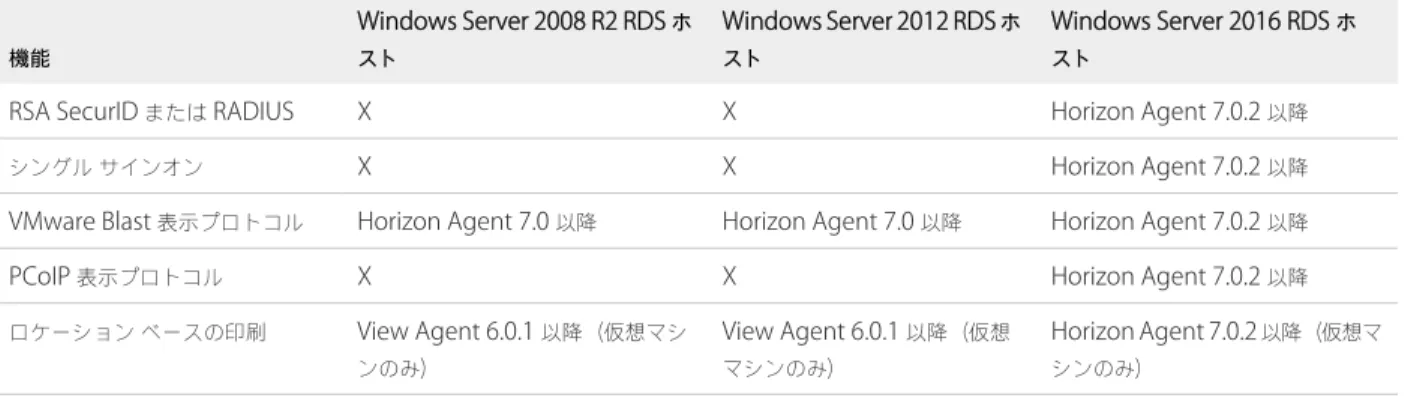
4
‑2. View Agent 6.0.x
以降、またはHorizon Agent 7.0
以降がインストールされたRDS
ホストでサポートされ ている機能 機能 Windows Server 2008 R2 RDS ホ スト Windows Server 2012 RDS ホ スト Windows Server 2016 RDS ホ ストRSA SecurID または RADIUS X X Horizon Agent 7.0.2 以降
シングルサインオン X X Horizon Agent 7.0.2 以降
VMware Blast 表示プロトコル Horizon Agent 7.0 以降 Horizon Agent 7.0 以降 Horizon Agent 7.0.2 以降
PCoIP 表示プロトコル X X Horizon Agent 7.0.2 以降
ロケーションベースの印刷 View Agent 6.0.1 以降(仮想マシ ンのみ) View Agent 6.0.1 以降(仮想 マシンのみ) Horizon Agent 7.0.2 以降(仮想マ シンのみ) サポートされているゲスト
OS
のエディションについては、『Horizon 7
のインストール』ドキュメントで 「Horizon Agent
でサポートされるオペレーティングシステム」を参照してください。全画面モードの使用
Surface Pro 4
またはSurface Book
を使用している場合、リモートデスクトップや公開アプリケーションを全画面 表示またはウィンドウモードで表示できます。デフォルトでは、全画面モードが有効になっています。リモートデスクトップまたは公開アプリケーションにログインした後、リモートデスクトップや公開アプリケーショ ンのウィンドウで
[
オプション]
メニューを開き、[
全画面表示]
をタップすると、全画面表示モードをオンまたはオフ に切り替えることができます。DPI
同期の使用
DPI
同期機能により、リモートデスクトップまたは公開アプリケーションのDPI (Dots Per Inch)
設定とクライアン トシステムのDPI
設定が確実に一致します。新しいリモートデスクトップまたは公開アプリケーションを開始すると、
Horizon Agent
によりリモートセッショ ンのDPI
値とクライアントマシンのDPI
値とが一致するよう設定されます。DPI
同期機能によって、アクティブな リモートセッションのDPI
設定を変更することはできません。仮想デスクトップの場合、
DPI
同期機能は次のゲストOS
に対応します。 n32
ビットまたは64
ビットのWindows 7
n デスクトップとして構成されている
Windows Server 2008 R2
n デスクトップとして構成されているWindows Server 2012 R2
n デスクトップとして構成されているWindows Server 2016
公開デスクトップおよび公開アプリケーションでは、DPI
同期機能は次のRDS
ホストでサポートされます。 nWindows Server 2012 R2
nWindows Server 2016
DPI
同期機能では、Horizon Agent 7.0.2
以降およびHorizon Client 4.7
以降が必要です。Horizon Client 4.7
をHorizon Agent 7.0
または7.0.1
で使用している場合、またはHorizon Client
の以前のバージョン(4.7
以前)をHorizon Agent 7.0.2
以降で使用している場合、DPI
同期機能は利用できません。DPI
同期機能は、[
ディスプレイのスケーリングを許可する]
オプションで制御され、デフォルトではオンになってい ます。このオプションをオフにすると、解像度を手動で調整できます。詳細については、「リモートデスクトップと 公開アプリケーションの画面解像度の調整」を参照してください。Horizon
管理者は、Horizon Agent
の[DPI
同期]
グループポリシー設定を無効にしてDPI
同期機能を無効にできま す。構成の変更を有効にするには、ログアウトしてからもう一度ログインする必要があります。詳細については、 『Horizon 7
でのリモートデスクトップ機能の構成』を参照してください。リモート
デスクトップと公開アプリケーションの画面解像度の調整
DPI
同期機能をオフにすると、リモートデスクトップや公開アプリケーションの画面解像度を手動で調整できます。 手順1
[
オプション]
メニューを開きます。 n サーバに接続していない場合は、Horizon Client
メニューバーの左上隅にある[
オプション]
メニューをタッ プします。 n サーバに接続していても、リモートデスクトップまたは公開アプリケーションにまだ接続していない場合 は、デスクトップとアプリケーションの選択ウィンドウの左上隅にある[
オプション]
メニューをタップしま す。 n リモートデスクトップまたは公開アプリケーションに接続している場合は、フローティングメニューの[
オ プション]
ボタンをタップして[
設定]
をタップします。2
DPI
同期機能を無効にするには、[
ディスプレイのスケーリングを許可する]
オプションを[
オフ]
に切り替えます。3
解像度モードを選択します。ローカル
ズーム機能の設定
ローカルズーム機能を使用すると、2
本の指でタッチ画面に触れて指を開いたり、閉じたりすることで、リモートデ スクトップや公開アプリケーションを拡大または縮小することができます。 タッチ入力をサポートするオペレーティングシステムでは、ローカルズーム機能を有効にしている場合にのみ、タッ手順
1
リモートデスクトップまたは公開アプリケーションに接続します。2
リモートデスクトップまたは公開アプリケーションウィンドウのフローティングメニューで[
オプション]
ボタ ンをタップし、[
設定]
をタップします。3
[
詳細]
セクションを展開して、[
ローカルズーム]
オプションをタップし、[
オン]
または[
オフ]
にします。画面ロックの防止
一定のアイドル時間が経過すると、クライアントデバイスは電力を節約するためにディスプレイを暗くしたり、画面 をロックしたり、ディスプレイの電源をオフにしたりすることがあります。リモートデスクトップまたは公開アプリ ケーションの画面ロックを防止するオプションを設定できます。 注Windows 10
デバイスは、ユーザーのアイドル時間を監視しています。画面がロックされるまでのアイドル時間 は、デバイスのユーザー設定によって異なります。 手順1
リモートデスクトップまたは公開アプリケーションに接続します。2
リモートデスクトップまたは公開アプリケーションウィンドウのフローティングメニューで[
オプション]
ボタ ンをタップし、[
設定]
をタップします。3
[
詳細]
セクションを展開して、[
スクリーンを常に表示]
オプションをタップして[
オン]
にします。 このオプションが[
オフ]
に設定されている場合、画面がロックされる場合があります。サイドバーの使用
リモートデスクトップまたは公開アプリケーションに接続した後で、サイドバーを使用して他のリモートデスクトッ プおよび公開アプリケーションを開くことができます。 表4
‑3.
サイドバーの操作 アクション 説明 サイドバーを表示 リモートデスクトップや公開アプリケーションのウィンドウで [オプショ ン] ボタンをタップして、[サイドバー] をタップします。 サイドバーを非表示にする リモートデスクトップまたは公開アプリケーションのウィンドウ内の任 意の場所をタップします。 リモートデスクトップまたは公開アプリケーションを開く サイドバーにあるリモートデスクトップまたは公開アプリケーションの 名前をタップします。 リモートデスクトップまたは公開アプリケーションを検索する [検索] ボックスにリモートデスクトップまたは公開アプリケーションの 名前を入力します。リモートデスクトップまたは公開アプリケーション を開くには、検索結果にある名前をタップします。動作およびナビゲーションのヘルプ
VMware
は、従来のWindows
ユーザーインターフェイス要素をナビゲートするためのユーザーとの対話補助を開 発しました。クリック
他のアプリと同様に、ユーザーインターフェイスのエレメントをタップしてクリックできます。外部マウスも使用で きます。右クリック
次のオプションが右クリック用に利用可能です。 n 外部マウスを使用して右クリックします。 n タッチパッドで、2
本の指でタップします。 n タッチスクリーンで、右クリックメニューが表示されるまで長押しします。ズームインおよびズームアウト
タッチスクリーンで2
本の指をタッチし、指の間隔を狭めたり広げたりしてズームします。 タッチ入力をサポートするオペレーティングシステムでは、ローカルズーム機能を有効にしている場合にのみ、タッ チスクリーンのズームインとズームアウトが機能します。「ローカルズーム機能の設定」を参照してください。Windows 8
、Windows 8.1
、Windows 10
、Windows Server 2012
、およびWindows Server 2016
でタッチ入 力がサポートされます。スクロールとスクロール
バー
垂直方向のスクロールには次のオプションが利用可能です。 n 外部マウスを使用してスクロールします。 n タッチパッドで、親指を使用して長押しし、2
本の指で下にスクロールします。 n タッチスクリーンで、2
本の指でタップしてからスクロールするか、1
本の指でスクロールバーをドラッグしま す。指の下のテキストが指の動きを同じ方向に移動します。Windows
キーの組み合わせを使用する
リモートデスクトップまたはアプリケーションにログイン後、フローティングメニューの[
組み合わせキー]
ボタン をタップすると、次のWindows
キーの組み合わせが使用できます。 nCtrl + Alt + Del
nWin + R
n
Alt
注WIN + R
はリモートデスクトップセッションでしか使用できません。音声、音楽、そしてビデオ
デバイスで音声がオンになっている場合、リモートデスクトップでオーディオとビデオを再生できます。マルチタスク
Horizon Client
と他のアプリケーションは、リモートデスクトップや公開アプリケーションから切断されることな く切り替えることができます。また、他のアプリケーションと一緒に表示されるように、Horizon Client
アプリケー ションのサイズを変更できます。 セッションをしばらくの間アイドル状態にすると、セッションがタイムアウトする前に、セッションを有効なまま維 持するかどうかを尋ねるプロンプトが表示されます。セッションを維持するには、画面の任意の場所をタップまクリッ クするか、キーボードのキーを押します。リモートデスクトップまたは公開アプリケーションへの接続が失われるほ どの時間が経過すると、Horizon Client
はデスクトップおよびアプリケーション選択ウィンドウに戻り、再接続する かどうかを尋ねるプロンプトが表示されます。Microsoft Display Dock
と
Horizon Client
の使用
VMware Horizon Client
アプリケーションでは、Windows 10 Mobile
のContinuum
機能を使用できます。Microsoft Display Dock
を使用して、Windows 10
スマートフォンを外部ディスプレイおよびマウスに接続できま す。この機能を使用すると、デスクトップPC
と同じようにHorizon Client
を使用できます。コピーとペースト
デフォルトでは、ローカルクライアントシステムからリモートデスクトップまたは公開アプリケーションにコピー アンドペーストを行うことができます。リモートデスクトップや公開アプリケーションからクライアントシステム にコピーアンドペーストを行うこともできます。また、2
つのリモートデスクトップまたは公開アプリケーション 間でもコピーアンドペーストが可能です。ただし、Horizon
管理者がこれらの機能を有効にしている必要があります。 コピーして貼り付けられるのはプレーンテキストのみです。イメージとRTF (Rich Text Format)
はサポートされて いません。Horizon
管理者は、クライアントシステムからリモートデスクトップまたは公開アプリケーションへのコピーアン ドペースト操作のみを許可する、リモートデスクトップまたは公開アプリケーションからクライアントシステムへ のコピーアンドペースト操作のみを許可する、その両方を許可する、またはどちらも許可しないように、この機能 を設定できます。Horizon
管理者は、エージェントグループのポリシーでコピーアンドペースト機能を設定します。Horizon Server
とHorizon Agent
のバージョンによっては、Horizon
管理者は、グループポリシーを使用して、コピーアンドペー スト操作でクリップボードがサポートするフォーマットを制限したり、スマートポリシーを使用してリモートデス クトップでのコピーアンドペースト操作を制御ことができます。詳細については、『Horizon 7
でのリモートデスク トップ機能の構成』を参照してください。コピーアンドペースト機能には、次の制限があります。 n リモートデスクトップとローカルクライアントコンピュータのファイルシステム間では、ファイルのコピーお よび貼り付けを行うことができません。 n クリップボードは、コピーアンドペーストの操作で
64 K
のデータを処理できます。クリップボードの最大サイ ズを超えるコピーを実行すると、テキストが切り詰められます。公開アプリケーションへのドキュメントの保存
Microsoft Word
、WordPad
などの特定の公開アプリケーションを使ってドキュメントを作成したり保存したりでき ます。これらドキュメントの保存場所は、企業のネットワーク環境によります。たとえば、ドキュメントがローカル のコンピュータにマウントされたホーム共有に保存される場合があります。Horizon
管理者は、[
リモートデスクトップサービスユーザーホームディレクトリの設定]
というRDS
プロファイ ルグループポリシー設定を使用して、ドキュメントの保存先を指定できます。詳細については、『Horizon 7
でのリ モートデスクトップ機能の構成』を参照してください。利用可能な言語
Horizon Client
のユーザーインターフェイスとドキュメントは、英語、日本語、フランス語、ドイツ語、簡体字中 国語、繁体字中国語、韓国語、およびスペイン語で利用可能です。これらの言語で文字を入力することもできます。Horizon Client
のトラブルシューティ
ング
5
Horizon Client
の大部分の問題は、リモートデスクトップや公開アプリケーションをリセットするか、Horizon Client
を再インストールすると解決できます。トラブルシューティングのためにログ収集を有効にし、ログファイルを
VMware
に送信することもできます。 この章では次のトピックについて説明します。n リモートデスクトップまたはアプリケーションのリセット
n
VMware Horizon Client
アプリケーションのアンインストールn
VMware
テクニカルサポートに送付するログの収集 nHorizon Client
の応答の停止またはリモートデスクトップのフリーズ nWorkspace ONE
モードでのサーバへの接続リモート
デスクトップまたはアプリケーションのリセット
リモートデスクトップまたや公開アプリケーションが応答しない場合は、リセットが必要になる場合があります。 リモートデスクトップをリセットする操作は、物理的なPC
を強制的に再起動するときにPC
の[
リセット]
ボタンを 押す操作と同じです。リモートデスクトップで開いているすべてのファイルが、保存されずに閉じられることになり ます。 公開アプリケーションをリセットすると、すべての公開アプリケーションが終了し、すべての公開アプリケーション セッションがログアウトされます。公開アプリケーションで保存されていない変更は失われる可能性があります。 リモートデスクトップまたは公開アプリケーションをリセットするには、リモートデスクトップまたや公開アプリ ケーションのウィンドウで[
切断]
ボタンをタップし、[
リセット]
をタップします。 注[
リセット]
コマンドは、Horizon
管理者によって許可された場合、およびリモートデスクトップや公開アプリ ケーションのステータスがそのような処理を実行できる状態になっている場合にのみ使用できます。VMware Horizon Client
アプリケーションのアンインストール
Horizon Client
の問題は、VMware Horizon Client
アプリケーションをアンインストールして再インストールする と解決することがあります。手順
1
クライアントデバイスで、VMware Horizon Client
アプリケーションを探します。2
[VMware Horizon Client]
のタイルまたはアイコンを右クリックして、[
アンインストール]
をタップします。次に進む前に
VMware Horizon Client
アプリケーションを再インストールします。「VMware Horizon Client
アプリケーション のインストールまたはアップグレード」を参照してください。VMware
テクニカル
サポートに送付するログの収集
ログを有効にしてVMware
テクニカルサポートに送付するためのログバンドルを収集できます。 解決する問題によっては、VMware
テクニカルサポートに送付するログファイルの収集を指示される場合がありま す。ログの収集でHorizon Client
のパフォーマンスが低下する可能性があります。ログの収集が不要になったら、 詳細ログの収集をオフにしてください。 開始する前にVMware
テクニカルサポートに連絡して、収集したログファイルの送信先を確認してください。 手順1
[
オプション]
メニューを開きます。 n サーバに接続していない場合は、Horizon Client
メニューバーの左上隅にある[
オプション]
メニューをタッ プします。 n サーバに接続していても、リモートデスクトップまたは公開アプリケーションにまだ接続していない場合 は、デスクトップとアプリケーションの選択ウィンドウの左上隅にある[
オプション]
メニューをタップしま す。 n リモートデスクトップや公開アプリケーションに接続している場合は、リモートデスクトップまたはアプ リケーションウィンドウのフローティングメニューで[
オプション]
ボタンをタップし、[
設定]
をタップし ます。2
[
ログ記録]
セクションを展開して、[
詳細のログ記録を有効にする]
オプションをタップして[
オン]
にします。3
[
サポート情報の収集]
をタップして、ログファイルを保存するデバイス上の場所に移動し、ディレクトリを選択 して、[
フォルダの選択]
をタップします。 たとえば、[
デスクトップ]
アイテムをタップしてローカルデスクトップ上のフォルダにログが保存されると便利 です。Horizon Client
は、指定した場所にvmware-view-logs-<timestamp>
という名前のフォルダを作成し ます。4
(
オプション) VMware
テクニカルサポートに送付する前にログフォルダの.zip
ファイルを作成するには、 フォルダを右クリックし、[
送信] - [
圧縮(zip)
フォルダ]
の順に選択します。次に進む前に
VMware
のテクニカルサポートにログを送付します。Horizon Client
の応答の停止またはリモート
デスクトップのフリーズ
Horizon Client
が応答を停止するか、リモートデスクトップがフリーズします。 問題Horizon Client
が動作しなかったり、予期しない終了を繰り返したり、リモートデスクトップがフリーズしたりし ます。 原因 サーバが正しく構成され、正しいファイアウォールポートが開いている場合、通常、問題の原因はデバイスのHorizon Client
またはリモートデスクトップのオペレーティングシステムに関連しています。 解決方法 n リモートデスクトップのオペレーティングシステムがフリーズした場合は、クライアントデバイスでHorizon Client
を使用し、デスクトップをリセットできます。Horizon
管理者がリセット機能を有効にしている場合にのみ、このオプションを使用できます。 n クライアントデバイスのHorizon Client
アプリケーションをアンインストールして再インストールします。 n サーバに接続を試みると接続エラーが発生するときには、場合によってはプロキシ設定を変更する必要があります。Workspace ONE
モードでのサーバへの接続
Horizon Client
から直接サーバに接続することはできません。また、リモートデスクトップまたは公開アプリケー ションに対する資格はHorizon Client
に表示されません。 問題n
Horizon Client
からサーバに直接接続すると、Horizon Client
がWorkspace ONE
ポータルにリダイレクトし ます。n
URI
またはショートカットでリモートデスクトップまたは公開アプリケーションを開くか、ファイルの関連付け からローカルファイルを開くと、Workspace ONE
ポータルにリダイレクトされ、認証が実行されます。 nWorkspace ONE
からリモートデスクトップまたは公開アプリケーションを開き、Horizon Client
を開始すると、資格のある他のリモートデスクトップまたは公開アプリケーションを
Horizon Client
で表示したり、開い たりすることができなくなります。原因