
マニュアル
Ver3.0
桐原 陽一、波戸 芳仁、平山 英夫 高エネルギー加速器研究機構 〒305-0801 茨城県つくば市大穂 1-1 杉田 武志 (有)科学システム研究所 〒309-17 茨城県笠間市住吉 1342-6目 次 頁
第 1 章 概要 ... 1 第 2 章 動作環境 ... 2 第 3 章 機能概要 ... 3 3.1 体系表示に関する機能 ... 3 3.2 粒子の軌跡表示に関する機能 ... 5 3.3 マウス操作に関する機能 ... 6 3.4 付加機能 ... 7 3.5 体系データ作成機能 ... 8 3.6 体系の整合性確認機能 ... 8 3.7 領域体積計算機能 ... 8 第 4 章 インストール ... 9 4.1 WINDOWS 版 ... 9 4.2 Linux 版 ... 10 第 5 章 起動方法 ... 11 5.1 WINDOWS 版 ... 12 5.2 Linux 版 ... 12 第 6 章 基本操作 ... 13 6.1 データファイルの読み込み ... 13 6.2 データファイルの再読込 ... 13 6.3 表示データの保存 ... 14 6.4 DOS 画面を開く(X 端末を開く) ... 16 6.5 画面の印刷 ... 18 6.6 使用方法のヘルプを表示 ... 18 6.7 アプリケーションの終了方法 ... 19 6.8 視点(1-10)のファイル読込 ... 19 6.9 視点(1-10)のファイル保存 ... 19 第 7 章 表示の設定 ... 20 7.1 座標軸の表示、非表示を変更する ... 20 7.2 表示する座標軸を変更する ... 20 7.3 投影方法を変更する ... 21 7.4 体系の表示タイプを変更する ... 21 7.5 ツールメニュー ... 22 7.5.1 視点の保存 ... 22ii 7.5.2 視点の復帰 ... 22 7.6 動画表示 ... 23 7.7 体系表示に関する設定を変更する ... 25 7.7.1 表示する体系レベルを変更する ... 27 7.7.2 表示する形状番号、領域名、物質番号を選択する ... 27 7.7.3 表示色を変更する ... 27 7.7.4 線幅を変更する ... 28 7.7.5 領域作成時の補正オプション ... 29 7.8 粒子の表示に関する設定を変更する ... 30 7.8.1 ヒストリー範囲の指定 ... 30 7.8.2 表示する粒子の指定 ... 31 7.8.3 粒子の線色を変更する ... 31 7.8.4 粒子の線種を変更する ... 31 7.8.5 粒子の線幅を指定する ... 31 7.8.6 エネルギー範囲を指定する ... 32 7.8.7 WEIGHT について ... 32 7.8.8 LATCH 機能 ... 32 7.8.9 時間処理指定 ... 32 7.9 画面表示に関する設定を変更する ... 33 7.9.1 背景色を変更する ... 33 7.9.2 文字色を変更する ... 33 7.9.3 座標軸の設定を行う ... 33 7.9.4 タイトルを表示する ... 34 7.9.5 メモを表示する ... 34 7.9.6 粒子の凡例を表示する ... 34 7.9.7 ヘルプ表示用ブラウザーを設定する ... 35 7.10 部分削除 ... 36 7.11 設定値を初期値に戻す ... 36 第 8 章 マウス操作 ... 37 8.1 表示体系を回転させる ... 37 8.2 表示体系を移動させる ... 37 8.3 表示体系を拡大させる ... 37 8.4 表示体系を縮小させる ... 37 第 9 章 体系データ作成 ... 38 9.1 体系データ作成画面を開く ... 38 9.2 体系データを入力する ... 39
9.3 作成したデータを保存する ... 40 9.4 作成したデータを開く ... 40 9.5 作成したデータの表示 ... 41 9.6 Excel でファイルを編集する ... 42 9.7 CG 形状一覧... 43 第 10 章 整合性確認 ... 53 第 11 章 領域体積計算 ... 58 11.1 分割レベルを指定する ... 59 11.2 評価位置を指定する ... 59 11.3 収束レベルを指定する ... 59 11.4 結果の表示 ... 59 11.5 計算状況の表示 ... 60 11.6 ファイルに保存する ... 60 11.7 計算の開始 ... 60 11.8 閉じる ... 60 11.9 ヘルプの表示 ... 60 第 12 章 ファイル形式 ... 61 12.1 軌跡データの構成 ... 61 12.2 軌跡データ(フリーフォーマット)の形式 ... 64 12.3 軌跡データ(CSV フォーマット)の形式 ... 64 12.4 軌跡データ(固定フォーマット)の形式 ... 64 12.5 体系ファイルの構成 ... 65 12.6 体系ファイル(フリーフォーマット)の形式 ... 66 12.7 体系ファイル(CSV フォーマット)の形式 ... 66 第 13 章 EGS ユーザーコード ... 67 13.1 メインプログラム ... 67 13.2 SUBROUTINE AUSGAB ... 69 13.3 SUBROUTINE PLOTXYZ ... 69 第 14 章 CG を用いた EGS 用計算体系作成例 ... 70
1
第
1
章 概要
軌跡とジオメトリー表示プログラム CGVIEW は電子・光子・陽電子の 3 次元軌跡と計算ジ オメトリーを PC 上で表示するためのシステムである。粒子の軌跡は EGS コードシステムで 計算される。 EGS の軌跡表示システムは、最初に IBM 大型機の時代に専用グラフィック端末用のもの が開発され、次に UNIX 上でグラフィックシステムの一つである PHIGS を利用した 「EGS4_Windows_2」が作成された。これらのシステムは電磁カスケードシャワーの理解に大 変有用なツールであったが、専用のハードまたはソフトが必要でありどこでも使用できる 状況ではなかった。PC 用の EGS 軌跡表示システムは 1994 年に MS-DOS 用が高エネルギー加 速器研究機構(以後、KEK)で開発され、Windows 対応などのバージョンアップを重ねながら 広く使用されてきた。しかしながらこのシステムで表示可能なジオメトリーは円筒と平板 のみに限られていた。 一方、複雑なジオメトリーを比較的少ない労力で記述できる Combinatorial Geometry (以 後、CG)と呼ばれるジオメトリーパッケージの EGS 計算コードでの利用が進められてきた。 CGVIEW は、粒子の軌跡を CG で記述されたジオメトリーとともに 3 次元表示するためのもの であり、CGVIEW を用いると、意図したとおりのジオメトリーが入力されているかどうかを 3 次元表示で確認することができるため、計算準備の効率が大幅に上がることが期待できる。 このマニュアルの 2 章から 10 章では CGVIEW の動作環境、インストール手順、使用方法 などについて述べる。ユーザーはこの部分を読みながら、サンプルデータを用いて CGVIEW を動かすことによりその機能を知ることができる。11 章では EGS から CGVIEW に送る軌跡・ ジオメトリーデータの構造について、12 章ではそのデータを作成するための EGS のユーザ ーコードについて述べる。第
2
章 動作環境
ハードウエア : PC/AT 互換機
OS : Windows7,8,10 (Linux では CGVIEW2.4 以前を使用してください) ビデオカード : OpenGL 対応のもの 但し、ドライバーのバージョンが古い場合 OpenGL に対応していない 可能性があります。うまく動作しない場合は使用しているビデオカー ドのメーカーから最新版をダウンロードしてください。 画面の色 : 32 ビット(TRUE COLOR)を推奨。 但し、ビデオカードによっては正しく表示できない場合も有るのでそ の場合は、16 ビットに変更してみる。
OpenGL : Linux の場合(CGVIEW2.4 以前を使用)
ディストリビューションによっては収録されていない場合がありま す。その場合は OpenGL 類似の Mesa ライブラリをインストールして ください。
3
第
3
章 機能概要
3.1
体系表示に関する機能
1)表示できる体系データは以下の 4 通りとする。 ・同心球 ・同心円筒 ・3 次元平板 ・CG(Combinatory Geometry) 2)表示方法は以下の 2 通りとする。(デフォルト値は面表示) ・面表示 ・線表示 3)表示レベル 表示レベルは以下の 3 通りとし、表示するレベルを選択できる。 ・形状 ・・ 入力した形状毎に表示の ON/OFF と色指定が可能 ・領域 ・・ 領域(Zone)毎に表示の ON/OFF と色指定が可能 ・物質 ・・ 物質毎に表示の ON/OFF と色指定が可能 4)部分切取表示 仮想 BOX を入力することで仮想 BOX と重なる部分を非表示にすることができる。 入力するデータは X 方向の最小値と最大値、Y 方向の最小値と最大値、Z 方向の最小値 と最大値。空白の場合表示しているデータから自動で最大値、最小値を決定。 5)表示範囲 表示範囲は入力されたデータから判断する。 6)表示する座標軸の変更 表示する座標軸以下の 4 通りから選択できる。但し、座標系は右手系とする。 ・Z-Y ・・ 右方向に Z 軸プラス、上方向に Y 軸プラス(デフォルト) ・Y-Z ・・ 右方向に Y 軸プラス、上方向に Z 軸プラス ・X-Z ・・ 右方向に X 軸プラス、上方向に Z 軸プラス ・X-Y ・・ 右方向に X 軸プラス、上方向に Y 軸プラス 7)背景色の変更 背景色の変更が可能(デフォルトは黒) 8)画面文字色の変更 座標軸、タイトル、メモ等の画面上に表示される文字の色を変更可能(デフォルトは白) 9)線幅の変更 表示する線の太さを変更する。線表示の場合のみ。 10)領域作成時の補正オプション 領域作成の際、コンピュータ精度の問題から、正しくデータが表示されない場合がある。特にジオメトリーの論理差をとる場合。そのため、論理差を行う場合のみ差をとる 方のジオメトリーを大きく補正する。補正量は以下の項目と以下の式より算出する。
・形状補正率・・寸法に対しての割合で補正量を決める(デフォルト 1E-6) ・形状補正値・・直接補正量を指定(デフォルト 0.005cm)
5
3.2
粒子の軌跡表示に関する機能
1)表示できる粒子の種類は以下の 3 通りとする。 ・光子(γ、x) ・電子(e-) ・陽電子(e+) 2)軌跡の表示に条件を指定することができる。 ・ヒストリー範囲 ・・ ヒストリーの範囲の上限値と下限値を入力することで、 その範囲外のヒストリーを非表示にする。 空白の場合は下限値、上限値ともにデータから最小ヒストリ ー番号、最大ヒストリー番号が割り当てられる。また、最後 のヒストリー番号からの個数を入力することで最後のヒス トリー番号から入力した個数分の粒子のみ表示できる。 ・線色 ・・ 粒子毎に設定。デフォルト値を以下に示す。 光子 - 黄 電子 - 赤 陽電子 - 青 ・線種 ・・ 粒子毎に以下の 4 つから選択。デフォルト値は全て実線 [実線、破線、一点鎖線、二点鎖線] ・線幅 ・・ 粒子毎に線幅を指定できる。デフォルト値は 1 ・表示指定 ・・ 粒子毎に ON/OFF を設定できる。 ・エネルギー範囲 ・・ 粒子の運動エネルギー範囲を指定することで指定範囲外 の粒子を非表示にする。空白の場合下限値に 0、上限値に 1E+15 が割り当てられる。 3)粒子の WEIGHT 各粒子の WEIGHT 情報から表示する粒子の軌跡の太さを変化させることが出来る。表示 する軌跡の太さは各粒子で指定した線幅×WEIGHT になる。WEIGHT 情報の無いデータを 読み込んだ場合は全て 1 が割り当てられる。 4)LATCH 入力データでヒストリー毎にフラグを与え、表示の ON/OFF を制御できる。また、LATCH 機能を使用するかどうかの設定も出来る。 5)動画表示 粒子の生存時間で分割した動画表示が出来る。3.3
マウス操作に関する機能
マウス操作による機能は以下の 4 通りがある。 1)拡大縮小 ・・ マウス右ボタンを押したままマウスを移動させる。 ボタンを押したポイントから下方向で拡大、ボタンを押 したポイントから上方向で縮小。 2)移動 ・・ マウス右左ボタンの同時押し、もしくは中ボタンを押し たままマウスを移動させる。 3)回転 ・・ マウス左ボタンを押したままマウスを移動させる。 4)範囲指定して拡大 ・・ Shift キーとマウス右ボタンを押したままマウスを移動 させる。移動させると白い枠線が表示されるので範囲を 指定する。7
3.4
付加機能
1)軸表示に関する機能 ・軸表示の ON/OFF ・目盛り単位 ・・ 表示する座標軸の目盛り単位。(デフォルト値=cm) ・目盛り間隔 ・・ 目盛線の間隔。(デフォルト値=1) ・目盛りサイズ ・・ 軸に表示される目盛線のサイズ。(デフォルト値=0.25) ・矢印サイズ ・・ 軸に表示される矢印の大きさ。(デフォルト値=1) ・文字サイズ ・・ 目盛りラベル文字の大きさ。(デフォルト値=1) ・文字間隔 ・・ 目盛りラベル文字を表示する間隔。(デフォルト値=5) 2)タイトルボックス表示に関する機能 表示した体系図にタイトルボックスを表示できる。タイトルボックスの内容は各自入 力する。また、タイトルボックスの位置はマウスで操作することができる。 (複数行入力可) 3)メモボックス表示に関する機能 表示した体系図にメモボックスを表示できる。メモボックスの内容は各自入力する。 また、メモボックスの位置はマウスで操作することができる。(複数行入力可) 4)凡例表示に関する機能 粒子の凡例を表示できる。表示する内容は以下の通り。 ・表示しているヒストリー範囲 ・各粒子の線種と線色 5)画面印刷に関する機能 現在表示している画面を印刷することができる。(Windows 版のみ) 6)画面図形表示 現在表示している画面をビットマップ形式か JPEG 形式にて保存できる。 7)DOS 画面の起動 メイン画面から DOS のウインドウを起動することができる。Linux 版の場合は X 端末を 起動する。 8)再読込 表示しているデータファイルを再読込できる。EGS の計算終了後に再度読み込み、変化 を確認できる。 9)設定の初期化 表示のために設定した値を初期値に戻すことが出来る。 10)OPENGL での視点の保存、読込 OPENGL の視点を 10 点保存し、再読み込みができる。3.5
体系データ作成機能
EGS コードの計算に使用する計算体系の作成を補助する。使用する体系データは CG と する。EGS コードで使用する体系データを入力し、画面上に表示することができる。また、 作成したデータをファイルに保存し、EGS コードの入力データに使用することができる。3.6
体系の整合性確認機能
反応の無い粒子を飛ばして通過した領域の定義が正しく行われているかをチェックす る。チェック用粒子の発生箇所と方向を指定し、発生点と最初の境界との中点及び、形状 の境界と境界の中点をチェック点として領域の定義が正しいかどうか確認する。検出す るエラーはチェック点での領域の未定義や重複定義、一番外側で物質番号が 0 以外の場 合とする。 図 3.6 整合性確認方法3.7
領域体積計算機能
各領域の体積を計算することができる。計算は以下の方法を用いて行う。 2のべき数で等間隔に分割した yz 面、xz 面、xy 面の中心から垂直に粒子を飛ばし、領域 を横切る長さと分割した面の面積を掛け算し、それらを集計することで領域の体積を求め ます。値の確かさは、yz 面、xz 面、xy 面の3つ値の収束レベル、2のべき数の分割レベル 間の収束レベルで判断します。2のべき数での等間隔の分割は、べき数が 0 から指定した数 値まで行います。9
第
4
章 インストール
4.1
WINDOWS
版
1) インストール媒体内の cgview-***.zip(***はバージョン番号)をインストール先にコ ピーして、解凍する。
4.2
Linux
版
11
第
5
章 起動方法
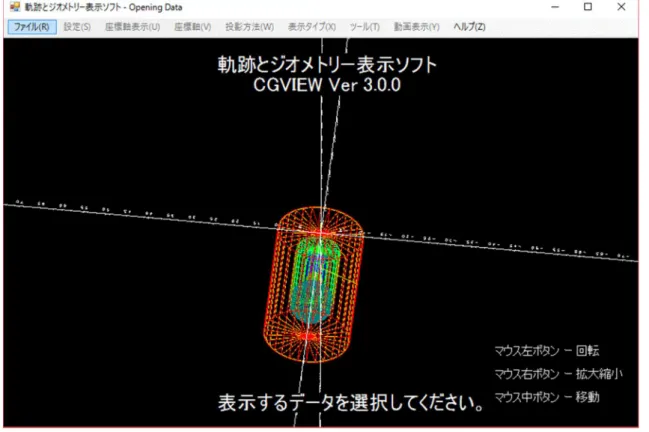
本ソフトが正常に起動すると図 5.1 のようなメイン画面が表示されます。
5.1
WINDOWS
版
インストール先フォルダ中の bin フォルダにある cgview.exe をダブルクリックします。
5.2
Linux
版
13
第
6
章 基本操作
6.1
データファイルの読み込み
データを読み込むにはメインメニューの[ファイル]-[体系・飛跡データ読込]を選択し ます。メニューを選択するとファイルオープンダイログが表示されるのでファイルダイ アログの中から読み込むファイルを選択します。読み込むファイルの形式は第 11 章ファ イル形式を参照してください。 注)読み込める軌跡データの数には制限が設けられており指定したヒストリー番号まで しか読み込むことができません。デフォルトは 1000 になっていますが変更する場合 は同一フォルダ内にある CGVIEW.ini を編集してください。 編集箇所) [Particle]以下の ReadMax=1000 <-この値を増減させます。(10 にした場合 は 11 から上のヒストリー番号を持つ粒子は無視されます) 図 6.1 [体系・飛跡データ読込]メニュー6.2
データファイルの再読込
再計算を行った場合などで現在読み込んでいるデータに変更が加えられた場合、再度 読み込むことが出来ます。再度読み込みなおすにはメインメニューの[ファイル]-[再読 込]を選択します。図 6.2 [再読込]メニュー
6.3
表示データの保存
表示されたデータの画面をキャプチャーして保存することができます。保存する形式 はビットマップ(拡張子 bmp)か JPEG(拡張子 jpg)になります。メインメニューの[ファイ ル]-[名前を付けて保存]を選択します。選択するとファイルを保存するためのファイル ダイアログが表示されます。そのファイルダイアログでファイル名を指定すると、表示画 面が保存されます。6.5 節の[ファイル]-[印刷]では画像を印刷し、この処理では画像の ファイル保存をします。15
6.4
DOS
画面を開く
(X
端末を開く
)
DOS 画面上で EGS 計算などを実行させたい場合にメインメニューの[ファイル]-[DOS 画 面を開く(Linux は X 端末を開く)]を選択すると図 6.4-2 のようなコマンドプロンプトウ ィンドウを呼び出します。
図 6.4-1 [DOS 画面を開く]メニュー
17
ここで cygwin.bat を実行すると、DOS 窓が cygwin 窓に変わり、cygwin 上にインストー ルされた egs5 を実行することができます。cygwin.bat が存在するディレクトリにパスが通 っていない場合には、例えば、
c:\cygwin\cygwin.bat
6.5
画面の印刷
現在表示している画面を印刷します。メインメニューの[ファイル]-[印刷]を選択しま す。プリンター選択ダイアログが表示されますので、出力先のプリンターを選択すると、 印刷が実行されます。(WINDOWS 版のみ有効な機能です) 図 6.5 [印刷]メニュー6.6
使用方法のヘルプを表示
使用方法についてのヘルプを表示したい場合は、メインメニューの[ヘルプ]-[使用方 法]を選択します。各項目についてのヘルプが表示されます。必要に応じて閲覧・印刷し てください。 図 6.6 [ヘルプ]メニュー19
6.7
アプリケーションの終了方法
メインメニューの[ファイル]-[終了]を選択します。 図 6.7 [終了]メニュー6.8
視点
(1-10)
のファイル読込
OPENGL の視点情報をファイルから読込ます。6.9
視点
(1-10)
のファイル保存
OPENGL の視点情報をファイルへ保存します。第
7
章 表示の設定
7.1
座標軸の表示、非表示を変更する
・座標軸を表示にする → メインメニューの[座標軸表示]-[ON]を選択します。 ・座標軸を非表示にする → メインメニューの[座標軸表示]-[OFF]を選択します。 図 7.1 [座標軸表示]メニュー7.2
表示する座標軸を変更する
座標軸を指定することで視点を移動し、表示する座標の方向を変更します。 ・ウインドウに対して右側を Z 軸プラス、上側を Y 軸プラスにする。 → メインメニューの[座標軸]-[Z-Y]を選択します。 ・ウインドウに対して右側を Y 軸プラス、上側を Z 軸プラスにする。 → メインメニューの[座標軸]-[Y-Z]を選択します。 ・ウインドウに対して右側を X 軸プラス、上側を Z 軸プラスにする。 → メインメニューの[座標軸]-[X-Z]を選択します。 ・ウインドウに対して右側を X 軸プラス、上側を Y 軸プラスにする。 → メインメニューの[座標軸]-[X-Y]を選択します。 図 7.2 [座標軸]メニュー21
7.3
投影方法を変更する
投影方法には以下の 2 種類があります。 ・平行投影 → 投影面に向かう投射線は平行であり、遠くの形状も近くの形状も同じ 大きさで表示されます。平行投影にするにはメインメニューの[投影方 法]-[平行投影]を選択します。 ・透視投影 → 投影物から視点に向かって投射線が集中する方式。透視投影は人が物 を見る場合と同様に、遠くの物は小さく表示され、近くの物ほど大きく 表示され、遠近感を出すことが出来ます。透視投影にするにはメインメ ニューの[投影方法]-[透視投影]を選択する。 図 7.3 [投影方法]メニュー7.4
体系の表示タイプを変更する
表示する体系の表示の仕方を変更する。 ・面表示にする → メインメニューの[表示タイプ]-[面表示]を選択する。 ・線表示にする → メインメニューの[表示タイプ]-[線表示]を選択する。 図 7.4 [表示タイプ]メニュー7.5
ツールメニュー
OPENGL の視点情報の保存、復帰を行うことができる。7.5.1
視点の保存
現在の視点情報を Slot1 から Slot10 の何れかに保存できる。 図 7.5-1 視点の保存7.5.2
視点の復帰
以前に保存した Slot1 から Slot10 の何れかに視点情報を復帰できる。 図 7.5-2 視点の復帰23
7.6
動画表示
この機能は、時間情報を含む飛跡ファイルを読み込んだ場合に使用可能です。例えば、 cgsamp-free-time.pic を読み込んで下さい。 粒子を動画表示したい場合は、メインメニューの[動画表示]を選択します。 図 7.6-1 [動画表示]メニュー 粒子の動画表示を中断したい場合は、停止ボタンをクリックします。 図 7.6-2 動画表示画面25
7.7
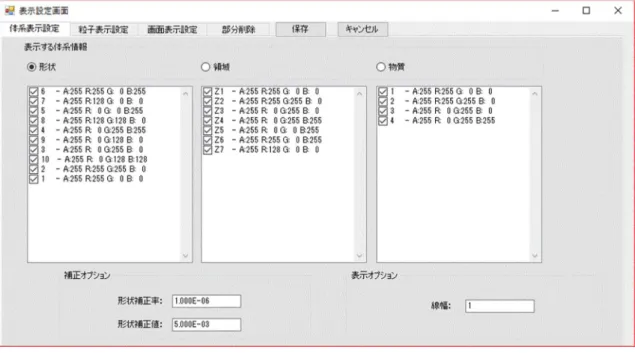
体系表示に関する設定を変更する
本ソフトでは表示する体系のレベルが以下の三つから選択できます。 ・形状 ・・ 形状毎に表示する。 ・領域 ・・ 領域毎に表示する。(形状を組み合わせたもの) ・物質 ・・ 物質毎に表示する。(同物質を使用する領域をまとめたもの) また、レベル毎に表示の ON/OFF や色の指定ができます。 変更を行うにはメインメニューの[設定]-[表示設定]を選択します。選択すると図 7.7-2 のような画面が表示されますので、上部にあるタブの中から[体系表示設定]を選択しま す。 図 7.7-1 [表示設定]メニュー27
7.7.1
表示する体系レベルを変更する
図 7.7-2 の[表示する体系情報]枠内の項目内から表示したい体系レベルを選択します。7.7.2
表示する形状番号、領域名、物質番号を選択する
各表示項目の下にあるリスト内に現在読み込まれたデータの一覧が表示されます。各 形状番号、領域名、物質番号の前にあるチェックの有無で表示/非表示を切り換えられ ます。ただし、物質番号が 0 のものについては常に非表示になります。 チェック有り - 表示 チェック無し - 非表示 また、全表示、全非表示はリスト内でマウスの右クリックをすると、図 7.7-3 のような ポップアップメニューが表示されますので、全て表示にするならメニュー内の[全て表 示]を、全て非表示にするなら[全て非表示]を選択してください。 図 7.7-3 ポップアップメニュー7.7.3
表示色を変更する
各形状番号、領域名、物質番号毎の色を変更します。まず、リスト内の項目をマウスの 左クリックで選択します。選択すると図 7.7-3 のように項目の色が反転します。続いて マウスの右ボタンをクリックしてポップアップメニューを表示します。CTRL キーを押 したまま選択すると複数の項目が選択できます。 注)このとき先に項目を左クリックで選択しておかないと正常に動作しないので注意。 ポップアップメニューの[色変更]を選択すると、色選択用ダイアログボックスが表示 されますので変更する色を選択してください。正常に選択されるとリスト内の色識別 コードが選択したものに変更されます。7.7.4
線幅を変更する
線表示した場合に体系を描画する線の太さを決定します。線幅は 1 ピクセル×線幅 となります。(デフォルトは 1.0)
29
7.7.5
領域作成時の補正オプション
領域を作成する際、下図のように重なった面が削除されない場合がある。そこで表示用 に削除する側の形状を少し大きく補正し正しい領域を表示できるようにする。(計算用 のインプットファイルでは不要)。 図 7.7-4 補正前画面 設定する項目は図 7.7-2 にある以下の二つである。 ・ 形状補正率 ・・ 寸法に対しての割合で補正量を決める(デフォルト 1E-6) ・ 形状補正値 ・・ 直接補正量を指定(デフォルト 0.005cm) 以下の式で削除する側の寸法を設定する。 補正後の寸法=補正前寸法+補正前寸法*形状補正率+形状補正値 補正後の領域は下図のように表示される 図 7.7-5 補正後画面 本来ならば削除さ れるのだが、削除 する面と削除され る面が重なってい るため正しく削除 されない。 補正値 0.005 を指 定した結果、正し く表示される。7.8
粒子の表示に関する設定を変更する
ヒストリー範囲の選択や、粒子毎の線色、線種、エネルギー範囲の指定を行います。変 更を行うにはメインメニューの[設定]-[表示設定]を選択します。選択すると図 7.8-1 の ような画面が表示されますので、上部にあるタブの中から[粒子表示設定]を選択します。 図 7.8-1 粒子表示設定画面7.8.1
ヒストリー範囲の指定
ヒストリー範囲を指定することで範囲内の粒子のみ表示することができます。指定方 法には以下の二通りがあり,どちらか片方のみ選択できます。 ・ヒストリーの範囲で指定する 図 7.8-1 内の[ヒストリー範囲指定]枠内にある[指定]を チェックする → ヒストリーの範囲で指定する チェックしない → ヒストリーの範囲で指定しない で設定できます。範囲指定しない場合は全ての粒子が表示されます。 範囲指定するには[指定]チェックボックスの横にあるテキストボックスに範囲の下 限値(①のボックス)と上限値(②のボックス)を入力します。ボックスが空白の場合 は下限値、上限値ともにデータから最小ヒストリー数、最大ヒストリー数が割り当て られます。 ・最終ヒストリーからの表示個数で指定する 図 7.8-1 内の[ヒストリー範囲指定]枠内にある[最終ヒストリーからの表示個数]を チェックする → 最終ヒストリーからの表示個数で指定する チェックしない → 最終ヒストリーからの表示個数で指定しない で設定できます。範囲指定しない場合は全ての粒子が表示されます。表示する個数は ⑨のボックスに入力します。(デフォルトは 1) ① ② ③ ④ ⑤ ⑥ ⑦ ⑧ ⑨31
7.8.2
表示する粒子の指定
本ソフトで表示する粒子の種類は以下に示す三つです。 ・ 光子(γ、x) ・ 電子(e-) ・ 陽電子(e+) ③のリストボックス内に表示されている各項目のチェックをすると、チェックされた 粒子を表示します。非表示にする場合は、非表示にする粒子のチェックをはずします。7.8.3
粒子の線色を変更する
各粒子の線色を変更します。光子の線色を変更するには④のボタンをクリックします。 クリックすると色選択用ダイアログボックスが表示されますので変更する色を選択し てください。正常に選択されるとボックス内の色識別コードが選択したものに変更さ れます。電子、陽電子についても各枠内のボタンで同様に行えます。7.8.4
粒子の線種を変更する
各粒子の線種を変更できます。変更できる線種の種類は以下の 4 通りです。 ・実線 ・破線 ・一点鎖線 ・二点鎖線 ⑤のプルダウンメニューから変更する線種を選択します。7.8.5
粒子の線幅を指定する
基本になる粒子の線幅を設定する。デフォルトは 1。通常の線は 1 ピクセルで表示して いるので線幅を変更すると 1×線幅ピクセルで表示される。⑧のテキストボックス内に 正の整数で入力。7.8.6
エネルギー範囲を指定する
図 7.8-1 内の各粒子の枠内にある[エネルギー範囲指定]をチェックすると、運動エネ ルギー範囲を指定できます。指定すると運動エネルギー範囲内の粒子のみ表示されま す。チェックをはずすと運動エネルギー範囲を指定しません。 範囲指定するには⑥のテキストボックスに範囲の下限値を⑦のテキストボックスに上 限値を入力します。ボックスが空白の場合は下限値に 0、上限値に 1e15 が割り当てら れます。単位は[MeV]。7.8.7
WEIGHT
について
粒子の WEIGHT(入力データより読込)によって表示する線の太さが変わる。表示する線 の太さは 7.8.5 節で指定した線幅×WEIGHT になる。7.8.8
LATCH
機能
図 7.8-1 内の[ヒストリー範囲指定]枠内にある[LATCH 機能を使用する]をチェックす ると LATCH 機能が有効になり、入力データで LACTH を-1 に設定したヒストリーの粒子 を表示しないようにします。チェックをはずすと LATCH 機能は無効になります。7.8.9
時間処理指定
図 7.8-1 内の[時間処理指定]枠内にある[指定]をチェックすると、TIME オプションが 設定されているファイルであれば、動画表示が有効になります。動画の開始時間と終了 時間は[時間範囲]で指定します。また、[刻み幅]の絶対値で 1 画面に表示する粒子飛 跡の時間幅を設定します。ただし、[刻み幅]が負の場合には開始時間は[時間範囲]の開 始生存時間に固定され、時間と共に飛跡が伸びていくように表示されます。単位は、 TIME オプションが設定されているファイルの単位と同じとなります。33
7.9
画面表示に関する設定を変更する
背景色やタイトル、座標軸に関する設定を行います。変更を行うにはメインメニューの [設定]-[表示設定]を選択します。選択すると図 7.9-1 のような画面が表示されますので、 上部にあるタブの中から[画面表示設定]を選択します。 図 7.9-1 画面表示設定画面7.9.1
背景色を変更する
画面の背景色を変更します。①のボタンをクリックします。クリックすると色選択用ダ イアログボックスが表示されますので変更する色を選択してください。正常に選択さ れるとボックス内の色識別コードが選択したものに変更されます。7.9.2
文字色を変更する
座標軸、タイトル、メモ、凡例の色を変更します。②のボタンをクリックします。クリ ックすると色選択用ダイアログボックスが表示されますので変更する色を選択してく ださい。正常に選択されるとボックス内の色識別コードが選択したものに変更されま す。7.9.3
座標軸の設定を行う
以下の項目について変更できます。[座標軸設定]枠内の各変更項目の後ろにあるテキ ストボックスに値を入力します。 ・ 目盛り間隔 ・・ 目盛線の間隔。 ・ 目盛りサイズ ・・ 軸に表示される目盛線のサイズ。 ・ 矢印サイズ ・・ 軸に表示される矢印の大きさ。 ① ②・ 目盛り単位 ・・ 表示する座標軸の目盛り単位。 ・ 文字サイズ ・・ 目盛りラベル文字の大きさ。 ・ 文字間隔 ・・ 目盛りラベル文字を表示する間隔。
7.9.4
タイトルを表示する
画面上にタイトルを表示します。設定画面内の[タイトルを表示する]をチェックしま す。チェックをすると画面上に下図のようなタイトルが表示されます。タイトルの内容 は後ろに続くエディター内に入力します。また、画面内で左クリックしたまま移動させ ることができます。 図 7.9-2 タイトル画面7.9.5
メモを表示する
画面上にメモを表示します。設定画面内の[メモを表示する]をチェックします。チェッ クをすると画面上に下図のようなタイトルが表示されます。タイトルの内容は後ろに 続くエディター内に入力します。また、画面内で左クリックしたまま移動させることが できます。 図 7.9-3 メモ画面7.9.6
粒子の凡例を表示する
画面上に下図のような凡例を表示します。表示される内容はヒストリー範囲の番号、各 粒子の色と線種です。また、枠内の上下ボタンで表示するヒストリーを変更できます。 このボタンは範囲指定で粒子を表示しているときのみ有効になります。移動量は指定 範囲を 1 ブロックとして次の粒子を表示します。 (例)範囲が 11-11(1 粒子のみ表示)の場合は 12-12、13-13...と移動します。 範囲が 11-15(5 粒子を 1 ブロックとする)の場合は 16-20、21-25...と移動します。 図 7.9-4 凡例画面35
7.9.7
ヘルプ表示用ブラウザーを設定する
オンラインヘルプを表示するための html ブラウザー名を設定する。(Linux 版のみ) ヘルプ表示用ブラウザーの[..]ボタンを押下するとファイル選択ダイアログが表示さ れるので表示するための html ブラウザーを選択する。デフォルトは mozilla を使用す る。7.10
部分削除
表示体系の断面図や内部を見たい場合に使用し、体系の一部を削除して表示出来ます。 設定を行うにはメインメニューの[設定]-[表示設定]を選択します。選択すると図 7.10-1 のような画面が表示されますので、上部にあるタブの中から[部分削除]を選択します。 図 7.10-1 部分削除設定画面 [ジオメトリーの部分削除を行う]にチェックすると、体系の一部を削除して表示しま す。削除する部分の設定は[削除範囲]枠内にて行います。[削除範囲]枠内にある項目に数 値を入力すると仮想のボックスを作成し、その範囲に入る形状部分を非表示にします。入 力する項目の意味は以下の通りです。単位は[cm] ・X 最小値 ・・ X 方向の最小値(空白の場合はデータから最小値を決定します) ・X 最大値 ・・ X 方向の最大値(空白の場合はデータから最大値を決定します) ・Y 最小値 ・・ Y 方向の最小値(空白の場合はデータから最小値を決定します) ・Y 最大値 ・・ Y 方向の最大値(空白の場合はデータから最大値を決定します) ・Z 最小値 ・・ Z 方向の最小値(空白の場合はデータから最小値を決定します) ・Z 最大値 ・・ Z 方向の最大値(空白の場合はデータから最大値を決定します)7.11
設定値を初期値に戻す
図 7.10-1①[初期値に戻す]ボタンを押下すると、設定値が初期値に戻ります。 ①37
第
8
章 マウス操作
体系表示の際にデータが多い場合は、動作が遅れることがあります。その場合は、マウ スによる操作を行う前に代表的なデータ以外を非表示にしてから操作し、視点が確定し てから残りのデータを表示すると効率的に動作できます。8.1
表示体系を回転させる
表示した図形を回転させるにはマウスの左ボタンをクリックしたままマウスを移動さ せます。8.2
表示体系を移動させる
表示した図形を移動させるにはマウスの左と右ボタンを同時にクリックしたままマウ スを移動させます。3 ボタンマウスを使用している場合は、中ボタンでも移動できます。8.3
表示体系を拡大させる
表示した図形を拡大させるにはマウスの右ボタンをクリックしたまま、クリックした ポイントより下方向にマウスを移動させます。また Shift キーを押しながらマウスの左 ボタンをクリックすると下図に示すような枠を表示して拡大範囲を指定できます。 図 8.3 拡大範囲8.4
表示体系を縮小させる
表示した図形を縮小させるにはマウスの右ボタンをクリックしたまま、クリックした ポイントより上方向にマウスを移動させます。第
9
章 体系データ作成
EGS の体系データを入力しながら作成中のデータを表示できます。また、作成したデー タを EGS の入力データとして使用することもできます。9.1
体系データ作成画面を開く
体系データ作成画面を開くにはメインメニューの[ファイル]-[体系データ作成]を選 択します。選択すると、図 9.1-2 のような画面が表示されます。 図 9.1-1 [体系データ作成]メニュー39 図 9.1-2 体系データ作成画面
9.2
体系データを入力する
体系データは CG(Combinatory Geometry)方式を用いて作成します。入力が完了したら [OK]ボタンをクリックすると、入力したデータを基に図形が表示されます。 1) CG 形状を入力する 形状データは CG 形状を示す記号、CG 形状の番号及び CG 形状を定義するパラメータ で構成され、形状番号は 1~99999 の間で指定します。EGS で使用できる CG 形状のパ ラメータは 9.6 節 CG 形状一覧を参照してください。 2) CG 領域を入力する [領域番号] 領域番号は Z で始まる 5 文字の識別記号です。番号は自動で割り振られます。 [物質番号] EGS で定義する物質番号を指定します。 [その他の項目] 定義した CG 形状を組み合わせて一つの領域を作成します。CG 形状の組み合わせは +,-,OR の 3 種類の記号と形状番号で成り立ちます。+1 は形状番号 1 の内側、-1 は形 状番号の外側を意味します。+1 -2 の様に形状番号が続く場合は+1 と-2 の両方の領 域に入ることを意味します。+1 OR +2 のように形状番号の間に OR が入る場合は+1 と +2 のどちらかの領域に入ることを意味します。図 9.2 CG 領域
9.3
作成したデータを保存する
[ファイルに保存]ボタンをクリックすると保存するためのファイルダイアログが表示 されるのでファイル名を入力してください。デフォルトのファイルの拡張子は Geometry File(*.geo)になります。 拡張子が(*.csv)以外の場合はフリーフォーマット形式で保存します。 拡張子が(*.csv)の場合は CSV 形式で保存します。デフォルトの egs5run では*.data を読み込むように処理されるため、拡張子(geo,csv)フ ァイル名を.data に変更する必要があります。また、egs5run を変更して.geo もしくは.csv を読み込むように修正すれば拡張子を変更する必要がなくなります。
9.4
作成したデータを開く
[ファイルを開く]ボタンをクリックするとファイルオープンダイアログが表示される のでファイルを選択してください。デフォルトのファイルの拡張子は Geometry File(*.geo)になります。 拡張子が(*.csv)以外の場合はフリーフォーマット形式で読み込みます。 拡張子が(*.csv)の場合は CSV 形式で読み込みます。41
9.5
作成したデータの表示
CG Data を作成後、[表示]ボタンをクリックすると、画面上にジオメトリーが表示され、 ジオメトリーのチェックを行うことができます。
9.6
Excel
でファイルを編集する
拡張子が(*.csv)の形式を使用すると Excel で同様の作業を行えます。Excel で入力す る場合の例を以下に示します。Excel で作成後*.csv でファイルを保存することで CGVIEW 上に同一データを再現できます。領域番号は CGVIEW で読み込むときに自動で割 り振られるので任意の文字でかまいません。 図 9.6 Excel 入力例43
9.7
CG
形状一覧
EGS で使用できる CG 体系は以下に示す 14 種類です。 1)四角形(RPP) XYZ について指定した範囲を有する四角形を作成します。 図 9.7-1 RPP[ 形式 ] Xmin(1) Xmax(2) Ymin(3) Ymax(4) Zmin(5) Zmax(6)
(注) ( )内の数字は体系データ入力画面のパラメータ入力番号を示します。(1)なら ば表中 1 番の行に入力します。(以降同じ) Xmin,Xmax : X 方向の最小値と最大値 Ymin,Ymax : Y 方向の最小値と最大値 Zmin,Zmax : Z 方向の最小値と最大値 2)円柱(RCC) 基準点 P を中心に半径 R で作成される円をベクトル H 方向に沿って移動した跡にでき る円柱を作成します。 図 9.7-2 RCC [ 形式 ] Px(1) Py(2) Pz(3) Hx(4) Hy(5) Hz(6) R(7) Px,Py,Pz : 基準点となる円の中心 X,Y,Z 座標 Hx,Hy,Hz : 円柱の高さ方向の X,Y,Z ベクトル
(マイナスも入力可。円柱の高さは√(Hx×Hx+Hy×Hy+Hz×Hz)となる) R : 円の半径 3)球(SPH) 基準点 P を中心に半径 R で作成される球を作成します。 図 9.7-3 SPH [ 形式 ] Px(1) Py(2) Pz(3) R(4) Px,Py,Pz : 基準点となる球の中心 X,Y,Z 座標 R : 球の半径 4)円錐(TRC) 基準点 P を中心に半径 R1 で作成される円をベクトル H 方向に沿って半径 R2 になるよ うに移動した跡にできる円錐を作成します。 図 9.7-4 TRC [ 形式 ] Px(1) Py(2) Pz(3) Hx(4) Hy(5) Hz(6) R1(7) R2(8) Px,Py,Pz : 基準点となる円の中心 X,Y,Z 座標
45 Hx,Hy,Hz : 円錐の高さ方向の X,Y,Z ベクトル(マイナスも入力可。円錐の高さは √(Hx×Hx+Hy×Hy+Hz×Hz)となる) R1 : 円錐基準面の半径 R2 : 円錐ベクトル面の半径 5)トーラス(TOR) 基準点 P から半径 R1 の円に沿って半径 R2 の円を移動した跡にできるトーラスを作成 します。トーラスは必ず XYZ のいずれかの軸に平行であり、th1,th2 で有効範囲を指 定することができます。 図 9.7-5 TOR [ 形式 ] Px(1) Py(2) Pz(3) R1(4) R2(5) th1(6) th2(7) ax(8) Px,Py,Pz : 基準点となるトーラスの中心 X,Y,Z 座標 R1 : トーラスの輪の半径 R2 : トーラスの管の半径 th1,th2 : トーラスの開始角度、終了角度(度(Degree)で入力)(0~360 の場合は切れ 目のないトーラスとなる) ax : トーラスの輪の中心軸(1=X 軸 2=Y 軸 3=Z 軸)
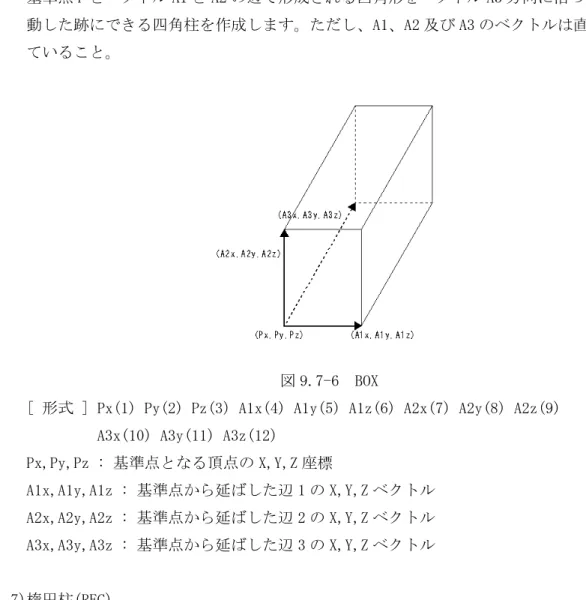
6)四角柱(BOX)
基準点 P とベクトル A1 と A2 の辺で形成される四角形をベクトル A3 方向に沿って移 動した跡にできる四角柱を作成します。ただし、A1、A2 及び A3 のベクトルは直行し ていること。
図 9.7-6 BOX
[ 形式 ] Px(1) Py(2) Pz(3) A1x(4) A1y(5) A1z(6) A2x(7) A2y(8) A2z(9) A3x(10) A3y(11) A3z(12)
Px,Py,Pz : 基準点となる頂点の X,Y,Z 座標 A1x,A1y,A1z : 基準点から延ばした辺 1 の X,Y,Z ベクトル A2x,A2y,A2z : 基準点から延ばした辺 2 の X,Y,Z ベクトル A3x,A3y,A3z : 基準点から延ばした辺 3 の X,Y,Z ベクトル 7)楕円柱(REC) 基準点 P を中心に短軸 R1 と長軸 R2 で作成される楕円をベクトル H 方向に沿って移動 した跡にできる楕円柱を作成します。 図 9.7-7 REC
47
[ 形式 ] Px(1) Py(2) Pz(3) Hx(4) Hy(5) Hz(6) R1x(7) R1y(8) R1z(9) R2x(10) R2y(11) R3z(12) Px,Py,Pz : 基準点となる楕円の中心 X,Y,Z 座標 Hx,Hy,Hz : 楕円柱の高さ方向の X,Y,Z ベクトル (マイナスも入力可。円柱の高さは √(Hx×Hx+Hy×Hy+Hz×Hz)となる) R1x,R1y,R1z : 楕円の短軸を示す X,Y,Z ベクトル R2x,R2y,R2z : 楕円の長軸を示す X,Y,Z ベクトル 8)楕円錐(TEC) 基準点 P を中心に短軸 R1 と長軸 R2 で作成される楕円をベクトル H 方向に沿って比率 w の楕円に移動した跡にできる楕円錐を作成します。 図 9.7-8 TEC
[ 形式 ] Px(1) Py(2) Pz(3) Hx(4) Hy(5) Hz(6) R1x(7) R1y(8) R1z(9) R2x(10) R2y(11) R3z(12) w(13) Px,Py,Pz : 基準点となる楕円の中心 X,Y,Z 座標 Hx,Hy,Hz : 楕円柱の高さ方向の X,Y,Z ベクトル (マイナスも入力可。円柱の高さは √(Hx×Hx+Hy×Hy+Hz×Hz)となる) R1x,R1y,R1z : 楕円の短軸を示す X,Y,Z ベクトル R2x,R2y,R2z : 楕円の長軸を示す X,Y,Z ベクトル w : 楕円の比率
9)楕円球(ELL) 焦点座標 P1 と P2 主軸 R の長さが一定の距離を保つ軌跡でできる楕円球を作成しま す。 図 9.7-9 ELL [ 形式 ] P1x(1) P1y(2) P1z(3) P2x(4) P2y(5) P2z(6) R(7) P1x,P1y,P1z : 1 つ目の焦点座標(X,Y,Z) P2x,P2y,P2z : 2 つ目の焦点座標(X,Y,Z) R : 主軸の長さ 10)三角柱(WED) 基準点 P とベクトル A1 と A2 の辺で形成される三角形をベクトル A3 方向に沿って移 動した跡にできる三角柱を作成します。ただし、A1、A2 及び A3 のベクトルは直行し ていること。
49
図 9.7-10 WED
[ 形式 ] Px(1) Py(2) Pz(3) A1x(4) A1y(5) A1z(6) A2x(7) A2y(8) A2z(9) A3x(10) A3y(11) A3z(12)
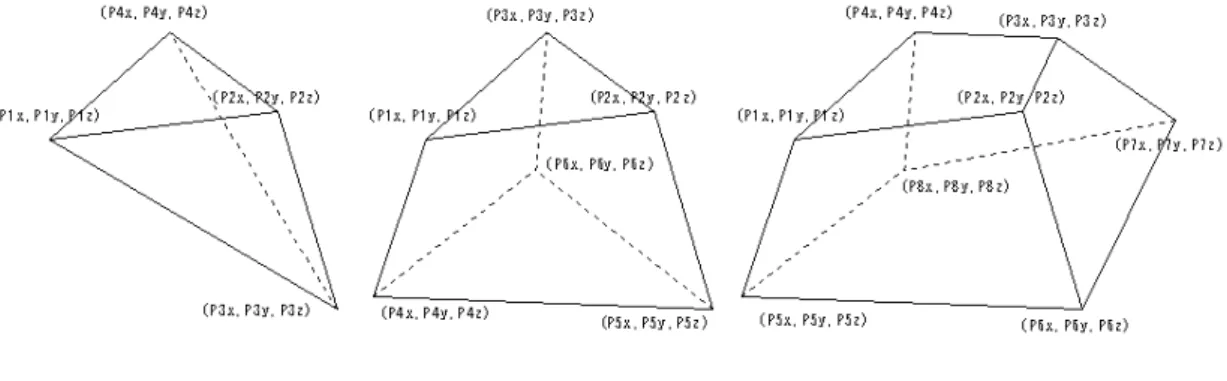
Px,Py,Pz : 基準点となる頂点の X,Y,Z 座標 A1x,A1y,A1z : 基準点から延ばした三角形辺 1 の X,Y,Z ベクトル A2x,A2y,A2z : 基準点から延ばした三角形辺 2 の X,Y,Z ベクトル A3x,A3y,A3z : 基準点から延ばした高さの X,Y,Z ベクトル 11)多面体(ARB) 任意の 4,5 または 6 面体。頂点の XYZ 座標 P1~P8 を指定し、面データ S1~S6 を十進 数で表した 4 桁の整数で指定する。4 桁の整数は各桁が面の頂点番号を示し、順序は 任意とする。4 点より少ない頂点で構成される面は余りの頂点番号に 0 を入力する。 使用しない頂点座標は XYZ に 0 を入力する。 図 9.7-11 ARB
[ 形式 ] P1x(1) P1y(2) P1z(3) P2x(4) P2y(5) P2z(6) P3x(7) P3y(8) P3z(9) P4x(10)
P4y(11) P4z(12) P5x(13) P5y(14) P5z(15) P6x(16) P6y(17) P6z(18) P7x(19) P7y(20) P7z(21) P8x(22) P8y(23) P8z(24) S1(25) S2(26) S3(27) S4(28) S5(29) S6(30) P1x,P1y,P1z : 頂点 1 の X,Y,Z 座標 P2x,P2y,P2z : 頂点 2 の X,Y,Z 座標 P3x,P3y,P3z : 頂点 3 の X,Y,Z 座標 P4x,P4y,P4z : 頂点 4 の X,Y,Z 座標 P5x,P5y,P5z : 頂点 5 の X,Y,Z 座標 P6x,P6y,P6z : 頂点 6 の X,Y,Z 座標 P7x,P7y,P7z : 頂点 7 の X,Y,Z 座標 P8x,P8y,P8z : 頂点 8 の X,Y,Z 座標
S1,S2,S3,S4,S5,S6 : 6 つの面を記述する 4 桁の整数。4 桁の整数は各桁が面の頂点 番号を示し、順序は任意とする。4 点より少ない頂点で構成される面は余りの頂点番 号に 0 を入力する。 12)平面(HAF) 指定したベクトル N 方向を領域とする半空間を作成する。 図 9.7-12 HAF [ 形式 ] Nx(1) Ny(2) Nz(3) L(4) Nx,Ny,Nz : 内側領域を示すベクトル X,Y,Z (マイナスも入力可) L : ベクトル N に沿った原点(0,0,0)から平面までの距離 (マイナスも入力可)
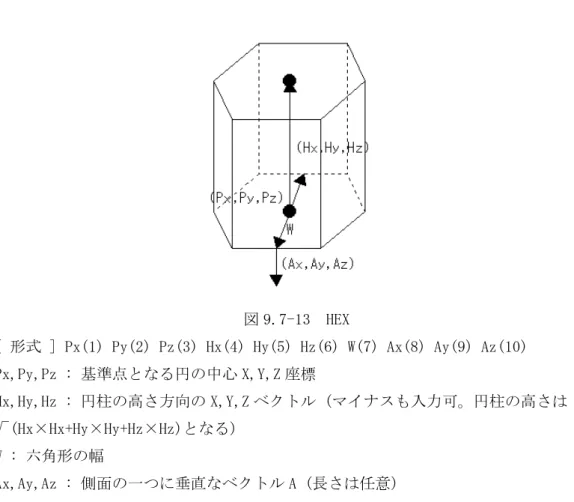
51 13)六角形(HEX)
基準点 P を中心に幅 W で側面がベクトル A を向く六角形をベクトル H 方向に沿って移 動した跡にできる六角形を作成します。
図 9.7-13 HEX
[ 形式 ] Px(1) Py(2) Pz(3) Hx(4) Hy(5) Hz(6) W(7) Ax(8) Ay(9) Az(10) Px,Py,Pz : 基準点となる円の中心 X,Y,Z 座標
Hx,Hy,Hz : 円柱の高さ方向の X,Y,Z ベクトル (マイナスも入力可。円柱の高さは √(Hx×Hx+Hy×Hy+Hz×Hz)となる)
W : 六角形の幅
14)一般楕円体(GEL)
基準点 P を中心に A1、A2、A3 ベクトルを軸に持つ楕円を回転させてできる楕円体を 作成します。ただし、A1、A2 及び A3 のベクトルは直行していること。
図 9.7-14 GEL [ 形式 ] Px(1) Py(2) Pz(3) A1x(4) A1y(5) A1z(6)
A2x(7) A2y(8) A2z(9) A3x(10) A3y(11) A3z(12) Px,Py,Pz : 基準点となる楕円体の中心 X,Y,Z 座標
A1x,A1y,A1z : 楕円の軸方向を示す X,Y,Z ベクトル A2x,A2y,A2z : 楕円の軸方向を示す X,Y,Z ベクトル A3x,A3y,A3z : 楕円の軸方向を示す X,Y,Z ベクトル
53
第
10
章 整合性確認
9 章で作成した体系データの整合性を確認するにはメインメニューの[設定]-[体系整 合性確認]を選択します。選択すると、図 10-2 のような画面が表示されます。
図 10-2 整合性確認画面 検索を行うには以下の値を入力して[検索開始]ボタンを押下する。 開始位置 : 粒子を発生させる位置を指定する。(デフォルトは中心) 幅を持たせた場合は範囲内からランダムに決定される。 検索角度 : 粒子を飛ばす方向を角度(°)で指定する。(デフォルトは全方向) 幅を持たせた場合は範囲内からランダムに決定される。 theta : 0 ~ 360 (X 軸から Y 軸方向への角度) phi : -90 ~ 90 (X 軸から Z 軸方向への角度)
55 図 10-3 検索方向 検索回数 : 飛ばす粒子の数を指定する。(デフォルトは 1000) [検索開始]ボタンは実行中[検索中止]となり、クリックすると検索を中止することができ ます。検索中にエラーが発生すると[結果出力]欄にエラーが発生した XYZ 座標と指定デー タに従って検索を実行します。実行中は[検索中止]となり、クリックすると検索を中止する ことができます。検索の結果として、体系表示画面では、エラーが発生した領域内は線で表 示されます。また、結果出力にはエラー点を包含する形状のリストが表示されます。また、 エラーの数が 10 を超えると強制的に検索が中止されます。
57
第
11
章 領域体積計算
9 章で作成した体系データの領域の体積を計算するにはメインメニューの[設定]-[領域 体積計算]を選択します。選択すると、図 11-2 のような画面が表示されます。各領域の体積 を計算することができます。 計算は以下の方法を用いて行います。 2のべき数で等間隔に分割した yz 面、xz 面、xy 面の中心から垂直に粒子を飛ばし、領域 を横切る長さと分割した面の面積を掛け算し、それらを集計することで領域の体積を求め ます。値の確かさは、yz 面、xz 面、xy 面の3つ値の収束レベル、2のべき数の分割レベル 間の収束レベルで判断します。2のべき数での等間隔の分割は、べき数が 0 から指定した数 値まで行います。 図 11-1 [領域体積計算]メニュー59 図 11-2 領域体積計算画面
11.1
分割レベルを指定する
[分割レベルの指定]では、計算を行う分割レベルを2のべき数で指定します。最大は 14 です。(デフォルトは 12)11.2
評価位置を指定する
[評価位置]では、体積を計算するための面の範囲を指定します。求めたい領域を包含す る範囲で指定します。単位は cm です。11.3
収束レベルを指定する
[収束レベル]では、計算の打ち切りを行う収束レベルを指定します。 3方向の収束:yz 面、xz 面、xy 面の3つの値間の収束値で判断します。 分割レベルの収束:分割レベル(2のべき数)が一つ前で求めた値との収束を yz 面、xz 面、xy 面の全てについて判断します。11.4
結果の表示
結果は、領域番号(Z)、計算された体積(yz 面、xz 面、xy 面の順)および分割レベル (2のべき数)が一つ前で計算された値との収束値(yz 面、xz 面、xy 面の順)が表示さ れます。なお、□をチェックした領域の数値が収束レベルでの計算打ち切りの判断の対象 領域になります。11.5
計算状況の表示
計算の進捗状況が、率(切り上げ表示)、分割レベル(nlp)、分割個数(nlpcnt)と計 算点(外のループ i(ilp)、内のループ(jlp))で表示されます。11.6
ファイルに保存する
[ファイルに保存]ボタンをクリックすると、計算結果をファイルに保存できます。保存 されるデータは、領域番号(Z)および計算された体積(平均値、yz 面、xz 面、xy 面の 順)です。Zone_No., average, x_direction, y_direction, z_direction , (cm3), (cm3), (cm3), (cm3) Z1, 1.0395E+002, 1.0395E+002, 1.0395E+002, 1.0396E+002 Z2, 1.3347E+001, 1.3356E+001, 1.3356E+001, 1.3329E+001 Z3, 1.2529E+003, 1.2529E+003, 1.2529E+003, 1.2530E+003 Z4, 6.9723E+001, 6.9787E+001, 6.9787E+001, 6.9595E+001 Z5, 7.7361E+003, 7.7363E+003, 7.7363E+003, 7.7357E+003 Z6, 2.4868E+002, 2.4844E+002, 2.4844E+002, 2.4915E+002 Z7, 8.5841E+002, 1.2876E+003, 1.2876E+003, 0.0000E+000
11.7
計算の開始
[計算開始]ボタンをクリックすると、指定データに従って計算を実行します。実行中は [計算中止]となり、クリックすると計算を中止することができます。11.8
閉じる
[閉じる]ボタンをクリックすると、画面を閉じてメイン画面に戻ります。11.9
ヘルプの表示
[ヘルプ]ボタンをクリックすると、ヘルプを表示します。61
第
12
章 ファイル形式
CGVIEW で読み込むための軌跡データのファイル形式及び体系データ作成画面で使用す るファイル形式について述べる。12.1
軌跡データの構成
軌跡ファイルは以下のデータ順で構成されます。 a)体系・領域データ [CG 形式の場合] (1)CSTA CG データの入力開始とファイルの形式を意味する記号を入力。CSTA:固定フォー マット CSTA-FREE:フリーフォーマット CSTA-CSV:CSV フォーマット 時間設定の場合[CSTA-TIME:固定フォーマット CSTA-FREE-TIME:フリーフォーマ ット CSTA-CSV-TIME:CSV フォーマット] (2)CSYM CG 形状記号(RPP,RCC,SPH 等)を入力 (2)~(4)は 1 セットのデータとし、複数デー タの記述ができる。 (3)CNUM CG 形状番号(5 桁の正の整数)を入力 (2)~(4)は 1 セットのデータとし、複数デー タの記述ができる。 (4)CPRM[ ] 形状パラメータ(入力数は形状記号に異なる) (2)~(4)は 1 セットのデータとし、 複数データの記述ができる。 (5)END : 形状データの終わりを意味する記号 END を入力 (6)ZNUM 領域番号(Z で始まる 5 文字の記号 Z0001 等) (6)~(7)は 1 セットのデータとし、 複数データの記述ができる。 (7)ZPRM[ ] 領域パラメータ(OR と形状番号の組み合わせ) (6)~(7)は 1 セットのデータとし、 複数データの記述ができる。 (8)END : 領域データの終わりを意味する記号 END を入力 (9)CEND : CG データの入力終了を意味する記号 CEND を入力 [同心球の場合] (1)GSTA CG 以外の入力開始とファイルの形式を意味する記号を入力。GSTA:固定フォーマ ット GSTA-FREE:フリーフォーマット GSTA-CSV:CSV フォーマット時間設定の場合[GSTA-TIME:固定フォーマット GSTA-FREE-TIME:フリーフォーマ ット GSTA-CSV-TIME:CSV フォーマット] (2)SPHR : 同心球データの入力開始を意味する記号 SPHR を入力 (3)GCNT : 同心球の数(1 以上の整数) (4)GPRM[ ] : 同心球の半径を小さいほうから GCNT 分入力 (5)GEND : CG 以外の入力終了を意味する記号 GEND を入力 [同心円筒の場合] (1)GSTA CG 以外の入力開始とファイルの形式を意味する記号を入力。GSTA:固定フォーマ ット GSTA-FREE:フリーフォーマット GSTA-CSV:CSV フォーマット 時間設定の場合[GSTA-TIME:固定フォーマット GSTA-FREE-TIME:フリーフォーマ ット GSTA-CSV-TIME:CSV フォーマット] (2)CYLS : 同心円筒データの入力開始を意味する記号 CYLS を入力 (3)GCNT1 : 同心円筒の数(1 以上の整数) (4)GCNT2 : Z 軸方向の断面数(1 以上の整数) (5)GPRM1[ ] : 同心円筒の半径を小さいほうから GCNT1 分入力 (6)GPRM2[ ] : Z 軸方向の断面位置(Z 寸法)を小さいほうから GCNT2 分入力 (7)GEND : CG 以外の入力終了を意味する記号 GEND を入力 [平板の場合] (1)GSTA CG 以外の入力開始とファイルの形式を意味する記号を入力。GSTA:固定フォーマ ット GSTA-FREE:フリーフォーマット GSTA-CSV:CSV フォーマット 時間設定の場合[GSTA-TIME:固定フォーマット GSTA-FREE-TIME:フリーフォーマ ット GSTA-CSV-TIME:CSV フォーマット] (2)SLAB : 平板データの入力開始を意味する記号 SLAB を入力 (3)GCNT1 : X 軸方向の断面数(1 以上の整数) (4)GCNT2 : Y 軸方向の断面数(1 以上の整数) (5)GCNT3 : Z 軸方向の断面数(1 以上の整数) (6)GPRM1[ ] : X 軸方向の断面位置(X 寸法)を小さいほうから GCNT1 分入力 (7)GPRM2[ ] : Y 軸方向の断面位置(Y 寸法)を小さいほうから GCNT2 分入力 (8)GPRM3[ ] : Z 軸方向の断面位置(Z 寸法)を小さいほうから GCNT3 分入力 (9)GEND : CG 以外の入力終了を意味する記号 GEND を入力 b)物質データ (1)MSTA : 物質データの入力開始を意味する記号 MSTA を入力 (2)MCNT : 入力する物質データの数(領域数の等しくなければならない) (3)MMAT[ ] : 領域に対応する物質番号(0 以上の整数)
63 (4)MEND : 物質データの入力終了を意味する記号 MEND を入力 c)粒子の軌跡データ (1)0 : 1 粒子のヒストリーデータ開始を意味する数値 0 を入力 (2)PHIS : ヒストリー番号を入力(1 以上の整数) (3)PTYP 粒子の種類を入力 ( 4:光子 5:電子 6:陽電子) (3)~(11)は 1 セットのデータとし、 複数データの記述ができる。 (4)PX 粒子の反応点の X 座標 (3)~(11)は 1 セットのデータとし、複数データの記述がで きる。 (5)PY 粒子の反応点の Y 座標 (3)~(11)は 1 セットのデータとし、複数データの記述がで きる。 (6)PZ 粒子の反応点の Z 座標 (3)~(11)は 1 セットのデータとし、複数データの記述がで きる。 (7)PENR 粒子の反応エネルギー (3)~(11)は 1 セットのデータとし、複数データの記述がで きる。 (8)PZON 粒子の反応領域の領域番号(1 以上の整数) (3)~(11)は 1 セットのデータとし、複数 データの記述ができる。 (9)PWGT 粒子のウエイト(通常は 1、数値に合わせて粒子の描画線の太さが変わる) (3)~(11) は 1 セットのデータとし、複数データの記述ができる。 (10)PTIME PTIME :粒子の生存時間(TIME オプション設定の場合のみ記述する) (3)~(11)は 1 セットのデータとし、複数データの記述ができる。 (11)PSTP 次の粒子データが起点となる場合は-1 を入力する。そのまま軌跡が続く場合は入力 しない。(3)~(11)は 1 セットのデータとし、複数データの記述ができる。 (12)9 : 1 粒子のヒストリーデータ終了を意味する数値 9 を入力 (13)PLAT 直前に入力したヒストリーの LATCH。(通常は 1、このヒストリーの粒子を非表示にす る場合は-1)
12.2
軌跡データ
(
フリーフォーマット
)
の形式
フリーフォーマットの場合は軌跡データの区切りを空白としてファイルを作成しま す。空白の数は複数でも 1 つとして判断されます。12.3
軌跡データ
(CSV
フォーマット
)
の形式
CSV フォーマットの場合は軌跡データの区切りをカンマ( , )としてファイルを作成し ます。12.4
軌跡データ
(
固定フォーマット
)
の形式
固定フォーマットは旧バージョンで使用された方法で軌跡データは決められたフォー マットで入力する必要があります。 a)体系・領域データ [CG 形式の場合] (1)Format('CSTA')(2)Format(1h, 2x, a3, i5, 1p8e12.4) CSYM, CNUM, CPRM[ ]
Format(1h, 2x, 3x, 5x, 1p8e12.4) CSYM, CNUM, CPRM[ ] (CPRM が 8 より多い場 合)
(3)Format(1h, 'END')
(4)Format(1h ,2x,a3,5x,1x,10(a2,i5,1x)) ZNUM, ZPRM[ ] (a2 は OR か空白、i5 は正負の形状番号) Format(1h ,2x,3x,5x,1x,10(a2,i5,1x)) ZPRM[ ] (ZPRM が 10 より多い場合) (5)Format('END') (6)Format('CEND') [同心球の場合] (1)Format('GSTA') (2)Format('SPHR') (3)Format(3i6) GCNT (4)Format(4E15.7) GPRM[ ] (5)Format('GEND') [同心円筒の場合] (1)Format('GSTA') (2)Format('CYLS') (3)Format(3i6) GCNT1, GCNT2 (4)Format(4E15.7) GPRM1[ ] (5)Format(4E15.7) GPRM2[ ] (6)Format('GEND')
65 [平板の場合] (1)Format('GSTA') (2)Format('SLAB') (3)Format(3i6) GCNT1, GCNT2, GCNT3 (4)Format(4E15.7) GPRM1[ ] (5)Format(4E15.7) GPRM2[ ] (6)Format(4E15.7) GPRM3[ ] (7)Format('GEND') b)物質データ (1)Format('MSTA') (2)Format(i4) MCNT (3)Format(15i4) MMAT[ ] (4)Format('MEND') c)粒子の軌跡データ (1)Format('0',i5) PHIS (2)Format(i1,1p3E13.6,1pE10.3,i4,1p2E10.3)
PTYP, PX, PY, PZ, PENR, PZONO, PWGT, PTIME (3)Format('-1') (4)Format('9',i5) PLAT
12.5 体系ファイルの構成
体系作成画面で入出力されるデータファイルは以下の順で構成されます。 (1)CSYM CG 形状記号(RPP,RCC,SPH 等)を入力 (1)~(3)は 1 セットのデータとし、複数データ の記述ができる。 (2)CNUM CG 形状番号(5 桁の正の整数)を入力 (1)~(3)は 1 セットのデータとし、複数データ の記述ができる。 (3)CPRM[ ] 形状パラメータ(入力数は形状記号に異なる) (1)~(3)は 1 セットのデータとし、複 数データの記述ができる。 (4)END : 形状データの終わりを意味する記号 END を入力 (5)ZNUM 領域番号(Z で始まる 5 文字の記号 Z0001 等) (5)~(6)は 1 セットのデータとし、複数 データの記述ができる。 (6)ZPRM[ ]領域パラメータ(OR と形状番号の組み合わせ) (5)~(6)は 1 セットのデータとし、複 数データの記述ができる。 (7)END : 領域データの終わりを意味する記号 END を入力 (8)MMAT[ ] : 領域に対応する物質番号(0 以上の整数、領域数分入力)
12.6
体系ファイル
(
フリーフォーマット
)
の形式
フリーフォーマットの場合は体系ファイルの区切りを空白としてファイルを作成しま す。空白の数は複数でも 1 つとして判断されます。拡張子を.data に変更することで EGS のインプットファイルにすることができます。12.7
体系ファイル
(CSV
フォーマット
)
の形式
CSV フォーマットの場合は体系ファイルの区切りをカンマ( , )としてファイルを作成 します。拡張子を.data に変更することで EGS のインプットファイルにすることができ ます。ただし、フリーフォーマットと異なり 1 形状のパラメータに改行を使用しないた め 1 行のデータが 250 カラムを超えるとデフォルトの EGS ではエラーとなります。 フリーフォーマット例 RCC 6 0 0 6.1 0 0 <-改行有り 7.9 1.9 CSV 例 RCC,6,0,0,6.1,0,0,7.9,1.9 <-改行無し67
![図 6.2 [再読込]メニュー 6.3 表示データの保存 表示されたデータの画面をキャプチャーして保存することができます。保存する形式 はビットマップ(拡張子 bmp)か JPEG(拡張子 jpg)になります。メインメニューの[ファイ ル]-[名前を付けて保存]を選択します。選択するとファイルを保存するためのファイル ダイアログが表示されます。そのファイルダイアログでファイル名を指定すると、表示画 面が保存されます。6.5 節の[ファイル]-[印刷]では画像を印刷し、この処理では画像の ファイル保存](https://thumb-ap.123doks.com/thumbv2/123deta/8522254.927231/18.892.127.769.157.580/キャプチャービットマップメインメニューファイルダイアログ.webp)
![図 6.3 [名前を付けて保存]メニュー](https://thumb-ap.123doks.com/thumbv2/123deta/8522254.927231/19.892.128.768.158.578/図63名前を付けて保存メニュー.webp)
![図 6.4-1 [DOS 画面を開く]メニュー](https://thumb-ap.123doks.com/thumbv2/123deta/8522254.927231/20.892.130.766.234.1136/図641DOS画面を開くメニュー.webp)
![図 9.2 CG 領域 9.3 作成したデータを保存する [ファイルに保存]ボタンをクリックすると保存するためのファイルダイアログが表示 されるのでファイル名を入力してください。デフォルトのファイルの拡張子は Geometry File(*.geo)になります。 拡張子が(*.csv)以外の場合はフリーフォーマット形式で保存します。 拡張子が(*.csv)の場合は CSV 形式で保存します。](https://thumb-ap.123doks.com/thumbv2/123deta/8522254.927231/44.892.175.719.164.582/ファイルファイルダイアログデフォルトフリーフォーマット.webp)
![図 9.7-14 GEL [ 形式 ] Px(1) Py(2) Pz(3) A1x(4) A1y(5) A1z(6)](https://thumb-ap.123doks.com/thumbv2/123deta/8522254.927231/56.892.163.597.233.800/図9714GEL形式Px1Py2Pz3A1x4A1y5A1z6.webp)
