Precision Tower 3630
セットアップと仕様ガイド
規制モデル: D24M 規制タイプ: D24M003
メモ、注意、警告
メモ: 製品を使いやすくするための重要な情報を説明しています。
注意: ハードウェアの損傷やデータの損失の可能性を示し、その問題を回避するための方法を説明しています。
警告: 物的損害、けが、または死亡の原因となる可能性があることを示しています。
© 2018 Dell Inc. またはその子会社。無断転載を禁じます。Dell、EMC、およびその他の商標は、Dell Inc. またはその子会社の商標です。その他の商標は、それぞれの
所有者の商標である場合があります。
2018 - 07 Rev. A01
目次
1 コンピュータのセットアップ... 4
2 シャーシ...7
正面図... 7
背面図... 8
マザーボードのレイアウト... 9
3 システム仕様...10
システム情報...10
プロセッサー... 10
メモリ...11
ストレージ... 12
ストレージ マトリックス... 12
オーディオ...13
ビデオカード... 13
通信...14
ポートとコネクタ...14
メディア カード リーダー...15
電源装置...15
物理システムの寸法...15
コンピュータ環境...16
4 セットアップユーティリティ... 17
ブートメニュー...17
ナビゲーションキー...17
セットアップユーティリティのオプション... 18
Windows での BIOS のアップデート...26
BitLocker を有効化したシステムでの BIOS のアップデート... 26
USB フラッシュドライブを使用したシステム BIOS のアップデート... 26
Linux 環境および Ubuntu 環境での Dell BIOS のアップデート...27
F12 による 1 回限りの起動メニューからの BIOS のフラッシュ... 27
システムパスワードおよびセットアップパスワード... 30
システムパスワードまたはセットアップパスワードの割り当て...30
既存のシステムセットアップパスワードの削除または変更...31
5 ソフトウェア...32
対応オペレーティングシステム... 32
Windows ドライバのダウンロード... 32
6 困ったときは...33
デルへのお問い合わせ...33
目次 3コンピュータのセットアップ
1 キーボードとマウスを接続します。 2 ケーブルを使用するか、ワイヤレス ネットワークに接続して、ネットワークに接続します。 メモ: ワイヤレス ネットワーク カードはオプションで、別途購入する必要があります。 3 ディスプレイを接続します。 メモ: 外付けグラフィックスカード搭載のコンピュータを注文した場合、コンピュータの背面パネルの HDMI ポートとディスプレイポートはカ バーされています。外付けグラフィックスカードに、ディスプレイを接続します。 4 電源ケーブルを接続します。1
4 コンピュータのセットアップ5 電源ボタンを押します。
6 画面の手順に従って Windows セットアップを終了します。 a ネットワークに接続します。
b Microsoft アカウントにサインイン、または新しいアカウントを作成します。
7 Dell アプリを見つけます。 表 1. Dell アプリを見つける コンピュータを登録する Dell ヘルプとサポート SupportAssist — コンピュータを確認してアップデートする 6 コンピュータのセットアップ
シャーシ
本章では、シャーシの各部(ポートおよびコネクタを含む)を図示すると共に、Fn ホットキーの組み合わせについて説明します。 トピック: • 正面図 • 背面図 • マザーボードのレイアウト正面図
1 電源ボタン/診断インジケータ 2 ハードドライブアクティビティ LED 3 3.5 mm ステレオ ヘッドセット/マイク コンボ 4 USB 2.0 Type-A ポート 5 光学ドライブ/CAC リーダー(オプション) 6 メディア カード リーダー(オプション)7 USB 3.1 Type-C ポート 8 USB 3.0 Type-A ポート
2
背面図
1 シリアルポート 2 PS2 ポート(キーボード) 3 PS2 ポート(マウス) 4 Service Tag 5 DisplayPort(2) 6 オプションの VGA、DP、HDMI、Type-C ドーターボードのプレース ホルダー 7 USB 2.0 Type-A(SmartPower 対応)(2) 8 RJ45 ネットワーク コネクタ(速度:最大 1000 Mbps) 9 USB 3.1 Gen1 ポート(4) 10 オーディオ ライン出力 11 PSU ヒンジ リリース ラッチ 12 拡張カードスロット 13 ケンジントン/パドロック スロット 14 カバー リリース ラッチ 15 電源コネクタポート 16 PSU BIST(ビルト イン自己テスト)ボタン17 PSU BIST(ビルト イン自己テスト)LED 18 PSU ヒンジ リリース ラッチ
マザーボードのレイアウト
タワー システム基板のコンポーネント 1 電源(CPU) 2 VR ヒートシンク(95 W のヒートシンク ソリューションでのみ使用可 能) 3 プロセッサソケット 4 CPU ファンコネクタ 5 メモリモジュールコネクター 6 システムファンコネクタ 7 イントルーダー スイッチ コネクタ 8 電源ボタン モジュール コネクタ 9 ATX PSU 電源コネクタ 10 SD カード リーダー コネクタ11 前面パネル USB Type-C コネクタ 12 前面 USB コネクター
13 コイン型電池 14 SATA コネクタ 15 M.2 コネクタ 16 CAC_PIV/BT コネクタ 17 パスワード ジャンパ 18 スピーカーコネクタ 19 オーディオコネクタ 20 PCIe スロット (上から下へ): a フル ハイト PCIe x16 b PCI x1 c フル ハイト PCIe x4(2) 21 オプションのカード コネクタ(VGA、HDMI、DP、USB Type-C) シャーシ 9
システム仕様
メモ: 提供される内容は地域により異なる場合があります。以下の仕様は、コンピュータに同梱で出荷することが法律により定められている項 目のみ示しています。コンピュータの構成の詳細については、Windows オペレーティングシステムのヘルプとサポートにアクセスして、コンピュータ に関する情報を表示するオプションを選択してください。 トピック: • システム情報 • プロセッサー • メモリ • ストレージ • ストレージ マトリックス • オーディオ • ビデオカード • 通信 • ポートとコネクタ • メディア カード リーダー • 電源装置 • 物理システムの寸法 • コンピュータ環境システム情報
表 2. システム情報 チップセット インテル C246 チップセット DRAM バス幅 64 ビット フラッシュ EPROM SP1 128 メガビット PCIe バス 8 GHz 外付けバスの周波数 DMI 3.0-8GT/秒プロセッサー
メモ: プロセッサー ナンバーは、性能の指標となるものではありません。プロセッサーの可用性は変更されることがあり、地域/国により異なる場 合があります。3
10 システム仕様表 3. プロセッサの仕様 タイプ UMA グラフィックス インテル Xeon E プロセッサー E-2186G(6 コア HT、12 MB キャッシュ、3.8 GHz、4.7 GHz ターボ) インテル UHD グラフィックス 630 インテル Xeon E プロセッサー E-2174G(4 コア HT、8 MB キャッシュ、3.8 GHz、4.7 GHz ターボ) インテル UHD グラフィックス 630 インテル Xeon E プロセッサー E-2146G(6 コア HT、12 MB キャッシュ、3.5 GHz、4.5 GHz ターボ) インテル UHD グラフィックス 630 インテル Xeon E プロセッサー E-2136(6 コア HT、12 MB キャッシュ、3.3 GHz、4.5 GHz ターボ) なし インテル Xeon E プロセッサー E-2124G(4 コア、8 MB キャッシュ、3.4 GHz、4.5 GHz ターボ) インテル UHD グラフィックス 630 インテル Xeon E プロセッサー E-2124(4 コア、8 MB キャッシュ、3.4 GHz、 4.5 GHz ターボ) なし インテル Core プロセッサー i7-8700K(6 コア、12 MB キャッシュ、3.7 GHz、4.7 GHz ターボ、HD グラフィックス 630 搭載) インテル UHD グラフィックス 630 インテル Core プロセッサー i7-8700(6 コア、12 MB キャッシュ、3.20 GHz、4.6 GHz ターボ、HD グラフィックス 630 搭載) インテル UHD グラフィックス 630 インテル Core プロセッサー i5-8600(6 コア、9 MB キャッシュ、3.1 GHz、 4.3 GHz ターボ、HD グラフィックス 630 搭載) インテル UHD グラフィックス 630 インテル Core プロセッサー i5-8500(6 コア、9 MB キャッシュ、3.0 GHz、 4.1 GHz ターボ、HD グラフィックス 630 搭載) インテル UHD グラフィックス 630 インテル Core プロセッサー i3-8100(4 コア、6 MB キャッシュ、3.6 GHz、 HD グラフィックス 630 搭載) インテル UHD グラフィックス 630 インテル Gold G5400(2 コア、4 MB キャッシュ、3.7 GHz、HD グラフィック ス 630 搭載) インテル UHD グラフィックス 630
メモリ
表 4. メモリの仕様 最低メモリ構成 4 GB 最大メモリ構成 64 GB スロット数 UDIMM スロット(4) スロットあたりでサポートされる最大メモリ 16 GB メモリオプション • 4 GB - 1 x 4 GB(Non-ECC のみ) • 8 GB - 1 x 8 GB、2 x 4GB(Non-ECC のみ) • 16 GB - 2 x 8 GB、4 x 4 GB(Non-ECC のみ) システム仕様 11• 32 GB - 2 x 16 GB、4 x 8 GB • 64 GB - 4 x 16 GB タイプ DDR4 SDRAM または ECC メモリ 速度 • 2666 MHz(6 コア) • 2400 MHz(4 コア)
ストレージ
表 5. ストレージの仕様 タイプ フォームファクタ インタフェース セキュリティオプション 容量 SSD(ソリッド ステート ドライブ)(1) M.2 2280 PCIe x4 • SATA AHCI、最大 6 Gbps • PCIe 3 x 4 NVME、最
大 32 Gbps
あり(SED ドライブ) 最大 2 TB
2.5 インチ HDD(ハード ディ
スク ドライブ)(1) 約(2.760 x 3.959 x 0.374インチ) SATA AHCI、最大 6 Gbps あり(SED/FIPS HDD) 最大 2 TB 2.5 インチ SSD(ソリッド ステ
ート ドライブ)(1) 約(2.760 x 3.959 x 0.374インチ) SATA AHCI、最大 6 Gbps NONE(なし) 最大 1 TB 3.5 インチ HDD(ハード ディ
スク ドライブ)(1) 約(4.00 x 1.00 x 0.984 インチ) SATA AHCI、最大 6 Gbps NONE(なし) 最大 4 TB Zoom2 カード M.2 2280 PCIe x4 PCIe x 4(最大 32 Gbps) NONE(なし) 最大 2 TB
ストレージ マトリックス
表 6. ストレージの組み合わせ プライマリ/ブート ドライブ セカンダリ ドライブ M.2 ドライブ 最大 3 台の 3.5 インチ/4 台の 2.5 インチ SATA SSD/HDD/PCIe SSD M.2 インター ポーザー カード 2.5 インチ ドライブ 最大 2 台の 3.5 インチ/3 台の 2.5 インチ SATA SSD/HDD/1 台の M.2 ドライブ/ PCIe SSD M.2 インターポーザー カード 3.5 インチ ドライブ 最大 2 台の 3.5 インチ/3 台の 2.5 インチ SATA SSD/HDD/1 台の M.2 ドライブ/ PCIe SSD M.2 インターポーザー カード 12 システム仕様オーディオ
表 7. オーディオの仕様 コントローラ 内蔵 Realtek ALC3234 タイプ 2 チャネル HD オーディオ スピーカー 1 回 インタフェース • ユニバーサル オーディオ ジャック(背面) • ステレオ ヘッドセット/マイク コンボ(前面) アンプ内蔵スピーカー 2 Wビデオカード
表 8. ビデオ カードの仕様 コントローラ タイプ CPU の依存関 係 グラフィックス メモリ タイプ 容量 外部ディスプレイ対応 最大解像度 インテル UHD グラフィック ス 630 UMA すべての CPU 構成でサポート(イン テル Xeon E E-2124、2126 プロ セッサーを除く) 内蔵 共有システムメモ リ DisplayPort(2) 4096 x 2304 NVIDIA Quadro P シリー ズ(P5000、P4000、 P2000、P1000、P620、 P400) ディスクリー ト NA GDDR5/GDDR5X 2 GB~16 GB 最大 4 つのDisplayPort(DP 1.4) DVI-I 4096 x 2304 GeForce 10 シリーズ (GTX 1080/1060) ディスクリート NA GDDR5/GDDR5X 6 GB/8 GB DVI-D HDMI 2.0 DP1.3(3)(DP1.4 対 応) 4096 x 2304AMD Radeon Pro WX シリーズ(2100、3100、 4100、5100、7100)と RX580 ディスクリー ト NA GDDR5 2 GB~8 GB DP1.3 mini-DP(2~4) 4096 x 2304 メモ: 電力定格が 75 ワット以上のグラフィックス カードでは、6 ピンおよび/または 8 ピンの電源コネクタ ドングルが必要です。 システム仕様 13
通信
表 9. 通信の仕様 ネットワークアダプター
ワイヤレス インテル® Dual Band Wireless-AC 9260(Thunder Peak 2)802.11AC
2x2 Wi-Fi + BT 5 LE M.2 ワイヤレス カード
Qualcomm QCA9377 デュアル バンド Wi-Fi および Bluetooth カード
アドイン カード 1 GB NIC、2.5 GB/5 Gb NIC
RJ45 ネットワーク アダプタ インテル® Ethernet Connection I219 シリーズ
ポートとコネクタ
表 10. ポートとコネクタ
メモリカードリーダー オプションの SD 4.0 メディア カード リーダー
スマートカードリーダー オプション
USB • USB 2.0 Type-A ポート(2)(前面)
• USB 3.1 Gen 2 Type-C ポート(1)(前面) • USB 3.1 Type-A ポート(1)(前面)
• USB 3.1 Gen 1 ポート(4)(背面、SmartPower 対応) • USB 2.0 ポート(2)(背面、SmartPower 対応) セキュリティ Noble Wedge/ケンジントン ロックスロット オーディオ ユニバーサル オーディオ ジャック(前面/背面) ビデオ • DisplayPort/HDMI/VGA/USB Type-C(オプション) • DisplayPort(2) ネットワークアダプター RJ-45 コネクタ(1) シリアルポート シリアル ポート(1) PS/2 • マウス • キーボード 14 システム仕様
メディア カード リーダー
表 11. メディアカードリーダーの仕様 タイプ プッシュ プル タイプ(USB 3.0 インターフェイス採用) サポートされているカード • SD • SDHC • SDXC • UHS-I • UHS-II電源装置
表 12. 電源仕様 省エネルギー型電源装置 内蔵80 plus bronze 認証 300 W EPA Bronze(SD なし)
80 Plus Gold 認定 300 W(SD なし)と 460 W(SD あり) 顧客交換可能ユニット 有 リサイクル可能なパッケージ オプション、米国のみ マルチパック パッケージ 無
物理システムの寸法
表 13. 物理システムの寸法 シャーシの容積(リットル) 20.41 シャーシの重量(キログラム/ポンド) 10.6/23.37 表 14. シャーシ寸法 高さ(センチメートル/インチ) 33.10/13.03 幅(センチメートル/インチ) 17.66/6.95 奥行(センチメートル/インチ) 34.50/13.58 梱包重量(キログラム/ポンド - 梱包材を含む) 14.97/33 システム仕様 15表 15. パッケージのパラメーター 高さ(センチメートル/インチ) 47/18.5 幅(センチメートル/インチ) 35.3/13.9 奥行(センチメートル/インチ) 49.2/13.37
コンピュータ環境
空気汚染物質レベル:G1(ISA-S71.04-1985 の定義による) メモ: デルの環境面での特徴の詳細については、「環境属性」の項を参照してください。可用性については、地域別の情報を参照してくださ い。 表 16. コンピュータ環境 動作時 保管時 温度範囲 0°C~35°C(32°F~95°F) -40°C ~ 65°C(-40°F~149°F) 相対湿度(最大) 10%~80%(結露しないこと) メモ: 最高露点温度 = 26 °C 10 ~ 95 %(結露しないこと) メモ: 最高露点温度 = 33°C 振動(最大) 0.26 GRMS 1.37 GRMS 衝撃(最大) 40 G† 105 G ‡ 高度(最大) -15.2 m~3048 m(-50 フィート~10,000 フィー ト) -15.2 m~10,668 m(-50 フィート~35,000 フィ ート) * ユーザー環境をシミュレートするランダム振動スペクトラムを使用して測定。 † ハードドライブの使用中に、2 ミリ秒のハーフサインパルスを使用して測定。 ‡ ハードドライブヘッドが停止位置にある時に、2 ミリ秒のハーフサインパルスを使用して測定。 16 システム仕様セットアップユーティリティ
セットアップユーティリティでは、タブレットデスクトップノートブック ハードウェアの管理と BIOS レベル オプションの指定を行うことができます。システムセットア ップから実行できる操作は次のとおりです。 • ハードウェアの追加または削除後に NVRAM 設定を変更する。 • システムハードウェアの構成を表示する。 • 内蔵デバイスの有効 / 無効を切り替える。 • パフォーマンスと電力管理のしきい値を設定する。 • コンピュータのセキュリティを管理する。 トピック: • ブートメニュー • ナビゲーションキー • セットアップユーティリティのオプション • Windows での BIOS のアップデート • システムパスワードおよびセットアップパスワードブートメニュー
デルのロゴが表示されたら F12 キーを押し、システムの有効な起動デバイスがリストされた「One Time Boot(1 回限りの起動)」メニューを表示します。こ のメニューには、「Diagnostics(診断)」と「BIOS Setup(BIOS セットアップ)」オプションも含まれています。起動メニューのデバイスの表示は、システム内 のブータブルデバイスによって変わります。このメニューは、特定のデバイスの起動時またはシステムの Diagnostics(診断)プログラムの起動時に使用す ると便利です。起動メニューを使用しても、BIOS に格納された起動順序は変更されません。
オプションは次のとおりです。 • 「UEFI boot(UEFI 起動)」:
– Windows Boot Manager (Windows ブートマネージャ) •
• 「Other Options(その他のオプション)」: – BIOS Setup(BIOS セットアップ)
– BIOS Flash Update(BIOS フラッシュアップデート) – 診断
– Change Boot Mode Settings(起動モード設定の変更)
ナビゲーションキー
メモ: ほとんどのセットアップユーティリティオプションで、変更内容は記録されますが、システムを再起動するまでは有効になりません。キー
ナビゲーション
上向き矢印 前のフィールドに移動します。4
セットアップユーティリティ 17キー
ナビゲーション
下向き矢印 次のフィールドへ移動します。 Enter 選択したフィールドの値を選択するか(該当する場合)、フィールド内のリンクに移動します。 スペースバー ドロップダウンリストがある場合は、展開したり折りたたんだりします。 タブ 次のフォーカス対象領域に移動します。 メモ: 標準グラフィックブラウザ用に限られます。 Esc メイン画面が表示されるまで、前のページに移動します。メイン画面で Esc キーを押すと、未保存の変更内容を保存してシス テムを再起動するように促すメッセージが表示されます。セットアップユーティリティのオプション
メモ: お使いのコンピュータおよび取り付けられているデバイスによっては、このセクションに記載されている項目の一部が表示されない場合が あります。 表 17. 一般規定 オプション 説明 システム情報 このセクションには、コンピュータの主要なハードウェア機能が一覧表示されます。 • システム情報 • メモリ構成 • PCI 情報 • プロセッサ情報 • デバイス情報 Boot Sequence コンピュータが OS の検出を試みる順序を変更することができます。 • Windows Boot Manager• Onboard NIC(オンボード NIC) • Onboard NIC(オンボード NIC) Boot List Options(起動リストオプシ
ョン)
起動リストオプションを変更することができます。 • Legacy(レガシー)
• UEFI(デフォルト)
詳細起動オプション レガシーオプション ROM を有効にできます。
• Enable Legacy Option ROMs(レガシーオプション ROM を有効にする)(デフォルト:無効) UEFI Boot Path Security • Always, Except Internal HDD(デフォルト)
• Always(常に) • なし
Date/Time 日付と時刻を設定できます。システムの日付と時刻の変更はすぐに有効になります。
表 18. システム設定
オプション 説明
Integrated NIC オンボード LAN コントローラを制御できます。オプションは次のとおりです。
オプション 説明 • Disabled(無効) • 有効 • Enabled w/PXE(PXE で有効)(デフォルト) Serial Port(シリアルポート) シリアルポート設定を識別および定義します。シリアルポートは次のいずれかに設定できます。 • Disabled(無効) • COM1(デフォルト) • COM2 • COM3 • COM4
SATA Operation 内蔵 SATA ハードドライブコントローラを設定することができます。オプションは次のとおりです。 • Disabled(無効) • AHCI • RAID On(デフォルト) Drives 基板上の SATA ドライブを設定することができます。オプションは次のとおりです。 • SATA-0 • SATA-1 • SATA-2 • SATA-3 • SATA-4 • M.2 PCIe SSD-0 デフォルト設定:ドライブはすべて有効です。 SMART Reporting このフィールドでは、統合ドライブのハード ドライブ エラーをシステム起動時に報告するかどうかを制御します。 このテクノロジは、SMART(Self Monitoring Analysis And Reporting Technology)仕様の一部です。 • Enable SMART Reporting(SMART レポートを有効にする) - このオプションはデフォルトで無効に設
定されています。
USB 設定 USB 設定を有効または無効にすることができます。オプションは次のとおりです。
• Enable Boot Support(デフォルト) • Enable Front USB Ports(デフォルト) • Enable Rear USB Ports(デフォルト)
Front USB Configuration 前面 USB の設定を有効または無効にすることができます。オプションは次のとおりです。 • 前面ポート 1(左)
• 前面ポート 2(中央) • 前面ポート 3(右)* • 前面ポート 4(Type C)* *は USB 3.0 対応ポートを示します。
Rear USB Configuration 背面 USB の設定を有効または無効にすることができます。オプションは次のとおりです。 • 背面ポート 1(左上)
• 背面ポート 2(右上) • 背面ポート 3(左)* • 背面ポート 4(中央左)*
オプション 説明
• 背面ポート 5(中央右)* • 背面ポート 6(右)*
*は USB 3.1 Gen 1 対応ポートを示します。
Memory Map IO above 4 GB このオプションはデフォルトで有効に設定されています。 USB PowerShare USB PowerShare を有効または無効にすることができます。
Enable USB PowerShare(USB PowerShare を有効にする)- このオプションはデフォルトで無効に設定さ れています。
オーディオ オーディオ機能を有効または無効にすることができます。 Enable Audio(オーディオを有効にする)(デフォルト) • Enable Microphone(デフォルト)
• Enable Internal Speaker(デフォルト)
Miscellaneous devices 各種オンボードデバイスを有効または無効にすることができます。 • Enable PCI Slot(デフォルト)
• Enable Secure Digital (SD) card(デフォルト) • Secure Digital (SD) Card Boot(デフォルト)
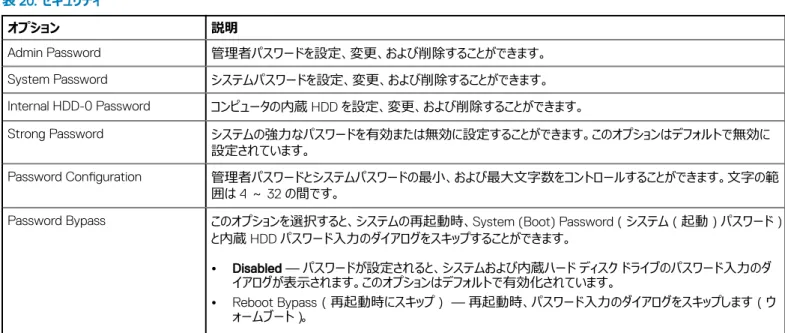
表 19. ビデオ オプション 説明 Multi-Display このオプションはデフォルトで選択されています。 Primary Display 使用可能な複数のビデオ コントローラがある場合に、プライマリ ビデオ コントローラを設定できます。オプション は次のとおりです。 • Auto(自動)(デフォルト) • Intel HD グラフィックス • NVIDIA HD Graphics 表 20. セキュリティ オプション 説明 Admin Password 管理者パスワードを設定、変更、および削除することができます。 System Password システムパスワードを設定、変更、および削除することができます。 Internal HDD-0 Password コンピュータの内蔵 HDD を設定、変更、および削除することができます。 Strong Password システムの強力なパスワードを有効または無効に設定することができます。このオプションはデフォルトで無効に 設定されています。 Password Configuration 管理者パスワードとシステムパスワードの最小、および最大文字数をコントロールすることができます。文字の範 囲は 4 ~ 32 の間です。
Password Bypass このオプションを選択すると、システムの再起動時、System (Boot) Password(システム(起動)パスワード) と内蔵 HDD パスワード入力のダイアログをスキップすることができます。 • Disabled — パスワードが設定されると、システムおよび内蔵ハード ディスク ドライブのパスワード入力のダ イアログが表示されます。このオプションはデフォルトで有効化されています。 • Reboot Bypass(再起動時にスキップ) — 再起動時、パスワード入力のダイアログをスキップします(ウ ォームブート)。 20 セットアップユーティリティ
オプション 説明 メモ: オフの状態から電源を入れると(コールドブート)、システムはシステムパスワードと内蔵 HDD パスワードの入力を常に指示します。また、モジュールベイ HDD がある場合でも、パスワードの入 力が常に指示されます。 Password Change 管理者パスワードが設定されている場合に、システムおよびハードディスクパスワードの変更を許可するかどうか を決定するオプションです。
Allow Non-Admin Password Changes(管理者以外のパスワードによる変更を許可) - このオプションは
デフォルトで有効に設定されています。
UEFI Capsule Firmware Updates このオプションで、システムが UEFI カプセルアップデートパッケージから BIOS をアップデートできるかどうかを制御 します。このオプションは、デフォルトで選択されていますこのオプションを無効にすると、Microsoft Windows Update や Linux Vendor Firmware Service(LVFS)のようなサービスからの BIOS のアップデートをブロックし ます。
TPM 2.0 Security TPM(Trusted Platform Module)をオペレーティングシステムが認識できるかどうかを制御することができます。 • TPM On(デフォルト)
• Clear(クリア)
• PPI Bypass for Enable Commands(デフォルト) • 無効なコマンドの PPI をスキップ
• PPI Bypass for Clear Commands • Attestation Enable(デフォルト) • Key Storage Enable(デフォルト) • SHA-256(デフォルト)
次のいずれかのオプションを選択します。 • Disabled(無効)
• Enabled(有効)(デフォルト)
Computrace オプションの Absolute Software 社製 Computrace サービスの BIOS モジュールインタフェースをアクティベート または無効に設定することができます。資産管理用に設計されているオプションの Computrace サービスを有 効または無効にします。 • Deactivate(非アクティブ) • Disable(無効) • Activate(デフォルト) Chassis Intrusion このフィールドでは、シャーシイントルージョン機能を制御します。 次のいずれかのオプションを選択します。 • Disabled(無効) • 有効 • On-Silent(デフォルト) OROM Keyboard Access • Disabled(無効)
• Enabled(有効)(デフォルト) • One Time Enable(1 回のみ有効)
Admin Setup Lockout 管理者パスワードが設定されている場合、ユーザーによるセットアップの起動を阻止することができます。このオ プションは、デフォルトでは設定されていません。
Master Password Lockout このオプションを有効にすると、マスター パスワードのサポートが無効になります。このオプションは、デフォルトでは 設定されていません。
オプション 説明
SMM Security Mitigation 追加の UEFI SMM セキュリティ緩和保護機能を有効または無効にすることができます。このオプションは、デフ ォルトでは設定されていません。
表 21. 安全起動
オプション 説明
Secure Boot Enable このオプションはデフォルトで有効に設定されています。 Secure Boot Mode • Deployed Mode(デフォルト)
• Audit Mode
Expert Key Management カスタムモードのキー管理を有効または無効にすることができます。
• Enable Custom Mode(カスタムモードを有効にする)(このオプションはデフォルトで有効に設定されて いません) 有効の場合、オプションは次の通りです。 • PK(デフォルト) • KEK • db • dbx
表 22. Intel Software Guard Extensions
オプション 説明
Intel SGX Enable Intel Software Guard Extensions を有効または無効にすることができます。オプションは次のとおりです。 • Disabled(無効)
• 有効
• Software Controlled(デフォルト)
Enclave Memory Size Intel Software Guard Extensions Enclave Reserve Memory のサイズを変更できます。オプションは次のと おりです。 • 32 MB • 64 MB • 128 MB 表 23. パフォーマンス オプション 説明
Multi Core Support このフィールドでは、プロセッサーが 1 つのコアを有効にするか、またはすべてのコアを有効にするかを指定しま す。アプリケーションによっては、コアの数を増やすとパフォーマンスが向上します。このオプションはデフォルトで 有効化されています。プロセッサのマルチコアサポートを有効または無効にすることができます。オプションは次 のとおりです。 • All(すべて)(デフォルト) • 1 • 2 • 3 22 セットアップユーティリティ
オプション 説明
メモ:
• 表示されるオプションはインストールされているプロセッサによって異なる可能性があります。 • オプションはインストールされているプロセッサがサポートするコアの数によります。(N- コアプロセッサ
用すべて、1、2、N-1)
Intel SpeedStep Intel SpeedStep 機能を有効または無効にすることができます。
デフォルト設定:Enable Intel SpeedStep(Intel SpeedStep を有効にする) C-States Control 追加プロセッサのスリープ状態を有効または無効にすることができます。
C States(C ステート)(このオプションはデフォルトで選択されています)
Cache Prefetcher • Hardware Prefetcher(デフォルト) • Adjacent Cache Prefetch(デフォルト)
[Hardware Prefetcher]が有効の場合、プロセッサーのハードウェア プリフェッチャーは、プロセッサーのデータ とコードを自動的にプリフェッチします。
[Adjacent Cache Prefetch]が有効の場合、プロセスは現在要求されているキャッシュ ラインと後続のキャッ シュ ラインを取得します。
Intel TurboBoost プロセッサの Intel TurboBoost モードを有効または無効にすることができます。 [Intel TurboBoost]オプションはデフォルトで設定されています。 Hyper-Thread Control ハイパースレッドをプロセッサで有効または無効にすることができます。 • Disabled(無効) • Enabled(デフォルト) 表 24. 電力管理 オプション 説明 AC Recovery AC 電源損失後に AC 電源を投入したときのコンピューターの動作を指定します。AC リカバリは次のいずれ かに設定できます。 • 電源オフ(デフォルト) • 電源を入れる
• Last Power State(直前の電源状態) Enable Intel Speed Shift
Technology Intel Speed Shift Technology のサポートを有効または無効にすることができます。Shift Technology]オプションはデフォルトで設定されています。 [Enable Intel Speed
Auto On Time コンピュータを自動的に電源オンにする必要のある時刻を設定できます。オプションは次のとおりです。
• Disabled(無効)(デフォルト) • Every Day(毎日)
• Weekdays(平日) • Select Days(選択した日)
Deep Sleep Control ディープスリープを有効にするタイミングの制御を定義することができます。 • Disabled(無効)
• Enabled in S5 only(S5 のみで有効) • Enabled in S4 and S5(デフォルト)
Fan Control Override システム ファンの速度を制御できます。オプションは次のとおりです。
オプション 説明
[Fan Control Override]オプションは、デフォルトでは有効になっていません。 Wake on LAN/WLAN(ウェイクオン
LAN / WLAN) このオプションでは、特殊な LAN 信号でトリガすることで、コンピュータの電源をオフ状態からオンにすることができます。スタンバイ状態からのウェークアップは設定の影響を受けないので、オペレーティングシステムで有効 にする必要があります。この機能は、コンピュータが AC 電源に接続されている場合にのみ正常に動作しま す。
• Disabled(無効)(デフォルト) • LAN Only(LAN のみ) • WLAN Only(WLAN のみ)
• LAN or WLAN(LAN または WLAN) • LAN with PXE Boot(PXE ブート付き LAN)
Block Sleep OS の環境でスリープ(S3 ステート)に入るのをブロックすることができます。[Block Sleep]オプションはデフ ォルトで無効に設定されています。
表 25. POST Behavior(POST 動作)
オプション 説明
Numlock LED システムを起動する時に、NumLock 機能を有効にするかどうかを指定できます。このオプションはデフォルトで 有効化されています。
Keyboard Errors 起動時に、キーボードに関連するエラーを報告するかどうかを指定します。このオプションはデフォルトで有効 化されています。
Extend BIOS POST Time このオプションでは、プレブート遅延を追加で作成します。 • 0 Seconds(デフォルト)
• 5 秒 • 10 秒
Full Screen logo このオプションでは、お使いのイメージが画面解像度に一致する場合に、フル スクリーン ロゴを表示するかどう かを指定します。[Enable Full Screen Logo]オプションは、デフォルトでは設定されていません。
Warnings and Errors このオプションでは、警告またはエラーが検出された場合に起動プロセスが一時停止するかどうかを指定しま す。次のいずれかのオプションを選択します。
• Prompt on Warnings and Errors(デフォルト) • Continue on Warnings(警告検出でも続行)
• Continue on Warnings and Errors(警告およびエラーの検出でも続行)
表 26. 管理機能 オプション 説明 USB provision このオプションは、デフォルトでは選択されていません。 MEBx Hotkey このオプションは、デフォルトで選択されています 表 27. Virtualization Support(仮想化サポート) オプション 説明 Virtualization このオプションでは、インテル・バーチャライゼーション・テクノロジーが提供する付加的なハードウェア機能を VMM(Virtual Machine Monitor)で使用できるようにするかどうかを指定します。
オプション 説明
• Enable Intel Virtualization Technology(Intel バーチャライゼーションテクノロジーを有効にする)- このオプションはデフォルトで有効に設定されています。
VT for Direct I/O ダイレクト I/O 向けインテル・バーチャライゼーション・テクノロジーが提供する付加的なハードウェア機能を VMM(Virtual Machine Monitor)で使用できるようにするかどうかを指定します。
• Enable VT for Direct I/O(ダイレクト I/O 向け仮想化テクノロジを有効にする)- このオプションはデ フォルトで有効に設定されています。
Trusted Execution この指定により、MVMM(Measured Virtual Machine Monitor)は、Intel Trusted Execution Program による追加ハードウェア機能を活用できます。
• Trusted Execution - このオプションはデフォルトで無効に設定されています。
表 28. メンテナンス
オプション 説明
Service Tag コンピュータのサービスタグを表示します。
Asset Tag Asset Tag が未設定の場合、システムの Asset Tag を作成できます。このオプションは、デフォルトでは設定さ れていません。
SERR Messages SERR メッセージのメカニズムを制御することができます。このオプションは、デフォルトでは設定されていませ ん。SERR Message メカニズムが無効になっていることが必要なグラフィックスカードもあります。
BIOS Downgrade 前のリビジョンへのシステム ファームウェアのフラッシングを制御することができます。このオプションはデフォルトで 有効化されています。
Data Wipe すべての内蔵ストレージ デバイスからデータを安全に消去できます。このオプションはデフォルトで無効に設定
されています。
BIOS Recovery リカバリ ファイルを使用して、破損した BIOS の特定の状況からリカバリすることができます。このオプションはデ フォルトで有効化されています。 表 29. システムログ オプション 説明 BIOS events システムイベントログを表示し、そのログを消去することができます。 • ログを消去 表 30. 詳細設定 オプション 説明 ASPM アクティブステートの電源管理レベルを設定できます。 • Auto(自動)(デフォルト) • Disabled(無効) • L1 Only(L1 のみ)
PCIe Linkspeed システム内のデバイスによって達成可能な最大 PCIe リンク速度を選択することができます。 • Auto(デフォルト)
• Gen1 • Gen2
Windows での BIOS のアップデート
システム基板の交換時や、アップデートが可能な場合は、BIOS(セットアップユーティリティ)をアップデートすることが推奨されています。ラップトップの場合 は、お使いのコンピューターのバッテリがフル充電され、電源コンセントに接続されていることを確認してください。
メモ: BitLocker が有効になっている場合は、システム BIOS のアップデート前に BitLocker を一時停止して、BIOS アップデートの完了後に
再び有効にする必要があります。
1 コンピュータを再起動します。
2 Dell.com/support にアクセスしてください。
• サービスタグやエクスプレスサービスコードを入力し、Submit(送信)をクリックします。 • Detect Product(製品を検出) をクリックし、画面の指示に従います。
3 サービスタグの検索または検出ができない場合は、Choose from all products(すべての製品から選択)をクリックします。 4 リストから Products(製品) カテゴリを選択します。
メモ: 製品ページに到達するための該当カテゴリを選択します。
5 お使いのコンピュータモデルを選択すると、そのコンピュータの製品サポートページが表示されます。
6 Get drivers(ドライバを取得)をクリックし、Drivers and Downloads(ドライバとダウンロード)をクリックします。
Drivers and Downloads(ドライバとダウンロード)セクションが開きます。 7 Find it myself(自分で検索)をクリックします。 8 BIOS をクリックして、BIOS のバージョンを表示します。 9 最新の BIOS ファイルを選択し、Download(ダウンロード)をクリックします。 10 ダウンロード方法を以下から選択してください ウィンドウで希望のダウンロード方法を選択し、Download File(ファイルのダウンロード)をクリック します。 ファイルのダウンロードウィンドウが表示されます。 11 ファイルをコンピュータに保存する場合は、Save(保存)をクリックします。 12 Run(実行)をクリックしてお使いのコンピュータに更新された BIOS 設定をインストールします。 画面の指示に従います。
BitLocker を有効化したシステムでの BIOS のアップデート
注意: BIOS のアップデート前に BitLocker が一時停止されていない場合は、次回のシステム再起動時に BitLocker キーが認識されません。
そして、続行するためにリカバリキーを入力するよう求められ、再起動のたびに、システムによってこの入力が要求されます。リカバリキーが不明 な場合は、データロスや、オペレーティングシステムの不必要な再インストールにつながる可能性があります。この問題の詳細については、次の ナレッジ記事を参照してください。 http://www.dell.com/support/article/sln153694
USB フラッシュドライブを使用したシステム BIOS のアップデート
システムが Windows を起動できないときに BIOS をアップデートする必要がある場合は、別のシステムを使用して BIOS ファイルをダウンロードして、ブー タブル USB フラッシュドライブに保存します。 メモ: ブータブル USB フラッシュドライブを使用する必要があります。詳細については、次の技術情報を参照してください: http:// www.dell.com/support/article/sln143196 1 BIOS アップデートの .EXE ファイルを別のシステムにダウンロードします。 2 このファイル(O9010A12.EXE など)をブータブル USB フラッシュドライブにコピーします。 3 BIOS アップデートが必要なシステムに USB フラッシュドライブを挿入します。 4 システムを再起動し、デルのスプラッシュロゴ画面が表示されたら F12 を押してワンタイムブートメニューを表示します。 5 矢印キーを使用して USB Storage Device(USB ストレージデバイス) を選択し、Return をクリックします。
6 システムが起動し、Diag C:\> プロンプトが表示されます。
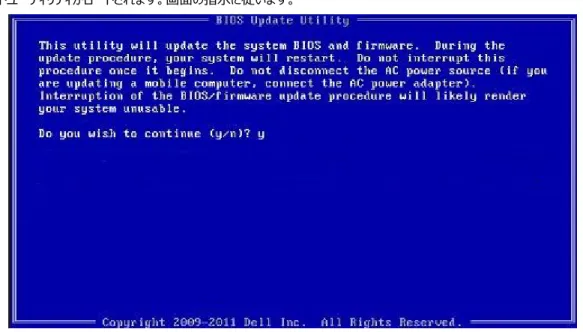
7 完全なファイル名(O9010A12.exe など)を入力して Return を押して、ファイルを実行します。 8 BIOS アップデートユーティリティがロードされます。画面の指示に従います。
図 1. DOS BIOS アップデート画面
Linux 環境および Ubuntu 環境での Dell BIOS のアップデート
Ubuntu などの Linux 環境でシステム BIOS をアップデートする場合は、「http://www.dell.com/support/article/sln171755」を参照してください。F12 による 1 回限りの起動メニューからの BIOS のフラッシュ
FAT32 USB キーにコピーした BIOS アップデート用 .exe ファイルを使用してシステム BIOS をアップデートし、F12 による 1 回限りの起動メニューから起動 します。
BIOS のアップデート
BIOS アップデートファイルは、起動可能な USB キーを使用して Windows から実行できます。また、システム上で F12 による 1 回限りの起動メニューか ら BIOS をアップデートすることもできます。
2012 以降に構築されたほとんどの Dell システムにはこの機能があります。これを確認するには、F12 による 1 回限りの起動メニューでシステムを起動し、 BIOS FLASH UPDATE(BIOS フラッシュアップデート)がシステムの起動オプションとしてリストされているかどうかを確認します。このオプションがリストされ ている場合、BIOS はこの BIOS アップデートオプションをサポートしています。
メモ: F12 による 1 回限りの起動メニューに BIOS Flash Update(BIOS フラッシュアップデート)オプションがあるシステムでのみ、この機能を 使用できます。
1 回限りの起動メニューからのアップデート
F12 による 1 回限りの起動メニューにから BIOS をアップデートするには、次が必要です。
• FAT32 ファイルシステムでフォーマットされた USB キー(キーは起動可能でなくてもかまいません) • Dell Support ウェブサイトからダウンロードして USB キーのルートにコピーした BIOS 実行可能ファイル • システムに接続された AC 電源アダプタ
• BIOS をフラッシュする機能のあるシステムバッテリ
次の手順に従って、F12 メニューから BIOS アップデートフラッシュプロセスを実行します。
注意: BIOS アップデートプロセスの実行中は、システムの電源を切らないでください。システムの電源を切ると、システムが起動しなくなるおそ
れがあります。
1 電源オフの状態で、フラッシュをコピーした USB キーをシステムの USB ポートに差し込みます。
2 システムの電源を入れ、F12 キーを押してワン タイム ブート メニューにアクセスし、マウスまたは矢印キーを使用して[BIOS Update]をハイライト表 示し、Enter キーを押します。
3 [Bios flash]メニューが開きます。[Flash from file]をクリックします。
4 外部 USB デバイスを選択します。
5 ファイルを選択したら、Flash のターゲット ファイルをダブル クリックし、[submit]を押します。
6 [Update BIOS]をクリックします。システムが再起動して BIOS がフラッシュされます。
7 終了するとシステムが再起動し、BIOS アップデートプロセスが完了します。
システムパスワードおよびセットアップパスワード
表 31. システムパスワードおよびセットアップパスワード パスワードの種類 説明 システムパスワード システムにログオンする際に入力が必要なパスワードです。 セットアップパスワード お使いのコンピュータの BIOS 設定にアクセスして変更をする際に入力が 必要なパスワードです。 システムパスワードとセットアップパスワードを作成してお使いのコンピュータを保護することができます。 注意: パスワード機能は、コンピュータ内のデータに対して基本的なセキュリティを提供します。 注意: コンピュータをロックせずに放置すると、コンピュータ上のデータにアクセスされる可能性があります。 メモ: システムパスワードとセットアップパスワード機能は無効になっています。システムパスワードまたはセットアップパスワードの割り当て
ステータスが[Not Set]の場合のみ、新しい[System or Admin Password]を割り当てることができます。 セットアップユーティリティを起動するには、電源投入または再起動の直後に <F2> を押します。
1 システム BIOS 画面またはセットアップユーティリティ画面で、セキュリティを選択し、<Enter> を押します。 セキュリティ画面が表示されます。
2 [System/Admin Password]を選択し、[Enter the new password]フィールドでパスワードを作成します。 以下のガイドラインに従ってシステムパスワードを設定します。
• パスワードの文字数は 32 文字までです。 • 0 から 9 までの数字を含めることができます。 • 小文字のみ有効です。大文字は使用できません。
• 特殊文字は、次の文字のみが利用可能です:スペース、(”)、(+)、(,)、(-)、(.)、(/)、(;)、([)、(\)、(])、(`)。 3 新しいパスワードの確認フィールドで以前入力したシステムパスワードを入力し、OK をクリックします。 4 <Esc> を押すと、変更の保存を求めるメッセージが表示されます。 5 <Y> を押して変更を保存します。 コンピュータが再起動します。
既存のシステムセットアップパスワードの削除または変更
既存のシステム パスワードやセットアップパスワードを削除または変更する際は、パスワード ステータスが(システム セットアップで)「ロック解除」になって いることを事前に確認してください。「Password Status(パスワードステータス)」が「Locked(ロック)」に設定されている場合は、既存のシステムパスワ ードまたはセットアップパスワードを削除または変更できません。 セットアップユーティリティを起動するには、電源投入または再起動の直後に <F2> を押します。 1 システム BIOS 画面またはセットアップユーティリティ画面で、システムセキュリティを選択し、<Enter> を押します。 システムセキュリティ画面が表示されます。 2 システムセキュリティ画面でパスワードステータスがロック解除に設定されていることを確認します。3 System Password(システムパスワード)を選択し、既存のシステムパスワードを変更または削除して、<Enter> または <Tab> を押します。
4 Setup Password(セットアップパスワード)を選択し、既存のセットアップパスワードを変更または削除して、<Enter> または <Tab> を押します。
メモ: システムパスワードやセットアップパスワードを変更する場合は、プロモートされたときに新しいパスワードを再度入力します。システム パスワードやセットアップパスワードを削除する場合は、プロモートされたときに削除を確認します。 5 <Esc> を押すと、変更の保存を求めるメッセージが表示されます。 6 <Y> を押して変更を保存しセットアップユーティリティを終了します。 コンピューターが再起動します。 セットアップユーティリティ 31
ソフトウェア
この章では、サポート対象のオペレーティングシステムとドライバのインストール方法を説明します。 トピック: • 対応オペレーティングシステム • Windows ドライバのダウンロード対応オペレーティングシステム
表 32. 対応オペレーティングシステム 対応オペレーティングシステム 説明Windows オペレーティングシステム • Microsoft Windows 10 Home(64 ビット) • Microsoft Windows 10 Pro(64 ビット)
• Microsoft Windows 10 Pro National Academic(64 ビット) • Microsoft Windows 10 Home National Academic(64 ビット)
その他 • Ubuntu 16.04 SP1 LTS(64 ビット)
• Neokylin v6.0 SP4(中国のみ) • Red Hat Enterprise Linux 7.5
Windows ドライバのダウンロード
1 タブレットデスクトップノートブックの電源を入れます。 2 Dell.com/support にアクセスしてください。
3 Product Support(製品サポート) をクリックし、お使いのタブレットデスクトップノートブックのサービスタグを入力して、Submit(送信) をクリック
します。 メモ: サービスタグがない場合は、自動検出機能を使用するか、お使いのタブレットデスクトップノートブックのモデルを手動で参照してく ださい。 4 ドライバおよびダウンロード をクリックします。 5 お使いのタブレットデスクトップノートブックにインストールされているオペレーティングシステムを選択します。 6 ページをスクロールダウンし、インストールするドライバを選択します。 7 Download File(ファイルのダウンロード) をクリックして、お使いのタブレットデスクトップノートブックのドライバをダウンロードします。 8 ダウンロードが完了したら、ドライバファイルを保存したフォルダに移動します。 9 ドライバファイルのアイコンをダブルクリックし、画面の指示に従います。