第6回 「モデリング(2)
」
■ イメージプレーンの活用
モデリングを行う際、正面(front)、横(side)、上(top)から撮影した写真や描いたイラストをヴューの 背景に設定し、それに合わせてモデリングを行うことで、正確で素早いモデリングが可能となる。撮 影した写真が斜めになっている場合には、画像処理ソフトであらかじめ修正しておく必要がある。 手順: 1. イメージプレーン用の画像を「sourceimages」フォルダに入れておく 2. Photoshop で傾きを修正する([イメージ] – [カンバスの回転] – [角度入力]、通常 0.5~1.5 度) 3. メインメニューを[Modeling]に切り替える4. [Panels] – [Saved Layouts] – [Four View]で四面図に切り替える 5. [Window] – [Outliner]を表示して、[side]カメラを選択する 6. [Window] – [Attribute Editor]を開く
7. [sideShape]タブ内の、[Environment]の項にある「Image Plane」の[Create]を押す 8. [Image Plane Attributes]の項の「Image Name」で、使用する画像ファイルを選択する 9. 同項の「Image Plane」を「Attached To Camera」にする
10. [Placement]の項の「Size」を[1.000][1.000]に設定する(大きさは適宜変更する) 11. 「imagePlane」の名称は「imagePlane_side」のように分かりやすいものに設定しておく 12. 同様にして、[front]カメラ、[top]カメラも設定する
図 6-1: イメージプレーンの設定例(左)、side view の attribute の設定例(右) 演習1: 手順 1~12 と図 6-1 を参考にして四面図の背景に画像を設定してみなさい。また、
「table.mb」というファイル名で保存しておきなさい。
■ ポリゴンモデリング
このテーブルを作成するに際して、まずは天板を作成し、テクスチャを貼り付けてみる。 手順:
2. [Channel Box]の[INPUTS]で、Width=18、Height=0.5、Depth=9 に設定する
3. 大きさが取れたら、Attribute Editor で、front, side, top の[Image Plane Attributes]の [Display Mode]を「None」に切り替えて画像を非表示にしておく
4. outliner で、机の天板に「table_top」と名前をつけておく 5. テクスチャの画像ファイルを「sourceimages」に入れておく
6. [Panels] – [Saved Layouts] – [Hypershade/Outliner/Persp]に切り替える 7. [Surface]の項の[Lambert]を選択し、Attribute Editor を開く
8. [Common Material Attributes]の項の[Color]の右端のチェック模様のボタンを押す
9. 「Create Render Node」画面の[2D Textures]の項で[Normal]がチェックされていることを 確認してから、[File]ボタンを押す
10. [File Attribute]の項の[Image Name]で、使用するテクスチャの画像ファイルを選択する 11. Hypershade 内のマテリアルを中ボタンでドラッグし、Perspective 内のオブジェクトの上でド
ロップしてマテリアルを適用する
12. Attribute Editor のタブを[place2DTexture1]に切り替え、[Rotate Frame]を[90.0]に、 [Repeate UV]を[4.000][1.000]に設定する(オブジェクトの柄を見ながら調整する) 図 6-2:机の天板に木目のテクスチャを設定した例 演習2:手順 1~12 と図 6-2 を参考に、テーブルの天板を作ってみなさい。 テーブルなどのオブジェクトを作成する場合、完成度を上げるためには、細部の作りこみが欠かせな い。特に面取りはオブジェクトの見栄えを大きく左右するためぜひ行っておく必要がある。 手順: 1. 面選択でテーブルの長側面を選択し、[Edit Polygons] – [Extrude Face]を実行し、少し外側に押し出し、上下 方向のサイズを若干小さくしておく(図 6-3 の左) 2. 反対側の面も同様に押し出してサイズを小さくする 図 6-3:面取り(左)、稜線消去(右) 3. [Polygons] – [Tool Options] – [Keep Faces Together]を設定する
4. 短い方の側面と、長い方の側面の押し出しで生じた2つの側面を選択し、同様に面取りする 5. テーブルの角の稜線を選択し、[Edit Polygons] – [Delete Edge]で消去する(図 6-3 の右) 演習3:手順 1~5 と図 6-3 を参考に、テーブルの面取りをしてみなさい。また、同様にして
テーブルの足も作成して天板と共にグループ化しておきなさい。
押し出し 縮小
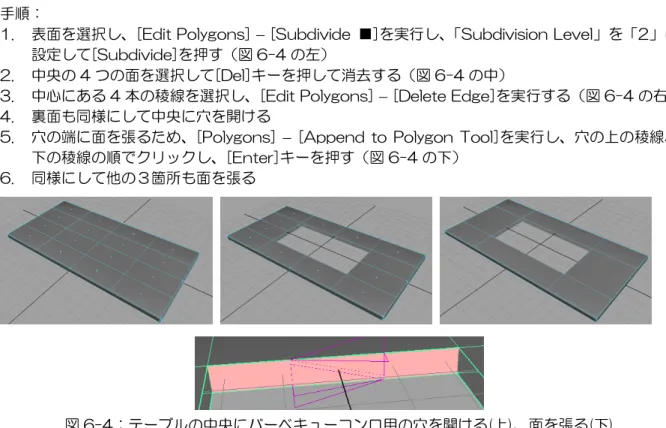
次に、練習として、テーブルの真ん中にバーベキューコンロを置くための穴を開けてみる。 手順:
1. 表面を選択し、[Edit Polygons] – [Subdivide ■]を実行し、「Subdivision Level」を「2」に 設定して[Subdivide]を押す(図 6-4 の左)
2. 中央の 4 つの面を選択して[Del]キーを押して消去する(図 6-4 の中)
3. 中心にある 4 本の稜線を選択し、[Edit Polygons] – [Delete Edge]を実行する(図 6-4 の右) 4. 裏面も同様にして中央に穴を開ける
5. 穴の端に面を張るため、[Polygons] – [Append to Polygon Tool]を実行し、穴の上の稜線、 下の稜線の順でクリックし、[Enter]キーを押す(図 6-4 の下) 6. 同様にして他の3箇所も面を張る 図 6-4:テーブルの中央にバーベキューコンロ用の穴を開ける(上)、面を張る(下) 演習 4:手順 1~6 と図 6-4 を参考にして、バーベキューコンロ用の穴を開けてみなさい。 ○ スカルプト 面を指で押して変形させるようにポリゴンを操作することができる。 手順:
1. [Create] – [Polygon Primitives] – [Sphere]で球を1つ作成し、上下方向に半分に潰す 2. [Edit Polygons] – [Sculpt Polygons Tool ■]を実行し、Attribute Editor 内の、[Brush]の
項で Radius(U)=0.6、Radius(L)、Opacity=0.3、[Sculpt Parameters]の項で Operation=Push に設定して球の最上部を押す
○ べベル
オブジェクトの角に丸みをつけることができる。(但し、テクスチャはうまく張れない場合がある。) 手順:
1. [Create] – [Polygon Primitives] – [Cube]で正方形を1つ作成する
2. 稜線を1本選択し、[Edit Polygons] – [Bevel ■]を実行し、Offset Distance=0.1、Roundness =0.2、Segments=3 に設定して、[Bevel]を押す
■ NURBS モデリング
グラスのようなオブジェクトを作成する際には、断面図の右半分のみを NURBS を用いて描いておき、 Y 軸を中心に回転させることで制作するのが便利である。
手順:
1. 四画面表示に切り替え、front view の上で[Space]キーを押す
2. [Create] – [CV Curve Tool]を実行し、グラスの断面図に沿ってマウスで複数の点を順にクリ ックし、最後に[Enter]キーを押すことで曲線を確定する(図 6-8 の左)
3. マウスの右クリックメニューから、[Edit Point]を選び、[Move Tool]で形状を調整する
4. [Surfaces] – [Revolve ■]を実行し、Axis Preset=Y にして、[Revolve]を押す(図 6-8 の中) 5. [Panels] – [Saved Layouts] – [Hypershade/Outliner/Persp]に切り替える
6. [Surface]の項の[Blinn]を選択し、Attribute Editor を開く
7. [Common Material Attributes]の項の Color=水色に、Transparency=高くに、[Specular Shading]の項の Eccentricity=0.025、Specular Roll Off=0.965 に設定する
8. Hypershade 内のマテリアルを中ボタンでドラッグし、Perspective 内のオブジェクトの上でド ロップしてマテリアルを適用する(図 6-8 の右) 9. 元の CV Curve は非表示にしておく 図 6-8:グラスの断面(左)、回転体サーフェスの作成(中)、マテリアルの適用(右) 演習 5:手順 1~9 と図 6-8 を参考にして、自分のグラスを作ってみなさい。
■ タイトルロゴの作成
手順: 1. Adobe Illustrator を起動する 2. [ファイル] – [新規]を選択し、設定を確認して[OK]を押す 3. [文字] – [フォント] – [HG 丸ゴシック M-PRO](好きなフォント)を選択する 4. [文字] – [サイズ] – [48 pt](好きな大きさ、大き目)を選択する 5. 「ツール」画面から、「文字ツール」(T のマーク)を選択する 6. 枠線の左下あたりをクリックして「Computer Animation」(好きな文字)を入力する 7. 「ツール」画面から、「選択ツール」(矢印のマーク)を選択する 8. 「Computer Animation」の文字を右クリックして「アウトラインを作成」を選択する 9. [ファイル] – [別名で保存]を選択し、「ca.ai」とファイル名を付けておく 図 6-9:Illustrator で作成した文字(上)、それをアウトライン化したもの(下)10. Maya を起動する
11. [File] – [Import]から「ca.ai」を選択して[Import]ボタンを押して読み込む(図 6-10 上) 12. 立体化する文字のカーブを選択し、[Surfaces] – [Planar ■]で、Degree = Linear、Curve
Range = Complete、Output Geometry = Nurbs を選択して[Planar Trim]ボタンを押す 13. もう一度、12 を実行し、移動ツールで Z 方向に-1 ほど下げておく(裏面を作る、図 6-10 中上) 14. 立体化する文字のカーブを選択し、[Surfaces] – [Extrude ■]で、Style = Distance、Extrude
Length = 1、Surface Degree = Linear を選択して[Extrude]ボタンを押す
15. Extrude された方向の異なるオブジェクトは選択して Z 方向に-1 移動させておく(図 6-10 中下) 16. 表面、裏面、Extrude された曲面はグループ化して「ca」と名付けておく 17. ca にマテリアルを適用し、床面を作り、ライティングをし、レンダリングをする(図 6-10 下) 図 6-10:Maya 上のパス(上)、表裏面の作成(中上)、押出の修正(中下)、完成(下) 演習 6:上記の手順を参考にして、自分の名前を立体文字として作成してみなさい。