Dell Venue Pro 11 – 5130
ユーザーズガイド
メモ、注意、警告
メモ: コンピュータを使いやすくするための重要な情報を説明しています。 注意: ハードウェアの損傷やデータの損失の可能性を示し、その問題を回避するための方法を説明して います。 警告: 物的損害、けが、または死亡の原因となる可能性があることを示しています。 著作権 © 2015 Dell Inc. 無断転載を禁じます。 この製品は、米国および国際著作権法、ならびに米国および国際知的財産 法で保護されています。Dell™、およびデルのロゴは、米国および / またはその他管轄区域における Dell Inc. の商標です。本書で使用されているその他すべての商標および名称は、各社の商標である場合があります。 2014 -12
目次
1 タブレットでの作業... 5
タブレット内部の作業を始める前に... 5
タブレットの電源を切る... 6
2 タブレットのセットアップ... 8
タブレットの充電... 8
タブレットの電源を入れる...9
画面をオフにする... 10
電源ボタンを使うチャームを使う... 10
3 タブレットの使用... 11
画面の向き...11
画面の向きのロックおよびロック解除方法...11
画面の輝度を調節する...11
ジェスチャ...12
右クリック...13
Windows スタート画面... 14
スタート画面にアクセスする方法... 14
Windows 8.1 を知る...15
右にスワイプ... 15
左にスワイプ... 15
スワイプアップ / ダウン... 15
分割画面... 16
ヘッドフォンの使用...16
マイクロ SD カード取り外し... 17
マイクロ SD カードトレイの取り付け...17
バッテリーの取り外し... 18
バッテリーの取り付け... 18
マイクロ SIM カードの取り付け...18
4 タブレット設定の管理... 20
Wi-Fi 設定... 20
Wi-Fi のをオン / オフにするネットワークへの接続...20
モバイルブロードバンド設定... 21
モバイルブロードバンドをオン / オフにするモバイルブロードバンドネットワークへの接 続モバイルブロードバンドネットワークの接続を切るモバイルブロードバンドのオプショ ンサービスプロバイダのハードウェア情報PIN ロックを有効にする... 21
タブレットのリフレッシュ / リカバリ / 再設定... 23
ファイルに影響を与えることなく PC をリフレッシュするすべてを削除して Windows を 再インストールするアドバンスト起動
... 24
5 タブレットの同期化...25
Microsoft アカウントの使用... 25
音楽、写真、およびビデオのコピー... 25
6 スタイラス機能(オプション)... 26
スタイラスの使用準備...26
タブレットでのスタイラス(オプション)の使用... 27
7 デスクトップドックの機能... 28
タブレットのドッキング... 29
電源アダプタの接続... 30
8 薄型トラベルキーボードドックの機能...31
タブレットを薄型トラベルキーボードドックにドッキングする...31
9 モバイルキーボードドックの機能... 33
タブレットをキーボードドックにドッキングする... 33
タブレットをキーボードドックからドッキング解除する... 34
ドックの充電... 34
バッテリーの動作... 35
10 タブレットのクリーニング...36
11 トラブルシューティング... 37
バッテリーの問題... 37
システムの問題...38
タッチスクリーンの問題... 39
ネットワークの問題... 39
12 セットアップユーティリティ...40
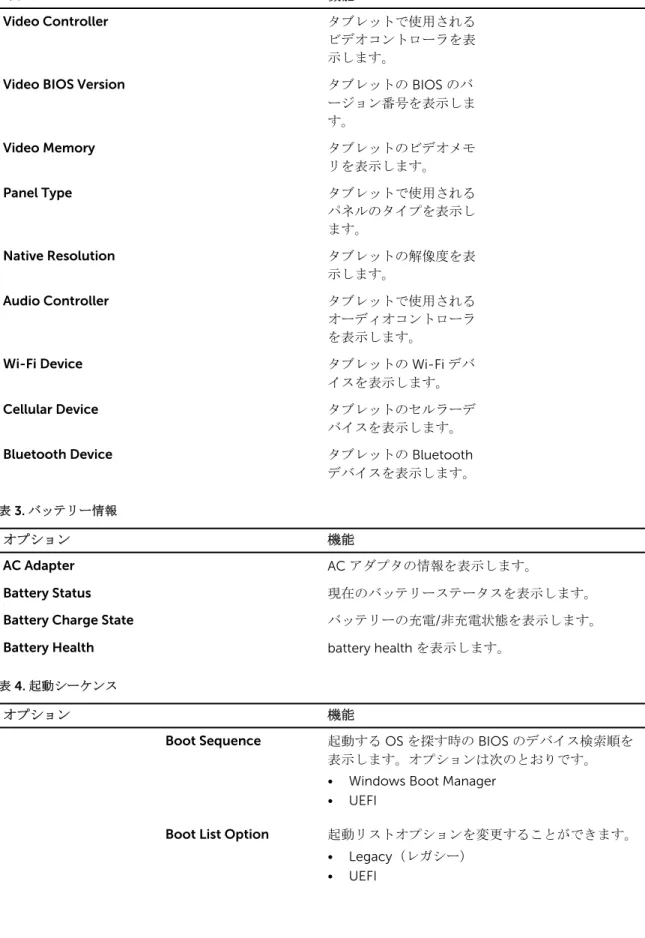
セットアップ(BIOS)オプション...40
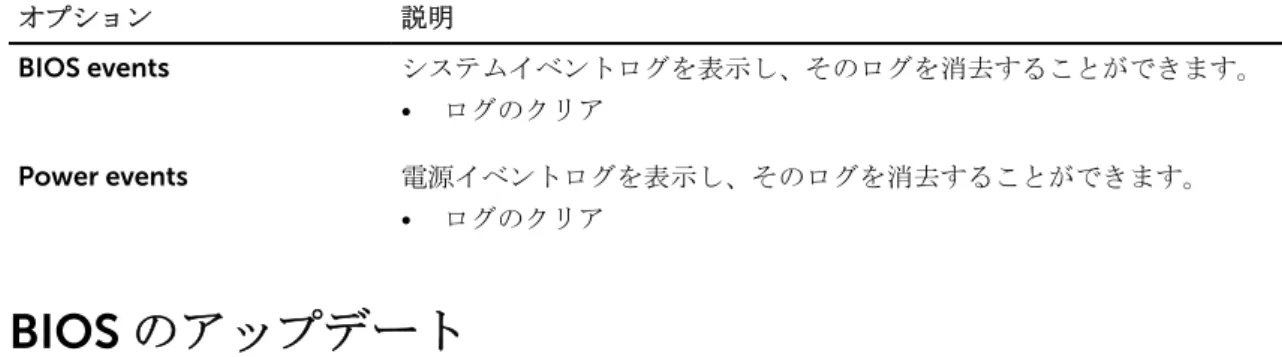
BIOS のアップデート... 50
13 仕様... 51
14 デルへのお問い合わせ...55
1
タブレットでの作業
タブレット内部の作業を始める前に
タブレットの潜在的損傷を防ぎ、ユーザー個人の安全を守るため、以下の安全に関するガイドラインに従っ てください。特記がない限り、本書に記載される各手順は、以下の条件を満たしていることを前提とします。 • タブレットに付属の「安全に関する情報」を読んでいること。 警告: タブレット内部の作業を始める前に、タブレットに付属の「安全に関する情報」に目を通してく ださい。安全に関するベストプラクティスの追加情報については、規制コンプライアンスに関するホー ムページ(www.dell.com/regulatory_compliance )を参照してください。 注意: 修理作業の多くは、認定されたサービス技術者のみが行うことができます。製品マニュアルで許 可されている範囲に限り、またはオンラインサービスもしくは電話サービスとサポートチームの指示に よってのみ、トラブルシューティングと簡単な修理を行うようにしてください。デルで認められていな い修理(内部作業)による損傷は、保証の対象となりません。製品に付属しているマニュアルの「安全 にお使いいただくために」をお読みになり、指示に従ってください。 注意: 静電気による損傷を避けるため、静電気防止用リストバンドを使用するか、またはタブレットの 裏面にあるコネクタなどの塗装されていない金属面に定期的に触れて、静電気を身体から除去してくだ さい。 注意: コンポーネントやカードの取り扱いには十分注意してください。コンポーネントやカードの端子 に触れないでください。カードを持つ際は縁を持つか、金属製の取り付けブラケットの部分を持ってく ださい。 注意: ケーブルを外す場合は、ケーブルのコネクタかプルタブを持って引き、ケーブル自体を引っ張ら ないでください。コネクタにロッキングタブが付いているケーブルもあります。この場合、ケーブルを 外す前にロッキングタブを押さえてください。コネクタを引き抜く場合、コネクタピンが曲がらないよ うに、均一に力をかけてください。また、ケーブルを接続する前に、両方のコネクタが同じ方向を向 き、きちんと並んでいることを確認してください。 メモ: タブレットの色および一部のコンポーネントは、本書で示されているものと異なる場合がありま す。 タブレットの損傷を防ぐため、タブレット内部の作業を始める前に、次の手順を実行してください。 1. タブレットのカバーに傷がつかないように、作業台が平らであり、汚れていないことを確認します。 2. タブレットの電源を切ります(「タブレットの電源を切る」を参照)。 3. タブレットが、オプションのドッキングステーションやキーボードドックなどのドッキングデバイスに 接続されている(ドッキング)されている場合は、ドッキングを解除します。 4. 電源アダプタをタブレットから外します。 5. 平らな作業面でタブレットを裏返します。 メモ: システム基板の損傷を防ぐため、タブレット内部の作業を行う前にメインバッテリーを取り 外してください。 6. メインバッテリーを取り外します。 7. 電源ボタンを数秒間押して、システム基板からフリー電源を取り外します。注意: 感電を防ぐため、必ずコンセントからタブレットを外します。 注意: タブレットの内部に触れる前に、タブレットの裏面など塗装されていない金属面に触れ、静 電気を除去します。作業中は定期的に塗装されていない金属面に触れ、内部コンポーネントを損傷 する恐れのある静電気を放出してください。 8. タブレットからストレージ SD カードを取り外します。
タブレットの電源を切る
タブレットの電源を切ると、タブレットを完全にシャットダウンします。タブレットの電源を切るには、次 の 2 つの方法があります。 • 電源ボタンを使う • チャームメニューを使う 1. 電源ボタンを使ってタブレットの電源を切るには: a. 電源ボタンを 画面に「スライドして PC をシャットダウン」が表示されるまで押し続けます。 b. スライドしてタブレットをシャットダウンします。 メモ: 画面をスライドさせずにタブレットの電源を切ることも可能です。 電源ボタン 10 秒間以上 押して タブレットの電源を切ります。タブレットが反応しない、予期しない動作をする、 またはタッチスクリーンが動作しない場合に、この強制シャットダウンを行います。 2. チャームメニューを使用してタブレットの電源を切るには: a. ディスプレイの右端からスワイプしてチャームメニューにアクセスします。 b. 設定 —> 電源 —> シャットダウンの順にタッチしてタブレットの電源を切ります。2
タブレットのセットアップ
タブレットの充電
注意: 0°C から 40°C の周辺温度でバッテリー充電を行ってください。 注意: 付属の電源アダプタと電源ケーブルを使用して充電してください。無認可の電源アダプタや電源 ケーブルを使用すると、タブレットに深刻な損傷を与える場合があります。 メモ: タブレットを箱から出した時点では、バッテリーはフル充電されていません。 1. 電源ケーブルを電源アダプタに接続します。 2. 電源アダプタを電源コンセントに接続して、バッテリーがフル充電されるまでタブレットを充電しま す。 メモ: タブレットのバッテリーのフル充電にはおよそ 4 時間かかります。 メモ: マイクロ USB 接続を経由してタブレットを細流充電することも可能です。USB ポートの電 源出力によって、バッテリーのフル充電には最大24 時間かかります。 タブレットバッテリーの充電ステータスは次のように確認できます。 • タブレットの前面にあるバッテリー充電ライト: LED の動作 説明 白一色が点灯 バッテリーが充電中です。 オフ バッテリーが充電されていません。AC アダプタ が接続されていない、またはバッテリーがフル充 電されています。 一時的にアンバーが点灯 – LED が 2 秒間アンバーになり、白色に変わり ます。これは、現在の充電状態ではシステムの 電源を入れることができず、バッテリーが充電 中であることを示します。 – バッテリーが充電中 – タブレットに電源が入りません。 メモ: オペレーティングシステムを起動して、正確なバッテリーの充電レベルを確認します。 • 次のようなバッテリーアイコンが画面に表示されます。バッテリーアイコン 説明 バッテリーがフル充電されていて、AC アダプタが 接続されています。 バッテリーが AC アダプタで充電されています。 タブレットがバッテリー電源で動作していて、バ ッテリーが放電中です。 タブレットがコンセントに接続されています。、バ ッテリーが検出されないか、またはバッテリーが 正常に機能していません。 バッテリーの充電レベルが低いです。 バッテリーの充電レベルが極端に低くなっていま す。
タブレットの電源を入れる
メモ: タブレットは、 0°C から 40°C の周辺温度でお使いください。 1. 電源ボタンを 2 秒間押して、タブレットの電源を入れます。 2. ロック画面が表示されている場合は、ディスプレイの下部から指をスワイプさせてログイン画面に切り 替え、パスワードを入力し Windows にログインします。 Windows スタート画面が表示されたら、タブレットの使用準備完了です。 メモ: ログイン画面が Windows 8.1 で有効になっていない場合、ロック画面から直接スタート画面に進 みます。 メモ: スリープ状態から復帰する場合は、ロック画面のみ表示されます。画面をオフにする
電源ボタンを使う
電源ボタンを押して、 画面をオフにします。チャームを使う
1. ディスプレイの右端からスワイプしてチャームバーにアクセスします。 2. 設定 → 電源 → スリープ の順にタッチして、画面をオフにします。 メモ: タブレットがスリープ状態にある場合は、 電源 ボタン、 または Windows ボタンを 押して、 いったん画面をオンにします。3
タブレットの使用
画面の向き
最適な表示のため、タブレットの持ち方に応じて画面の向きが自動的に縦向きまたは横向きに変わります。 メモ: 一部のアプリケーションで、縦向きまたは横向きへの自動画面回転に対応していない場合があり ます。画面の向きのロックおよびロック解除方法
1. ディスプレイの右端からスワイプしてチャームバーにアクセスします。 2. 設定 → 画面の順に タッチします。 3. トグルスイッチをタッチして、 画面の向きをロックする、またはトグルスイッチをタッチして、 画面の向きのロックを解除します。画面の輝度を調節する
切り替えメニューの下のスライダーを使用して、画面の輝度を調節することも できます。画面を自動的に調節することもできます。画面の輝度を自動的に調節するには: 1. ディスプレイの右端からスワイプしてチャームバーにアクセスします。 2. 設定 → PC 設定→PC とデバイス→電源とスリープの順にタッチします。 3. 輝度の下で右または左にスライドさせ、自動輝度オプションをオン / オフにします。 メモ: スライダをオン / オフにして、周辺光に応じて画面が自動的に輝度を調節するようにできます。
ジェスチャ
タブレットにはマルチタッチディスプレイが搭載されています。画面にタッチしてタブレットを操作できま す。 ジェスチャ操作 機能 タッチ 画面を指先で軽くタップします。 • オプション、エントリ、画像、およびアイコンを含 む画面上のアイテムを選択 • アプリを起動 • 画面のボタンをタッチ • オンスクリーンキーボードを使ってテキストを入 力 長押し 画面を指で長押し • アイテムの詳細情報を表示 • アイテムのコンテキストメニューを開いて、追加的 な操作を行う ドラッグ & ドロップ 1. 画面上のアイテムを指で長押し 2. 指を画面に置いたまま、希望の方向へ指先を 動かす 3. 指を画面から離して、アイテムを希望の場所 にドロップする 画面上で画像やアイコンなどのアイテムを移動するジェスチャ操作 機能 スワイプまたはスライド 指を画面で水平または垂直方向に動かす • スタート画面、ウェブページ、リスト、エントリ、 写真、連絡先などをスクロールする • アプリケーションを閉じます。(アプリケーション を画面の下にスワイプします) ズームイン 2 本の指で画面をタッチし、その指を開く 画像やウェブページの表示を拡大する ズームアウト 2 本の指で画面をタッチし、その指を閉じる 画像やウェブページの表示を縮小する 回転 2 本以上の指で画面をタッチし、指を時計回りまた は反時計回りに動かす オブジェクトを 90 度回転させる
右クリック
タブレットで右クリックを実行するには、画面のいずれかのセクションまたはアイコンで指を 2 秒間長押し して離します。 オプションメニューが画面に表示されます。Windows スタート画面
Windows スタート画面にデフォルトのリストとカスタムライブタイルが表示されます。これは、コントロー ルパネル、Windows エクスプローラ、天気アプリケーション、RSS、Windows ストア、インターネットエ クスプローラ、およびインストールされているその他のアプリケーションへのショートカットとして機能し ます。 スタート画面のライブタイルはリアルタイムで変更、アップデートされるため、最新のニュースやスポーツ 情報を取得し、友達が何をしているかをチェックし、最新の天気予報を知ることが可能です。 このタイルベースのユーザーインタフェースで、最近使用したアプリケーション、電子メール、写真、音楽、 ビデオ、連絡先、Facebook や Twitter の新着情報、よく使うウェブサイトに直接アクセスすることができま す。お気に入りのアプリケーションや頻繁に使用するアプリケーションをライブライルとしてピン留めし、 スタート画面をカスタマイズできます。 お気に入りの写真を壁紙として設定し、スタート画面をカスタマイズすることもできます。 メモ: ライブタイルは、「ピン留めする」、 または「ピン留めを外す」 オプションで追加したり、 削除したりできます。スタート画面にアクセスする方法
次のいずれかの方法でスタート画面にアクセスします。 • Windows ボタンを 押します。 • ディスプレイの右端からスワイプしてチャームバーにアクセスし、スタートアイコンを タッチしま す。Windows 8.1 を知る
スタート画面のヘルプ + ヒントのタイルをタッチして、Windows 8.1 の使い方のヘルプとヒントを入手でき ます。右にスワイプ
ディスプレイの右端からスワイプインすると、にチャームバーが表示されます。チャームメニューからスタ ート、検索、共有、デバイス、設定オプションなどのシステムコマンドにアクセスできます。 タブレットがアプリケーションを実行中またはアクションを実行中の場合は、 スタートアイコンを押すと スタート画面に戻ります。スタート画面の場合は、スタートアイコンを押すと 一番最近使用したアプ リケーションまたは最後の表示画面を表示します。 メモ: スタートアイコンの機能は Windows ボタンと同じ です。左にスワイプ
• ディスプレイの左端から右端にゆっくりスワイプすると オープンアプリケーションのサムネイルが表示 され、サムレイル画像が切り替わります。 • ディスプレイの左端からスワイプイン、アウトすると、最近使用したアプリケーションのリストが表示さ れます。スワイプアップ
/ ダウン
• ディスプレイの下端または上端からスワイプインして、すべてのアプリケーションアイコンを表示します 。すべてのアプリケーションをタッチして、タブレットにインストールされているすべてのアプリケ ーションをアルファベット順に一覧表示します。 • アプリケーションドックの上端から下端にスワイプインするか、またはアプリケーションを閉じます。 Windows スタート画面の使用に関する詳細は、 windows.microsoft.com/en-us/windows-8/start-screen-tutorial にアクセスしてください。画面がロックモードの場合、カメラ(前面)を有効にできます。画面がロックモードの場合に、カメラを有 効にするには: 1. ディスプレイの右端からスワイプしてチャームバーにアクセスします。 2. 設定 → PC 設定の変更 → PC およびデバイスの順にクリックします。 3. 下にスクロールして、 カメラに移動します。 4. スワイプしてオンにして、ロック画面モード中にカメラを使用します。 ロック画面モード中にカメラを使用できるか確認するには: 1. 電源 ボタンを 押して画面をオフにします。 2. 電源 ボタンを もう一度押すてロック画面モードを有効にします。 3. スワイプダウンしてカメラを有効にします。
分割画面
分割画面オプションで、2 つのアプリケーションを同じ画面で開き、複数の作業を行うことができます。画 面を分割するには: 1. 分割画面で実行したい2 つのアプリケーションを開きます。 2. 左側からスワイプして 2 つ目のアプリケーションを開き、画面が分割されるまで指を置いたままにしま す。 3. 指を離して、2 つ目のアプリケーションをドロップします。 メモ: Windows 8.1 では画面を様々な幅に分割できます。ヘッドフォンの使用
ヘッドフォンを使用して、音楽やサウンドを聞く、音声を録音する、または電話をかけることが可能です。 警告: 大きな音を長期間聞くと聴力低下につながる可能性があります。 1. ヘッドフォンをタブレットのオーディオポート(3.5 mm)に接続します。 2. イヤフォンを耳に付けて、ボリュームを快適なレベルに調節します。 メモ: ヘッドフォンや外付けオーディオデバイスをオーディオコネクタに接続すると、タブレットの内 蔵スピーカは自動的に無音になります。 注意: ヘッドフォンへの損傷を防ぐため、タブレットから外す際は、ケーブルではなくコネクタを引っ 張ってください。メモ: ボリュームを下げてからヘッドフォンを差し込み、快適なレベルに調節することをお勧めします。 突然大きな音にさらされると、聴力を損なう可能性があります。
マイクロ
SD カード取り外し
注意: マイクロ SD データの転送により、データの損失、またはアプリケーションのエラーが発生する 恐れがある場合にマイクロ SD カードを取り外します。タブレットがすべての操作をマイクロ SD カー ドに保存し終えていることを確認してください。 1. デスクトップモードにします。画面の右下隅にある通知領域のハードウェアの安全な取り外し を タッチします。 メモ: ハードウェアの安全な取り外しが見つからない場合は、 隠しアイコンの表示 をタッチし て、通知領域にすべてのアイコンを表示します。 2. SD メモリカードの取り出しをタッチします。マイクロ SD カードを安全に取り出せることを示すメッ セージが表示されます。マイクロ SD カードの取り出しができないことを示す警告メッセージが表示さ れた場合は、、マイクロ SD カードへのすべてのデータの転送が完了していることを確認してください。 3. 小さなペーパークリップの先を、マイクロ SD スロットカバーの小さな穴に差し込みます。 4. マイクロ SD トレイが出てくるまで、先端を穴に押し込みます。マイクロ SD カードトレイを引き出し ます。 5. マイクロ SD カードをトレイから取り出します。マイクロ
SD カードトレイの取り付け
1. SD カードトレイに SD カードを置きます。 2. SD カードトレイが所定の位置にカチッと収まるまで押します。バッテリーの取り外し
1. 「タブレット内部の作業を始める前に」の手順に従います。 2. ベースカバーを取り外します。 3. 次の手順を実行します。 a. リリースラッチを指示方向にスライドさせて、バッテリーのロックを解除します。 b. バッテリーを前方に押して、システム基板のコネクタから解除します。 c. バッテリーを持ち上げて、タブレットから取り外します。バッテリーの取り付け
1. カチッと所定の位置に収まるまで、バッテリーをスロットにスライドさせます。 2. ベースカバーを取り付けます。マイクロ
SIM カードの取り付け
注意: タブレットがデータを損失またはカードを損傷する恐れがある場合は、マイクロ SIM カードを取 り出します。タブレットの電源が切れている、またはネットワーク接続が無効になっていることを確認 してください。 1. タブレットの電源を切ります。タブレットの電源オフに関する詳細は、タブレットの電源を切るを参照 してください。 2. ベースカバーを指示方向に引き離し、上に持ち上げてタブレットから取り外します。3. リリースラッチをスライドさせて、バッテリーのロックを解除します。バッテリーを持ち上げて、タブ レットから取り外します。
4
タブレット設定の管理
Wi-Fi 設定
Wi-Fi のをオン / オフにする
1. ディスプレイの右端からスワイプしてチャームバーにアクセスします。 2. 設定 → PC 設定の変更→ネットワーク→機内モードの順にタッチします。 3. Wi-Fi アイコンを右または左にスワイプして、 Wi-Fi の電源をオンまたはオフにします。ネットワークへの接続
1. ディスプレイの右端からスワイプしてチャームバーにアクセスします。 2. 設定 → 利用可能 → 利用可能なネットワークの選択→接続の順に タッチします。モバイルブロードバンド設定
モバイルブロードバンドをオン
/ オフにする
1. ディスプレイの右端からスワイプしてチャームバーにアクセスします。 2. 設定 →PC 設定の変更 → ネットワーク → 機内モードの順にタッチします。 3. モバイルブロードバンドアイコンを右または左にスワイプして、モバイルブロードバンドの電源をオン またはオフにします。モバイルブロードバンドネットワークへの接続
1. アクティブなSIM カードがタブレットに挿入されていることを確認します。2. ディスプレイの右端からスワイプしてチャームバーにアクセスします。 3. 設定 → ネットワーク → 接続 → サービスプロバイダ → 接続するの順にタッチします。 4. モバイルブロードバンドネットワークが有効になると、推定データ使用量が表示されます。 メモ: 自動的に接続オプションを選択すると、 モバイルブロードバンドを自動的に接続できます。 メモ: Wi-Fi ネットワークとモバイルブロードバンドネットワークがどちらも使用可能な場合、タブレ ットは自動的に Wi-Fi ネットワークを優先します。タブレットがモバイルブロードバンドに接続され ていて、登録済みの Wi-Fi 接続の範囲内に入った場合は、モバイルネットワークの接続を切り、自動的 に Wi-Fi に接続します。Wi-Fi ネットワークをオンする手順についての詳細は、Wi-Fi 設定を参照して ください。
モバイルブロードバンドネットワークの接続を切る
1. ディスプレイの右端からスワイプしてチャームバーにアクセスします。 2. 設定 → ネットワーク → サービスプロバイダ → 接続を切るの順にタッチします。 メモ: タブレットがモバイルブロードバンドの接続を切ると、オプションの 自動的に接続 も無効になり ます。モバイルブロードバンドのオプション
1. ディスプレイの右端からスワイプしてチャームバーにアクセスします。 2. 設定 →ネットワーク の順にタッチします。 3. サービスプロバイダをタッチし続けるか、またはドッキングされている場合は、右クリックします。 • 推定データ使用量を表示 / 非表示をタッチして、データ使用量を表示または非表示にします。 • 従量制接続 / 非従量制接続として設定をタッチして、従量制接続 / 非従量制接続として特定の接続を 設定します。 • 接続プロパティを表示をタッチして、接続されているモバイルブロードバンドのプロパティを表示 します。メモ: オプションの従量制接続として設定が有効になっている場合、優先度が高く、重要なセキュリテ ィ更新でなければ、Windows Update は更新を自動でダウンロードしません。
サービスプロバイダのハードウェア情報
1. ディスプレイの右端からスワイプしてチャームバーにアクセスします。 2. 設定 → PC 設定の変更→ ネットワークの順にタッチします。 3. サービスプロバイダをタッチして、契約者情報、国際移動体装置識別(IMEI)番号を含むハードウェア 情報を表示します。PIN ロックを有効にする
1. ディスプレイの右端からスワイプしてチャームバーにアクセスします。 2. 設定 → ネットワーク の順にタッチします。 3. サービスプロバイダをタッチし続けるか、またはドッキングされている場合は、右クリックします。 4. 接続プロパティを表示→セキュリティ→ PIN の使用の順にタッチします。 5. SIM PIN コードを入力します。 メモ: サービスプロバイダ とは、あなたがいる場所で使用可能なネットワークのサービスプロバイダを 指します。 注意: 誤った PIN コードを入力すると、モバイルブロードバンド接続は確立されません。コードの入力 に 3 回失敗すると、SIM カードがロックされます。SIM カードのロックを解除するには、サービスプロ バイダに問い合わせて、PIN ロック解除キー(PUK)を取得し SIM カードのロックを解除します。 メモ: お問い合わせになる前に、 IMEI 番号を用意してください。タブレットのリフレッシュ
/ リカバリ / 再設定
1. ディスプレイの右端からスワイプしてチャームバーにアクセスします。 2. 設定 → PC 設定の変更 → アップデートおよびリカバリ → リカバリの順にタッチします。 • ファイルに影響を与えることなく PC をリフレッシュする • すべてを削除して Windows を再インストールする • アドバンスト起動 3. すべてのリカバリオプションを選択してタスクを完了します。
ファイルに影響を与えることなく
PC をリフレッシュする
このオプションにより、写真、音楽、ビデオ、およびその他の個人ファイルを失うことなくタブレットリフ レッシュできます。このアクションを実行したい場合は、次のようにします。 1. 開始をクリックします。「PC をリフレッシュ」ウィンドウが開きます。 2. 次へ をクリックします。 3. 更新をクリックします。 キャンセルをクリックして、このアクションをキャンセルします。すべてを削除して
Windows を再インストールする
このオプションにより、タブレットを完全にリサイクルまたは再始動することができ、デフォルト / 出荷時 設定にリセットできます。このアクションを実行したい場合は、次のようにします。 1. 開始をクリックします。「PC をリセット」ウィンドウが開きます。 2. 次へ をクリックします。 次へをクリックしたら、次の 2 つのオプションのいずれかを選択し、タスクを終了します。 • ファイルの削除のみ行う- このオプションを選択すると、Windows は写真、音楽、ビデオ、およびその 他の個人ファイルを含むファイルをすべて削除します。 • ドライブを完全にクリーンアップする - このオプションを選択すると、Windows はタブレットをリセッ トします。 注意: タブレットをリセットすると、アカウント設定、音楽、写真、ファイルなどを含むすべてのデー タをタブレットから消去します。リセットを行う前に、必要なデータは必ずすべてバックアップしてく ださい。 キャンセルをクリックして、このアクションをキャンセルします。アドバンスト起動
このオプションによりデバイスまたはコンパクトディスク(DVD または USB ドライブなど)からの起動が 可能になり、タブレットのファームウェア設定の変更、Windows スタートアップ設定の変更、システムイメ ージからの Windows の復元が可能になります。このアクションを実行したい場合は、今すぐ再起動をクリ ックします。 メモ: サードパーティアプリケーションが削除されます。5
タブレットの同期化
Microsoft アカウントの使用
お使いのコンピュータに Microsoft Windows 8.1 がインストールされている場合、タブレットのユーザー設 定を、Microsoft アカウントを使用しているコンピュータに同期化できます。お使いのタブレットの Microsoft アカウントでサインインする場合、 インターネットブラウザの履歴、アプリケーションの設定、 および個人ファイルなどを含む設定を、他の Windows 8.1 PC や Windows 8.1 タブレットに自動的に同期化 できます。 メモ: お使いのコンピュータとタブレット間のワイヤレス接続が必要です。 1. チャームバーに移動して、設定 →PC の設定→アカウント→Micorosoft アカウントに切り替え の順 にクリックして、お使いのコンピュータのローカルアカウントを Microsoft アカウントに切り替えます。 2. 設定の同期化と呼ばれる新しいオプションが PC の設定に追加されます。 3. 設定 → PC の設定→複数の PC 設定→設定の同期化 の順にクリックして、データと設定を同期化す るすべてのトグルを表示します。音楽、写真、およびビデオのコピー
1. USB キー、またはマイクロ SD カードをコンピュータに接続して、必要なファイルをコピーします。 2. コピーが完了したら、「ハードウェアの安全な取り外し」ウィザードを使用して、タブレットをコンピ ュータから取り外します。 3. Windows 8.1 の Skydrive 機能を使用して、音楽、写真、およびビデオをコピーすることもできます。6
スタイラス機能(オプション)
本項では、スタイラスで利用可能な機能について説明します。 機能 機能性 1 ペンリード タッチ機能を提供します。 2 ペンボタン 左クリックと右クリックの実行に使用します。 3 ミドルバレル バッテリーコンパートメントへのアクセスを提供します。 4 ペンクリップ / ペンのリアキャッ プ ポケットのスタイラスの固定に使用します。 メモ: スタイラスはオプションで、別売りです。メモ: このスタイラスは、Dell Venue 11 pro-5130 および Dell Venue 11 pro-7130/7139 タブレットで のみ使用できます。Dell タブレットの前のシリーズには対応していません。また、他の Dell タブレッ ト用に購入したスタイラスは Dell Venue 11 pro-5130 および Dell Venue 11 pro-7130/7139 タブレッ トに対応していません。
下図に示すように、スタイラスペンリードを交換できます。
スタイラスの使用準備
2. プラス側をペン先に向けてAAAA 電池を入れます。 メモ: 電池廃棄物の処理についてはお住まいの地域の法律および規制に従ってください。 3. バレルをしっかりと組み立て直します。
タブレットでのスタイラス(オプション)の使用
スタイラスは、タブレットでの長時間の作業用に人間工学に基づいて設計されています。ユーザーは、手動 モードの切り替えなしでペン入力と指入力をスムーズに切り替えることが可能です。 スタイラスは、業界最 高レベルの正確さとキャリブレーションの必要のない使いやすさを可能にする、パームリジェクション、ホ バリング、筆圧感知などの機能に対応しています。2 つのボタンは、消去、ハイライト、マウスクリックの 実行などの機能を使用するために設定可能なソフトウェアです。スタイラスの先端を使って、タブレットで 絵を描いたり、テキストを選択したり、ページをめくったり、文書を書いて署名したりすることが可能です。 また、スタイラスの側面にあるボタンを押して、タブレットで左クリックおよび右クリック機能を実行でき ます。7
デスクトップドックの機能
このセクションでは、デスクトップドックで利用可能な機能について説明します。 機能 機能性 1 USB 3.0 コネクタ フラッシュメモリなどの USB デバイスを接続します。 2 オーディオコネクタ ヘッドフォンや外付けスピーカを接続します。 3 電源ステータスライト 電源ステータスを示します。 4 ドッキングコネクタ タブレットにドッキングコネクタを接続します。 5 電源コネクタ AC アダプタを接続します。 6 USB 3.0 コネクタ フラッシュメモリなどの USB デバイスを接続します。 7 ネットワークコネクタ インターネットアクセス用の Ethernet ケーブルを接続します。 8 HDMI コネクタ プロジェクタ、TV、モニタ-などの HDMI 対応のデバイスを接続し ます。 9 DisplayPort コネクタ プロジェクタ、TV、モニタ-などの DisplayPort 対応のデバイスを 接続します。 メモ: ディスプレイポート出力は、DisplayPort またはアクティブ DisplayPort アダプタへのダイレクトメモ: デスクトップドックは、Venue Pro 11-5130 にドッキングされている場合、USB 2.0 のみ対応し ます。
メモ: デスクトップドックは別売ですので、タブレットに同梱されていません。
メモ: Venue Pro 11-5130 では、HDMI コネクタ、または DisplayPort コネクタを使って、同じ外付けデ ィスプレイを映すことができます。Venue Pro 11-7130/7139 では、HDMI コネクタ、または
DisplayPort コネクタで独自のコンテンツディスプレイを使用できます。
タブレットのドッキング
電源アダプタの接続
電源アダプタの一方の端を壁のコンセントに接続し、もう一方の端をデスクトップドックの電源コネクタポ ートに接続します。
8
薄型トラベルキーボードドックの機能
本項では、薄型キーボードドックで利用可能な機能について説明します。 表1. 機能 機能性 1 マグネット ドッキングを可能にするマグネット。 2 ドッキングピン タブレットをドックと電気的に接続させます。 3 ドッキングコネ クタ タブレットにドッキングコネクタを接続します。 4 タッチパッド 画面上でマウスポインタを移動できるようにして、マウスの機能を提供します。 メモ: 薄型トラベルキーボードドックは別売ですので、タブレットには同梱されていません。タブレットを薄型トラベルキーボードドックにドッキングす
る
1. タブレットの 2 つのドッキングコネクタを、ドックの 2 つのドッキングコネクタに合わせます。2. タブレットが所定の位置にカチッと収まるまで下方向にスライドさせます。
3. キーボードカバーを取り付けて、下にスライドさせドックをタブレットに取り付けます。
メモ: 接続が確立した時点で、オンスクリーンキーボードが画面に表示されている場合は、手動でオフ にする必要があります。
9
モバイルキーボードドックの機能
本項では、キーボードドックで利用可能な機能について説明します。 機能 機能性 1 ドッキングコネクタ タブレットのドッキングガイドスロットを接続します。 2 回転ヒンジ タブレットをヒンジの周りで回転できるようにします。 3 タッチパッド 画面上でマウスポインタを移動できるようにして、マウスの機能を提供 します。 4 ドックピン タブレットをドックと電気的に接続させます。 5 マイクロ USB 電源コネクタ マイクロ USB 充電器に接続して、ドックを充電します。 6 キャップスロック LED キーボードのキャップスロックキーがオンになっているかどうかを表示 します。 7 バッテリー充電 LED AC 電源が接続されていてバッテリーが充電されていることを示します。 メモ: タブレットを 90 度の角度でドッキングする方が簡単ですのでお勧め致します。 メモ: キーボードドックは別売ですので、タブレットには同梱されていません。タブレットをキーボードドックにドッキングする
1. キーボードドックを 90 度の角度まで回転させます。メモ: タブレットをキーボードドックにドッキングすると、ヒンジが開いた状態になります。 2. タブレットをキーボードドックにドッキングします。 メモ: 接続が確立した時点で、オンスクリーンキーボードが画面に表示されている場合は、手動でオフ にする必要があります。
タブレットをキーボードドックからドッキング解除する
1. モバイルキーボードドックのボタンを押し続けます。 2. タブレットを持ち上げてモバイルキーボードドックから取り外します。ドックの充電
注意: 付属の電源アダプタと電源ケーブルを使用して、タブレットとドックを充電してください。無認 可の電源アダプタや電源ケーブルを使用すると、タブレットやドックに深刻な損傷を与える場合があり ます。 1. 電源アダプタをキーボードドックのマイクロ USB 充電ポートに接続します。 2. AC 電源がタブレットに取り付けられている場合、キーボードドックはタブレットから充電します。 メモ: タブレットがドッキングしている場合、電源を直接トラベルキーボードに取り付けることはでき ません。メモ: ドックのバッテリーのフル充電にはおよそ 4 時間かかります。 タブレットのバッテリーの充電時間の詳細は、「タブレットの充電」を参照してください。 キーボードドックのバッテリーステータスは次のように確認できます。 • キーボードドックの左側にあるバッテリー充電ライト : LED の動作 説明 白一色が点灯 AC アダプタが直接ドックに接続されている場合、 バッテリーは AC 電源で充電しています。 オフ バッテリが充電されていません。AC アダプタが接 続されていないか、バッテリーが完全に充電されて いるか、AC 電源が直接タブレットに接続されてい ます。 タブレットのバッテリステータスの確認に関する詳細は、タブレットのバッテリー充電ステータスを参照し てください。
バッテリーの動作
AC 電源が接続されている場合、まずタブレットを充電して、次にドックを充電します。放電中、または AC 電源が接続されていない場合、まずドックのバッテリーを使用して、次にタブレットのバッテリーを使用し ます。10
タブレットのクリーニング
注意: すべてのケーブルを外してから、タブレットのクリーニングを行ってください。タブレットは水 で湿らせたやわらかい布を使って拭きます。可燃性物質を含んでいる可能性のある液体クリーナーや エアゾールクリーナーは使用しないでください。 1. タブレットの電源を切ります。タブレットの電源オフに関する詳細は、タブレットの電源を切るを参照 してください。 2. 取り付けられているすべてのデバイス、ヘッドフォン、スピーカ、キーボードドックをタブレットとコ ンセントから抜きます。 3. 差し込まれているすべての マイクロ SD カードとマイクロ SIM カードを取り出します。マイクロ SD カードと マイクロ SIM カードの取り出しに関する詳細は、マイクロ SD カードの取り出しとマイクロ SIM カードの取り出しを参照してください。 4. 柔らかく糸くずの出ない布を水、またはディスプレイ用クリーナーで湿らせて、タブレットの表面がき れいになるまで拭きます。布の水がタブレットポートや周辺の Windows ボタンに滴下しないようにし てください。 メモ: タブレットやディスプレイの損傷を避けるため、製品に付属されている説明書に従ってください。 メモ: 湿った布でキーボードをクリーニングしないでください。11
トラブルシューティング
バッテリーの問題
問題 考えられる原因 可能な対策 バッテリーが充電されない • Dell AC 電源アダプタのプ ラグを壁から抜いて、コン セントが機能していること を確認します。 • すべてのケーブル接続を確 認し、プラグを壁に差し戻 してからタブレットに戻し ます。 • AC アダプタの LED ライト を確認して、AC アダプタが 作動していることを確認し ます。 • すべてのコネクタを確認 し、適切に接続されている ことを確認します。 AC アダプタが動作していてバ ッテリーが充電されない場合 は、次のようにします。 • バッテリーを取り外してか ら、再度挿入し、バッテリ ーが正しくコネクタに取り 付けられているか確認しま す。 • 別のバッテリーに交換しま す(利用可能な場合)。 メモ: タブレットのバッテ リーのフル充電にはおよ そ 4 時間かかります。 タブレットの温度が 0°C 以下または 40°C より高くなっています。 0 ~ 40°C の周辺温度でバッテ リーを充電します。 バッテリまたは電源アダプタが損傷して います。 デルの認定再販業者に問い合 わせて、バッテリーまたは電源 アダプタを交換してください。 タブレットがスタンバイモード でもバッテリーの減りが早い タブレットがネットワークに接続できる 範囲にない場合、タブレットは信号を送 • タブレットの電源を一時的 に切ります。 • タブレットをネットワーク に接続できる範囲に移動さ信して基地局を探し続けるためバッテリ ーが減ります。 せるか、またはタブレット のワイヤレス接続を一時的 にオフにします。 • 機内モードでタブレットを 使用します。
システムの問題
問題 考えられる原因 可能な対策 タブレットの電源が入らない バッテリー充電が 0 です。 1. タブレットを少なくとも 4 時 間充電してください。 2. 電源ボタンを 4 秒間押してく ださい。 タブレットの電源が切れない 電源ボタンを 11 秒間押すと、ハー ドシャットダウンを行います。 タブレットがロックアップする 1. 電源ボタンを 11 秒間押すと、 ハードシャットダウンを行い ます。 2. 電源を取り外して、バッテリ ーのプラグを抜き差ししま す。 タブレットが突然反応しない、ま たは作動しない • ドライバの不具合 • オペレーティングシステムの 不具合 • ウイルス / マルウェア 1. タブレットをシャットダウン して、再起動します。 2. タブレットを更新します。 3. デルのサポートサービスにお 問い合わせください。 dell.com/support または dell.com/contactdell にアク セスしてください。 ソフトウェアまたは機能が正しく 動作していない タブレットを再起動します。ソフ トウェアのアップデートがバック グラウンドでダウンロードされて いる場合があります。ディスプレ イの右端からスワイプして、チャ ームバーにアクセスし、 設定→ 電 源→ 再起動 の順にタッチして、タ ブレットを再起動します。 ドッキングステーションが正しく 動作していない タブレットをアンドックしてもう 一度ドッキングします。不具合が 引き続き発生する場合は、ドック 上でタブレットの電源を一旦切っ て入れ直します。タッチスクリーンの問題
問題 考えられる原因 可能な対策 タッチスクリーンの反応が遅い、 または正しく反応しない 保護カバーによりタブレットが入 力を認識できません。 • タブレットをシャットダウン して再起動します。 • 清潔な乾いた布でディスプレ イを優しく拭きます。 • 保護カバーをタッチスクリー ンから取り外します。 • オペレーティングシステムを 再インストールする場合、すべ てのドライバがインストール されていることを確認してく ださい。ネットワークの問題
問題 考えられる原因 可能な対策 ワイヤレス接続ができない 1. ワイヤレスラジオがオンであ るかどうかを確認します。 Wi-Fi 設定 を参照してくださ い。 2. ワイヤレスアクセスポイント にさらに近づけます。 3. プライベートネットワークを 使用している場合は、ワイヤ レスルーターをリセットしま す。パブリックネットワーク を使用している場合は、ブラ ウザを開いて、ランディング ページを表示します。 モバイルブロードバンド接続がで きない • モバイルブロードバンドが制 限されています。 • サービスプロバイダからの信 号がありません。 1. モバイルブロードバンドの電 源が入っているかどうか確認 します。モバイルブロードバ ンドの電源をオン / オフを参 照してください。 2. タブレットを信号の受信が良 い別の場所に移動します。 サービスプロバイダに問い合わせ て、ブロードバンドプランを変更 します。12
セットアップユーティリティ
セットアップユーティリティでコンピュータのハードウェアを管理し BIOS レベルのオプションを指定する ことができます。セットアップユーティリティで次の操作が可能です: • ハードウェアの追加または削除後に NVRAM 設定を変更する。 • システムハードウェアの構成を表示する。 • 内蔵デバイスの有効 / 無効を切り替える。 • パフォーマンスと電力管理のしきい値を設定する。 • コンピュータのセキュリティを管理する。 セットアップユーティリティオプション(BIOS)にアクセスするには: 1. タブレットをキーボードドックに接続する、または USB 対応キーボードをタブレットに接続します。 2. 電源 ボタンを 押してタブレットの電源を入れる、またはすでにタブレットの電源を入れている場 合は、タブレットを再起動します。 3. Dell のロゴが表示されたら F 2 を押します。 メモ: Windows がセットアップユーティリティオプションにリダイレクトされるまで、繰り返し F2 を 押す必要がある場合があります。 外付けのキーボードなしでセットアップオプション(BIOS)にアクセスするには: 1. 電源 ボタンを 押してタブレットの電源を入れる、またはすでにタブレットの電源を入れている場 合は、タブレットを再起動します。 2. Dell のロゴが画面に表示されたら、 ボリュームアップボタンを押し続けます。 3. F12 ブートセレクションメニューが表示されたら、ボリュームアップ ボタンを押してブートセレクショ ンを BIOS セットアップオプションに変更します。 メモ: ボリュームアップボタンをメニューオプションで繰り返し押します(ブートオプション、 BIOS セットアップ、診断など、 ボリュームアップ ボタンを押して希望のオプションを選択でき ます。) 4. ボリュームダウンボタンを押してオプションを選択します。セットアップ
(BIOS)オプション
表2. システム情報 オプション 機能BIOS Version BIOS リビジョンを表示します。
オプション 機能
Ownership Tag オーナーシップ情報を表示します。 Manufacture Date 製造日を表示します。
Ownership Date 購入日を表示します。 Express Service Code タブレットのエクスプレ
スサービスコードを表示 します。 Memory Installed タブレットにインストールされているメモリを表示 します。 Memory Available タブレットで使用可能なメモリを表示します。 Memory Speed メモリ速度を表示します。
Memory Channel Mode タブレットのメモリ容量 を表示します。 Memory Technology フラッシュメモリでの通 信用に新しいタイプのデ バイスファイルを Linux に表示します。 Processor Type タブレットで使用可能な プロセッサのタイプを表 示します。 Core Count タブレットのコア数を表 示します。 Processor ID タブレットのプロセッサ ID を表示します。 Current Clock Speed タブレットの現在のクロ
ック速度を表示します。 Minimum Clock Speed タブレットの最少クロッ
ク速度を表示します。 Maximum Clock Speed タブレットの最大クロッ
ク速度を表示します。 Processor L2 Cache タブレットの L2 キャッ シュを表示します。 Processor L3 Cache タブレットの L3 キャッ シュを表示します。 HT Capable タブレットがハイパース レッドに対応しているこ とを表示します。 64-bit Technology 64 ビットテクノロジの タブレット機能を表示し ます(Intel EM64T)。
オプション 機能
Video Controller タブレットで使用される ビデオコントローラを表 示します。
Video BIOS Version タブレットの BIOS のバ ージョン番号を表示しま す。 Video Memory タブレットのビデオメモ リを表示します。 Panel Type タブレットで使用される パネルのタイプを表示し ます。 Native Resolution タブレットの解像度を表 示します。 Audio Controller タブレットで使用される オーディオコントローラ を表示します。
Wi-Fi Device タブレットの Wi-Fi デバ イスを表示します。 Cellular Device タブレットのセルラーデ
バイスを表示します。 Bluetooth Device タブレットの Bluetooth
デバイスを表示します。
表3. バッテリー情報
オプション 機能
AC Adapter AC アダプタの情報を表示します。
Battery Status 現在のバッテリーステータスを表示します。 Battery Charge State バッテリーの充電/非充電状態を表示します。 Battery Health battery health を表示します。
表4. 起動シーケンス
オプション 機能
Boot Sequence 起動する OS を探す時の BIOS のデバイス検索順を 表示します。オプションは次のとおりです。 • Windows Boot Manager
• UEFI
Boot List Option 起動リストオプションを変更することができます。 • Legacy(レガシー)
オプション 機能
その他のオプションを実行することもできます。オ プションは次のとおりです。
• Add Boot Option(起動オプションンの追加)- このオプションでは、起動オプションを追加でき ます。
• Delete Boot Option(起動オプションの削除)- このオプションでは、既存の起動オプションを削 除できます。 • View(表示)- このオプションでは、起動オプ ションを確認することができます。 表5. アドバンス起動オプション オプション 機能
Dell Venue Pro 11-7130/7139 用
Enable Legacy Option ROMs UEFI 起動モード中に、レガシーオプション ROM を 有効にするオプションで、レガシーオプション ROM をロードできます。安全起動が有効に設定されてい る場合は、このオプションはご利用になれません。 Dell Venue Pro 11-5130
用
Enable UEFI Network Stack IPV4/IPV6 PXE プロトコルサポートで UEFI ネット ワークスタック機能を有効にします。
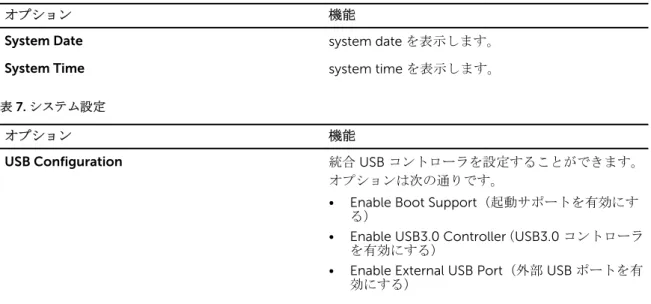
表6. 日付 / 時刻
オプション 機能
System Date system date を表示します。 System Time system time を表示します。
表7. システム設定
オプション 機能
USB Configuration 統合 USB コントローラを設定することができます。 オプションは次の通りです。
• Enable Boot Support(起動サポートを有効にす る)
• Enable USB3.0 Controller(USB3.0 コントローラ を有効にする)
• Enable External USB Port(外部 USB ポートを有 効にする)
オプション 機能
デフォルト設定では、すべてのオプションが有効に 設定されています。
USB PowerShare USB PowerShare 機能の 動作を設定します。デフ ォルト設定: 無効 Audio このフィールドでは、統 合オーディオコネクタを 有効または無効にできま す。 • オーディオを有効し ます。デフォルト設 定: 有効 Miscellaneous Devices 各種オンボードデバイスを有効または無効に設定す ることができます。 • マイクを有効にします。デフォルト設定:有効 • カメラを有効にします。デフォルト設定:有効 • メディアカードを有効にします。デフォルト設 定:有効
• Disable Media Card(メディアカードを無効にす る) 表8. ビデオ オプション 機能 LCD Brightness 周囲光センサーがオフの場合に、パネル輝度を表示 します。 • バッテリーの輝度 • AC の輝度 表9. セキュリティ オプション 説明
Admin Password このフィールドでは、管理者(admin)パスワード(セットアップパスワー ドと呼ばれる場合もある)を設定、変更、または削除します。admin password ではいくつかのセキュリティ機能を有効にすることができます。
ドライブにはデフォルトで設定されたパスワードはありません。 新しいパスワードを追加するには:
• Enter the old password(古いパスワードを入力する) • Enter the new password(新しいパスワードを入力する) • Confirm the new password(新しいパスワードを確認する)
オプション 説明 パスワードを入力し終えたら OK をクリックします。 System Password タブレットのパスワード(以前プライマリパスワードと呼ばれていた)を設 定、変更、または削除することができます。 ドライブにはデフォルトで設定されたパスワードはありません。 新しいパスワードを追加するには:
• Enter the old password(古いパスワードを入力する) • Enter the new password(新しいパスワードを入力する) • Confirm the new password(新しいパスワードを確認する) パスワードを入力し終えたら OK をクリックします。
Strong Password Enable strong password(強力なパスワードを有効にする) - このオプショ ンはデフォルトで無効に設定されています。
Password Configuration このフィールドは、Admin password および System pasaword の最小、およ び最大文字数をコントロールします。このフィールドへの変更は、セットア ップユーティリティを終了する前にボタンを適用するか、変更を保存しなけ れば、アクティブにはなりません。
• Admin Password Min(管理者パスワードの最小文字数) • Admin Password Max(管理者パスワードの最大文字数) • System Password Min(システムパスワードの最小文字数) • System Password Max(システムパスワードの最大文字数)
Password Bypass このオプションを選択すると、システムの再起動時に、システム(起動)パ スワードと内蔵 HDD パスワードの入力をスキップすることができます。 • 無効 • Reboot Bypass (デフォルトで有効) Password Change 管理者パスワードが設定されている場合、システムパスワードおよびハード ディスクパスワードの変更を許可するかどうかを決定することができます。 • 非管理者パスワード変更を可能にします(デフォルト) Non-Admin Setup Changes Administrator password を設定している場合、このオプションは、オプショ ンのセットアップの変更を許可するかどうかを決定します。 • ワイヤレススイッチの変更を可能にします(デフォルト)
TPM Security このオプションでは、システムの TPM(Trusted Platform Module)を有効に し、オペレーティングシステムで認識されるようにするかどうかを制御しま す。 TPM セキュリティ(デフォルト) • TPM ACPI サポート • 非アクティブ化 • アクティブ化
オプション 説明 メモ: セットアッププログラムのデフォルト値を読み込んでも、起動、起 動しない、および消去のオプションには影響しません。このオプション が変更されると、すぐに反映されます。 PTT Security PTT サポートの有効または無効を可能にします。 • PTT セキュリティ(デフォルト) • トラストを取り消す(デフォルト)
Computrace (R) このフィールドでは、オプションの Absolute Software 社製 Computrace
Service の BIOS モジュールインタフェースを起動 / 停止または無効にしま
す。
• 非アクティブ化(デフォルト) • 無効
• アクティブ化
CPU XD Support このオプションでは、プロセッサの Execute Disable モードを有効、または 無効にします。
• Enable CPU XD Support(CPU XD サポートを有効にする)(デフォルト で有効)
Admin Setup Lockout 管理者パスワードが設定されている場合、セットアップユーティリティを起 動するオプションを有効または無効にすることができます。
• Admin Setup Lockout を有効にする(デフォルト)
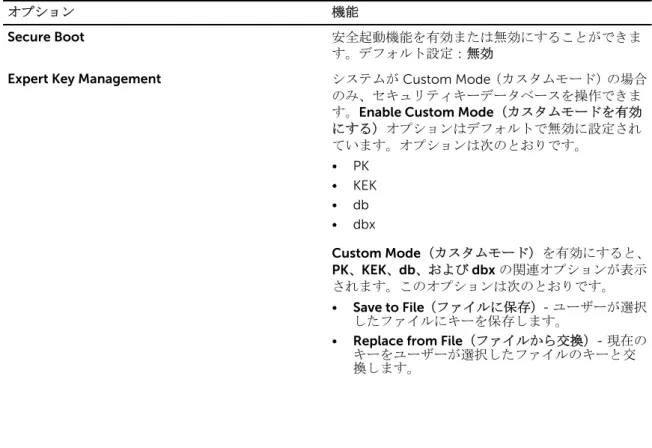
表10. 安全起動
オプション 機能
Secure Boot 安全起動機能を有効または無効にすることができま す。デフォルト設定:無効
Expert Key Management システムが Custom Mode(カスタムモード)の場合 のみ、セキュリティキーデータベースを操作できま す。Enable Custom Mode(カスタムモードを有効 にする)オプションはデフォルトで無効に設定され ています。オプションは次のとおりです。 • PK • KEK • db • dbx Custom Mode(カスタムモード)を有効にすると、 PK、KEK、db、および dbx の関連オプションが表示 されます。このオプションは次のとおりです。 • Save to File(ファイルに保存)- ユーザーが選択 したファイルにキーを保存します。
• Replace from File(ファイルから交換)- 現在の キーをユーザーが選択したファイルのキーと交 換します。
オプション 機能
• Append from File(ファイルから追加)- ユーザ ーが選択したファイルから現在のデータベース にキーを追加します。
• Delete(削除)- 選択したキーを削除します。 • Reset All Keys(すべてのキーをリセット)- デフ
ォルト設定にリセットします。
• Delete All Keys(すべてのキーを削除)- すべて のキーを削除します。 メモ: Custom Mode(カスタムモード)を無効 にすると、すべての変更が消去され、キーはデ フォルト設定に復元されます。 表11. パフォーマンス オプション 説明
Multi Core Support プロセッサが 1 つまたはすべてのコアを有効にするかどうか指定します。コ アを追加することでアプリケーションのパフォーマンスが向上する場合があ ります。
• すべて(デフォルト) • 1
• 2
Intel SpeedStep プロセッサーの Intel SpeedStep モードを有効または無効にすることができ ます。
• Intel(R) SpeedStep を有効にする(デフォルト)
C States Control 追加プロセッサのスリープ状態を有効または無効にすることができます。 • C 状態(デフォルト)
Intel TurboBoost プロセッサーの Intel TurboBoost モードを有効または無効にすることができ ます。
• Intel TurboBoost を有効にする(デフォルト) — Intel TurboBoost ドラ イバーにより CPU またはグラフィックスプロセッサのパフォーマンスを 向上させることができます。
HyperThread Control ハイパースレッドをプロセッサで有効または無効にすることができます。デ フォルト設定:有効
Rapid Start Technology このオプションでは、スリープモード中にユーザーが指定した時間が経つと 自動的にタブレットを低電力状態にすることで、バッテリーの寿命を延ばす ことが可能です。このオプションは次のとおりです。
• Intel Rapid Start Feature(Intel ラピッドスタート機能) • タイマーを使用した場合のラピッドスタートへの移行
表12. 電源管理 オプション 説明 AC Behavior AC アダプタが接続されている場合に、タブレットの電源が自動的に入るよ うに設定できます。このオプションは無効に設定されています。 • Wake on AC Auto On Time システムが自動的に起動する時刻を設定することができます。オプション は次の通りです。 • 無効(デフォルト) • Every Day(毎日) • Weekdays(平日) • Select Days(選択した日) Peak Shift このオプションでは、ピーク時の AC 消費を最小限に抑えて使用すること ができます。 • 月曜日 • 火曜日 • 水曜日 • 木曜日 • 金曜日 • 土曜日 • 日曜日
Advanced Battery Charge Configuration このオプションでは、バッテリーをアドバンストバッテリー充電モードの システムに置いて、バッテリー性能を最大限に高めます。 • 月曜日 • 火曜日 • 水曜日 • 木曜日 • 金曜日 • 土曜日 • 日曜日
Primary Battery Charge
Configuration • 適応• 標準 • ExpressCharge • Primary AC Use(主に AC を使用) • カスタム メモ: バッテリーの設定によって、一部のバッテリータイプで使用でき ない場合があります。このオプションを有効にするには、アドバンス トバッテリー充電設定モードを無効にする必要があります。
Intel Smart Connect Technology
このオプションが有効になっている場合、タブレットがスリープモード中 でも定期的に近くのワイヤレス接続を感知します。デフォルト設定: 無効