平成
28 年度 修 士 論 文
二次元多素子検出器を用いる
X 線磁気回折の
制御プログラム開発
指導教員 伊藤 正久 教授
群馬大学大学院理工学府 理工学専攻
電子情報・数理教育プログラム
加藤 康平
目次
第1 章 序論 ... 1 1-1. 研究背景 ... 1 1-2. 研究目的 ... 3 第2 章 XMD 実験とは ... 4 2-1. LS 分離 ... 4 2-2. 実験概要 ... 4 第3 章 XMD 実験プログラムの全体像 ... 6 3-1. 概要 ... 6 3-2. STARS インターフェース ... 7 3-3. 自動OS(電子軌道面検出)機能 ... 8 3-4. XMD 実験機能 ... 11 3-5. 電子軌道面検出(OS)トリガー機能 ... 13 3-6. PILATUS 制御機能 ... 14 3-7. 回折計(PM16C)制御機能 ... 15 3-8. 電磁石制御機能 ... 16 第4 章 実験プログラムの構成要素 ... 18 4-1. 実験セッション ... 18 4-2. 実験セッション 開始 ... 18 4-3. 実験セッション 停止 ... 19 4-4. STARS コンポーネント制御 ... 20 4-5. XMD 実験機器モニター ... 21 4-6. 機器コントローラ(制御パネル) ... 21 4-7. PM16C 制御パネル ... 21 4-8. Magnet 制御パネル ... 22 4-9. PILATUS 制御パネル ... 22 4-10. EasySlit... 24 4-11. 実験パネル ... 25 4-11-1. ROI 設定 ... 26 4-11-2. 軸スキャン機能 ... 27 4-11-3. XMD 実験機能 ... 28 4-12. Beam Current モニター ... 31 第5 章 データ解析プログラム ... 32 5-1. TIFF ビューア ... 32 5-1-1. 概要 ... 325-1-2. 画像表示までの流れ ... 33 5-1-3. 強度分布解析機能 ... 34 5-1-4. マウスドラッグ機能 ... 35 5-1-5. 画像加算処理 ... 36 5-1-6. 機能解説 ... 37 5-2. TIFF to CSV ... 38 5-2-1. 概要 ... 38 5-2-2. 実行プログラム ... 38 5-2-3. ROI 設定 ... 38 5-2-4. 基本的な使用方法 ... 40 5-2-5. 複数画像一括解析(ROI 抽出) ... 41 5-2-6. 複数画像一括解析(横軸プロファイル連続解析) ... 41 5-2-7. TIFF ダンプ ... 44 5-2-8. 画像演算 ... 44 第6 章 実験例 ... 45 6-1. PILATUS 安定度検証 ... 45 6-2. Fe 単結晶測定 ... 47 6-3. Co/Pd 多層膜測定 ... 48 6-4. Fe/MgO 多層膜測定 ... 49 第7 章 まとめ ... 50 付録 XMD 実験マニュアル ... 51 1. 事前準備(出発前に行う) ... 51 1-1. 無線LAN 登録... 51 1-2. 実験プログラム動作確認 ... 51 1-3. 持ち物確認 ... 51 2. 機器の接続 ... 52 2-1. 接続概要 ... 52 2-2. 電磁石の準備 ... 53 2-3. ステッピングモータードライバーの電源投入 ... 54 3. PILATUS のセットアップ ... 55 3-1. 制御PC の設置 ... 55 3-2. 周辺機器の接続 ... 55 3-3. 本体の固定 ... 55 3-4. 制御PC の起動 ... 55 3-5. 時刻合わせ ... 55 3-6. 制御PC の IP アドレス確認 ... 55
3-7. 制御PC の IP アドレス変更 ... 56 3-8. 制御PC 上のデータ残存確認 ... 57 3-9. データの退避 ... 57 3-10. 作業フォルダ(画像保存先)の作成 ... 58 3-11. Camserver、tvx の起動 (PILATUS と接続) ... 59 3-12. 検出器スレッショルドの設定 ... 61 3-13. 制御PC 側ディスプレイについて ... 62 4. 実験プログラム、STARS の起動 ... 63 4-1. Laptop PC の起動 ... 63 4-2. 時刻合わせ ... 63 4-3. 画像フォルダのアクセス確認 ... 63 4-4. 実験プログラムの起動 ... 63 4-5. STARS スタートアップ ... 64 4-6. Magnet ノード開始 ... 64 5. 実験終了手順 ... 66 5-1. 実験セッションの終了 ... 66 5-2. Magnet ノードの終了 ... 66 5-3. STARS シャットダウン ... 66 5-4. <重要>PILATUS 露光データのコピーと削除 ... 66 5-5. 実験プログラムの終了 ... 66 5-6. 配線の取り外し等 ... 66 6. トラブルシューティング ... 67 6-1. PM16C #1/#2 との接続失敗 ... 67 6-2. PILATUS との接続失敗 ... 73 付録 設定値一覧 ... 74 1. Laptop PC の有線 IP アドレス ... 74 2. KEK PF IP Reader ルーム PC ... 74 3. 電源装置 BWS 40-15 ... 75 参考文献 ... 77 謝辞 ... 78
1 第1 章 序論
1-1. 研究背景
当研究室では、高エネルギー加速器研究機構(KEK)のフォトンファクトリ ー(PF)にて、強磁性体を対象とした X 線磁気回折(X-ray Magnetic Diffraction; XMD)実験を行っている。従来の XMD 実験は単結晶試料を対象とし、白色 X 線を利用していた1,2)。今回、実験対象を多層膜試料へ拡大することを目指した。 多層膜試料にて実験を行うにあたって問題となるのが、回折 X 線の広がりで ある。従来のXMD 実験システムでは、回折 X 線の検出に Ge 半導体検出器(Ge-SSD)を利用しており、その X 線検出範囲は直径 8mm である。単結晶試料の 回折はラウエ斑点となるため、Ge-SSD の検出範囲に収まっていたものの、多層 膜試料の場合は回折X 線像が広がってしまうため、Ge-SSD では回折 X 線の一 部しか捉えることができない(Fig. 1)。 Fig. 1 単結晶試料(左)と多層膜試料(右)それぞれについて イメージングプレートで取得した回折像3) 広域にまたがる回折 X 線を捉えるべく、より検出面積の広い二次元多素子検 出器PILATUS-100K(Fig. 2)を導入することとした。これにより、回折 X 線 の殆どを捉えることができるようになる(Fig. 3)。
2
Fig. 2 二次元多素子検出器 PILATUS
Fig. 3 SSD と PILATUS の検出範囲の違い
また、従来のシステムはWindows 98 上で Visual Basic にて動作している1,2)。
検出器での1 回の露光あたりのデータ量は、Ge-SSD(4 KB)と比べ、PILATUS の方がはるかに大きく(400 KB)処理負荷が大きいこと、また PC 自体が古く、 一方現在では、十分な性能を持つPC が安価で購入することができることから、 新たに購入したLaptop PC 上にて、実験システムを新規に構築することとした。 開発環境は、学術目的で無償で利用できるマイクロソフト社製の Visual Studio Community 2015 を用意し(Fig. 4)、C++言語にてプログラムを開発し た。
3
Fig. 4 使用した開発環境(Visual Studio 2015) 1-2. 研究目的 1. 既存の XMD 実験システムを刷新し、回折 X 線の検出に 2 次元多素 子検出器 PILATUS を用いるシステムを構築する。 2. 実験によって得られた 2 次元データの処理を行うプログラムを開発す る。 3. 本システム、および 2 次元検出器の実効性を検証する。
4 第2 章 XMD 実験とは
2-1. LS 分離
X 線磁気回折(X-ray Magnetic Diffraction; XMD)実験とは、強磁性体の軌 道磁気モーメントとスピン磁気モーメントを分離(LS 分離)して測定できるこ とを特徴とする実験である。軌道磁気モーメントとは、原子中の電子の公転運動 に起因するとされるモーメントであり、スピン磁気モーメントとは、電子の自転 運動に起因しているとされるモーメントのことである(Fig. 5)。 Fig. 5 全磁気モーメント、軌道磁気モーメント、 および、スピン磁気モーメントの概念図 2-2. 実験概要 実験の概要をFig. 6 に示す。 Fig. 6 XMD 実験概要図 フォトンファクトリー(PF)の蓄積リングに設置されている偏向電磁石から、 白色X 線が放射される。Fig. 6 に示す点線は、電子軌道面位置 Z0を示している。 この位置では、楕円偏光成分を持たない直線偏光X 線となっている。Z0より上
5 側では左回り楕円偏光X 線、下側では右回り楕円偏光 X 線となっている。 この白色X 線を Si(111) 二結晶モノクロメーターにて単色化し、単色 X 線と する。このX 線を実験ハッチに導き、D-slit(Divergence スリット)で X 線を 縦0.2~0.3mm、横 0.5~1mm 程度に絞る。Fig. 6 においては、Z=-0.5mm(Down) の位置の右回り楕円偏光 X 線を取り出している。この X 線を試料に入射し、 90°方向に回折した X 線を回折 X 線とし(即ち、散乱角 90°、ブラッグ角 45°) これを X 線検出器にて検出する。その際、試料を挟むように配置されている電 磁石に磁場をかける(面直磁場配置)。磁場を正の方向(Positive)にかけたとき の回折強度、および、負の方向(Negative)にかけたときの回折強度を測定し、 それぞれ、IDP、および、IDN(それぞれ、Down・Positive、および、Down・Negative の略)とする。さらに、これをZ=+0.5mm(Up)についても同様に行い、強度 IUP、IUNを測定する(Fig. 7)。 磁場 POS 磁場 NEG 軌道面 UP
IUP IUN
軌道面DOWN
IDP IDN
𝑅
𝑈
=
𝐼
𝑈𝑃
−𝐼
𝑈𝑁
𝐼
𝑈𝑃
+𝐼
𝑈𝑁
, 𝑅
𝐷
=
𝐼
𝐷𝑃
−𝐼
𝐷𝑁
𝐼
𝐷𝑃
+𝐼
𝐷𝑁
Fig. 7 求める強度と Flipping Ratio
この実験を行うためにプログラム側から制御すべき機器は、X 線検出器 (PILATUS)、回折計(ステッピングモーターコントローラ PM16C)、電磁石 (電源装置)の3 種類である。
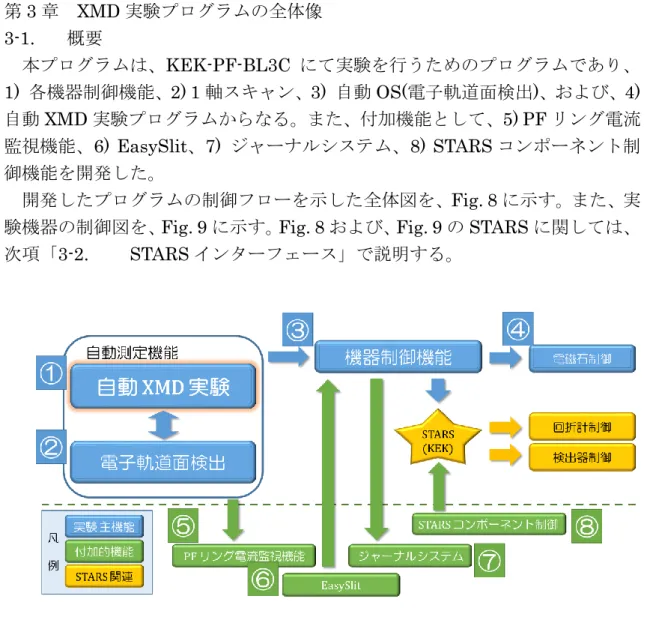
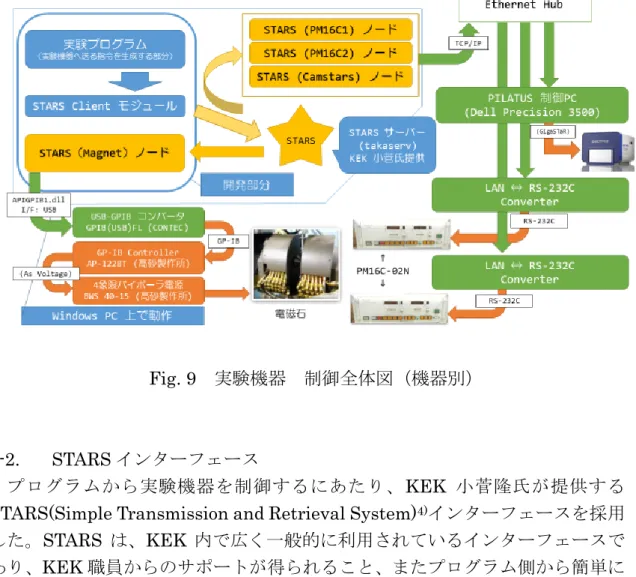
6 第3 章 XMD 実験プログラムの全体像 3-1. 概要 本プログラムは、KEK-PF-BL3C にて実験を行うためのプログラムであり、 1) 各機器制御機能、2) 1 軸スキャン、3) 自動 OS(電子軌道面検出)、および、4) 自動XMD 実験プログラムからなる。また、付加機能として、5) PF リング電流 監視機能、6) EasySlit、7) ジャーナルシステム、8) STARS コンポーネント制 御機能を開発した。 開発したプログラムの制御フローを示した全体図を、Fig. 8 に示す。また、実 験機器の制御図を、Fig. 9 に示す。Fig. 8 および、Fig. 9 の STARS に関しては、 次項「3-2. STARS インターフェース」で説明する。
7
Fig. 9 実験機器 制御全体図(機器別)
3-2. STARS インターフェース
プログラムから実験機器を制御するにあたり、KEK 小菅隆氏が提供する STARS(Simple Transmission and Retrieval System)4)インターフェースを採用
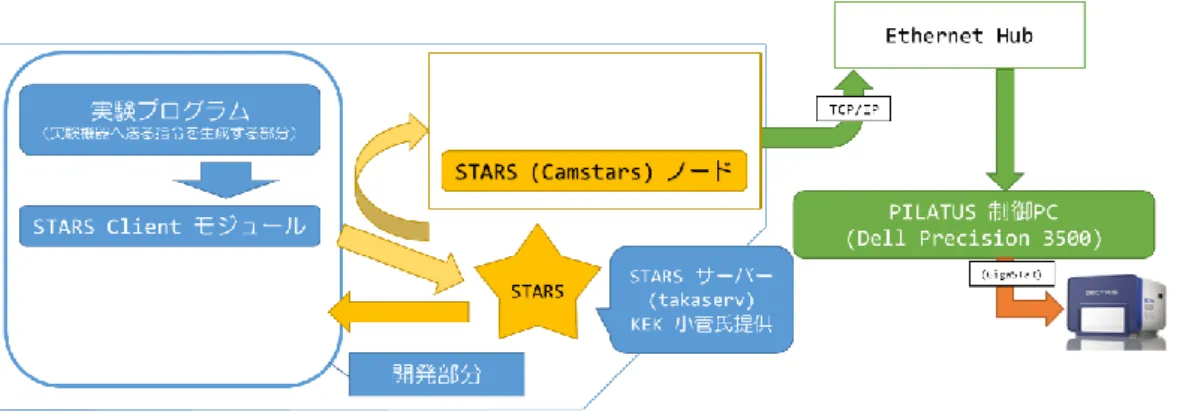
した。STARS は、KEK 内で広く一般的に利用されているインターフェースで あり、KEK 職員からのサポートが得られること、またプログラム側から簡単に 扱えることが採用理由である。STARS の概念図を Fig. 10 に示す。
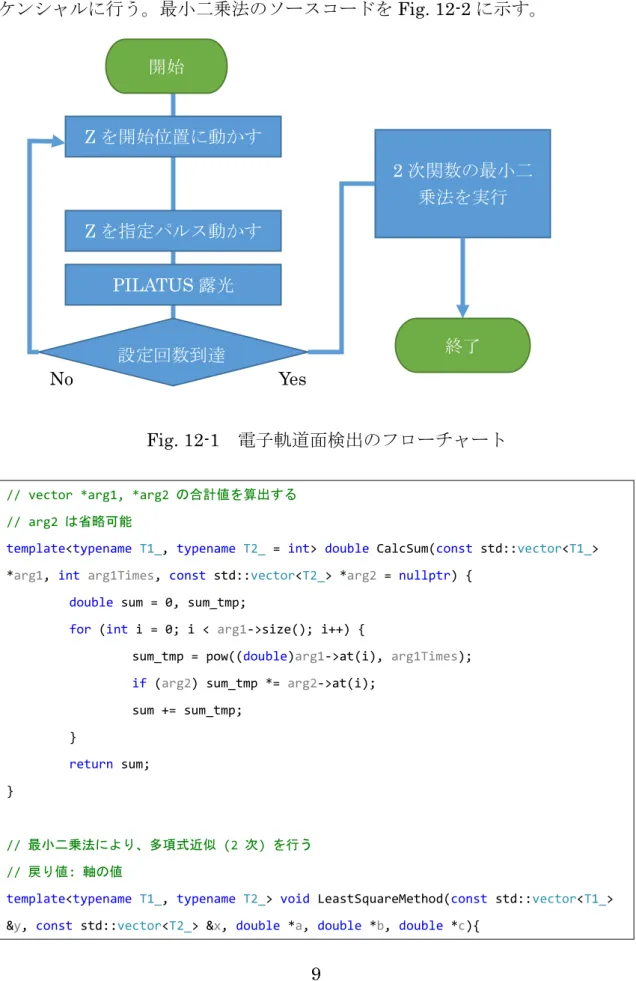
8 Fig. 10 の緑色で示されている右上の球体が「実験プログラムノード」、赤色で 示されている左下の球体が「デバイスノード」を示している。青色で示されてい る中央の球体がSTARS サーバーとなっており、実験プログラムノードとデバイ スノードを接続している。ここでデバイスノードとは、プログラム側からの機器 制御に際して統一されたインターフェースを提供し、機器を抽象化することに より機器の差異を吸収する役目を果たすノードであり、このノードの存在が STARS の最大の特徴である。これにより、制御対象機器を変更した際には、そ の機器に対応したデバイスノードが存在する場合は新しいデバイスノードに差 し替えるだけでよく、プログラム側の変更を最小限に抑えられる。 3-3. 自動OS(電子軌道面検出)機能 XMD 実験を行うにあたっては、電子軌道面位置 Z0の正確な特定が重要であ る。回折強度は、Z0位置で最も小さくなり、Z0から離れるに従って放物線的に 増加する。このことを利用し、Z ステージを動かしつつ検出器で回折 X 線強度 を測定し、強度変化を最小二乗法(2 次関数)で近似することによって軌道面位 置を検出する。Fig. 11 に自動 OS を行う操作パネル画面を示す。 Fig. 11 設定画面インターフェース 測定中心パルスから、ステップパルス分(通常100 パルス = 0.1mm)動かし つつ、中心パルスからプラスマイナス何点測定するか、をこの画面にて設定する。
9
実際の実験では、始点から終点までFig. 12-1 のフローチャートに示す通りシー ケンシャルに行う。最小二乗法のソースコードをFig. 12-2 に示す。
Fig. 12-1 電子軌道面検出のフローチャート
// vector *arg1, *arg2 の合計値を算出する // arg2 は省略可能
template<typename T1_, typename T2_ = int> double CalcSum(const std::vector<T1_> *arg1, int arg1Times, const std::vector<T2_> *arg2 = nullptr) {
double sum = 0, sum_tmp;
for (int i = 0; i < arg1->size(); i++) {
sum_tmp = pow((double)arg1->at(i), arg1Times); if (arg2) sum_tmp *= arg2->at(i);
sum += sum_tmp; } return sum; } // 最小二乗法により、多項式近似 (2 次) を行う // 戻り値: 軸の値
template<typename T1_, typename T2_> void LeastSquareMethod(const std::vector<T1_> &y, const std::vector<T2_> &x, double *a, double *b, double *c){
開始 Z を開始位置に動かす Z を指定パルス動かす PILATUS 露光 設定回数到達 No Yes 2 次関数の最小二 乗法を実行 終了
10
double N = (double)y.size(); double xi = CalcSum(&x, 1); double xi2 = CalcSum(&x, 2); double xi3 = CalcSum(&x, 3); double xi4 = CalcSum(&x, 4); double xiyi = CalcSum(&x, 1, &y); double xi2yi = CalcSum(&x, 2, &y); double yi = CalcSum(&y, 1);
*a = (N * xi2 * xi2yi - xi * xi * xi2yi + xi * xi2 * xiyi - N * xi3 * xiyi + xi * xi3 * yi - xi2 * xi2 * yi) /
(2 * xi * xi2 * xi3 + N * xi2 * xi4 - xi * xi * xi4 - N * xi3 * xi3 - xi2 * xi2 * xi2);
*b = (xi * xi2 * xi2yi - N * xi3 * xi2yi + N * xi4 * xiyi - xi2 * xi2 * xiyi + xi2 * xi3 * yi - xi * xi4 * yi) /
(2 * xi * xi2 * xi3 + N * xi2 * xi4 - xi * xi * xi4 - N * xi3 * xi3 - xi2 * xi2 * xi2);
*c = (-xi2 * xi2 * xi2yi + xi * xi3 * xi2yi - xi * xi4 * xiyi + xi2 * xi3 * xiyi - xi3 * xi3 * yi + xi2 * xi4 * yi) /
(2 * xi * xi2 * xi3 + N * xi2 * xi4 - xi * xi * xi4 - N * xi3 * xi3 - xi2 * xi2 * xi2);
}
Fig. 12-2 最小二乗法プログラムのソースコード.
配列 (const std::vector<T1_> &y、const std::vector<T2_> &x) を LeastSquareMethod 関数に渡すと、2 次の最小二乗法により
11 3-4. XMD 実験機能 本プログラムでは、必要な各種機器を制御することにより、XMD 実験を行う。 その制御パネルの画面を、Fig. 13 に示す。 Fig. 13 実験パネル画面 画面中央右側、「XMD 設定」に必要なパラメータを入力し、画面上側「実験開 始」ボタンを押すことにより実験が開始される。設定項目は、以下の通りである。 軌道面 初期位置 [pulse] 電子軌道面位置 Z0をパルスで入力する。右側の「OS 使用」を選択する と、XMD 実験に先立って電子軌道面検出(OS)を行い、Z0を自動的に 検出する。 移動量 [pulse] 軌道面UP に該当する移動量(相対値)を入力する。 磁場電流出力 [%] 電磁石の電源装置の電流出力を%単位で指定する。 Z 移動サイクル 磁場POS→NEG→NEG→POS を 1 サイクルとし、何サイクル行うかを 指定する。指定サイクル終了後、軌道面のUP/DOWN を切り替える。
12 露光時間 [s] PILATUS 露光時間を秒単位で入力する。 実験のフローチャートを、Fig. 14 に示す。 Fig. 14 XMD 実験フローチャート 磁場POS→NEG→NEG→POS を 1 サイクルとし、指定サイクル実行後、軌 道面UP/DOWN を切り替える。実験は、画面上の「停止」ボタンを押すまで継 続する。
13 3-5. 電子軌道面検出(OS)トリガー機能 XMD 実験を行うにあたって、軌道面位置 Z0が重要である。しかし、軌道面 位置Z0は常に一定というわけではなく、積み上げ入射があったとき、あるいは 地震発生時等に変動するものであり、また時間経過とともにずれてしまう可能 性がある。そのため、後述する「PF リング電流監視機能」を用いて PF 積み上 げ入射を検出したとき、または一定時間ごとにXMD 実験を一時停止して OS を 実行し、Z0を再検出する機能を有している。Fig. 12 に OS トリガー機能の操作 パネル画面を示す。 Fig. 15 OS トリガー設定画面 Fig. 15 の設定画面にて、該当項目を ON にするとトリガー機能が有効にな る。また、現在のXMD 実験状態(コンテキスト)は Fig. 16 に示す構造体に格納されており、OS を行った後コンテキストが復元 され、OS 直前の状態から実験が行われるようになっている。 // XMD 実験コンテキスト struct Experiments_Context { int z_mov_cn; // Z 移動カウント (メイン +/- ループカウント) int cycles; // サイクルカウント (同一 Z 内 磁場ループカウント) }; Fig. 16 実験コンテキスト構造体
14 3-6. PILATUS 制御機能
PILATUS の制御図を、Fig. 17 に示す。
Fig. 17 PILATUS 制御図
実験プログラム側から、STARS インターフェースと LAN を通して PILATUS 制御PC(Dell Precision 3500、以下「制御 PC」と称す)に制御指令を送る。 PILATUS 本体は、専用インターフェース(GigaSTaR)にて制御 PC と接続さ れており、これを通して露光データは制御PC 上に蓄積される。 このままの状態では、Laptop PC 上の実験プログラムから露光データを得る ことができないため、Samba によって制御 PC 内の画像保存ディレクトリを共 有フォルダに設定し、これを通して逐次プログラム上に露光データを取得して いる。
15 3-7. 回折計(PM16C)制御機能
回折計(PM16C)の制御図を、Fig. 18 に示す。
Fig. 18 回折計(PM16C)制御図
実験プログラム側から、STARS インターフェースと LAN を通し、さらに LAN ⇔RS-232C コンバータを通して 2 基の PM16C を制御する。
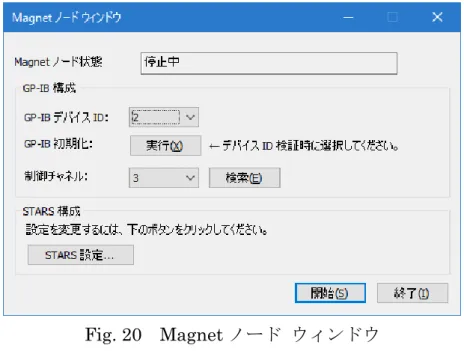
16 3-8. 電磁石制御機能 電磁石の制御図を、Fig. 19 に示す。 Fig. 19 電磁石の制御図 USB-GPIB 用の STARS ノードは、プログラム作成時点で提供されていなか った。しかし、今後、機器交換を行う必要が出てきた場合にSTARS のメリット を最大限生かすことができるよう、プログラム側から直接USB-GPIB を制御せ ず、STARS ノードの役割を果たすプログラムを作成し、Magnet ノードを通し て制御することとした。その画面をFig. 20 に示す。
17
Fig. 20 Magnet ノード ウィンドウ
将来的に機器(AP-1228T)が交換された場合は、Fig. 20 に示すプログラムの 代わりに、それに対応するSTARS ノードに差し替えることができる。
Fig. 20 に示すプログラムがサポートしている STARS コマンドは、Fig. 21 の 通りである。 コマンド名 引数 戻り値・目的 GetValuePercent なし 現在の電流値[%]を返す SetValuePercent 電流値 (-100~100) % 電流値を設定する GetValue なし 現在の電流値を返す 数値はAP-1228T に渡す 生の値(-2000~+2000) SetValue 電流値 電流値を設定する 数値はAP-1228T に渡す 生の値(-2000~+2000) Fig. 21 自作 Magnet ノードがサポートしているコマンド* これらのSTARS コマンドをサポートするノードが存在すれば、実験プログラ ム側の変更は全くなしに動作する。 * 実際に使用しているコマンドは、可搬性確保のため割合指定コマンド (Get/SetValuePercent)のみ
18 第4 章 実験プログラムの構成要素 プログラムの機能について項目ごとに解説する。 4-1. 実験セッション 本プログラムには、「実験セッション」のON(開始)および OFF(停 止)の2 状態がある。 「ON 状態」: 機器の初期化および接続が行われ、プログラム側から 機器を制御できる状態 「OFF 状態」: プログラムと機器との接続が解除されている状態 プログラム起動直後はOFF であり、機器制御や実験を 行うためには実験セッションを ON にしなければなら ない。この状態は、「XMD 実験機器モニター」画面内 ステータスバーに表示されている。 4-2. 実験セッション 開始 注: 以降の手順は、(PILATUS を除く)すべての機器が接続され、 STARS スタートアップが正常に完了した状態で、操作を行う。 画面上側の、「セッション開始」ボタンを選択する。STARS との接続 が確立するとFig. 22 に示す画面が表示され、各種機器のパラメータが 自動的に取得される。同時に、接続機器検出、エラー検出も行い、制御 に必要な手順を自動的に実行する。 Fig. 22 パラメータ取得中画面 その後、何のエラーも表示されずに Fig. 22 が消えたら機器初期化完 了である。その際、XMD 実験機器モニターに表示されている電磁石の 電流値(%)が正しい値(-100~+100%)を示しているか確認する。USB-GPIB の制御が不適切な場合、通常起こりえない数値(-42949673%等) が表示されることがある。万が一このような現象が発生した場合は、直
19 ちに実験セッションを停止、STARS をシャットダウンしプログラムを 終了する。そして USB-GPIB を取り外し、取り付けなおしてからもう 一度起動する。 なお、実験セッションがON になっている場合は、Fig. 22-2 に示す次 の行為は絶対に行わないこと。 実験プログラムの終了 STARS シャットダウン 接続機器の取り外し Fig. 22-2 セッション起動中の禁止事項 4-3. 実験セッション 停止 メインウィンドウ上部の「セッション停止」ボタンを選択する。セッ ションがOFF 状態となり、プログラム側から機器制御ができなくなる。 また、この状態で STARS シャットダウン、およびプログラムを終了で きる。
20 4-4. STARS コンポーネント制御 メインウィンドウ内にある、必要な STARS コンポーネントを起動・ 制御するための画面(Fig. 23)。STARS をこのプログラムの管理下で起 動することにより、障害検出を簡単に行えるようになっている。 Fig. 23 STARS コンポーネント制御画面 【STARS スタートアップ】 Fig. 23 中の橙線に示す「STARS 起動」(または、「実験」メニュー⇒ 「STARS コンポーネント起動」)を押すと、必要な STARS コンポーネ ントが逐次自動的に起動する。 エラー検出には20 秒ほどかかるため(STARS がエラー報告するまで 時間がかかる)、少々待ってからエラー判定を行う。 注: STARS コンポーネントが既に一つでも起動している場合は、自 動スタートアップは使用できない。手動起動を用いるか、一度シャット ダウンを行うこと。 【STARS シャットダウン】 Fig. 23 中の右側「シャットダウン」を押すと、STARS プロセスに Ctrl-C シグナルを送信し、STARS を終了する。 【コンポーネント手動(単一)起動】 リストの中から起動させたいコンポーネントを選択し、右側の「起動」 ボタンを押すと、単一起動させることができる。 【コンポーネント手動(単一)終了】 リストの中から起動させたいコンポーネントを選択し、右側の「終了」 ボタンを押すと、単一終了させることができる。
21 4-5. XMD 実験機器モニター 接続されている機器の情報が一覧表示されている画面。また、この画 面から後述するコントローラを開くことができる。 メインウィンドウの「表示」⇒「XMD 実験機器モニター」を選択する ことで表示できる。 4-6. 機器コントローラ(制御パネル) 機器を手動で制御するには、(例えばPM16C の場合)「LOC モードに して直接操作」する方法と、本プログラムの「機器コントローラ」を使 用する方法がある。 両者どちらの方法を用いても結果は同じであるが、本プログラムの機 器コントローラを使用すると、「実験ジャーナル」機能に操作の記録が行 われる。そのため、ジャーナルの不整合を防ぐためにもできる限り機器 コントローラを使用することが望ましい。 機器コントローラ(制御パネル)を開くには、「XMD 実験機器モニタ ー」を開き、制御したい機器名の右側にある「制御パネル表示」をクリ ックする。画面は複数枚開くことができるが、一度に制御可能な機器は 1 つのみである。 4-7. PM16C 制御パネル ステッピングモーターコントローラ PM16C を制御することができ る。Fig. 24 に示す画面が表示されている。上側のドロップダウンリスト で動作モーターを選択し、移動量を入力する。「相対」と「絶対」の2 つ の指定方法があるため、間違えないように入力する。「移動」ボタンを押 すと確認画面が表示されるが、この確認画面を表示しないようにするに は下のチェックボックスのチェックを外す。
22 Fig. 24 PM16C 制御パネル 4-8. Magnet 制御パネル 基本的な操作方法は4-7. PM16C 制御パネルと共通しているため、詳 細は割愛する。 「消磁実行」ボタンは、プログラムにより自動的に消磁操作を行うた めのボタンである。ポールピース取り外し時に使用する。 4-9. PILATUS 制御パネル PILATUS の露光操作を行うことができる。1 つ起動すると、ウィン ドウが3 枚開く。 「PILATUS 制御パネル」: Fig. 25 に示すメイン画面である。 この画面にて、露光操作を行う。 「PILATUS TIFF 画像リスト」: 露光した画像をリスト化し、表示 する画面。 「TIFF ビューア」: 露光した画像を可視化する画面。
23 Fig. 25 PILATUS 制御パネル 露光を行うには、以下の手順に従う。まず、制御パネルにて露光秒数 を入力する。次に「露光開始」ボタンを押すと露光が開始され、露光終 了後自動的にデータが取得される。 ファイル名は、露光日時が埋め込まれたものとなっている。特に必要 がある場合は書き込みファイル名を変更することができるが、上書きチ ェックが行われないため、特別な事情がない限り、「ファイル名 自動付 与」のチェックボックスは外さないこと。
24 4-10. EasySlit スリットをパルス駆動する際に、自動的にモーター⇔CH 対応とパルス数の変 換を行うプログラム。 メインウィンドウの、「ツール」→「EasySlit」から起動できる。その画面を Fig. 26 に示す。 Fig. 26 EasySlit ウィンドウ 上から順に、「機器」、「スリット方向」(機器にスリットを選択した場合のみ)、 「動作の向き」を選択する。そして、下の欄に距離、角度等(単位は右側に表示) を入力すると下に換算結果が表示され、さらに「移動開始」を押すとこの画面上 の操作で移動できる。 なお、換算結果に「端数有」と表示されることがある。これは、パルスと距離 の対応の関係で数値が割り切れなかった場合に発生する。この場合は、端数有の 表示が消えるように距離、角度等を変更する(端数有のまま移動することはでき ない)。
25 4-11. 実験パネル 実験パネルとは、1 軸スキャン、電子軌道面検出(OS)、および XMD 実験を 行うための画面のことである。メインウィンドウの、「実験」→「実験パネルを 開く」メニューから起動することができる。実験パネル画面をFig. 27 に示す。 画面中央上側には TIFF ビューアが埋め込まれており、画面上で右クリックす るとTIFF ビューアの持つほとんどの機能を利用することができる。 注: パネル起動前に、実験セッションを開始しておくこと。 Fig. 27 実験パネル画面
26 4-11-1. ROI 設定 自動測定時のFlipping Ratio 算出、および自動 OS を行うにあたっては、積 分範囲をあらかじめ指定しておく必要がある。 これは、実験プログラムと同じディレクトリ内の「ROI_LIST.txt」を編集す ることで指定ができる。書式の詳しい設定方法は「5-2-3. ROI 設定」(p. 38) を参照。 次に、ROI を記述後、その ROI が加算対象であるか、減算対象であるかを指 定する。加算であれば1、減算であれば -1 を、ROI の後ろに(半角スペース 1 つ空けて)付加する。加算、減算ともしない場合は0 を入力する。 記述例をFig. 28 に示す。まず測定対象のピークに該当する ROI を加算対象 とする。次に、例えばCo/Pd 多層膜試料のように蛍光 X 線を差し引く必要があ る場合には、蛍光部分に該当する領域を減算対象とする。 ; Co/Pd 222 ピーク (2017/03 ビームタイム) 172 68 299 129 1 ; Co/Pd 222 蛍光 172 58 299 67 -1 172 130 299 140 -1 Fig. 28 ROI_LIST.txt 入力例
27 4-11-2. 軸スキャン機能 自動で1 軸スキャン、または電子軌道面検出(OS)を行う機能である。 注: 通常、OS は磁場を POS 方向にかけたまま行う。電磁石の用意ができ ていない場合はこの手順を行う前に準備すること。 1. ツールバーの「軸スキャン ON/OFF」を押し、ON にする。 注: 「XMD 実験 ON/OFF」は、OFF にしておくこと。 2. 動作させるモーターを指定する。 3. 行う実験が OS であるか 1 軸スキャンであるかを選択する。 4. 必要なパラメータを入力する。 測定中心 [pulse] スキャンの中心パルスを入力する。 ステップ パルス [pulse] 何パルスずつ動かすかを入力する。 測定点 ± 測定中心から、プラスマイナス何点測定するかを入力する。 露光秒数 [s] PILATUS での露光秒数を入力する。 5. 入力が終わったら、ツールバーの「実験開始」を押す。 6. 実験終了後、実験モードが OS の場合は軌道面位置が計算され、ステータ スバーに計算値が表示される。この数値は、実験終了通知メッセージボッ クスのOK を押すと消えてしまうため、必要な場合はメモを取っておく等 すること。
28 4-11-3. XMD 実験機能 必要な機器を制御し、XMD 実験を行う機能である。 まず、ツールバーの「XMD 実験 ON/OFF」を ON にする。設定パラメータ については、「3-4. XMD 実験機能」に記載されているので参照のこと。 鉄単結晶試料での実験(Z: -0.8mm~+0.8mm)や、軌道面 DOWN から実験 を開始したい場合は、Fig. 29 に示す詳細設定タブをクリックする。 Fig. 29 XMD 詳細設定タブ 軌道面 DOWN から開始 通常は、軌道面位置の上側(UP)から測定を開始するが、このオプ ションを選択すると軌道面位置の下側(DOWN)から測定を開始する。 Fe 単結晶測定モード 通常の XMD 実験での Z 位置動作パターン(UP→DOWN→UP→ …)ではなく、Fe 単結晶試料測定用(0.0→+0.1→-0.1→+0.2→…)に 動作パターンを変更する。通常の Z 移動パターンと、Fe 単結晶用の パターンをFig. 30 に示す。
29 Fig. 30 Z 移動パターンの違い 青色: 通常の Z 移動パターン 橙色: Fe 単結晶測定モードの Z 移動パターン このモードを使用すると、Z 位置を指定した区間にて連続的に測定 でき、様々なZ 位置での Flipping Ratio を測定することができる。 設定項目の「開始点」と「終了点」パラメータにて測定範囲を指定 する。その対応の一部をFig. 31 に示す。 測定点 相対Z 位置 [mm] 0 0.0 1 +0.1 2 -0.1 3 +0.2 4 -0.2 5 +0.3 6 -0.3 Fig. 31 測定点対応表(移動量 0.1 mm の場合) 形式的に、測定点p と Z 位置 [pulse] を式に表すと、以下の通りと なる。 Z = Z0+ Zstep× (−1)p+1× floor ( p + 1 2 ) 上式において、Z0: 軌道面位置、Zstep: ステップパルス、floor: 小数 点以下切り捨て関数である。
30 例えば、-0.8≦Z≦+0.8 mm の範囲にて 0.1 mm ステップで測定を 行う場合は、以下のように指定する。 ・開始点 0 ・終了点 17 ・移動量 1000 通常モードの時と、一部パラメータの意味が異なるため注意するこ と。その対応をFig. 32 に示す。 通常モード Fe 単結晶モード 移動量 [pulse] Z0からの移動量。Z0に移 動 量 を 足 し た 位 置 を UP 、 引 い た 位 置 を DOWN とする。 Zstepに該当。何pulse ず つ測定するかを指定。 Z 移動サイクル 磁場POS→NEG→NEG →POS を 1 サイクルと し 、 何サ イ クル経過 後 UP/DOWN を切り替え るか指定。 磁場POS→NEG→NEG →POS を 1 サイクルと し、何サイクル経過後次 の 測定点に切 り替え る か指定。 Fig. 32 実験モードによるパラメータ意味の違い
31 4-12. Beam Current モニター
現在の電流値をインターネット経由でKEK サーバーから取得し、メーター表 示することができる機能。メーターはメインウィンドウに埋め込まれており、常 時最新の電流値を確認することができる(Fig. 33)。
Fig. 33 Beam Current モニター
本実験プログラムが動作中、常時データ取得を行っている。また取得した電流 値を表示するだけではなく、取得した電流値を逐次ジャーナルに書き込んでい る。そのため、ビームタイム中は極力実験プログラムを終了させず、実行したま まにしておくことを推奨する。
32 第5 章 データ解析プログラム
5-1. TIFF ビューア 5-1-1. 概要
PILATUS から得られる露光データは、32-bit TIFF 形式で保存される。この 形式のファイルはWindows 付属のビューア(ビュアー)では表示できない。こ の形式の画像を表示できるプログラムとしては、ImageJ などがある。 しかしながら、実験中に逐次画像を表示するためにはビューアを自作し埋め 込むほかなく、また XMD 実験データの解析には数千~数万枚のデータ処理を 行う都合上、プログラム上にTIFF データを読み込む機能は必須である。 そのため、PILATUS の露光データを可視化する「TIFF ビューア」を開発し た。Fig. 31 に「TIFF ビューア」の操作画面パネルを示す。 Fig. 34 TIFF ビューア 下側のステータスバーには、マウス カーソル上の座標、強度、(横軸プロファ イリング表示中は)プロファイリング値が表示される。また、右下には画像の強 度合計値が表示されている(この値は符号付64 ビット整数にて計算されている ため、オーバーフローの心配はない)。 このプログラムは、XMD 実験プログラムに内包されるものであるが、TIFF ビューアの機能のみを単体で持った実行ファイルが併せて生成されている。そ の実行ファイルはファイルの関連付けに対応しており、関連付け設定を行えば エクスプローラー上でダブルクリックしてTIFF ビューアを起動できる。
33 5-1-2. 画像表示までの流れ TIFF ビューアにて画像を生成するまでの流れを、Fig. 35 に示す。 Fig. 35 画像生成までの流れ まず、PILATUS から得られるデータは、横 487 x 縦 195 ピクセルの二次元数 値データ(バイナリー)であり、その1 ピクセルごとにカウント数を示す数値が 格納されている。このTIFF ファイルを、libtiff†ライブラリを用いてプログラム 内に数値データをロードする。次に、必要に応じて数値変換を行う。これにより、 色相変化を対数スケールにて行うことができる。最後に、変換後の数値に基づい て着色・描画を全画素分(94,965 ピクセル)行い、1 枚の画像を表示する。
34 5-1-3. 強度分布解析機能 詳細な解析を行うには、後述する「TIFF to CSV」にて表計算ソフトウェアに 読み込み、データを処理する方法がとられる。しかし、その場で簡易的な強度分 布の解析ができるほうが望ましい。 そこで、まず画素を横方向に積分し、その値をグラフ化して画面右側のグラフ 領域に表示する「横軸プロファイリング機能」、そして、マウスでポイントした 地点の縦方向の値をグラフ化して表示する「断面図表示機能」の 2 種類のグラ フ化機能を作成した(Fig. 36)。 Fig. 36 横軸プロファイリング表示と断面図表示の概念図
35 5-1-4. マウスドラッグ機能 表示画像上でマウスドラッグを行うと、「距離測定」、「矩形強度算出」、および 「試料角度調整支援」の3 つの機能を利用できる。 機能の切り替えは、「ツール」→「マウスドラッグモード切替」メニューにて 行うことができる。 ルーラー 2 点間の直線距離(ピクセルおよびミリメートル単位)を算出する機 能。 矩形選択 長方形の領域を選択し、その領域の合計強度を求める機能。 試料角度調整支援ツール 試料の「あおり」角度調整の支援ツール。この機能を選択すると、試 料と検出器間の距離を入力するよう求められる。この距離を L [mm] とし、画面(PILATUS)上の距離を X [mm] とすると、求める角度 φは、散乱角90°の回折の場合は、 ϕ =tan −1(𝑋 𝐿) √2 となる。このφをTIFF ビューアで自動的に計算することにより、試 料のあおり調整の計算の手間を省くことができる。 注: あおりの調整方向と平行になるように距離をとること。
36 5-1-5. 画像加算処理 複数の画像を足し合わせ、1 枚の画像を生成する機能。「ファイル」→「開く」 にて、複数枚の画像を選択すると選択した画像を足し合わせることができる。こ のように生成した画像は、「ファイル」→「現在の数値データを保存 (RAW)」を 選択することにより、RAW 形式で保存することができる。このファイルは、TIFF ビューアおよびTIFF to CSV にて、通常の TIFF ファイルと全く同じように扱 うことができる。 注: RAW ファイルに画像のメタデータは保存されないため、後述の「ファ イル情報表示」で詳細情報を確認することができない。 なお、プログラム内では1 ピクセルの数値を符号付 32 ビット整数として扱っ ているため、値のオーバーフローに注意すること(プログラム内では検出できな い)。PILATUS の最大カウント数が 1,048,576(=20 ビット)であるため、符号 を除いた 31 ビットで保証できる足し合わせ可能なファイル数は 231-20 – 1 = 2,047 個である。実際の実験では、ピクセルあたりの最大強度がここまで大きく なることはないため余裕はあるが、数千枚を超える画像を足し合わせるときは オーバーフローに留意すること。
37 5-1-6. 機能解説 前述の機能以外の機能について解説する。 【拡大鏡】 場所: 「表示」→「拡大鏡ウィンドウ」 画面の一部を拡大することができる。拡大率は、マウスのホイールで操作でき、 倍率は x1.0~x64.0 まで変更可能。 【ファイル情報表示】 場所: 「表示」→「ファイル情報」 PILATUS から得られる TIFF データには、露光秒数やスレッショルド設定な どの情報がファイル内に記録されており、その情報を表示することができる。 【線形/対数スケール切替】 場所: 「表示」→「線形/対数スケール切替」 色相変化を、線形⇔対数間で切り替えることができる。現在のモードがどちら であるかは、ステータスバーに表示されている。 この切り替えを行うと、強度分布解析グラフも対数スケールに切り替わる。 【色空間切替】 場所: 「表示」→「色空間」 色の変化を、どの色空間で行うか設定する。通常は「HSV 色空間」を推奨。 見づらい場合や強度変化を明確に表示したい場合等は、必要に応じて「RGB 色 空間」、「グレースケール」を選択する。 なお、負値が含まれる画像において、正/負の値を明確に表示したい場合は 「P/M モード」を選択すると、正の値は赤色、負の値が青色で表示される。 【スケール設定】 場所: 「表示」→「スケール設定」 画像表示スケールの最小値、最大値を設定する。 【強度最大値探索】 場所: 「ツール」→「ピクセル最大値探索」 最大強度を持つピクセル位置にマウス カーソルを移動する。
38 5-2. TIFF to CSV 5-2-1. 概要 PILATUS から得られるデータを CSV(カンマ区切り表形式)に変換するこ とにより、各種表計算ソフトウェア上で解析操作を行うことができるようにす る機能。 実際のXMD 実験では、数千~数万回に及ぶ露光を行い、露光の度に画像ファ イルが生成されるため、1 枚ずつ手動で解析を行うのは困難である。そのため、 プログラム上で大量のTIFF 画像データをまとめ、1 つの CSV 表データにする ことができる機能を有している。その際、CSV 出力モードを複数備えており、 用途に応じて使い分けることができるようになっている。 5-2-2. 実行プログラム プログラムの実行ファイル名は、「TIFFtoCSV_v2.exe」である。解析を、実 験用Laptop PC ではなく自分のパソコンで行いたいときは、必要に応じてこの プログラムをパソコンにコピーしておく(別途ランタイムなどは不要)。なお、 プログラムは64 ビットでコンパイルされているため、64 ビットの Windows で のみ動作する。 5-2-3. ROI 設定 複数画像一括解析を行うにあたって、画像上の一部領域のカウント数を取り 出したいときは、まずROI(Region of Interest; 関心領域)を設定する必要が ある。 まず、実行ファイル「TIFFtoCSV_v2.exe」と同じフォルダ内に、「ROI_」で 始まるテキストファイルを作成する(例:「ROI_CoPd222.txt」)。 次に、このテキストファイルをメモ帳などのテキストエディタで開き、ROI を 書き込む。1 行に、「左上 x 座標」「左上 y 座標」「右下 x 座標」「右下 y 座標」の 順で、半角スペースで区切って記述する。例えば、「(172, 68)-(299, 129)」の範 囲のROI を設定したい場合は、 172 68 299 129 と入力する。 ROI は改行で区切ることによって一度に複数指定可能である。また、「;」(セ ミコロン)で始まる行はコメントとして扱われる。ROI ファイルの設定例を、 Fig. 37 に示す。
39 ; Co/Pd 222 ピーク (2017/03 ビームタイム) 172 68 299 129 ; Co/Pd 222 蛍光 172 58 299 67 172 130 299 140 Fig. 37 ROI ファイル設定例 Fig. 37 の例では、 ROI #1:「(172, 68)-(299, 129)」 ROI #2:「(172, 58)-(299, 67)」 ROI #3:「(172, 130)-(299, 140)」 の3 つの ROI を設定している。 注: 「複数画像一括解析」機能においては、全画素合計強度はROI #0 とし て自動的に算出される。そのため、全画素強度のROI は設定する必要がない。
40 5-2-4. 基本的な使用方法
プログラムを実行すると、Fig. 38 の画面になる。
TIFF to CSV コンバータ ver 2.1 (C) Copyright 2014-2017 Kohei Kato.
=== メニュー ========== 1: ROI 呼出 2: ROI 確認 3: 複数画像一括解析 (ROI 抽出) 4: 複数画像一括解析 (横軸プロファイル連続解析) h: ヘルプ 0: プログラム終了 業務番号を入力 >_ Fig. 38 TIFFtoCSV メイン画面 まず、プログラム上にROI をロードする。「1」を入力すると、読み込み可能 なテキストファイルの一覧が表示される。 以下の ROI ファイルが見つかりました: ( 1) 'ROI_LIST.txt' ( 2) 'ROI_CoPd222_170303.txt' ファイル番号を入力 > Fig. 39 ROI ロード画面 ここで、ファイル番号を入力してEnter キーを押すと、ROI がロードされる。 記述内容が不正の場合は、エラーメッセージが表示されるので確認する。ロード されたROI を確認するには、メイン画面(Fig. 38)にて「2」を押し、表示され たROI が正しいか確認する。
41 5-2-5. 複数画像一括解析(ROI 抽出) 複数枚の画像を一括して解析し、全画面強度およびROI 範囲内の強度を積分 し一つの表(CSV 形式)を生成する機能。 まず、メイン画面(Fig. 38)にて「3」を押す。ROI 抽出モードに入る。 その後、ファイル選択ダイアログが現れるので、解析したいファイルを 2 つ 以上選択する。次に、CSV の保存ファイル名を入力する。ファイル名の末尾は 「.csv」とする(例:「CoPd222.csv」)。入力後、Enter キーを押す。 次に、「クリッピング機能を使用しますか?」と表示される(クリッピング機 能に関しては後述)。使用する場合は「Y」と入力し、クリッピング値を入力す る。 次に、「ピクセル分布ファイルを出力しますか?」と表示される(ピクセル分 布に関しては後述)。「Y」と入力すると、ピクセル分布ファイルを同時に作成し 出力する。出力しない場合は、「N」を入力する。 最後に、出力確認が表示されるので「Y」を押すと解析が始まる。 5-2-6. 複数画像一括解析(横軸プロファイル連続解析) ファイルごとの横軸プロファイル(ピクセルを横方向に積分した数値列。詳細 は、「5-1-3. 強度分布解析機能」(p. 34)を参照)を連続して算出し、一つの 表にする機能。この機能を用いると、Fig. 40 に示す表を作成することができる。 この表の縦は Y 座標の値に対応する横軸積分値、横は指定されたファイル順に 並んでいる。ここで、積分対象とする X 軸の範囲を指定することができ、これ を用いて一部分のみの横軸プロファイルを算出できる。
42
TIFF to CSV by Kohei Kato. ver = 1.9
Y の値 ImageK_0001.tif ImageK_0002.tif ImageK_0003.tif
2016/12/8 17:47 2016/12/8 17:47 2016/12/8 17:47 0 863 903 811 1 757 734 717 2 721 721 753 3 698 723 704 4 695 692 674 5 736 707 707 6 678 691 742 7 726 702 732 8 741 752 716 … … … … 194 274 274 280 Fig. 40 横軸プロファイル連続解析
43 ピクセル分布ファイル ピクセル強度の分布(ヒストグラム)を計算し、表にする機能。横軸に 強度、縦軸にその強度を持つピクセル総数グラフ化した図を、Fig. 41 に 示す。なお、対象のピクセルは ROI の設定に関わらず全画面であること に注意すること。 このヒストグラムは、強度クリッピング(後述)を行う場合のクリッピ ング設定値を決定する際にその目安として利用することができる。 Fig. 41 ヒストグラム グラフ 強度クリッピング 例えば、PILATUS を低エネルギースレッショルドに設定して実験を行 った場合は、ノイズが入りやすくなる。このノイズは、場合によっては無 視できない強度になることがある。これは、1 ピクセルの強度が他のピク セルの平均的な強度と比べて突出して大きくなる形で現れる。 ここで、上限値以上の強度のピクセルを無視する(上限値として扱う) ことにより、ノイズの影響を減少させることができる。 0 10000 20000 30000 40000 50000 60000 70000 80000 90000 100000 0 5 10 15 20 25
44 5-2-7. TIFF ダンプ TIFF データを表として扱い、横 487 x 縦 195 の数値テーブルを作成する。 1 ピクセルが表の 1 マスと対応するようデータが無加工で出力される。 5-2-8. 画像演算 あらかじめ、TIFF ビューア上の画像加算機能を用いて、「UP」「UN」「DP」 「DN」ごとにそれぞれ加算した画像を用意しておくことで、「UP+UN」「UP-UN」「DP+DN」「DP-DN」の 4 種類の画像を生成する機能。 指示に従い 4 つのファイルをロードすると、「UPUNadd」「UPUNsub」 「DPDNadd」「DPDNsub」の 4 つのファイルが同じディレクトリに生成され る。add が足し合わせたもの、sub が引いたものを意味する。
45 第6 章 実験例 6-1. PILATUS 安定度検証 XMD 実験では、磁場の反転に伴う強度の相対変化(Flipping Ratio)を測定 する。PILATUS を用いた本実験システムの系統誤差を見積もるため、PILATUS の安定度検証を行った。 まず、Co/Pd 多層膜試料の 90°回折(X 線エネルギー 7.78 keV)にて、磁場 を印加せず10 秒ごとに露光を行い、これを 10 時間継続した。この場合、原理 的には回折強度の変動はなく‡、また回折強度の磁気効果も観測されないはずで ある。 この実験結果を、Fig. 42 に示す。 Fig. 42 連続露光データの時系列強度 Fig. 42 において、測定開始後約 40 分の間に、およそ 3 %の強度の増加があ った。また、その後およそ130 分周期で約 0.2 %の強度変動があることが分かっ た。次に、この周期的な強度変動がFlipping Ratio にどのような影響を及ぼす か検証するため、Fig. 42 の露光データを、磁場を反転したものとして扱い、仮 想的なFlipping Ratio を計算した。その結果を、Fig. 43 に示す。
‡ 本実験時点で、PF は Top-up モードで運転されており、入射 X 線強度は一定 である 910000 915000 920000 925000 930000 935000 940000 945000 950000 955000 0 5000 10000 15000 20000 25000 30000 35000 40000
Rect Total (10 sec)
Rect Total (10 sec)
約 40 分
約 130 分
Avg. = 943735
Σ = 1950
σ/Avg. = 2.1×10
-3= 0.2 %
3 %
46
Fig. 43 横軸に(仮想)反転周期、縦軸に Flipping Ratio(絶対値)と Error Bar をとったグラフ Fig. 43 において、仮想反転周期が長くなるほど、長周期強度変動の影響を受 けるために仮想的なFlipping Ratio の値は大きくなっている。一方、反転周期 が約4 分程度までならば、長周期強度変動の影響は無視できることが分かる。 -2.00.E-05 0.00.E+00 2.00.E-05 4.00.E-05 6.00.E-05 8.00.E-05 1.00.E-04 1.20.E-04 0 20 40 60 80 100 120 140 160 180 測定時間(仮想)x10 [s] 反転周期 約 4 分程度まで ならば、長周期強度変動による 系統誤差は無視できる 長周期強度変動の影響あり
47 6-2. Fe 単結晶測定 新しい XMD 実験システムを用いて、Fe 単結晶試料で以下の条件にて XMD 実験を行った。 試料 Fe 単結晶 (220) 測定点 -0.8 ≦ Z ≦ +0.8 mm 測定時間 2 時間 / 1 点 さらに、放射光性能計算プログラム SPECTRA5)と、Fe の電荷散乱因子およ
びスピン磁気形状因子のバンド計算値6)を用いて、Fe220 回折の Flipping Ratio
の理論値を計算した。これらの結果のグラフをFig. 44 に示す。 Fig. 44 Fe 単結晶試料の実験結果 橙色が実験値、青色が理論値を示す Fig. 44 において、実験値と理論値はほぼ一致していることが分かる。このこ とから、PILATUS を用いた新しい実験システムを用いて磁気効果を測定できる ことが示された。
-3
-2
-1
0
1
2
3
-1
-0.5
0
0.5
1
Flippin
g
R
at
io
x 10
-3Z [mm]
48 6-3. Co/Pd 多層膜測定 Co/Pd 多層膜試料について、以下の条件で XMD 実験を行った。 試料 Co(0.8nm)/Pd(1.2nm)多層膜 (222) 測定点 Z=+0.5 mm(U)、-0.5 mm(D) 測定時間 58.1 時間 実験結果は、以下の通りとなった。また、そのグラフをFig. 45 に示す。 𝑅𝑈 = (0.167 ± 0.058) × 10−3 𝑅𝐷 = (−0.106 ± 0.061) × 10−3 Fig. 45 Co/Pd 多層膜試料での XMD 実験結果
軌道面位置上下でFlipping Ratio の符号が反転していることから、PILATUS を用いた新しい XMD 実験システムにて多層膜試料の磁気効果を測定できるこ とが示された。 -0.5 0.0 0.5 -1 -0.5 0 0.5 1 Flipp ing Ratio x 10-3 Z [mm]
49 6-4. Fe/MgO 多層膜測定 Fe/MgO 多層膜試料について、以下の条件で XMD 実験を行った。 試料 Fe(4nm)/MgO(1nm)多層膜 (222) 測定点 Z=+0.5 mm(U)、-0.5 mm(D) 測定時間 30.7 時間 実験結果は、以下の通りとなった。また、グラフをFig. 46 に示す。 𝑅𝑈 = (2.18 ± 0.16) × 10−3 𝑅𝐷 = (−2.21 ± 0.17) × 10−3 Fig. 46 Fe/MgO 多層膜試料での XMD 実験結果
Co/Pd 多層膜試料と同じく、軌道面位置上下で Flipping Ratio の符号反転を 確認することができた。
-3
-2
-1
0
1
2
3
-1
-0.5
0
0.5
1
Fli
pp
ing
Ratio
x10
-3Z [mm]
50 第7 章 まとめ 1. 二次元多素子検出器 PILATUS を用いた新しい XMD 実験システムを KEK-PF-BL3C に構築した。 2. STARS インターフェースを利用し、PILATUS、回折計、電磁石を統合制御 する XMD 実験プログラムを開発した。 3. PILATUS 画像データを可視化する「TIFF ビューア」、および、表計算ソフ トで読み込むための「TIFF to CSV」を開発した。 4. PILATUS の安定度検証を行い、磁場反転周期が約 4 分以下ならば測定値 への長周期強度変動の影響は無視できることを示した。
5. 本システムを用い、Fe 単結晶、Co/Pd 多層膜、および、Fe/MgO 多層膜の XMD 実験を行い、PILATUS ならびに開発したプログラムの有効性を示し た。
51 付録 XMD 実験マニュアル 1. 事前準備(出発前に行う) 1-1. 無線LAN 登録 実験に使うLaptop PC について、KEK の共同利用者支援システムよ り無線LAN 利用登録を行うこと(登録名義は誰でもよい)。登録は同一 年度内において有効であるので、年度内に一度行えば十分である。 1-2. 実験プログラム動作確認 実験プログラムを一度起動し、正常に起動することを確認する。起動 直後にエラーメッセージが表示されず、メインウィンドウが表示されれ ば問題はない。 1-3. 持ち物確認 必要な機器等が揃っていることを確認する。最低限必要な持ち物は、 以下のとおりである。 ・ Laptop PC 本体 ・ AC アダプター ・ HDMI⇔DVI ケーブル ・ 電波時計(PC の時刻合わせに必要) その他にも、 ・ 線量計(群馬大学のガラスバッチ)、試料、試料持込・使用届 等、機器以外の持込物も忘れないこと。 オンライン講習合格証は、現地(PF 監視員室前)で印刷可能。また、 自動車の運転者は入構時に正当な理由の証明(例:前日夜に届く宿泊日 程の確定メール。スマートフォンの画面表示のみで可)が必要になるこ とがあるので用意しておくこと。
52 2. 機器の接続 現地に到着したら、ここからの手順を順番に行う。 2-1. 接続概要 LAN 経由で制御する機器を、Fig. 47 の接続図の通りに接続する。図中 の赤実線は接続すべきLAN ケーブル、赤点線は PILATUS の専用ケーブ ル(GigaStar)を表し、緑線は既に接続されているケーブルを表す。万が 一、緑線ケーブルで接続されていないものがあった場合は接続を行う。 PILATUS 制御 PC のセットアップについては、3.を参照。 また、すべての機器が準備できていない場合は、現段階で接続可能な機 器のみを接続し続行することができる。 2-1 補足: LAN ケーブルは、通路壁側脇の棚に入っている。これでも足りない場 合は、Ethernet Hub 裏にある他ユーザーのケーブルを拝借する。 接続したLAN ケーブルは、場合によってはハッチ扉に干渉したり、足 でひっかけてしまったりする恐れがある。そのため、ハッチ扉前を通した 後、養生テープ等で固定すること。 Fig. 47 機器接続図
Laptop PC Ethernet Hub
NPort 5410 (LAN⇔RS232C) LAN⇔RS-232C アダプター PILATUS 制御 PC PM16C #2 PM16C #1 PILATUS 本体
53 2-2. 電磁石の準備
注: 機器の電源投入順序、および、接続順序を厳守すること。 GPIB-USB と GP-IB コントローラ(AP-1228T)が接続されていない 場合は、AP-1228T 裏面の GPIB ポートに GPIB-USB を接続する。接 続後、AP-1228T の電源を ON にする。電源装置(BWS 40-15)のスイ ッチは、電磁石の冷却水を接続するまでOFF にしておく。
AP-1228T の電源投入後に、GPIB-USB の USB ケーブルを Laptop PC へ接続する。
54 2-3. ステッピングモータードライバーの電源投入 ハッチ内のラックにある、ステッピングモータードライバーの電源を すべて投入する(Fig. 48)。ハッチ外、PM16C #2 下のドライバーの電 源が入っていることも確認し、万一 OFF になっていた場合は ON にす る。 Fig. 48 ハッチ内のステッピングモータードライバー
55 3. PILATUS のセットアップ
注1: まだ準備ができていない場合は、この手順を省略できる。
注2: この節では、PILATUS 本体を「本体」、PILATUS 制御用 PC(Dell Precision) を「制御PC」と称する。
3-1. 制御PC の設置
制御PC を所定の位置に設置する。 3-2. 周辺機器の接続
ディスプレイ、マウス、キーボードを接続する。使用が禁止されてい るUSB ポートがあるため、詳しくは PILATUS の User’s Manual(段 ボール内にある)を参照のこと。LAN ケーブル、電源の接続も行う。こ こで、電源ケーブルはアース付きの3 極プラグを制御 PC 本体、アース なしの2 極プラグをディスプレイに接続する。 3-3. 本体の固定 本体を、冶具上に固定し(この作業は、先生に依頼すること)、制御PC と専用ケーブルで接続する。さらに、電源ケーブルを接続し PILATUS 本体の電源をON にする。 3-4. 制御PC の起動 電源ボタンを押す。起動にはしばらく時間がかかる。ログオンに必要 なユーザー名とパスワードは User’s Manual に記載されている(既定 値: ユーザー名「det」パスワード「Pilatus2」)。 3-5. 時刻合わせ タイムスタンプを正確に記録するため、時刻は電波時計等を用いて正 確に設定する。画面右下の時計をクリックし、設定画面へ移行できる。 3-6. 制御PC の IP アドレス確認 下図Fig. 49 の淡色線に示した順番通りに項目を選択する。
56
Fig. 49 IP アドレス確認手順
リスト上の「Dell Ethernet Controller」の右側が「192.168.1.50」で あることを確認する。この設定になっていれば、手順3-7.は省略してよ い。ウィンドウをすべて閉じる。
3-7. 制御PC の IP アドレス変更
Fig. 49 において、リスト上の「Dell Ethernet Controller」を選択し、 下のほうにある「Configure」を選択する(濃色線)。
その後、Fig. 50 の画面が表示されるので、以下の設定値の通り設定す る。
設定値:
Address 「Statically assigned IP Address」 IP Address 「192.168.1.50」
Subnet Mask 「255.255.255.0」 Hostname (空欄)
57 Fig. 50 IP アドレス変更手順 設定が完了したら、右下の「Next」を選択、さらに「Finish」を選択 し設定を反映させる。 3-8. 制御PC 上のデータ残存確認 画面下側の「家のアイコン」を押し、(Windows で言う)エクスプロ ーラを起動する。その後、Fig. 51 に示す画面の左側領域(フォルダ ツ リー)にて「/p2_det/images/」に移動する。 3-9. データの退避 「/p2_det/images」内は、本来何もない状態(または、「sokolov」フ ォルダが存在するのみ)である。これ以外のデータが残っていた場合は、 前のユーザーが使用したデータが削除されずに残っていることを示す。 この場合、勝手に削除を行わず、images の一つ上の「p2_det」内に現 在 の 時 刻 等 を 付 し た 退 避 用 の デ ィ レ ク ト リ を 作 成 し ( 例 : 「images_old20170303」)、そこに(「sokolov」を除く)全ファイルを移 動させる。
58 3-10. 作業フォルダ(画像保存先)の作成 「/p2_det/images/」に移動後、右側領域にて右クリックし、Fig. 52 の 手順の通りフォルダを作成する。フォルダ名は、必ず「itolab3c」を指定 する。 Fig. 51 /p2_det/images を選択した状態 Fig. 52 フォルダの作成手順
59 3-11. Camserver、tvx の起動 (PILATUS と接続) Fig. 53 に示した項目を選択し、ターミナルを表示する。 Fig. 53 ターミナル起動ボタン ターミナルに、「cd p2_det」と入力し、Enter キーを押す。 (カレントディレクトリが「/home/det/p2_det/」になっていれば OK) さらに、「runtvx」を入力し、Enter キーを押す。 コマンドを実行すると、画面が左右に2 つ開く。PILATUS との接続と 初期化が正常に行われると検出器のキャリブレーションが自動的に行 われ、その過程で露光を行う。Fig. 54 に示すような画面になり、露光画 像が表示されたら接続と初期化、キャリブレーションは正常に行われ、 実験準備は完了している。Fig. 55 の画面が表示された場合は、PILATUS との接続に失敗している。本体の電源がON になっているか、ケーブル は正しく接続されているか確認して、当該画面を閉じて再度「runtvx」 を実行する。 正常に初期化が行われていることを確認したら、露光画面は閉じてよい。 その後、右側画面(tvx)に「exit」と入力し、Enter キーを押す(1 度 で画面が消えない場合は、もう一度入力)。
60
61
Fig. 55 PILATUS 初期化失敗画面
最終行に、「Camera initialization error」と表示されている 3-12. 検出器スレッショルドの設定
User’s Manual を参考に、PILATUS のスレッショルド値を決定する。 基本的には、使用するX 線のエネルギーの 1/2 の値(単位: eV)に合 わせて「ゲイン」と「スレッショルド値」を決定する。
通常、スレッショルドの下限は、ゲイン「highG」時のスレッショル ド「4487 eV」(X 線エネルギー換算で 9 keV 程度)であり、6~8 keV を使用する場合はこの設定で使用する。これよりも低エネルギー(4 keV 程度)にて使用する場合は特殊な設定が必要なため、User’s Manual を 参照。
62 設定する「ゲイン」と「スレッショルド値」を決定したら、左側画面 にて以下の書式で入力する。 「SetThreshold [ゲイン] [スレッショルド値]」 (単語を半角スペースで区切る) 例えば、「highG」「4487」で設定する場合は、 「SetThreshold highG 4487」 と入力する。 以上で、PILATUS の使用準備が整った状態となる。 3-13. 制御 PC 側ディスプレイについて 制御PC のディスプレイは、Laptop PC のサブモニターとして使用す るため、セットアップが終了したら以下の手順にてディスプレイを Laptop PC 側に接続する。 ただし、現時点では必須ではなく予期せぬ事態を防ぐため、初めて XMD 実験のセットアップを行う場合は、この手順は後ほど行ってもよ い。 制御 PC にて、画面左下のアイコンを押し、「Leave」タブの「Lock Session」をクリックする。画面が暗転し、誤操作を防止できる。 なお、この状態から復帰させるには、マウスを動かし、表示される画 面にパスワード(既定値: 「Pilatus2」)を入力すると元の画面が表示さ れる。 暗転後、ディスプレイ側のDVI ケーブル(白)を取り外し、HDMI⇔ DVI ケーブルの DVI 側を接続し、Laptop PC 側には HDMI 側を接続す る。Laptop PC 側のディスプレイ モードは「拡張」にしておくこと(キ ーボード上の「Windows キー」を押しながら「P」を押すと変更できる)。
63 4. 実験プログラム、STARS の起動 注: 現在、前提条件としてPILATUS も含めた機器が 2-1. の Fig. 47 で示し た通りケーブル等にて接続されているものとしているが、PILATUS の接続が未 完了の場合でもこの手順を進めて差し支えない。PILATUS のセットアップを後 から行った場合は、この手順を再度行うこと。 4-1. Laptop PC の起動 Laptop PC を起動させる。この際、確実に電源が接続されていること を確認すること。 4-2. 時刻合わせ 項目 3-5.(PILATUS 制御 PC の時刻合わせ)と同じく、Laptop PC 側の時計も合わせる必要がある。 まず、スタートボタンを右クリックし、コントロールパネルを開く。 次に、「時計、言語、および地域」を押し「日付と時刻」を押す。表示さ れた画面上の「日付と時刻の変更」を押し、時刻を正確に設定後OK を 押す。 Beam Current モニターの動作の都合上、電波時計等を用いて正確に 設定すること。許容誤差は ±2 秒以内、目標は ±1 秒未満。 4-3. 画像フォルダのアクセス確認 「PC」(マイコンピュータ)を開き、「bl3c_itolab (X:)」をダブルクリ ックする。エラーが出ずアクセスすることができれば問題はない。 エラーが発生した場合は、手順 3-11. の作業フォルダの作成を正しく 行っていることを確認する。それでもうまくいかない場合は、Laptop PC を再起動する。 4-4. 実験プログラムの起動 デスクトップ上の「XMD 実験プログラム起動」アイコンをダブルク リックして、実行。 メインウィンドウ上の、「Beam Current モニター」が電流値を表示 していることを確認する。「GET_FAIL」の黄色が消え、「HTTP_GET」 が緑点灯していれば正常である。 GET_FAIL が消えない場合は、Laptop PC がネットワークに接続さ れていない可能性がある。共同利用者支援システムに設定方法が記載さ れているので、手順を確認し、ネットワーク接続を行ってからプログラ ムを再起動する。