■■■■ 使用説明書 ■■■■
舌圧測定データ表示用ソフトウェア
目 次
1.目的 ・・・1 2.動作環境 ・・・1 2-1.パソコン本体 ・・・1 2-2.本ソフト ・・・1 2-3.パソコン通信ケーブル ・・・1 3.本ソフト及び USB ドライバのインストール方法 ・・・2 3-1.インストーラ ・・・2 3-2.インストール方法 ・・・2 4.デジタル舌圧計とパソコンの接続・通信環境の設定方法 ・・・8 4-1.USB 接続のハードウェア設定とパソコンの通信プロトコル設定 ・・・8 5.起動方法 ・・・9 5-1.USB ケーブルの接続 ・・・9 5-2.機器の電源投入と本ソフトの起動 ・・・9 5-3.通信プロトコルの設定(Windows 版のみ) ・・・9 6.使用方法 ・・・11 6-1.各表示項目 ・・・11 6-2.ファイルメニューと設定メニュー ・・・15 6-3.舌圧測定データの表示 ・・・16 6-4.舌圧測定データのファイル保存 ・・・17 7.本ソフト及び USB ドライバのアンインストール方法 ・・・18 8.おわりに ・・・18- 1 -
1.目的
舌圧測定データ表示用ソフトウェア(以下、本ソフト)は、JMS 舌圧測定器(医療機器承認番号: 22200BZX00758000)のデジタル舌圧計から送信された舌圧測定データを取込み、デジタル数値、波 形グラフ、並びにレベルサインとして表示します。 舌圧測定データを保存、印刷できるため、測定後、改めてデータを確認することができます。 なお、JMS 舌圧測定器の使用方法につきましては、JMS舌圧測定器の添付文書及び取扱説明書をよく ご確認いただき、適切な使用方法でお使い頂きますよう、お願い申し上げます。2.動作環境
2-1.パソコン本体
Windows 版(1)パソコン Microsoft®Windows7 Service Pack 1(日本語版)以降が動作可能なもの ( 2 ) イ ン タ ー フ ェ ー ス USB が装備されているもの注1 (3)メモリ 2GB以上推奨 (4)ハードディスク 2.6GB以上の空き(インストール時) ※ .NET Framework のインストールに約 2.5GB の空き容量が必要となります が、既にインストールされている場合は約 100MB の空き容量があればインス トールができます。 (5)ディスプレイ 解像度 1024×768 ピクセル以上 Mac 版
(1)パソコン Mac OS X 10.11(El Capitan)以降が動作可能なもの (2)インターフェース USB が装備されているもの注1 (3)メモリ 2GB以上推奨 (4)ハードディスク 13MB 以上の空き(インストール時) (5)ディスプレイ 解像度 1280×800 ピクセル以上
2-2.本ソフト
Windows 版(1)OS Microsoft®Windows7 Service Pack 1(日本語版) Microsoft®Windows8/8.1(日本語版)
Microsoft®Windows10(日本語版) Mac 版
(1)OS Mac OS X 10.11(El Capitan) Mac OS X 10.12(Sierra)
2-3.パソコン通信ケーブル
(1)USB ケーブル USB2.0/1.1 ケーブル注 2 (コネクタ形状:USB(A)オス-USB(B)オス) 注 1:パソコン等の動作環境は、ユーザー様にてご用意下さい。 注 2:USB1.1 に準拠するもの。USB3.0 のインターフェースには対応しておりません。- 2 -
3.本ソフト及び USB ドライバのインストール方法
ここでは、お手持ちのパソコンに本ソフトをインストールする方法、並びにデジタル舌圧計がパソコ ンに USB 接続されていることを認識させるための USB ドライバをインストールする方法を説明します。3-1.インストーラ
インストーラには下記のものが含まれ、必要に応じて自動的にインストールされます。 Windows 版 本ソフト : 舌圧測定データ表示用ソフトウェア.exe ドライバ : CP210x_VCP_Win_XP_S2K3_Vista_7.exe ライブラリ : PdfSharp.Xps.dll PdfSharp-WPF.dll 実行環境 : dotNet462Full.exe Mac 版 本ソフト : 舌圧測定データ表示用ソフトウェア.app ドライバ : CP210xVCPInstaller.pkg3-2.インストール方法
舌圧測定器とパソコンを接続する前に、「お口の情報室」(URL: http://www.orarize.com)よりイン ストーラをダウンロードして頂いてから本ソフト及び USB ドライバ等をインストールしてください。 以下に具体的なインストール方法についてご説明します。 3-2-1.Windows 版のインストール方法 3-2-1-1.図 1 のアイコンをクリックすると、本ソフトのインストーラが起動します。 舌圧測定データ表示用ソフトウェア.exe 図 1 本ソフトのインストールアイコン なお、Windows8 及び 10 を使用の場合、図 2 のような画面が表示される場合があります。図 2 は Windows SmartScreen と呼ばれるもので“Microsoft によって安全性が確認されていない ソフトウェア”を容易に起動できないようにする機能です。 図 2 Windows SmartScreen この画面が表示された場合は、図 2 の“詳細情報”をクリックし、図 3 の画面にて“実行”ボ タンをクリックすると本ソフトを起動できます。 図 3 詳細情報 また、Windows7以降では、図 4 や図 5 のような画面が表示される場合があります。 これは、ユーザーアカウント制御と呼ばれるもので、ソフトウェアのインストールや Windows の設定を変更しようとした場合などに、許可を促す目的で表示されます。- 3 - このメッセージが表示された場合は、以下を行ってください。 管理者アカウント使用時 図 4 の画面が表示された場合は、プログラム名を確認し、問題なければ“はい”ボタンをクリッ クします。 図 4 ユーザーアカウント制御(管理者アカウント) 標準アカウント使用時 管理者権限がないユーザーアカウント使用時は、管理者アカウントのパスワードを入力する必要 があります。 図 5 の画面が表示された場合は、プログラム名を確認し、問題なければ管理者のパスワードを入 力し、“はい”ボタンをクリックします。 図 5 ユーザーアカウント制御(標準アカウント) 3-2-1-2.インストーラが起動すると、舌圧測定データ表示用ソフトウェアセットアップ画面が表示され るので、インストール先フォルダを選んで“インストール”ボタンをクリックします(図 6)。 図 6 セットアップ画面 3-2-1-3.インストールが開始されると、御使用のパソコンによって.NET Framework、各種ライブラ リ、USB ドライバ、本ソフトが自動的にインストールを開始します(図 7)。 図 7 .NET Framework をインストール中
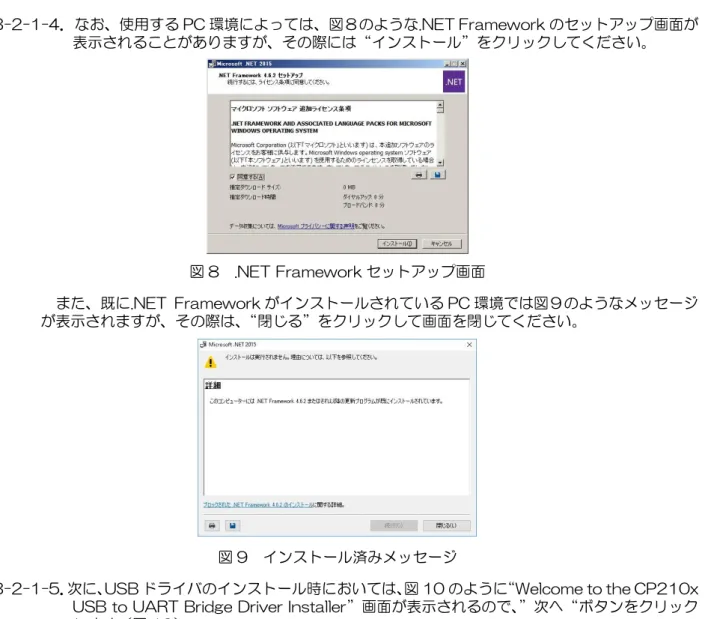
- 4 - 3-2-1-4.なお、使用する PC 環境によっては、図8のような.NET Framework のセットアップ画面が 表示されることがありますが、その際には“インストール”をクリックしてください。 図 8 .NET Framework セットアップ画面 また、既に.NET Framework がインストールされている PC 環境では図9のようなメッセージ が表示されますが、その際は、“閉じる”をクリックして画面を閉じてください。 図 9 インストール済みメッセージ
3-2-1-5.次に、USB ドライバのインストール時においては、図 10 のように“Welcome to the CP210x USB to UART Bridge Driver Installer”画面が表示されるので、”次へ“ボタンをクリック します(図 10)。
図 10 USB ドライバインストーラ画面
3-2-1-6.続いて、“使用許諾契約画面”が表示されるので、“同意します”を選択し、“次へ”ボタンを クリックします(図 11)。
- 5 -
3-2-1-7.その後、USB ドライバのインストールが完了すると、“Completing the Installation of the CP210x USB to UART Bridge Driver”と表示されるので“完了”ボタンをクリックしま す(図 12)。 図 12 USB ドライバインストール完了画面 3-2-1-8.USB ドライバのインストールが完了すると、本ソフトのインストールが開始され、インスト ール完了後に“舌圧測定データ表示用ソフトウェアセットアップウィザードは完了しました。 “と表示さたら、”完了“ボタンをクリックします。(図 13)。 図 13 インストール完了 3-2-2.Mac 版のインストール方法 3-2-2-1.図 14 のアイコンをクリックすると、本ソフトのインストーラが起動します。 図 14 本ソフトのインストーラアイコン なお、セキュリティ設定によっては、図 15 のような警告画面が表示される場合があります。 これは、Mac OS X の Gatekeeper 機能により、開発元が明らかでない実行ファイルを容易に インストールさせない為の警告画面です。 図 15 警告画面 この画面が表示された場合は、インストーラファイルを“Control”キーを押しながらクリック し、“開く”を選択する(または、マウスで右クリックで“開く”を選択)か、“システム環境”か ら“セキュリティとプライバシー”を選択し、“すべてのアプリケーションを許可”を選択するこ とでインストーラが起動できます。
- 6 - 図 16 は、“開く”を選択した後に表示される確認画面です。 ここでは、“開く”ボタンをクリックします。 図 16 確認画面 3-2-2-2.インストーラが起動すると、図 17 の画面が表示されるので、“続ける”ボタンをクリックし ます。 図 17 インストーラ画面 3-2-2-3.次に、インストール先を選択する画面(図 18)が表示されるので、インストール先を選択し、 “続ける”ボタンをクリックします。 図 18 インストール先の選択 3-2-2-4.必要な空き容量が表示されるので、問題がなければ“インストール”ボタンをクリックし、イ ンストールを開始します。 なお、場合によっては図 19 のようにパスワードの入力画面が表示されるので、パスワード を入力して“ソフトウェアをインストール”ボタンをクリックします。 図 19 パスワードの入力
- 7 -
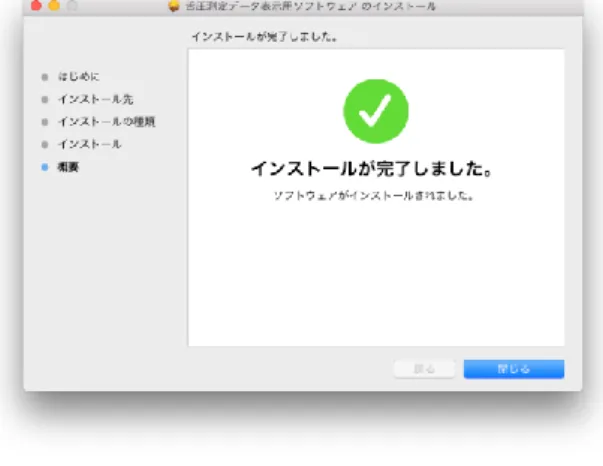
3-2-2-5.インストールが完了すると図 20 のように“インストールが完了しました”と表示されるので、 “閉じる”ボタンをクリックし、画面を閉じます。
- 8 -
4.デジタル舌圧計とパソコンの接続・通信環境の設定方法
4-1.USB 接続のハードウェア設定とパソコンの通信プロトコル設定
本ソフトとデジタル舌圧計との接続は、USB ケーブルにて行います。パソコン側が USB(A) オス、デジタル舌圧計側が USB(B)オスとなります。 なお、デジタル舌圧計の USB ポートはデジタル舌圧計上部に装備しております。 キャップがしてありますので、使用時にはキャップを外して USB ケーブルを接続してください。 また、外したキャップは無くさないように注意し、使用後は USB ポートに再装着してください。 デジタル舌圧計とパソコンを USB で接続すると自動的にハードウェアの設定が終了します。- 9 -
5.起動方法
5-1.USB ケーブルの接続
USB ケーブルをデジタル舌圧計とパソコンに接続します。5-2.機器の電源投入と本ソフトの起動
以下の順番でパソコン、本ソフト、デジタル舌圧計を起動します。 ① パソコンを起動します。 ② 本ソフトを起動します。 ③ デジタル舌圧計の電源を投入し、デジタル舌圧計を起動します。 <注意> ソフト使用中は、USB ケーブルを外さないでください。デジタル舌圧計との通信ができなくなる他、本ソフトが 正常に動作しません。万が一、本ソフト使用中に USB ケーブルを外してしまった場合は、一旦ソフトを終了し、USB ケーブルの接続を確認した後、本ソフトを再起動してください。5-3.通信プロトコルの設定(
Windows 版のみ
)
5-3-1.本ソフトの初回起動時に COM ポートの設定画面が表示されるので、“次へ”ボタンをクリック します。(図 21)。なお、この操作は Windows 版のみ必要となり、Mac 版では COM ポートは自動的に設定さ れる為、この操作は不要です。 図 21 COM ポートの設定 5-3-2.表示されるメッセージに従って COM ポートの設定を行います。 なお、この操作は 1 度行うと設定値がパソコンに保存されますので、ご使用のパソコンに変更 がなければ一度のみの操作となります。 メッセージ確認後に“次へ”ボタンをクリックします。 5-3-3.メッセージに従って、デジタル舌圧計がパソコンのどの COM ポートに接続されているか確認す る為に、“コントロールパネル”から“デバイスマネージャー”を開きます(図 22)。 “デバイスマネージャー”を開いたら、“次へ”ボタンをクリックします。 図 22 コントロールパネルへのアクセス方法
- 10 -
5-3-4.“デバイスマネージャー”の“ポート(COM と LPT)”を開き、Silicon Labs CP210xUSB to UART Bridge(COMx)※が表示されていることを確認します(図 23)。 <※注意> xには数字が入ります。図 23 の例では3となっていますが、ご使用のパソコンによって数字は異なります。 (COMx)がパソコンに設定されている COM ポートとなりますので、忘れないようにメモ して頂き、本ソフトに戻って“次へ”ボタンをクリックします。 図 23 デバイスマネージャー 5-3-5.“デバイスマネージャー“で確認した番号の COM ポートをリストから選択して”完了“ボタン をクリックします(図 24)。 これでポートの設定が完了します。 なお、COM ポートの変更はメニューバーにある“設定”から変更することができます。 図 24 COM ポートの選択
- 11 - 過去の最大圧
6.使用方法
本ソフトを起動しますと、パソコン上に本ソフトの画面が表示されます(図 25) なお、Windows 版、Mac 版共に基本操作は共通です。 図 25 本ソフトの画面 デジタル舌圧計は、舌圧測定を開始すると 50msec 毎に舌圧測定データをパソコンへ送信し、本 ソフトは受信した舌圧測定データを画面に表示します。 なお、デジタル舌圧計は、電源 OFF 時、スタンバイ時、並びに加圧時(“測定/リセットボタン” を押して加圧している時)の状態にあるときには、舌圧測定データの送信を行いません。よって、デ ジタル舌圧計からパソコンに舌圧測定データを送信し、本ソフトにてデータを表示する際には、必ず デジタル舌圧計が“測定準備完了”の状態になっていることを確認してください。6-1.各表示項目
・氏名 舌圧を測定する方の氏名を入力します。 漢字入力ができ、全角文字・半角文字の合計数が 10 文字まで入力できます。 入力した氏名は、保存・印刷にも反映されます。 ・測定日時 使用するパソコン由来の日時が表示されます。 保存・印刷に反映されます。 ・測定開始・終了ボタン及び状態表示インジケータ 測定開始ボタンをクリックすると状態表示インジケータが[待機中]から[測定中]に表示が切 り替わり、デジタル舌圧計から送信された舌圧測定データの受信を開始します。 測定終了ボタンをクリックすると、表示が[待機中]に切り替わり受信を停止します。 ・目標圧 舌圧を測定する方毎に設定した目標圧を表示します。 目標圧の設定例として、前回測定時の最大舌圧に対する割合などを入力することができます。 目標圧 測定日時 現在圧 氏名 最大圧 画面保存ボタン 状態表示インジケータ 測定開始ボタン 測定終了ボタン データ保存ボタン 舌圧波形グラフ レベルサイン 最大圧データの平均値- 12 - なお、目標圧の設定は測定開始時に行います。 また、図 26 のように数値の左側の矢印アイコンにて 10~50kPa の範囲において 1kPa 単位で常時変更することができます。 図 26 目標圧の変更 さらに、図 27 のように最大圧に対する割合の右側にあるプルダウンメニューから設定した 目標圧を 10~100%の範囲において 10%単位で変更することができます。 図 27 最大圧に対する割合 なお、目標圧の初期値は 30kPa となっていますが、設定メニューや測定開始時の入力画面 から変更することができます(後述)。 また、波形グラフ及びレベルサイン上には設定された目標圧のラインとアイコンが表示され、 入力された舌圧値がラインを超えるとアイコンとラインが点滅します(図 28)。 図 28 目標圧のライン ・現在圧 舌圧測定データのリアルタイムの値を現在圧として表示します。 なお、ここに表示されるデータは 500msec 毎のデータとなります。 ・最大圧 舌圧測定データの最大値を最大圧として表示します。これがその測定における“最大舌圧” となります。 また、ここに表示されるデータも 500msec 毎のデータとなります。 なお、続けて舌圧測定を行う場合、デジタル舌圧計の“測定/リセット”ボタンを押し、初 期内圧をリセットして次の測定を行いますが、その際、本ソフト上の最大圧表示もデジタル舌 圧計に対応して“0.0”にリセットされます。 また、波形グラフ及びレベルサイン上には最大圧のラインとアイコンが表示され、舌圧測定 データの最大値をホールド表示します(図 29) なお、最大圧ホールドのリセットは、最大圧の表示リセットと同様、デジタル舌圧計の“測 定/リセットボタン”を押して、初期内圧に調整した後にリセットされます。
- 13 - 図 29 最大圧のライン ・舌圧波形グラフ 横軸に時間、縦軸に現在圧として、舌圧測定データの経時的な変化を舌圧波形グラフとして 表示します。 ここに表示されるデータは 50msec 毎のデータとなります。 目盛間隔・補助目盛間隔は、縦軸・横軸それぞれ以下の通りです。 グラフ軸 目盛間隔 補助目盛間隔 縦軸 5kPa なし 横軸 5 秒 1 秒 縦軸、横軸共に表示が変更できます(図 30)。 横軸は、最小 10 秒から 5 秒刻みで最大 60 秒まで変更できます。変更方法は、舌圧波形グ ラフの右下の矢印アイコンで行います。なお、変更する場合は必ず測定開始前に行ってくださ い。測定の途中で変更すると、波形が表示されなくなる場合があります。
縦軸は最小 10kPa から 5kPa 刻みで最大 80kPa まで変更できます。変更方法は、レベル サインの左上の矢印アイコンで行います。 80kPa の舌圧が検出された場合は、この舌圧波形グラフでは表示されません。 なお、このグラフ上で値が振り切った場合でも、現在圧、最大圧の記録は行われますので、 実際の値はそちらでご確認ください。 図 30 矢印アイコンの位置 波形データが画面右端に到達した場合、0 秒から折り返して、データを表示します。 折り返して表示されるデータは前のデータと色を変えて表示します。(図 31)。 図 31 舌圧波形データの配色 番号 波形 配色 ① 1周目 白色 ② 2周目 黄色 ③ 3周目 緑色 ④ 4周目 水色 ⑤ 5周目 橙色 ⑥ 6周目 紫色 ※ 7 周目は再び白色に戻り、以降 同じ順番で色が変わります。
- 14 - ・レベルサイン デジタル舌圧計から送信された舌圧測定データに連動し、1kPa 刻みで現在圧に応じて上下 しながら点灯します。 ・過去の最大圧 測定開始から測定終了までに測定した最大圧を表示します。 最大で 99 回分まで記録されますが、1 画面に表示される記録は直近の 5 回分までとなりま す。それ以前の記録を見るには、図 32 の矢印アイコンにて操作を行います。 図 32 過去の最大圧 ・最大圧データの平均値 過去の最大圧の記録から最大 3 つを選択し、選択した最大圧の平均値を表示します。 操作方法は、選択したい記録をクリックすると背景が水色となって選択状態になり、再度ク リックすると選択が解除されます(図 33)。 図 33 選択した最大圧データの平均値 ・データ保存ボタン デジタル舌圧計からの舌圧測定データの受信を終了し(測定終了ボタンを押し、表示を[測 定中]から[待機中]の状態にする)、このボタンをクリックすると、受信した舌圧測定データを Excel で読取可能な csv 形式でファイル保存することができます。 なお、ファイル名は任意に設定できます。 保存される舌圧測定データは、測定開始ボタンをクリックし[測定中]としてから、測定終了 ボタンをクリックし[待機中]までのデータとなります。([測定中]の状態のままでは保存は行わ れません。) 再度、測定開始ボタンをクリックし[測定中]にすると、それまで受信した舌圧測定データは クリアされます。 なお、舌圧測定データと共に、氏名や測定日時(保存時の日時)も保存します。 ・画面保存ボタン デジタル舌圧計からの舌圧測定データの受信終了後(測定開始ボタンを押し、表示を[測定 中]から[待機中]の状態にする)、このボタンをクリックすると、本ソフトの画面全体を png 形 式で保存することができます。
- 15 - なお、ファイル名は任意に設定できます。 保存される画面は、データ保存ボタン時と同様に測定開始ボタンをクリックし[測定中]とし てから、測定終了ボタンをクリックし[待機中]となった状態の表示内容となります。([測定中] の状態のままでは保存は行われません。)
6-2.ファイルメニューと設定メニュー
本ソフト画面のメニューバーにはプルダウンメニューとして[ファイル]と[設定]を設けています。 6-2-1.[ファイル]メニュー [ファイル]をプルダウンする事により、以下の項目が選択できます。 1.[データ(csv)を保存] [データ保存ボタン]と同様の動作となります。 2.[ウィンドウ画面を保存] [画面保存ボタン]と同様の動作となります。 3.[一覧形式で保存]と[一覧形式で印刷] 1 回の測定結果が 1 行で表示された形で pdf 形式で保存されます(図 34)。 なお、印刷時のレイアウトも同様です。 図34 一覧形式の保存例 4.[分割形式で保存]と[分割形式で印刷] 1回の測定結果が表の形となって pdf 形式で保存されます(図 35)。 なお、印刷時のレイアウトも同様です。 図 35 分割形式の保存例 5.[選択したデータを保存]と [選択したデータを印刷] 選択した最大3つの最大圧の平均値を csv 形式で保存します(図 36)。 なお、印刷時は分割形式と同じレイアウトにて印刷を行います(図 37)。 図36 最大圧の平均値の保存例 図 37 最大圧の平均値の印刷例 6.[終了] 本ソフトを終了します。- 16 - 6-2-2.[設定]メニュー 1.[ポート設定] 手動でポートの設定を変更することができます。必ず“デバイスマネージャー”で表 示されている番号と同じポートを選択してください(図 38)。 ※ なお、Mac 版にはポート設定項目はありません。 図 38 ポート設定 2.[目標圧設定] 目標圧の初期値を変更することができます。 設定後は、変更された値が本ソフト起動時の目標圧となります(図 39)。 図 39 目標圧の設定
6-3.舌圧測定データの表示
以下に本ソフトの使用方法として、舌圧測定データの表示からファイル保存までの一連の流れを 順に説明します。 6-3-1.舌圧測定器の測定準備 デジタル舌圧計の電源を入れ、“測定/リセットボタン”を押して内圧を調整後、測定準備完 了の状態にします。(詳細は「JMS 舌圧測定器 取扱説明書」をご確認下さい)。 6-3-2.氏名の入力、及び目標圧の設定 本ソフトの測定開始ボタンを押して、表示されるポップアップウィンドウに氏名を入力し、 目標圧を設定します(図 40)。 [測定開始へ]ボタンをクリックするとポップアップウィンドウが閉じられ、状態表示インジ ケータが[待機中]から[測定中]に変わり、デジタル舌圧計とパソコンの通信を開始します。 図 40 氏名の入力- 17 - 6-3-3.舌圧測定の開始 舌圧プローブのバルーンを舌で押し潰すことにより、舌圧を測定します。 この時、本ソフトの画面には、時間経過に対する舌圧の変化が波形として表示されます(図 41)。図 41 の例では、最大舌圧は 35.6kPa となります。 図 41 舌圧測定の開始 続けて同じ方の舌圧を繰り返し測定する場合は、デジタル舌圧計の“測定/リセットボタン” を押し、初期内圧をリセットしてから測定を行ってください。 測定/リセットボタン”を押すたびに,直前に測定した最大圧が過去の最大圧の欄に順番に 表示されます。 6-3-4.通信の終了 “測定終了ボタン”をクリックすると、状態表示インジケータが[測定中]から[待機中]とな り、デジタル舌圧計とパソコンの通信を終了します。
6-4.舌圧測定データのファイル保存
6-4-1.“データ保存ボタン”を押す。 データ保存ボタンを押して、データを保存します。 ファイル名、保存場所は適宜設定の上、保存してください。 プルダウンメニューの[ファイル]より、[データ(csv)を保存]を選択しても同じ動作を行うこ とができます。 保存した舌圧測定データは以下のような形式で保存されます(図 42)。 図 42 保存される舌圧測定データの例 図 42 の例では、舌圧測定データが 1 回目、2 回目、3 回目となっています。 これは、1 回目と 2 回目、及び 2 回目と 3 回目の間に“測定/リセットボタン”を押し、初 期内圧をリセットしたことを認識し、列を変えてデータを記録しています。 同じ方の舌圧を繰り返して測定した場合にこのような保存形式となりますので、グラフツー ル等を用いて、回数毎の舌圧波形を表示する際などお好みに合わせてご活用ください。 なお、保存形式はこの他にも複数ありますので、必要に応じてご活用ください。 6-4-2.“画面保存ボタン”を押す。 画面保存ボタンを押して、本ソフトの画面全体を保存します。 ファイル名、保存場所は適宜設定の上、保存してください。 プルダウンメニューの[ファイル]より、[ウィンドウ画面を保存]を選択しても同じ動作を行 うことができます。 保存した画面データは図 43 のような形で保存されます。- 18 - 図 43 の例では、過去の最大圧が 4 回分表示されています。これは、“測定/リセットボタン” を 3 回押し、4 回目に[測定終了ボタン]を押して測定を終了した際の画面となります。 この保存形式では、画像形式として測定後の本ソフトの画面をそのままの状態で保存します ので、波形データをグラフィカルな状態で確認したい場合などにご活用ください。 図 43 画面保存の例
7.本ソフト及び USB ドライバのアンインストール方法
7-1.アンインストール方法
本ソフトをアンインストールする場合、以下の手順でアンインストールを実施してください。 3-3-1.Windows 版のアンインストール方法 コントロールパネルより、「プログラムと機能」を選択し、下記2項目をアンインストールしてください。 ・舌圧測定データ表示用ソフトウェア・Windows ドライバ パッケージ – Silicon Laboratories Inc. (silabser) Ports (03/28/2016 6.7.3.350) 3-3-2.Mac 版のアンインストール方法 「Finder」の「アプリケーション」フォルダ内にある「舌圧測定データ表示用ソフトウェア」のア イコンを「ゴミ箱」に移動してください。