IOCard-FP2-Z-199(1)
HITACHI
Gigabit Fibre Channel アダプタ
ユーザーズ・ガイド
2
重要なお知らせ
■ 本書の内容の一部、または全部を無断で転載したり、複写することは固くお断わりします。 ■ 本書の内容について、改良のため予告なしに変更することがあります。 ■ 本書の内容については万全を期しておりますが、万一ご不審な点や誤りなど、お気付きのこと がありましたら、お買い求め先へご一報くださいますようお願いいたします。 ■ 本書に準じないで本製品を運用した結果については責任を負いかねますので、あらかじめご了 承ください。規制・対策などについて
q 電波障害自主規制について
この装置は、情報処理装置等電波障害自主規制協議会 (VCCI)の基準に基づくクラスA情報技術装 置です。この装置を家庭環境で使用すると電波妨害を引き起こす事が有ります。この場合には使用 者が適切な対策を講ずるよう要求されることがあります。q 輸出規制について
本製品を輸出される場合には、外国為替および外国貿易法並びに米国の輸出管理関連法規などの規 制をご確認のうえ、必要な手続きをお取りください。なお、ご不明の場合はお買い求め先にお問い 合わせください。登録商標・商標について
Linux は、Linus Torvalds 氏の米国およびその他の国における登録商標あるいは商標です。 Red Hat は、Red Hat Inc.の米国およびその他の国における登録商標あるいは商標です。 SUSE は、SUSE LLC の米国およびその他の国における登録商標あるいは商標です。 その他、本マニュアル中の製品名および会社名は、各社の商標または登録商標です。
版権について
このマニュアルの内容はすべて著作権によって保護されています。このマニュアルの内容の一部ま たは全部を、無断で記載することは禁じられています。
All rights reserved,Copyright© 2014, Hitachi,Ltd. Licensed Material of Hitachi,Ltd.
Reproduction, use, modification or disclosure otherwise than permitted in the License Agreement is strictly prohibited.
3
はじめに
このたびはHITACHI Gigabit Fibre Channel アダプタをお買い上げ いただき、誠にありがとうございます。このマニュアルは、HITACHI Gigabit Fibre Channel アダプタの Linux 及び VMware ドライバの インストール方法やエラーログ情報などについて記載しています。 お取り扱いいただく前に本書の内容をよくお読みください。
マニュアルの表記
q マークについて
マニュアル内で使用しているマークの意味は次のとおりです。 これは、装置の重大な損傷*、または周囲の財物の損傷もしくはデータの喪 失を引き起こすおそれのある潜在的な危険の存在を示すのに用います。 * 「装置の重大な損傷」とは、システム停止に至る装置の損傷をさします。 装置の故障や障害の発生を防止し、正常に動作させるための事項を示しま す。 装置を活用するためのアドバイスを示します。4
q オペレーティングシステム(OS)の略称について
本マニュアルでは、次のOS 名称を省略して表記します。 単に「Linux」と記載した場合には、以下全てを含みます。
SUSE Linux Enterprise Server
■ SUSE Linux Enterprise Server 11 (以下 SLES11 )
Red Hat Linux
■ Red Hat Enterprise Linux 6 Server (以下 Red Hat Enterprise Linux 6 或いは RHEL6) ■ Red Hat Enterprise Linux 5 Server (以下 Red Hat Enterprise Linux 5 或いは RHEL5)
5
BladeSymphony にて使用時のお問い合わせ先
ここでは、BladeSymphony にて使用時のご質問や不具合の内容に応じたお問い合わせ先をご案内 しています。q 最新情報・Q&A・ダウンロードは
「BladeSymphony ホームページ」で、Q&A や、ダウンロードなどの最新情報を提供しておりま す。
ホームページアドレス http://www.hitachi.co.jp/products/bladesymphony/Q&A(よくあるご質問)
BladeSymphony に関するよくあるご質問とその回答についてまとめたものです。ダウンロード
修正モジュール/ドライバ/ファームウエア/ユーティリティ/ユーザーズガイドなどの最新情 報を提供しています。q 困ったときは
1.マニュアルをご参照ください。製品同梱の他の紙マニュアルもご利用ください。 2. 電話でお問い合わせください。 n 販売会社からご購入いただいた場合 販売会社で修理を承ることがございます。お買い求め先へ修理の窓口をご確認ください。 n 上記以外の場合 日立ソリューションサポートセンタまでお問い合わせください。q 日立ソリューションサポートセンタ
■ BladeSymphony サポートセンタ フリーダイヤル:サポートサービス契約の締結後、別途ご連絡いたします。詳細は担当営業 までお問い合わせください。 受付時間 :8:00∼19:00 (土・日・祝日・年末年始を除く)6
目次
重要なお知らせ ... 2
規制・対策などについて ... 2
q 電波障害自主規制について ... 2 q 輸出規制について ... 2登録商標・商標について ... 2
版権について ... 2
はじめに ... 3
マニュアルの表記 ... 3
q マークについて ... 3 q オペレーティングシステム(OS)の略称について ... 4BladeSymphonyにて使用時のお問い合わせ先 ... 5
q 最新情報・Q&A・ダウンロードは ... 5 q 困ったときは ... 5 q 日立ソリューションサポートセンタ ... 5目次 ... 6
1
Linuxドライバのインストール手順 ... 9
注意事項 ... 9
本製品に接続されるDISK装置へのOSインストール手順 ... 10
SUSE用ドライバのインストール手順 ... 16
q SUSE Linux Enterprise Serverのインストール手順 ...16
デバイスドライバの確認 ... 18
ドライバアップデート手順 ... 18
ドライバアンインストール手順 ... 19
q SUSE Linux Enterprise Serverのドライバアンインストール手順 ...19
RAMDISKイメージ更新時の注意事項 ... 20
q デバイスドライバ更新時の注意事項 ...20
q RAMDISKイメージの更新手順 ...20
SLES11 ご利用時の注意事項 ... 21
q Link Down Time設定パラメータの扱い ...21
q dev_loss_tmoの表示・設定手順 ...22
q Device mapper multipathによるdev_loss_tmo書換え ...22
q Device mapper multipathによるfast_io_fail_tmo書換え ...23
q Login Delay Time設定パラメータ変更時の注意事項 ...24
7
使用するログレベル ... 26
エラーログ情報 ... 26
エラー名、及びエラータイトル ... 26
8
安全にお使いいただくために
安全に関する注意事項は、下に示す見出しによって表示されます。これは安全注意シンボルと「警告」および 「注意」という見出し語を組み合わせたものです。 これは、安全注意シンボルです。人への危害を引き起こす潜在的な危険に注意を喚起するた めに用います。起こりうる傷害または死を回避するために、このシンボルのあとに続く安全 に関するメッセージにしたがってください。 これは、死亡または重大な傷害を引き起こすかもしれない潜在的な危険の存在を示すのに用 います。 これは、軽度の傷害、あるいは中程度の傷害を引き起こすおそれのある潜在的な危険の存在 を示すのに用います。 これは、装置の重大な損傷 *、または周囲の財物の損傷もしくはデータの喪失を引き起こす おそれのある潜在的な危険の存在を示すのに用います。 * 「装置の重大な損傷」とは、システム停止に至る装置の損傷をさします。 【表記例1】感電注意 △の図記号は注意していただきたいことを示し、△の中に「感電注意」などの注意事項の絵 が描かれています。 【表記例2】分解禁止 の図記号は行ってはいけないことを示し、 の中に「分解禁止」などの禁止事項の絵が描 かれています。 【表記例3】電源プラグをコンセントから抜け ●の図記号は行っていただきたいことを示し、●の中に「電源プラグをコンセントから抜け」 などの強制事項の絵が描かれています。安全に関する共通的な注意について
次に述べられている安全上の説明をよく読み、十分理解してください。 ■ 操作は、このマニュアル内の指示、手順に従って行ってください。 ■ 装置やマニュアルに表示されている注意事項は必ず守ってください。 これを怠ると、けが、火災や装置の破損を引き起こすおそれがあります。操作や動作は
マニュアルに記載されている以外の操作や動作は行わないでください。 装置について何か問題がある場合は、電源を切り、電源プラグをコンセントから抜いたあと、お買い求め先に ご連絡いただくか保守員をお呼びください。自分自身でもご注意を
装置やマニュアルに表示されている注意事項は、十分検討されたものです。それでも、予測を超えた事態が起 こることが考えられます。操作に当たっては、指示に従うだけでなく、常に自分自身でも注意するようにして ください。9
1
Linux ドライバのインストール手順
この章では、Hitachi Gigabit Fibre Channel アダプタでの Linux ドライバのインストール・ アンインストールについて説明します。ご使用前にお読みください。
注意事項
■お使いのカーネルバージョンを確認してください。HITACHI Gigabit Fibre Channel アダプタ用 SUSE Linux Enterprise Server ドライバは、下記カーネルバージョンをサポートします。
SUSE Linux Enterprise Server 11 SP3 x86_64
3.0.76-0.11
カーネルバージョンのチェック方法 # /bin/uname -r
10
本製品に接続される DISK 装置へ
の OS インストール手順
下記手順にてSUSE Linux Enterprise Server をインストールしてください。 (1) ドライバ CD メディア準備
本製品に添付されているドライバCD メディア(Driver & Utility CD for SuSE Linux)を準備して ください。
(2) SUSE Linux Enterprise Server インストールメディアを USB DVD-ROM ドライブに挿入し、ブレ ードの電源を入れます。
(3) メッセージ “Connecting Boot Devices and Adapters …” が表示されますので、F1 キーを 押します。
11
(4) “System Configuration and Boot Management” 画面が表示されますので、“System Settings” を選択し、Enter キーを押します。
(5) “System Settings” 画面が表示されますので、“Adapters and UEFI Drivers” を選択し、Enter キーを押します。
12
(6) “Adapters and UEFI Drivers” 画面が表示されますので、Enter キーを押します。
13
(8) 「HITACHI Gigabit Fibre Channel アダプタ ユーザーズ・ガイド(BIOS/EFI 編)」の 「2. EFI ドライバ」→「2.4 EFI シェルからのオプション設定」→「2.4.3 オプション設定手順」 →「Boot Function を Enabled に設定する手順」を参照し、(手順-2)以降の作業を実施して下さ い。
(9) ブート用のメニュー画面が表示されますので、”Installation” を選択した状態で e キーを押し て下さい。
14
(10) “Installation” エントリの編集画面が表示されますので、“linuxefi” 行の末尾に “ dud=1” を 追加し、F10 キーを押して下さい。
(11) “Please choose the Driver Update medium.” とメッセージが出力されますので、(1)で準備した ドライバ CD メディアを SUSE Linux Enterprise Server インストールメディアの DVD-ROM と入れ換 えた後 DVD ドライブに挿入し、USB DVD-ROM ドライブ(例:sr0)を選択して、Enter を押してくださ い。
15
(12) 再び“Please choose the Driver Update medium.”とメッセージが出力されますので、 (6)で交換 した SUSE Linux Enterprise Server インストールメディアの DVD-ROM を DVD ドライブに挿入し、 “Back” を選択して Enter キーを押して下さい。
(13) 下記の画面が表示されますので、SUSE Linux Enterprise Server のインストールマニュアルに 従ってインストールを行い、引き続き、「SUSE 用ドライバのインストール手順」へとお進みください。
16
SUSE 用ドライバのインストール手
順
q SUSE Linux Enterprise Server のインストール手順
(1) RPM パッケージの入手
本製品に添付されているドライバCD メディア(Driver & Utility CD for SuSE Linux)より RPM パ ッケージを入手し、任意のフォルダへコピーします。インストールファイルは
/Hitachi/
ディレクトリに格納されていますので、下記の手順でコピーしてください。
RPM パッケージ名称:
1 htc-hfcldd-kmp-default-<driver version>_<build kernel
version>-<release version>.sles11sp3.<machine type>.rpm デバイスドライバ
2 htc-hfcldd-tools-<driver version>-<release
version>.sles11sp3.<machine type>.rpm ユーティリティソフト
# mount /dev/cdrom /media
# cp /media/hfc_media/linux/x86_64/sles11sp3/*.rpm /tmp/. (2) RPM パッケージのインストール
以下の手順で2 つの RPM パッケージをインストールして下さい。 # cd /tmp
# rpm -ivh --force htc-hfcldd-kmp-default-4.11.17.2166-1.sles11sp3.x86_64.rpm htc-hfcldd-tools-4.11.17.2166-1.sles11sp3.x86_64.rpm
注1)root 権限が必要です。
注2)rpm パッケージのインストールを 2 行で実施する場合、必ず、以下の順番で実施して下さい。 # rpm -ivh --force htc-hfcldd-kmp-default-4.11.17.2166-1.sles11sp3.x86_64.rpm
# rpm -ivh --force htc-hfcldd-tools-4.11.17.2166-1.sles11sp3.x86_64.rpm
注 3)インストール時には、RAMDISK イメージが更新されます。インストール後、「デバイスド ライバ更新時の注意事項」を参照してください。 注 4)ユーティリティソフトは、以下ディレクトリに格納されます。 /opt/hitachi/drivers/hba 注 5) RPM オプション -U,-F 等を使用しないでください。現在立ち上がっているカーネルに対する ドライバアンロード処理が実行されるため,システムハングアップ,およびシステム立ち上げ不能 となる可能性があります。 注 6)ユーティリティソフトの rpm パッケージは、ドライバの rpm インストール時に、必ず同時に インストールしてください。インストールしない場合、障害発生時にログが採取できず、障害解析 に支障がでる恐れがあります。
17
(3) インストールログの確認
version.txt ファイルを /opt/hitachi/drivers/hba/ に格納しています。" * Version 4.11.17.****" のメッセージが出力されているかどうかを確認してくだい。 【インストールログ例】 (4) 再起動 新しいドライバをロードするために、再起動を行ってください。 # reboot
#
more /opt/hitachi/drivers/hba/version.txt * Version 4.11.17.2166 Fri Nov 2 201218
デバイスドライバの確認
以下の手順に従って、インストール結果を確認してください。 搭載されているアダプタが全て認識されているか確認します。 # ls /proc/scsi/hfcldd 0 1 注) 搭載されているアダプタ枚数分だけ数字が表示されます。上記例は 2 枚搭載されているケース ですが、表示される値はシステムに搭載される他のSCSI アダプタや Fibre Channel アダプタの有 無により変わり、必ずしも0 から始まるとは限りません。 デバイスドライバのバージョンがインストールしたバージョンと一致しているか確認します。 version.txt にデバイスドライババージョンが記述されています。 # more /proc/scsi/hfcldd/X (X は(1)で表示された数字のいずれか一つを指定)ドライバアップデート手順
「SUSE 用ドライバのインストール手順」の手順にて、ドライバを再度インストールしてください。 デバイスドライバのバージョンをダウングレードする場合も同様の手順となります。 /proc/scsi/hfcldd/x 表示例:Hitachi PCI to Fibre Channel Host Bus Adapter
Driver version 4.11.17.2166 Firmware version 30045d Package_ID = 0x91
Special file name = hfcldd0 ………
19
ドライバアンインストール手順
Gigabit Fibre Channel アダプタに接続される DISK 装置に OS をインストールし、ブートデバイス として使用している場合には、デバイスドライバのアンインストールはできませんのでご注意くだ さい。アンインストールした場合、システムが起動しなくなる可能性があります。
以下は、Gigabit Fibre Channel アダプタに接続される DISK 装置をブートデバイスとして使用し ていない場合にのみ実施してください。
q SUSE Linux Enterprise Server のドライバアンインス
トール手順
SLES11 においてインストール済みデバイスドライバをアンインストールする場合は、以下の手順を 実施して下さい。 1) RPM パッケージのアンインストール 以下の手順で必ず2 つのパッケージをアンインストールして下さい。 # rpm -e htc-hfcldd-kmp-derault-4.11.17.2166-1.sles11sp3.x86_64 htc-hfcldd-tools-4.11.17.2166-1.sles11sp3.x86_64 (上記は、htc-hfcldd-kmp-default-4.11.17.2166-1.sles11sp3.x86_64.rpm、 htc-hfcldd-tools-4.11.17.2166-1.sles11sp3.x86_64.rpmをアンインストールする場合) 注1) root 権限が必要です。 注2) rpm パッケージのアンインストールを 2 行で実施する場合、必ず、以下の順番で実施して下 さい。 # rpm -e htc-hfcldd-tools-4.11.17.2166-1.sles11sp3.x86_64 # rpm -e htc-hfcldd-kmp-default-4.11.17.2166-1.sles11sp3.x86_64 注3) アンインストール時には、RAMDISK イメージが更新されます。アンインストール後、「デバ イスドライバ更新時の注意事項」を参照してください。 2) アンインストールログの確認 アンインストール時のログを、/tmp/hfcldd_uninstall.log に格納しています。"---- Uninstall Success" のメッセージが出力されているかどうかを確認してください。 【アンインストールログの例】 3) 再起動 # reboot 4) アンインストールの確認 /proc/scsi ディレクトリの下に hfcldd ディレクトリが存在しないことを確認します。 # ls /proc/scsi---- Uninstall @Hitachi Fibre Channel Adapter Driver - Tue Nov 6 15:26:55 JST 2012 Modify /etc/modprobe.d/hfcldd_param.conf
20
RAMDISK イメージ更新時の注意
事項
q デバイスドライバ更新時の注意事項
デバイスドライバをインストール、アップデートもしくはアンインストールした場合、RAMDISK イメージとして、/boot/<image-file-name>.img を更新します。grub.conf などのブートローダ の設定ファイルを確認し、別の名称のイメージファイルを使用している場合には、「RAMDISK イ メージの更新手順」の手順でRAMDISK イメージを更新して下さい。q RAMDISK イメージの更新手順
mkinitrd コマンドを以下の手順で実施してください。 # cd /boot21
SLES11 ご利用時の注意事項
q Link Down Time 設定パラメータの扱い
ここでは、SLES11 ご使用時における、「リンクダウン発生後に、ドライバが SCSI コマンドの再送 を試みるために、リンクアップを待つ、待ち時間(Link Down Time)」についての注意事項を、ご説 明します。
SLES11 において、「リンクダウン発生後に、ドライバが SCSI コマンドの再送を試みるために、リ ンクアップを待つ、待ち時間(Link Down Time)」の変更が必要になった場合は、「dev_loss_tmo」 パラメータを書き換えることで、当該待ち時間を変更可能です。「dev_loss_tmo」パラメータは インストール直後の状態で、一般的な利用方法において、最適な値に設定されています。通常はこ の値を変更する必要はありません。「dev_loss_tmo」パラメータの値を表示または変更する手順 については「dev_loss_tmo の表示・設定手順」をご参照ください。
他OS(例: RHEL6)では、待ち時間(Link Down Time)の変更が必要になった場合は、「hfcmgr コ マンドの-p オプション」を用いて、待ち時間(Link Down Time)を変更しますが、SLES11 において は、待ち時間(Link Down Time)を指定する目的で、「hfcmgr コマンドの-p オプション」を使用す る必要はありません。
SLES11 において、「hfcmgr コマンドの-p オプション」を使用した場合、デフォルト状態では、下 図のように、Link Down Time の欄が 0 秒と表示されます。
# ./hfcmgr -p hfcldd0 Time: xxxx/xx/xx xx:xx:xx
--- WWPN:50000870003021e0 Device:hfcldd0 [LinkUp]
--- Connection Type : Point to Point[fabric] (Point to Point) Link Speed : 1Gbps (1Gbps)
Max Transfer Size : 16 MB (-) Login Delay Time : 0 sec (-) Link Down Time : 0 sec (-) Reset Delay Time : 19 sec (-) Preferred AL-PA : 0x01 (-) Reset Timeout : 20 sec (-) Abort Timeout : 8 sec (-) Queue Depth : 32 (-) Machine Check : 8 (-) Allowed : 5 (-) Target Reset Mode : off (-) LUN Reset Delay : 0 (-)
Interrupt Type : Legacy Mode (-) Logging Mode : default (-) Login Target Filter : none (-)
デフォルト状態では0 に 設定されます。
22
q dev_loss_tmo の表示・設定手順
【機能】dev_loss_tmo の表示 【シンタックス】
<表示> cat /sys/class/fc_remote_ports/rport-xxxx/dev_loss_tmo
dev_loss_tmo は SCSI ターゲットごとに存在するため、SCSI ターゲットにより"xxxx"の部分に入る 文字列が変わります。複数のSCSI ターゲットに対しdev_loss_tmoを確認したい場合は、それぞ れのSCSI ターゲットの dev_loss_tmo パラメータを表示してください。
【機能】dev_loss_tmo の設定 【シンタックス】
<設定> echo <設定値> > /sys/class/fc_remote_ports/rport-xxxx/dev_loss_tmo
dev_loss_tmo は SCSI ターゲットごとに存在するため、SCSI ターゲットにより"xxxx"の部分に入る 文字列が変わります。複数のSCSI ターゲットに対しdev_loss_tmoを設定したい場合は、それぞ れのSCSI ターゲットの dev_loss_tmo パラメータを設定してください。 この方法で設定した値は、OS のリブート後に、初期値(15)にリセットされます。初期値を変更 したい場合は「【機能】dev_loss_tmo の初期値の設定」を実施してください。 【機能】dev_loss_tmo の初期値の設定 【シンタックス】 <設定> /opt/hitachi/drivers/hba/hfcmgr -E hfc_dev_loss_tmo <設定値> hfcmgr コマンド実行後、設定を反映させるため、「RAMDISK イメージの更新手順」の手順で RAMDISK イメージを更新して下さい。
q Device mapper multipath による dev_loss_tmo 書換え
お客様が SLES11 において Device mapper multipath をご利用になっている場合、Device mapper multipath が、OS 起動後に、自動的に dev_loss_tmo の値を更新することがあります。 「お客様がdev_loss_tmo に設定した値」と、「dev_loss_tmo の実際の表示」が異なっていた場 合は、Device mapper multipath の設定・動作を、ご確認くださいますよう、お願いします。 Device mapper multipath の設定ファイルは/etc/multipath.conf です。/etc/multipath.conf が 存 在 し な い 場 合 で あ っ て も 、Device mapper multipath のデフォルト動作によって、 dev_loss_tmo の値が更新されることがあります。
23
q Device mapper multipath による fast_io_fail_tmo 書換え
お客様が SLES11 において Device mapper multipath をご利用になっている場合、Device mapper multipath が、OS 起動後に、自動的に fast_io_fail_tmo の値を更新することがあります。 fast_io_fail_tmo に”off”以外が設定されていた場合、dev_loss_tmo に代わって、fast_io_fail_tmo
の値が、「リンクダウン発生後に、ドライバがSCSI コマンドの再送を試みるために、リンクアッ
プを待つ、待ち時間」として、OS 上で使用されます。
fast_io_fail_tmo に”off”以外が設定されていた場合は、Device mapper multipath の設定・動作 を、ご確認くださいますよう、お願いします。
Device mapper multipath の設定ファイルは/etc/multipath.conf です。/etc/multipath.conf が 存 在 し な い 場 合 で あ っ て も 、Device mapper multipath のデフォルト動作によって、 fast_io_fail_tmo の値が更新されることがあります。
【機能】fast_io_fail_tmo の表示 【シンタックス】
<表示> cat /sys/class/fc_remote_ports/rport-xxxx/fast_io_fail_tmo
fast_io_fail_tmo は SCSI ターゲットごとに存在するため、SCSI ターゲットにより"xxxx"の部分に入
る文字列が変わります。複数の SCSI ターゲットに対しリンクダウンタイムを確認したい場合は、
それぞれのSCSI ターゲットの fast_io_fail_tmo パラメータを表示してください。 【機能】fast_io_fail_tmo の設定
【シンタックス】
<設定> echo <設定値> > /sys/class/fc_remote_ports/rport-xxxx/ fast_io_fail_tmo fast_io_fail_tmo は SCSI ターゲットごとに存在するため、SCSI ターゲットにより"xxxx"の部分に入 る文字列が変わります。複数のSCSI ターゲットに対し fast_io_fail を設定したい場合は、それぞれ のSCSI ターゲットの fast_io_fail_tmo パラメータを設定してください。
この方法で設定した値は、ドライバ以外のソフトウェア(例:Device mapper multipath)によって 書き換えられるケースがあります。
例:Device mapper multipath の設定ファイル(/etc/multipath.conf)を書き換えることにより、 fast_io_fail_tmo に設定する値を変更することが可能です。詳細については、Device mapper multipath のマニュアルをご参照くださるよう、お願いします。
24
q Login Delay Time 設定パラメータ変更時の注意事項
ここでは、SLES11 ご使用時における、「デバイスへのログイン処理を遅延させるための、待ち時間 (Login Delay Time)」についての注意事項を、ご説明します。
SLES11 において、「デバイスへのログイン処理を遅延させるための、待ち時間(Login Delay Time)」 の変更が必要になった場合は、「hfcmgr コマンドの-p オプション」を使用することで、当該待ち 時間を変更可能です。「hfcmgr コマンドの-p オプション」の詳細については、ユーザーズ・ガイ ド(ユーティリティソフト編)をご参照ください。
SLES11 において、「hfcmgr コマンドの-p オプション」を使用を使用した場合、デフォルト状態で は、下図のように、Login Delay Time の欄が 0 秒と表示されます。
SLES11 において、「デバイスへのログイン処理を遅延させるための、待ち時間(Login Delay Time)」 を変更した場合、dev_loss_tmo/fast_io_fail_tmo の値に加算する必要があります。dev_loss_tmo/ fast_io_fail_tmo の値を書き換える方法については「dev_loss_tmo の表示・設定手順」および 「Device mapper multipath による fast_io_fail_tmo 書換え」を参照してください。
例1:Login Delay Time が 2 で、fast_io_fail_tmo が”off”の時、「dev_loss_tmo の値に 2 を加算 した値」をdev_loss_tmo に設定してください。
例2:Login Delay Time が 2 で、fast_io_fail_tmo が”off”以外の時、「fast_io_fail_tmo の値に 2 を加算した値」をfast_io_fail_tmo に設定してください。
# ./hfcmgr -p hfcldd0 Time: xxxx/xx/xx xx:xx:xx
--- WWPN:50000870003021e0 Device:hfcldd0 [LinkUp]
--- Connection Type : Point to Point[fabric] (Point to Point) Link Speed : 1Gbps (1Gbps)
Max Transfer Size : 16 MB (-) Login Delay Time : 0 sec (-) Link Down Time : 0 sec (-) Reset Delay Time : 19 sec (-) Preferred AL-PA : 0x01 (-) Reset Timeout : 20 sec (-) Abort Timeout : 8 sec (-) Queue Depth : 32 (-) Machine Check : 8 (-) Allowed : 5 (-) Target Reset Mode : off (-) LUN Reset Delay : 0 (-)
Interrupt Type : Legacy Mode (-) Logging Mode : default (-) Login Target Filter : none (-)
デフォルト状態では0 に 設定されます。
25
2
エラーログ確認手順
Fibre Channel Board は、障害発生時の障害切り分け情報として、以下のアダプタ情報及びログを採取する 機能を提供します。 Linux ドライバでは、カーネルメッセージを出力するデーモン(klogd)の機能を使用して各種ログ情報を採 取します。したがって、ログ情報を採取する為には、klogd 及び syslogd の実行が必要となります。 ログ情報の出力先は、通常/var/log/messages ですが、klogd,syslogd の設定によっては、出力先を変更 可能ですので予め確認してください。 ログを採取するとき、hfcrasinfo を実行して採取してください。ドライバのログ情報も含め、ログ情報を 一括して採取することができます。 【シンタックス】
hfcrasinfo [-f] [-d <directory>] [-H <hostname>] 【オプション】 -f : (y/n)確認メッセージを省略して実行します。 -d : 圧縮ファイルを指定ディレクトリに出力します。 本オプション省略時は、カレントディレクトリに出力します。 -H : 本コマンドで出力するファイル名は hfcrasinfo-<ホスト名>-<日時>.tar.gz です。 この<ホスト名>を本オプションで変更できます。
26
使用するログレベル
アダプタドライバが使用するログレベルを以下に示します。 本製品を搭載するシステム装置では、ログレベル値を KERN_INFO(6)以上で使用することを推奨致します。 表 2-1 ログレベルとメッセージ内容 ログレベル メッセージ内容 KERN_ERR(3) アダプタがエラーを検知した時のメッ セージ KERN_WARNING(4) 動作上問題の無いレベルのエラーを検 知した時のメッセージ KERN_INFO(6) アダプタ情報の出力や、構成変更を知 らせるメッセージ 現在のログレベル確認方法 # cat /proc/sys/kernel/printkエラーログ情報
タイトルのみの表示 以下のコマンドにより、アダプタドライバが出力したエラーログのタイトル情報を出力します。 #cat /var/log/messages | grep HFC_Oct 15 18:58:57 Linux7 kernel: hfclddX:HFC_ERR6 Temporary FC Link error (ErrNo:0xXX)
(Date) (論理デバイス名) (エラー名,エラータイトル) (エラー番号)
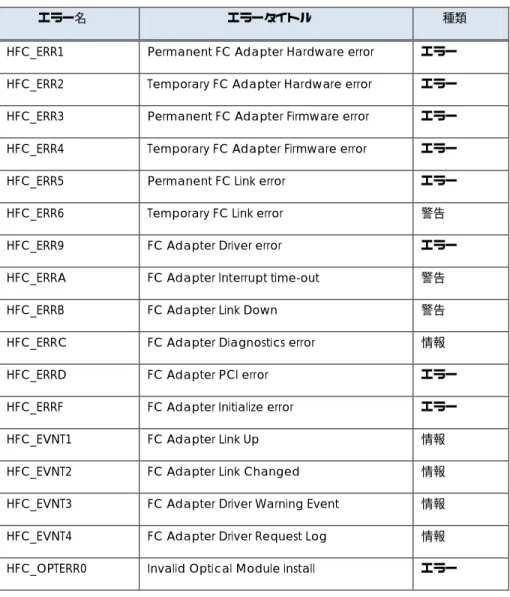
エラー名、及びエラータイトル
27
表 2-2 エラー名、エラータイトル一覧
エラー名 エラータイトル 種類
HFC_ERR1 Permanent FC Adapter Hardware error エラー HFC_ERR2 Temporary FC Adapter Hardware error エラー HFC_ERR3 Permanent FC Adapter Firmware error エラー HFC_ERR4 Temporary FC Adapter Firmware error エラー
HFC_ERR5 Permanent FC Link error エラー
HFC_ERR6 Temporary FC Link error 警告
HFC_ERR9 FC Adapter Driver error エラー
HFC_ERRA FC Adapter Interrupt time-out 警告
HFC_ERRB FC Adapter Link Down 警告
HFC_ERRC FC Adapter Diagnostics error 情報
HFC_ERRD FC Adapter PCI error エラー
HFC_ERRF FC Adapter Initialize error エラー
HFC_EVNT1 FC Adapter Link Up 情報
HFC_EVNT2 FC Adapter Link Changed 情報
HFC_EVNT3 FC Adapter Driver Warning Event 情報 HFC_EVNT4 FC Adapter Driver Request Log 情報 HFC_OPTERR0 Invalid Optical Module install エラー
障害発生時に上記のエラーが出力された場合は、hfcrasinfo コマンドを実行してエラーログを採取し、本ユ ーザーズ・ガイド 5 頁の「困ったときは」を参照してお問い合わせくださいますようお願いします。
28