マニュアルはよく読み,保管してください。
• 製品を使用する前に,安全上の説明を読み,十分理解してください。
• このマニュアルは,いつでも参照できるよう,手近な所に保管してください。
IP8800/S2200・IP8800/S2100・IP8800/SS1250・
IP8800/SS1240
トラブルシューティングガイド
IP8800SS1240-T001-B0
■対象製品
このマニュアルはIP8800/S2200,IP8800/S2100,IP8800/SS1250,および IP8800/SS1240 モデルを対象に記載しています。■輸出時の注意
本製品を輸出される場合には,外国為替及び外国貿易法の規制ならびに米国の輸出管理規則など外国の輸出関連法規をご確認の うえ,必要な手続きをお取りください。 なお,不明な場合は,弊社担当営業にお問い合わせください。■商標一覧
Ethernet は,富士ゼロックス株式会社の登録商標です。 GSRP は,アラクサラネットワークス株式会社の登録商標です。Microsoft は,米国 Microsoft Corporation の米国およびその他の国における登録商標または商標です。 Windows は,米国 Microsoft Corporation の米国およびその他の国における登録商標または商標です。 RSA,SecurID については RSA Security Inc. の米国およびその他の国における商標もしくは登録商標です。 イーサネットは,富士ゼロックス株式会社の登録商標です。
Wake on LAN は,IBM Corp. の登録商標です。
MagicPacket は,Advanced Micro Devices,Inc. の登録商標です。
そのほかの記載の会社名,製品名は,それぞれの会社の商標もしくは登録商標です。
■マニュアルはよく読み,保管してください。
製品を使用する前に,安全上の説明をよく読み,十分理解してください。 このマニュアルは,いつでも参照できるよう,手近な所に保管してください。■ご注意
このマニュアルの内容については,改良のため,予告なく変更する場合があります。■発行
2018年 3月 (第12版) IP8800SS1240-T001-B0■著作権
変更履歴
【第12 版】表 変更履歴
なお,単なる誤字・脱字などはお断りなく訂正しました。 【第11 版】表 変更履歴
【第10 版】表 変更履歴
【第9 版】表 変更履歴
【第8 版】表 変更履歴
章・節・項・タイトル 追加・変更内容 3.2.4 コマンドを入力できない • 対応内容を変更しました。 章・節・項・タイトル 追加・変更内容 シリーズの追加 • IP8800/S2100 の記述を追加しました。 運用コマンドrestore で復元できない • IP8800/S2100 の記述を追加しました。 PoE 使用時の障害対応【S2200】 【S2100】【SS1240】 • IP8800/S2100 の記述を追加しました。 セキュリティ機能の通信障害 • DHCP snooping 機能使用時の障害を移動しました。 付録A show tech-support コマンド表 示内容詳細 • 表示内容詳細の記述を訂正しました。 章・節・項・タイトル 追加・変更内容 安全にお取り扱いいただくために • 本章を削除しました。 章・節・項・タイトル 追加・変更内容 運用コマンドppupdate でアップデート できない • 旧バージョン間のアップデート失敗時の対処について記述を変更しました。 【SS1240】 運用コマンドrestore で復元できない • 旧バージョンのソフトウェアを含むバックアップファイルでリストア失敗時 の対処について記述を変更しました。【SS1240】 章・節・項・タイトル 追加・変更内容 シリーズの追加 • IP8800/S2200 の記述を追加しました。 ppupdate でアップデート • Ver.2.4 より前のソフトウェアでアップデート失敗時の対処について記述を変【第7 版】
表 変更履歴
【第6 版】表 変更履歴
【第5 版】表 変更履歴
【第4 版】表 変更履歴
【第3 版】表 変更履歴
運用コマンドrestore で復元できない • Ver.2.4 より前のソフトウェアを含むバックアップファイルでリストア失敗時 の対処について記述を変更しました。【SS1240】 PoE 使用時の障害対応【S2200】 【SS1240】 • IP8800/S2200 の記述を追加しました。 章・節・項・タイトル 追加・変更内容 Ring Protocol 機能使用時の障害 • 多重障害監視機能を適用する場合の記述を追加しました。 章・節・項・タイトル 追加・変更内容 運用コマンドppupdate でアップデート できない • Ver.2.3.A より前のソフトウェアでアップデート失敗時の対処を追加しまし た。【SS1240】 運用コマンドrestore で復元できない • Ver.2.3.A より前のソフトウェアを含むバックアップファイルでリストア失敗 時の対処を追加しました。【SS1240】 章・節・項・タイトル 追加・変更内容 NTP の通信障害 • タイムゾーンを確認する記述を変更しました。 温度監視対応時の障害 • 本項を追加しました。 付録A show tech-support コマンド表 示内容詳細 • 本章を追加しました。 章・節・項・タイトル 追加・変更内容 シリーズの追加 • IP8800/SS1250 の記述を追加しました。 100BASE-FX【SS1250】/1000BASE-Xの トラブル発生時の対応 • 100BASE-FX の記述を追加しました。 章・節・項・タイトル 追加・変更内容 ログインのトラブル • 対応内容を修正しました。 Ring Protocol 機能使用時の障害 • 本項を追加しました。 章・節・項・タイトル 追加・変更内容【第2 版】
表 変更履歴
章・節・項・タイトル 追加・変更内容 装置および装置一部障害解析概要 • LED 説明を一部変更しました。 運用コマンドrestore で復元できない • 対応内容を修正しました。 IEEE802.1X 使用時の通信障害 • 対応内容を修正しました。 Web 認証使用時の通信障害 • 対応内容を修正しました。 MAC 認証使用時の通信障害 • 対応内容を修正しました。 セキュアWake on LAN 使用時の通信障 害【OP-WOL】 • 対応内容を修正しました。 アップリンク・リダンダント使用時の通 信障害 • 解析項目を追加しました。 • 対応内容を修正しました。 省電力機能の障害 • 本項を追加しました。はじめに
■対象製品およびソフトウェアバージョン
このマニュアルは次に示すモデル,ソフトウェアでサポートする機能を対象に記載しています。
•
IP8800/S2200:Ver.2.7 OS-LT4,オプションライセンス
•
IP8800/S2100:Ver.2.7 OS-LT5 (オプションライセンス未サポート)
•
IP8800/SS1250:Ver.2.7 OS-LT3,オプションライセンス
•
IP8800/SS1240:Ver.2.7 OS-LT2,オプションライセンス
操作を行う前にこのマニュアルをよく読み,書かれている指示や注意を十分に理解してください。また,このマ
ニュアルは必要なときにすぐ参照できるよう使いやすい場所に保管してください。
なお,このマニュアルでは特に断らないかぎり
IP8800/S2200,IP8800/S2100,IP8800/SS1250,IP8800/
SS1240 に共通の機能について記載しますが,機種固有の機能については以下のマークで示します。
【
S2200】:
IP8800/S2200 についての記述です。
【
S2100】:
IP8800/S2100 についての記述です。
【
SS1250】:
IP8800/SS1250 についての記述です。
【
SS1240】:
IP8800/SS1240 についての記述です。
また,このマニュアルでは特に断らないかぎり
OS-LT5,OS-LT4,OS-LT3,OS-LT2 の機能について記載しま
すが,オプションライセンスの機能については以下のマークで示します。
【
OP-WOL】:
オプションライセンス
OP-WOL でサポートする機能です。
【
OP-OTP】:
オプションライセンス
OP-OTP でサポートする機能です。
■このマニュアルの訂正について
このマニュアルに記載の内容は,ソフトウェアと共に提供する「リリースノート」および「マニュアル訂正資料」
で訂正する場合があります。
■対象読者
本装置を利用したネットワークシステムを構築し,運用するシステム管理者の方を対象としています。
また,次に示す知識を理解していることを前提としています。
• ネットワークシステム管理の基礎的な知識
■このマニュアルの
URL
このマニュアルの内容は下記
URL に掲載しておりますので,あわせてご利用ください。
https://jpn.nec.com/ip88n/
はじめに
II
■このマニュアルでの表記
AC Alternating Current
ACK ACKnowledge
ADSL Asymmetric Digital Subscriber Line
ALG Application Level Gateway
ANSI American National Standards Institute
ARP Address Resolution Protocol
AS Autonomous System
AUX Auxiliary
BGP Border Gateway Protocol
BGP4 Border Gateway Protocol - version 4
BGP4+ Multiprotocol Extensions for Border Gateway Protocol - version 4
bit/s bits per second *bpsと表記する場合もあります。
BPDU Bridge Protocol Data Unit
BRI Basic Rate Interface
CC Continuity Check
CDP Cisco Discovery Protocol
CFM Connectivity Fault Management
CIDR Classless Inter-Domain Routing
CIR Committed Information Rate
CIST Common and Internal Spanning Tree
CLNP ConnectionLess Network Protocol
CLNS ConnectionLess Network System
CONS Connection Oriented Network System
はじめに
CRC Cyclic Redundancy Check
CSMA/CD Carrier Sense Multiple Access with Collision Detection
CSNP Complete Sequence Numbers PDU
CST Common Spanning Tree
DA Destination Address
DC Direct Current
DCE Data Circuit terminating Equipment
DHCP Dynamic Host Configuration Protocol
DIS Draft International Standard/Designated Intermediate System
DNS Domain Name System
DR Designated Router
DSAP Destination Service Access Point
DSCP Differentiated Services Code Point
DTE Data Terminal Equipment
DVMRP Distance Vector Multicast Routing Protocol
E-Mail Electronic Mail
EAP Extensible Authentication Protocol
EAPOL EAP Over LAN
EFM Ethernet in the First Mile
ES End System
FAN Fan Unit
FCS Frame Check Sequence
FDB Filtering DataBase
FQDN Fully Qualified Domain Name
FTTH Fiber To The Home
GBIC GigaBit Interface Converter
GSRP Gigabit Switch Redundancy Protocol
HMAC Keyed-Hashing for Message Authentication
IANA Internet Assigned Numbers Authority
ICMP Internet Control Message Protocol
ICMPv6 Internet Control Message Protocol version 6
ID Identifier
IEC International Electrotechnical Commission
IEEE Institute of Electrical and Electronics Engineers, Inc.
IETF the Internet Engineering Task Force
IGMP Internet Group Management Protocol
IP Internet Protocol
IPCP IP Control Protocol
IPv4 Internet Protocol version 4
IPv6 Internet Protocol version 6
IPV6CP IP Version 6 Control Protocol
IPX Internetwork Packet Exchange
ISO International Organization for Standardization
ISP Internet Service Provider
IST Internal Spanning Tree
L2LD Layer 2 Loop Detection
LAN Local Area Network
LCP Link Control Protocol
LED Light Emitting Diode
LLC Logical Link Control
LLDP Link Layer Discovery Protocol
LLQ+3WFQ Low Latency Queueing + 3 Weighted Fair Queueing
LSP Label Switched Path
LSP Link State PDU
LSR Label Switched Router
MA Maintenance Association
MAC Media Access Control
MC Memory Card
MD5 Message Digest 5
MDI Medium Dependent Interface
MDI-X Medium Dependent Interface crossover
MEP Maintenance association End Point
MIB Management Information Base
MIP Maintenance domain Intermediate Point
MLD Multicast Listener Discovery
MRU Maximum Receive Unit
はじめに
IV
NET Network Entity Title
NLA ID Next-Level Aggregation Identifier
NPDU Network Protocol Data Unit
NSAP Network Service Access Point
NSSA Not So Stubby Area
NTP Network Time Protocol
OADP Octpower Auto Discovery Protocol
OAM Operations,Administration,and Maintenance
OSPF Open Shortest Path First
OUI Organizationally Unique Identifier
packet/s packets per second *ppsと表記する場合もあります。
PAD PADding
PAE Port Access Entity
PC Personal Computer
PCI Protocol Control Information
PDU Protocol Data Unit
PICS Protocol Implementation Conformance Statement
PID Protocol IDentifier
PIM Protocol Independent Multicast
PIM-DM Protocol Independent Multicast-Dense Mode
PIM-SM Protocol Independent Multicast-Sparse Mode
PIM-SSM Protocol Independent Multicast-Source Specific Multicast
PoE Power over Ethernet
PRI Primary Rate Interface
PS Power Supply
PSNP Partial Sequence Numbers PDU
QoS Quality of Service
RA Router Advertisement
RADIUS Remote Authentication Dial In User Service
RDI Remote Defect Indication
REJ REJect
RFC Request For Comments
RIP Routing Information Protocol
RIPng Routing Information Protocol next generation
RMON Remote Network Monitoring MIB
RPF Reverse Path Forwarding
RQ ReQuest
RSTP Rapid Spanning Tree Protocol
SA Source Address
SD Secure Digital
SDH Synchronous Digital Hierarchy
SDU Service Data Unit
SEL NSAP SELector
SFD Start Frame Delimiter
SFP Small Form factor Pluggable
SMTP Simple Mail Transfer Protocol
SNAP Sub-Network Access Protocol
SNMP Simple Network Management Protocol
SNP Sequence Numbers PDU
SNPA Subnetwork Point of Attachment
SPF Shortest Path First
SSAP Source Service Access Point
STP Spanning Tree Protocol
TA Terminal Adapter
TACACS+ Terminal Access Controller Access Control System Plus
TCP/IP Transmission Control Protocol/Internet Protocol
TLA ID Top-Level Aggregation Identifier
TLV Type, Length, and Value
TOS Type Of Service
TPID Tag Protocol Identifier
TTL Time To Live
UDLD Uni-Directional Link Detection
UDP User Datagram Protocol
ULR Uplink Redundant
UPC Usage Parameter Control
UPC-RED Usage Parameter Control - Random Early Detection
VAA VLAN Access Agent
VLAN Virtual LAN
VRRP Virtual Router Redundancy Protocol
WAN Wide Area Network
WDM Wavelength Division Multiplexing
WFQ Weighted Fair Queueing
WRED Weighted Random Early Detection
WS Work Station
はじめに
WWW World-Wide Web
XFP 10 gigabit small Form factor Pluggable
■
kB( バイト ) などの単位表記について
1kB( キロバイト ),1MB( メガバイト ),1GB( ギガバイト ),1TB( テラバイト ) はそれぞれ 1,024 バイト,
1,024
2バイト,
1,024
3バイト,
1,024
4バイトです。
目次
はじめに
I
1
概要
1
1.1 障害解析概要
2
1.2 装置および装置一部障害解析概要
3
1.3 機能障害解析概要
5
2
装置障害におけるトラブルシュート
7
2.1 装置障害の対応手順
8
3
運用中機能障害におけるトラブルシュート
11
3.1 ログインのトラブル
12
3.1.1 ログインのパスワードを忘れてしまった12
3.1.2 ログインのユーザ ID を忘れてしまった12
3.1.3 装置管理者モードのパスワードを忘れてしまった12
3.2 運用端末のトラブル
13
3.2.1 コンソールからの入力,表示がうまくできない13
3.2.2 リモート運用端末からログインできない14
3.2.3 RADIUS を利用したログイン認証ができない15
3.2.4 コマンドを入力できない15
3.3 ファイル保存のトラブル
16
3.3.1 スタートアップコンフィグレーションファイルに保存できない16
3.3.2 MC にコピーできない,または書き込みできない16
3.3.3 RAMDISK にコピーできない,または書き込みできない17
3.3.4 運用コマンド ppupdate でアップデートできない18
3.3.5 運用コマンド restore で復元できない18
3.3.6 バインディングデータベースを保存または復元できない20
3.4 ネットワークインタフェースの通信障害
21
3.4.1 イーサネットポートの接続ができない21
3.4.2 10BASE-T/100BASE-TX のトラブル発生時の対応【SS1250】【SS1240】22
3.4.3 10BASE-T/100BASE-TX/1000BASE-T のトラブル発生時の対応23
3.4.4 100BASE-FX【SS1250】/1000BASE-X のトラブル発生時の対応24
3.4.5 PoE 使用時の障害対応【S2200】【S2100】【SS1240】26
3.4.6 リンクアグリゲーション使用時の通信障害27
3.5 レイヤ 2 ネットワークの通信障害
28
目次
ii
3.5.4 IGMP snooping によるマルチキャスト中継ができない34
3.5.5 MLD snooping によるマルチキャスト中継ができない36
3.6 IPv4 ネットワークの通信障害
38
3.6.1 通信できない,または切断されている38
3.7 レイヤ 2 認証の通信障害
41
3.7.1 IEEE802.1X 使用時の通信障害41
3.7.2 Web 認証使用時の通信障害【S2200】【SS1250】【SS1240】45
3.7.3 MAC 認証使用時の通信障害50
3.7.4 セキュア Wake on LAN 使用時の通信障害【OP-WOL】
53
3.8 セキュリティ機能の通信障害
55
3.8.1 DHCP snooping 機能使用時の障害55
3.9 冗長構成による高信頼化機能の通信障害
60
3.9.1 アップリンク・リダンダント使用時の通信障害60
3.10 SNMP の通信障害
62
3.10.1 SNMP マネージャから MIB の取得ができない62
3.10.2 SNMP マネージャでトラップが受信できない62
3.11 隣接装置管理機能の通信障害
63
3.11.1 LLDP 機能により隣接装置情報が取得できない63
3.12 NTP の通信障害
64
3.12.1 NTP サーバから時刻情報が取得できない64
3.13 IEEE802.3ah/UDLD 機能の通信障害
65
3.13.1 IEEE802.3ah/UDLD 機能でポートが inactive 状態となる65
3.14 フィルタ・QoS 設定で生じる通信障害
66
3.14.1 フィルタ・QoS 設定情報の確認66
3.15 ポートミラーリングの障害
67
3.15.1 ミラーポートから BPDU が送出される67
3.16 省電力機能の障害
68
3.16.1 LED 輝度が動作しない68
3.16.2 省電力機能スケジューリングが動作しない69
3.17 温度監視対応時の障害
70
3.17.1 温度履歴情報の日付が正しく表示されない70
4
障害情報取得方法
71
4.1 障害情報の取得
72
4.2 MC への書き込み
73
4.3 FTP によるファイル転送
74
付録
75
付録
A show tech-support コマンド表示内容詳細
76
付録A.1 show tech-support コマンド表示内容詳細76
目次
1
概要
この章では,障害解析の概要について説明します。
1.1 障害解析概要
1.2 装置および装置一部障害解析概要
1.3 機能障害解析概要
1.
概要2
1.1 障害解析概要
このマニュアルは,IP8800/S2200,IP8800/S2100,IP8800/SS1250,および IP8800/SS1240 の装置に問
題がある場合に利用してください。
装置を目視で直接確認する場合は「1.2 装置および装置一部障害解析概要」に沿って解析を進めてくださ
い。
装置にログインして確認する場合は「1.3 機能障害解析概要」に沿って解析を進めてください。
1.
概要1.2 装置および装置一部障害解析概要
運用中に障害が発生し,装置を目視で直接確認できる場合は,
「2.1 装置障害の対応手順」の対策内容に
従ってトラブルシュートしてください。
装置の
LED については,次の図および「表 1-1 LED の表示,スイッチ,コネクタ」に IP8800/
SS1240-24T2C の例を示すので参考にしてください。
図
1-1 正面パネルレイアウト
表
1-1 LED の表示,スイッチ,コネクタ
番号 名称 種類 機能 内容 1 PWR LED: 緑 電源の投入状態を示します 緑点灯: 電源 ON 長い間隔の緑点滅:装置スリープ中 消灯 : 電源 OFF,または電源異常 2 ST1 LED:緑 / 橙 / 赤 装置の状態を示します 緑点灯: 動作可能 緑点滅: 準備中(立上げ中) 長い間隔の緑点滅:LED 動作の消灯設定時 橙点灯:電源投入時の初期状態 赤点滅:装置の部分障害発生 赤点灯:装置の致命的障害発生(継続使用不可) 消灯 :電源OFF,または電源異常 3 ST2 LED:橙 (未使用) 橙点灯: 電源投入時の初期状態 消灯 :起動完了後は未使用のため消灯 4 MC コネクタ メモリカードスロット メモリカードスロット 5 ACC LED:緑 メモリカードの状態を示し ます 点灯 :メモリカードアクセス中(メモリカード 取り外し禁止) 消灯 :メモリカードアイドル中(メモリカード 取り付け,取り外し可能) 6 CONSOLE コネクタ CONSOLE ポート コンソール端末接続用RS-232C ポート 7 LINK LED: 緑 1000BASE-T/1000BASE-Xのイーサネットポートの動 作状態を示します 緑点灯: 電源投入時の初期状態,またはリンク確 立 消灯 :ST1 LED が緑点灯の場合,リンク障害, または閉塞 8 T/R LED:緑 緑点滅:フレーム送受信中 9 1-24 LED:緑 / 橙 10BASE-T/100BASE-TX イーサネットポートの動作 状態を示します 緑点灯:リンク確立 緑点滅:リンク確立およびフレーム送受信中 橙点灯: 電源投入時の初期状態 消灯 :ST1 LED が緑点灯の場合,リンク障害, または閉塞
1.
概要4
図
1-1,表 1-1 は代表的な装置を例示しています。各装置について詳細を知りたい場合には「ハードウェ
ア取扱説明書」を参照してください。
1.
概要1.3 機能障害解析概要
本装置の機能障害解析概要を次の表に示します。
表
1-2 機能障害の状況と参照箇所
大項目 中項目 参照箇所 ログインパスワードを忘れた ログインユーザのパスワード忘れ 3.1.1 ログインのパスワードを忘れてしまった ログインユーザのユーザID 忘れ 3.1.2 ログインのユーザ ID を忘れてしまった 装置管理者パスワード忘れ 3.1.3 装置管理者モードのパスワードを忘れてし まった 運用端末のトラブル コンソール入力・表示不可 3.2.1 コンソールからの入力,表示がうまくでき ない リモートログインできない 3.2.2 リモート運用端末からログインできない ログイン認証ができない 3.2.3 RADIUS を利用したログイン認証ができな い コマンドを入力できない 3.2.4 コマンドを入力できない ファイル保存のトラブル スタートアップコンフィグレーショ ンファイルにコピーできない 3.3.1 スタートアップコンフィグレーションファ イルに保存できない MC にコピーできない 3.3.2 MC にコピーできない,または書き込みで きない RAMDISK にコピーできない 3.3.3 RAMDISK にコピーできない,または書き 込みできない 運用コマンドppupdate でアップ デートできない 3.3.4 運用コマンド ppupdate でアップデートで きない 運用コマンドrestore で復元できな い 3.3.5 運用コマンド restore で復元できない バインディングデータベースを保存 または復元できない 3.3.6 バインディングデータベースを保存または 復元できない ネットワークインタフェース の通信障害 イーサネットポートの通信障害 3.4.1 イーサネットポートの接続ができない 10BASE-T/100BASE-TX の通信障 害 3.4.2 10BASE-T/100BASE-TX のトラブル発生 時の対応【SS1250】【SS1240】 10BASE-T/100BASE-TX/ 1000BASE-T の通信障害 3.4.3 10BASE-T/100BASE-TX/1000BASE-T の トラブル発生時の対応 100BASE-FX【SS1250】/ 1000BASE-X の通信障害 3.4.4 100BASE-FX【SS1250】/1000BASE-X の トラブル発生時の対応 PoE での障害【S2200】【S2100】 【SS1240】 3.4.5 PoE 使用時の障害対応【S2200】【S2100】 【SS1240】 リンクアグリゲーションでの障害 3.4.6 リンクアグリゲーション使用時の通信障害 レイヤ2 ネットワークの通信 障害 VLAN 障害 3.5.1 VLAN によるレイヤ 2 通信ができない スパニングツリー障害 3.5.2 スパニングツリー機能使用時の障害 Ring Protocol 障害 3.5.3 Ring Protocol 機能使用時の障害【S2200】1.
概要6
IPv4 ネットワークの通信障害 通信ができない 3.6.1 通信できない,または切断されている レイヤ2 認証の通信障害 − 3.7.1 IEEE802.1X 使用時の通信障害 − 3.7.2 Web 認証使用時の通信障害【S2200】 【SS1250】【SS1240】 − 3.7.3 MAC 認証使用時の通信障害 − 3.7.4 セキュア Wake on LAN 使用時の通信障害 【OP-WOL】 セキュリティ機能の通信障害 DHCP snooping 障害 3.8.1 DHCP snooping 機能使用時の障害 冗長構成による高信頼化機能 の通信障害 アップリンク・リダンダントの障害 3.9.1 アップリンク・リダンダント使用時の通信 障害 SNMP の通信障害 MIB が取得できない 3.10.1 SNMP マネージャから MIB の取得がで きない トラップ受信不可 3.10.2 SNMP マネージャでトラップが受信でき ない LLDP 機能で隣接装置情報を 取得できない − 3.11.1 LLDP 機能により隣接装置情報が取得で きない NTP の通信障害 − 3.12 NTP の通信障害 IEEE802.3ah/UDLD 機能使 用時の通信障害 ポートがinactive 状態になる 3.13.1 IEEE802.3ah/UDLD 機能でポートが inactive 状態となる パケット廃棄による通信障害 − 3.14.1 フィルタ・QoS 設定情報の確認 ポートミラーリングの障害 − 3.15 ポートミラーリングの障害 省電力機能の障害 − 3.16.1 LED 輝度が動作しない − 3.16.2 省電力機能スケジューリングが動作しな い 温度監視対応時の障害 − 3.17.1 温度履歴情報の日付が正しく表示されな い その他 − コンフィグレーションガイドによって,再度設定 を確認してください 大項目 中項目 参照箇所2
装置障害におけるトラブルシュー
ト
この章では,装置に障害が発生した場合の対処方法を説明します。
2.
装置障害におけるトラブルシュート8
2.1 装置障害の対応手順
装置に障害が発生した場合には,以下の手順で対応します。
表
2-1 装置障害のトラブルシュート
(1) 装置停止および PWR LED 消灯時の対応
次の表に従って対応してください。
表
2-2 装置停止および PWR LED 消灯時のトラブルシュート
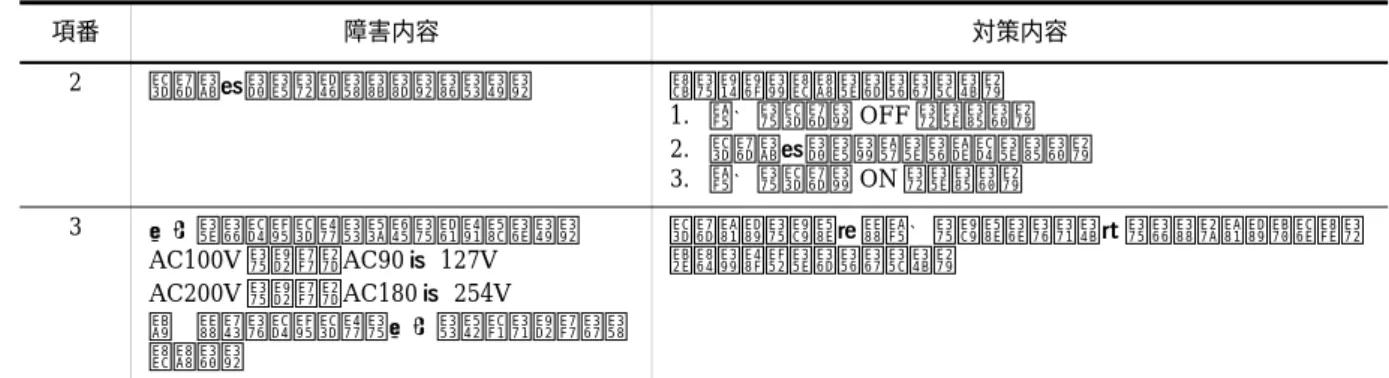
項番 障害内容 対策内容 1 • 装置から発煙している • 装置から異臭が発生している • 装置から異常音が発生している ただちに次の手順を実行してください。 1. 装置の電源を OFF する。 2. 装置の電源ケーブルを抜く。 3. 装置を交換する。 2 login プロンプトが表示されない 1. MC が挿入されている場合は,MC を抜いた上で装置の 電源をOFF にし,再度 ON にして装置を再起動します。 2. MC が挿入されていない場合は,装置の電源を OFF に し,再度ON にして装置を再起動します。 3. 装置を再起動させても問題が解決しない場合は,装置を 交換します。 3 装置のPWR LED が消灯している 「(1)装置停止および PWR LED 消灯時の対応」を参照して 障害を切り分けてください。 4 装置のST1 LED が赤点灯している 装置に障害が発生した可能性があります。 後述「4 障害情報取得方法」を参照して,運用コマンド show tech-support で装置情報を採取してください。 装置情報を採取後,装置を再起動して異常がないかを確認し ます。 1. 装置の電源を OFF にし,再度 ON にして装置を再起動し てください。 2. 装置を再起動できた場合は,運用コマンド show critical-logging を実行して障害情報を確認します。 >show critical-logging 3. 採取した障害情報に「高温注意」のメッセージが存在す る場合は,動作環境が原因と考えられるため,システム 管理者に環境の改善を依頼してください(「メッセージ・ ログレファレンス」参照)。それ以外の場合は,装置を交 換してください。5 装置のST1 LED が赤点滅している 「(2)ST1 LED 赤点滅および LINK LED 消灯時の対応」を 参照して障害を切り分けてください。 6 装置のST1 LED が橙点灯している 電源投入後の初期状態です。しばらくお待ちください。 7 装置の各ポートのLINK LED(1000BASE-T/ 1000BASE-X ポート)および 1-48 LED(10BASE-T/100BASE-TX ポート)が消灯し ている
「(2)ST1 LED 赤点滅および LINK LED 消灯時の対応」を 参照して障害を切り分けてください。
項番 障害内容 対策内容
1 装置の電源がOFF である(電源スイッチの ない装置は対象外)
2.
装置障害におけるトラブルシュート(
2) ST1 LED 赤点滅および LINK LED 消灯時の対応
次の表に従って対応してください。
表
2-3 ST1 LED 赤点滅および LINK LED 消灯時のトラブルシュート
2 電源ケーブルに抜けやゆるみがある 次の手順を実施してください。 1. 装置の電源を OFF にします。 2. 電源ケーブルを正しく挿入します。 3. 装置の電源を ON にします。 3 測定した入力電圧が下記の範囲外である AC100V の場合:AC90 ∼ 127V AC200V の場合:AC180 ∼ 254V 注 本件は入力電圧の測定が可能な場合だけ 実施する 電源設備の障害(本装置の障害ではない)のため,設備担当者に 対策を依頼してください。 項番 障害内容 対策内容 1 以下のように運用コマンドshow logging を実行して,障害情報を 確認可能な場合。 >show logging 障害情報に従い対策を実施してください(「メッセージ・ログ レファレンス」 参照)。具体的には,以下の対策を実施してください。 1. 装置の交換 2. トランシーバ(SFP)の交換 3. コンフィグレーションの修正 4. ソフトウェアの入れ換え 5. ケーブルの接続の確認 6. トランシーバ(SFP)の取り付けの確認 7. その他 2 障害情報を確認できない場合 装置を交換してください。 項番 障害内容 対策内容3
運用中機能障害におけるトラブル
シュート
本章では装置が正常に動作しない,または通信ができないといったトラブル
が発生した場合の対処方法を説明します。
3.1 ログインのトラブル
3.2 運用端末のトラブル
3.3 ファイル保存のトラブル
3.4 ネットワークインタフェースの通信障害
3.5 レイヤ 2 ネットワークの通信障害
3.6 IPv4 ネットワークの通信障害
3.7 レイヤ 2 認証の通信障害
3.8 セキュリティ機能の通信障害
3.9 冗長構成による高信頼化機能の通信障害
3.10 SNMP の通信障害
3.11 隣接装置管理機能の通信障害
3.12 NTP の通信障害
3.13 IEEE802.3ah/UDLD 機能の通信障害
3.14 フィルタ・QoS 設定で生じる通信障害
3.15 ポートミラーリングの障害
3.16 省電力機能の障害
3.17 温度監視対応時の障害
3.
運用中機能障害におけるトラブルシュート12
3.1 ログインのトラブル
3.1.1 ログインのパスワードを忘れてしまった
運用中,ログインのパスワードを忘れてしまい本装置にログインできない場合は,以下の手順で対応して
ください。
• 本装置を再起動し,
[CTRL + N] キーを同時に3回以上押下してください。
このとき,スタートアップコンフィグレーションファイルおよびパスワード情報は読み込まれません。
• 本装置起動後,運用コマンド
password でパスワードを設定してください。
• 本装置を再起動してください。
スタートアップコンフィグレーションファイルおよび設定したパスワード情報が読み込まれます。
3.1.2 ログインのユーザ ID を忘れてしまった
運用中,ログインのユーザ
ID を忘れてしまい本装置にログインできない場合は,以下の手順で対応して
ください。
• 本装置を再起動し,
[CTRL + N] キーを同時に3回以上押下してください。
このとき,スタートアップコンフィグレーションファイルおよびログインユーザ
ID 情報は読み込まれ
ません。
• 本装置起動後は,ログインユーザ
ID:operator でログインできます。
• ログイン後,運用コマンド
rename user でログインユーザ ID を変更してください。
• 本装置を再起動してください。
スタートアップコンフィグレーションファイルおよび変更したログインユーザ
ID 情報が読み込まれま
す。
3.1.3 装置管理者モードのパスワードを忘れてしまった
運用中,装置管理者モードのパスワードを忘れてしまい装置管理者モードになれない場合は,以下の手順
で対応してください。
• 本装置を再起動し,
[CTRL + N] キーを同時に3回以上押下してください。
このとき,スタートアップコンフィグレーションファイルおよびパスワード情報は読み込まれません。
• 本装置起動後,運用コマンド
password で装置管理者用パスワードを設定してください。
• 本装置を再起動してください。
スタートアップコンフィグレーションファイルおよび設定したパスワード情報が読み込まれます。
3.
運用中機能障害におけるトラブルシュート3.2 運用端末のトラブル
3.2.1 コンソールからの入力,表示がうまくできない
コンソールとの接続トラブルが発生した場合は,次の表に従って確認してください。
表
3-1 コンソールとの接続トラブルおよび対応
項番 障害内容 確認内容 1 画面に何も表示されない 次の手順で確認してください。 1. 装置の正面パネルにある ST1 LED が緑点灯になっているかを確認してくださ い。緑点灯していない場合は,「1.2 装置および装置一部障害解析概要」を 参照してください。 2. ケーブルの接続が正しいか確認してください。 3. RS-232C クロスケーブルを用いていることを確認してください。 4. ポート番号,通信速度,データ長,パリティビット,ストップビット,フ ロー制御などの通信ソフトウェアの設定が以下のとおりになっているか確認 してください。 通信速度:9600bit/s(変更している場合は設定値) データ長:8bit パリティビット:なし ストップビット:1bit フロー制御:なし 2 キー入力を受け付けない 次の手順で確認してください。 1. XON / XOFF によるフロー制御でデータの送受信を中断している可能性が あります。データ送受信の中断を解除してください([Ctrl]+[Q]をキー 入力してください)。それでもキー入力ができない場合は2. 以降を確認して ください。 2. 通信ソフトウェアの設定が正しいか確認してください。 3. [Ctrl]+[S]により画面が停止している可能性があります。何かキーを入 力してください。 3 ログイン時に異常な文字が表 示される 通信ソフトウェアとのネゴシエーションが正しくできていない可能性がありま す。通信ソフトウェアの通信速度を次の手順で確認してください。1. 運用コマンド line console speed で CONSOLE(RS-232C) の通信速度を設定 していない場合は,通信ソフトウェアの通信速度が9600bit/s に設定されてい るか確認してください。
2. 運用コマンド line console speed で CONSOLE(RS-232C) の通信速度を 1200,2400,4800,9600,または 19200bit/s に設定している場合は,通信 ソフトウェアの通信速度が正しく設定されているか確認してください。 4 ユーザID 入力中に異常な文 字が表示された CONSOLE(RS-232C) の通信速度を変更された可能性があります。項番 3 を参照 してください。 5 ログインできない 次の手順で確認してください。 1. 画面にログインプロンプトが出ているか確認してください。出ていなければ, 装置を起動中のため,しばらくお待ちください。 2. 「3.1 ログインのトラブル」の手順を実行してみてください。 上記の手順でもログインできない場合は,内蔵フラッシュメモリが壊れてい る可能性があります。運用コマンドformat flash を実行してみてください。 6 ログイン後に通信ソフトウェ アの通信速度を変更したら異 常な文字が表示され,コマン ド入力ができない ログイン後に通信ソフトウェアの通信速度を変更しても正常な表示はできませ ん。通信ソフトウェアの通信速度を元に戻してください。
3.
運用中機能障害におけるトラブルシュート14
3.2.2 リモート運用端末からログインできない
リモート運用端末(telnet,FTP など)との接続トラブルが発生した場合は,次の表に従って確認してく
ださい。
表
3-2 リモート運用端末との接続トラブルおよび対応
7 Tera Term Pro を使用してログインしたいがログイン時に 異常な文字が表示される
通信ソフトウェアとのネゴシエーションが正しくできていない可能性がありま す。項番3 を参照してください。[Alt]+[B]でブレーク信号を発行します。 なお,Tera Term Pro の通信速度により複数回ブレーク信号を発行しないとログ イン画面が表示されないことがあります。 8 項目名と内容がずれて表示さ れる 1 行で表示可能な文字数を超える情報を表示している可能性があります。通信ソ フトウェアの設定で画面サイズ(80桁×24行)に変更し,1 行で表示可能な 文字数を多くしてください。 項番 現象 対処方法,または参照個所 1 リモート接続ができない。 次の手順で確認してください。 1. PC や WS から運用コマンド ping を使用してリモート接続のための経路が確 立されているかを確認してください。 2 ログインができない。 次の手順で確認してください。
1. コンフィグレーションコマンド line vty ,または ftp-server が設定されてい るかを確認してください(詳細は「コンフィグレーションガイド」を参照し てください)。 2. コンフィグレーションコマンド line vty モードのアクセスリストで許可され たIP アドレスを持つ端末を使用しているかを確認してください。また,コン フィグレーションコマンドアクセスリストで設定したIP アドレスに deny を 指定していないかを確認してください(詳細は「コンフィグレーションガイ ド」を参照してください)。 3. ログインできる最大ユーザ数を超えていないか確認してください(詳細は 「コンフィグレーションガイド」を参照してください)。 4. ログイン操作が不完全な状態で放置している端末がないか確認してください。 (不完全な状態:ユーザID,パスワードの入力待ち状態,ログイン失敗状態) 該当する端末がある場合は,その端末の通信ソフトウェアを終了させてくだ さい。 5. ログイン中にリモート運用端末から本装置への到達性が一時的に失われるよ うな事象がなかったか確認してください。 ログインしている状態でリモート運用端末から本装置への到達性が失われ, その後に復旧している場合,本装置にセッション情報が残存するため,TCP プロトコルのタイムアウト時間が経過してセッションが切断されるまで,リ モート運用端末から新たにログインできません。TCP プロトコルのタイムア ウト時間はリモート運用端末の状態やネットワークの状態によって変化しま すが,おおむね10 分です。 3 キー入力を受け付けない。 次の手順で確認してください。 1. XON / XOFF によるフロー制御でデータの送受信を中断している可能性が あります。データ送受信の中断を解除してください([Ctrl]+[Q]をキー 入力してください)。それでもキー入力できない場合は,項番2 以降を確認し てください。 2. 通信ソフトウェアの設定が正しいか確認してください。 3. [Ctrl]+[S]により画面が停止している可能性があります。何かキーを入 力してください。 4 ログインしたままの状態に なっているユーザがある。 自動ログアウト(最大30 分)するのを待ってください。また,コンフィグレー ションを編集中の場合は,再度ログインしてコンフィグレーションモードになっ てから保存し,編集を終了してください。 項番 障害内容 確認内容
3.
運用中機能障害におけるトラブルシュート3.2.3 RADIUS を利用したログイン認証ができない
RADIUS を利用したログイン認証ができない場合,以下の確認してください。
(
1) RADIUS サーバへの通信
運用コマンド
ping で,本装置から RADIUS サーバに対して疎通ができているかを確認してください。疎
通ができない場合は,
「3.6.1 通信できない,または切断されている」を参照してください。また,コン
フィグレーションで
VLAN インタフェースに IP アドレスを設定している場合は,IP アドレスから運用コ
マンド
ping で,本装置から RADIUS サーバに対して疎通ができているかを確認してください。
(2) 応答タイムアウト値および再送回数設定
RADIUS 認証の場合,コンフィグレーションコマンド radius-server host,radius-server retransmit,
radius-server timeout の設定により,本装置が RADIUS サーバとの通信が不能と判断する時間は最大で
<設定した応答タイムアウト値
( 秒 ) >×<設定した再送回数+1>×<設定した RADIUS サーバ数>と
なります。
この時間が極端に大きくなると,リモート運用端末の
telnet などのアプリケーションがタイムアウトに
よって終了する可能性があります。この場合,RADIUS コンフィグレーションの設定かリモート運用端末
で使用するアプリケーションのタイムアウトの設定を変更してください。また,運用ログに
RADIUS 認
証が成功したメッセージが出力されているにもかかわらず,telnet や ftp が失敗する場合は,コンフィグ
レーションで指定した複数の
RADIUS サーバの中で,稼働中の RADIUS サーバに接続するまでに,リ
モート運用端末側のアプリケーションがタイムアウトしていることが考えられるため,稼働中の
RADIUS
サーバを優先するように設定するか,<応答タイムアウト値
( 秒 ) >×<再送回数>の値を小さくしてく
ださい。
3.2.4 コマンドを入力できない
障害などにより装置が再起動した場合は,再起動して約2分後に自動で装置障害情報採取(auto-log)が
開始されます
※。採取中はコマンド入力ができない状態となる場合があります。しばらく経ってからご使
用ください。
なお,運用コマンド
reload 実行や装置の電源 OFF/ON では本現象は発生しません。
注※
再起動して自動で装置障害情報採取が開始される前に,装置へログインした場合,情報採取は行われ
ません。運用コマンド
show tech-support を実行して装置障害情報を採取してください。
3.
運用中機能障害におけるトラブルシュート16
3.3 ファイル保存のトラブル
3.3.1 スタートアップコンフィグレーションファイルに保存できない
運用コマンドでスタートアップコンフィグレーションファイルにコピーできないなどのトラブルが発生し
た場合は,次の表に従って確認してください。
表
3-3 スタートアップコンフィグレーションファイルへのコピーでのトラブルおよび対応
3.3.2 MC にコピーできない,または書き込みできない
運用コマンドで,MC にコピーできないなどのトラブルが発生した場合は,次の表に従って確認してくだ
さい。
表
3-4 MC へのコピーでのトラブルおよび対応
項番 確認内容・コマンド 確認内容 1 コマンドの応答メッセージを 確認してください。 「Can’t execute.」を表示している場合は次の手順で確認してください。 1. 指定したファイルが存在しているか確認してください。 2. 指定したファイル名が間違っていないか確認してください。 3. 上記以外の場合は,項番 2 を参照してください。 2 運用コマンドformat flash を実行してみてください。 次の手順で確認してください。 1. 運用コマンド format flash でファイルシステムをフォーマットしてみてくだ さい。「Flash format complete.」(フォーマット正常終了)を表示した場合 は,再度コンフィグレーションを設定し,スタートアップコンフィグレー ションファイルに保存してください。2. 「Flash format complete.」以外を表示した場合,ファイルシステムが壊れて いる可能性があります。 項番 確認内容・コマンド 確認内容 1 コマンドの応答メッセージを 確認してください。 次の手順で確認してください。 1. 「MC is not inserted.」が表示された場合は,MC が挿入されていません。MC を挿入してください。
2. 「Can't access to MC by write protection.」 が表示された場合は,MC が書き込 み禁止状態になっています。MC をいったん外して,スイッチを「▼ Lock」 状態と逆側に動かして書き込み禁止状態を解除してください。
3. 「No enough space on device.」が表示された場合は,書き込み先の MC に空 き容量が不足しています。運用コマンドdel で不要なファイルを削除してか ら,再度実行してください。 4. 「Can’t execute.」が表示された場合は,項番 2 を参照してください。 2 運用コマンドshow ramdisk-file で RAMDISK のファイルを確認してくださ い。 次の手順で確認してください。 1. 指定したファイルが存在しているか確認してください。 2. 指定したファイル名が間違っていないか確認してください。 3. 上記のいずれでもない場合は,項番 3 を参照してください。
3.
運用中機能障害におけるトラブルシュート3.3.3 RAMDISK にコピーできない,または書き込みできない
運用コマンドで
RAMDISK にコピーできないなどのトラブルが発生した場合は,次の表に従って確認して
ください。
表
3-5 RAMDISK へのコピーでのトラブルおよび対応
3 運用コマンドformat mc を 実行してみてください。 次の手順で確認してください。 1. 何もメッセージが表示されず,プロンプトのみ表示された場合は,MC の フォーマットは正常終了しています。再度指定ファイルをMC に書き込んで みてください。2. 「Can’t gain access to MC.」が表示された場合は,MC をいったん取り出し, MC および MC スロットにほこりなどが付着していないか確認してください。 ほこりが付着している場合は,乾いた布でほこりを取ってから,再度MC を スロットに挿入してください。挿入後,再度運用コマンドformat mc を実行 してください。 3. 「Can’t execute.」が表示された場合は,MC をいったん取り出し,MC およ びMC スロットにほこりなどが付着していないか確認してください。ほこり が付着している場合は,乾いた布でほこりを取ってから,再度MC をスロッ トに挿入してください。挿入後,再度運用コマンドformat mc を実行してく ださい。同じメッセージが表示された場合は,MC が壊れている可能性があ ります。別のMC に交換してください。 項番 確認内容・コマンド 確認内容 1 コマンドの応答メッセージを 確認してください。 次の手順で確認してください。 1. 指定したファイルが存在しているか確認してください。 2. 指定したファイル名が間違っていないか確認してください。
3. 「Not enough space on device.」が表示されている場合は,項番 2 を参照して ください。
2 運用コマンドshow ramdisk でRAMDISK の状態を確認 してください。
次の手順で確認してください。
1. 運用コマンド show ramdisk の「free」(空き容量)で表示されるサイズは, 十分余裕があるか確認してください。空き容量が少ない場合は,運用コマン ドdel で不要なファイルを削除してください。
2. コンフィグレーションファイルをコピーする場合は 1MB 以上の空き容量があ るか確認してください。
3. 運用コマンド show critical-logging ramdisk でログファイルを RAMDISK に 保存する場合は,約300kB 以上の空き容量があるか確認してください。 4. 運用コマンド show tech-support ramdisk で装置情報を RAMDISK に保存す
る場合は,不要なファイルをすべて運用コマンドdel で削除してください。 5. 上記以外の場合は,項番 3 を参照してください。 3 運用コマンドformat flash を実行してみてください。 次の手順で確認してください。 1. 運用コマンド format flash でファイルシステムをフォーマットしてみてくだ さい。「Flash format complete.」(フォーマット正常終了)を表示した場合 は,再度コンフィグレーションを設定し,スタートアップコンフィグレー ションファイルに保存してください。
2. 「Flash format complete.」以外を表示した場合,ファイルシステムが壊れて いる可能性があります。
3.
運用中機能障害におけるトラブルシュート18
3.3.4 運用コマンド ppupdate でアップデートできない
運用コマンド
ppupdate でアップデートできないなどのトラブルが発生した場合は,次の表に従って確認
してください。
表
3-6 運用コマンド ppupdate でのトラブルおよび対応
3.3.5 運用コマンド restore で復元できない
運用コマンド
restore で復元できないなどのトラブルが発生した場合は,次の表に従って確認してくださ
い。
(1) 復元先装置:IP8800/S2200
,IP8800/S2100 シリーズで restore 実行時
表
3-7 運用コマンド restore でのトラブルおよび対応【S2200】【S2100】
項番 確認内容・コマンド 確認内容
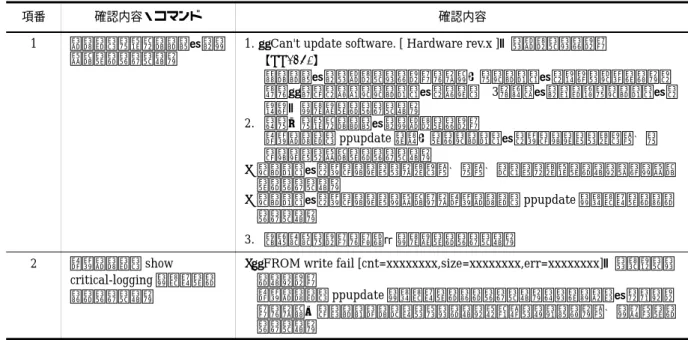
1 コマンドの応答メッセージを 確認してください。
1. 「Can't update software. [ Hardware rev.x ]」が表示された場合 【SS1240】 本メッセージが表示された場合は,特定のアップデート手順が必要です。詳 細は「ソフトウェアアップデートガイド 3.旧バージョン間のアップデート 手順」を参照してください。 2. その他の応答メッセージを表示した場合 運用コマンドppupdate で指定したアップデート用ファイルが対象装置の ファイルか確認してください。 • アップデート用ファイルが,対象装置の装置モデルに対応していることを確認 してください。 • アップデート用ファイルを確認後,運用コマンドppupdate を再実行してみて ください。 3. 上記以外の場合は項番2を参照してください。 2 運用コマンドshow critical-logging を実行して みてください。
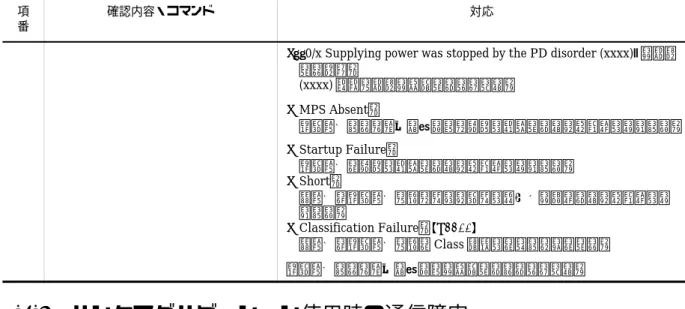
• 「FROM write fail [cnt=xxxxxxxx,size=xxxxxxxx,err=xxxxxxxx]」が採取され ている場合 運用コマンドppupdate を再実行してみてください。それでもエラーになる場 合は,内蔵フラッシュメモリが壊れている可能性があります。装置を交換して ください。 項番 確認内容・コマンド 確認内容 1 コマンドの応答メッセージを 確認してください。
「Restore operation failed.」が表示された場合
• 運用コマンドbackup で「no-software」を指定したバックアップファイルは, 運用コマンドrestore でも「no-software」を指定してください。 • リストア対象の装置と同じモデル名称の装置で作成したバックアップファイル か確認してください。 • バックアップファイルを確認後,運用コマンドrestore を再実行してみてくだ さい。 • それでもエラーになる場合は,バックアップファイルが壊れている可能性があ ります。 上記以外の場合は項番2 を参照してください。 2 運用コマンドshow critical-logging を実行して みてください。
• 「FROM write fail [cnt=xxxxxxxx,size=xxxxxxxx,err=xxxxxxxx]」が採取され ている場合
運用コマンドrestore を再実行してみてください。それでもエラーになる場合 は,内蔵フラッシュメモリが壊れている可能性があります。装置を交換してく ださい。
3.
運用中機能障害におけるトラブルシュート(2) 復元先装置:IP8800/SS1250 シリーズで restore 実行時
表
3-8 運用コマンド restore でのトラブルおよび対応【SS1250】
(
3) 復元先装置:IP8800/SS1240 シリーズで restore 実行時
表
3-9 運用コマンド restore でのトラブルおよび対応【SS1240】
項番 確認内容・コマンド 確認内容 1 コマンドの応答メッセージを 確認してください。「Restore operation failed.」が表示された場合
• 運用コマンドbackup で「no-software」を指定したバックアップファイルは, 運用コマンドrestore でも「no-software」を指定してください。 • バックアップファイルにIP8800/SS1240 または IP8800/SS1230 のソフトウェ アを含んでいると,ソフトウェア以外の装置情報だけを復元します。 • 運用コマンドbackup で「AX1230」オプションを指定したバックアップファ イルは,ソフトウェア以外の装置情報で作成されています。IP8800/SS1250 の ソフトウェアを含む場合は,オプション無でバックアップファイルを作成して ください。 • バックアップファイルを確認後,運用コマンドrestore を再実行してみてくだ さい。 • それでもエラーになる場合は,バックアップファイルが壊れている可能性があ ります。 上記以外の場合は項番2 を参照してください。 2 運用コマンドshow critical-logging を実行して みてください。
• 「FROM write fail [cnt=xxxxxxxx,size=xxxxxxxx,err=xxxxxxxx]」が採取され ている場合 運用コマンドrestore を再実行してみてください。それでもエラーになる場合 は,内蔵フラッシュメモリが壊れている可能性があります。装置を交換してく ださい。 項番 確認内容・コマンド 確認内容 1 コマンドの応答メッセージを 確認してください。
「Restore operation failed.」が表示された場合
• 旧バージョンのソフトウェアを含むバックアップファイルでは,特定のアップ デート手順が必要となる場合があります。 いったん復元先装置をVer.2.4 以降のソフトウェアにアップデートしてくださ い。その後,目的のバックアップファイルで,運用コマンドrestore を再実行 してください。詳細は「ソフトウェアアップデートガイド 3.旧バージョン 間のアップデート手順」を参照してください。 • 運用コマンドbackup で「no-software」を指定したバックアップファイルは, 運用コマンドrestore でも「no-software」を指定してください。 • バックアップファイルにIP8800/SS1250 または IP8800/SS1230 のソフトウェ アを含んでいると,ソフトウェア以外の装置情報だけを復元します。 • 運用コマンドbackup で「AX1230」オプションを指定したバックアップファ イルは,ソフトウェア以外の装置情報で作成されています。IP8800/SS1240 の ソフトウェアを含む場合は,オプション無でバックアップファイルを作成して ください。 • バックアップファイルを確認後,運用コマンドrestore を再実行してみてくだ さい。 • それでもエラーになる場合は,バックアップファイルが壊れている可能性があ ります。 上記以外の場合は項番2 を参照してください。 2 運用コマンドshow critical-logging を実行して
3.
運用中機能障害におけるトラブルシュート20
3.3.6 バインディングデータベースを保存または復元できない
DHCP snooping で使用する,バインディングデータベースを保存できない,または復元できない場合の
対処については,
「3.8.1 DHCP snooping 機能使用時の障害」を参照してください。
3.
運用中機能障害におけるトラブルシュート3.4 ネットワークインタフェースの通信障害
3.4.1 イーサネットポートの接続ができない
通信障害の原因がイーサネットポートにあると考えられる場合は,ポートの状態を以下に従って確認して
ください。
(
1) ポートの状態確認
運用コマンド
show port によりポート状態を確認してください。次の表にポート状態に対する対応を示し
ます。
表
3-10 ポート状態の確認および対応
項 番 確認内容・コマンド 対応 1 運用コマンドshow port で該当ポートの状 態を確認してください。 「dis」の場合,項番 2 へ。 「inact」の場合,項番 3 ∼ 6 へ。 「down」の場合,項番 9 へ。 2 運用コマンドshow running-config で該当 ポートのコンフィグレーションを確認して ください。 該当ポートにno shutdown が設定されているか確認してください。 shutdown 状態の場合は,該当ポートにケーブルが接続されているこ とを確認の上,コンフィグレーションでno shutdown を設定してくだ さい。3 運用コマンドshow spanning-tree で detail パラメータを指定し,該当ポートの BPDUguard 状態を確認してください。 該当ポートに「Down」および「PortFast:BPDUguard(BPDU received)」を表示している場合は,スパニングツリーの BPDU ガー ド機能を使用していて,該当ポートがBPDU 受信によりポートを閉 塞しています。 対向装置の設定を見直し,本装置でBPDU を受信しない構成にして ください。項番7 へ。 4 運用コマンドshow logging でストームコン トロールの運用ログを確認してください。
「STORM:Port<IF#> inactivated because of xxxx storm detection.」 を採取している場合は,該当ポートでストームを検出し,ポートを閉 塞しています。 運用コマンドshow logging で,該当ポートのストームが回復したこと を確認してから,項番7 へ。 5 運用コマンドshow efmoam で該当ポートの 状態を確認してください。 「Forced Down」を表示している場合は,IEEE802.3ah/UDLD 機能で 片方向リンク障害を検出し,ポートを閉塞しています。 「3.13 IEEE802.3ah/UDLD 機能の通信障害」を参照し,片方向リン ク障害を解除後,項番7 へ。 6 運用コマンドshow loop-detection で該当 ポートの状態を確認してください。 「Down(loop)」を表示している場合は,L2 ループ検知フレームを受信 して,ポートを閉塞しています。 項番7 へ。 7 運用コマンドactivate を実行してみてくだ さい。 運用コマンドshow spanning-tree で該当ポートが Up し,
「PortFast:BPDUguard(BPDU not received)」を表示していること を確認してください。
運用コマンドshow logging で,該当ポートのストームが回復している ことを確認してください。
運用コマンドshow efmoam で,該当ポートが「Forced Down」 「Down」以外を表示していることを確認してください。
3.
運用中機能障害におけるトラブルシュート22
3.4.2 10BASE-T/100BASE-TX のトラブル発生時の対応【SS1250】
【SS1240】
10BASE-T/100BASE-TX でトラブルが発生した場合は,以下の順序で障害の切り分けを行ってください。
1. 運用ログ情報の確認
運用ログ情報は「メッセージ・ログレファレンス」を参照してください。
2. 障害解析方法に従った原因の切り分け
次の表に示す障害解析方法に従って原因の切り分けを行ってください。
表
3-11 10BASE-T/100BASE-TX のトラブル発生時の障害解析方法【SS1250】【SS1240】
上記の解除確認後,リンクアグリゲーションのスタンバイリンク機能 を使用している場合は,項番8 へ。 使用していない場合は,項番9 へ。 8 運用コマンドshow channel-group で,リン クアグリゲーションのスタンバイリンク状 態を確認してください。「Mode:Static」,「Max Active Port:ポート数 (link-down mode)」 で,該当ポートに「State:Detached」を表示している場合,スタン バイ状態です。(リンクダウンのポートが運用ポートで,スタンバイ リンクのためにより待機用ポートに切り替わっています。) 「State:Distributing」表示となるまでお待ちください。 9 運用コマンドshow logging により,当該 ポートの運用ログを確認してください。 運用コマンドshow logging により表示される当該回線のログより, 「メッセージ・ログレファレンス」の該当個所を参照し,記載されて いる[対応]に従って対応してください。 項番 確認内容 原因 対応 1 運用コマンドshow interfaces の障害統計情 報により該当回線で以下 の統計情報がカウントさ れていないか確認してく ださい。カウントされて いる場合,原因と対応欄 を参照してください。 • Link down 回線品質が低下 しています。 ケーブル種別を確認してください。ケーブル種別は「ハード ウェア取扱説明書」を参照してください。 ケーブル長を確認してください。ケーブル長は「ハードウェア 取扱説明書」を参照してください。 ケーブルの接続が正しいか確認してください。ケーブル接続は 「ハードウェア取扱説明書」を参照してください。 本装置でサポートしている接続インタフェースに交換してくだ さい。本装置でサポートしている接続インタフェースは, 「ハードウェア取扱説明書」および「コンフィグレーションガ イド」を参照してください。 2 運用コマンドshow interfaces の受信系エ ラー統計情報により該当 回線で以下の統計情報が カウントされていないか 確認してください。カウ ントされている場合,原 因と対応欄を参照してく ださい。 • CRC errors • Symbol errors ケーブル種別を確認してください。ケーブル種別は「ハード ウェア取扱説明書」を参照してください。 ケーブル長を確認してください。ケーブル長は「ハードウェア 取扱説明書」を参照してください。 ケーブルの接続が正しいか確認してください。ケーブル接続は 「ハードウェア取扱説明書」を参照してください。 本装置でサポートしている接続インタフェースに交換してくだ さい。本装置でサポートしている接続インタフェースは, 「ハードウェア取扱説明書」および「コンフィグレーションガ イド」を参照してください。 項 番 確認内容・コマンド 対応