FUJITSU Software
Interstage List Creator V10.4.0
Web 手元印刷コ ンポーネン ト 機能編
Windows
まえがき
本書は、Webブラウザ上で帳票をプレビューしたり、手元印刷したりするコンポーネント機能について 説明しています。
本書の内容は、各オペレーティングシステムで共通となっています。
本書の構成
本書は、次の構成になっています。
第 1 章 コンポーネント機能とは
コンポーネント機能とは何か、コンポーネント機能を利用することによって得られる効 果、および使用方法について説明します。
第 2 章 Web コントロール
Microsoft Internet Explorerでコンポーネント機能を使用するためのActiveXコントロールで あるWebコントロールについて説明します。
第 3 章 Web プラグイン
Microsoft Internet Explorerでコンポーネント機能を使用するためのWebプラグインについ て説明します。
第 4 章 スタートページ
コンポーネント機能のスタートページについて説明します。
第 5 章 注意事項
コンポーネント機能を使用する場合の注意事項について説明します。
輸出管理規制について
本ドキュメントを輸出または第三者へ提供する場合は、お客様が居住する国および米国輸出管理関連法 規等の規制をご確認のうえ、必要な手続きをおとりください。
著作権
Microsoft Corporation のガイドラインに従って画面写真を使用しています。
Copyright 2012-2015 FUJITSU LIMITED
© PFU LIMITED 2012-2015
マニュアル体系と読み方
本書をお読みになる前に、オンラインマニュアル“マニュアル体系と読み方”をお読みください。
オンラインマニュアル“マニュアル体系と読み方”には、List Creator のマニュアル体系、マニュアルの 読み方、表記上の規則、対象読者と前提知識、用語の対応表、および商標などについて記載されています。
目次
第 1 章 コンポーネント機能とは ... 6
1.1 機能概要 ... 7
1.2 特長 ... 8
1.3 機能詳細 ... 9
1.3.1 Web コントロール ... 9
1.3.2 Web プラグイン ... 9
1.4 運用形態 ... 10
1.4.1 Web コントロールを使用する形態 ... 10
1.4.2 Web ドキュメントを利用して Web プラグインを使用する形態 ... 11
1.5 動作環境 ... 12
1.5.1 Web サーバの動作環境 ... 12
1.5.2 Web クライアントの動作環境 ... 12
第 2 章 Web コントロール ... 13
2.1 セットアップ ... 14
2.1.1 Web サーバのセットアップ... 14
2.1.1.1 コンポーネント機能のインストール ... 14
2.1.1.1.1 IIS の環境設定 ... 14
2.1.1.1.2 MIME タイプの設定... 16
2.1.1.2 コンポーネント機能の動作環境設定 ... 17
2.1.1.2.1 環境設定(Web 手元印刷機能)画面... 17
2.1.1.2.2 仮想ディレクトリの設定画面 ... 18
2.1.2 Web クライアントのセットアップ ... 19
2.1.2.1 Web ブラウザの環境設定 ... 19
2.1.2.2 Web コントロールのセットアップ... 20
2.1.2.2.1 Web コントロールをサーバ上からダウンロードする 方法 ... 20
2.1.2.2.2 Web コントロールをクライアントコンピュータから 削除する方法... 21
2.2 Web コントロールのプレビュー時の表示形式 ... 22
2.2.1 ツールバー ... 22
2.2.2 印刷画面... 23
2.2.3 プリンタの指定画面... 23
2.4.2 帳票出力の実行( PrintOut ) ... 46
2.4.3 プレビューの実行( View ) ... 46
2.4.4 総ページ数のカウント( PageCount ) ... 46
2.4.5 データファイルの生成( StartData/DataWrite/EndData/StopData ) ... 46
2.5 SET 演算子 /SELECT 文の置換文字列の指定形式 ... 47
2.6 メッセージ通知について ... 48
2.7 マルチフォーム出力時の留意事項 ... 49
2.7.1 帳票様式情報設計時 ... 49
2.7.2 入力データ設計時 ... 49
2.7.3 帳票業務情報設計時 / 帳票出力時 ... 49
2.8 入力データ形式が「 XML 形式」の帳票を出力する場合の留意事項 ... 50
2.8.1 入力データ設計時 ... 50
2.9 Web ブラウザで Web コントロールを利用する ... 51
2.9.1 作業の流れ ... 51
2.9.2 処理の流れ ... 51
2.9.3 HTML を作成する ... 52
2.9.4 データファイルの圧縮機能を利用する ... 54
第 3 章 Web プラグイン ... 56
3.1 セットアップ ... 57
3.1.1 Web サーバのセットアップ... 57
3.1.1.1 コンポーネント機能のインストール ... 57
3.1.1.1.1 IIS の環境設定 ... 57
3.1.1.1.2 MIME タイプの設定... 59
3.1.1.2 コンポーネント機能の動作環境設定 ... 60
3.1.1.2.1 環境設定(Web 手元印刷機能)画面... 60
3.1.1.2.2 仮想ディレクトリの設定画面 ... 61
3.1.2 Web クライアントのセットアップ ... 61
3.1.2.1 Web ブラウザの環境設定 ... 61
3.1.2.2 Web プラグインのセットアップ ... 62
3.1.2.2.1 Web プラグインのインストール ... 62
3.1.2.2.2 Web プラグインのアンインストール... 62
3.2 Web プラグインのプレビュー時の表示形式 ... 64
3.2.1 ツールバー ... 64
3.2.2 印刷画面... 65
3.2.3 プリンタの指定画面... 65
3.2.4 ページの選択画面 ... 65
3.3 Web ドキュメント ... 66
3.3.1 プロパティセクション ... 66
3.3.1.1 キーワード一覧... 66
3.3.1.2 記述形式 ... 68
3.3.1.3 キーワード詳細... 68
3.4 Web ブラウザで Web プラグインを利用する... 69
3.4.1 作業の流れ ... 69
3.4.2 処理の流れ ... 69
3.4.3 Web ドキュメントを作成する ... 70
3.4.4 データファイルの圧縮機能を利用する ... 70
第 4 章 スタートページ... 71
4.1 起動方法 ... 72
4.2 サンプル ... 72
4.3 プログラム起動 ... 73
4.4 マニュアル ... 73
4.5 ドキュメント ... 73
4.5.1 登録 ... 73
4.5.2 検索 ... 74
4.5.3 削除 ... 74
4.6 ダウンロード ... 74
4.7 製品情報 ... 74
第 5 章 注意事項... 75
5.1 Web コントロール ... 76
5.2 Web プラグイン ... 77
5.3 Web コントロールおよび Web プラグイン共通 ... 78
5.4 Internet Information Server ... 81
5.5 ウィルス対策ソフト ... 82
索引 ... 83
第 1 章
コンポーネント機能とは
ここでは、コンポーネント機能とは何か、コンポーネント機能を利用することによって得られる効果、
および使用方法について説明します。
備考
- コンポーネント機能を使用するには、運用形態に応じてアプリケーションサーバまたはWeb サーバに、Windows版List Creator Enterprise Editionをインストールしてください。
- コンポーネント機能は、イントラネット環境内だけで利用できます。
- Web手元印刷する場合は、Webアプリケーション連携機能を利用することを推奨します。
詳細については、オンラインマニュアル“環境設定・帳票運用編”のWebアプリケーション 連携機能についての記載を参照してください。
1.1 機能概要
コンポーネント機能とは、高品位なビジネス帳票を出力するList Creatorのイントラネット対応した機 能です。
コンポーネント機能を使用すると、WebアプリケーションのフロントエンドであるJavaアプレットや HTMLなどと連携して、Webサーバ上で管理されているList Creatorの帳票定義情報を、Webクライアン トのWebブラウザ上でプレビューしたり、Webブラウザを通してクライアント側のプリンタに印刷した りできるようになります。
以下にコンポーネント機能を使ったプレビュー画面を示します。
図1.1 帳票のプレビュー例
注意!
- コンポーネント機能は、インターネット環境では使用できません。イントラネット環境でのみ 使用できます。
1.2 特長
コンポーネント機能には、以下の特長があります。
- 分散型のオープンなシステムを構築できます。
- 運用や維持にかかるコストを抑えることができます。
- 全国規模のシステムを比較的安価に構築できます。
1.3 機能詳細
コンポーネント機能は、Webサーバ上の帳票定義情報と入力データを使用して、Webブラウザ上で帳 票をプレビューまたは印刷する機能です。
この機能は、Webサーバ上に帳票定義情報を配置し、CGIプログラムと連携する場合に使用します。
帳票定義情報やデータファイルはWebサーバに配置します。
この機能では、以下のいずれかのコンポーネントを使用します。
- Webコントロール - Webプラグイン
1.3.1 Web コントロール
Webコントロールを使用すると、Webサーバ上で管理されているList Creatorの帳票定義情報をWebク ライアントのWebブラウザ上でプレビューしたり、Webブラウザを通してクライアント側のプリンタに 印刷したりできるようになります。
WebブラウザにInternet Explorerを使用する場合に適しています。また、HTMLでVBScriptや
JavaScriptと連携したい場合に使用してください。
Webコントロールは、ActiveXコントロールであるため、サーバ上から自動的にダウンロードおよび セットアップが行われます。
このコンポーネントを使用するには、CGIプログラムでWebコントロールを使用したHTMLファイル を作成する必要があります。
1.3.2 Web プラグイン
Webプラグインを使用すると、Webサーバ上で管理されているList Creatorの帳票定義情報をWebクラ イアントのWebブラウザ上でプレビューしたり、Webブラウザを通してWebクライアント側のプリンタ に印刷したりできるようになります。
WebブラウザにInternet Explorerを使用する場合に適しています。ただし、HTMLでVBScriptや JavaScriptと連携することはできません。
Webプラグインは、Webドキュメントをプレビューしたり印刷したりするプラグインです。Webド キュメントとは、Webプラグインの動作情報を記述したファイルです。ファイル名の拡張子は「.owd」
です。
Webプラグインは、あらかじめ、クライアントコンピュータにインストールしておく必要があります。
このコンポーネントを使用するには、CGIプログラムでWebドキュメントを作成する必要があります。
1.4 運用形態
コンポーネント機能の各機能を使用して、次の形態で運用できます。
- Webコントロールを使用する形態
- Webドキュメントを利用してWebプラグインを使用する形態
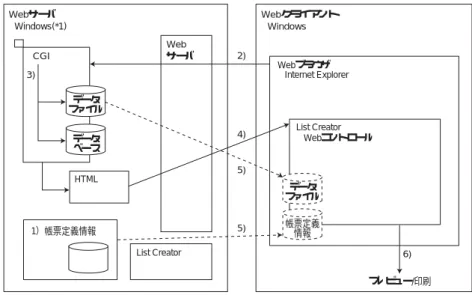
1.4.1 Web コントロールを使用する形態
この形態では、帳票定義情報やデータファイルなどの格納先をURLで指定できるため、任意のWeb サーバ上(List Creatorがインストールされている必要があります)に資源を格納しておくことができま す。
CGI(Common Gateway Interface)プログラムやHTMLなど、イントラネット環境に柔軟に対応できま す。
以下にWebコントロールの動作の概要を示します。
*1:Windows Server 2003
図1.2 コンポーネント機能のWebコントロールを使用する形態
1)帳票定義情報をWebサーバ上に配置します。
2)Webクライアント上のWebブラウザから、Webサーバ上のCGIプログラム(お客様が作成しま す)を起動します。
3)Webサーバ上のCGIプログラムは、Webコントロールの入力となるデータをデータファイルまた
はデータベースに作成します。
4)Webサーバ上のCGIプログラムは、スクリプトを定義したHTMLファイルをWebブラウザに転
送し、WebブラウザがWebクライアント上のWebコントロールを起動します。
5)HTMLファイルのスクリプトにしたがって、Webコントロールがデータファイルと帳票定義情報 をWebクライアントにダウンロードします。
6)Webコントロールは、5)でダウンロードしたデータファイルまたはWebサーバのデータベースの データを入力データとし、5)でダウンロードした帳票定義情報にしたがって、帳票をプレビュー /印刷します。
注意!
- Webコントロールを使用する形態は、Internet Explorerでのみ使用できます。
Web サーバ Webサーバ
Windows(*1) CGI
ファイルデータ
データベース
HTML
1)帳票定義情報
List Creator
Webクライアント Windows
データ ファイル 帳票定義 情報 Webブラウザ
Internet Explorer
List Creator Webコントロール
プレビュー/印刷 2)
5) 5) 4)
6) 3)
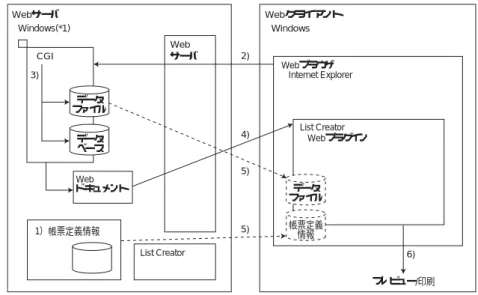
1.4.2 Web ドキュメントを利用して Web プラグインを使用する形態
この形態では、帳票定義情報やデータファイルなどの格納先をURLで指定できるため、任意のWeb サーバ上(List Creatorがインストールされている必要があります)に資源を格納しておくことができま す。
CGI(Common Gateway Interface)プログラムやHTMLなど、イントラネット環境に柔軟に対応できま す。
以下に、Webプラグインの動作の概要を示します。
*1:Windows Server 2003
図1.3 コンポーネント機能のWebプラグインを使用する形態
1)帳票定義情報をWebサーバ上に配置します。
2)Webクライアント上のWebブラウザから、Webサーバ上のCGIプログラム(お客様が作成しま
す)を起動します。
3)Webサーバ上のCGIプログラムは、Webプラグインの入力となるデータをデータファイルまたは
データベースに作成します。
4)Webサーバ上のCGIプログラムは、WebドキュメントをWebブラウザに転送し、Webブラウザが Webクライアント上のWebプラグインを起動します。
5)Webドキュメントにしたがって、Webプラグインがデータファイルと帳票定義情報をWebクライ アントにダウンロードします。
6)Webプラグインは、5)でダウンロードしたデータファイルまたはWebサーバのデータベースの
データを入力データとし、5)でダウンロードした帳票定義情報にしたがって、帳票をプレビュー /印刷します。
注意!
- Webプラグインを使用する形態は、Internet Explorerで使用できます。
備考
- Webドキュメントとは、Webプラグインの動作情報を記述したファイルです。
Web サーバ Webサーバ
CGI
ファイルデータ
データ ベース Web ドキュメント
1)帳票定義情報
List Creator
Webクライアント Windows
Webブラウザ Internet Explorer
List Creator Webプラグイン
プレビュー/印刷 2)
4)
6) 3)
データ ファイル 帳票定義情報 5)
5) Windows(*1)
1.5 動作環境
ここでは、コンポーネント機能を使用するための動作環境について説明します。
1.5.1 Web サーバの動作環境
オペレーティングシステム
以下のオペレーティングシステムをサポートしています。
- Microsoft Windows Server 2003, Standard Edition - Microsoft Windows Server 2003, Enterprise Edition Webサーバ
以下のWebサーバをサポートしています。
- Internet Information Server
1.5.2 Web クライアントの動作環境
オペレーティングシステム
以下のオペレーティングシステムをサポートしています。
- Windows Server 2003 Webブラウザ
以下のWebブラウザをサポートしています。
- Internet Explorer 7 - Internet Explorer 8 XMLプロセッサ
XML形式の入力データを使用する場合には、別途必要なソフトウェアがあります。
詳細については、オンラインマニュアル“解説編”の動作環境についての記載を参照してく ださい。
第 2 章
Web コントロール
ここでは、Internet Explorerでコンポーネント機能を使用するためのWebコントロールについて説明し ます。
Webコントロールは、ActiveXコントロールです。
Webコントロールを使用すると、Webサーバ上で管理されているList Creatorの帳票定義情報をWebク ライアントのInternet Explorer上でプレビューしたり、Internet Explorerを通してWebクライアント側のプ リンタに印刷したりできるようになります。
2.1 セットアップ
ここでは、セットアップについて説明します。
2.1.1 Web サーバのセットアップ
ここでは、Webサーバのセットアップについて説明します。
2.1.1.1 コンポーネント機能のインストール
コンポーネント機能を使用するためには、WebサーバにWindows版List Creator Enterprise Editionをイ ンストールした後に、コンポーネント機能固有の設定を行う必要があります。
なお、コンポーネント機能の動作環境を設定する場合は、Administrators権限を持つユーザで行ってく ださい。
2.1.1.1.1 IIS の環境設定
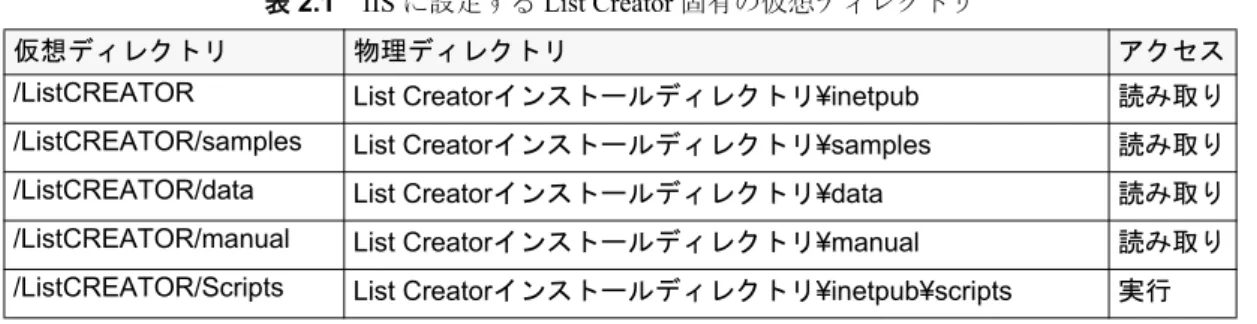
IISでコンポーネント機能を使用するには、IISにList Creator固有の仮想ディレクトリ(Webサーバが 公開するディレクトリ)を設定する必要があります。また、必要に応じて、Webサーバのログを採取す るための設定を行います。
なお、Windows Server 2003のIISを使用する場合、サーバモジュールを登録する必要があります。
●仮想ディレクトリの設定
IISを使用する場合、以下の仮想ディレクトリを設定する必要があります。
以下に、仮想ディレクトリの設定手順を説明します。
= 操作手順 =
1)「インターネットサービスマネージャ」を起動します。
2)「インターネットインフォメーションサービス」配下の該当コンピュータの「既定のWebサイト」
を選択します。
3)[操作]-[新規作成]-[仮想ディレクトリ]を選択します。
4)「新しい仮想ディレクトリのウィザード」の「仮想パス(エイリアス)」に任意の仮想パス名を指 定し、[次へ]ボタンをクリックします。
5)「新しい仮想ディレクトリのウィザード」の「物理パス」に帳票定義情報やデータファイルの格納 ディレクトリを指定し、[次へ]ボタンをクリックします。
6)「新しい仮想ディレクトリのウィザード」の「読み取りアクセスを許可する」を選択し、[完了]
ボタンをクリックします。
7)新しい仮想ディレクトリが作成されます。
表2.1 IISに設定するList Creator固有の仮想ディレクトリ
仮想ディレクトリ 物理ディレクトリ アクセス
/ListCREATOR List Creatorインストールディレクトリ¥inetpub 読み取り
/ListCREATOR/samples List Creatorインストールディレクトリ¥samples 読み取り
/ListCREATOR/data List Creatorインストールディレクトリ¥data 読み取り
/ListCREATOR/manual List Creatorインストールディレクトリ¥manual 読み取り
/ListCREATOR/Scripts List Creatorインストールディレクトリ¥inetpub¥scripts 実行
注意!
- List Creatorのインストールディレクトリ以外に帳票定義情報やデータファイルを格納する場
合は、帳票格納ディレクトリおよびデータファイルの格納ディレクトリを、Webサーバの仮 想ディレクトリに設定する必要があります。
備考
- インターネットサービスマネージャの種類により、メニュー名や画面上の文字列などが違う場 合があります。
●仮想ディレクトリの削除
以下の手順で仮想ディレクトリを削除してください。
= 操作手順 =
1)「インターネットサービスマネージャ」を起動します。
2)「インターネットインフォメーションサービス」配下の該当コンピュータの「既定のWebサイト」
を選択します。
3)“表2.1 IISに設定するList Creator固有の仮想ディレクトリ”の仮想ディレクトリを選択し、[削 除]ボタンをクリックして削除します。
● Web サーバのログ採取の設定
必要に応じて、Webサーバのログを採取するための設定を行います。
以下に、Webサーバのログを採取するための設定手順を説明します。
= 操作手順 =
1)「インターネットサービスマネージャ」を起動します。
2)「インターネット インフォメーション サービス」配下の該当コンピュータの「既定のWebサイト」
を選択します。
3)[操作]-[プロパティ]を選択し、プロパティ画面の[Webサイト]タブを表示します。
4)「ログ収集を有効にする」チェックボックスをチェックし、ファイル名などの情報を設定します。
●サーバモジュールの登録(Windows Server 2003 の IIS を使用する場合)
Windows Server 2003のIISを使用する場合、サーバモジュールを登録する必要があります。
以下に、サーバモジュールの登録手順を説明します。
= 操作手順 =
1)「インターネット インフォメーション サービス(IIS) マネージャ」を起動します。
2)「インターネットインフォメーションサービス」配下の「ローカルコンピュータ」の「Webサー ビス拡張」を選択します。
3)[操作]-[新しいWebサービス拡張を追加]を選択します。
4)新しいWebサービス拡張画面で、以下のように設定します。
- 拡張名
ListCREATOR - 必要なファイル
以下のファイルを追加します。
・ List Creatorインストールディレクトリ¥inetpub¥scripts¥F3GXWSI4.dll
・ List Creatorインストールディレクトリ¥inetpub¥scripts¥F3GXWSI7.dll
・ List Creatorインストールディレクトリ¥inetpub¥scripts¥F3GXWSI8.dll - 拡張の状態を許可済みに設定する
チェックボックスをチェックします。
備考
- インターネットサービスマネージャの種類により、メニュー名や画面上の文字列などが違う場 合があります。
備考
- インターネットサービスマネージャの種類により、メニュー名や画面上の文字列などが違う場 合があります。
- インターネットサービスマネージャの種類により、メニュー名や画面上の文字列などが違う場
2.1.1.1.2 MIME タイプの設定
Webコントロールを使用するには、WebサーバにMIMEタイプの設定を行う必要があります。
● Windows Server 2003 の IIS
Windows Server 2003のIISを使用する場合、WebサーバにMIMEタイプの設定を行う必要があります。
以下に、MIMEタイプの設定手順を説明します。
= 操作手順 =
1)「インターネット インフォメーション サービス(IIS) マネージャ」を起動します。
2)帳票格納ディレクトリ(帳票資源および入力データが格納されている仮想ディレクトリ)に、以 下のMIMEタイプを設定します。
*1:入力データファイルの拡張子が、「dat」の場合です。
3)「インターネットインフォメーションサービス」配下の「ローカルコンピュータ」の「Webサイ ト」の「既定のWebサイト」から「ListCREATOR」を選択します。
4)ファイル一覧から「fgateway」を選択し、プロパティ画面を起動します。
5)fgatewayのプロパティ画面の[HTTPヘッダー]タブの[MIMEの種類]ボタンをクリックしま
す。
6)MIMEの種類画面で、以下のMIMEタイプを設定します。
7)「インターネットインフォメーションサービス」配下の「ローカルコンピュータ」の「Webサイ ト」の「既定のWebサイト」から「ListCREATOR」を選択します。
8)ファイル一覧から「configw.bip」を選択し、プロパティ画面を起動します。
9)configw.bipのプロパティ画面の[HTTPヘッダー]タブの[MIMEの種類]ボタンをクリックしま す。
10)MIMEの種類画面で、以下のMIMEタイプを設定します。
MIMEタイプ 拡張子
text/plain bip
application/octet-stream pmd application/octet-stream ovd
text/plain dat(*1)
注意!
- 上記以外の拡張子のファイルを使用する場合は、使用するファイルの拡張子のMIME タイプの設定を行う必要があります。
MIMEタイプ 拡張子
application/octet-stream *(アスタリスク)
MIMEタイプ 拡張子
text/plain bip
備考
- インターネットサービスマネージャの種類により、メニュー名や画面上の文字列などが違う場 合があります。
2.1.1.2 コンポーネント機能の動作環境設定
コンポーネント機能固有の動作環境は、Webサーバ側でのみ設定が必要です。Webクライアント側で は、コンポーネント機能固有の動作環境を設定する必要はありません。
動作環境の設定は、[スタート]-[プログラム]-[List Creator]-[環境設定]-[Web手元印刷 環境設定]で実行します。
2.1.1.2.1 環境設定(Web 手元印刷機能)画面
図2.1 環境設定(Web手元印刷機能)画面
ドキュメント格納先
Webコントロールを使用する場合は、設定する必要はありません。
Webプラグインを使用する場合に設定します。
仮想ディレクトリ
データファイルの圧縮機能を使用する場合に設定します。
データファイルの圧縮機能を使用する場合に指定する仮想URLの仮想エイリアスとディレク トリのマッピング情報を設定します。
データファイルの圧縮機能については、以下を参照してください。
⇒“2.9.4 データファイルの圧縮機能を利用する”
注意!
- ここで設定する仮想ディレクトリは、Webサーバで設定する仮想ディレクトリとは関係あり ません。
2.1.1.2.2 仮想ディレクトリの設定画面
環境設定(Web手元印刷機能)画面の「仮想ディレクトリ」の[設定]ボタンをクリックすると、仮 想ディレクトリの設定画面が表示されます。
データファイルの圧縮機能を使用する場合に指定する仮想URLの仮想エイリアスとディレクトリの マッピング情報を設定します。
図2.2 仮想ディレクトリの設定画面
仮想ディレクトリ一覧
現在設定されている仮想ディレクトリの一覧が表示されます。
ディレクトリを複数選択することはできません。
追加
仮想ディレクトリを新規に追加します。
ボタンをクリックすると、仮想エイリアスの設定画面が表示されます。
削除
仮想ディレクトリ一覧で選択したディレクトリを削除します。
編集
仮想ディレクトリ一覧で選択したディレクトリを変更します。
ボタンをクリックすると、仮想エイリアスの設定画面が表示されます。
2.1.2 Web クライアントのセットアップ
ここでは、Webクライアントのセットアップについて説明します。
2.1.2.1 Web ブラウザの環境設定
Web ブラウザの環境設定として、Internet Explorer の環境を設定する必要があります。
ここでは、Internet Explorer 8.0 の場合の設定例を示します。
設定画面の表示方法
Internet Explorer を起動し、[ツール]-[インターネットオプション]を選択して設定画面を 表示してください。
全般の設定
「閲覧の履歴」の[設定]ボタンをクリックして表示される画面で、「保存しているページの 新しいバージョンの確認」において、次のいずれかを選択してください。
・ Webサイトを表示するたびに確認する
・ Internet Explorerを開始するたびに確認する セキュリティの設定
設定画面の[セキュリティ]タブで、ゾーンを選択してから「セキュリティのレベル」に
「中」を設定するか、または次のように設定してください。
-「ActiveX コントロールとプラグインの実行」を、「有効にする」、「ダイアログを表示する」、
または「管理者の許可済み」
-「スクリプトを実行しても安全だとマークされていないActiveXコントロールの初期化とスク リプトの実行」を、「無効にする」
-「スクリプトを実行しても安全だとマークされているActiveXコントロールのスクリプトの実 行」を、「有効にする」または「ダイアログを表示する」
-「署名済みActiveXコントロール」のダウンロードを、「ダイアログを表示する」
-「未署名のActiveXコントロール」のダウンロードを、「無効にする」
-「アクティブスクリプト」を、「有効にする」
-「ファイルのダウンロード」を、「有効にする」
2.1.2.2 Web コントロールのセットアップ
ここでは、Webコントロールのダウンロードおよび削除について説明します。
2.1.2.2.1 Web コントロールをサーバ上からダウンロードする方法
Webコントロールは、「List Creatorインストールディレクトリ¥inetPub」配下に、「f3gxwweb.cab」の ファイル名で格納されています(ファイルは圧縮されています)。
クライアントコンピュータ上で動作するWebコントロールはActiveXコントロールです。そのため、
HTMLのOBJECTタグに、以下のCODEBASEの記述を行えば、自動的にサーバ上からダウンロード/
セットアップが行われます。
*1:Webコントロールの格納先を指定します。「hostname」にはList Creatorがインストールされている Webサーバのホスト名を指定してください。
*2:Webコントロールのバージョンを指定します。「#version=140,10,0,1」と指定してください。
《説明》
下記の番号は、上記の表の番号と対応しています。
1)OBJECTタグの開始を示します。
2)オブジェクト名を指定します。
3)WebコントロールのクラスIDを指定します。
4)コントロールサイズを指定します。
5)Webコントロールの格納先とバージョンを指定します。
6)OBJECTタグの終了を示します。
1 <OBJECT>
2 ID="Web1"
3 CLASSID="CLSID:0FF3B393-9C99-11d3-9990-0050DA0ABCBE"
4 WIDTH="423" HEIGHT="303"
5 CODEBASE="http://hostname/listcreator/f3gxwweb.cab#version=140,10,0,1">
(*1) (*2) 6 </OBJECT>
注意!
- Windows Server 2003のクライアントコンピュータ上にWebコントロールをダウンロードす る場合は、クライアントコンピュータのAdministrators権限を持つユーザで行ってください。
- Webコントロールがバージョンアップ、レベルアップされた場合、CODEBASEに記述され
ているバージョン情報を更新する必要があります。
- すでにWebプラグインがインストールされている場合は、先にWebプラグインをアンインス トールする必要があります。WebプラグインとWebコントロールの両方を、同一コンピュー タ上にインストールすることはできません。
Webプラグインをアンインストールする方法については、以下を参照してください。
⇒“3.1.2.2.2 Webプラグインのアンインストール”
2.1.2.2.2 Web コントロールをクライアントコンピュータから削除する方法
クライアントコンピュータ上にダウンロードされたWebコントロールの削除は、次の手順で行います。
= 操作手順 =
1)Internet Explorerを起動します。
2)「アドレス」に、以下のURLを指定します。
*1:hostnameには、List CreatorがインストールされているWebサーバのホスト名を指定し てください。
3)ファイルのダウンロード画面で、「ディスクに保存する」を選択します。
4)ファイル名を付けて保存画面で、適当なディレクトリにファイルを保存します。
5)Internet Explorerが起動されていないことを確認します。
6)PrDelReg.exeコマンドをコマンドプロンプトから実行します。
以下に、「C:¥TEMP」に格納したPrDelReg.exeコマンドを実行し、その結果を「C:¥TEMP¥log.txt」
ファイルに出力する例を示します。
http://hostname/listcreator/PrDelReg.exe (*1)
C:¥TEMP¥PrDelReg.exe > C:¥TEMP¥log.txt
注意!
- Windows Server 2003のクライアントコンピュータ上にダウンロードされたWebコントロー ルを削除する場合は、クライアントコンピュータのAdministrators権限を持つユーザで行って ください。
- Internet ExplorerのActiveXコントロールの削除機能を利用したコントロール削除は行わない でください。
- すでにWebプラグインがインストールされている場合は、Webコントロール削除コマンドを 実行しないでください。
- Internet Explorerが起動中などの理由により、Webコントロールを削除しても一部のファイル が削除されない場合があります。その場合は、手動で以下のファイルを削除してください。
・「Windowsディレクトリ¥Downloaded Program Files」配下に格納されるファイル F3GXWWEB.OCX
F3GXWWEB.INF
・「Windowsディレクトリ¥system32」配下に格納されるファイル(*1)
*1:F3GX11IC.DLL、F3GX12IC.DLL、F3GX13IC.DLL、F3GX14IC.DLL、F3GX15IC.DLL F3GX23IC.DLL、F3GX24IC.DLL、F3GX25IC.DLL、F3GX27IC.DLL、F3GX34IC.DLL F3GX35IC.DLL、F3GX45IC.DLL、F3GX66IC.DLL、F3GX77IC.DLL、F3GXACMN.DLL F3GXALOG.DLL、F3GXBCOD.DLL、F3GXBDB1.DLL、F3GXBIP1.DLL、
F3GXBIP2.DLL、F3GXBIP9.DLL、F3GXCCL1.DLL、F3GXCHCV.DLL、
F3GXCLOC.DLL、F3GXCMON.DLL、F3GXCMSG.DLL、F3GXCONF.DLL、 F3GXDIMG.DLL、F3GXDIV1.DLL、F3GXDIVD.DLL、F3GXICNV.DLL、 F3GXIPID.DLL、F3GXM000.DLL、F3GXMASP.DLL、F3GXMCNV.DLL、
F3GXMD00.DLL、F3GXMD01.DLL、F3GXMD10.DLL、F3GXMD11.DLL、
F3GXMD12.DLL、F3GXMI00.DLL、F3GXMICK.DLL、F3GXMP00.DLL、
F3GXMP02.DLL、F3GXMP10.DLL、F3GXMP11.DLL、F3GXMP12.DLL、 F3GXMPLG.DLL、F3GXMSAP.DLL、F3GXOLOD.DLL、F3GXOVL1.DLL、 F3GXOVLG.DLL、F3GXPBAR.DLL、F3GXPCMN.DLL、F3GXPRMC.DLL、
F3GXPWM1.DLL、F3GXPXML.DLL、F3GXSCR1.DLL、F3GXSMDA.DLL、
F3GXTRLG.EXE、F3GXTTEM.DLL、F3GXURA0.DLL、F3GXURA1.DLL、 F3GXVER.CONF、F3GXWENV.EXE、F3GXWLOG.DLL、F3GXZPRK.DLL
2.2 Web コントロールのプレビュー時の表示形式
ここでは、Webコントロールのプレビュー時の表示形式について説明します。
図2.3 Webコントロールのプレビュー画面
2.2.1 ツールバー
以下にプレビュー画面のツールバーについて説明します。
図2.4 Webコントロールのプレビュー画面のツールバー
番号 名称 説明
① [印刷]ボタン プレビューしている帳票をプリンタに印刷する場合に選択します。
ボタンをクリックすると、プリンタ名、印刷するページ範囲、お よび印刷部数を指定する画面が表示されます。
② [プリンタの指定]ボタン プレビュー時に使用するプリンタを指定する場合に選択します。
ボタンをクリックすると、プリンタ指定画面が表示されます。
③ [縮小]ボタン プレビューしている帳票を縮小して表示します。
④ [拡大]ボタン プレビューしている帳票を拡大して表示します。
⑤ ズーム プレビューしている帳票を表示する大きさを変更します。
30%~200%の範囲で指定できます。
⑥ [先頭のページ]ボタン 帳票の先頭ページを表示します。
⑦ [前のページ]ボタン 現在表示しているページの前ページを表示します。
⑧ ページ番号 現在表示している帳票のページ数を[現在のページ番号/全体ペー ジ数]で表示します。
⑨ [次のページ]ボタン 現在表示しているページの次ページを表示します。
⑩ [最後のページ]ボタン 帳票の最終ページを表示します。
⑪ [ページの選択]ボタン 表示する帳票のページ番号を指定する場合に選択します。
ボタンをクリックすると、ページ番号を指定する画面が表示され ます。
① ② ③ ④ ⑤ ⑥ ⑦ ⑧ ⑨ ⑩ ⑪
2.2.2 印刷画面
ツールバーの[印刷]ボタンをクリックすると、印刷画面が表示されます。
図2.5 Webコントロールの印刷画面
2.2.3 プリンタの指定画面
ツールバーの[プリンタの指定]ボタンをクリックすると、プリンタの指定画面が表示されます。
図2.6 Webコントロールのプリンタの指定画面
2.2.4 ページの選択画面
ツールバーの[ページの選択]ボタンをクリックすると、ページの選択画面が表示されます。
図2.7 Webコントロールのページの選択画面
備考
- OpenPrtDlgプロパティに「TRUE」を設定し、PrintOutメソッドを利用して印刷する場合に も、この印刷画面が表示されます。
2.3 プロパティ
ここでは、Webコントロールのプロパティについて説明します。
2.3.1 プロパティ一覧
Webコントロールには、以下のプロパティがあります。
表2.2 Webコントロールのプロパティ一覧(1 / 2)
分類 プロパティ名(プロパティの設定内容) データ型 備考
通信情報 ホスト名(HostName) 文字列 必須
ポート番号(Port) 整数値
キャッシュフラグ(Cache) BOOL
データファイル圧縮フラグ(FileCompress) BOOL ユーザ資源
情報
帳票名(ScriptFile) 文字列 (*1)
帳票格納ディレクトリ(AssetsDir) 文字列 必須 データファイル名(DataFile) 文字列 (*1) データルートの親要素のパス(XmlDataRoot) 文字列
バーコードデータのBASE64エンコード指定(BarCodeData) DWORD メディアデータ格納ディレクトリ(VisualDir) 文字列 マルチ
フォーム出 力用ユーザ 資源情報
マルチフォーム出力指定(GrpOut) 整数値
マルチフォーム用帳票名(LcForm) 文字列 (*1) マルチフォーム用帳票名データ区切り文字種別
(GrpDelimitMode)
整数値
マルチフォーム用帳票名データ区切り文字(GrpDelimit) 文字列 マルチフォーム用帳票名データフィールド長(GrpBytes) 整数値 OCI連携機
能を使用し たデータ ベース
(Oracle)
連携情報
接続先DBタイプ(DBType) 整数値
接続先DB名(DBName) 文字列
DB接続ユーザ名(DBUser) 文字列 DB接続パスワード(DBPassword) 文字列 DB接続時のタイムアウト時間(DBTimeOut) 整数値
SELECT文の置換文字列(DBReplaceString) 文字列
識別情報 タイトル(OutputName) 文字列
コメント(TtlComment) 文字列
動作情報 開始ページ番号(StartPage) 整数値 終了ページ番号(EndPage) 整数値 SET演算子の置換文字列(ReplaceString) 文字列 用紙サイズに合わせた拡大/縮小指定(OutputScale) 整数値 原点位置指定時の単位(GridUnit) DWORD 原点位置指定[印刷開始時の横方向の位置](StartPosX) FLOAT 原点位置指定[印刷開始時の縦方向の位置](StartPosY) FLOAT
*1:以下に、GrpOutプロパティの指定により、1つの帳票を出力する場合とマルチフォーム出力する 場合の必須プロパティの違いを示します。
- 1つの帳票を出力する場合(GrpOutプロパティに「0」を指定した場合)
ScriptFileプロパティ
動作情報 改行コード制御指定(LFCode) DWORD 改ページコード制御指定(FFCode) DWORD 印刷時の印刷画面の表示/非表示(OpenPrtDlg) BOOL 印刷終了後にWebブラウザを閉じる指定(PrtClose) BOOL 入力データにデータがない場合の動作指定(NoData) BOOL プレビュー
情報
ズーム率(PreviewRate) 文字列 印刷制御指定(PrtPreventionEx) 整数値 2重印刷抑止(PrtPrevention) BOOL 印刷情報 印刷プリンタ名(PrinterName) 文字列
給紙方法(PrintBin) 整数値
給紙口名(PrintBinName) 文字列 給紙方法/給紙口名切り替え指定(ItemPrintBin) 文字列
印刷部数(CopyNumber) 整数値
部数単位で印刷(Collate) BOOL 印刷面指定(PrintSide) 整数値 印刷面切り替え指定(ItemPrintSide) 文字列 印刷用紙名の指定(PaperCode) 文字列 マルチフォーム出力時に新しい用紙に印刷する指定
(GrpNewPaper)
BOOL
印刷属性情 報
出力開始時の動作モード(PrtMode) 整数値 保留解除日時(JobHResume) 文字列 出力時の優先順位(JobPriority) 整数値
メッセージ通知先(InForm) 文字列
区切りページ出力指定(JobBanner) 整数値 出力完了待ち合わせ(JobWait) BOOL 出力完了待ち合わせモード(JobWaitMode) 整数値
印刷時の出力完了ページ数(PrintOutputPages) 整数値 (*2) 用紙交換メッセージ(JobPaperCode) 文字列
表2.2 Webコントロールのプロパティ一覧(2 / 2)
分類 プロパティ名(プロパティの設定内容) データ型 備考
2.3.2 プロパティ詳細
●通信情報
通信に関するプロパティについて説明します。
ホスト名(HostName)
使用する帳票やデータファイルが格納されているWebサーバのホスト名またはIPアドレ スを指定します。
このプロパティは、必ず指定してください。
例)以下に指定例を示します。
Web1.HostName = "hostname"
ポート番号(Port)
使用する帳票やデータファイルが格納されているWebサーバのポート番号を、指定しま す。
省略すると、80が指定されたものとして動作します。
例)以下に指定例を示します。
Web1.Port = 8080 キャッシュフラグ(Cache)
帳票やデータファイルをダウンロードする場合に、キャッシュを有効にするかどうかを 指定します。
TRUE(初期値) :帳票やデータファイルのダウンロード時に、キャッシュを 有効にします。
ただし、Webブラウザの指定が優先されます。
FALSE :帳票やデータファイルのダウンロード時に、キャッシュを
有効にしません。
帳票やデータファイルは、必ずサーバからダウンロードさ れます。
データファイル圧縮フラグ(FileCompress)
データファイルを圧縮してダウンロードするかどうかを指定します。
TRUE :データファイルを圧縮してダウンロードします。
FALSE(初期値):データファイルを圧縮せずにダウンロードします。
備考
-「データ型」が「文字列」の場合、指定する値を「ダブルクォーテーション(")」で囲んでく ださい。
例)HostNameプロパティに、使用する帳票やデータファイルが格納されているWebサー バのホスト名を指定場合、「HostName = "hostname"」と記述します。
- 指定する値に「ダブルクォーテーション(")」を含みたい場合は、「ダブルクォーテーション
(")」を2つ続けて記述してください。
例)ReplaceStringプロパティに、「123;"○×商会"」の文字列を指定する場合、
「ReplaceString = "123;""○×商会"""」と記述します。
注意!
- HostNameプロパティにIPアドレスを指定した場合、Webサーバに接続できな
い場合があります。この場合、プロキシサーバの設定を無効にするか、ネット ワーク管理者に問い合わせてください。
●ユーザ資源情報
ユーザ資源に関するプロパティについて説明します。
帳票名(ScriptFile)
このプロパティは、1つの帳票を出力する場合(GrpOutプロパティに「0」を指定した場 合)にのみ有効です。
帳票名を指定します。
1つの帳票を出力する場合(GrpOutプロパティに「0」を指定した場合)は、このプロパ ティを必ず指定してください。
例)以下に指定例を示します。
Web1.GrpOut = 0
Web1.ScriptFile = "帳票名"
帳票格納ディレクトリ(AssetsDir)
帳票格納ディレクトリをURLで指定します。
このプロパティは、必ず指定してください。
データファイル名(DataFile)
このプロパティは、データファイルを使用する場合(データ定義画面の[DB連携]タブ のDBタイプに「データファイル」を指定してある場合、またはDBTypeプロパティに「1」
を指定した場合)にのみ有効です。
データファイル名をURLで指定します。
1つの帳票を出力する場合(GrpOutプロパティに「0」を指定した場合)に省略すると、
帳票格納ディレクトリ配下の帳票名と同名のデータファイル(「帳票名.dat 」)が指定され たものとして動作します。
マルチフォーム出力する場合(GrpOutプロパティに「1」を指定した場合)は、このプ ロパティを必ず指定してください。
データルートの親要素のパス(XmlDataRoot)
注意!
- FileCompressプロパティに「TRUE」を指定する場合、DataFileプロパティに は、Webサーバの環境設定(Web手元印刷機能)で指定した仮想ディレクトリ 配下のデータファイルを指定してください。
詳細については、以下を参照してください。
⇒“2.9.4 データファイルの圧縮機能を利用する”
備考
- マルチフォーム出力する場合(GrpOutプロパティに「1」を指定した場合)は、
帳票名をLcFormプロパティと入力データで指定しますので、このプロパティで
指定する必要はありません。
注意!
- XML形式以外の入力データを使用して帳票を出力する場合、データファイル中の
データは、必ずShift-JISの文字で記述してください。
- FileCompressプロパティに「TRUE」を指定した場合、DataFileプロパティに は、Webサーバの環境設定(Web手元印刷機能)で指定した仮想ディレクトリ 下のデータファイルを指定してください。
詳細については、以下を参照してください。
⇒“2.9.4 データファイルの圧縮機能を利用する”
1)XMLルートとデータルートが同じ名前の場合、XMLルートをデータルートとみな します。
2)XMLルートとデータルートが異なる場合、XMLルート直下の子要素の中からデー
タルートを検索します。
例)以下に指定例を示します。以下は、XMLルート(Root)の子要素(Child)配下に存 在するデータルートを検索して帳票出力する場合の例です。
Web1.XmlDataRoot="/Root/Child"
バーコードデータのBASE64エンコード指定(BarCodeData)
バーコードCODE128、EAN-128の入力データのエンコード方法を指定します。
0(初期値) :CODE128、EAN-128の入力データにエンコードしないデー
タを指定します。
1 :CODE128、EAN-128の入力データにBASE64エンコードし たデータを指定します。
メディアデータ格納ディレクトリ(VisualDir)
メディアデータ格納ディレクトリをURLで指定します。組込みメディア項目のデータが ファイル名のみの場合、メディアデータ格納ディレクトリ配下を検索します。
複数のメディアデータ格納ディレクトリを指定する場合は、「セミコロン( ; )」で区切っ て指定します。指定した複数のディレクトリ配下に同一名のメディアデータがある場合は、
先に指定したディレクトリ配下のメディアデータが有効になります。
省略すると、AssetsDirプロパティで指定された帳票格納ディレクトリが有効になります。
備考
- このプロパティを指定する場合は、帳票設計時に、対象となるバーコード項目
(CODE128、EAN-128)に、以下のように設定してください。
・ 対象となるバーコード項目のプロパティの[プロパティ]タブの項目長
BASE64エンコードする前のバーコードデータの長さに+2した長さ
・ データ定義画面の[データ定義(レポート頭書き)]タブ、[データ定義]タブ のデータ項目のバイト数(入力データ形式が「固定長」の場合)
BASE64エンコードした後のバイト数
- 以下の場合は、このプロパティに「1」を指定しないでください。
・ データ定義画面の[データ定義(レポート頭書き)]タブ、[データ定義]タブ の該当するデータ項目に、オペランドを指定した場合
・ データ定義画面の[データ定義(レポート頭書き)]タブ、[データ定義]タブ のオペランドに、該当するデータ項目名を指定した場合
・ データ定義画面の[拡張定義]タブに該当するデータ項目名を指定した場合
注意!
- メディアデータ格納ディレクトリに、ネットワークドライブを指定することはで きません。
●マルチフォーム出力用ユーザ資源情報
マルチフォーム出力する場合のユーザ資源に関するプロパティについて説明します。
なお、マルチフォーム出力する場合(GrpOutプロパティに「1」を指定した場合)は、OCI連携機能を 使用したデータベース(Oracle)連携はできません。
マルチフォーム出力する場合は、以下を参照してください。
⇒“2.7 マルチフォーム出力時の留意事項” マルチフォーム出力指定(GrpOut)
マルチフォーム出力するかどうかを指定します。
0(初期値) :マルチフォーム出力しません(1つの帳票を出力します)。
1 :マルチフォーム出力します。
マルチフォーム出力する場合は、以下のように指定してください。
- LcFormプロパティで、使用する帳票名を指定します。
- GrpDelimitModeプロパティで、データから帳票名を取り出すための区切り文字の種
別を指定します。
また、必要に応じて、以下も指定してください。
- GrpDelimitプロパティで、実際に使用する区切り文字を指定します。
- GrpBytesプロパティで、データファイル中の帳票名データのフィールド長を指定し
ます。
マルチフォーム用帳票名(LcForm)
マルチフォーム出力する場合(GrpOutプロパティに「1」を指定した場合)に、使用す る帳票名を指定します。
帳票名は、「セミコロン(;)」で区切って複数指定します。
マルチフォーム出力する場合(GrpOutプロパティに「1」を指定した場合)は、このプ ロパティを必ず指定してください。
例)以下に指定例を示します。
Web1.GrpOut = 1
Web1.LcForm = "帳票名;帳票名2;帳票名3"
マルチフォーム用帳票名データ区切り文字種別(GrpDelimitMode)
マルチフォーム出力する場合(GrpOutプロパティに「1」を指定した場合)に、入力 データから帳票名を取り出すための区切り文字の種別を指定します。区切り文字の種別は、
データ定義画面の[環境定義]タブで指定した入力データ形式と区切り文字にしたがって 指定します。
0(任意)(初期値):以下の場合に指定します。
- 入力データ形式が「可変長」、区切り文字が「バーティカ ルバー(|)」、「シャープ(#)」、「アスタリスク(*)」、
「任意」のいずれかの場合
- 入力データ形式が「CSV形式」、区切り文字が「カンマ 備考
- マルチフォーム出力する場合(GrpOutプロパティに「1」を指定した場合)は、
帳票名を入力データで指定します。
- 入力データ形式が「CSV形式」、区切り文字が「タブ」の 場合
3 :入力データ形式が「固定長」、区切り文字が「区切り文字な し」の場合に指定します。
4 :入力データ形式が「固定長」、区切り文字が「区切り文字あ り」の場合に指定します。
5 :入力データ形式が「XML形式」の場合に指定します。
任意の区切り文字を使用する場合(このプロパティに「0」を指定した場合)は、実際に 使用する区切り文字をGrpDelimitプロパティで指定してください。GrpDelimitプロパティ を省略すると、「バーティカルバー(|)」が指定されたものとして動作します。
入力データ形式が「固定長」の場合(このプロパティに「3」または「4」を指定した場 合)は、帳票名データのフィールド長をGrpBytesプロパティで必ず指定してください。
マルチフォーム用帳票名データ区切り文字(GrpDelimit)
マルチフォーム出力する場合(GrpOutプロパティに「1」を指定した場合)で、任意の 区切り文字を使用する場合(GrpDelimitModeプロパティに「0」を指定した場合)に、実際 に使用する区切り文字を指定します。区切り文字は、データ定義画面の[環境定義]タブ で指定した入力データ形式と区切り文字にしたがって指定します。
省略すると、「バーティカルバー(|)」が指定されたものとして動作します。
マルチフォーム用帳票名データフィールド長(GrpBytes)
マルチフォーム出力する場合(GrpOutプロパティに「1」を指定した場合)に、データ ファイル中の帳票名データのフィールド長を指定します。
入力データ形式が「固定長」の場合(GrpDelimitModeプロパティに「3」または「4」を 指定した場合)は、このプロパティを必ず指定してください。
「区切り文字あり」の場合は、区切り文字を含まない長さを指定してください。
● OCI 連携機能を使用したデータベース(Oracle)連携情報
OCI連携機能を使用してデータベース(Oracle)と連携する場合(データ定義画面の[DB連携]タブ のDBタイプに「Oracle」を指定してある場合)のプロパティについて説明します。
なお、以下の場合は、OCI連携機能を使用したデータベース(Oracle)連携はできません。
- マルチフォーム出力する場合(GrpOutプロパティに「1」を指定した場合)
- フリーフレーム形式でリンクのない複数のフレームが配置されている帳票を出力する場合
接続先DBタイプ(DBType)
接続するDBのタイプを指定します。
0(初期値) :データ定義画面の[DB連携]タブのDBタイプの指定にし たがいます。
1 :テスト用のデータファイルで帳票を出力する場合に指定し ます。
接続先DB名(DBName)
このプロパティは、OCI連携機能を使用してデータベース(Oracle)と連携する場合
(データ定義画面の[DB連携]タブのDBタイプに「Oracle」を指定してある場合)で、
DBTypeプロパティに「0」を指定した場合にのみ有効です。
データベース(Oracle)に接続するときの接続先名を指定します。
省略すると、以下の優先順序で有効になります。
1)データ定義画面の[DB連携]タブで指定した接続先名
2)デフォルトの接続先名(データベース(Oracle)管理者に確認してください)
注意!
- OCI連携機能では、Oracle 8、Oracle 8i、Oracle 9iとのみ連携できます。Oracleの動作オペ レーティングシステムについては、Oracleのマニュアルを参照してください。
DB接続ユーザ名(DBUser)
このプロパティは、OCI連携機能を使用してデータベース(Oracle)と連携する場合
(データ定義画面の[DB連携]タブのDBタイプに「Oracle」を指定してある場合)で、
DBTypeプロパティに「0」を指定した場合にのみ有効です。
データベース(Oracle)に接続するときのユーザ名を指定します。
省略すると、データ定義画面の[DB連携]タブで指定したユーザ名が有効になります。
DB接続パスワード(DBPassword)
このプロパティは、OCI連携機能を使用してデータベース(Oracle)と連携する場合
(データ定義画面の[DB連携]タブのDBタイプに「Oracle」を指定してある場合)で、
DBTypeプロパティに「0」を指定した場合にのみ有効です。
データベース(Oracle)に接続するときのパスワードを指定します。
DB接続時のタイムアウト時間(DBTimeOut)
このプロパティは、OCI連携機能を使用してデータベース(Oracle)と連携する場合
(データ定義画面の[DB連携]タブのDBタイプに「Oracle」を指定してある場合)で、
DBTypeプロパティに「0」を指定した場合にのみ有効です。
データベース(Oracle)に接続するときのタイムアウト時間を指定します。
0(初期値) :データ定義画面の[DB連携]タブのタイムアウト時間の指 定にしたがいます。
1~999 :タイムアウト時間(分)を指定します。
SELECT文の置換文字列(DBReplaceString)
このプロパティは、OCI連携機能を使用してデータベース(Oracle)と連携する場合
(データ定義画面の[DB連携]タブのDBタイプに「Oracle」を指定してある場合)で、
DBTypeプロパティに「0」を指定した場合にのみ有効です。
データ定義画面の[DB連携]タブの「SELECT文(レポート頭書き)」または「SELECT 文」に変数「%」を指定した場合に、「%」の置換文字列を指定します。SELECT文(レ ポート頭書き)用の置換文字列に続けてSELECT文用の置換文字列を指定します。指定形 式については、以下を参照してください。
⇒“2.5 SET演算子/SELECT文の置換文字列の指定形式”
SELECT文に変数「%」を指定した場合は、このプロパティで置換文字列を必ず指定して
ください。
例)以下に指定例を示します。例では、データ定義画面の[DB連携]タブのSELECT 文に変数「%」を指定し、帳票の出力時にSELECT文の「%」を文字定数「第一開発部%」
に置換しています。
データ定義画面の[DB連携]タブのSELECT文の指定 注意!
- データ定義画面の[DB連携]タブの「SELECT文(レポート頭書き)」または
「SELECT文」中に文字「#」、ワイルドカード「%」は使用できません。文字
「#」、ワイルドカード「%」を使用したい場合は、SELECT文に変数「%」を指 定し、このプロパティで置換文字列として「#」「%」を指定してください。
SELECT 部署名,名前 FROM 社員マスタ WHERE 部署名 LIKE ’%’;
●識別情報
帳票出力時の識別情報に関するプロパティについて説明します。
タイトル(OutputName)
帳票のタイトルを64バイト以内で指定します。
以下の文字は指定しないでください。指定した場合、該当する文字が「ハイフン(-)」 に置換されます。
「/」、「,」、「:」、「;」、「*」、「?」、「"」、「<」、「>」、「|」、「¥」 省略すると、帳票名がタイトルになります。
コメント(TtlComment)
帳票に関するコメントを64バイト以内で指定します。
以下の文字は指定しないでください。
「;」、「"」
省略すると、以下の優先順序で有効になります。
1)帳票業務情報のプロパティ画面の[全般]タブで指定したコメント 2)設定されない
●動作情報
帳票出力時の動作に関するプロパティについて説明します。
開始ページ番号(StartPage)
出力を開始するページ番号を指定します。
マルチフォーム出力する場合(GrpOutプロパティに「1」を指定した場合)は、全帳票 を通してのページ番号を指定します。
0(初期値) :1ページ目から出力を開始します。
1以上 :指定されたページから出力を開始します。
終了ページ番号(EndPage)
出力を終了するページ番号を指定します。
マルチフォーム出力する場合(GrpOutプロパティに「1」を指定した場合)は、全帳票 を通してのページ番号を指定します。
0(初期値) :最終ページまで出力します。
1以上 :指定されたページまで出力します。
SET演算子の置換文字列(ReplaceString)
データ定義画面の[データ定義(レポート頭書き)]タブ、[データ定義]タブのデータ 項目のオペランドでSET演算子に変数「%」を指定した場合に、「%」の置換文字列を指定 します。[データ定義(レポート頭書き)]タブのデータ項目用の置換文字列に続けて
[データ定義]タブのデータ項目用の置換文字列を指定します。
指定形式については、以下を参照してください。
⇒“2.5 SET演算子/SELECT文の置換文字列の指定形式”
SET演算子に変数「%」を指定した場合は、このプロパティで置換文字列を必ず指定し てください。
例)以下に指定例を示します。例では、データ定義画面の[データ定義]タブで「会社 コード」と「会社名」に「SET(%)」を指定し、帳票の出力時に「会社コード」の「%」を 数字定数「123」に、「会社名」の「%」を文字定数「○×商会」に置換しています。
備考
- マルチフォーム出力する場合(GrpOutプロパティに「1」を指定した場合)は、
使用するすべての帳票に対してReplaceStringプロパティで指定した同じ置換文 字列が有効になります。