Moodle 小テスト作成支援アプリケーションの紹介(3)
情報政策課 技術専門職員 畑 篤
1.はじめに
Moodle では様々な形式の小テストを作成す
ることができる。しかし,複雑な問題を GUI 上で作成するには手間がかかる。そこで,多く の人にとって普段使い慣れたWordを利用して 問題を作成し,それをMoodleでインポート可 能なXMLファイルに一括変換するツールを開 発してきた。
Moodle3 へのバージョンアップによりミッ
シングワード選択,ドラッグ&ドロップテキス ト,ドラッグ&ドロップイメージ及びドラッグ
&ドロップマーカの小テスト問題が新しく追 加された。そこで,これらの小テストについて も,Word で作成した問題をMoodle にインポ ート可能なXML 形式に変換するツールを開発 した。このうち本稿では,ミッシングワード選 択及びドラッグドロップテキストの変換ツー ルについて紹介する。
2. ミッシングワード選択,ドラッグ&ドロッ プテキストの問題作成ツール
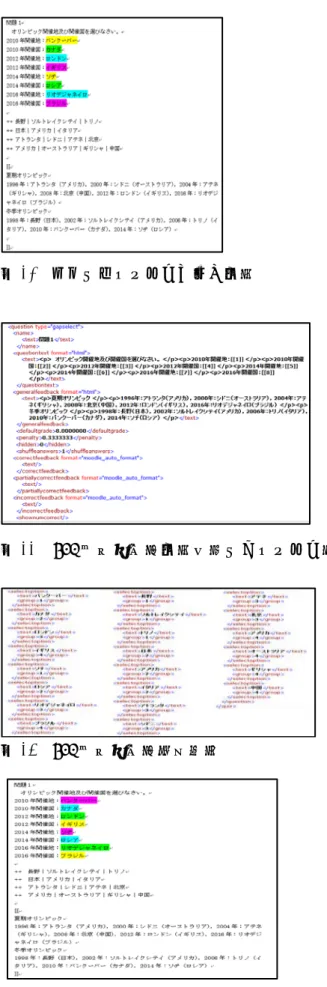
2.1 Wordでの問題記述書式とXMLへの変換手順 本ツールを利用して,ミッシングワード選択 およびドラッグ&ドロップテキストの問題を 作成する際には,図1に例示するように,Word 上に問題文を記述し,問題文の選択肢とする部
分を,Word の蛍光ペン機能でマークし指定す
る。選択肢はWordの蛍光ペンのカラーパレッ トに表示される色で,白と黒以外の蛍光ペンで マークする。また,蛍光ペンで塗布した箇所の 文字装飾は無視される。作成したWord文書フ ァイルを変換ツールのウィンドウにドラッグ
&ドロップすると,Moodle XMLファイルに変 換される。その際,Word 文書に貼り付けた画 像を変換してMoodle の小テスト問題で利用す ることができる。音声やビデオファイルを挿入
することも可能である。
図1 ミッシングワード選択・ドラッグド ロップテキスト Word の記述例
本ツールによってミッシングワード選択・ド ラッグドロップテキストの問題文を記述した Word文書を図2に示すツール画面にドラッグ
&ドロップすると,図3,図4に示すようなXML 形式のファイルが出力される。
図2 ミッシングワード選択・ドラッグドロッ プテキストのツール画面
図3 Word から変換したxmlの内容
(ミッシングワード選択の問題文部分)
図4 Word から変換したxmlの内容
(ミッシングワード選択の選択肢部分)
また,本ツールには,小テスト問題を Moodle 表示した際の様子を疑似的に再現する HTML ビューア機能を実装しており,XML ファイル をMoodleにアップロードすることなく変換結 果を確認することができる。ミッシングワード 選択の HTML ビューア機能による表示例を図 5に,ドラッグ&ドロップテキストの HTMLビ ューア表示例を図6に示す。
図5 ミッシングワード選択のビューア 表示例
図6 ドラッグ&ドロップテキストの ビューア表示例
作成された XML 形式のファイルを Moodle にインポートすることで,図7及び図8に示す
ように,Moodle 小テスト問題として利用でき
る。
図7 ミッシングワード選択の Moodleでの 表示例
図8 ドラッグ&ドロップテキストのMoodle での表示例
本ツールを利用することで,Word で問題を 作成することができるため,問題の作成・編集
が,Moodle で行うよりも容易に行える。さら
に,ビューア機能により,作成した問題をプレ ビューすることもできるため,作成した小テス
トがMoodleで,どのように表示されるかとい
うイメージも得られるため,Moodleにアップ する前に問題の修正・変更ができる。
2.2 表の挿入及び文字装飾
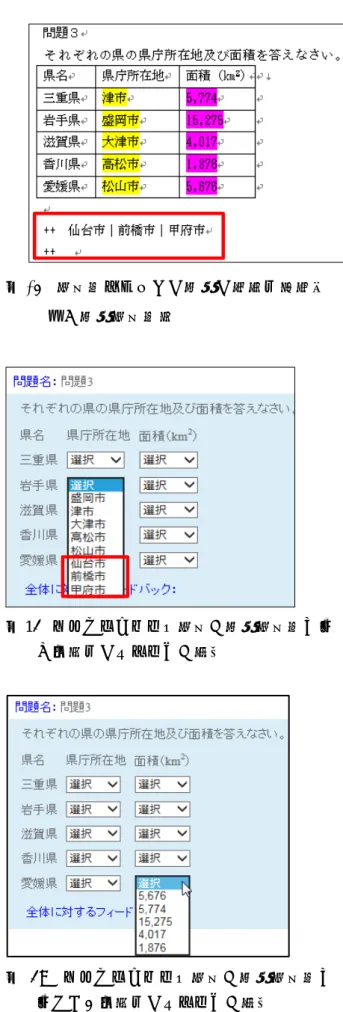
Word で作成した簡単な表についても変換を 行うことができる。図9に Word での作表例を 示す。また,表内の選択肢の文字を除き文字装 飾ができる。表の罫線の有無及び文字装飾の設 定については,設定情報画面で設定する。オプ ション設定画面を図 10 に,罫線の設定画面を 図11に示す。図12は,ミッシングワード選択 及びドラッグ&ドロップテキスト問題で,罫線 を利用した問題例を示す。このように,「県名」
に対して「県庁所在地」と「面積」の2種類の 選択肢から解答させる表形式での問題を作成 することができる。図 13 に,ミッシングワー ド選択(罫線有り)の Moodle 表示例を示す。
また,図 14 に,ドラッグドロップテキスト問 題 ( 罫 線 無 し ) の Moodle 表 示 例 を 示 す 。
図9 表挿入の記入例
図10 オプション設定画面
図11 オプション設定での罫線の
種類選択画面
図13 ミッシングワード選択
(表の挿入例 罫線有)
図14 ドラッグ&ドロップイメージ
(表の挿入例 罫線無し)
2.3 マルチメディアの挿入
本ツールでは,画像や音声・動画などのマル チメディアファイルを Word 上に貼り付けた状 態であっても,変換を行うことができる。これ は,ミッシングワード選択及びドラッグ&ドロ ップテキストともに可能である。図 15に画像を 含んだ問題例,図16にMoodleでの表示例を示 す。
図15 画像挿入の記入例
図16 画像の挿入時のMoodle表示例
2.4 誤答選択肢の追加
問題の難易度を高めるため,誤答選択肢(ダ ミーの選択肢)を追加することも可能である。
誤答選択肢を追加する場合は,図 17の赤枠内 に示すように,「++」と記載した後に選択肢を記 載することで,誤答選択肢とすることができる。
また,選択肢の区別記号については,オプシ ョン設定で設定することもできる。
図 17 に,誤答選択肢を追加した問題と追加 しない問題の記述例を示す。
図18及び図19に図17を変換したミッシン グワード選択のビューア表示を図 20 にドラッ グ&ドロップテキストのビューア表示を示す。
図17,図18及び図20の赤枠は,誤答選択肢 リストを示す。
図17 選択肢リストへの誤答の記述例(赤枠 内が誤答選択肢)
図18 ミッシングワード選択で誤答選択肢を含
む問題例のビューアで表示
図 19 ミッシングワード選択で誤答選択肢を 含まない問題例のビューアで表示
図20 ドラッグ&ドロップテキストでの誤答選
択肢を含む問題例のビューア表示
2.5 XMLファイルから Word 文書への逆変換
Word 文書ファイルからXMLファイルへの変
換の際と同様,本ツールのウィンドウに XML フ ァイルをドロップすると逆変換を行うことが できる。その際,問題に含まれる画像はWord 文 書に挿入される。また,音声及び動画は個別の ファイルとして保存され,Word ファイルに参照 先が記述される。これにより,Moodle サーバに ある既存の問題を小テスト作成書式の Word ファイルに変換することができる。その結果,
ファイルを編集して別の小テスト問題として 再利用することが可能となり,小テスト問題の 共有も容易になる。変換時,選択肢の蛍光ペン の色は,Wordの蛍光ペン色テーブルの順番とな る。
XML→Word 逆変換の例として,図21に,フィ ードバックを含む問題例を,図22及び図23に XMLへの変換結果を示す。
図24に, XML を逆変換することで得られた小 テスト作成書式のWord 文書の内容示す。最初 にXMLに変換したWord文書と,XMLからWord に変換した場合,蛍光ペンの色の順番が異なっ ていることで,元のWord文書とXML変換によ るWord文書と異なることが分かる。
図21 全体フードバックを含む問題
図22 XML変換結果(問題文,フィドバック)
図23 XML変換結果(選択肢)
図24 XMLからの逆変換結果
3.おわりに
本ツールは,富山大学総合情報基盤センター のWeb サイトで公開している。
文書作成で広く使われている Word を利用し たツールであるため,誰でも容易に効率よく多 数の Moodle の小テスト問題を作成することが できる。
ミ ッシ ングワ ード 選択 及びド ラッ グ&ド ロ ッ プ テ キ ス トについては,Moodle の小テス トのカテゴリからエクスポートした XML フ ァイルをWord文書に逆変換できることから,
教員間や大学間でのMoodle の小テスト問題の 共有化や既存の小テスト問題資産の有効活用 に寄与できることが期待される。
参考文献
【1】畑篤,木原寛,上木佐季子:“Wordを利用
した Moodle 穴埋め問題一括変換ツールの開
発”, Proceeding of Moodle Moot Japan 2015, p.25-26(2015)
【2】畑篤,木原寛:“Word を利用した Moodle 穴埋め問題一括変換ツールの作成(2)-正誤,
組み合わせ問題の変換及び MoodleXML ファ イルの逆変換-”, Proceeding of Moodle Moot Japan 2016, p.36-41(2016)
【3】畑篤,遠山和大,木原寛:“Word 文書を利用 したMoodle 小テスト問題の一括作成(3)-ミッシ ングワード選択及びドラッグドロップ問題-”, Proceeding of Moodle Moot Japan 2017, p.10-15(2017)
【4】Moodle 小テスト問題,アンケート質問の 一括作成ツール
http://www.itc.u-toyama.ac.jp/moodle3/tool/
index.html