
SoftBank 位置ナビ一斉検索
利用マニュアル
INDEX
■Chapter 1 はじめに 1. ご利用上のご注意 2 アクセス方法 3 サービス概要 3.1 機能概要 4 ご利用の流れ 4.1 管理者から携帯電話利用者への連絡事項 4.2 画面遷移 ■Chapter 2 許諾設定依頼/確認 1.携帯電話利用者が許諾設定をするパターン 1.1 対象回線の選択 1.1.1 携帯電話番号一覧から選択 1.1.2 グループから選択 1.2 位置情報許諾設定状態の確認 1.3 許諾依頼メール送信 1.4 位置提供許諾設定サイトでの許諾設定 2. 管理者が許諾設定をするパターン 2.1 利用規約の周知 2.2 位置提供一括許諾の詳細設定 2.3 許諾確認メール送信 2.3.1 位置提供許諾設定サイトでの許諾設定確認/変更 ■Chapter 3 位置検索 1. 対象回線の選択 1.1 携帯電話番号一覧から選択 1.2 グループから選択 2. 位置検索方法の選択 3. 検索結果の表示 3.1 検索実行中の表示 3.2 検索終了後の表示 3.3 検索失敗時の表示 3.4 失敗結果の表示 ■Chapter 4 履歴 1.地図表示 1.1 対象回線の選択 1.1.1 携帯電話番号一覧から選択 1.1.2 グループから選択 1.2 候補データから表示対象選択 1.3 地図表示 2. CSVダウンロード 4 4 5 6 6 8 9 10 11 12 12 14 16 18 22 25 30 31 35 39 40 42 43 44 46 48 52 53 56 57 58 59 60 60 61 62 65 67 68INDEX
■Appendix 1 エラーメッセージ早見表 1. 位置検索実行時のエラー 2. 地図表示実行時のエラー 3. 位置提供許諾設定実行時のエラー 4. 履歴ダウンロード実行時のエラー ■Appendix 2 対象回線選択画面の操作方法 1. 「電話番号一覧から選択」の対象者絞り込み 1.1. 【チェックボックス】 1.2 【検索ツールボックス】 1.3 表示件数の変更 2. 「グループから選択」の対象者絞り込み 2.1 【チェックボックス】 ■Appendix 3 「位置ナビLink」アプリについて 1.スマートフォン初回利用時の設定方法 2.既にご利用されているスマートフォンの設定・確認 70 70 71 72 72 73 73 73 74 74 75 75 76 76 773
1
ご利用上のご注意
●本サービスは、3G通信サービスまたは4G通信サービス、ウェブ使用料を法人名義にてご契約いただいている方のみお 申し込みいただけます。 ●本サービスは、法人基本パック、法人基本パックプラス、スマートフォン法人基本パック、 法人基本パック for 4G ケータイ、法人基本パックプラス for 4G ケータイ、法人みまもり管理サービス、のいずれかにご加 入いただいている方のみお申し込みいただけます。 ●本サービスは、携帯電話がSMSを受信可能な状態の場合、かつパケット通信可能な場合のみご利用可能です。圏外や 電波の弱い場所にある場合、または携帯電話の電源が入っていない場合、本サービスで対象回線を検索することができ ません。 ●本サービスの地図表示は日本国内に限ります。 ●検索要求送信時の携帯電話の状態によっては、処理が完了するまでに時間がかかることがあります。 ●「位置ナビ一斉検索」のご利用には、携帯電話1台あたり検索利用料:5円(税抜)/回(検索に成功した場合)、およびパ ケット通信料がかかります。 【例】携帯電話を10台同時に1回測位すると、5円/回・台×10台=50円(税抜)とパケット通 信料がかかります。 ●ネットワークの特性上、例えば一時的に特定のエリアに検索要求が集中した場合、無線リソースを超過してしまい、検索 処理に影響を及ぼすことがあります。 ●データ更新のタイミングにより、本サービスの内容が実際のお客さまのご利用状況と異なった表示となることがあります。 また、システムメンテナンスなどにより、一時的に本サービスを停止する場合がありますので予めご了承ください。 ●携帯電話利用者は、本サービスに関する一切の権利を第三者に譲渡・転貸することはできません。 ●本サービスのご利用には、「法人コンシェルサイト」の管理者ID/ログインパスワードを取得いただく必要があります。管理 者ID/ログインパスワードは、管理者自身で責任を持って取得・管理いただけますようお願いします。 ●3G ケータイはGPS検索対象機種と簡易測位対象機種でご利用頂けます。 ●4G ケータイ、スマートフォンは「位置ナビLink」アプリ搭載機種でご利用頂けます。 ●4G ケータイ、スマートフォンおよびみまもりケータイは「位置提供許諾設定サイト」はご利用出来ません。 ●「安心遠隔ロック」によって操作ロック状態になっている3G ケータイに対し、位置情報を測位することは出来ません。ただ し、「スマートフォン安心遠隔ロック」よってパスワードロック状態になっている4G ケータイ、スマートフォンに対し、位置情報 を測位することは可能です。 ●ケータイ機能制御で、Y!ケータイ及びメールの機能制御を行っている場合には位置提供許諾設定サイトはご利用頂けま せん。(位置提供設定登録後にケータイ機能制御を行った場合、検索要求を受信し、位置を提供することはできます。) ●スマートフォンをご利用の場合、「位置情報サービス」の設定/解除画面で全て設定にしてください。 ●本サービスの提供、遅滞、変更、中止もしくは廃止、本サービスを通じて提供される情報等の消失、その他本サービスに 関連して発生した携帯電話利用者の損害について、理由の如何を問わず当社は一切責任を負わないものとします。 ●本サービスは、回線停止中の携帯電話にはご利用頂けません。 ●位置ナビ一斉検索で提供する住所情報・地図情報は、ヤフー株式会社の地図配信サービス(ヤフー株式会社が著作権を 所有し、製作・運用しているサービス)を利用します。 ●その他、サービスのお申し込み・ご利用にあたっては「位置ナビ一斉検索サービス利用規約」をお読みいただき、ご承諾い ただきます。利用規約は法人コンシェルサイトをご確認ください。 ●法人コンシェルサイトの推奨動作環境は、こちらをご確認ください。Chapter 1 はじめに
アクセス方法
本サービスは、「法人コンシェルサイト」からご利用可能です。法人コンシェルサイトメインメニューより[位置ナビ 一斉検索]を押下してご利用下さい。(URL:https://portal.business.mb.softbank.jp/portal/)2
5
「法人コンシェルサイトメインメニュー」 画面 ●サービスをご利用いただくには、事前に「法人コンシェルサイト」にご登録いただき、管理者ID/ログインパ スワードを取得する必要があります。!
ご注意法人コンシェルサイトから 対象と測位要求を設定
サービス概要
「位置ナビ一斉検索」は、法人コンシェルサイトから携帯電話利用者に対して位置検索要求を行い、その所在を 地図上に表示する法人のお客さま向けサービスです。3
機能概要
3-1
●位置提供許諾設定 検索対象回線に対し、位置提供するための許諾設定を行います。7
●位置検索 検索対象回線の現在位置を検索し、地図上に表示します。 ●地図表示 検索対象回線の過去の位置履歴を地図上に表示します。 ●利用履歴ダウンロード 全検索履歴を一括csv形式でダウンロードします。グループ管理者はご利用頂けません。 1 地図の中心に設定する住所 東京都港区南麻布1丁目 1 地図の中心に設定する住所 東京都港区南麻布1丁目4
ご利用の流れ
位置ナビ一斉検索のご利用の流れは以下の通りです。許諾設定のパターンによって、手順が異なります。なお、4G ケータイ、スマートフォンおよびみまもりケータイは「2.管理者が許諾を設定するパターン」の設定のみ可能です。 ●初めて位置ナビ一斉検索をご利用する場合は、管理者より携帯電話利用者へ利用規約を必ずご周知くだ さい。 ●事前に許諾設定を行なっていただくことで、サービスがご利用可能になります。!
ご注意1.携帯電話利用者が許諾を設定するパターン
2.管理者が許諾を設定するパターン
①利用規約の周知
②一括許諾
④位置を検索
許諾設定
①許諾依頼メール送信
②携帯電話上で許諾を設定
③位置を検索
④過去の検索履歴を地図で表示
⑤過去の検索履歴をダウンロード
許諾設定
位置検索
履歴
位置検索
④過去の検索履歴を地図で表示
⑤過去の検索履歴をダウンロード
履歴
・・・管理者が行う操作 ・・・携帯電話利用者が行う操作③許諾確認メール受領
9
管理者から携帯電話利用者への連絡事項
本サービスを利用するにあたり、管理者から携帯電話利用者に対して事前にご連絡頂きたい事項を以下に示し ます。 1、携帯電話利用者が許諾を設定するパターン 本サービスをご利用するにあたり、携帯電話利用者は位置提供許諾設定サイトにて許諾を設定する必要があ ります。携帯電話利用者は、管理者から送られた許諾依頼メールのリンク先から位置提供許諾設定サイトにア クセスできます。(設定方法の詳細についてはChapter 2 許諾設定依頼/確認1.4 [位置提供許諾設定サイト での許諾設定]をご参照ください。) 位置提供許諾設定サイトを利用するには携帯電話ご契約時に申込書にご記入いただいた4桁の暗証番号を入 力する必要がありますので、事前に携帯電話利用者にご連絡ください。 2、管理者が許諾を設定するパターン 許諾設定を行う前に、「位置ナビ一斉検索サービス利用規約」と「一括許諾設定に関する規約同意について」の 内容を携帯電話利用者にご周知ください。 許諾設定後、携帯電話利用者の携帯電話へ許諾確認メールが送付されるので、内容の確認を依頼してくださ い。 3G ケータイは許諾設定確認メールのリンク先(位置提供許諾設定サイト)より、携帯利用者保護の観点から位 置検索の許可/拒否の設定が出来ます。位置提供許諾設定サイトを利用するには携帯電話ご契約時に申込 書にご記入いただいた4桁の暗証番号を入力する必要がありますので、事前に携帯電話利用者にご連絡くださ い。 スマートフォンは機種の「設定」メニュー内の「位置情報サービス」メニューでGPS機能の設定をすることにより、 携帯利用者保護の観点から位置検索の許可/拒否の設定が出来ます。 4G ケータイは機種の「設定」メニュー内の「位置情報モード」メニューでGPS機能の設定をすることにより、携帯 利用者保護の観点から位置検索の許可/拒否の設定が出来ます。4-1
画面遷移
4-2
許諾設定依頼/確認
サービスメニュー
地図表示
履歴
位置検索
携帯電話番号一覧 から選択 一括許諾設定 携帯電話番号一覧 から選択 グループから選択 グループから選択 携帯電話番号一覧 から選択 グループから選択 利用規約同意 許諾設定状況確認 検索方法選択 地図表示候補 データから選択 一括許諾設定 確認 地図表示 確認 完了 位置検索Chapter 2 許諾設定依頼/確認
11
位置提供するための許諾設定と、設定状況の確認を行います。1.携帯電話利用者が許諾を設定するパターン
2.管理者が許諾を設定するパターン
①利用規約の周知
②一括許諾
④位置を検索
許諾設定
①許諾依頼メール送信
②携帯電話上で許諾を設定
③位置を検索
④過去の検索履歴を地図で表示
⑤過去の検索履歴をダウンロード
許諾設定
位置検索
履歴
位置検索
④過去の検索履歴を地図で表示
⑤過去の検索履歴をダウンロード
履歴
・・・管理者が行う操作 ・・・携帯電話利用者が行う操作③許諾確認メール受領
「携帯電話利用者が許諾設定」 ご利用の流れ
携帯電話利用者が許諾設定をするパターン
1
管理者が許諾設定対象回線を選択
管理者が許諾設定状態を確認
管理者が対象回線に許諾依頼メールを送信
携帯電話利用者が携帯電話で許諾設定
対象回線の選択
1-1
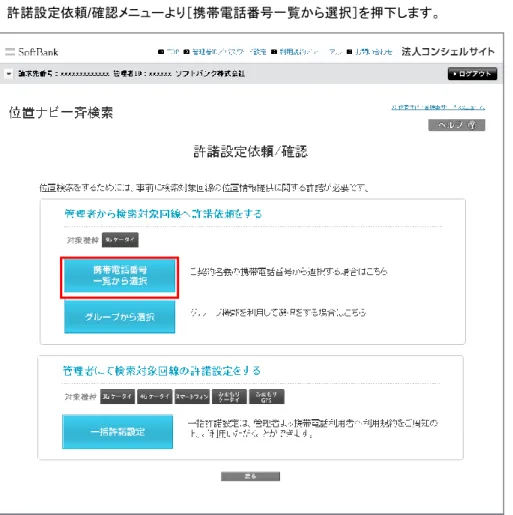
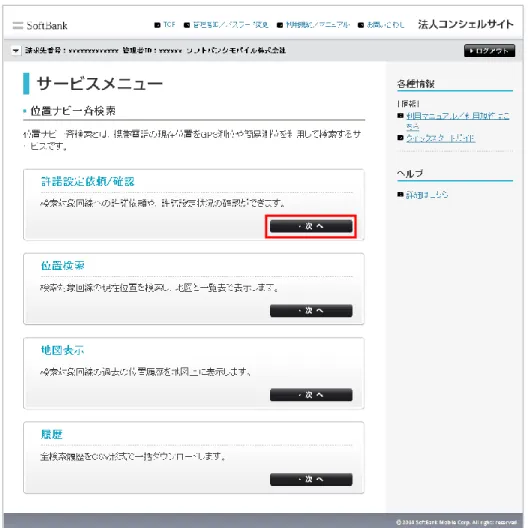
許諾設定を行う対象回線の選択方法を以下から示します。対象回線の選択方法は、携帯電話番号一覧から選 択する方法と、グループから選択する方法の2種類があります。 位置ナビ一斉検索サービスメニューより[許諾設定依頼/確認]を押下します。「携帯電話利用者が許諾設定」 ご利用の流れ
管理者が許諾設定対象回線を選択
管理者が許諾設定状態を確認
管理者が対象回線に許諾依頼メールを送信
携帯電話利用者が携帯電話で許諾設定
13
図 2-1 「位置ナビ一斉検索サービスメニュー」 画面許諾設定依頼/確認メニューより[携帯電話番号一覧から選択]を押下します。
携帯電話番号一覧から選択
1-1-1
15
図 2-3 「携帯電話番号一覧から選択」 画面 ●4G ケータイ、スマートフォンおよびみまもりケータイをご契約の場合、図2-3「携帯電話番号一覧から選択 」画面に表示されません。!
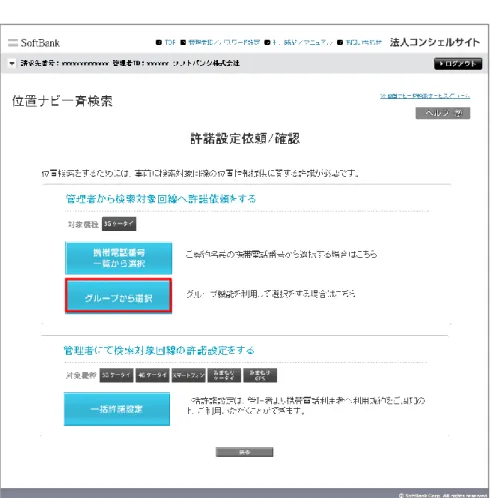
ご注意 管理者が操作できる携帯電話番号が一覧表示されます。一覧は携帯電話番号でソートされて表示されます。 対象の回線のチェックボックスを選択し、「決定」を押下します。許諾設定依頼/確認メニューより[グループから選択]を押下します。
グループから選択
1-1-2
17
図 2-6 「グループから選択」 画面 ●4G ケータイ、スマートフォンおよびみまもりケータイをご契約の場合、図2-3「携帯電話番号一覧から選択」 画面に携帯電話番号は表示されません。!
ご注意 管理者が操作できるグループが一覧表示されます、対象の回線のチェックボックスを選択し、「決定」を押下します。位置提供許諾設定状態の確認
1-2
「携帯電話利用者が許諾設定」 ご利用の流れ
管理者が許諾設定対象回線を選択
管理者が許諾設定状態を確認
管理者が対象回線に許諾依頼メールを送信
携帯電話利用者が携帯電話で許諾設定
図 2-7 「許諾設定状況」 画面 管理者がSMSの送信、対象回 線が設定の開示を行うことで表 示される項目 詳細は※1参照 位置提供許諾設定内容を”管理者(要求者)に連絡する設定”にした対象回線の設定内容を閲覧することができます。 図2-3「携帯電話番号一覧から選択」画面、図2-6「グループから選択」画面で[決定]ボタンを押下すると図2-7「許諾設 定状況」画面が表示されます。ここから、選択した対象回線に許諾依頼メール(SMS)を送信することができます。
19
[表示項目の説明] ●No:表示通番 ●依頼送信:位置提供許諾設定対象者を選択するためのチェックボックス ●氏名:位置提供許諾設定対象者の氏名 ●電話番号:位置提供許諾設定対象者の携帯電話番号 ●部署名:位置提供許諾設定対象者の所属部署名 ●応答設定 ・自動許可:位置検索要求時、検索対象回線の携帯電話に検索可否の確認を行わずに自動で検索する状態 ・要求時選択:位置検索要求時、検索対象回線の携帯電話に検索可否の確認を行う状態 ・一時停止:検索対象回線がサービスを一時停止しており、検索できない状態 ・“-”:応答設定内容が管理者に対して非公開となっている状態 ●許諾日時:位置提供許諾設定対象回線が位置提供設定を行った日時 ●依頼送信日時:管理者が許諾依頼メールを送信した日時 ※1 許諾設定表示項目詳細 許諾設定確認画面で表示される項目のパターンを以下に示します。 図 2-8「位置提供許諾設定状況」 画面 〔A〕管理者が許諾依頼メールを送信していない 〔B〕許諾依頼メールを対象回線が受信したが未許諾(「位置提供許諾設定サイトにアクセスしていない」も含む) 〔C〕許諾しているが応答設定内容、許諾日時を公開(連絡)しない(「一時停止」設定も含む) 〔D〕応答を「要求時選択」にして応答設定内容、許諾日時を公開(連絡)する 〔E〕応答を「自動許可」にして応答設定内容、許諾日時を公開(連絡)する 〔F〕応答を「一時停止」にして応答設定内容、許諾日時を公開(連絡)する ●一時停止状態では、携帯電話に検索要求は送信されませんが、利用履歴には検索要求があった事を記 録します。
!
ご注意図 2-7 「許諾設定状況」 画面 検索条件クリアボタン ツールボックスに入力した条件 をクリアします。 [対象回線の絞り込み] 画面上部のツールボックスより条件を指定して絞り込みを行います。 指定項目は以下の通りです。 許諾日時 依頼送信日時 応答設定 日時の入力形式は以下の通りです。 yyyy/MM/dd HH:mm:ss (例 2008/01/01 23:59:59) 検索実行ボタン ツールボックスに入力した条件 で検索を実行します。
21
許諾依頼メール送信
1-3
「携帯電話利用者が許諾設定」 ご利用の流れ
管理者が許諾設定対象回線を選択
管理者が許諾設定状況を確認
管理者が対象回線に許諾依頼メールを送信
携帯電話利用者が携帯電話で許諾設定
図 2-7 「許諾設定状況」 画面 [許諾依頼メール送信]ボタンを押下することで、対象回線に対して許諾依頼メールを送信できます。 対象回線はチェックボックスで複数選択することが可能です。 ●許諾依頼メールはSMSを利用して送信します。 ●SMSは”157”からお届けします。 ●許諾依頼メール送信ボタンを押下した回数だけメールを送信しますので、ボタンを連続して押下しないよう ご注意ください。 ●ネットワーク状況等により、全てのSMSがお届けできない場合があります。対象回線毎の送信確認はでき ません。あらかじめご了承ください。
!
ご注意23
図 2-7 「許諾設定状況」 画面 [許諾依頼メール送信]ボタンを押下することで、対象回線に対して許諾依頼メールを送信できます。 対象回線はチェックボックスで複数選択することが可能です。 ●送信から1時間以上たっても対象回線の携帯電話に届いていないようでしたら、再度送信してください。
!
ご注意 ぺージ内全選択・全解除ボタン ①のチェックボックスの一括選 択or一括解除を行います。 2 ページ選択リンク 選択者が複数ページにわたる 場合は、ページ毎に選択を行っ て下さい。対象回線が少ない場 合は表示されません。 3 チェックボックス メール送信したい対象回線にチ ェックをつけます。 1 許諾依頼メール送信ボタン 許諾依頼メール送信を実行しま す。 425
位置提供許諾設定サイトでの許諾設定
1-4
「携帯電話利用者が許諾設定」 ご利用の流れ
管理者が許諾設定対象回線を選択
管理者が許諾設定状況を確認
管理者が対象回線に許諾依頼メールを送信
携帯電話利用者が携帯電話で許諾設定
※携帯電話利用者が利用する機能です。
携帯電話利用者は管理者から許諾依頼メールを受信します。(許諾依頼メールの差出人は「157」に
なっています。)
許諾依頼メールに記載された位置提供設定サイトをご利用する際には暗証番号が必要です。暗証
番号は携帯電話ご契約時に申込書にご記入いただいた、数字4桁の暗証番号(パスワード)です。
携帯電話利用者はサイト上で位置提供許諾設定を行ないます。
【推奨設定】
①検索要求時、管理者に自動で位置提供し、応答設定内容を法人コンシェルサイト上で管理者
に公開する。
・応答設定→
「自動許可」
選択
・「設定内容の連絡」→
「連絡する」
選択
②検索要求時、携帯電話利用者が位置提供するかどうか選択、応答設定内容を法人コンシェル
サイト上で管理者に公開する。
・応答設定
→
「要求時選択」
選択
・「設定内容の連絡」
→
「連絡する」
選択
①受信メール内のURLから位 置提供設定サイトへアクセス ②利用規約を読み暗証番号 を入力後、「OK」を押下 ③新規登録を押下 ④注意事項を読み「次へ」を 押下 ⑤新規登録」画面で各設定をお こない、(※下記参照)利用規 約(必読)に同意の上「登録」 を押下 ⑥登録内容を確認し、「登録」 を押下 ⑦「登録完了」画面
27
■提供先名称
提供先名称には、許諾メールにある管理者名称に合わせて設定してください。(最大全角6
文字(半角の場合は12文字)の名称が設定可能です)
記述例: A社位置ナビ
■提供先情報
提供先情報は、ソフトバンクモバイルの請求先の名称が表示されます。携帯電話利用者で
の変更は出来ません。
提供先名称 提供先情報 図 2-10 携帯電話利用者の携帯電話が受信する許諾依頼メール画面■応答設定
○要求時選択
携帯電話利用者が検索要求を受信して位置情報提供を管理者に「許可する」か「許可しない」を
選択します。
検索要求時、携帯電話利用者の携帯電話画面には以下のように表示されます。
図 2-11 「要求時選択」に設定している場合に表示される画面○自動許可
携帯電話利用者が検索要求を受信すると自動で管理者に位置情報を提供します。
位置検索開始後に途中で中止することはできません。
検索要求時、携帯電話利用者の携帯電話画面には以下のように表示されます。
図 2-12 「自動許可」に設定している場合に表示される画面○一時停止
検索要求の受信を停止します。利用履歴に、検索要求された履歴は残ります。
海外等で検索要求の受信を中断する際などにご利用ください。
29
■設定内容の連絡
○連絡しない
管理者に、対象回線の応答設定の状況や検索失敗の理由等は連絡されません。(プライ
バシー保護を考慮し、検索失敗の理由は管理者にお知らせしません。)
○連絡する
管理者に対象回線の応答設定の状況や検索失敗の理由等が連絡されます。
●位置提供許諾設定サイトへのアクセスには別途パケット通信料がかかります。 ●詳細は「ウェブ利用規約」「位置提供設定利用規約」をご参照ください。 ●位置提供許諾設定サイトのアクセスには暗証番号が必要ですので、携帯電話利用者が暗証番号を知らな い場合は事前に通知しておく必要があります。暗証番号は、携帯電話ご契約時に申込書にご記入いただい た、数字4桁の暗証番号(パスワード)です。 ●許諾依頼メールの送信をいただく際には、あらかじめ携帯電話利用者に以下のことをお知らせいただきま すようお願いします。 ・許諾依頼メールが携帯電話に送付されるので、内容を確認のうえ位置提供設定をしてほしいこと ・許諾依頼メールの検索要求者には、ソフトバンクモバイルの請求先の名称が表示されること(必ずしも所 属している会社名称が表示されるわけではございません)。!
ご注意管理者が許諾設定をするパターン
2
「管理者が許諾設定」 ご利用の流れ
管理者が許諾設定携帯電話利用者に利用規約を周知
管理者が対象回線の許諾を一括設定
管理者が対象回線に許諾確認メールを送信
携帯電話利用者が携帯電話上で許諾を確認
【3G ケータイの推奨設定】
①検索要求時、管理者に自動で位置提供し、応答設定内容を法人コンシェルサイト上で
管理者に公開する
・応答設定→
「自動許可」
選択
・通知先に公開→
「公開する」
選択
②検索要求時、携帯電話利用者が位置提供するかどうか選択、応答設定内容を法人コン
シェルサイト上で管理者に公開する
・応答設定→
「要求時選択」
選択
・通知先に公開→
「公開する」
選択
●管理者への位置提供許諾設定の公開可否は、プライバシー保護の観点から携帯電話利用者が設定変更 可能です。 ●一括許諾設定完了後、携帯電話利用者は位置提供設定サイト上で設定を変更することが可能です。また、 「設定内容の連絡」で「連絡する」を選択した場合、変更内容が法人コンシェルサイトの位置提供許諾設定 状態画面に反映されません。 ●許諾設定を完了させた方のみ位置検索が可能となります。!
ご注意31
【4G ケータイ・スマートフォンの推奨設定】
①検索要求時、管理者に自動で位置提供し、応答設定内容を法人コンシェルサイト上で
管理者に公開する
・応答設定→
「自動許可」
選択
・通知先に公開→
「公開する」
選択
●スマートフォンは機種の「設定」メニュー内の「位置情報サービス」メニューでGPS機能の設定をすることに より、携帯利用者保護の観点から位置検索の許可/拒否の設定が出来ます ●4G ケータイは機種の「設定」メニュー内の「位置情報モード」メニューでGPS機能の設定をすることにより、 携帯利用者保護の観点から位置検索の許可/拒否の設定が出来ます。 ●設定を完了させた方のみ位置検索が可能となります。 ●4G ケータイ、スマートフォンは、「要求時選択」はご利用出来ません。!
ご注意利用規約の周知
2-1
「管理者が許諾設定」 ご利用の流れ
管理者が許諾設定携帯電話利用者に利用規約を周知
管理者が対象回線の許諾を一括設定
管理者が対象回線に許諾確認メールを送信
携帯電話利用者が携帯電話上で許諾を確認
管理者より携帯電話利用者に利用規約の周知を行います。
利用規約は位置ナビ一斉検索サービスメニューよりご確認いただけます。
図 2-1 「位置ナビ一斉検索サービスメニュー」 画面
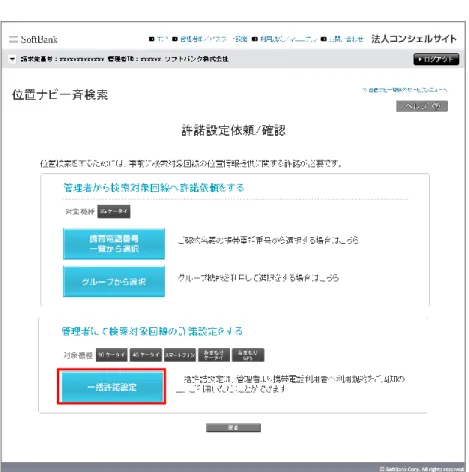
図 2-2 「許諾設定依頼/確認」 画面
33
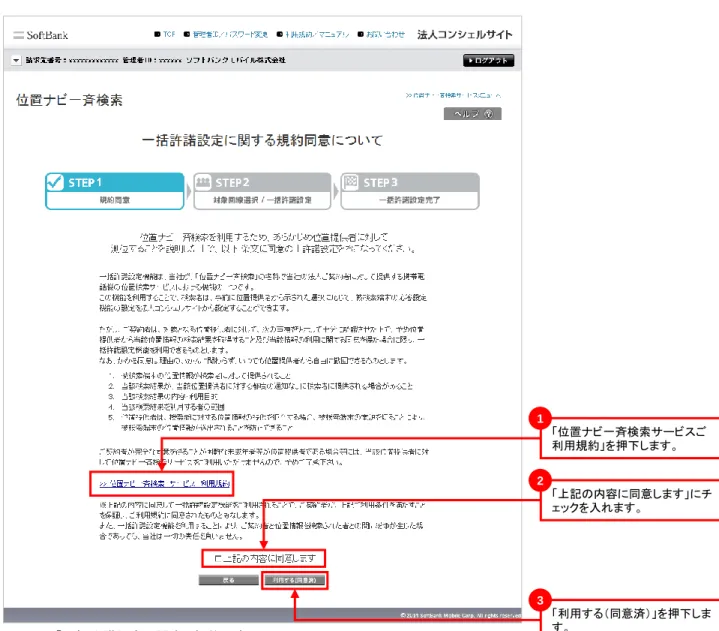
許諾設定依頼/確認メニューより[一括許諾設定]を押下します。図 2-13 「一括許諾設定に関する規約同意について」画面 ●許諾確認メールの送信をいただく際には、あらかじめ携帯電話利用者に以下のことをお知らせいただきま すようお願いします。 ●「位置ナビ一斉検索サービス利用規約」と「一括許諾設定に関する規約同意について」の内容を携帯電話 利用者にご周知ください。 ●許諾確認メールが携帯電話利用者の携帯電話に送付されるので、内容の確認を依頼してください。 ●メールのリンク先サイト(位置提供許諾設定サイト)では、携帯電話ご契約時に申込書にご記入いただいた 数字4桁の暗証番号の入力が必要ですので事前にお伝えください。 ●許諾確認メールの検索要求者には、ソフトバンクモバイルの請求先の名称が表示されます(必ずしも所属 している会社名称が表示されるわけではございません)。
!
ご注意 「上記の内容に同意します」にチ ェックを入れます。 2 「利用する(同意済)」を押下しま す。 3 「位置ナビ一斉検索サービスご 利用規約」を押下します。 1 [一括許諾設定に関する規約同意について]画面に遷移します。本画面の規約内容を携帯電話利用者に周知します。 内容をご確認の上、「上記の内容に同意します」のチェックボックスを選択し、「利用する(同意済)」を押下します。35
位置提供一括許諾の詳細設定
2-2
「管理者が許諾設定」 ご利用の流れ
管理者が許諾設定携帯電話利用者に利用規約を周知
管理者が対象回線の許諾を一括設定
管理者が対象回線に許諾確認メールを送信
携帯電話利用者が携帯電話上で許諾を確認
図 2-14 「一括許諾設定」画面 管理者が対象回線の許諾を一括設定します。 [一括許諾設定に関する規約同意について]画面にて「利用する(同意済)」を押下すると、[一括許諾設定]画面 に遷移します。 対象回線のチェックボックスを選択し、通知先名称、応答設定、通知先の公開設定をそれぞれ設定し、「確認画面 へ」を押下します。
[表示項目の説明] ●選択:対象回線チェックボックス ●No:表示通番 ●グループ名:対象回線が所属するグループ名 ●電話番号:位置提供許諾設定対象者の携帯電話番号 ●氏名:位置提供許諾設定対象者の氏名 ●通知先名称:許諾メールに表示される管理者名称(最大全角6文字(半角の場合は12文字) 記述例: A社位置ナビ ●応答設定 ・自動許可:位置検索要求時、検索対象回線の携帯電話に検索可否の確認を行わずに自動で検索する状態 ・要求時選択:位置検索要求時、検索対象回線の携帯電話に検索可否の確認を行う状態 ・一時停止:検索対象回線がサービスを一時停止しており、検索できない状態 ・“-”:位置提供許諾設定が管理者にたいして非公開となっている状態 ●通知先に公開 ・公開する:管理者に位置検索が失敗した際の理由を公開する ・公開しない:管理者に位置検索が失敗した際の理由を公開しない ●許諾日時:位置提供許諾設定対象回線が位置提供設定を行った日時 ※1 許諾設定表示項目詳細 許諾設定確認画面で表示される項目のパターンを以下に示します。 図2-14「位置提供許諾設定状況」 画面 〔A〕管理者が一括許諾設定をしていない 〔B〕応答を「自動許可」にして管理者に位置検索が失敗した場合の理由を公開する 〔C〕応答を「要求時選択」にして管理者に位置検索が失敗した場合の理由を公開する 〔D〕応答を「一時停止」にして管理者に位置検索が失敗した場合の理由を公開する 〔E〕管理者に位置検索が失敗した場合の理由を公開しない ※応答設定の設定は問いません ●一時停止状態では、携帯電話に検索要求は送信されませんが、利用履歴には検索要求があった事を記 録します。
!
ご注意37
図 2-15 「一括許諾設定 確認」画面
39
許諾確認メール送信
2-3
「管理者が許諾設定」 ご利用の流れ
管理者が許諾設定携帯電話利用者に利用規約を周知
管理者が対象回線の許諾を一括設定
管理者が対象回線に許諾確認メールを送信
携帯電話利用者が携帯電話上で許諾を確認
「一括許諾設定の完了」画面で決定を押下します。 押下後、携帯電話利用者の携帯電話へ自動で許諾確認メールが送信されます。 図 2-16 「一括許諾設定の完了」画面 ●SMSの送信料は無料です。 ●許諾確認メールを送信せずに許諾設定を完了させることはできません。 ●リンク先のサイト(位置提供許諾設定サイト)へのアクセスは別途パケット通信料がかかります。 ●許諾確認メールのリンク先より携帯電話利用者保護の観点から位置ナビ一斉検索の許諾を解除すること ができます。!
ご注意位置提供許諾設定サイトでの許諾設定確認/変更
※携帯電話利用者が利用する機能です
携帯電話利用者は管理者から許諾確認メールを受信します。(許諾確認メールの差出人は「Softbank Biz」にな っています。) メールには位置提供許諾設定サイトのURLが記載されており、携帯電話利用者は、管理者が行なった許諾設定 をこちらのサイトから確認、変更することができます。 許諾確認メールに記載されたサイトをご利用する際には暗証番号が必要です。暗証番号は携帯電話ご契約時に 申込書にご記入いただいた、数字4桁の暗証番号(パスワード)です。2-3-1
「管理者が許諾設定」 ご利用の流れ
管理者が許諾設定携帯電話利用者に利用規約を周知
管理者が対象回線の許諾を一括設定
管理者が対象回線に許諾確認メールを送信
携帯電話利用者が携帯電話上で許諾を確認
41
①受信メール内のURLから 位置提供許諾設定サイト へアクセス ②利用規約を読み暗証番号 を入力後、「OK」を押下 ③「提供先一覧」で「提供先 名称」を押下 ⑥変更内容を確認して「変更」 を押下 位置提供許諾設定サイトでの許諾設定確認、変更 ④「登録内容の確認/変更」 を押下 ⑤各設定の変更を行い「変更」 を押下 ⑦「変更完了」画面 ●携帯電話利用者が位置提供許諾設定サイト上の「設定内容 の連絡」で「連絡しない」を選択した場合、携帯電話利用者自 身が設定した内容は、「許諾設定状況」(図2-7)に反映されま せん。 ●4G ケータイ、スマートフォンおよびみまもりケータイは「位置 提供許諾設定サイト」はご利用出来ません。!
ご注意Chapter 3 位置検索
管理者・グループ管理者が利用可能な機能です。
位置検索は、検索対象回線を選択し、選択した対象回線の現在の所在地を地図上に表示します。1.携帯電話利用者が許諾を設定するパターン
2.管理者が許諾を設定するパターン
①利用規約の周知
②一括許諾
④位置を検索
許諾設定
①許諾依頼メール送信
②携帯電話上で許諾を設定
③位置を検索
④過去の検索履歴を地図で表示
⑤過去の検索履歴をダウンロード
許諾設定
位置検索
履歴
位置検索
④過去の検索履歴を地図で表示
⑤過去の検索履歴をダウンロード
履歴
・・・管理者が行う操作 ・・・携帯電話利用者が行う操作③許諾確認メール受領
対象回線の選択
位置ナビ一斉検索サービスメニューより位置検索対象回線の選択方法を指定します。 携帯電話番号一覧から選択/グループから選択 位置ナビ一斉検索サービスメニューより[位置検索]を押下します。1
43
●初めて位置検索する場合は、 [許諾設定依頼/確認]より許諾状況をご確認ください。 1、[携帯電話番号一覧から選択]または[グループから選択]から確認する場合 [許諾設定状況]画面で「依頼送信日時」をご確認ください。 ※「依頼送信日時」に日時が表示されていない場合には、許諾依頼メールの送信が行われておりません (許諾依頼メールを受け取っていない検索対象者が位置提供設定を行うことはできません)。 ※「依頼送信日時」に日時が表示されている場合には、許諾依頼メールの送信が行われております。 ※[許諾設定状況]の「応答設定」と「許諾日時」は、携帯電話利用者が携帯電話より位置提供許諾設定 サイト上で、「設定内容を連絡する」設定にした場合にのみ詳細が表示されます。詳細は【Chapter 2許 諾設定/確認1-2 位置提供許諾設定状態の確認 】をご参照ください。 2、[一括許諾設定]から確認する場合 [位置検索のための許諾設定]画面で「許諾日時」をご確認ください。 ※「許諾日時」は、携帯電話利用者が携帯電話より位置提供許諾設定サイト上で、「設定内容」を「連絡 する」設定にした場合にのみ詳細が表示されます。 詳細は【Chapter 2許諾設定/確認2-2 位置提供 一括許諾の詳細設定 】をご参照ください。!
ご注意 図 2-1 「位置ナビ一斉検索サービスメニュー」 画面表示された携帯電話番号一覧から、検索対象回線を選択します。 位置検索メニューより[携帯電話番号一覧から選択]を押下します。
携帯電話番号一覧から選択
1-1
45
図3-2「携帯電話番号一覧から選択」 画面 管理者が操作できる検索対象回線が一覧表示されます(一覧は携帯電話番号でソートされて表示されます)。 一覧は携帯電話番号でソートされて表示されます。対象の回線のチェックボックスを選択し「決定」を押下します。 ●チェックボックスで一度に選択できる対象回線は100件までとなります。 ●全選択ボタンは表示画面内の対象回線を一括選択します。複数ページを全選択する場合は、ページ毎に 全選択ボタンを押下してください。!
ご注意検索対象回線の所属するグループから検索対象回線を選択します。 位置検索メニューより[グループから選択]を押下します。
グループから選択
1-2
47
管理者が操作できるグループ名が一覧表示されます。 対象のグループのチェックボックスを選択し、「決定」を押下します。 図3-3 「グループから選択」 画面 ●チェックボックスで一度に選択できるグループ内の対象回線は100件までとなります。複数グループを選択 する場合は、対象回線合計が100件を超えないようご注意下さい。 ●全選択ボタンは表示画面内の対象回線を一括選択します。複数ページを全選択する場合は、ページ毎に 全選択ボタンを押下してください。 ●「グループから選択」画面で選択のチェックボックスが選べない場合は、グループの中で位置ナビ一斉検索 に加入していない対象回線が含まれています。その場合には「携帯電話番号一覧から選択」画面から、位 置ナビ一斉検索に加入している対象回線のみを指定してください。!
ご注意「携帯電話番号一覧から選択」画面(図 3-2)、「グループから選択」画面(図 3-3)で[決定]を押下すると、「検索 方法を選択」画面(図 3-4)が表示されます。 「検索方法を選択」画面では、氏名・携帯電話番号・部署名・応答設定・機種情報が表示されます。チェックボック スを利用することによって、更に対象回線を絞って検索する事が可能です。
位置検索方法の選択
2
図 3-4 「検索方法を選択」 画面[表示項目の説明] ①No:表示通番 ②電話番号:検索対象者の携帯電話番号 ③氏名:検索対象者の氏名 ④部署名(1):検索対象者が所属する部署名 ⑤応答設定 (1)自動許可:位置検索要求時、検索対象回線の携帯電話に検索可否の確認を行わずに自動で検索する状態 (2)要求時選択:位置検索要求時、検索対象回線の携帯電話に検索可否の確認を行う状態 (3)一時停止:検索対象回線がサービスを一時停止しており、検索できない状態 (4)“-”:位置提供許諾設定が管理者にたいして非公開となっている状態 ⑥機種情報:検索対象者が利用している携帯電話の機種 検索対象回線への検索方法は2種類あります。 ●GPS測位要求ボタン 携帯電話にGPS検索要求を送ります。 【対応機種】http://mb.softbank.jp/biz/service/ichinavi_search/をご確認下さい ●簡易測位要求ボタン 簡易測位対応の携帯電話に簡易位置情報検索要求を送ります。携帯電話では、携帯電話が保持している基 地局レベルの位置情報を送出します。このため、誤差が生じる場合があります。 【対応機種】http://mb.softbank.jp/biz/service/ichinavi_search/をご確認下さい。 ●検索精度 検索時の電波状況などにより異なる検索結果の精度をおおよその目安で、3段階で表します(GPS測位、簡 易測位共通)。 ●一時停止状態の対象回線に検索を行いませんが、利用履歴には検索要求があった事を記録します。 ●⑥機種情報は位置提供許諾設定サイトにアクセスした際の機種名が自動で設定されます。
!
ご注意 測位レベル3(★★★) 誤差の目安 誤差が50m未満 測位レベル2(★★☆) 誤差が50m以上300m未満 測位レベル1(★☆☆) 誤差が300m以上 地図上のアイコン 表 3-1「測位精度」49
●検索要求は、検索種別毎に受け付けます。携帯電話が受け付けた検索種別に対応しない場合、検索でき ません。[ex:301P (簡易測位のみ対応機)へのGPS測位要求]なお、検索できなかった場合、検索利用料 はかかりません。 ●検索に成功した場合、携帯電話1台あたり検索利用料:5円(税抜)/回、およびパケット通信料がかかりま す。 【例】携帯電話を10台同時に1回測位すると、5円/回・台×10台=50円(税抜)とパケット通信料がか かります。 ●4G ケータイ、スマートフォンおよびみまもりケータイは簡易測位は利用できません。
!
ご注意 図 3-4 「検索方法を選択」 画面 対象回線のチェックボックスを選択し、「GPS測位要求」または「簡易測位要求」を押下します。図 3-5 「検索対象回線/検索方法 確認」 画面
測位方法を選択すると、検索対象回線の確認画面が表示されます。
表示された一覧で検索する場合は[決定]を押下して下さい。変更する場合は[キャンセル]を押下して前の画面に 戻ってください。
検索結果を地図に表示します。
検索結果の表示
3
検索実行中の表示
検索対象回線/検索方法 確認(図 3-5)の[決定]を押下すると、「検索実行中」画面(図 3-7)が表示されます。 結果の表示は以下のルールで行われます。 [地図表示部] ●1件目の検索結果が返ってきた時点で表示され、その検索結果(対象回線)の位置が中心に表示され ます。2件目以降は検索結果が返ってきたものから順次地図上にプロットされます。 ●検索対象回線アイコンにマウスのカーソルを合わせると番号が記載されたポップアップ表示されます。 アイコンの番号は検索対象回線一覧に記載されているNo.に対応しています。(図 3-8参照)。尚、氏名 が事前に登録されている場合には、氏名もNo.と共に表示されます。 ●地図の縮尺は、全国(1/780万)、広域(1/150万)、1/90万、1/30万、1/15万、1/75000、1/ 21000、1/8000、1/3000(初期値)、1/1500から選択できます。 [検索対象回線一覧表示部] ●検索処理が完了した対象回線に対して順次、検索結果以降の項目が反映されます。「検索対象回線 /検索方法 確認」画面(図 3-5)にて表示されていた対象回線の表示順は変わりません。一覧の検 索結果の部分だけが自動更新されます。 ●測位対象回線一覧表示部には、氏名、電話番号、検索結果、部署名(1)、応答設定、機種情報、検索 完了日時、検索精度(誤差半径)、緯度経度、住所が表示されます。3-1
53
●地図情報を表示する画面に遷移するとき、または戻るときに、セキュリティ情報として「保護されていない項 目を表示しますか?」と表示されますので「はい(Y)」を選択してください。 尚、都度この表示を出ないようにするには、Internet Explorer®を次の手順で設定することができますが、 お客さまの判断の元、設定変更をしてください。 1. Internet Explorer のメニューバーの [ツール] - [インターネット オプション] をクリックします。 2. 「セキュリティ」タブを押下します。 3. [インターネット]を選択状態で、[レベルのカスタマイズ]を押下します。 4. “混在したコンテンツを表示する”の項目で、“有効にする”を選択します。 5. [OK] を押下します。!
ご注意図 3-7 「検索実行中」 画面
地図表示部
測位対象回線一覧表示部
[各ボタンの操作説明] 図 3-9 「住所検索」 画面 ●当サービスが混みあっている場合には、検索要求後全ての結果が地図に表示されるまでに時間がかかり ます。 ●地図上には最初に検索結果が返ってきた対象回線が中心地点に表示されますが、それ以降に検索結果 が返ってきた対象回線の住所が中心地点と離れている場合は地図上に表示されない場合があります。そ の場合は中心地点更新を行うか、対象回線を選択して地図表示を行ってください。
!
ご注意 [住所検索]を押下すると住所検索画面(図3-9) がポップアップ表示され、そこで地図の中心に設定する住所を 選択することが出来ます。選択された住所は、この画面の「地図の中心に設定する住所」欄に表示されます。 テキストボックスに入力された地図住所が地図の中心点となるよう、地図表示部の地図を更新します。 地図上に表示したい対象回線を対象回線一覧からチェックボックスを利用して選択し、地図表示ボタンを押下す ると、地図上に表示されます。 表示したくない対象回線はチェックボックスからチェックを外し、地図表示ボタンを押下してください。 測位結果の住所から検索により、地図表示部のリスト内容を絞り込み検索することができます。 検索する住所を入力します [決定ボタン]を押下して住所 を決定します 該当する住所を押下します1
2
3
55
対象回線一覧にて選択されている対象回線に対して、再度簡易測位要求を行います。 対象回線一覧にて選択されている対象回線に対して、再度GPS測位要求を行います。 ●検索精度は ●表 3-1「測位精度」を参照してください。 検索が完了すると、以下のボタンが追加表示されます(図 3-6)。
検索終了後の表示
3-2
[各ボタンの操作説明] 追加表示されるボタン57
各ケースの検索結果失敗時の表示イメージを示します。ここで言う検索失敗とは、検索対象回線の携帯電話より 緯度経度情報が取得できなかったことを指します。検索失敗時の表示
3-3
①検索に失敗した場合 検索対象回線の携帯電話の状態(圏外や電波の弱いところにある場合、SMS受信・パケット通信が不可能な 場合、電源が入っていない場合、位置測位機能に対応していない場合等)、被検索番号のサービス状態(ウェブ 使用料(月額300円(税抜))に加入していない場合、譲渡・承継がなされた場合、携帯電話番号が変更された 場合等)または検索対象回線の設定状態(検索の要求に対して何の設定も行っていない場合、検索拒否の設 定をしている場合等)によっては、検索ができない場合があり、その場合地図は表示されません。 ②検索はできたが住所、地図が提供できない場合 検索対象回線が海外に在圏している場合など、検索は成功になりますが該当する緯度経度が日本国外である 等のため、地図は表示されないことがあります(本サービスの地図表示提供エリアは日本国内に限ります)。 ●検索対象回線が海外ローミングしている場合、地図表示ができませんので、必要に応じて応答設定で一時 停止することをお奨めします。応答設定の変更は、検索対象回線の携帯電話から位置提供許諾設定サイ トにアクセスして行なうことができます。アクセスに際しては、申込み時の暗証番号(パスワード)が必要とな ります。!
ご注意 ③検索できたが住所が提供できない場合 海上などでは、地図は表示されますが、住所が表示されない場合があります。 図 3-10 「地図表示なし」 画面検索結果が失敗となった場合は、ハイパーリンクを押下すると、一律以下(図3-17)のように表示されます。
失敗結果の表示
3-4
図 3-11 「検索結果詳細」 画面 検索結果 検索結果が失敗の場合はハイパーリンクを押下すると、失敗理由を表示し ます。失敗理由は一律表示となります。【参考】検索要求時の携帯電話利用者の操作方法
管理者が対象回線の位置検索を行う際、携帯電話利用者の携帯電話に表示される画面を以下に示します。 ※「要求時選択」と「自動許可」の場合で表示される画面が異なります。 ①要求時選択の確 認画面 ②測位完了後画面。 自動許可の場合は この画面から表示 ③押下すると位置 提供履歴を日付 で表示 ④押下すると履歴 の詳細を表示 図 3-12 測位要求受信時の携帯画面例(機種によって表示は変わります)Chapter 4 履歴
59
管理者・グループ管理者が利用可能な機能です。
保存された過去の検索履歴から選択された最大100件の位置情報を地図上に表示したり、CSVファイルにて詳 細な履歴情報をダウンロードすることができます。 ●検索履歴保持期間は62日間となっています。よって、100件以内であっても、62日より前の検索履歴は表 示できません。!
ご注意1.携帯電話利用者が許諾を設定するパターン
2.管理者が許諾を設定するパターン
①利用規約の周知
②一括許諾
④位置を検索
許諾設定
①許諾依頼メール送信
②携帯電話上で許諾を設定
③位置を検索
④過去の検索履歴を地図で表示
⑤過去の検索履歴をダウンロード
許諾設定
位置検索
履歴
位置検索
④過去の検索履歴を地図で表示
⑤過去の検索履歴をダウンロード
履歴
・・・管理者が行う操作 ・・・携帯電話利用者が行う操作③許諾確認メール受領
地図表示
保存された過去の検索履歴から選択された最大100件の位置情報を地図上に表示します。1
対象回線の選択
位置ナビ一斉検索サービスメニューより地図表示対象回線の選択方法を指定します ●携帯電話番号一覧から選択 ●グループから選択 位置ナビ一斉検索サービスメニューより[地図表示]を押下します。1-1
図 2-1 「位置ナビ一斉検索サービスメニュー」 画面61
表示された携帯電話番号一覧から検索対象回線を選択します。 地図表示メニューより[携帯電話番号一覧から選択]を押下します。携帯電話番号一覧から選択
1-1-1
図4-1 「地図表示」 画面図 4-2 「携帯電話番号一覧から選択」 画面 一覧は携帯電話番号でソートされて表示されます。 対象の回線のチェックボックスを選択し、「決定」を押下します。 ●チェックボックスで一度に選択できる対象回線は100件までとなります。 ●全選択ボタンは表示画面内の対象回線を一括選択します。複数ページを全選択する場合は、ページ毎に
!
63
地図表示対象回線の所属するグループから地図表示対象回線を選択します。 地図表示メニューより[グループから選択]を押下します。グループから選択
1-1-2
図4-1 「地図表示」 画面図 4-5 「グループから選択」 画面 管理者が操作できる部署名が一覧表示されます。 対象のグループのチェックボックスを選択し、「決定」を押下します。 ●チェックボックスで一度に選択できる対象回線数は100件までとなります。複数グループを選択する場合は 、対象回線数の合計が100件を超えないようご注意ください。 ●全選択ボタンは表示画面内の対象回線を一括選択します。複数ページを全選択する場合は、ページ毎に 全選択ボタンを押下してください。 ●「グループから選択」画面で選択のチェックボックスが選べない場合は、グループの中で位置ナビ一斉検索 に加入していない対象回線が含まれています。その場合には「携帯電話番号一覧から選択」画面から、位
!
ご注意65
図 4-2 「携帯電話番号一覧から選択」 画面、図 4-5 「グループから選択」 画面で[決定]ボタンを押下すると図 4-6 「地図表示候補データから選択」 画面が表示されます。 絞り込み検索を行わない場合には、過去最大62日且つ最大10万件の利用履歴が表示されます。但し、地図上 に表示できる件数は最大100件です。候補データから表示対象選択
1-2
図 4-6 「地図表示候補データから選択」 画面図 4-7 「検索履歴日時指定検索」 画面 [検索ツールボックス] 検索条件(測位完了日時の期間)を入力し、利用履歴検索ボタンを押下すると、利用履歴を絞り込むことが出来 ます。 検索条件クリアボタンを押下すると、検索条件(検索完了日時の期間)の入力情報が消去されます(表示されて いる一覧はクリアされません)。 日時の入力形式は以下の通りです。 yyyy/MM/dd HH:mm:ss (例 2008/01/01 23:59:59) ●表示順は検索完了日時の新しいものから順次表示されます。 ●履歴情報を編集することは出来ません。 ●チェックボックスで一度に選択できる検索履歴は最大100件です。複数選択する場合は、100件を超えない ようご注意下さい。 ●全選択ボタンは表示画面内の検索履歴を一括選択します。複数ページを全選択する場合は、ページ毎に 全選択ボタンを押下してください。
!
ご注意 検索実行ボタン 入力した検索開始/終了日時を クリアする。 検索開始日時を入力 検索終了日時を入力67
図 4-6 「地図表示候補データから選択」 画面で[地図表示]ボタンを押下すると選択した検索履歴を地図上に表 示します。地図表示
1-3
図 4-9 「地図表示」 画面 ●地図の中心地点に表示されるのは、No.1の情報です。複数の結果を表示する際に、検索結果が中心地点 と離れている場合は地図上に表示されない場合があります。その場合は縮尺変更、スクロール、中心地点 更新等の操作を行って下さい。 ●再検索時に同一対象回線を複数選択することはできません(要求ボタン選択時にエラーとなります)。!
ご注意 一名の同一地図表示対象回線に絞り込むことで、No,から対象回線のルートを見ることも可能です。 また、本画面より選択した対象回線を再検索することが可能です。操作については【CHAPTER3 位置検索3.2 検索終了後の表示】をご参照ください。図2-1「位置ナビ一斉検索メニュー」 画面 履歴ダウンロード確認画面が表示されますので、よろしければ[OK]を押下します。取りやめたい場合は [キャンセル]を押下してください。 図 5-1 「履歴ダウンロード確認」 画面
![図 2-7 「許諾設定状況」 画面 管理者がSMSの送信、対象回 線が設定の開示を行うことで表示される項目詳細は※1参照位置提供許諾設定内容を”管理者(要求者)に連絡する設定”にした対象回線の設定内容を閲覧することができます。図2-3「携帯電話番号一覧から選択」画面、図2-6「グループから選択」画面で[決定]ボタンを押下すると図2-7「許諾設定状況」画面が表示されます。ここから、選択した対象回線に許諾依頼メール(SMS)を送信することができます。 19](https://thumb-ap.123doks.com/thumbv2/123deta/5674301.510855/19.810.84.747.75.927/する設定対象回線設定内容するグループボタン表示ますここメール.webp)
![図 2-7 「許諾設定状況」 画面 検索条件クリアボタン ツールボックスに入力した条件をクリアします。[対象回線の絞り込み]画面上部のツールボックスより条件を指定して絞り込みを行います。指定項目は以下の通りです。許諾日時依頼送信日時応答設定日時の入力形式は以下の通りです。yyyy/MM/dd HH:mm:ss(例 2008/01/01 23:59:59)検索実行ボタンツールボックスに入力した条件で検索を実行します。21](https://thumb-ap.123doks.com/thumbv2/123deta/5674301.510855/21.810.77.784.105.992/クリアボタンツールボックスツールボックスボタンツールボックス.webp)
![図 2-7 「許諾設定状況」 画面 [許諾依頼メール送信]ボタンを押下することで、対象回線に対して許諾依頼メールを送信できます。対象回線はチェックボックスで複数選択することが可能です。 ●許諾依頼メールはSMSを利用して送信します。 ● SMSは”157”からお届けします。 ● 許諾依頼メール送信ボタンを押下した回数だけメールを送信しますので、ボタンを連続して押下しないよう ご注意ください。 ● ネットワーク状況等により、全てのSMSがお届けできない場合があります。対象回線毎の送信確認はでき ません。あら](https://thumb-ap.123doks.com/thumbv2/123deta/5674301.510855/23.810.80.606.59.967/チェックボックスメールボタンボタン注意くネットワークお届け.webp)
![図 2-7 「許諾設定状況」 画面 [許諾依頼メール送信]ボタンを押下することで、対象回線に対して許諾依頼メールを送信できます。対象回線はチェックボックスで複数選択することが可能です。 ●送信から1時間以上たっても対象回線の携帯電話に届いていないようでしたら、再度送信してください。! ご注意 ぺージ内全選択・全解除ボタン①のチェックボックスの一括選択or一括解除を行います。2ページ選択リンク選択者が複数ページにわたる 場合は、ページ毎に選択を行って下さい。対象回線が少ない場合は表示されません。3チェックボ](https://thumb-ap.123doks.com/thumbv2/123deta/5674301.510855/24.810.82.793.69.885/チェックボックスチェックボックスにわたるページチェックボ.webp)
![図 2-14 「一括許諾設定」画面 管理者が対象回線の許諾を一括設定します。 [一括許諾設定に関する規約同意について]画面にて「利用する(同意済)」を押下すると、[一括許諾設定]画面に遷移します。 対象回線のチェックボックスを選択し、通知先名称、応答設定、通知先の公開設定をそれぞれ設定し、「確認画面へ」を押下します。](https://thumb-ap.123doks.com/thumbv2/123deta/5674301.510855/36.810.78.604.93.946/に関するについて押下一括許諾設定チェックボックスそれぞれます.webp)
