SATO BARCODE PRINTER
目 次
はじめに ... 1 1.プリンタドライバ ... 2 1.1.プリンタドライバについて ... 2 1.2.Windows 7 以降の OS における印刷設定起動時の注意点 ... 2 1.3.Windows Vista/Server2008 での印刷設定起動時の注意点 ... 3 1.4.バージョン表示 ... 4 1.5.用紙(RT308R) ... 5 1.6.用紙(SG400R-ex) ... 11 1.7.用紙(SG112T/R) ... 15 1.8.用紙(GN412T) ... 23 1.9.TrueType フォント ... 27 1.10.動作モード ... 29 1.11.拡張処理設定 ... 30 1.12.クリエイトフォント ... 33 1.13.ユーティリティ ... 39 1.13.1.デバイスの設定 ... 40 1.13.2.テスト印字 ... 41 1.13.3.設定情報の読み込み・保存 ... 42 1.13.4.ダウンロードフォント・ロゴフォント情報 ... 43 1.14.サトー専用ポートの追加設定手順 ... 44 1.14.1.サトー専用ポートの追加手順 ... 44 1.14.2.サトー専用ポート設定手順 ... 47 2.インストーラ/アンインストーラ起動手順 ... 51 2.1.メインメニュー画面 ... 52 2.2.プリンタメニュー画面 ... 53 2.3.プリンタドライバ画面 ... 54 2.4.プリンタドライバのインストール方法選択画面 ... 55 3.インストール手順 ... 56 3.1.プリンタドライバ インストール画面 ... 56 3.2.接続先ポート指定画面 ... 58 3.3.ポート選択画面 ... 59 3.3.1.シリアルポート選択画面 ... 59 3.3.2.SATO COM ポート選択画面 ... 60 3.3.3.パラレルポート選択画面 ... 61 3.3.4.SATO LPT ポート選択画面 ... 62 3.3.5.SATO LAN ポート登録画面 ... 64 3.4.インストールの終了画面 ... 65 3.5.特殊設定画面 ... 66 4.アンインストール手順 ... 67 4.1.アンインストール画面 ... 67 4.2.アンインストール プリンタ選択画面 ... 685.USB 標準印刷サポートのインストール方法 ... 70 5.1.USB 標準印刷サポートのインストール手順 ... 70 5.1.1.Windows 7 以降の OS でのインストール手順 ... 70 5.1.2.Windows Vista/Server2008 でのインストール手順 ... 74 5.1.3.Windows XP/Server2003 でのインストール手順 ... 78 6.注意事項 ... 82 6.1.インストール起動時のエラーメッセージ ... 82 6.2.アンインストール時のポート共有メッセージ ... 83
はじめに
本書では以下に示す機種のプリンタドライバに関して説明しております。
SCANTRONICS シリーズ SG400R-ex シリーズ SG408R-ex / SG412R-ex / SG424R-ex
- SG112T/R
SG600R シリーズ SG608R / SG612R
SG400R シリーズ SG408R / SG412R / SG424R BF400R シリーズ BF408R / BF412R
HA200R シリーズ HA212R / HA224R
- GN412T
SATOC シリーズ ST300R シリーズ ST308R / ST312R BARTRONICS シリーズ - RT308R
プリンタドライバは、x86 版(32bit OS 用)と x64 版(64bit OS 用)がございます。 動作対象 OS は以下となります。
32bit OS : Windows XP / Vista / 7 / 8 / 8.1 / 10 Windows Server 2003 / 2008 64bit OS : Windows 7 / 8 / 8.1 / 10 Windows Server 2008 / 2008 R2 / 2012 / 2012 R2 / 2016 / 2019 ※ ARM 版 Windows は動作対象外となります。 本書では主に Windows 8 上における SG408R-ex 用プリンタドライバの画面を使用しています。そのた め、実際にお使いになる OS、機種によっては、画面構成が異なる場合がありますのでご了承ください。
1.プリンタドライバ
1.1.プリンタドライバについて
SG408R-ex のプリンタドライバは、「印刷設定(G)」として、独自に「バージョン情報」、「用紙」、「動 作モード」、「拡張処理設定」、「クリエイトフォント」、「ユーティリティ」、「TrueType フォント」の 7 個のタブを所有しており、各タブにおいて様々な設定が可能です。1.2.Windows 7 以降の OS における印刷設定起動時の注意点
Windows 7 以降の OS で「印刷設定(G)」を設定するためには、管理者権限にておこなう必要があり ます。管理者権限以外で設定値の変更、またはプリンタポートの追加などの処理をおこなっても、 エラー画面が表示され、反映されません。指定の方法は、「プリンタ」フォルダの中にある、SATO SG408R-ex プリンタを選択し、「プリンタのプロパティ(P)」⇒「共有」⇒「共有オプションの変更 (O)」と選択します。 ※「共有オプションの変更(O)」が表示されていない場合 Windows の設定を変更して「共有オプションの変更(O)」ボタンを表示させる必要があります。下 記の手順は一例であり、お使いの Windows の設定によってメニュー構成が異なる場合や設定変更が できない場合がある事をあらかじめご了承下さい。PC 操作に関するお問合せは PC メーカーまたは PC 管理者までお願いいたします。 【「共有オプションの変更(O)」ボタンの表示手順】 (1) 「コントロールパネル」⇒「ホームグループと共有に関するオプションの選択」⇒「共有 の詳細設定の変更」を開きます。 (2) 「現在のプロファイル(ホームまたは社内/パブリック/ドメインのいずれか)」の「ファ イルとプリンターの共有」で「ファイルとプリンターの共有を無効にする」を選択して「変 更の保存」ボタンをクリックします。 図 1.2.1 プリンタフォルダ画面 図 1.2.2 共有オプション設定画面1.3.Windows Vista/Server2008 での印刷設定起動時の注意点
Windows Vista/Server2008 で「印刷設定(G)」を設定するためには、管理者権限にておこなう必要 があります。管理者権限以外で設定値の変更、またはプリンタポートの追加などの処理を行っても エラー画面が表示され、反映されません。指定の方法は、「プリンタ」フォルダの中にある、SATO SG408R-ex プリンタを選択し、「管理者として実行(A)」の「プロパティ(R)」を選択します。 図 1.3.1 プリンタフォルダ画面1.4.バージョン表示
「バージョン情報」タブをクリックすることで、プリンタドライバのバージョンを表示します。 また、インストールされている言語モニタ、ポートモニタのバージョンも表示します。 注意)標準 USB でインストールを行った場合には、ポートモニタはインストールされない ため空欄になります。 ◆SATO WEBSITE SATO ダウンロード・サイト(www.sato.co.jp/download/manual/)にアクセスします。当サイトか らプリンタドライバやマニュアルをダウンロードできます。 図 1.4.1.バージョン情報画面1.5.用紙(RT308R)
※ST300R をご使用の場合も本項を参照してください。 説明には RT308R を使用しているため機種により設定項目、設定範囲が異なります。 図 1.5.1 用紙画面 ◆用紙名 用紙サイズや用紙の種類として登録されている名前から、規定とする用紙サイズを選択します。 ◆印刷方向 印刷の向きを選択します。縦・横と 180 度回転の組み合わせで回転角度を決めます。 回転方向は、反時計回りとなります。 ※縦・横の設定は、アプリケーションの設定に従いますので、アプリケーションとプリンタドライバの設定を合わせ てご使用ください。 ◆印字基点補正 印字位置を調整する場合に使用してください。 縦・横各々-400dot~400dot の範囲で調整可能です。 ◆メカニズム寸法補正 カッタ、ハクリ、ティアオフ、用紙ピッチの停止位置を変更します。 ◆基準位置 縦方向の印字基準位置を指定します。 -400dot~400dot の範囲で調整可能です。 用途として、センタホールの位置を基準とした印字基準位置を指定する目的で使用します。 詳細は、次頁の補足説明をご覧ください。 ◆用紙登録、用紙編集、用紙削除、フリーサイズ編集 用紙サイズのメンテナンスを行います。用紙登録数は、最大 20 個となります。 ◆用紙設定の互換 ON の場合:Ver9 までの用紙設定入力モードで、印字可能領域を任意に入力できます。 OFF の場合:用紙種のセンサ種別により、印字開始位置の補正を行います。補正するサイズは、ラベル間ギャップの サイズになります。補正を行うのは、アイマークセンサの場合とギャップセンサの場合になります。[補足説明 1] 基準位置の設定 「センタホールタグ」、「横ホールタグ」を使用した場合、下記のように基準位置を補正する必要があ ります。「デバイスの設定」画面の「情報を取得」にて情報を取得することで、プリンタにセットされ ている用紙情報をもとに初期値をセットします。初期値で基準位置が合わない場合は、値を変更して ください。 紙送り 方向 基準位置「<#>+040」 <#>+000 5mm 5mm 基準位置「<#>+040」 カット補正(+00) ピッチ補正(+00) カット補正(+00) ピッチ補正(+00)
図 1.5.2 用紙登録画面(用紙設定の互換 ON 時) ◆用紙名 登録する用紙の名称を入力します。 ◆用紙種 使用する用紙の種類を選択します。 用紙の種類については、次頁の補足説明 2 をご覧ください。 ◆毎回カット 拡張処理設定の内容に関係なく、毎回カットを行う設定になります。 ◆印字濃度指定 印字濃度コマンドを送信する場合には「A」、送信しない場合には「プリンタ設定に従う」を選択し てください。 ◆印字濃度レベル 1~5 段階の印字濃度レベルが指定できます。 印字濃度指定が「プリンタ設定に従う」の場合には、本指定はマスクされます。 ◆単位 mm か inch が指定できます。 ◆用紙サイズ 幅:台紙を含む用紙幅になります。 長さ:台紙を含む用紙長さとなります。 ラベル間ギャップ:未使用になります。 ◆印字可能領域 ラベル左端;ラベルの左余白になります。 ラベル上端:ラベルの上余白になります。 ラベル幅:実際の印字可能領域幅となります。 ラベル高さ:実際の印字可能領域の高さとなります。
[補足説明 2] RT308R 用紙種の種類 RT308R の用紙種で選択できる用紙の種類は、「センタホールタグ」、「横ホールタグ」、「アイマークタ グ」、「アイマークラベル」、「ギャップラベル」の 5 種類になります。 ご使用になる用紙の種類を確認して、設定を行ってください。 センタホールタグ 横ホールタグ アイマークタグ アイマークラベル ギャップラベル 横サイズ ラベルの台紙 縦サイズ 横サイズ ラベルの台紙 縦サイズ 5mm 縦サイズ 横サイズ 5mm 縦サイズ 横サイズ 紙送り方 向 横サイズ 縦サイズ 紙送り方 向
図 1.5.3 用紙登録画面(用紙設定の互換 OFF 時) ◆用紙名 登録する用紙の名称を入力します。 ◆用紙種 使用する用紙の種類を選択します。 用紙の種類については、前頁の補足説明 2 をご覧ください。 ◆毎回カット 拡張処理設定の内容に関係なく、毎回カットを行う設定になります。 ◆印字濃度指定 印字濃度コマンドを送信する場合には「A」、送信しない場合には「プリンタ設定に従う」を選択し てください。 ◆印字濃度レベル 1~5 段階の印字濃度レベルが指定できます。 印字濃度指定が「プリンタ設定に従う」の場合には、本指定はマスクされます。 ◆単位 mm か inch が指定できます。 ◆用紙サイズ 幅:台紙を含む用紙幅になります。 長さ:台紙を含む用紙長さとなります。 ラベル間ギャップ:ラベルとラベルのギャップサイズになります。 ◆印字可能領域 ラベル左端:ラベルの左余白になります。 ラベル上端:0 固定となります。 用紙設定の互換 OFF 時は、ラベル間ギャップの値を印字開始位置で使用します。 ラベル幅:実際の印字可能領域幅となります。 ラベル高さ:(用紙長さ-ラベル間ギャップ)を用紙登録時に設定します。
図 1.5.4 フリーサイズ用紙編集画面 図 1.5.5 参照用紙選択画面 設定内容は、図 1.5.2 と同じになります。 ①各設定値を登録済みの用紙から参照します。クリックすることにより、図 1.5.5 に示す画 面が表示されます。 ①設定値を参照する用紙を選択します。 ① ①
1.6.用紙(SG400R-ex)
※BF400R、SG400R、SG600R、HA200R をご使用の場合も本項を参照してください。 説明には SG400R-ex を使用しているため機種により設定項目、設定範囲が異なります。 図 1.6.1 用紙画面 ◆用紙名 用紙サイズや用紙の種類として登録されている名前から、規定とする用紙サイズを選択します。 ◆印刷方向 印刷の向きを選択します。縦・横と 180 度回転の組み合わせで回転角度を決めます。 回転方向は、反時計回りとなります。 ※縦・横の設定は、アプリケーションの設定に従いますので、アプリケーションとプリンタドライバの設定を合わせ てご使用ください。 ◆印字基点補正 印字位置を調整する場合に使用してください。 縦・横各々-792dot~792dot の範囲で調整可能です。 ◆メカニズム寸法補正 カッタ、ティアオフ、用紙ピッチの停止位置を変更します。 ◆用紙登録、用紙編集、用紙削除、フリーサイズ編集 用紙サイズのメンテナンスを行います。用紙登録数は、最大 20 個となります。 ◆用紙設定の互換 ON の場合:Ver9 までの用紙設定入力モードで、印字可能領域を任意に入力できます。 OFF の場合:センサ種により、印字開始位置をラベル間ギャップサイズ分補正して、調整する入力モードになります。 また、印字不可領域分右に印字位置を補正します。◆Free Size 用紙を ID=257 とする
ご使用になるアプリケーションで、用紙 ID を MR400e シリーズと合わせる場合に有効にしてください。 ON で用紙 ID:257、OFF で ID:256 になります。
図 1.6.2 用紙登録画面(用紙設定の互換 ON 時) ◆用紙名 登録する用紙の名称を入力します。 ◆印字濃度指定 印字濃度コマンドを送信する場合には「A」、送信しない場合には「プリンタ設定に従う」を選択し てください。 ◆印字濃度レベル 1~10 段階の印字濃度レベルが指定できます。 印字濃度指定が「プリンタ設定に従う」の場合には、本指定はマスクされます。 ◆用紙サイズ 幅:台紙を含む用紙幅になります。 長さ:台紙を含む用紙長さとなります。 ◆印字可能領域 ラベル左端;ラベルの左余白になります。 ラベル上端:ラベルの上余白になります。 ラベル幅:実際の印字可能領域幅となります。 ラベル高さ:実際の印字可能領域の高さとなります。 ◆センサ無視モード センサ無視の設定で、用紙位置で停止を行う場合に有効にします。
図 1.6.3 用紙登録画面(用紙設定の互換 OFF 時) ◆用紙名 登録する用紙の名称を入力します。 ◆印字濃度指定 印字濃度コマンドを送信する場合には「A」、送信しない場合には「プリンタ設定に従う」を選択し てください。 ◆印字濃度レベル 1~10 段階の印字濃度レベルが指定できます。 印字濃度指定が「プリンタ設定に従う」の場合には、本指定はマスクされます。 ◆用紙サイズ 幅:台紙を含む用紙幅になります。 長さ:台紙を含む用紙長さとなります。 ラベル間ギャップ:ラベルとラベルのギャップサイズになります。 ◆印字可能領域 ラベル左端;ラベルの左余白になります。 ラベル上端:0 固定となります。 用紙設定の互換 OFF 時は、ラベル間ギャップの値を印字開始位置で使用します。 ラベル幅: 実際の印字可能領域幅となります。 ラベル高さ:(用紙長さ-ラベル間ギャップ)を用紙登録時に設定します。 ◆センサ無視モード センサ無視の設定で、用紙位置で停止を行う場合に有効にします。
図 1.6.4 フリーサイズ用紙編集画面 図 1.6.5 参照用紙選択画面 設定内容は、図 1.6.2 と同じになります。 ①各設定値を登録済みの用紙から参照します。クリックすることにより、図 1.6.5 に示す画 面が表示されます。 ①設定値を参照する用紙を選択します。 ① ①
1.7.用紙(SG112T/R)
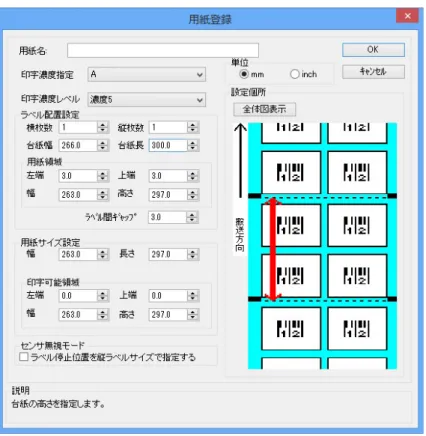
図 1.7.1 用紙画面 ◆用紙名 用紙サイズや用紙の種類として登録されている名前から、規定とする用紙サイズを選択します。 ◆印刷方向 印刷の向きを選択します。縦・横と 180 度回転の組み合わせで回転角度を決めます。 回転方向は、反時計回りとなります。 ※縦・横の設定は、アプリケーションの設定に従いますので、アプリケーションとプリンタドライバの設定を合わせ てご使用ください。 ◆印刷順序 小ラベルモードの場合に印刷順序を設定します。(次頁の補足説明 3 参照) ◆台紙コピー数 小ラベルモードの場合に、台紙単位のコピー部数を設定します。(次頁の補足説明 4 参照) ◆印字基点補正 印字位置を調整する場合に使用してください。 縦・横各々-792dot~792dot の範囲で調整可能です。 ◆メカニズム寸法補正 カッタ、ティアオフ、用紙ピッチの停止位置を変更します。 ※ハクリオフセットは未使用になります。 ◆用紙登録、用紙編集、用紙削除、フリーサイズ編集 用紙サイズのメンテナンスを行います。用紙登録数は、最大 20 個となります。 ◆用紙設定の互換 ON の場合:Ver9 までの用紙設定入力モードで、印字可能領域を任意に入力できます。 OFF の場合:センサ種別により、印字開始位置をラベル間ギャップサイズ分補正して、調整する入力モードになりま す。[補足説明 3] 印刷順序 多面取りラベルを使用する際の印刷順序を指定します。初期値は「横」です。 図 1.7.2 に「印刷順序」の「横」、「縦」が選択されているときの「設定個所」表示を示します。 図 1.7.2(a) 印刷順序 横 図 1.7.2(b) 印刷順序 縦 [補足説明 4]台紙コピー数 多面取りラベルを使用する際の、台紙単位でのコピー部数を指定します。初期値は「1」です。 図 1.7.3 に「台紙コピー数」に「2」を指定した際の動作概要を示します。 2 シート目(コピー) 1 シート目 図 1.7.3.台紙コピーの動作概要
図 1.7.4 用紙登録画面(用紙設定の互換 ON) ◆用紙名 登録する用紙の名称を入力します。 ◆印字濃度指定 印字濃度コマンドを送信する場合には「A」、送信しない場合には「プリンタ設定に従う」を選択し てください。 ◆印字濃度レベル 1~10 段階の印字濃度レベルが指定できます。 印字濃度指定が「プリンタ設定に従う」の場合には、本指定はマスクされます。 ◆単位 mm か inch が指定できます。 ◆ラベル配置指定 横枚数:横方向のラベル枚数を指定します。 縦枚数:縦方向のラベル枚数を指定します。 ※横枚数、縦枚数のいずれかが 2 以上の場合に小ラベルモードになります。 台紙幅:台紙を含む用紙幅になります。 台紙長:台紙を含む用紙長さとなります。 ◆用紙領域 左端:台紙左端から最左端ラベルまでの左余白になります。 上端:台紙上端から最上端ラベルまでの上余白になります。 幅:最左端ラベルの左余白から、最右端ラベルの右余白までの長さになります。 高さ:最上端ラベルの上余白から、最下端ラベルの下余白までの長さになります。 ◆用紙サイズ設定 幅:用紙 1 枚分の幅になります。 高さ;用紙 1 枚分の高さになります。 ◆印字可能領域 ラベル左端;用紙 1 枚分のラベルの左余白になります。 ラベル上端:用紙 1 枚分のラベルの上余白になります。 ラベル幅:用紙 1 枚分の印字可能領域幅となります。 ラベル高さ:用紙 1 枚分の印字可能領域の高さとなります。 ◆センサ無視モード センサ無視の設定で、用紙位置で停止を行う場合に有効にします。
[補足説明 5] ラベル配置設定 ここでは使用する用紙の 1 シート内におけるラベル配置に関する設定を行います。 ①横枚数:1 シート内におけるラベルの横方向配置枚数を指定します。 図 1.7.5.1 に「横枚数」が選択されているときの「設定個所」表示を示します。 ②縦枚数:1 シート内におけるラベルの縦方向配置枚数を指定します。 図 1.7.5.2 に「縦枚数」が選択されているときの「設定個所」表示を示します。 ③台紙幅:台紙幅を指定します。 図 1.7.5.3 に「台紙幅」が選択されているときの「設定個所」表示を示します。 図 1.7.5.1.「横枚数」設定個所表示 図 1.7.5.2.「縦枚数」設定個所表示
④台紙長:台紙の長さを指定します。 図 1.7.5.4 に「台紙長」が選択されているときの「設定個所」表示を示します。 ⑤用紙領域 左端:台紙左端から一番左に配置されているラベルの左端までの長さを指定します。 図 1.7.5.5 に「左端」が選択されているときの「設定個所」表示を示します。 ⑥用紙領域 上端:台紙上端から一番上に配置されているラベルの上端までの長さを指定します。 図 1.7.5.6 に「上端」が選択されているときの「設定個所」表示を示します。 図 1.7.5.4.「台紙長」設定個所表示 図 1.7.5.5.「左端」設定個所表示 図 1.7.5.6.「上端」設定個所表示
⑦用紙領域 幅:台紙内の一番左に配置されているラベルの左端から一番右に配置されているラベルの右端 までの長さを指定します。 図 1.7.5.7 に「幅」が選択されているときの「設定個所」表示を示します。 ⑧用紙領域 高さ:台紙内の一番上に配置されているラベルの上端から一番下に配置されているラベルの下 端までの長さを指定します。 図 1.7.5.8 に「高さ」が選択されているときの「設定個所」表示を示します。 図 1.7.5.7.「幅」設定個所表示 図 1.7.5.8.「高さ」設定個所表示
図 1.7.6 用紙登録画面(用紙設定の互換 OFF) ◆用紙名 登録する用紙の名称を入力します。 ◆印字濃度指定 印字濃度コマンドを送信する場合には「A」、送信しない場合には「プリンタ設定に従う」を選択し てください。 ◆印字濃度レベル 1~10 段階の印字濃度レベルが指定できます。 印字濃度指定が「プリンタ設定に従う」の場合には、本指定はマスクされます。 ◆単位 mm か inch が指定できます。 ◆ラベル配置指定 横枚数:横方向のラベル枚数を指定します。 縦枚数:縦方向のラベル枚数を指定します。 ※横枚数、縦枚数のいずれかが 2 以上の場合に小ラベルモードになります。 台紙幅:台紙を含む用紙幅になります。 台紙長:台紙を含む用紙長さとなります。 ラベル間ギャップ:センサ種別により、印字開始位置を補正するサイズになります。 ◆用紙領域 左端:台紙左端から最左端ラベルまでの左余白になります。 上端:台紙上端から最上端ラベルまでの上余白になります。 幅:最左端ラベルの左余白から、最右端ラベルの右余白までの長さになります。 高さ:最上端ラベルの上余白から、最下端ラベルの下余白までの長さになります。 ◆用紙サイズ設定 幅:用紙 1 枚分の幅になります。 高さ;用紙 1 枚分の高さになります。 ◆印字可能領域 ラベル左端;用紙 1 枚分のラベルの左余白になります。 ラベル上端:用紙 1 枚分のラベルの上余白になります。 ラベル幅:用紙 1 枚分の印字可能領域幅となります。 ラベル高さ:用紙 1 枚分の印字可能領域の高さとなります。 ◆センサ無視モード センサ無視の設定で、用紙位置で停止を行う場合に有効にします。
図 1.7.7 フリーサイズ用紙編集画面 図 1.7.8 参照用紙選択画面 設定内容は、図 1.7.4 と同じになります。 ①各設定値を登録済みの用紙から参照します。クリックすることにより、図 1.7.8 に示す画 面が表示されます。 ①設定値を参照する用紙を選択します。 ① ①
1.8.用紙(GN412T)
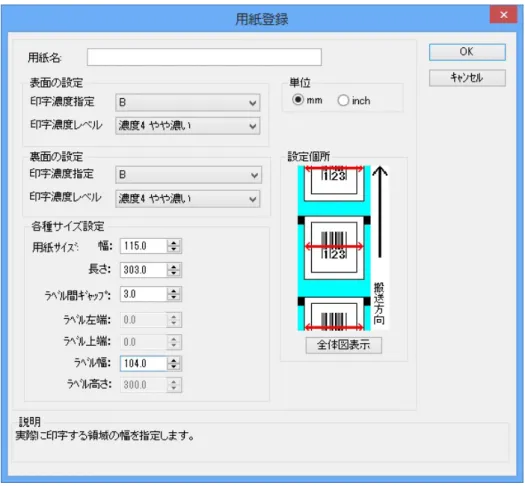
図 1.8.1 用紙画面 ◆用紙名 用紙サイズや用紙の種類として登録されている名前から、規定とする用紙サイズを選択します。 ◆印刷方向 印刷の向きを選択します。縦・横と 180 度回転の組み合わせで回転角度を決めます。 回転方向は、反時計回りとなります。 ※縦・横の設定は、アプリケーションの設定に従いますので、アプリケーションとプリンタドライバの設定を合わせ てご使用ください。 ◆印字動作 両面印字を行うか通常印字(表面のみ印字)を行うかの選択をします。 ◆印字基点補正(表面・裏面) 印字位置を調整する場合に使用してください。 縦・横各々-1200dot~1200dot の範囲で調整可能です。 ◆メカニズム寸法補正 カッタ、ティアオフ、用紙ピッチの停止位置を変更します。 ◆用紙登録、用紙編集、用紙削除、フリーサイズ編集 用紙サイズのメンテナンスを行います。用紙登録数は、最大 20 個となります。 ◆用紙設定の互換 ON の場合:Ver9 までの用紙設定入力モードで、印字可能領域を任意に入力できます。 OFF の場合:印字開始位置の補正を行います。補正するサイズは、ラベル間ギャップのサイズになります。 印字可能領域の幅の設定が出来るようになります。図 1.8.2 用紙登録画面(用紙設定の互換 ON 時) ◆用紙名 登録する用紙の名称を入力します。 ◆印字濃度指定 印字濃度コマンドを送信する場合には「A~F」送信しない場合には「プリンタ設定に従う」を 選択してください。 ◆印字濃度レベル 1~5 段階の印字濃度レベルが指定できます。 印字濃度指定が「プリンタ設定に従う」の場合には、本指定はマスクされます。 ※設定は表面、裏面各々で出来ますが、「プリンタ設定に従う」を表面、裏面のいずれか、もしく は両方選択した場合には、印字濃度設定のコマンド出力を行いません。 ◆単位 mm か inch が指定できます。 ◆用紙サイズ 幅:台紙を含む用紙幅になります。 ※用紙幅が最大印字可能領域幅を越えた場合には、未使用の印字可能領域に以下の値が自動で設定、 されます。 ラベル左端:(用紙幅-最大印字可能領域幅)/2 ラベル幅:最大印字可能領域幅 長さ:台紙を含む用紙長さとなります。 ※用紙長が、最大印字可能領域高さを越えた場合には、未使用の印字可能領域に以下の値が自動で 設定されます。 ラベル高さ:最大印字可能領域高さ ラベル間ギャップ:未使用になります。 ◆印字可能領域
図 1.8.3 用紙登録画面(用紙設定の互換 OFF 時) ◆用紙名 登録する用紙の名称を入力します。 ◆印字濃度指定 印字濃度コマンドを送信する場合には「A~F」送信しない場合には「プリンタ設定に従う」を 選択してください。 ◆印字濃度レベル 1~5 段階の印字濃度レベルが指定できます。 印字濃度指定が「プリンタ設定に従う」の場合には、本指定はマスクされます。 ※設定は表面、裏面各々で出来ますが、「プリンタ設定に従う」を表面、裏面のいずれか、もしく は両方選択した場合には、印字濃度設定のコマンド出力を行いません。 ◆単位 mm か inch が指定できます。 ◆用紙サイズ 幅:台紙を含む用紙幅になります。 長さ:台紙を含む用紙長さとなります。 ラベル間ギャップ:センサ種別により、印字開始位置を補正するサイズになります。 ◆印字可能領域 ラベル左端;ラベルの左余白になります。 (用紙幅-ラベル幅)/2 を用紙登録時に設定します。 ラベル上端:0 固定になります。 ラベル幅:実際の印字可能領域幅となります。 ラベル高さ:(用紙長さ-ラベル間ギャップ)を用紙登録時に設定します。 ただし、印字可能領域最大高さを越える場合には、印字可能領域最大高さが設定され ます。
図 1.8.4 フリーサイズ用紙編集画面 図 1.8.5 参照用紙選択画面 設定内容は、図 1.8.2 と同じになります。 ①各設定値を登録済みの用紙から参照します。クリックすることにより、図 1.8.5 に示す画 面が表示されます。 ① ①設定値を参照する用紙を選択します。 ①
1.9.TrueType フォント
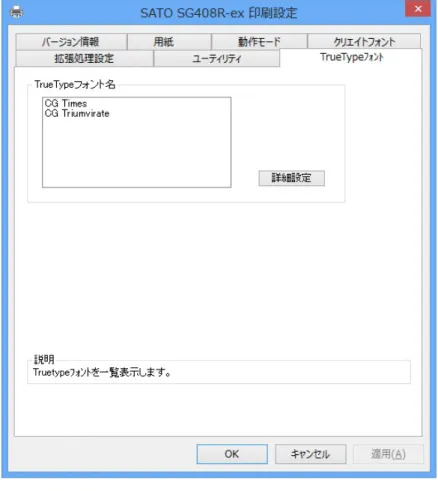
「TrueType フォント名」にはプリンタに内蔵している TrueType フォントが表示されます。
※プリンタ内蔵の TrueType フォントがコンピュータ側にもインストールされている必要があります。 2 種の TrueType フォント「CG Times」および「CG Triumvirate」は、プリンタドライバ
のインストール時にコンピュータにインストールされます。
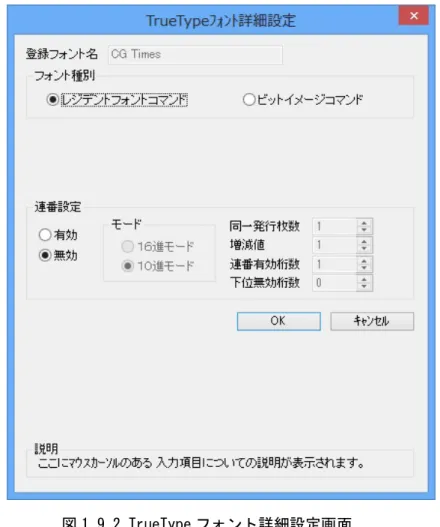
図 1.9.1.「TrueType フォント名」に表示されているフォントを選択し、「詳細設定」ボタンをクリ ックすることにより、図 1.9.2.「TrueType フォント詳細設定」画面が表示されます。ここでは選 択した TrueType フォントに対して以下の設定をおこなうことができます。 図 1.9.2.TrueType フォント詳細設定画面 ◆フォント種別 TrueType フォントをフォントコマンドで出力するかグラフィックデータとして出力するかの 設定を行います。 ◆連番設定 連番設定を行います。 ◆モード 連番設定の増減値を 10 進数で行うか 16 進数で行うかの設定を行います。 ◆同一発行枚数 同一内容の発行枚数を指定します。(1~9999 枚) ◆増減値 連番設定の増減値の設定を行います。(-9999~9999) ◆連番有効桁数 連番の有効桁数を指定します。(1~99 桁) ◆下位無効桁数 連番の無効とする下位の桁数を指定します。(0~99 桁) ※連番設定が出来る箇所は、8 ヶ所までとなります。
1.10.動作モード
プリンタの動作に関わる部分の設定を行います。 図 1.10.1 動作モード設定画面 ◆ハーフトーン グラフィックデータをハーフトーン処理するパターンを指定します。 ◆カラーテキスト印字 文書中の文字列を指定されている色情報に関係無く黒色印字するか、色情報に応じて階調印字を行 うかの設定になります。ただし、X20 文字などのデバイスフォントは除きます。 ◆印字速度 印字速度を選択します。90 度回転のバーコードや罫線などの印字レイアウトや使用用紙種により、 印字速度・濃度の調整が必要になります。 ◆センサ種別 反射センサタイプ(アイマーク)、透過センサタイプ(ギャップ)、センサ無視の選択をします。 ◆動作モード 動作モードの指定を行います。 ◆プロトコル種別 使用する通信プロトコルを選択します。必ず、プリンタの設定と合わせてください。 ※本設定は、管理者権限のみ変更可能となります。 ◆ドライバ有効設定 アプリケーションからの設定を無効にするモードになります。 ◆1ページずつ確認して発行する ステータスチェックで、オンライン受信待ちになった場合に次のアイテムを送信します。 ※本設定は、管理者権限のみ変更可能となります。1.11.拡張処理設定
図 1.11.1 拡張処理設定画面 ◆コントロールフォントを使用する コントロールフォントによるカットを使用するため、ドライバのカットコマンドを出さな いようにするかの設定を行います。 ◆指定枚数カット指定 カッタコマンドを出すかの設定を行います。 ◆用紙エンドカット指定 印刷 Job の最後でカットを行うかの設定を行います。 ◆ティアオフモード 印刷 Job の最後でティアオフ動作を強制的に行うかの設定を行います。 動作モードがティアオフの場合のみ有効です。 ◆フォームオーバーレイ フォームオーバーレイの設定を行います。プリンタドライバ使用時には、フォームオー バーレイは 1 箇所のみ登録可能です。[補足説明 6] コントロールフォント コントロールフォントのカットを使用すると、アプリケーションソフトにより印字レイアウト を作成するのと同時に、そのレイアウトを印字する際のカット動作も指定できます。 カット指定コマンドには「CT」と「~」の 2 種類があり、コントロールフォント自体もコマンド 指定方法に応じて 2 種類あります。 ①「CT」および「~」のカット動作 両コマンド共に何枚ごとにカットするかを指定するものですが、印刷枚数に対する動作が 次のように異なります。 例)指定カット枚数 2、印刷枚数 3 を指定した場合 2 枚ごとにカットし、全部で 3 枚発行します。 ◇「CT」コマンドによるカット動作◇ 図 1.11.2.「CT」コマンドによるカット動作 カット 1 枚 3 枚 2 枚 カット
②コントロールフォントの指定 ■■■■■■■■■ ■■■■■■ ■■■■■■■■ ~3 2 枚 6 枚 2 枚 2 枚 カット カット カット 図 1.11.3.「~」コマンドによるカット動作 ◇「~」コマンドによるカット動作◇ 2 枚ごとにカットしたものを 3 部発行します。 直接コマンドを入力し、フォントを プリンタコントロール(コマンド)に する。 ◇プリンタコントロール(コマンド)による指定◇ 図 1.11.4.プリンタコントロール(コマンド)による指定 ◇プリンタコントロール(ファイル)による指定◇ ■■■■■■■■■ ■■■■■■ ■■■■■■■■ C:\CUT.dat カットコマンドを記述したファイル* を作成しておき、そのファイルの保存場所 を入力し、フォントをプリンタコントロー ル(ファイル)にする。ファイル名は任意 に設定できます。 図 1.11.5.プリンタコントロール(ファイル)による指定 *ファイル記述例 ・「CT」コマンド ESC CT3 ・「~」コマンド ESC ~3 キャラクタコードで 1BH です。 0~999 まで指定 可能です。
1.12.クリエイトフォント
ここでは「装飾フォント」と「バーコードフォント」の設定をおこないます。 「装飾フォント」とは、レジデントフォントに対して倍率や回転角度、連番機能等を任意に設定 し、それらの設定を反映させた状態のフォントを 1 つのフォントとして登録したものです。アプリ ケーションソフトの書類上にデータを入力し、そのデータのフォントを装飾フォントにすることに より、印字結果には倍率や回転角度、連番などの設定が反映されます(アプリケーションソフトの 編集画面上には反映されません)。「バーコードフォント」とは、アプリケーションソフトの書類上 に入力したデータのフォントをバーコードフォントにすることにより、印字の際にはそのデータが バーコード化されるというものです。 装飾フォントとバーコードフォントは合計 70 個まで登録可能です。 図 1.12.1 クリエイトフォント設定画面 ◆装飾フォント 装飾フォントの登録、編集画面を開きます。 ◆バーコードフォント バーコード並びに 2 次元コードの登録、編集画面を開きます。図 1.12.2 装飾フォント登録画面 ◆登録フォント名 登録する装飾フォント名を設定します。この名称が、アプリケーションのフォント一覧に表示 されます。 ◆レジデントフォント 装飾を行う元のデバイスフォントの名称になります。 ◆装飾情報設定 装飾情報を有効/無効の設定を行います。(連番設定の場合のみ無効に出来ます。) ◆フォントサイズ 文字の幅、高さの倍率を指定します。(アウトラインフォントの場合は、サイズ指定になり ます。) また、漢字フォントの場合のみベースとなる縦・横のサイズが選択できます。 ◆文字ピッチ 文字間ピッチの設定を行います。ただし、フォントによって固定ピッチしか選択できない場合 があります。 ◆回転 フォントの印刷方向の指定を行います。 ◆白黒反転 白黒反転印字の設定を行います。 ◆スムージング スムージングの設定を行います。X23 フォント、X24 フォント、漢字フォントのみ選択できま す。 ◆強調 強調の設定を行います。漢字フォントのみ指定可能です。 ◆アウトライン形状指定
◆連番設定 連番設定を行います。 ◆モード 連番設定の増減値を 10 進数で行うか 16 進数で行うかの設定を行います。 ◆同一発行枚数 同一内容の発行枚数を指定します。(1~9999 枚) ◆増減値 連番設定の増減値の設定を行います。(-9999~9999) ◆連番有効桁数 連番の有効桁数を指定します。(1~99 桁) ◆下位無効桁数 連番の無効とする下位の桁数を指定します。(0~99 桁) ※連番設定が出来る箇所は、8 ヶ所までとなります。
図 1.12.3 バーコードフォント ◆登録フォント名 登録するバーコードフォント名を設定します。 ◆フォント種別 ストリングフォントとして登録するか、ファイルフォントとして登録するか選択します。 ◆バーコード種 登録するバーコード、2 次元コードを選択します。 ◆詳細設定 バーコード、2 次元コードの詳細を設定します。クリックすることにより、図 1.12.4 UPC-A 詳細設定画面が表示されます。(この画面は、③で選択したバーコード種に依存します) ◆連番設定 装飾フォント同様に連番機能 を指定します ただし、2 次元コードの場合には選択できません。 [補足説明 7] ストリングフォントとファイルフォントの違いは、バーコードデータの指定方法にあります。ストリ ングフォントの場合、バーコードデータは直接ストリングフォントを利用するアプリケーションの書 類上に入力してください。 例) 491234512345 下線部のフォント種をストリングフォントにしてください。 ファイルフォントの場合、バーコードデータは別途作成したデータファイルに記述し、ファイルフォ ントを利用するアプリケーションの書類上 にはそのデータファイルの絶対パス名を入力してださい。 例) C:\aaa\bar.dat バーコードデータを記述した 「bar.dat」というデータファイルをテキスト形式で作成し、下線部の
図 1.12.4 UPC-A 詳細設定画面 図 1.12.3 の③「バーコード種」で選択したバーコード、2 次元コードに対応した詳細設定ダイアログが 表示されます。以下に登録可能なバーコード、2 次元コードの種類を示します。 バーコード :UPC-A、UPC-E、JAN-8/EAN-8、JAN-13/EAN-13、CODE39、CODE93、 CODE128(128A、128B、128C)、GS1-128(UCC/EAN128)、ITF、 インダストリアル 2of5、マトリックス 2of5、CODABAR(NW-7)、 カスタマバーコード、UPC アドオンコード 2 次元コード :QR コード(モデル 1)、QR コード(モデル 2)、QR コード(マイクロ QR)、PDF417 MAXI コード、データマトリックス(ECC200)、GS1 データマトリックス マイクロ PDF、合成シンボル、セキュリティ QR コード ※機種により対応しているバーコード、2 次元コードが異なります。詳細は、SBPL マニュアルをご覧く ださい。
[補足説明 8] 連番設定 図 1.12.2.⑬、図 1.12.3.⑤の連番設定における各項目の内容を以下に示します。 有効・無効 :連番設定を有効にするか無効にするか選択します。無効にするときは 図 1.12.2.③の装飾情報設定が有効になっている必要があります。 16 進モード・10 進モード :連番の対象を 16 進数とみなすか 10 進数とみなすか設定します。 同一発行枚数 :何枚発行する度に連番させるか設定します。 増減値 :連番毎の加算値または減算値を設定します。 連番有効桁数 :連番させる桁数を設定します。 下位無効桁数 :連番させる最小桁以下の桁数を設定します。 例)モード:16 進モード 同一発行枚数:2 増減値:5 連番有効桁数:2 下位無効桁数:3 印字データの初期値:00F8001 とした場合 連番有効桁は図 1.12.5 に示すようになります。 連番動作は図 1.12.6 に示すようになります。 発行枚数 印字データ 1 枚目 ··· 00F8001 2 枚目 ··· 00F8001 3 枚目 ··· 00FD001 4 枚目 ··· 00FD001 5 枚目 ··· 0002001 6 枚目 ··· 0002001 7 枚目 ··· 0007001 8 枚目 ··· 0007001 同一発行枚数 2 0 0 F 8 0 0 1 下位無効桁数 連番有効桁数 図 1.12.5 連番有効桁 図 1.12.6 連番動作
1.13.ユーティリティ
ここでは、以下のサブ画面の表示を行います。 図 1.13.1 ユーティリティ画面 ◆デバイスの設定 デバイス設定画面を開きます。(1.13.1 章をご覧ください。) ◆テスト印字 テスト印字画面を開きます。(1.13.2 章をご覧ください。) ◆設定情報の読み込み・保存 設定情報の読み込み・保存画面を開きます。(1.13.3 章をご覧ください。) ◆ダウンロードフォント・ロゴフォント ダウンロードフォント・ロゴフォント情報画面を開きます。(1.13.4 章をご覧ください。)1.13.1.デバイスの設定
図 1.13.1.1 デバイスの設定画面 ◆プリンタ設定 プリンタ設定動作モードを設定します。プリンタから取得することも可能です。 ◆ヘッド密度 ヘッド密度を取得し、表示します。(203dpi/305dpi/609dpi) ◆ハードウェアバージョン ファームウェアのバージョンを表示します。 [補足説明] プリンタ名を変更した場合には、1 度印刷を行わないと情報取得が正常に行われないことが あります。1.13.2.テスト印字
図 1.13.2.1 テスト印字画面 ◆ファイルパターン選択 テスト印字パターンを選択します。内蔵フォント、バーコード、グラフィックの 3 パターン になります。 [特記事項] テスト印字データの中には、プリンタの設定情報が含まれませんので、プリンタの設定に従い ます。また、プリンタドライバの設定は、テスト印字データには反映されません。1.13.3.設定情報の読み込み・保存
図 1.13.3.1 設定情報の読み込み・保存画面 ◆設定情報の保存 保存を行う設定情報ファイル名を入力します。 ファイルのパス名は、[参照]ボタンで指定することが可能です。 ◆設定情報の読み込み 読み込みを行う設定情報ファイル名を入力します。 ファイルのパス名は、[参照]ボタンで指定することが可能です。 [特記事項] アクセス権のないパス名には、設定情報を保存することはできません。1.13.4.ダウンロードフォント・ロゴフォント情報
図 1.13.4.1 ダウンロードフォント・ロゴフォント情報画面 ◆ロゴデータ一覧 ロゴデータの一覧を表示します。 ◆ダウンロードフォント一覧 ダウンロードフォントの一覧を表示します。 [特記事項] フォント・ロゴの登録は、SCANTRONICS シリーズ フォント・ロゴ作成ツールを 使用して行ってください。1.14.サトー専用ポートの追加設定手順
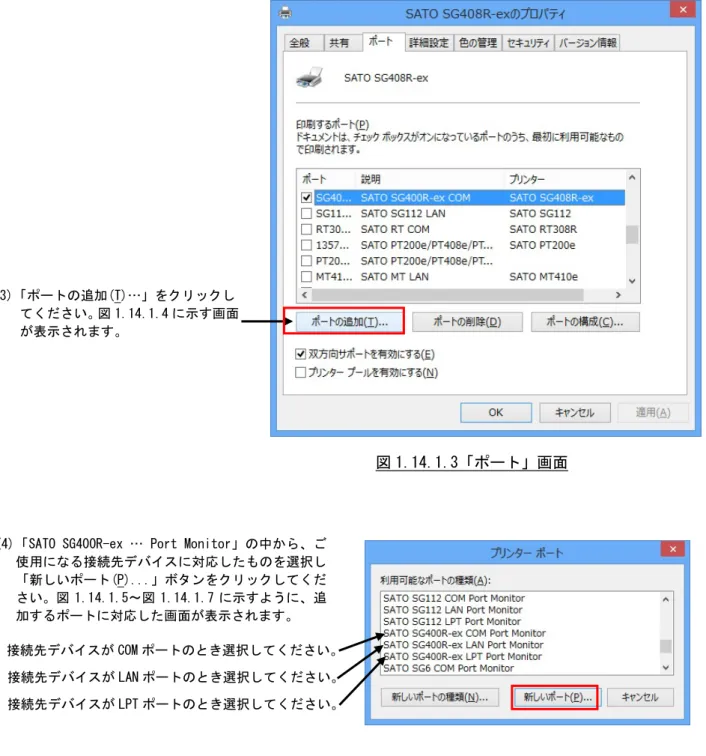
「印刷先のポート」に「サトー専用ポート」を選択すると、各ポートに対して詳細な設定が可能 となります。以下にサトー専用ポートの追加手順と各ポートの設定手順を示します。1.14.1.サトー専用ポートの追加手順
図 1.14.1.1 共有プロパティ画面 (1)共有オプションの変更(O)をク リックしてください。図 1.14.1.2 に示す画面が表示されます。 (2)ポートプロパティ画面を選 択し、図 1.14.1.3 の画面を表示 します。図 1.14.1.3「ポート」画面 図 1.14.1.4「ポート追加」画面 接続先デバイスが COM ポートのとき選択してください。 接続先デバイスが LAN ポートのとき選択してください。 接続先デバイスが LPT ポートのとき選択してください。 (3)「ポートの追加(T)…」をクリックし てください。図 1.14.1.4 に示す画面 が表示されます。
(4)「SATO SG400R-ex … Port Monitor」の中から、ご 使用になる接続先デバイスに対応したものを選択し 「新しいポート(P)...」ボタンをクリックしてくだ さい。図 1.14.1.5~図 1.14.1.7 に示すように、追 加するポートに対応した画面が表示されます。
①シリアル(SATO SG400R-ex COM)ポート
②IEEE1284(SATO SG400R-ex LPT)ポート
③LAN(SATO SG400R-ex LAN)ポート
※ポート名は、他機種で使用していないポート名を指定する必要があります。 同じポート名を使用した場合は、他機種のポートが選択される場合があります。 図 1.14.1.5「SATO COM ポートの追加」画面 (5)接続先のポート名を設 定してください。 (6)出力するデバイス名 を選択してください。 図 1.14.1.6「SATO LPT ポートの追加」画面 (5)接続先のポート名を 設定してください。 (6)出力するデバイス名を 選択してください。 図 1.14.1.7「SATO LAN ポートの追加」画面 (5)接続先のポート名を 設定してください。 (6)プリンタに設定されて いる IP アドレスを入力 してくだ さい。IP アド レスの設定 に関して は「プリンタ設定ツール 説明書」をご覧ください。
1.14.2.サトー専用ポート設定手順
図 1.14.2.1「ポート」画面 (1) 設定を行うサトー専用ポートを 選択してください。 (2)「ポートの構成(C)…」をクリックしてくだ さい。 図 1.14.2.2~図 1.14.2.4 に示すように (1)で選択したポートに対応した画面が表 示されます。①シリアル(SATO SG400R-ex COM)ポート 図 1.14.2.2 COM ポート設定画面 ①ボーレートを選択します。 ②データビットを選択します。 ③パリティを選択します。 ④ストップビットを選択します。 ⑤フロー制御を選択します。 ⑥初期値に戻します。ボーレート:19200 データビット:8 パリティ:なし ストップビット:1 フロー制御:なし ⑦送信タイムアウトの設定を行います。 ⑧送信から受信までの待ち時間の設定を行います。 ⑨COM ポートが使用可能かの確認を行います。 [補足説明] ①~⑤は、プリンタ側の設定と同じにしてください。 ① ② ③ ④ ⑤ ⑨ ⑥ ⑦ ⑧
②IEEE1284(SATO SG400R-ex LPT)ポート 図 1.14.2.3 LPT ポートモニタ設定画面 ①データ受信時のタイムアウト値の設定を行います。 ②データ受信間隔のタイムアウト値の設定を行います。 ③送信タイムアウト値の設定を行います。 ④送信から受信までの待ち時間の設定を行います。 ⑤LPT ポートが使用可能かの確認を行います。 ① ② ③ ④ ⑤
③LAN(SATO SG400R-ex LAN)ポート 図 1.14.2.4 LAN ポートモニタ設定画面 ①IP アドレスの設定を行います。 ②送受信タイムアウトの設定を行います。 ③接続タイムアウトの設定を行います。 ④受信終了タイムの設定を行います。 ⑤送信から受信までの待ち時間の設定を行います。 [補足説明] WAN 環境で使用の際には、送受信タイムアウト値を伸ばして送受信タイムアウト が発生しない時間にする必要があります。 ① ② ③ ④ ⑤
2.インストーラ/アンインストーラ起動手順
SATO ダウンロード・サイトから、ご使用になる機種に対応したプリンタドライバをダウンロードして ください。 ダウンロードしたファイルは圧縮されておりますので解凍してください。表 2 に各シリーズのインス トーラ/アンインストーラのファイル名を示します。 表 2 インストーラ/アンインストーラのファイル名 x86 版(32bit OS 用) x64 版(64bit OS 用)SG400R-ex シリーズ PrtInst_SG400R_ex_x86.exe PrtInst_SG400R_ex_x64.exe SG112T/R PrtInst_SG112 _x86.exe PrtInst_SG112_x64.exe SG600R シリーズ PrtInst_SG600R_x86.exe PrtInst_SG600R_x64.exe SG400R シリーズ PrtInst_SG400R_x86.exe PrtInst_SG400R_x64.exe BF400R シリーズ PrtInst_BF400R_x86.exe PrtInst_BF400R_x64.exe HA200R シリーズ PrtInst_HA200R_x86.exe PrtInst_HA200R_x64.exe GN412T PrtInst_GN412T_x86.exe PrtInst_GN412T_x64.exe ST300R シリーズ PrtInst_ST300R_x86.exe PrtInst_ST300R_x64.exe RT308R PrtInst_RT308R_x86.exe PrtInst_RT308R_x64.exe ファイルをダブルクリックするとインストーラ/アンインストーラが起動します。「2.4.プリンタド ライバのインストール方法選択画面」へ進んでください。 なおアクセサリ CD をご使用になる場合は「2.1.メインメニュー画面」をご参照ください。
2.1.メインメニュー画面
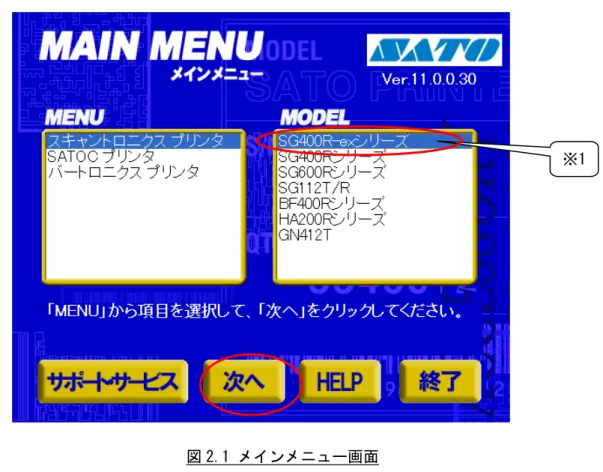
図 2.1 メインメニュー画面
「SATO アクセサリ CD-ROM」を CD-ROM ドライブにセットしてください。自動的に図 2.1 に示す画面が 表示されますので、画面中「MENU」で「SG400R-ex シリーズ」を選択し、「次へ」をクリックします。 【補足説明】 ※1 「MODEL」に表示されている機種をダブルクリックすることにより、対応するプリンタドライ バのインストール方法選択画面を起動することができます(「2.4.プリンタドライバのインス トール方法選択画面」を参照してください)。 ※2 図 2.1 の画面が自動的に表示されない場合は、アクセサリ CD-ROM 内の「MainMenu.exe」をダ ブルクリックしてください。 ※1
2.2.プリンタメニュー画面
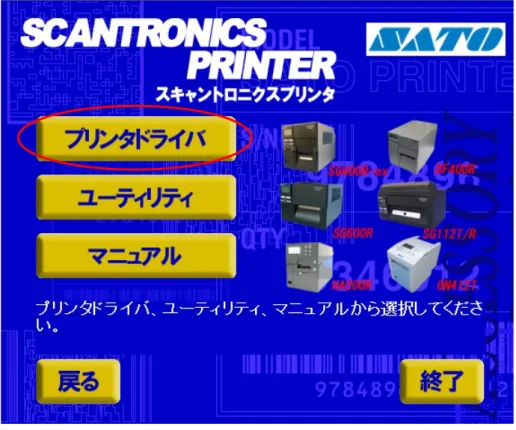
図 2.2. プリンタメニュー画面
2.3.プリンタドライバ画面
図 2.3 プリンタドライバ画面 「図 2.3 プリンタドライバ画面」の「MODEL」で「SG400R-ex シリーズ」を選択し、 「インストール」をクリックすると、「3.インストール手順」 「アンインストール」をクリックすると、「4.アンインストール手順」 の説明に進みます。2.4.プリンタドライバのインストール方法選択画面
図 2.4 プリンタドライバのインストール方法選択画面 「表 2 インストーラ/アンインストーラのファイル名」に示したファイルをダブルクリックする、 もしくは「2.3 プリンタドライバ画面」でプリンタ名をダブルクリックすることにより、本画面が 表示されます。 [項目説明] ①インストールを行うかアンインストールを行うかを指定します。 ②インストール処理を中止し、本画面を閉じます。 ③インストールまたは、アンインストールを行います。 [補足説明] 1.「インストール」選択時は、「3.インストール手順」へ進みます。 2.「アンインストール」選択時は、「4 アンインストール手順」へ進みます。 ① ③ ②3.インストール手順
3.1. プリンタドライバ インストール画面
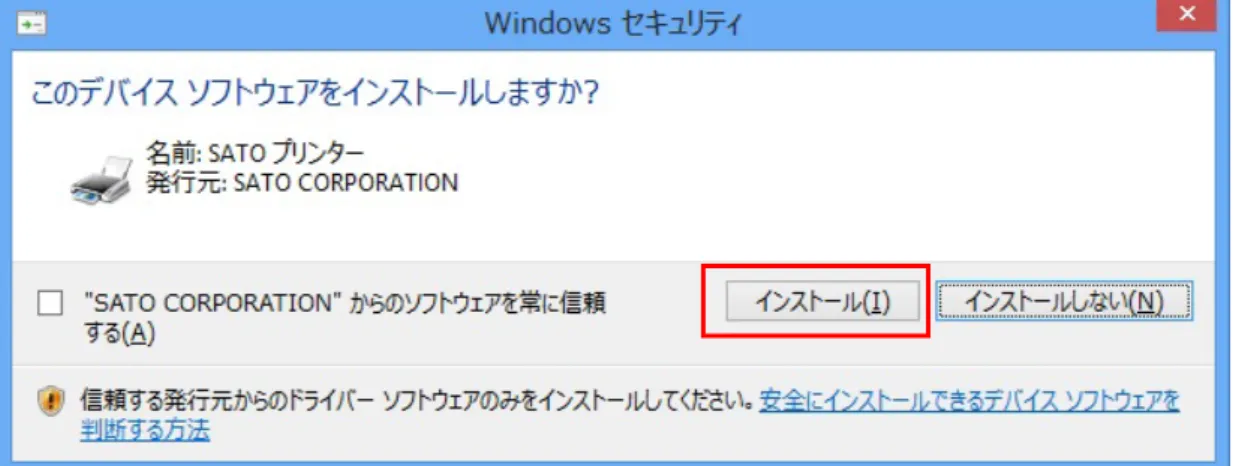
図 3.1.1. インストール画面 ①「プリンタの選択」でインストールするプリンタを選択し、④「プリンタの名称」にプリンタ名称 を入力してください。③「次へ」をクリックするとインストール処理を開始します。 ③「次へ」をクリックすると、Windows Vista 以降の OS では「図 3.1.2. セキュリティ警告画面」が 表示されますので、「インストール(I)」を選択してください。(Windows XP/Server2003 ではメッセー ジ内容が異なります。インストール継続を選択してください。) [項目説明] ①プリンタの機種を選択します。 ②インストール処理を中止し、本画面を閉じます。 ③インストール処理を行います。 ④インストールを行うプリンタ名称を入力します。 ⑤インストール条件を指定します。詳細は「3.5 特殊設定画面」をご覧ください。 [補足説明] ③「次へ」をクリックするとインストール処理を開始しますが、Windows 7 以降の OS の場合、 OS の動作状況により、「3.2.接続先ポート指定画面」への移行に時間がかかる場合があります。 ① ② ④ ③ ⑤図 3.1.2. セキュリティ警告画面
[補足説明]
1.上記の画面は、Windows Vista 以降の OS でのみ表示されます。
2.上記画面中のチェックボックス「”SATO CORPORATION”からのソフトウェアを常に信頼する(A)」 にチェックを入れると、次回のインストール時から上記画面は表示されなくなります。
3.2. 接続先ポート指定画面
プリンタに接続されているインタフェースを選択し、「次へ」をクリックすると
・「シリアル(RS-232C)インタフェース」の場合 「3.3.1 シリアルポート選択画面」 ・「パラレル(IEEE1284)インタフェース」の場合 「3.3.3 パラレルポート選択画面」 ・「LAN/無線 LAN インタフェース」の場合 「3.3.5 SATO LAN ポート登録画面」
へ進みます。 図 3.2.1. 標準印刷サポート対応機種の接続先ポート指定画面 [項目説明] ①インタフェースの種類を選択します。 ②「3.1 プリンタドライバ インストール画面」へ戻ります。 ③インストーラを終了します。 ④ポートのインストールへ進みます。 [補足説明] USB 標準印刷サポートを使用する場合は、③「終了」をクリックしてインストール処理を終 了させ、Windows のインストール処理を実施してください。インストール方法は「5. USB 標 準印刷サポートのインストール方法」をご覧ください。 ① ② ③ ④
3.3. ポート選択画面
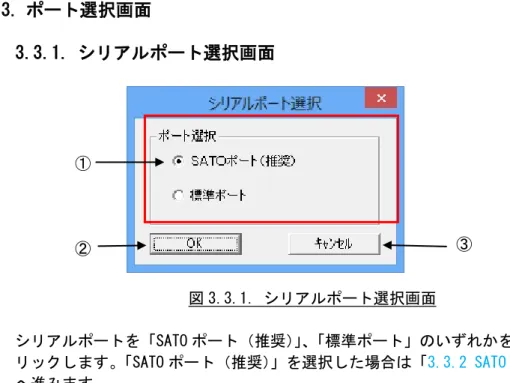
3.3.1. シリアルポート選択画面
図 3.3.1. シリアルポート選択画面
シリアルポートを「SATO ポート(推奨)」、「標準ポート」のいずれかを選択し、②「OK」をク リックします。「SATO ポート(推奨)」を選択した場合は「3.3.2 SATO COM ポート選択画面」 へ進みます。 ここでは「SATO ポート(推奨)」を選択してください。 [項目説明] ①SATO ポート、標準ポートのどちらをインストールするか選択します。 ②シリアルポートの選択を確定します。 ③「3.1 プリンタドライバ インストール画面」へ戻ります。 [補足説明] 1.双方向通信を行う場合には、SATO ポートを使用してください。 2.標準ポートを使用した場合には、双方向通信が正常に出来ないことがあります。 ① ② ③
3.3.2. SATO COM ポート選択画面
図 3.3.2. SATO COM ポート選択画面 ①「接続先のポート名」に登録する COM ポート名を入力して、③「OK」をクリックしてくださ い。③「OK」をクリックすると、インストール処理を再開し、「3.4 インストールの終了画面」 へ進みます。 [項目説明] ①ポートの名称を入力します。 ②COM ポートの選択を行います。COM1~20 まで選択出来ます。 ③COM ポートのインストールを行います。 ④「3.1 プリンタドライバ インストール画面」へ戻ります。 [補足説明] 1.出力デバイスは、存在するポートを選択してください。存在しないポートを選択した場合、 正常に動作しません。 2.ポート名には、デバイス名で使用されている、「COM」、「LPT」、「USB」を含まないようにし てください。デバイス名を含んだポートモニタ名で登録した場合、正常に登録出来ません。 ① ② ③ ④3.3.3. パラレルポート選択画面
図 3.3.3. パラレルポート選択画面 パラレルポートを「SATO ポート(推奨)」、「標準ポート」のいずれかを選択し、②「OK」を クリックします。「SATO ポート(推奨)」を選択した場合は「3.3.4 SATO LPT ポート選択画 面」へ進みます。 ここでは「SATO ポート(推奨)」を選択してください。 [項目説明] ①SATO ポート、標準ポートのどちらをインストールするか選択します。 ②パラレルポートの選択を確定します。 ③「3.1 プリンタドライバ インストール画面」へ戻ります。 [補足説明] 1.双方向通信を行う場合には、SATO ポートを使用してください。 2.標準ポートを使用した場合には、双方向通信が正常に出来ないことがあります。 ① ② ③3.3.4. SATO LPT ポート選択画面
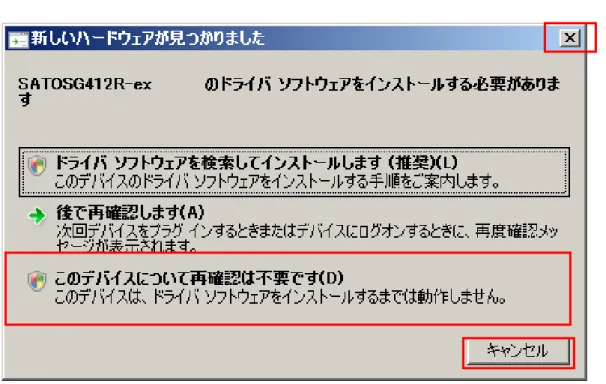
図 3.3.4.1. SATO LPT ポート選択画面 ①「接続先のポート名(E)」に登録する LPT ポート名を入力して、③「OK」をクリックして ください。③「OK」をクリックすると、インストール処理を再開し、「3.4 インストールの 終了画面」へ進みます。 [項目説明] ①ポートの名称を入力します。 ②LPT ポートの選択を行います。LPT1~3 まで選択出来ます。 ③LPT ポートのインストールを行います。 ④「3.1 プリンタドライバ インストール画面」へ戻ります。 [補足説明] 1.出力デバイスは、存在するポートを選択してください。存在しないポートを選択した場合、 正常に動作しません。 2.ポート名には、デバイス名で使用されている、「COM」、「LPT」、「USB」を含まないようにし てください。デバイス名を含んだポートモニタ名で登録した場合、正常に登録出来ません。 ① ② ③ ④※ IEEE1284 ケーブルをプリンタとコンピュータに接続後、プリンタの電源を入れると図 3.3.4.2. 「新しいハードウェアが見つかりました」表示画面が表示されることがあり ます。その際は「キャンセル」、「このデバイスについて再確認は不要です(D)」、「X」 のいずれかを選択してください(下記の例は、Windows Server2008 になります)。
3.3.5. SATO LAN ポート登録画面
図 3.3.5. SATO LAN ポート登録画面
①「接続先のポート名」に登録する LAN ポート名を入力して、②印刷対象の IP アド レスを入力してください。③「OK」をクリックすると SATO LAN ポートを登録して、 インストール処理を再開し、「3.4 インストールの終了画面」へ進みます。 [項目説明] ①ポートの名称を入力します。 ②IP アドレスを入力します。 ③LAN ポートのインストールを行います。 ④「3.1 プリンタドライバ インストール画面」へ戻ります。 [補足説明] 1.接続する IP アドレスは、プリンタの設定をご確認願います。 2.ポート名には、デバイス名で使用されている、「COM」、「LPT」、「USB」を含まないようにし てください。デバイス名を含んだポートモニタ名で登録した場合、正常に登録出来ません。 ① ② ③ ④
3.4. インストールの終了画面
図 3.4.インストールの終了画面
インストールの処理を終了すると、本画面が表示されます。「OK」をクリックして処理を終 了させてください。
3.5. 特殊設定画面
図 3.5.1. 特殊設定画面 「3.1.プリンタドライバ インストール画面」で「特殊設定」をクリックすると表示される画面です。 [項目説明] ①インストールするプリンタ数を入力します。 指定範囲は①~100 です。 初期値は 1 となっていますが、ここで複数のプリンタ数を指定すると、インストールされる プリンタ名は、SATO SG408R-ex_001、SATO SG408R-ex_002、・・・・・・・
と、入力されたプリンタ名に、自動でシーケンス番号を付加して登録します。 ②通常は双方向通信をおこなうため、チェックボックスにチェックを入れないでください。 双方向通信を使用しない環境の場合のみ、チェックボックスを ON としてください。 ③特殊設定の内容を確定し、画面を閉じます。 ④特殊設定の内容をキャンセルします。 [補足説明] 1.言語モニタをインストールしない場合、標準 COM ポートならびに標準 LPT ポートしかインス トールできません。 2.言語モニタをインストールしない場合は、同じシリーズのプリンタドライバのインストール の際にも言語モニタをインストールしない設定にしてください。 ① ② ③ ④