SigmaSystemCenter 3.6 簡易構築ガ
利用条件・免責事項
本書の利用条件や免責事項などについては、次のページを参照してください。
目次
1. お使いになる前に... 1 1.1 本ガイドで実現するシステム ...1 1.2 構築の流れ ...1 1.3 システム構成と使用機材 ...2 2. インストール前の準備... 5 2.1 管理サーバの準備...5 2.2 管理対象(物理サーバと仮想マシン)の準備 ...6 3. インストール... 7 3.1 SSC のインストール...7 3.2 管理サーバの設定...7 3.2.1 Windows ファイアウォールの設定 ...7 4. 初期設定... 11 4.1 ユーザの作成 ...11 4.2 ライセンスの登録...13 4.3 死活監視の基本設定...14 4.4 通報に必要な環境設定...15 5. 管理対象の登録... 18 5.1 サブシステムの登録...18 5.2 リソースの登録の確認...19 5.3 物理サーバの設定...21 5.3.1 EXPRESSSCOPE エンジン(BMC)の設定...22 5.3.2 iLO(BMC)の設定...23 5.3.3 Express5800/D120h などの BMC/CMC の設定...27 5.3.4 SSC での OOB のアカウント設定 ...32 6. 運用の基本設定... 36 6.1 運用グループの作成...36 6.1.1 グループ単位の死活監視の設定 ...38 6.1.2 物理サーバグループへのホストの追加...40 6.1.3 仮想マシングループへのホストの追加...43 6.1.4 マスタマシンの登録...44 6.2 手動での Migration(仮想マシンの移動)...497.1 監視プロファイルの設定 ...54 7.2 物理サーバの負荷監視の設定 ...62 7.2.1 物理サーバ上の設定...62 7.2.2 運用グループの設定...63 7.3 業務用 VM の負荷監視の設定...64 7.3.1 仮想マシン上の設定...64 7.3.2 VM 用運用グループの設定...65 7.4 動作テスト ...65 8. 障害や負荷に対するポリシーの設定... 68 8.1 ポリシーのインポート...68 8.2 仮想マシン用ポリシーの確認と適用...70 8.2.1 仮想マシン用のポリシーの確認 ...70 8.2.2 仮想マシン用のポリシーの適用 ...72 8.3 物理サーバ用ポリシーの確認と適用...73 8.3.1 物理サーバ用のポリシーの確認 ...73 8.3.2 故障状態の物理サーバの制約と故障状態の解除 ...75 8.3.3 物理サーバ用のポリシーの適用 ...77 8.4 動作テスト ...77 付録A. 運用に関する重要な情報... 84 付録B. SigmaSystemCenter マニュアル体系 ... 85 付録C. 改版履歴... 87 付録D. ライセンス情報... 88 用語集... 89
はじめに
この文書では、「Windows Server 2016 Hyper-V」と管理ツールの「WebSAM SigmaSystemCenter 3.6 Update1 」 を 用 い て 、 仮 想 マ シ ン シ ス テ ム を 構 築 す る 手 順 を 紹 介 し ま す 。 SigmaSystemCenter は仮想化に対応した統合管理プラットフォームであり、物理的なサーバ で動作するホストと仮想マシンを単一のコンソールから統一的に管理することが可能です。
• 対象読者と目的
「WebSAM SigmaSystemCenter 3.6 簡易構築ガイド」は、SigmaSystemCenter により仮想化 サーバと仮想マシンを管理するシステムの構築、運用するために必要な最低限の知識と 手順に限って説明しています。
よって、本書ではSigmaSystemCenter の全ての機能、役割について説明しておらず、本 書で説明する以外の機能の利用、応用については、「付録B. SigmaSystemCenter マニュ
1. お使いになる前に
注
[重要] トラブルを避けるため、SigmaSystemCenter(以降、SSC と記述します)をお使いになる前に、 「付録A. 運用に関する重要な情報(84 ページ)」をよくお読みください。1.1 本ガイドで実現するシステム
本書で構築するシステムでは、以下の機能を実現することを目標とします。 • 障害監視をする。 以下の対象の障害を監視します。 - 業務用仮想マシン - 物理サーバ(Hyper-V) • 負荷監視をする。 以下の対象の負荷を監視します。 - 業務用仮想マシン - 物理サーバ(Hyper-V) • 予兆障害を契機にライブマイグレーションをする。 物理サーバ(Hyper-V)の障害予兆を検出し、その上で動作する以下の仮想マシンをラ イブマイグレーションで別の物理サーバへ移動します。 - 業務用仮想マシン1.2 構築の流れ
本書では、以下の流れでSSC の構築を行います。図の各作業の冒頭にある数字は本書の章 番号になります。2. インストール前の準備
3. インストール
4.初期設定
5.管理対象の登録
6. 運用の基本設定
7. 負荷監視の設定
8. 障害や負荷に対するポリシーの設定
・SSCを利用する準備ができます。 ・管理対象となるマシンを一覧で見ることができます。 ・マシンの電源操作などの基本操作ができます。 ・マシンの稼動状況を運用単位で見ることができます。 ・運用しているマシンの構成を手動で変更できるよう になります。 ・運用中のマシンの負荷を監視し、見ることができます。 ・障害(予兆障害)を監視できるようになります。 ・障害(予兆障害)や負荷変動に対して、 自動で管理者に通報したり、ライブマイグレーションで マシン構成を変更したりできるようになります。 管理対象を 新たに 追加する。 図 本ガイドでの構築の流れ1.3 システム構成と使用機材
今回構築するシステムの構成は以下のとおりです。 • 管理対象 - 物理サーバ(3 台)* ホスト名:IP アドレス(管理用ネットワーク) + HV01:172.16.10.1 + HV02:172.16.10.2 + HV03:172.16.10.3 * EXPRESSSCOPE エンジンのホスト名:IP アドレス(管理用ネットワーク) + bmc1:172.16.20.1 + bmc2:172.16.20.2 + bmc3:172.16.20.3 * Hyper-V クラスタ + クラスタ名:IP アドレス(管理用ネットワーク) • hv-cluster.ssc-handson.net:172.16.10.10 + クラスタノード • HV01、HV02、HV03 - 業務用仮想マシン(6 台)
* Windows Server 2016 Standard
* ホスト名:IP アドレス(VM 管理用ネットワーク) + VM-01:172.20.100.1 + VM-02:172.20.100.2 + VM-03:172.20.100.3 + VM-04:172.20.100.4 + VM-05:172.20.100.5 + VM-06:172.20.100.6 * ※サービス用ネットワークについては説明を省略します。業務の必要に応じ て設定してください。 • 管理サーバ(1 台)
- Windows Server 2016 Standard - SigmaSystemCenter
- ESMPRO/ServerManager - ホスト名:IP アドレス
* SSCmanager:172.16.0.1 (管理用ネットワーク), 172.20.0.1(VM 管理用ネット ワーク)
共有ストレージ [VM-01] Windows 172.20.100.1 [HV01] Hyper-V 172.16.10.1 [VM-02] Windows 172.20.100.2 BMC 物理サーバ 仮想マシン 管理サーバ [VM-03] Windows 172.20.100.3 [VM-04] Windows 172.20.100.4 BMC 物理サーバ 仮想マシン [VM-05] Windows 172.20.100.5 [HV03] Hyper-V 172.16.10.3 [bmc3]172.16.20.3 [VM-06] Windows 172.20.100.6 BMC 物理サーバ 仮想マシン [bmc1] 172.16.20.1 [HV02] Hyper-V 172.16.10.2 [bmc2]172.16.20.2 管理対象マシン 管理用ネットワーク サービス用ネットワーク Hyper-V クラスタ 172.16.10.10 [SSCmanager] Windows SSC 172.16.0.1 VM管理用ネットワーク 172.20.0.1 図 今回構築するシステムの構成 上記のように、3 台のラックサーバ上で 6 台の業務用の仮想マシンを運用します。仮想マシ ンは7 台でも 8 台でもかまいませんが、仮想マシンの必要とするリソースが物理サーバの キャパシティを超えないようにサイジングには十分注意する必要があります。
2. インストール前の準備
SSC をインストールする前に行う準備を説明します。SSC をインストールする前の準備に は、大きく分けて「管理サーバの準備」、「管理対象(物理サーバと仮想マシン)の準備」の 二種類の準備があります。 また、本ガイドでは、仮想マシンのシステムバックアップ、仮想マシンへのソフトウェア配 布といったDeploymentManager(DPM)の機能の利用を想定していないため、DPM を利用する ための説明は省略しています。DPM を利用する予定がある場合は、管理サーバと同一の ネットワーク内にDHCP サーバを用意し、仮想マシンに DPM クライアントをインストール するなど、必要な設定を別途実施してください。2.1 管理サーバの準備
管理サーバには、あらかじめWindows Server OS のインストールが必要です。 本書では、管理サーバのOS として、Windows Server 2016 を使用した場合の例を中心に説明 を行います。 SigmaSystemCenter を動作させるために、以下の Windows のコンポーネント・機能が必要で す。 • .NET Framework 4.6.2 (※) • Web サーバー (IIS) 事前にWindows の「サーバー マネージャー」を使って以下の役割と機能を追加してくださ い。≪管理サーバが Windows Server 2012、Winsows Server 2012 R2、Winsows Server 2016 の場
合≫ • Windows に追加する役割 Web サーバー (IIS) Web サーバー (IIS)にインストールする役割サービス - 静的なコンテンツ - ASP.NET
* Windows Server 2012、Winsows Server 2012 R2 の場合は、ASP.NET 4.5 を選択 * Windows Server 2016 の場合は、ASP.NET 4.6 を選択
- IIS 管理コンソール - IIS 6 メタベース互換
Windows Server 2012、Winsows Server 2012 R2 の場合、既定の.NET Framework のバージョン は4.5 ですが、.NET Framework 4.6.2 は、SSC のインストーラからインストールされるため、 別途インストールは不要です。
Windows Server 2016 は、.NET Framework 4.6.2 は、既定でインストールされるため、別途イ ンストールは不要です。
(※).NET Framework 4.7 も利用可能です。必要に応じて、.NET Framework 4.6.2 からアップ デートして利用してください。
2.2 管理対象(物理サーバと仮想マシン)の準備
管理対象のラックサーバには、最初に以下の順番で仮想マシンサーバとして構築しておきま す。 今回は、全ての仮想マシンサーバをフェールオーバー クラスタのノードとして追加してお いてください。ラックサーバの物理的障害によりHyper-V がダウンした場合に、自動的に仮 想マシンを別の仮想マシンサーバで再起動するフェールオーバーを可能にするためです。 1. Windows Server 2016 のインストール 2. 「Hyper-V」の役割を追加 3. 「フェールオーバー クラスタリング」機能を追加 4. フェールオーバー クラスタの作成 今回の場合、HV01、HV02、HV03 の全ての仮想マシンサーバをノードとして追加して ください。 5. ESMPRO/ServerAgentService のインストール フェールオーバーが必要ない場合はクラスタを用意する必要はありません。SSC でもクラ スタ構成ではないHyper-V を管理することは可能ですが、今回はそういった構成を管理する 手順は説明しません。 次に、業務で利用する仮想マシンの作成とゲストOS のインストールを済ませておいてくだ さい。今回は"Migraion"(ライブマイグレーション)を利用する関係上、仮想マシンの構成 ファイル群を共有ストレージ上に配置する必要があります。3. インストール
ここでは、SSC のインストールとそれに伴う管理サーバの設定について説明します。3.1 SSC のインストール
管理サーバにSSC のインストールメディアをセットし、インストーラ(ManagerSetup.exe) をダブルクリックして起動します。 すべてのコンポーネントをチェックして、[実行]をクリックしてください。あとはインス トールウィザードにしたがって作業を進めます。 なお、ESMPRO/ServerManager は管理サーバに添付のものをあらかじめインストールしてお くことでも利用できますが、SSC に添付の ESMPRO/ServerManager のバージョン(6.20)以上 のESMPRO/ServerManager をインストールしてください。 ※物理サーバの機種がExpress5800/D120h の場合は ESMPRO/ServerManager のバージョンは 6.22 以上が必要です。ESMPRO の下記製品サイトより、ESMPRO/ServerManager の最新のイ ンストールモジュールを入手してインストールしてください。 http://jpn.nec.com/esmsm/index.html [ダウンロード]→[インストールモジュール]の一覧表より、「ESMPRO/ServerManager Ver.6」 の項目から入手することができます。3.2 管理サーバの設定
3.2.1 Windows ファイアウォールの設定
SSC が管理対象と通信できるように、Windows ファイアウォールに接続を許可する設定を行 います。SSC のインストーラでは、Windows ファイアウォールに最低限の接続許可設定を行 いますが、管理内容によっては設定を追加しておく必要があります。 今回、物理サーバからの障害通報の受信と仮想マシンの死活監視のために、Windows ファイ アウォールの設定を追加します。 まず、障害通報の受信のためにSNMP Trap を受信できるようにします。 Windows の[スタート]メニューから[Windows 管理ツール]→[セキュリティが強化された Windows ファイアウォール]をクリックします。[セキュリティが強化された Windows ファ イアウォール]が開いたら、[受信の規則]をクリックして規則の一覧を表示します。 デフォルトでは、一覧の中にはプロファイルの異なる二つの[SNMP トラップ サービス (UDP 受信)]があります。管理用ネットワークに適したプロファイルの[SNMP トラップ サービス (UDP 受信)]を選択し、[操作]メニューから[規則の有効化]をクリックします。どちらのプロファイルの規則もデフォルトでは[接続が許可する]ようになるので、これで SNMP Trap を受 信できるようになります。今回は、[プライベート, パブリック]を選択します。
図 セキュリティが強化された Windows ファイアウォール(SNMP トラップ サービス (UDP 受信))
次に、死活監視(Ping 監視)のために ICMP Echo Reply を受信できるようにします。 [セキュリティが強化された Windows ファイアウォール]の[受信の規則]をクリックして規則 の一覧を表示します。[操作]メニューから[新しい規則]をクリックします。 [新規の受信の規則ウィザード]ダイアログが開いたら、各ステップで次のように規則を作成 します。 • 規則の種類 - [カスタム]ラジオボタンを選択 • プログラム - [このプログラムのパス]を選択 - パス入力欄に[%ProgramFiles% (x86)¥NEC¥PVM¥bin¥PVMServiceProc.exe]を入 力 • プロトコルおよびポート
- [プロトコルの種類]で[ICMPv4]を選択 • スコープ - [この規則を適用するローカル IP アドレスを選択してください。]で、[任意の IP ア ドレス]を選択(デフォルト) - [この規則を適用するリモート IP アドレスを選択してください。]で、[任意の IP ア ドレス]を選択(デフォルト) • 操作 - [接続を許可する]を選択(デフォルト) • プロファイル - 管理用ネットワークに適したプロファイルを選択します。今回は[プライベート] を選択します。 • 名前 - 任意の名前を入力します。今回は[SystemProvisioning(ICMPv4)]と入力します。 [受信の規則]の一覧に[名前]が[SystemProvisioning(ICMPv4)]で、[プロトコル]が[ICMPv4]の規 則が追加されたことを確認します。 図 セキュリティが強化された Windows ファイアウォール(SystemProvisioning(ICMPv4))
4. 初期設定
SSC の Web コンソールにアクセスします。 Web ブラウザを起動し、[http://管理サーバのホスト名または IP アドレス:ポート番号/ Provisioning/Default.aspx]にアクセスしてください。 今回の場合は、http://172.16.0.1/Provisioning/Default.aspx にアクセスします。 初期アカウントとして設定されているユーザ名[admin]、パスワード[admin]を入力し、[ログ イン]をクリックしてログインします。 図 「SigmaSystemCenter ログイン」画面4.1 ユーザの作成
Web コンソールが表示されたら、普段の管理で使うためのユーザを作成します。 画面右上のビュー切り替えリンクの中から[管理]をクリックし、[管理]ビューに移動します。 画面左側のツリービューにある[ユーザ]をクリックし、「ユーザ一覧」、「ロール一覧」の画面 を表示されたら「ユーザ一覧」の枠の右上の[追加]をクリックし「ユーザ追加」画面を表示 します。 [ユーザ名]、[パスワード]、[認証種別]、[ロール]を設定し[OK]を押せば、ユーザが作成され ます。今回は、[ユーザ名]を[sysadmin]とし、[ロール]には[システム管理者]を選択しました。今回、作成するユーザは、LDAP を利用した認証を行わないので、[認証種別]には、[Local] を選択します。[パスワード]には任意の文字列を設定してください。 図 「ユーザ追加」画面 [OK]を押すと「ユーザ一覧」、「ロール一覧」の画面に遷移し、「ユーザ一覧」に[sysadmin]が 追加されていることが確認できます。
注
デフォルトの[admin]ユーザは正規のシステム管理者ユーザを追加するまでの仮のユーザであるた めユーザ一覧には表示されません。また、正規のシステム管理者ユーザを追加した後、デフォルト の[admin]ユーザは無効になりログインできなくなります。図 「ユーザ一覧」、「ロール一覧」画面(sysadmin 追加後) ユーザが作成できたら、作成したユーザでログインしなおしてください。ログアウトするた めには、画面右上の[ログアウト]をクリックします。
4.2 ライセンスの登録
ライセンス登録を行います。画面右上の[管理]をクリックし、[管理]ビューに移動します。 画面左側のツリービューにある[ライセンス]をクリックし、遷移した画面の一番下にある[ラ イセンス追加]の枠の[ライセンスキー]ラジオボタンを選択します。[ライセンスキー]のテキ ストボックスにライセンスキーを入力して[追加]をクリックしてください。 「PVM サービスを再起動し、ライセンスを有効化してください。」というメッセージが表示 されたら、[OK]をクリックしてください。[ライセンス個別情報]に追加したライセンスキー が表示されます。図 ライセンス登録 すべてのライセンスの登録が完了したら、Windows の[スタート]メニューから[Windows 管理 ツール]→[サービス」で[PVMService]を再起動してください。
4.3 死活監視の基本設定
SSC で死活監視を行う場合は、全体としてどの死活監視を有効にするのか、どういった間隔 で実行するのかの基本の設定をしておきます。その上でそれぞれの管理対象ではどの死活 監視を利用するのかだけを別に設定します。 基本設定を行うために[管理]ビュー(画面右上の[管理]をクリック)を開きます。[管理] ビューが開いたらツリービューにある[環境設定]をクリックして「環境設定」画面を開き、 [死活監視]タブをクリックします。 今回は仮想マシンも死活監視の対象とするので、[監視対象モデル種別]の枠の[VM]チェック ボックスをチェックし、右下の[適用]を押してください。図 「環境設定」画面([死活監視]タブ) 他の設定項目については、死活監視により機能停止イベントなどを過剰に検出する場合な ど、ネットワークや、サーバの性能に応じて調整します。 今回はそのままの値で使用し、問題がある場合のみ調整してください。
4.4 通報に必要な環境設定
次に、障害や負荷といった事象が発生した際に通報を行うための設定を行っておきます。 通報には、メール通報とイベントログ出力の二種類があります。デフォルトではイベントロ グ出力のみが有効なので、メール通報は実行されません。今回はメール通報も行うように設 定します。 メール通報の環境設定は[管理]ビュー(画面右上の[管理]をクリック)で行います。[管理] ビューを開いたらツリービューにある[環境設定]をクリックし「環境設定」画面を開き、[通 報]タブをクリックします。図 「環境設定」画面([通報]タブ) まず、[メール通報を行います]のチェックボックスをチェックし、入力欄を有効にします。 その後、メールを送信するためのメールサーバ(SMTP)、通報先メールアドレス、送信元 メールアドレスを設定します。 各項目は次のように設定します。 表 メール通報の設定(入力例) 設定項目 説明 入力例 メール通報を行います メール通報を有効にする場合はチェック - 通信先メールサーバ名 通報メールを送信するためのメールサーバ (SMTP) smtp.test.nec.com ポート番号 [通信先メールサーバ]が使用しているポート番号 25(デフォルト) SMTP 認証を行う [通信先メールサーバ]が SMTP 認証を行っている場 合はチェック -認証アカウント SMTP 認証で使用するアカウント名 sscadmin 認証パスワード SMTP 認証で使用するパスワード ([パスワード更新]をチェックして入力) 表示されません 保護された接続(TLS)を使 用する。 [通信先メールサーバ]に 暗号化(TLS)接続する場合はチェック -
設定項目 説明 入力例 通信元メールアドレス (From) 通報メールの送信元となるメールアドレス (必須) [email protected] 通信先メールアドレス(To) 通報メールの送信先となるメールアドレス (必須) [email protected] メール通報に必要な項目を入力したら、実際に送信できるかのテストを行います。右下の [テスト送信]を押すと通信先メールアドレスへテストメールが送信されます。テストメール を受信して問題がないことを確認します。 テストで問題がないことを確認したら、右下の[適用]を押して、設定内容を保存します。 なお、[通報]タブの下の[通知をイベントログに書き込む]チェックボックスは、管理サーバ のWindows のイベントログへの出力を有効にします。デフォルトではチェック(有効)に なっており、今回も出力することとします。
5. 管理対象の登録
管理対象となるマシンを登録します。SSC では管理機能がコンポーネント化(サブシステム 化)されているので、管理対象に対応するサブシステムをSSC 本体に先に登録しておく必 要があります。
今回は管理対象がクラスタ構成のHyper-V ですので、サブシステムとして Hyper-V Cluster を 先に登録しておきます。
5.1 サブシステムの登録
SSC の[管理]ビューを開き(画面右上の[管理]をクリック)、左ペインのツリービューにある [サブシステム]をクリックします。右サイドバーの[設定]メニューにある[サブシステム追 加]をクリックすると下の画面が表示されるので、[サブシステム種類]ドロップダウンリスト で[Hyper-V Cluster]を選択します。残りの項目は以下のように設定します。 • ホスト名: Hyper-V がインストールされたノードのクラスタ名もしくは IP アドレス (今回はhv-cluster.ssc-handson.net) • ドメイン¥アカウント名: クラスタのアカウント名 • パスワード: クラスタのパスワード 上記の項目を入力したら[OK]をクリックしてください。 図 Hyper-V Cluster の登録さて、SSC には Hyper-V 用のサブシステムとして「Hyper-V Cluster」のほかに「Microsoft Hyper-V」があります。ただし、こちらは Hyper-V Cluster を登録するとそのクラスタの各ノー ドであるHyper-V が自動的に検出/登録されるので、手動で登録する必要はありません。 Hyper-V Cluster 登録後に「サブシステム一覧」画面の[操作]メニューで[画面更新]をクリッ クすると、Microsoft Hyper-V がサブシステム一覧に表示されます(表示されていない場合は 少し時間を置いて画面を更新してみてください)。 図 サブシステム一覧
5.2 リソースの登録の確認
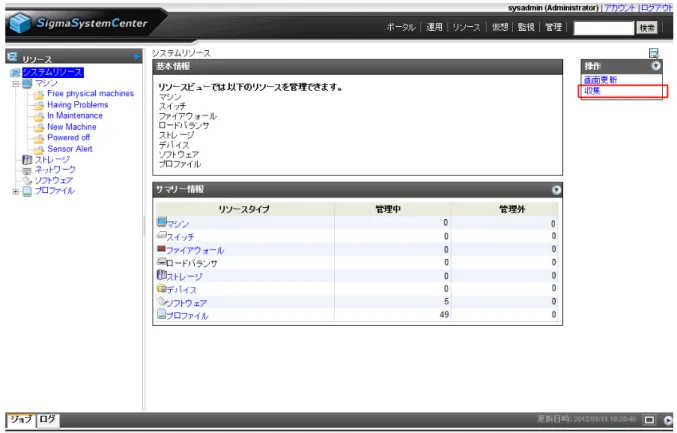
前節の「5.1 サブシステムの登録(18 ページ)」でのサブシステムの登録時、管理対象とな るマシンのSSC への登録も行われます。 画面右上の[リソース]をクリックして[リソース]ビューを開いた後、ツリービューの[マシン] をクリックして「マシン一覧」画面に移動して、登録内容を確認してみましょう。 Hyper-V Cluster に登録されている物理サーバ[HV01]、[HV02]、[HV03]、業務用仮想マシン [VM-01]、[VM-02]、[VM-03]、[VM-04]、[VM-05]、[VM-06]が次のように登録されています。図 マシン登録後の[マシン一覧] なお、サブシステムの登録の後にHyper-V Cluster への物理サーバの登録や業務用仮想マシン の作成を行った場合はSSC に自動的に登録されませんので、注意してください。 この場合は、次のように、収集の操作でSSC に登録を行う作業が必要です。 画面右上の[リソース]をクリックして[リソース]ビューを開き、ツリービューの[システムリ ソース]をクリックして「システムリソース」画面に移動します。 次に[操作]メニュー下の[収集]をクリックします。 収集の処理が完了した後、前述と同様に「マシン一覧」画面に移動して、登録内容を確認し てください。
図 収集の操作 以上でマシン登録の確認は終了です。
5.3 物理サーバの設定
ここまでの作業で、管理対象リソースをSSC に登録することができました。次に、物理サー バである「HV01」と「HV02」、「HV03」の電源制御やセンサ情報の取得を可能にするため の設定を行います。 SSC が「Out-of-Band(OOB)Management を利用するための設定」として、物理サーバの BMC(EXPRESSSCOPE エンジンや iLO など)にリモートログインするための以下の設定を行 います。 1. 管理対象の物理サーバの BMC の設定を行う。※機種別に設定方法が異なります。 • 従来の EXPRESSSCOPE エンジンについては、「5.3.1 EXPRESSSCOPE エンジン (BMC)の設定(22 ページ)」を参照• Express5800/R120h などに搭載される iLO については、「5.3.2 iLO(BMC)の設定
(23 ページ)」を参照
• Express5800/D120h などに搭載される BMC については、「5.3.3 Express5800/D120h
などのBMC/CMC の設定(27 ページ)」を参照
2. SSC 上で、管理対象の OOB アカウント設定を行う。「5.3.4 SSC での OOB のアカウン
5.3.1 EXPRESSSCOPE エンジン(BMC)の設定
◇管理LAN の設定 まず、「HV01」となるサーバの EXPRESSSCOPE エンジン(BMC)の管理 LAN の設定を行 います。手順については、「EXPRESSSCOPE エンジン 3 ユーザーズガイド」の「2. 本体装置 側の設定」を参照して、管理LAN を設定してください。 ◇管理者権限のあるユーザの作成 次に、「HV01」となるサーバの EXPRESSSCOPE エンジン(BMC)で管理者権限のあるユー ザを作成します。手順については、「EXPRESSSCOPE エンジン 3 ユーザーズガイド」の「5. リモートマネージメントの使い方」を参照して、「ユーザ管理」画面でアカウントを作成し てください。 ここでは、仮に[ユーザ名]を[ssc]、[パスワード]を[sscadmin]に設定したとします。 図 EXPRESSSCOPE エンジン 3 のアカウントの設定 ◇PET 通報の設定 続いて、EXPRESSSCOPE エンジン(BMC)で、管理サーバである SSCmanager(172.16.0.1) へPET 通報を行うための設定をします。今回は、通報先の設定枠の 1 次通報先を使うこと にします。 1. [設定] タブをクリックします。 2. 左のメニューツリーから[BMC]→[通報]→[SNMP 通報] をクリックします。3. 中央メインペイン下の[編集] をクリックして、以下の設定を行います。 項目名 設定値 通報 有効 コンピュータ名 HV01 コミュニティ名 public 通報手順 全ての通報先 通報応答確認 無効 1 次通報先-通報先 IP アドレス チェックの上、172.16.0.1 2 次通報先-通報先 IP アドレス 他のアプリケーションに合わせて任意 3 次通報先-通報先 IP アドレス 他のアプリケーションに合わせて任意 通報レベル 異常、警告、情報 4. メインペイン下の[適用]をクリックします。 図 EXPRESSSCOPE エンジン 3 の SNMP(PET)通報の設定 [HV02」と[HV03」となるサーバについても、同様に設定します。
5.3.2 iLO(BMC)の設定
◇管理LAN の設定まず、「HV01」となるサーバの iLO(BMC)の管理 LAN の設定を行います。手順について は、「iLO 5 ユーザーズガイド」の「2. iLO セットアップ」を参照して、管理 LAN を設定し てください。 図 iLO 5 の管理 LAN の設定 ◇ローカルユーザアカウントの作成 次に、「HV01」となるサーバの iLO(BMC)で管理者権限のあるユーザを作成します。手順 については、「iLO 5 ユーザーズガイド」の「2. iLO セットアップ」を参照して、ローカル ユーザアカウントを作成してください。 ここでは、仮に[ユーザ名]を[ssc]、[パスワード]を[sscadmin]に設定したとします。
図 iLO 5 のローカルユーザアカウントの作成 ◇IPMI 通信の有効化
次に、「HV01」となるサーバの iLO(BMC)で IPMI 通信を有効にします。手順については、 「iLO 5 ユーザーズガイド」の「14. iLO のセキュリティ機能の使用」を参照して、IPMI/DCMI
アクセスオプションを[有効]に設定し、[適用]をクリックします。 図 iLO 5 の IPMI 通信の有効化 ◇SNMP の設定 続いて、iLO(BMC)で、管理サーバである SSCmanager(172.16.0.1)へ SNMP アラートを行 うための設定をします。手順については、「iLO 5 ユーザーズガイド」の「15. iLO マネージ メント設定の構成」を参照して、SNMP の設定をします。 1. 以下の設定を行います。 項目名 設定値 読み取りコミュニティ public トラップコミュニティ public SNMP アラートの送信先 172.16.0.1 2. [適用]をクリックします。
図 iLO 5 の SNMP の設定 [HV02」と[HV03」となるサーバについても、同様に設定します。
5.3.3 Express5800/D120h などの BMC/CMC の設定
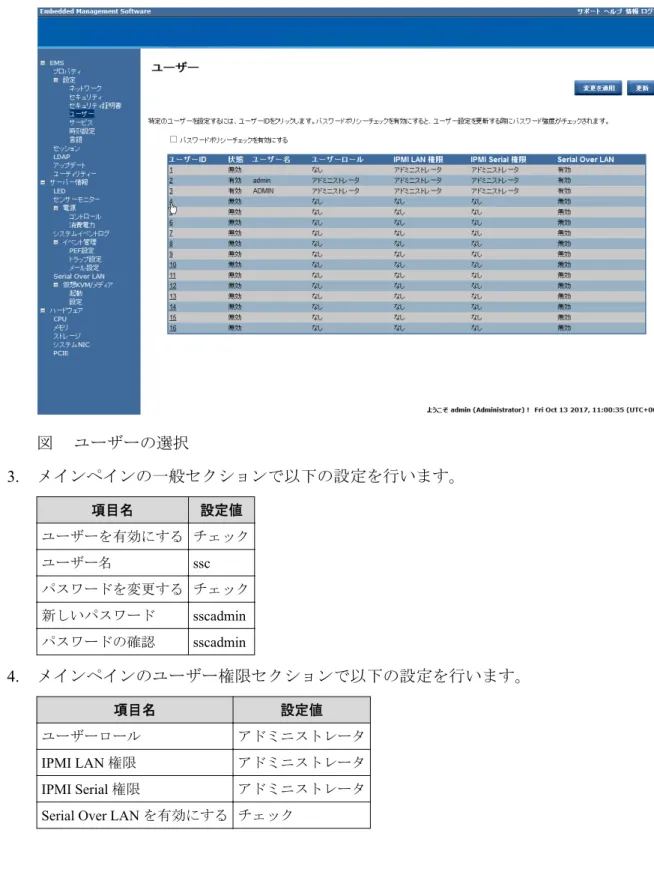
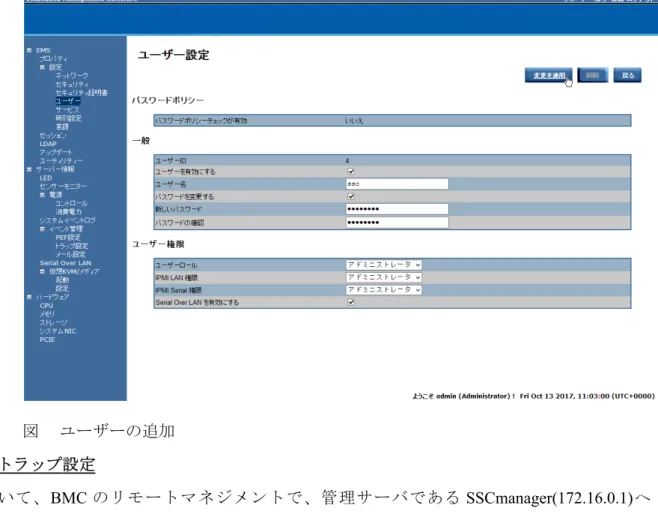
◇管理LAN の設定 まず、「HV01」となるサーバの BMC の管理 LAN の設定を行います。手順については、 「BMC/CMC 管理コンソール ユーザーズガイド」の「2. サーバ側の設定」を参照して、マ ネージメントLAN 設定を行ってください。図 マネージメント LAN 設定 ◇管理者権限のあるユーザーの作成 次に、「HV01」となるサーバの BMC のリモートマネジメントで管理者権限のあるユーザー を作成します。手順については、「BMC/CMC 管理コンソール ユーザーズガイド」の「5. リ モートマネジメントの使い方」を参照して、ユーザーを作成してください。 ここでは、仮に[ユーザ名]を[ssc]、[パスワード]を[sscadmin]に設定したとします。 1. 左ペインのメニューから[EMS]→[設定]→[ユーザー]をクリックします。 2. メインペインのユーザーリストで任意の[ユーザー ID]をクリックします。
図 ユーザーの選択 3. メインペインの一般セクションで以下の設定を行います。 項目名 設定値 ユーザーを有効にする チェック ユーザー名 ssc パスワードを変更する チェック 新しいパスワード sscadmin パスワードの確認 sscadmin 4. メインペインのユーザー権限セクションで以下の設定を行います。 項目名 設定値 ユーザーロール アドミニストレータ IPMI LAN 権限 アドミニストレータ IPMI Serial 権限 アドミニストレータ Serial Over LAN を有効にする チェック
図 ユーザーの追加 ◇トラップ設定 続いて、BMC のリモートマネジメントで、管理サーバである SSCmanager(172.16.0.1)へ SNMP アラートを行うための設定をします。手順については、「BMC/CMC 管理コンソール ユーザーズガイド」の「5. リモートマネジメントの使い方」を参照します。今回は、IP 通報 先リストのIP 通報先 1 を使うことにします。 1. 左ペインのメニューから[サーバー情報]→[イベント管理]→[トラップ設定]をクリック します。 2. メインペインの IP 通報先リストセクションで以下の設定を行います。 項目名 設定値 有効 チェック IPv4/IPv6 該当するIP を選択 IP アドレス 172.16.0.1 3. メインペインのコミュニティ名セクションで以下の設定を行います。 項目名 設定値 コミュニティ名 public 4. メインペイン右上の[変更を適用]をクリックします。
図 トラップ設定 ◇PEF 設定 続いて、BMC のリモートマネジメントで、プラットフォームイベントフィルタの設定をし ます。手順については、「BMC/CMC 管理コンソール ユーザーズガイド」の「5. リモートマ ネジメントの使い方」を参照します。ハードウェアに関連するすべてのイベントが届くよう に、全てのフィルタで「PET の生成」にチェックを入れます。 1. 左ペインのメニューから[サーバー情報]→[イベント管理]→[PEF 設定]をクリックしま す。 2. メインペインのプラットフォームイベントフィルタ (PEF) アクショングローバル制御 リストで以下の設定を行います。 項目名 設定値 アクション名 [PET の生成]をチェック 3. メインペインのプラットフォームイベントフィルタ (PEF) リストセクションで以下の 設定を行います。 項目名 設定値 通報有効 チェック フィルタ名 全てのフィルタについて、[PET の生成]をチェック 4. メインペイン右上の[変更を適用]をクリックします。
図 PEF 設定 [HV02」と[HV03」となるサーバについても、同様に設定します。
5.3.4 SSC での OOB のアカウント設定
SSC では、物理サーバの BMC(EXPRESSSCOPE エンジンや iLO など)にログインするため に、[リソース]ビューで「HV01」と「HV02」、[HV03」のそれぞれの OOB アカウントを設 定します。 まず画面右上の[リソース]をクリックして[リソース]ビューを開きます。ツリービューから 設定対象の物理サーバである[HV01](ここでは、[マシン]配下)をクリックすると、下の画 面のようにマシンの詳細情報が表示されます。図 マシンの詳細 リソースの設定を編集するには、[設定]メニューにある[プロパティ]をクリックして「マシ ンプロパティ設定」画面を開きます。 マシンの設定項目は、複数のタブに分類されています。OOB アカウントを設定するには、 [アカウント情報]タブをクリックします。[アカウント一覧]の枠の右上の[追加]をクリック すると、[アカウント追加]画面が表示されます。 さらに、「アカウント追加」画面の[プロトコル一覧]の枠の右上の[追加]をクリックすると、 下の画面のように[プロトコル]追加の枠が表示されます。 各項目は、以下のように入力します。 • アカウントタイプ:OOB • ユーザ名:物理サーバの BMC(※)のユーザ名を入力(今回は、ssc) • パスワード: 物理サーバの BMC(※)のパスワードを入力(今回は、sscadmin) • 接続先: 物理サーバの BMC(※)の管理 LAN のホスト名、または、IP アドレス(今回は、 172.16.20.1) • オフラインマシンのアカウントでも登録する。:チェックしない • [プロトコル追加]の枠の IPMI:チェックする • [プロトコル追加]の枠の[監視を有効にする]:チェックする
※BMC の設定については、機種に応じて、「5.3.1 EXPRESSSCOPE エンジン(BMC)の設 定(22 ページ)」/「5.3.2 iLO(BMC)の設定(23 ページ)」/「5.3.3 Express5800/D120h な どのBMC/CMC の設定(27 ページ)」を参照してください。 図 OOB アカウントの追加 上記を全て入力した状態で[プロトコル追加]の枠の左下の[OK]をクリックすると、[プ ロトコル一覧]の枠に[IPMI]が追加されます。続いて、右下の[OK]を押します。 OOB アカウント追加後の[アカウント情報]タブです。[アカウント一覧]の枠に[OOB]が追加 され、[接続状態]が[接続可能]となっていれば SSC が BMC にログインできたことを示して います。
図 OOB アカウント追加後の「マシンプロパティ設定」([アカウント情報]タブ)
以上で物理サーバの「HV01」の OOB アカウントが設定できました。同様の手順を繰り返し て、「HV02」と「HV03」も設定してください。
6. 運用の基本設定
ここからは、登録したリソースをどのような用途でどのように利用するのかといった運用に 関する設定を行います。このような設定は[運用]ビュー(画面右上の[運用]をクリック)で 行います。6.1 運用グループの作成
[運用]ビューで最初に行う作業は“グループ”の追加です。 グループはシステムを構成するサーバの種類ごとに作成します。また、後で設定する障害監 視のポリシーや負荷監視はこのグループ単位に設定することになるので、障害監視や負荷監 視の内容に応じてグループを分けて作るようにします。 今回のシステムでは、次の表のように同じ考え方や要素で管理するサーバをひとかたまりの グループとしており、物理サーバのグループ「Hyper-V」と業務用仮想マシンのグループ「業 務用VM」を作成することにします。同じ仮想マシン(VM)でも OS や業務が違う場合は、 障害監視と負荷監視の内容を別にするためにもグループを分けるようにします。 表 グループの設計例 サーバ グループを設計する際の考え方 グループ 物理サーバか? 仮想サーバか? OS は何か? 障害発生時にどのように 対応するか? 負荷を 監視するか? HV01 物理(VM サーバ) Windows Server 2016 Hyper-V 障害(予兆)対応 監視する Hyper-V HV02 物理(VM サーバ) Windows Server 2016 Hyper-V 障害(予兆)対応 監視する HV03 物理(VM サーバ) Windows Server 2016 Hyper-V 障害(予兆)対応 監視する VM-01 仮想(VM) Windows Server 障害対応(通報) 監視する 業務用VM VM-02 仮想(VM) Windows Server 障害対応(通報) 監視する VM-03 仮想(VM) Windows Server 障害対応(通報) 監視する VM-04 仮想(VM) Windows Server 障害対応(通報) 監視する VM-05 仮想(VM) Windows Server 障害対応(通報) 監視する VM-06 仮想(VM) Windows Server 障害対応(通報) 監視する [運用]ビューの[設定]メニューにある[グループ追加]をクリックし、下の画面を開きます。 [名前]にグループ名を入力し、[マシン種別]のドロップダウンリストから当該グループで稼 動させるマシンのマシン種別を選び、[OS 種別]のドロップダウンリストから当該グループで 利用するOS を選んで[OK]をクリックします。 物理サーバのマシン種別はVM サーバなので、[Hyper-V]グループの[マシン種別]は[VM サー バ]を選び、Hyper-V の OS は Windows Server なので、[Hyper-V]グループの[OS 種別]は業務用仮想マシンのマシン種別はVM なので、[業務用 VM]グループの[マシン種別]は[VM] を選び、業務用仮想マシンはWindows Server なので、[業務用 VM]グループの[OS 種別]は [Windows Server]にします。
図 グループの追加
図 テナント/カテゴリ/グループ一覧
6.1.1 グループ単位の死活監視の設定
次に作成したグループについて、死活監視の設定を行います。 死活監視を行うには、「4.3 死活監視の基本設定(14 ページ)」で説明した共通の基本設定 を行った上で、それぞれのグループ、または、ホストへの設定を行います。今回はグループ 単位で設定を行います。 グループ単位の死活監視の設定を行うには、[運用]ビュー(画面右上の[運用]をクリック) を開きます。 まずは、[業務用 VM]グループの設定を行うことにします。後述にて説明します業務用 VM に適用する[仮想マシン用ポリシー]では、死活監視として、Ping 監視、ポート監視のイベン ト(ターゲットアクセス不可)に対処するようになっています。 今回、業務用VM グループの仮想マシンでは Web サーバが動作しているものとして、Port 監視では80 を監視します。次の手順で、Ping 監視、ポート監視を行うように設定します。 • ツリービューにある[業務用 VM]グループをクリック • [設定]メニューの[プロパティ]をクリック • 「グループプロパティ設定」画面が開いたら[死活監視]タブをクリック • [死活監視機能を有効にする]チェックボックスをチェック• [Port 監視]チェックボックスをチェックし、[監視ポート]に[80]を入力 • 右下の[適用]を押す
図 「グループプロパティ設定」画面([死活監視]タブ)、Ping 監視、Port 監視の設定 Hyper-V グループの物理マシンについては、後述にて適用する[仮想マシンサーバ用ポリシー (Hyper-V)]では、Windows Server Failover Cluster を利用した死活監視のイベント(クラスタ ノード停止)に対処するようになっています。
ESMPRO/ServerManager の死活監視については、上述の通り、死活監視に Windows Server Failover Cluster を利用しますので、利用する必要はありません。 ただし、ESMPRO/ServerManager によるディスク障害検出や一部機種のハードウェア監視を 行うために、SSC で管理しているマシンを ESMPRO/ServerManager へ登録する必要がありま す。 次の手順でHyper-V グループの物理サーバが ESMPRO/ServerManager に登録されるように してください。 • ツリービューにある[Hyper-V]グループをクリック • [設定]メニューの[プロパティ]をクリック • 「グループプロパティ設定」画面が開いたら[死活監視]タブをクリック • [ESMPRO/SM にマシンを登録する]チェックボックスをチェック • [死活監視機能を有効にする]チェックボックスはチェックをオフにする • 右下の[適用]を押す
注
• 本設定を行っただけでは、ESMPRO/ServerManager へ登録は行われません。 「6.1.4 マスタマシンの登録(44 ページ)」で説明するマスタマシン登録の操作の時に ESMPRO/ServerManager への登録が行われます。 • Express5800/R120h、Express5800/D120h 以外の機種の ESMPRO/ServerManager のマネージメン トコントローラ管理(BMC 管理)への登録については、上述のマスタマシン登録の際の自動登 録で行われませんので注意してください。 ESMPRO/ServerManager に BMC 管理の登録がないことで、SSC の利用において影響はありま せんが、BMC を使用する ESMPRO/ServerManager の一部機能が利用できません。 特にESMPRO/ServerAgentService、または、ESMPRO/ServerAgent(SigmaSystemCenter 用)のイ ンストールが必要な機種については、対象機種のハードウェア情報の取得のためにBMC 管理 の設定が必須のため、事前に手動登録しておく必要があります。 なお、Express5800/R120h、Express5800/D120h については、 「5.3.4 SSC での OOB のアカウ ント設定(32 ページ)」に記載のOOB の設定をしておくことで、マスタマシン登録の際に BMC 管理の登録も自動で行われます。 図 「グループプロパティ設定」画面([死活監視]タブ)6.1.2 物理サーバグループへのホストの追加
“ホスト”は、実体のマシンに対してSSC でどのような運用・管理を行うかの定義の枠にな ります。 ホストを追加するには、ツリービューにあるグループ名(ここでは[Hyper-V])をクリック し、下の画面のようにグループの詳細情報画面を開きます。 図 グループの詳細情報 中央の[ホスト一覧]枠内メニューの[ホスト追加]をクリックし、「ホスト追加」画面を開きま す。ここでは物理サーバのホスト「HV01」について設定します。IP アドレスには、管理 LAN に接続する際の IP アドレスを入力してください。 • 複数ホストを作成する:チェックしない • ホスト名: HV01 • タグ: 設定しない • ネットワークを設定:チェックする • IP アドレス:172.16.10.1 • サブネットマスク:255.255.0.0 • デフォルトゲートウェイ:172.16.0.254 • 管理用 IP アドレスにする:チェックする 下の画面のように、「ホスト追加」画面へ入力したら、[OK]をクリックします。
図 ホスト追加
ホスト追加後の[Hyper-V]グループの詳細情報の画面です。[ホスト一覧]に追加したホスト [HV01]が表示されています。この時点では、まだ実体となる物理サーバを割り当てていない ので、状態には[定義のみ]と表示されます。 以上で物理サーバのホスト「HV01」が設定できました。同様の手順を繰り返して、「HV02」 と「HV02」も設定してください。下は HV02 と HV03 設定後のホスト一覧です。 図 Hyper-V グループのホスト一覧
6.1.3 仮想マシングループへのホストの追加
続けて仮想マシンのグループ「業務用VM」にもホストを追加します。手順は物理サーバグ ループ「Hyper-V」のときと同様に、「ホスト追加」を実施します。ホスト追加と IP アドレ ス設定の方法は物理サーバのときとまったく同じです。下は業務用VM の 6 台の仮想マシ ン[VM-01]、[VM-02]、[VM-03]、[VM-04]、[VM-05]、[VM-06]にそれぞれ IP アドレスを設定 した状態のホスト一覧です。図 VM グループのホスト一覧
6.1.4 マスタマシンの登録
ここまでの作業で、システムを構成するサーバの定義をSigmaSystemCenter(SSC)に追加す ることができました。次はこのサーバの定義にリソースを割り当てます。まずはHyper-V グループのホストにリソースを割り当ててみましょう。[運用]ビューのツリービューで Hyper-V グループをクリックすると、グループの情報が表示されます。[ホスト一覧]の枠の リソースを割り当てるホスト(ここでは「HV01」)のチェックボックスをチェックし、枠内 メニューの[マスタ登録]をクリックしてください。図 マスタマシン登録
すると、割り当てるマシンが属しているプールを選択する画面が表示されます。今回は、[共 通プールから選択]のラジオボタンをチェックして[次へ]をクリックします。
図 プールの選択
次に、割り当てるマシンを選択する画面が表示されます。ここには登録済みのリソースの中 から、運用グループで選択しているマシン種別に適合するものだけがリストアップされま す。割り当てるマシンのラジオボタンをチェックして[次へ]をクリックします。
図 割り当てマシンの選択
マスタマシン登録の確認画面が表示されるので、間違ったマシンを選択していないことを確 認してから[完了]をクリックしてください。
図 割り当てマシンの確認 グループの情報画面に戻るので、同じ手順で2 台目の物理サーバホスト「HV02」と「HV03」 にもマスタマシンを登録します。下は、3 台の物理サーバにマスタマシンを登録した状態で す。 図 マスタマシン登録後のグループ情報(Hyper-V) 業務用仮想マシンのホスト定義にも物理サーバと同じようにしてマスタマシンを登録しま す。下は、6 台の仮想マシンにマスタマシンを登録した状態です。
図 マスタマシン登録後のグループ情報(VM)
6.2 手動での Migration(仮想マシンの移動)
以上の作業により、システム構成定義と管理対象の物理サーバ(リソース)の対応関係が SSC に設定されました。目標の自律運用を実現するには運用ポリシーを作成して適用する 必要がありますが、この段階でも手動での制御はSSC 上から行えます。そこで、テストを 兼ねて手動での"Migration"(Hyper-V の用語では「ライブマイグレーション」)を行ってみる ことにしましょう。"Migration"は、仮想マシンを稼動させたままの状態で物理サーバ間の移 動を行うことを指します。 SSC では、仮想マシンの状態確認や手動での制御は[仮想]ビューから行います(画面右上の [仮想]をクリック)。ツリービューを確認すると、物理サーバ[HV01]上で仮想マシン [VM-01]、[VM-02]が動作しており、物理サーバ[HV02]上で仮想マシン[VM-03]、[VM-04]が 動作していることが分かります。 ここでは[VM-02]を HV01 から HV02 に移動してみます。ちなみに仮想マシンの制御は[運 用]ビューから行うこともできますが、[仮想]ビューのほうが仮想マシンの配置状況が把握し やすいのでオペレーションミスの発生を防ぎやすいでしょう。図 [仮想]ビュー
仮想マシンを移動させるには、まずツリービュー上で当該仮想マシンが使用している物理 サーバ[HV01]をクリックして選択します。表示された画面を中ほどまでスクロールすると [稼動中 VM 一覧]という枠があるので、移動させる仮想マシン[VM-02]をチェックして、右 上のアクションメニューの[VM 移動]をクリックしてください。
メンテナンス 図 移動する仮想マシンの選択 [VM 移動]をクリックすると、移動先の物理サーバと移動方法を選択する画面が表示されま す。[移動先データセンタ名]には[ClusterDC]が固定で選択されています。次に、移動先とな る[HV02]のラジオボタンをチェックします。 一方、移動方法としては以下の3 つが用意されています。 • Migration: 稼動状態を保持したまま仮想マシンを移動します。Hyper-V のライブマイグレーショ ンを利用します。 [サスペンド後に移動(Quick Migration)]をチェックした場合は、移動する VM をサスペン ドしてから移動を行い、異動後にVM をレジュームします。 • Storage Migration: 稼動状態を保持したまま仮想マシンと仮想ストレージを移動します。Hyper-V のスト レージ ライブマイグレーションを利用します。 [停止後に移動(Move)]をチェックした場合は、仮想マシンを停止してから仮想ストレー ジを移動します。さらに、移動後にVM を起動したい場合には[VM 移動後の状態]の枠 の[自動起動]をチェックします。 また、仮想マシンを移動せずにストレージだけを移動 することも可能です。 • Failover:
仮想マシンを障害が発生した物理サーバから正常稼動中の物理サーバに移動します。 仮想マシンの稼動状態は保持されず、コールドブートします(再起動するイメージにな ります)。移動と再起動には、Windows Server Failover Cluster を利用します。
これらの移動方法のStorage Migration を除いては、移動元の Hyper-V ホストと移動先の Hyper-V ホストで共有するストレージが必要になります。Storage Migration のみ、ローカル ディスクなど共有していないストレージでも移動が可能です。 今回、共有ストレージを利用できるので、仮想マシンを稼動させたまま移動する[Migration] をチェックします。 移動先と移動方法を選択したら[OK]をクリックします。 図 移動先と移動方法の選択 下は仮想マシンを移動させたあとの[仮想]ビューです。ツリービューを見ると、[VM-02]が [HV02]に移動していることが分かります。なお、仮想マシンの移動がツリービューに反映さ れていない場合は[操作]メニューの[画面更新]をクリックしてみてください。
メンテナンス
7. 負荷監視の設定
ここからは管理対象マシンの負荷状況を監視するために必要な設定を行います。SSC は管 理対象マシンの負荷状況を時系列のグラフとしてWeb コンソール上に表示し、閾値によっ て監視することができます。本章では、管理対象マシン(物理サーバ(Hyper-V ホスト)、仮 想マシン)の負荷状況を取得し、SSC の Web コンソール上で確認するための手順について 説明します。7.1 監視プロファイルの設定
監視プロファイルは、性能情報の監視項目、監視間隔、閾値などの設定を含む、性能監視設 定のセットです。管理対象マシンの負荷監視を実施する場合、監視プロファイルを準備し て、運用グループに割り当てることで、負荷監視が可能となります。 SSC では、一般的な監視項目が既に設定済みの監視プロファイルをあらかじめ用意していま す。今回は、デフォルトで用意されている監視プロファイル [Builtin]Standard Monitoring Profile (1min) を ベ ー ス に し て 新 規 の 監 視 プ ロ フ ァ イ ル Standard Monitoring Profile for ConstructionGuide を作成する手順について説明します。[Builtin]Standard Monitoring Profile (1min) は、4 つの性能情報について、1 分間隔で性能デー タを収集する監視プロファイルです。今回利用する監視プロファイル Standard Monitoring Profile for ConstructionGuide は、[Builtin]Standard Monitoring Profile (1min) をベースに、監視 する項目として メモリの空き容量割合を追加して、CPU 使用率とメモリの空き容量割合の 閾値監視を有効にしたものです。 表 監視プロファイル比較 性能情報 説明 [Builtin]Standard Monitoring Profile Standard Monitoring Profile for ConstructionGuide データ 収集 閾値 監視 データ 収集 閾値 監視 CPU Usage (%) CPU 使用率です。プロセッサの処理状 況を示すために、ビジー時間を指定収集 間隔内の平均割合としてパーセントで 取得します。 有効 無効 有効 有効 Disk Space (MB) ディスク空き容量です。ディスクドラ イブ上の利用可能な空き領域をメガバ イト数で取得します。 有効 無効 有効 無効 Disk Transger Rate (Bytes/ sec) ディスク転送速度です。書き込みまた は読み取り操作中にディスク間でバイ トが転送される速度を取得します。 有効 無効 有効 無効 Physical Memory Space (MB) メモリ空き容量です。割り当て可能な 物理メモリのサイズをメガバイト数で 取得します。 有効 無効 有効 無効
性能情報 説明 [Builtin]Standard Monitoring Profile Standard Monitoring Profile for ConstructionGuide データ 収集 閾値 監視 データ 収集 閾値 監視 Physical Memory Space Ratio (%) 物理メモリの合計サイズに対する、割り 当て可能なサイズの割合をパーセント で取得します。Physical Memory Space (MB) /メモリの合計サイズ×100 によっ て、計算する数値です。 無効 - 有効 有効 監視プロファイルの設定は[リソース]ビュー(画面右上の[リソース]をクリック)で行いま す。[リソース]ビューを開いたら、ツリービューから[監視プロファイル]を選択します。用 意されている監視プロファイルの一覧が表示されます。 図 監視プロファイル一覧
[Builtin]Standard Monitoring Profile (1min) をチェックして、[コピー]をクリックします。コ ピー完了後、[Builtin]Standard Monitoring Profile (1min)[2] という名前の監視プロファイルが新 たに追加されます。
図 コピー実施後の監視プロファイル一覧
コピーした監視プロファイルを編集します。[Builtin]Standard Monitoring Profile (1min)[2] の [編集]をクリックすると、「監視プロファイル編集」画面が表示されますので、プロファイル 名として [Standard Monitoring Profile for ConstructionGuide] と入力します。
ここからは、個々の性能情報の設定を行います。
まず、CPU 使用率が閾値に達した際に通報するための設定を行います。CPU 使用率を表す CPU Usage (%) についての設定を変更するために、CPU Usage (%) の[編集]をクリックして、 「性能情報設定」画面を表示します。 図 CPU Usage (%) の「性能情報設定」 CPU Usage (%) の閾値監視の設定を追加するので、「閾値監視情報一覧」画面の[追加]をク リックします。クリックすると、「閾値監視設定」画面が開きます。CPU Usage (%) が 80% に達する状況が、10 分間続いた場合に通報する場合は、以下のように設定します。 • 有効にする:チェックする (変更しません) • 性能情報:CPU Usage (%) • 監視種類:上限異常値監視 (変更しません) • 監視対象種類:マシン (変更しません) • 統計計算方法:平均値 (変更しません) • 閾値:80 • 超過通報:上限異常超過 • 回復通報:上限異常回復 • 超過時間:10 (分) • 再通報する:チェックする (変更しません)
図 CPU Usage (%) 性能監視設定
[OK]をクリックすると、閾値監視情報一覧に設定が追加されます。
図 性能監視情報一覧
[OK]をクリックすると、性能情報設定が閉じます。
プロファイル [Builtin]Standard Monitoring Profile に含まれていないため、新たに追加する必 要があります。「性能情報一覧」画面で[追加]をクリックして、表示された「性能情報設定」 画面に、以下のような設定を行います。
• リソース:Memory
• 性能情報:Physical Memory Space Ratio (%) • 収集間隔:1 分 (変更しません)
図 Physical Memory Space Ratio (%) の「性能情報設定」
Physical Memory Space Ratio (%) の閾値監視の設定を追加するので、「閾値監視情報一覧」画 面の[追加]をクリックします。クリックすると、「閾値監視設定」画面が開きます。メモリの 空き容量割合が10%に達する状況が、30 分間続いた場合に通報する場合は、以下のように 設定します。
• 有効にする: チェックする (変更しません) • 性能情報:Physical Memory Space Ratio (%) • 監視種類:下限異常値監視
• 監視対象種類:マシン (変更しません) • 統計計算方法:平均値 (変更しません) • 閾値:10
• 回復通報:下限異常回復 • 超過時間:30 (分)
• 再通報する:チェックする (変更しません)
図 Physical Memory Space Ratio (%) の「閾値監視設定」
[OK]をクリックすると、CPU Usage (%) の設定時と同様、閾値監視情報一覧に設定が追加さ れます。
図 性能情報一覧
[OK]をクリックすると、監視プロファイル一覧が表示されます。監視プロファイルの名前が Standard Monitoring Profile for ConstructionGuide に更新されていることを確認します。
図 監視プロファイル一覧
7.2 物理サーバの負荷監視の設定
物理サーバ(Hyper-V ホスト)の負荷監視に必要な設定について説明します。
7.2.1 物理サーバ上の設定
SSC では、Hyper-V ホスト(Windows Server 2016)の負荷状況を取得するために、Hyper-V ホストに直接アクセスして情報を取得します。Hyper-V ホストにアクセスするには、十分な 権限を持ったアカウントがHyper-V ホスト上に準備されている必要があります。Windows サーバから負荷状況を取得するためのアカウントとしてAdministrator を利用できますので、 Administrator アカウントが有効であれば Windows サーバに対してアカウントの追加は不要 です。(デフォルトではAdministrator アカウントは有効です。) 負荷状況を取得するための管理サーバからゲストOS への通信を確保するために、ゲスト OS 上の Windows ファイアウォールの設定を変更する必要があります。[HV01]に管理者権 限を持つアカウントでログオンしてください。 Windows の [ ス タ ー ト ] 画 面 か ら [Windows 管 理 ツ ー ル ] → [ セ キ ュ リ テ ィ が 強 化 さ れ た Windows ファイアウォール]をクリックします。 [セキュリティが強化された Windows ファイアウォール]が開いたら、左のツリーで[受信の 規則]を選択し、以下の規則について、接続を許可します。 • ファイルとプリンターの共有(SMB 受信) 図 セキュリティが強化された Windows ファイアウォール
[HV02]、[HV03]についても同様の設定を行います。
7.2.2 運用グループの設定
SSC が Hyper-V ホストの負荷状況を取得するための設定を[運用]ビュー(画面右上の[運用] をクリック)で行います。[運用]ビューを開いたら、ツリービューから設定対象の運用グルー プである[Hyper-V]をクリックします。Hyper-V ホストの性能監視設定を行うには、[設定]メ ニューにある[プロパティ]をクリックして「グループプロパティ設定」画面を開き、[性能監 視]タブに移動します。[性能監視]タブの各項目は、以下のように入力し、[適用]をクリック します。 • 性能データ収集設定:チェックする• プロファイル名: Standard Monitoring Profile for ConstructionGuide • IP アドレス:127.0.0.1(変更しません) • ポート番号:26200(変更しません) • アカウント:Administrator • パスワード更新:チェックする • パスワード:Hyper-V ホストの Administrator のパスワード 図 グループの[性能監視]タブ
7.3 業務用 VM の負荷監視の設定
業務用VM の負荷監視に必要な設定について説明します。7.3.1 仮想マシン上の設定
SSC では、ゲスト OS(Windows Server 2016)の負荷状況を取得するために、ゲスト OS に 直接アクセスして情報を取得します。仮想マシン上で動作しているゲストOS にアクセス するには、十分な権限を持ったアカウントがゲストOS 上に準備されている必要がありま す。Windows サーバから負荷状況を取得するためのアカウントとして Administrator を利用 できますので、Administrator アカウントが有効であれば Windows サーバに対してアカウント の追加は不要です。(デフォルトではAdministrator アカウントは有効です。) 負荷状況を取得するための管理サーバからゲストOS への通信を確保するために、ゲスト OS 上の Windows ファイアウォールの設定を変更する必要があります。[VM-01]に管理者権 限 を 持 つ ア カ ウ ン ト で ロ グ オ ン し て く だ さ い 。Windows の [ ス タ ー ト ] メ ニ ュ ー か ら [Windows 管理ツール]→[セキュリティが強化された Windows ファイアウォール]をクリック します。左のツリーで[受信の規則]を選択し、以下の規則について、接続を許可します。 • ファイルとプリンターの共有(SMB 受信) 図 セキュリティが強化された Windows ファイアウォール [VM-02]、[VM-03]、[VM-04]、[VM-05]、[VM-06]についても同様の設定を行います。7.3.2 VM 用運用グループの設定
SSC が Windows サーバの負荷状況を取得するための設定を[運用]ビュー(画面右上の[運用] をクリック)で行います。[運用]ビューを開いたら、ツリービューから設定対象の運用グルー プである[業務用 VM]をクリックします。業務用 VM の性能監視設定を行うには、[設定]メ ニューにある[プロパティ]をクリックして「グループプロパティ設定」画面を開き、[性能監 視]タブに移動します。[性能監視]タブの各項目は、以下のように入力し、[適用]をクリック します。 • 性能データ収集設定:チェックする• プロファイル名:Standard Monitoring Profile for ConstructionGuide • IP アドレス:127.0.0.1(変更しません) • ポート番号:26200(変更しません) • アカウント:Administrator • パスワード更新:チェックする • パスワード:Windows サーバの Administrator のパスワード 図 グループの[性能監視]タブ
7.4 動作テスト
では実際に、管理対象マシン(Hyper-V、仮想マシン)の負荷状況を SSC の Web コンソール 上で確認してみましょう。注
負荷監視設定が有効化されるには、既述の設定を行ってから、デフォルトで最大10 分程度必要と なります。 まずは、物理サーバの負荷状況を確認します。 SSC の Web コンソールで負荷状況を確認するには、[運用]ビュー(画面右上の[運用]をクリッ ク)を利用します。[運用]ビューを開いたら、ツリービューから設定対象の運用グループで ある[Hyper-V]をクリックします。負荷状況を確認したい物理サーバを[ホスト一覧]から確 認し、グラフ表示のアイコンをクリックします。 図 ホスト一覧 [グラフ設定]が開きますので、近々の負荷状況を確認するために、以下のように入力します。 • 表示期間:1 時間図 グラフ設定
[表示]をクリックすると、以下のように負荷状況がグラフ表示されます。[保存]をクリック すると、そのホストごとのグラフ設定を保存することもできます。
図 負荷状況

![図 「ユーザ一覧」 、 「ロール一覧」画面(sysadmin 追加後) ユーザが作成できたら、作成したユーザでログインしなおしてください。ログアウトするた めには、画面右上の[ログアウト]をクリックします。 4.2 ライセンスの登録 ライセンス登録を行います。画面右上の[管理]をクリックし、[管理]ビューに移動します。 画面左側のツリービューにある [ライセンス]をクリックし、遷移した画面の一番下にある[ラ イセンス追加 ]の枠の[ライセンスキー]ラジオボタンを選択します。[ライセンスキー]のテキ ス](https://thumb-ap.123doks.com/thumbv2/123deta/5716087.519545/19.892.120.808.111.622/ツリービューライセンスキーラジオボタンライセンスキー.webp)
![図 ライセンス登録 すべてのライセンスの登録が完了したら、 Windows の[スタート]メニューから[Windows 管理 ツール ]→[サービス」で[PVMService]を再起動してください。 4.3 死活監視の基本設定 SSC で死活監視を行う場合は、全体としてどの死活監視を有効にするのか、どういった間隔 で実行するのかの基本の設定をしておきます。その上でそれぞれの管理対象ではどの死活 監視を利用するのかだけを別に設定します。 基本設定を行うために[管理]ビュー(画面右上の[管理]をクリック)を](https://thumb-ap.123doks.com/thumbv2/123deta/5716087.519545/20.892.128.802.101.623/ライセンスライセンススタートメニューサービスそれぞれクリック.webp)
![図 「環境設定」画面( [死活監視]タブ) 他の設定項目については、死活監視により機能停止イベントなどを過剰に検出する場合な ど、ネットワークや、サーバの性能に応じて調整します。 今回はそのままの値で使用し、問題がある場合のみ調整してください。 4.4 通報に必要な環境設定 次に、障害や負荷といった事象が発生した際に通報を行うための設定を行っておきます。 通報には、メール通報とイベントログ出力の二種類があります。デフォルトではイベントロ グ出力のみが有効なので、メール通報は実行されません。今回はメール](https://thumb-ap.123doks.com/thumbv2/123deta/5716087.519545/21.892.129.811.117.549/についてイベントネットワークイベントログデフォルトイベントロ.webp)
![図 「環境設定」画面( [通報]タブ) まず、 [メール通報を行います]のチェックボックスをチェックし、入力欄を有効にします。 その後、メールを送信するためのメールサーバ( SMTP)、通報先メールアドレス、送信元 メールアドレスを設定します。 各項目は次のように設定します。 表 メール通報の設定(入力例) 設定項目 説明 入力例 メール通報を行います メール通報を有効にする場合はチェック - 通信先メールサーバ名 通報メールを送信するためのメールサーバ (SMTP) smtp.test.nec.com](https://thumb-ap.123doks.com/thumbv2/123deta/5716087.519545/22.892.115.809.109.633/チェックボックスメールアドレスメールアドレスメールサーバ.webp)