第 4 章: EV1000 クイックスタートガイド
本章は熟練した臨床医師を対象としています。
EV1000
を使用したモニタリングについて簡潔に説明します。詳しい情報については、本書のそれ ぞれの章を参照してください。
1
フロントパネルにあるスイッチを使用してEV1000
の電源をオンにします。2
すべての機能はタッチパネルからアクセスし ます。フロートラックシステムと圧モニタ リング
1
プライミング後、フロートラックセンサーを データボックスに接続します。2
連続SVR/SVRI
モニタリングを行う場合、プライミングしたフロートラック圧ラインを橈 骨または大腿動脈カテーテルに、またプライ ミングした中心静脈圧ラインを中心静脈カ テーテルに接続します。
図 4-1 APCOフロートラック接続
① フ ロ ー ト ラ ッ ク セ ン サー
④ EV1000モニター
② 圧トランスデューサ ⑤ 生体情報モニター
③ EV1000デ ー タ ボ ッ ク ス
⑥ 中心静脈カテーテル
3
患者情報は設定ボタンにタッチする ことによって入力することができま す。図 4-2 パラメータ設定
4
患者データを選択後、各フィールドにタッチ して患者データを入力または選択します。]
図 4-3 患者データの入力画面
5 Home
ボタンにタッチします。6
モニター画面選択ボタンにタッチし、表示する画面の種類にタッチします
(画面の説明については第
5
章にある「モニタリングビュー」を参照してくださ い)。
7
決定ボタンを選択します。8
アラームとターゲットを変更するに は、グローブ(円)の内側にタッチし、矢印またはボタンを使用してアラー ムの上限および下限を設定します。
図 4-4 アラームとターゲットの設定
9
決定ボタンにタッチします。警告
アラームランプおよびアラーム音は、画面上で パラメータがキーパラメータとして選択され表 示されている場合にしか作動しません。パラ メータがキーパラメータとして選択されていな い場合、アラーム音は消音されます。
フロートラックセンサーまたは動脈圧およ び中心静脈圧のゼロ点調整
1
トランスデューサおよびセンサーを患者の中 腋窩線に合わせます。2
アクションボタンにタッチします。図 4-5 アクション
3
ゼロ点&波形にタッチします。図 4-6 ゼロ点&波形画面
4
各トランスデューサをそれぞれゼロ点調整す るには、圧波形の隣にある-0-
を選択し、両方 のゼロ点調整を同時に行うにはすべて-0-
を選 択してゼロ点調整を行います。ゼロ点調整が終わると音が鳴り、「ゼロ点に調 整されました」というメッセージが表示され ます。
5
トランスデューサの三方活栓を元に戻し、圧 波形が適切であるか確認します。6
モニタリングを開始するにはHome
ボタンを選択してください。EV1000クイックスタートガイド 4-2
ボリュームビュー心拍出量および間 欠的 TPTD モニタリング
ボリュームビューカテーテルとフロートラック センサーを
EV1000
と併せて使用すると、キャリ ブレーションされた心拍出量の連続表示と、iCO
、GEDV
、EVLW
、GEF
、ITBV
およびPVPI
の間欠 的TPTD
測定を実行できます。フロートラックセ ンサーを接続しているときには、間欠的TPTD
測 定を行うことはできません。TPTD
測定値および キャリブレーションされた心拍出量を得るには、フロートラックセンサーを使用する必要があり ます。
①
⑥
③
④
⑤
⑦
②
図 4-7 TPTDモニタリング図
① ボリュームビューカテーテル
② フロートラックセンサー
③
CVC
マニフォールド④ 圧トランスデューサ
⑤
EV1000
データボックス⑥ 中心静脈カテーテル
⑦
EV1000
モニター1
ボリュームビューカテーテルを添付文書に 従って挿入します。2
プライミングしたフロートラックセンサーを データボックスに接続し、プライミングした 中心静脈圧トランスデューサをデータボック スに接続します。3
フロートラックセンサーをボリュームビュー カテーテルに接続し、適切な圧波形および圧 が表示されていることを確認します。4
トランスデューサが患者の中腋窩線の高さに あ る こ と を 確 認 し、 モ ニ タ ー で ト ラ ン ス デューサのゼロ点調整を行います。5
データボックスのボリュームビューケーブルをボリュームビューサーミスターに接続し、
EV1000
に適切な血液温度が表示されていることを確認します。
6 CVC
マニフォールドのCVC
トランスデューサと注入液シリンジ接続部の両方をプライミ ングし、空気を完全に除去します。圧トラン スデューサと
CVC
マニフォールドを接続後、ISO594
または同等の規格の嵌合部をもつ中心静脈カテーテルに接続して、適切な圧波形お よび圧力が表示されていることを確認します。
注入液温度プローブ 圧トランスデューサ
接続部 接続部
中心静脈カテーテル 冷却注入液シリンジ
接続部 接続部
図 4-8 CVCマニフォールド
7
注入液温度プローブをCVC
マニフォールド に接続します。8
冷却された生理食塩水の入ったシリンジを、CVC
マニフォールドの注入液シリンジ接続部 に接続します。9 TPTD
を開始するには、アクションボタンにタッチし、熱希釈測定アイコ ンにタッチします。
10
キーパッドで注入液容量を選択します。11
必要に応じて、肺切除やその部位(例:RUL
=右上肺葉)を選択します。
12
ボーラスセット開始にタッチします。13
血液温度がベースラインに達するまでお待ち くださいがハイライトされます。14
注入がハイライトされたら、選択した容量の 冷却した注入液を、迅速かつスムーズに連続 的に注入します。15
計算が終了するまでお待ちください。16
ステップ13
、14
、15
を繰り返します。17
ボーラスセットを編集します。18
有効化にタッチします。4-3 EV1000クイックスタートガイド
オキシメトリーモニタリング
オプティカル・モジュールを接続します(ウォー ムアップが完了するまで
20
分ほど待ちます)。図 4-9 オキシメトリーモジュールの接続
体外キャリブレーション
体外キャリブレーションはカテーテルを患者に 挿入する前に行う方法です。
1
清潔エリアを汚染しないように、トレーの中 でカテーテルのオプティカル・モジュールコ ネクターを取り出し、オプティカル・モジュー ルに接続します。2
アクションボタンにタッチし、オキ シメトリーキャリブレーションアイ コンにタッチします。3
適切なオキシメトリーラベルを選択します(
ScvO
2またはSvO
2)。4
体外キャリブレーションにタッチします。5 HGB
(ヘモグロビン)またはHct
(ヘマトクリット)にタッチし、患者の最新の検査値を 入力します。患者の
HGB
またはHct
の検査値 が得られるまでは、デフォルト値を使用する こともできます。6
キャリブレーションにタッチします。キャリブレーションが正常に完了すると、「体 外キャリブレーション
OK
、カテーテルを挿 入してください」というメッセージが表示さ れます。7
施設の手順に従いカテーテルを患者に挿入し ます。8
開始にタッチし、適切なアラームレベルを設 定します。モニタリングが開始され、モニター 画面にオキシメトリー値が表示されます。体内キャリブレーション
体内キャリブレーションはカテーテルを患者に 挿入してから行う方法です。
1
アクションボタンにタッチし、オキ シメトリーキャリブレーションア イコンにタッチします。2
体内キャリブレーションにタッチします。ベースラインセットアップに問題があると、
次のどちらかのメッセージが表示されます:
警告:血管壁アーチファクトまたはカ テーテルの楔入が検出されました。
カテーテルの位置を変更してくだ さい。
または
警告:信号が不安定です。
3
「血管壁アーチファクトまたはカテーテルの 楔入が検出されました」または「信号が不安 定です」のメッセージが表示されたら、第13
章「ヘルプとトラブルシューティング」の指 示に従って問題を解決し、再キャリブレー ションにタッチしてベースラインセットアッ プを再開します。また、次へを選択し、吸引プロセスに進むこ ともできます。
4
ベースラインキャリブレーションが完了した ら、吸引を選択し、廃液に続いて血液サンプ ルをゆっくり吸引し、血液サンプルを血液ガ ス分析に送ります。5
値 を 入 手 後、HGB
ま た はHct
お よ びScvO
2/SvO
2を入力します。6
キャリブレーションにタッチします。EV1000クイックスタートガイド 4-4
すべてのモニタリング機能は、タッチパネルの適 切なエリアにタッチすることで実行できます。ナ ビゲーションバーには、メニューへのアクセス、
アラームサイレント、モニター画面のスクロール と選択、およびスナップショットを実行する操作 が含まれています。
ナビゲーションバー
ナビゲーションバーはほとんどの画面に表示さ れます。例外は起動画面と、デモモード終了のよ
うに
EV1000
がモニターを停止したことを知らせる場合です。
図 5-1 ナビゲーションバー クイックスクロール:クイックス クロールボタンにタッチすると、
次のモニター画面が表示されま す。バックボタンにタッチすると
前の画面が表示されますが、
10
秒間何も行われな いと消えます。モニター画面選択:モニター画面選択ボ タンにタッチすると、表示されるパラ メータの数と現在の画面(ピンクでハイ
ライトされている)の両方が表示されます(
5-2
ページにある図5-2
「モニター画面選択ウィンド ウの例」を参照してください)。画面を選択する と、そのモニターモードがすぐに表示されます。表示したいパラメータの数に対応する数字を選 択してください。
直前に表示されていたモニター画面に戻るには 取消ボタンにタッチします。
現在ハイライトされている画面を表示 するには決定ボタンにタッチします。
アクション:アクションボタンにタッチ すると、以下のアクションにアクセスす ることができます:
・動脈圧および中心静脈圧のゼロ点調整
・熱希釈測定
・オキシメトリーキャリブレーション
・インターベンション分析
・算出パラメータ計算
・イベントレビュー
設定:設定ボタンにより、以下の設定画 面にアクセスします:
・患者データ
・モニター設定
・パラメータ設定
・データのダウンロード
・デモモード
・エンジニアリング
・ヘルプ
スナップショット:スナップショットボ タンにタッチすると、現在の画像がキャ プチャーされます。画像を保存するには
「モニター」にある
USB
ポートにUSB
ドライブ を挿入する必要があります。アラームサイレント:アラーム音が
2
分 間消音されます。別のフォルトまたはエ ラーが発生した場合、アラームが鳴り始 めます。アラーム無効:アラームが無効になって いることを示します。
第 5 章: EV1000 のナビゲーション
モニタリングビュー
モニタリングビューには「グラフトレンド」、「表 トレンド」、「ビッグナンバー」、「フィジオビュー」、
「コックピット」、「フィジオツリー」の
6
種類が あります。これらの画面には1
度に最大4
つのパ ラメータを表示することができます。図 5-2 モニター画面選択ウィンドウの例 モニタリング画面を選択するには:
1
モニター画面選択ボタンを選択し ます。2
モニター画面ナビゲーションバーには、モニ タリング画面のデザインに基づくボタンが表 示されます。表示したいモニタリング画面に タッチします。3
モニタリング画面に表示したいパラメータの 数を表す数字の1
、2
、3
、または4
にタッチ します。4
決定ボタンにタッチします。パラメータの変更
1
表示されているパラメータを変更するには、変更したいパラメータのグローブの外側に タッチします。
図 5-3 パラメータの変更
2
選択されているパラメータはピンクでハイラ イトされ、画面上の他のパラメータは外枠が ピンクになっています。ハイライトされてい ないパラメータは選択可能なパラメータです。3
現在のパラメータのかわりに表示する、新し いパラメータを選択します。アラーム/ターゲットの変更
アラームターゲット画面では、選択したパラメー タのアラームおよびターゲット値の設定、またア ラーム音およびターゲットの設定の有効化/無 効化を行うことができます。ターゲット設定は数 字キーパッド、また微調整であればスクロールボ タンを使って調整することができます。詳細は
6-5
ページの「アラーム/ターゲット」を参照し てください。*ポップアップ画面は2分間無操作状態が続くと、元の画 面に戻ります。
グラフトレンド
グラフトレンド画面はモニタリングしているパ ラメータの現在と過去のデータを表示します。表 示される過去のデータの長さは、時間スケールを 調整することによって変更することができます。
パラメータのターゲット範囲が有効になってい る場合、グラフ線の色にはそれぞれ意味がありま す。緑はターゲット範囲内であること、黄はター ゲット範囲外であるが、設定されたアラーム範囲 内であること、赤は値がアラーム範囲外であるこ とを示します。なお、パラメータのターゲット範 囲が無効になっている場合、グラフ線は白くなり ます。パラメータのターゲット範囲が有効になっ
EV1000のナビゲーション 5-2
ている場合、連続グラフ、間欠的グラフ共に、こ れらの色はパラメータのグローブにあるター ゲットステータスインジケータ(ランタン)の色 と一致します。
上向き矢印にタッチすると、オーバーラップする パラメータが
1
つ増えます。下向き矢印にタッチ すると、オーバーラップするパラメータが1
つ減 ります。パラメータが1
つのみ表示されている時、下向き矢印にタッチすると、そのパラメータが消 去されます。
各パラメータのアラーム限度がグラフスケール 上にカラー矢印として表示されます。
図 5-4 グラフトレンド画面の連続および間欠的データ スクロールモード:過去へスクロール
することで、最大
72
時間分のデータを 見ることができます。スクロール中は パラメータのデータ上に日付が表示さ れます。2
つの日付が表示されること もあります。スクロールを開始するに は、スクロールモードボタンにタッチ します。スクロールモードボタンを長 押しすると、スクロールの速度が上がります。スクロールボタンにタッチしてから
2
分 後、または戻るボタンにタッチすると、画面は元 の表示形式に戻ります。スクロールの速度はスク ロールボタンの上に表示されます。表 5-1 グラフトレンドのスクロール速度 スクロール
の設定 説明
2× 現在の時間軸の2倍でスクロール 1× 現在の時間軸でスクロール(1グラフ幅)
表5-1 グラフトレンドのスクロール速度(続き)
スクロール
の設定 説明
1/2× 現在の時間軸の1/2でスクロール
1 ポイント当たり複数のピクセルがある場 合(例:30分の時間スケール)、1データ ポイントずつスクロール、または1ピクセ ル当たり複数のポイントがある場合、1ピ クセルずつスクロール
スクロールモードのときにグラフエリア内に タッチすると、グラフはカーソルの下のタッチし た点までスクロールします。
*最新データより後ろ、または最も古いデータより前に タッチした場合、グラフはデータがあるところまでしか スクロールしません。
スクロールモードでは現在表示されている時間 軸より古いデータまでスクロールすることがで きます。またスクロールモードではグラフ上のあ る点(中心に置かれたカーソル)における正確な 値を見ることもできます。
時間軸:時間軸を変更するには、変更したいパラ メータの時間軸エリアにタッチし、グラフトレン ド時間の値が表示される側にタッチし、別の時間 を選択します。
クロック/波形:クロック/波形アイコ ンは、
TPTD
ボーラスを注入するまで表 示されません。このアイコンをタップすると、最初の間欠的パラメータがその他の連続測 定値のグラフにオーバーラップして表示されま す。
*設定したパラメータのいずれかがアラーム状態にある 場合、グラフトレンドのクロック/波形ボタンは無効に なります。
表トレンド
表トレンド画面は、選択したパラメータおよびそ の履歴を表形式で表示します。表トレンド画面は 連続データのみを表示します。間欠的データは表 示されません。
5-3 EV1000のナビゲーション
*このモニタリング画面では連続的%変化インジケータ は表示されません。
図 5-5 表トレンド画面
1
値の間隔を変更するには、表の内側にタッチ します。2
表示間隔ポップアップが表示されるので、値 を選択します。図 5-6 表トレンドの表示間隔ポップアップ
スクロールモード
過去へスクロールすることで、最大
72
時間分のデータを見ることができま す。スクロールモードはセルの数に基 づきます。3
つのスクロール速度(1x
、6x
、40x
)から選択することができま す。スクロール中はフロートラック平 均時間は表示されません。画面スクロール中は、表の上に日付が表示されま す。時間が
2
日にまたがっている場合、両方の日 付が表示されます。1
スクロールを開始するには、グレーの矢印の1
つを長押しします。スクロールボタンの上 にスクロール速度が現れます。表 5-2 表トレンドのスクロール速度
設定 時間 速度
1× セル1個 ゆっくり
6× セル6個 適度
40× セル40個 はやい
2
スクロールモードを出るには、スクロール矢 印から手を離すか、戻るボタンにタッチしま す。*スクロールボタンから手を離して2分後、または戻るボ タンにタッチすると、画面は元の画面に戻ります。
ビッグナンバー
パラメータを他の画面より大きいサイズで表示 します。この画面では、医師やその他スタッフが 遠くからも値を容易に見ることができます。
図 5-7 ビッグナンバー画面
EV1000のナビゲーション 5-4
フィジオビュー
フィジオビューでは、モニタリングしているパラ メータとその測定値を心臓、肺、血液循環のビ ジュアルと共に表示します。肺は連続モードでは グレーで表示され、肺血管外水分量の情報が得ら れないことを示します。
フィジオビュー画面では心臓の拍動を表現する ために心臓が動いていますが、これは心拍数を正 確に示すものではありません。図
5-8
は、TPTD
ボーラス注入後、フロートラックセンサー、プリ セップカテーテルおよびCVP
がすべて接続され ている場合の、フィジオビュー画面を示していま す。図 5-8 フィジオビュー画面
詳細については第
10
章 「フィジオビューおよび フィジオツリーモニタリング画面」を参照してく ださい。コックピット
この画面ではモニタリングしているパラメータ の値がグローブ(円)に表示されます。ターゲッ ト範囲、ターゲット範囲外、ターゲット値が視覚 的に表示され、患者の現在の値は針で示されます。
更にパラメータがアラーム領域内にある場合、そ のグローブ内の値が点滅します。
パラメータは複雑なターゲットとアラームイン ジケータを表示します。パラメータの表示範囲は グラフトレンドの最小値と最大値の設定を使用 したゲージスケールによって形成されます。針は ゲージスケールで現在値を示します。ターゲット 範囲が有効になっている場合、ターゲットとア ラーム領域を示す円の外周は、赤、黄、緑で表示 されます。ターゲット範囲が有効になっていない 場合、円の外周はすべてグレーとなり、ターゲッ トとアラームインジケータは表示されません。ス ケールの限界をいつ越えたかは、矢印が変化して 示します。
図 5-9 コックピット画面
フィジオツリー
図
5-10
に示したフィジオツリーは、システムで使 用できるほとんどのパラメータと、パラメータ間 の関係を表示します。ScvO
2を使用しているとき は酸素運搬量と消費量のバランスも示します。画 面にはパラメータ間の関係を示す線がハイライ ト表示されます。過去のデータを確認するには、クロック/波形ア イコンにタッチしてください。
各パラメータ間の線を辿ると、問題が考えられる パラメータに辿り着くようになっています。ある パラメータのターゲットステータスインジケー タ(ランタン)が黄色になり、その
1
つ上のラン タンが緑である場合、黄色のパラメータの上の縦 線と下の横線が黄色になります。詳細は、第10
章「フィジオビューおよびフィジオツリーモニ タリング画面」を参照してください。5-5 EV1000のナビゲーション
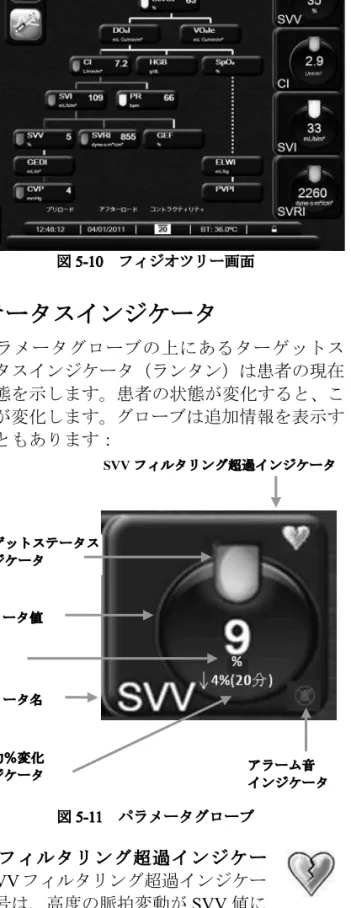
図 5-10 フィジオツリー画面
ステータスインジケータ
各パラメータグローブの上にあるターゲットス テータスインジケータ(ランタン)は患者の現在 の状態を示します。患者の状態が変化すると、こ の色が変化します。グローブは追加情報を表示す ることもあります:
図 5-11 パラメータグローブ
SVV
フィルタリング超過インジケー タ:SVV
フィルタリング超過インジケー タ記号は、高度の脈拍変動がSVV
値に影響している可能性がある場合表示されます。
注意
SVVフィルタリング超過インジケータ(黄色い ハート)は、フィジオビュー画面のSVVスロー プインジケータ上の値には表示されません。
(第5、10章)
SQI
バ ー:SQI
バ ー は 血 管 内 の カ テーテルの状態と位置に基づくシグナルクオリティーを示します。
SQI
バーのボックスはオキシメトリーシグナルクオリティーレベ ルに基づいて変動し、レベルを示す数字は一番左 のボックスに表示されます。
SQI
レベルはオキシ メトリーのキャリブレーション終了後、2
秒おき にアップデートされ、4
つのシグナルレベルを表 示します:表 5-3 SQIレベル
レベル 色 意味
1
緑 標準2
緑 中(適度に調整されたシグナル)3
黄 低4
赤 無効注意
シグナルクオリティーインジケータ(SQI)バー は、オキシメトリーグローブの外側のタッチス ペースにのみ表示されます。
(第5、10章)
フォルト:フォルトが発生した場合、パラメータ の計算が停止した時のタイムスタンプが表示さ れます。画面には最後に測定された値と、それが 測定された日付と時刻が表示されます。
連続的%変化インジケータ:このインジケータは 変化率(%)と変化の時間間隔を示します。
連続的%変化インジケータはほとんどのモニ ター画面に表示されますが、表トレンド画面には 表示されません。
ターゲットステータスインジケータ:各グローブ の上に表示されるカラーインジケータで、患者の 状態を表します。インジケータの色とそれが表す 意味については、表
6-1
「ターゲットステータス インジケータの色」を参照してください。モニタリング画面のナビゲーション
モニタリング画面には、標準的なナビゲーション 手順がいくつかあります。
EV1000のナビゲーション 5-6
垂直スクロール
画面によっては、一度に1つの画面には収まらな い情報を持つものがあります。イベントレビュー などのレビューリストに垂直矢印があれば、上向 きまたは下向き矢印にタッチすることによって 続きの項目を見ることができます。
図 5-12 レビューリストの垂直スクロール
リストから選択を行う場合は、垂直スクロール矢 印は一度に
1
項目ずつ上下します。図5-13 選択リストの垂直スクロール
何かを実行する場合は、コントロールボタンに タッチします。常に同じ機能を実行するボタンが いくつかあります:
ホーム:ホームボタンにタッチすると、直前に見 ていたモニタリング画面に戻り、画面上のデータ への変更が保存されます。
戻る:戻るボタンにタッチすると、前のメニュー 画面に戻り、画面上のデータへの変更が保存され ます。
取消:取消ボタンにタッチすると、すべての入力 が取消されます。
患者データ画面など一部の画面には取消ボタン がありません。患者データを入力すると、システ ムにすぐに保存されます。
リストボタン:一部の画面には、
2
つの部分に分 かれているボタンがあります。このような場合、ボタンのどこかにタッチすると、
選択可能項目のリストが表示されます。ボタンの 右側には現在の選択が表示されます。
バリューボタン:一部の画面には以下のような四 角いボタンがあります。このボタンにタッチする と、キーパッドが表示されます。
キーパッド:データを入力するには、キーパッド のキーにタッチしてください。
5-7 EV1000のナビゲーション
情報バー
情報バーはすべてのモニタリング画面と、ほとん どのアクション画面に表示されます。これは現時 刻、日付、
CO
平均時間(20
秒または5
分)、血液 温度(測定している場合)、および画面ロックア イコンを示します。図 5-14 情報バー -米国単位
図
5-14
は米国標準デフォルトの情報バーの例で す。すべての言語のデフォルトを見るには、付録C
、表C-4
「言語デフォルト設定」を参照してくだ さい。画面ロック
モニターを掃除または移動するときなど、画面を ロックしたい場合に使用します。内部タイマーに よってロック解除のカウントダウンが始まると、
画面のロック解除は自動的に行われます。
1
画面ロックアイコンにタッチします。2
画面ロックポップアップから、画面をロック したい時間にタッチします。図 5-15 画面ロックポップアップ
3
情報バーとステータスバーは次のようになり ます。図 5-16 画面ロック
4
画面ロックを解除するには、画面ロックアイ コンを長押しします。ステータスバー
ステータスバーはすべてのモニタリング画面に 表示されます。ここにはフォルト、アラーム、警 告、一部の警告と注記が表示されます。複数の フォルト、警告、アラームがある場合、メッセー ジが
2
秒ごとに切り換わります。図 5-17 ステータスバー
EV1000のナビゲーション 5-8
本章では、モニターの表示オプションについて説 明します。これには表示言語、アラーム音量、日 付、時刻、および画面フォーマットが含まれます。
患者データ
システムの電源を入れると、最後の患者のモニタ リングを継続するか、新規患者のモニタリングを 開始するかの選択肢が表示されます。
*最後にモニタリングした患者のデータが12時間以上前 のものである場合、新規患者のモニタリングを開始する 選択肢のみ表示されます。
図 6-1 新規または継続選択画面
新規患者
新規患者モニタリングを開始すると、前の患者の データはすべて消去されます。アラーム範囲、連 続パラメータはそれぞれのデフォルト値に設定 されます。
システムを始動させるときに新規患者を入力す ることも、システムが作動中に新規患者を開始す ることもできます。
警告
新たな患者に対してEV1000システムを接続す る際には、「新規患者」を実行するか、患者デー タプロファイルを消去してください。これを行 わないと、履歴表示に前患者のデータが表示さ れることがあります。
1
モニターの電源を入れた後、新規または継続 選択画面が表示されます。新規患者にタッチ し、ステップ6
に進みます。または
モニターの電源がすでにオンになっ ている場合には、設定ボタンにタッ チし、ステップ
2
に進みます。2
患者データにタッチします。3
新規患者にタッチします。4
確認画面ではいにタッチし、新規患者をス タートさせます。5
新規患者データ画面が表示されます。6
患者情報を入力し、キーパッドの決定 キーにタッチしてデータを保存し、患 者データ画面に戻ります。7
患者ID
にタッチし、キーパッドを使って患者 の病院ID
を入力します。8
身長にタッチし、キーパッドを使って患者の 身長を入力します。使っている言語のデフォ ルト単位がキーパッドの右上に表示されます。測定単位を変更するには単位にタッチします。
9
年齢にタッチし、キーパッドを使って患者の 年齢を入力します。10
体重にタッチし、キーパッドを使って患者の 体重を入力します。使っている言語のデフォ ルト単位がキーパッドの右上に表示されます。測定単位を変更するには単位にタッチします。
11
性別にタッチし、男性か女性にタッチします。12
身長と体重からBSA
(DuBois
式)が計算さ れます。13 Home
ボタンにタッチしてモニタリング画面に戻ります。
*すべての患者データを入力するまで、Homeボタンは無 効です。
患者モニタリングの継続
最後の患者データが
12
時間以内である場合、シ ステムの電源をオンにすると患者の基本データ と患者ID
が表示されます。その患者のモニタリ ングを継続する場合、患者データの読込みが行わ第 6 章: モニターの表示オプション
れ、トレンドデータが検索されます。そして、最 後に見ていたモニタリング画面が表示されます。
1
同じ患者で継続にタッチします。2
圧トランスデューサのゼロ点調整を行います。3
オキシメトリーをモニタリングしている場合、キャリブレーションをするか、オプティカ ル・モジュールからデータを再読み込みしま す。
患者データの表示
1
設定ボタンにタッチします。2
患者データにタッチします。患者 データが表示されます。画面には新 規患者ボタンも表示されます。3
戻るボタンにタッチして、設定画面 に戻ります。モニター設定
モニター設定画面ではモニターに関連するいく つかの設定を変更することができます。
図 6-2 モニター設定
*2分間無操作状態が続くと、画面はモニタリングビュー に戻ります。
モニター基本設定
モニター基本設定はすべての画面に反映される ものです。表示言語、使用する単位、およびアラー ム音量があります。
EV1000
は数ヶ国語が表示できます。言語選択画面は、
EV1000
システムを初めて起動したときに表示されます。
2
回目以降の起動時に言語選択画 面は表示されませんが、表示言語の変更はいつで も行うことができます。言 語 を 選 択 す る と、 デ フ ォ ル ト の 時 刻 と 日 付 フォーマット、および単位と
CO
平均時間が決定 します。これらは選択した言語とは関係なく、そ れぞれ変更することも可能です。*停電後に電源がEV1000に再投入された場合、停電前の アラーム設定、アラーム音量、ターゲット設定、モニタ リング画面、パラメータ構成、言語および単位の選択な どのシステム設定が自動的に復元します。
言語の変更
1
設定ボタンにタッチします。2
モニター設定にタッチします。3
基本設定にタッチします。図 6-3 モニター基本設定
4
言語のリスト部分にタッチし、画面で使用す る言語を選択します。5 Home
ボタンにタッチし、モニタリング画面に戻ります。
*すべての言語のデフォルト設定については付録Cを参照 してください。
モニターの表示オプション 6-2
日付、時刻表示形式の変更
English
(US
)の日付デフォルトは月/
日/
年で、時 刻デフォルトは12
時間表示です。国際言語を選択すると、日付デフォルトは付録
C
「モニター設定とデフォルト設定」にある表示形 式に、時刻デフォルトは
24
時間表示になります。1
設定ボタンにタッチします。2
モニター設定にタッチします。3
日付/時刻にタッチします。図 6-4 時刻/日付設定
4
日付の表示形式のリスト部分にタッチし、使 用する形式を選択します。5
時刻の表示形式のリスト部分にタッチし、使 用する形式を選択します。6 Home
ボタンにタッチし、モニタリング画面に戻ります。
日付または時刻の調整
サマータイムなど、システムの時刻を調整する必 要がある場合、時刻または日付を変更すると、そ の変更を反映するようにトレンドデータがアッ プデートされます。
保持されているデータは、時刻の変更を反映する ように更新されます。データボックスが接続され ていると、新しい時刻で更新されます。
1
設定ボタンにタッチします。2
モニター設定にタッチします。3
日付/時刻にタッチします。4
日付を変更するには、日付の調整の値入力部 分にタッチし、キーパッドで日付を入力しま す。5
時刻を変更するには、時刻の調整の値入力部 分にタッチし、時刻を入力します。6 Home
ボタンにタッチし、モニタリング画面に戻ります。
モニタリング画面とモニター設定の選択
モニター設定画面から、モニタリングビューを変 更し、画面オプションを設定することができます。
図 6-5 モニター設定
モニタリング画面の選択
モニタリング画面とはメインの表示画面です。各 画面は最大
4
つのパラメータを表示します。ナビ ゲーションバーのクイックスクロールを使用す ると、1
つのモニタリング画面から別の画面に切 り換えることができます。1
設定ボタンにタッチします。2
モニター設定にタッチします。3
モニタリング画面にタッチします。4
画面を選択にタッチします。6-3 モニターの表示オプション
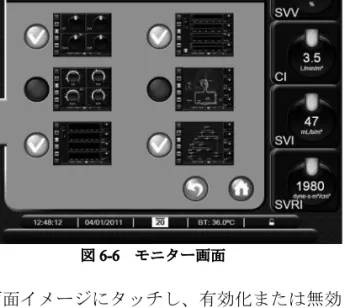
図 6-6 モニター画面
5
画面イメージにタッチし、有効化または無効 化します。有効化されている画面にはナビ ゲーションバーでアクセスすることができま す。無効化されている画面にはアクセスする ことができません。6 Home
ボタンにタッチし、モニタリング画面に戻ります。
フ ィ ジ オ ビ ュ ー お よ び フ ィ ジ オ ツ リ ー の オ プ ション設定
1
設定ボタンにタッチします。2
モニター設定にタッチします。3
モニタリング画面にタッチします。4
アラーム&
ターゲット画面で、紫色のタブを スライドし係数または係数なしを表示し、選 択します。5
フィジオビュー画面、フィジオツリー画面に 表示するパラメータをGEDV
かITBV
に選択 します。6 TPTD
レビュー、フィジオビューおよびフィジオツリー画面に表示するパラメータを
GEF
かCFI
に選択します。シリアルポートのセットアップ
シリアルポートセットアップメニューを使用し て、シリアルポートをデジタルデータ転送用に設 定します。
戻るボタンにタッチするか、無操作状態で
2
分が 経過するまで、画面は表示され続けます。1
設定ボタンにタッチします。2
モニター設定にタッチします。3
シリアルポートのセットアップにタッチしま す。図 6-7 シリアルポートのセットアップ
4
変更したいプロトコルの選択部分にタッチします。
5
終了後、戻るボタンにタッチします。* IFMout プロトコルによる患者モニタリングシステムを
サポートするため、リアルタイム通信用に9ピンのRS232 シリアルポートがあります。
モニターの表示オプション 6-4
モニターデフォルトの復元
デフォルトに復元すると、
EV1000
クリティカル ケアモニターはすべての機能を停止し、システム を工場設定デフォルト状態に復元します。注意
デフォルトに復元すると、すべての設定を工場 出荷時に戻します。設定変更やカスタマイズし たものはすべて失われます。
注意
患者のモニター中にデフォルトを復元しないで ください。
1
設定ボタンにタッチします。2
モニター設定にタッチします。3
すべてのデフォルトの復元にタッチします。確認画面が表示されます。
4
はいにタッチし継続します。説明画面が表示 されます。5
モニターとデータボックスの電源をオフにし、再起動します。
パラメータ設定
1
設定ボタンにタッチします。2
パラメータ設定にタッチします。図 6-8 パラメータ設定
アラーム/ターゲット
アラーム/ターゲット画面から、ターゲットの調 整、アラーム音の有効化/無効化を行うことがで きます。アラームは優先度が「中」または「高」
のときに起こります。アラームおよびアラーム音 が有効になるのは表示されているパラメータの みです。
生 理 的 パ ラ メ ー タ
CO/CI
、SV/SVI
、 お よ びScvO
2/SvO
2については、アラーム上限の優先度は「中」、アラーム下限の優先度は「高」です。生 理的パラメータ
SVR/SVRI
およびSVV
の場合、アラームの優先度は常に「中」です。
アラームサイレント
アラーム音はモニタリング画面から直接止める ことができます。
2
分経過する前にアラームを無 効にするか、または別のパラメータがアラーム状 態になった場合を除き、アラームは2
分間消音さ れます。パラメータのアラーム音が作動し、ア ラームサイレントボタンを押した場合、消音時間 は2
分より短くなります。EV1000
モニターが英語以外の言語(日本語を除く)に設定されている場合、パラメータのアラー ムを無効にしてあっても、
3
分おきに3
秒ずつア ラーム音が鳴ります。1
アラームサイレントボタンにタッ チします。* アラーム音は2分間消音することができますが、ター ゲットを無効にしない限り、アラームはオフになりませ ん。ターゲットを無効化する方法は、本章の後半で説明 します。
警告
患者の安全性に問題を引き起こす可能性がある 場合は、アラーム音をオフにしないでください。
アラーム音量設定
アラーム音量の範囲は
45 dB
~85 dB
、デフォルトは
65 dB
です。これはアラーム、フォルト、警告に適用されます。アラーム音量はいつでも変更す ることができます。
1
設定ボタンにタッチします。2
モニター設定にタッチします。3
基本設定にタッチします。4
アラーム音量ボタンの値入力部分にタッチし、使用する音量にタッチします。
5 Home
ボタンにタッチしてモニタリング画面に戻ります。
警告
アラームの音量が、アラームとして十分に機能 するレベルに設定されていることを確認してく ださい。適切なレベルに設定されていない場合、
患者の安全性上、問題を引き起こす可能性があ ります。
6-5 モニターの表示オプション
ターゲット設定
ターゲットとは医師が設定する視覚的インジ ケータ(ランタン)で、患者が望ましいターゲッ トゾーン内か(緑)、警告ゾーン内か(黄)、注意 ゾーン内か(赤)を示します。ターゲットゾーン の使用は医師によって有効化/無効化すること ができます。アラーム(上限/下限)とターゲッ トゾーンの違いは、アラームはパラメータが点滅 して、アラーム音が鳴ることです。
「アラーム」が使えるパラメータは「アラーム/
ターゲット」設定画面にベルアイコンで表示され ます。デフォルトのアラーム上限/下限が、その パラメータのレッド注意ゾーンとなります。ア ラーム上限/下限が設定できないパラメータは、
「アラーム/ターゲット」設定画面にベルアイコ ンが表示されませんが、ターゲット範囲は設定す ることができます。
表 6-1 ターゲットステータスインジケータの色
色 意味
緑 緑のターゲットゾーンは医師によって設定 されたターゲット範囲内にあることを示し ます。
黄 黄のターゲットゾーンはターゲット範囲外 であり、医師によって設定されたアラーム または注意の範囲には入っていないが、警 告範囲内にあることを視覚的に示します。
赤 赤のアラームまたはターゲットゾーンは
「アラーム」状態であることを示し、「ア ラーム/ターゲット」設定画面のベルアイ コンで示されます。デフォルトのアラーム 上限/下限もそのパラメータのレッド注意 ゾーンの範囲になります。アラーム上限/
下限を設定できないパラメータは、そのパ ラメータの「アラーム/ターゲット」設定 画面にベルアイコンがありませんが、ター ゲット範囲を設定することはできます。ア ラームおよびターゲットゾーンの範囲は、
医師が設定します。
グレー ターゲットを設定しない場合、ステータス インジケータはグレーとなります。
アラーム/ターゲットセットアップ画面
「アラーム/ターゲットセットアップ」画面では、
各パラメータのアラームおよびターゲットを確 認し、設定することができます。各パラメータの 設定はパラメータボックスに表示されます。現在 設定されているパラメータが、最初に表示されま す。残りのパラメータは決められた順番で表示さ れます。パラメータはターゲット範囲が何に基づ
いているかも示します:カスタムデフォルト、
Edwards
デフォルト、または修正。表 6-2 ターゲットのデフォルト
デフォルト名 説明
カスタムデフォルト そのパラメータに対してカスタ ムデフォルトが設定されており、
パラメータはそのデフォルトか ら変更されていません。
Edwardsデフォルト パラメータはオリジナルの設定
から変更されていません。
修正 この患者のため、設定が修正され ました。
* アラームおよびアラーム音の設定は、表示されている パラメータだけに適用されます。
アラーム/ターゲットを変更するには:
1
設定ボタンにタッチします。2
パラメータ設定にタッチします。3
アラーム/ターゲットにタッチします。4
変更するパラメータのアラーム/ターゲット ポップアップを表示するには、そのパラメー タボックス内のどこかにタッチします。図 6-9 アラーム/ターゲット設定
* この画面は 2 分間無操作状態が続くと、元の画面に戻 ります。
モニターの表示オプション 6-6
赤、黄、緑の長方形は形が固定されており、サイ ズ/形は変わりません。
* 間欠的測定画面を選択した場合、ターゲット値を変更 しても履歴データには反映されないことがあります。
全ターゲット設定
全ターゲットを一度に簡単に設定または変更す ることができます。全設定画面では以下を行うこ とができます:
・
全パラメータのアラームとターゲット設定 をカスタムデフォルトに設定。
・
全パラメータのアラームとターゲット設定 をカスタムデフォルトに復元。
・
全パラメータのアラームとターゲット設定 を
Edwards
デフォルトに復元。・
該当する全パラメータのアラーム音を有効 または無効にする。
・
全パラメータのターゲット範囲を有効また は無効にする。
1
設定ボタンにタッチします。2
パラメータ設定にタッチします。3
アラーム/ターゲットにタッチします。4
すべて設定ボタンにタッチします。図 6-10 全アラーム/ターゲット設定
5
全パラメータについてアラーム音をオンまた はオフにするには、アラーム音のオン/オフ ボタンにタッチし、パスワードを入力します。6
ターゲット範囲を設定できるパラメータの全 ターゲットを有効化または無効化するには、ターゲットのオン/オフボタンにタッチしま す。
7
すべての設定をカスタムデフォルトに復元す るには、すべてをカスタムデフォルトに復元 にタッチします。「すべてのアラームおよび ターゲットをカスタムデフォルトに復元しま す」というメッセージが表示されます。8
確認ポップアップで次へにタッチし、変更を 確認します。9
すべての設定をEdwards
デフォルトに復元す るには、すべてをEdwards
デフォルトに復元 にタッチします。「すべてのアラームおよび ターゲットをEdwards
デフォルトに復元しま す」というメッセージが表示されます。10
確認ポップアップで次へにタッチし、復元を 確認します。カスタムデフォルト設定
カスタムデフォルトを設定するには、すべて設定 画面または個々のアラーム/ターゲットの設定 画面からいつでも有効化または無効化すること ができます。
1
設定ボタンにタッチします。2
パラメータ設定にタッチします。3
アラーム/ターゲットにタッチします。4
すべて設定にタッチします。5
カスタムデフォルト設定ボタンにタッチしま す。図 6-11 カスタムデフォルトのアラーム/ターゲット設定
6
設定するパラメータにタッチします。7
各ターゲット設定について値入力部にタッチ し、値を入力します。8
各パラメータについてステップ6
~7
を繰り 返します。次または前のパラメータセットを 表示するには、画面の下にある右向きまたは 6-7 モニターの表示オプション左向き矢印にタッチします。
9
すべてのパラメータ設定を係数化または係数 なしにタッチします。10
終了後、すべて確認にタッチします。1
つのパラメータのターゲットとアラーム設定 アラームターゲットポップアップで、選択したパ ラメータのアラームとターゲット値を設定する ことができます。アラーム音、またアラームおよ びターゲットのすべての設定を有効化または無 効化することもできます。ターゲット設定値は数 字キーパッド、また微調整であればスクロールボ タンを使って調整することができます。1
グローブの内側にタッチすると、そのパラ メータのターゲットポップアップが表示され ます。2
選択したパラメータのアラーム音を無効化す るには、ポップアップの右上にあるアラーム 音ボタンにタッチします。3
そのパラメータのターゲットを無効化するに は、ポップアップの左上にあるターゲットボ タンにタッチします。4
矢印を使って範囲を調整するか、値入力部に タッチして数値キーパッドで入力します。図 6-12 アラームとターゲット設定
5
値が正しければ、決定ボタンにタッチします。6
取り消すには取消ボタンにタッチします。警告
アラームランプおよびアラーム音は、画面上で パラメータがキーパラメータとして選択され表 示されている場合にしか作動しません。パラ メータがキーパラメータとして選択されていな い場合、アラーム音は消音されます。
時間の間隔と平均
時間の間隔と
CO
平均画面では、連続的%変化時 間間隔および平均時間を選択することができま す。* 2 分間無操作状態が続くと、モニタリングビューに戻り ます。
1
設定ボタンにタッチします。2
パラメータ設定にタッチします。3
時間の間隔/平均にタッチします。図 6-13 時間の間隔と平均設定
4
連続的%
変化間隔の値入力部にタッチし、以 下の時間の間隔オプションから1
つを選択し ます:・なし ・
15
分・
5
分 ・20
分・
10
分 ・30
分5 CO
平均時間の値入力部にタッチし、以下の平均時間の間隔オプションから
1
つを選択し ます:・
20
秒・
5
分6 Home
ボタンにタッチし、モニタリング画面に戻ります。
モニターの表示オプション 6-8
スケール調整
グラフトレンドデータはグラフの左から右に描 かれ、最新のデータが右に表示されます。パラ メータのスケールは縦軸、時間スケールは横軸で す。
図 6-14 グラフトレンド画面
スケール調整画面では、パラメータと時間の両方 のスケールを設定することができます。選択され ているパラメータがリストのトップにあります。
追加のパラメータを確認するには水平スクロー ルボタンを使用します。
1
設定ボタンにタッチします。2
パラメータ設定にタッチします。3
スケール調整にタッチします。図 6-15 スケール調整
* 2 分間無操作状態が続くと、モニタリングビューに戻り ます。
4
各パラメータについて下限ボタンにタッチし て、グラフに設定したい下限値を入力します。また上限ボタンにタッチして上限値を入力し ます。
5
グラフトレンド時間単位の値入力部にタッチ し、グラフに表示する総時間を設定します。次の選択肢があります:
・
30
分 ・6
時間・
1
時間 ・12
時間・
2
時間(デフォルト) ・18
時間・
4
時間 ・24
時間6
表示間隔の値入力部にタッチし、表示間隔を 設定します。次の選択肢があります:・
1
分(デフォルト) ・30
分・
5
分 ・60
分・
10
分図 6-16 表示間隔ポップアップ
7
次のパラメータセットに進む には、左下の矢印にタッチし ます。8 Home
ボタンにタッチして、モニタリング画面に戻ります。
エンジニアリング
エンジニアリング画面はエドワーズライフサイ エンス株式会社のエンジニアが操作するための 画面で、パスワードによって保護されています。
エラーが発生した場合、第
13
章 「ヘルプとトラ ブルシューティング」を参照してください。6-9 モニターの表示オプション
EV1000
クリティカルケアモニターをフロート ラックシステム(フロートラックセンサー、連続SVR
を得るためのオプションのCVP
トランス デューサ)と併せて使用すると、患者の動脈圧波 形を使用して、心拍出量やその他の重要な血行動 態パラメータを連続測定することができます。パラメータのグローブには、直近に測定された値 が表示されます。例えば、下の図はリットル/分
(
L/min
)単位のCO
測定値を示しています。フロートラックシステムから得られるその他のパ ラメータには、心係数(
CI
)、1
回拍出量(SV
)、1
回拍出量係数(SVI
)、1
回拍出量変化(SVV
)、 体血管抵抗(SVR
)、および体血管抵抗係数(SVRI
) があります。アラームが無効になっている場合、ラベルの横にアラーム無効アイコンが表示され ます。
* SVR および SVRI は、中心静脈圧を測定しているときに のみ表示することができます。
図 7-1 COモニタリング中のグローブ
モニターが現在の
CO
値を計算することができな い場合、CO
またはCI
値は最後の値でフリーズし、その値を得た時刻が表示されます。
注意
小児患者におけるAPCO測定の有効性は検証さ れていません。
注意
以下の要因によりAPCOの測定が正しく行われ ない場合があります:
・不適切なゼロ点調整およびセンサー/トランス デューサの高さ調整
・オーバーダンピング、またはアンダーダンピン グになっている。
・血圧に過剰な変化がある。血圧が変化する例と しては以下のものがありますが、これに限られ るわけではありません:
*大動脈内バルーンポンプ
・動脈圧が不正確だと思われるような臨床状態や、
大動脈の圧を反映していないと思われる臨床 状態。例としては以下のものがありますが、
これらに限られるわけではありません:
* 橈骨動脈圧波形に著しい影響を及ぼす著し い末梢血管収縮
* 肝移植の術後に見られることがあるハイ パーダイナミック (著しい高心拍出量)状態
・患者の過度な運動
・ 電気メスまたは電気的外科装置による干渉 大動脈弁逆流があると、弁疾患の程度および左室 への逆流量により、1回拍出量/心拍出量値が高 くなることがあります。
フロートラックケーブルの接続
フロートラックケーブルはフロートラックセン
サーと
EV1000
クリティカルケアモニターを接続するために設計されたケーブルです。
1
ケーブルの片方の端をEV1000
データボック スに接続します。2
ケーブルの反対側の端をフロートラックセン サーに接続します。ケーブルをセンサーに接 続するまたはセンサーから外すときは、まっ すぐに出し入れしてください。(フロートラッ クセンサーの添付文書を参照)。3
施設の手順に従って、トランスデューサを キャリブレーションし、適切な圧信号が送信さ れていることを確認します。4 EV1000
システムのメッセージに沿って、フロートラックセンサーのゼロ点調整を行いま す。
5
ケーブルを使用しない時は、露出している ケーブルコネクターを濡らさないでください。コネクター内に液体が入ると、ケーブルの誤 作動、または圧の読取りが不正確になること があります。
警告
一度使用したフロートラックセンサーは再滅菌 または再使用しないでください。カテーテルの 添付文書を参照してください。
第 7 章: フロートラック連続モニタリング
警告
損傷した、または電気部品が露出したフロート ラックセンサーを使用しないでください。
警告
アクセサリーの取り付けや使用、および関連す る警告、禁忌 ・禁止、注意および仕様について は、使用するアクセサリーの添付文書(取扱説 明書)を参照してください。
①フロートラックセン サー
④
EV1000
モニター②圧 ト ラ ン ス デ ュ ー サ
⑤ベッドサイド圧モニ ター
③
EV1000
デ ー タ ボ ッ クス⑥中心静脈カテーテル
注意
ケーブルの抜き差しを行う場合は、ケーブルで はなくコネクター部を持ってください。
注意
コネクターを捻ったり、折ったりしないてくだ さい。
図7-2 フロートラックセンサーの接続
フロートラック連続モニタリング 7-2