220/230/240
Software Manual
Version 2.0.4
2007 年 8 月 2 日
http://www.atmark-techno.com/
公式サイト
http://armadillo.atmark-techno.com/i
目次
1. はじめに... 1 1.1. マニュアルについて ... 1 1.2. フォントについて ... 1 1.3. コマンド入力例の表記について ... 2 1.4. 謝辞... 2 1.5. ソフトウェアに関する注意事項 ... 2 1.6. 保証に関する注意事項... 2 2. 作業の前に ... 4 2.1. 準備するもの ... 4 2.2. 接続方法... 4 2.3. ジャンパピンの設定について... 6 3. 開発環境の準備... 7 3.1. クロス開発環境パッケージのインストール... 7 3.2. atmark-distのビルドに必要なパッケージ... 9 3.3. クロス開発用ライブラリパッケージの作成方法... 10 4. 使用方法... 11 4.1. 起動の前に... 11 4.2. 起動... 12 4.3. ディレクトリ構成 ... 15 4.4. 終了... 15 4.5. ネットワーク設定 ... 16 4.5.1. 固定IPアドレスで使用する場合... 16 4.5.2. DNSサーバの設定... 16 4.5.3. DHCPを使用する場合 ... 17 4.5.4. ネットワーク接続の開始と終了... 17 4.5.5. ネットワーク設定をフラッシュメモリに保存する... 18 4.6. ネットワークブリッジの設定... 19 4.6.1. ネットワークブリッジ設定の準備... 19 4.6.2. ブリッジ作成... 19 4.6.3. ブリッジの有効化... 19 4.6.4. ブリッジの廃棄... 20 4.6.5. ブリッジのスクリプト例... 20 4.7. telnetログイン... 21 4.8. ファイル転送 ... 21 4.9. Webサーバ ... 21 4.10. sshログイン ... 22 5. フラッシュメモリの書き換え方法... 23 5.1. ダウンローダのインストール... 23 5.2. リージョン指定について ... 24 5.3. 書き換え手順 ... 25 5.3.1. ジャンパピンの設定... 25 5.3.2. 書き換えイメージの転送... 25 5.4. netflashを使ってフラッシュメモリを書き換える... 28 6. ブートローダー... 29 6.1. パッケージの準備 ... 29 6.2. ブートローダーの種類... 29 6.3. ブートローダーの作成... 30 6.3.1. ソースコードの準備... 30ii 6.3.2. ビルド... 30 6.4. CPUオンチップブートROM ... 31 6.4.1. ブートローダーを出荷状態に戻す... 31 6.5. Linuxブートオプション ... 33 6.5.1. Hermitコマンドプロンプトの起動... 33 6.5.2. Linuxブートオプションの設定... 34 6.5.3. 設定されているLinuxブートオプションの確認 ... 34 6.5.4. Linuxブートオプションを初期化する... 34 6.5.5. Linuxブートオプションの例 ... 35 7. atmark-distでイメージファイルを作成する ... 36 7.1. ソースコードアーカイブの展開 ... 36 7.2. 設定... 37 7.3. ビルド ... 39 8. メモリマップについて ... 40 9. デバイスドライバ仕様 ... 41 9.1. GPIOポート... 41 9.2. LED ... 42 9.3. オンボードフラッシュメモリ/NAND フラッシュメモリ(オプション)... 43 9.4. USBホスト ... 43 9.4.1. USB Storage ... 43
9.4.2. USB Human Interface Device (HID)... 43
9.5. VGA (Armadillo-240 のみ)... 44 9.5.1. デフォルト設定の変更... 44 9.5.2. 解像度・色深度の変更... 45 10. Appendix... 46 10.1. Windows上に開発環境を構築する方法... 46 10.1.1. coLinuxのインストール ... 46 10.1.2. 環境構築用ファイルの準備... 46 10.1.3. coLinuxの実行... 46 10.1.4. ネットワークの設定... 47 10.1.5. coLinuxユーザの作成... 48 10.1.6. Windows-coLinux間のファイル共有 ... 48 10.1.7. クロス開発環境の導入... 48 10.1.8. 特殊な場合のWindowsネットワーク設定方法... 49 10.1.9. coLinuxのネットワーク設定方法... 50
iii 表目次 表 1-1 製品の呼び名 ... 1 表 1-2 使用しているフォント ... 1 表 1-3 表示プロンプトと実行環境の関係 ... 2 表 2-1 ジャンパの設定とブート時の動作 ... 6 表 3-1 クロス開発環境パッケージ一覧... 7 表 3-2 atmark-distのビルドに必要なパッケージ一覧 ... 9 表 4-1 シリアル通信設定... 11 表 4-2 コンソールログイン時のユーザ名とパスワード ... 14 表 4-3 ディレクトリ構成の一覧... 15 表 4-4 ネットワーク設定例 ... 16 表 4-5 telnetログイン時のユーザ名とパスワード... 21 表 4-6 ftpのユーザ名とパスワード... 21 表 4-7 sshログイン時のユーザ名とパスワード... 22 表 5-1 各リージョン用のイメージファイル名... 24 表 6-1 ブートローダー関連のパッケージ一覧... 29 表 6-2 ブートローダー 一覧 ... 29 表 6-3 シリアル通信設定... 33 表 8-1 メモリマップ(フラッシュメモリ) ... 40 表 8-2 メモリマップ(RAM)... 40 表 9-1 GPIOノード ... 41 表 9-2 GPIO操作コマンド ... 41 表 9-3 LEDノード... 42 表 9-4 LED操作コマンド... 42 表 9-5 MTDノード ... 43 表 9-6 解像度一覧... 45 表 9-7 色深度一覧... 45 表 10-1 ネットワーク設定... 51
iv 図目次 図 2-1 Armadillo-220 接続例 ···4 図 2-2 Armadillo-230 接続例 ···5 図 2-3 Armadillo-240 接続例 ···5 図 2-4 ジャンパの位置 ···6 図 3-1 開発用パッケージの展開例 ···8 図 3-2 複数パッケージの展開例 ···8 図 3-3 arm-linux-gccへのシンボリックリンク作成例···8 図 3-4 開発用ツールチェーンのインストール例 ···8 図 3-5 クロス開発用ライブラリパッケージの作成(deb) ···10 図 3-6 クロス開発用ライブラリパッケージの作成(rpm、tgz) ···10 図 4-1 起動ログ(Armadillo-240 の例)···14 図 4-2 ネットワーク設定例(固定IPアドレス時)···16 図 4-3 ネットワーク設定例(ゲートウェイの無効化) ···16 図 4-4 DNSサーバの設定 ···16 図 4-5 ネットワーク設定例(DHCP使用時) ···17 図 4-6 ネットワーク接続の開始 ···17 図 4-7 ネットワーク接続の終了 ···17 図 4-8 ブリッジに追加するインターフェイスの有効化 ···19 図 4-9 ブリッジの作成 ···19 図 4-10 ブリッジの有効化···19 図 4-11 ブリッジの無効化···20 図 4-12 ブリッジの廃棄···20 図 4-13 ブリッジのスクリプト例···20 図 4-14 ファイアウォールの設定コマンド入力例 ···21 図 4-15 スーパーサーバ起動コマンド···21 図 5-1 展開処理コマンド入力例 ···23 図 5-2 コマンド入力例 ···25 図 5-3 Download画面 (Armadillo-240 の例)···26 図 5-4 書き換え進捗ダイアログ(Armadillo-240 の例) ···26 図 5-5 netflashコマンド例···28 図 5-6 netflashヘルプコマンド···28 図 6-1 shoehornコマンド例 ···31 図 6-2 Shoehorn画面···32 図 6-3 shoehornダイアログ ···32
1
1. はじめに
1.1. マニュアルについて
このマニュアルはArmadillo-220 と Armadillo-230、Armadillo-240 の 3 製品のソフトウェア開発につい て記載されています。特にシリーズ内製品の指定がない場合は Armadillo を代名詞として使用します。シ リーズ全体を表わすときは「Armadillo-200 シリーズ」と呼びます。 表 1-1 製品の呼び名 呼び名 説明 Armadillo とくに指定がない場合の代名詞として Armadillo-220 Armadilo-220 固有の場合 Armadillo-230 Armadilo-230 固有の場合 Armadillo-240 Armadilo-240 固有の場合 Armadillo-200 シリーズ シリーズ製品全体を表わす場合 また、このマニュアルはソフトウェア開発者向けに書かれています。Armadillo-200 シリーズを使い、組 み込み機器を開発するときに必要となる項目を記載しています。 z 基本的な使い方 z 開発環境の準備 z コンパイル方法 z データの書き換え方 z アプリケーション開発 初期状態の Armadillo-200 シリーズには個々の特徴を活かしたサンプルアプリケーションが組込まれて います。サンプルアプリケーションの使い方は、別紙「Startup Guide」に記載してありますので、そちら をご覧ください。サンプルアプリケーションのソースコードはCD-ROM または Armadillo Official Site か ら入手可能です。ぜひ開発の参考にしてください。 Armadillo-200 シリーズの機能を最大限に引き出すために、ご活用いただければ幸いです。1.2. フォントについて
このマニュアルでは以下のようにフォントを使っています。 表 1-2 使用しているフォント フォント例 説明 本文中のフォント 本文 [PC ]$ ls プロンプトとユーザ入力文字列2
1.3. コマンド入力例の表記について
このマニュアルに記載されているコマンドの入力例は、表示されているプロンプトによって、それぞれに 対応した実行環境を想定して書かれています。「/」の部分はカレントディレクトリによって異なります。各 ユーザのホームディレクトリは「 」で表わします。 表 1-3 表示プロンプトと実行環境の関係 プロンプト コマンドの実行環境 [PC /]# 作業用PC 上の特権ユーザで実行 [PC /]$ 作業用PC 上の一般ユーザで実行 [a2x0 /]# Armadillo 上の特権ユーザで実行 [a2x0 /]$ Armadillo 上の一般ユーザで実行1.4. 謝辞
Armadillo-200 シリーズで使用しているソフトウェアは Free Software / Open Source Software で構成 されています。Free Software / Open Source Software は世界中の多くの開発者の成果によって成り立って います。この場を借りて感謝の意を示します。
1.5. ソフトウェアに関する注意事項
本製品に含まれるソフトウェア(付属のドキュメント等も含みます)は、現状のまま(AS IS)提供されるもの であり、特定の目的に適合することや、その信頼性、正確性を保証するものではありません。また、本製品 の使用による結果についてもなんら保証するものではありません。1.6. 保証に関する注意事項
z 製品保証範囲について 付属品(ソフトウェアを含みます)を使用し、取扱説明書、各注意事項に基づく正常なご使用に限り有効 です。万一正常なご使用のもと、製品が故障した場合は故障箇所の修理をさせていただきます。 z 保証対象外になる場合 次のような場合の故障・損傷は、保証期間内であっても保証対象外になります。 1. 取扱説明書に記載されている使用方法、または注意に反したお取り扱いによる場合 2. 改造や部品交換に起因する場合。または正規のものではない機器を接続したことによる場合 3. お客様のお手元に届いた後の輸送、移動時の落下など、お取り扱いの不備による場合 4. 火災、地震、水害、落雷、その他の天災、公害や異常電圧による場合 5. AC アダプタ、専用ケーブルなどの付属品について、同梱のものを使用していない場合 6. 修理依頼の際に購入時の付属品がすべて揃っていない場合 z 免責事項 弊社に故意または重大な過失があった場合を除き、製品の使用および、故障、修理によって発生するいか なる損害についても、弊社は一切の責任を負わないものとします。3
本製品の初期不良保証期間は商品到着後2週間です。本製品をご購入されまし たらお手数でも必ず動作確認をおこなってからご使用ください。本製品に対し て注意事項を守らずに発生した故障につきましては保証対象外となります。
!
4
2. 作業の前に
2.1. 準備するもの
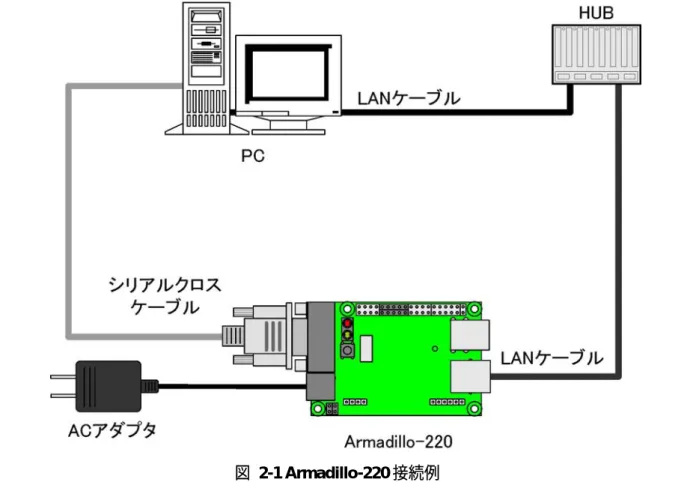
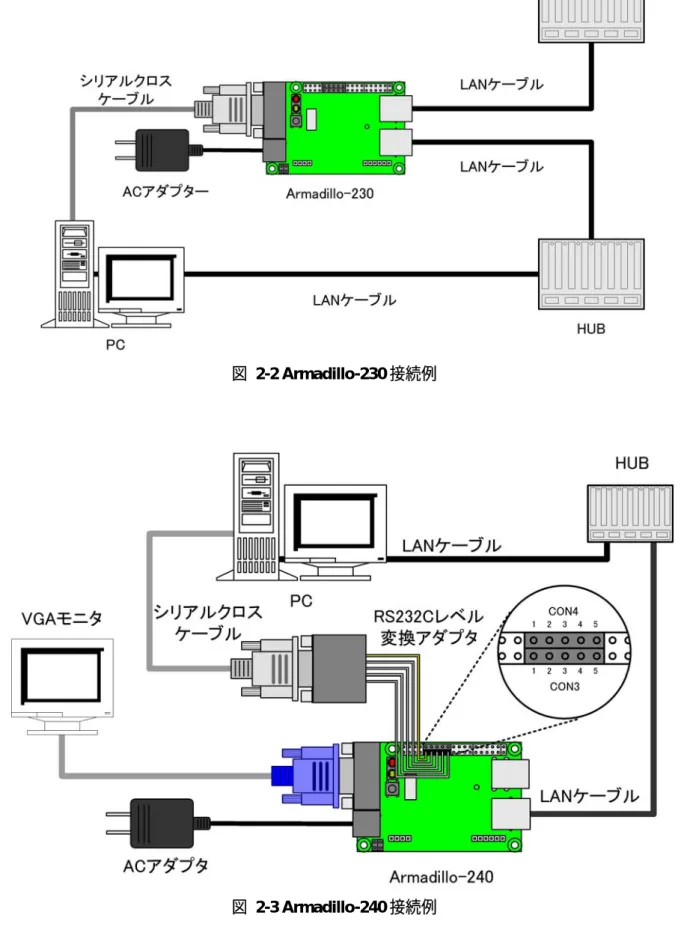
Armadillo を使用する前に、次のものを準備してください。 z 作業用PC Linux もしくは Windows が動作し、1 ポート以上のシリアルポートを持つ PC です。 z シリアルクロスケーブル (及び、Armadillo-240 では RS232C レベル変換アダプタ) D-Sub9 ピン(メス−メス)の「クロス接続用」ケーブルです。RS232C レベル変換アダプタをコネク タ基板に接続する際は、黄色のケーブルが1ピン側になるよう接続してください。 z 付属CD-ROM(以降、付属 CD) Armadillo-200 シリーズに関する各種マニュアルやソースコードが収納されています。 z シリアルコンソールソフトminicom や Tera Term などのシリアルコンソールソフトです。(Linux 用のソフトは付属 CD の 「tools」ディレクトリにあります。)作業用 PC にインストールしてください。
2.2. 接続方法
下の図を参照して、シリアルクロスケーブル(と RS232C レベル変換アダプタ)、AC アダプタ、VGA モニ タ、そしてLAN ケーブルを Armadillo に接続してください。
5
図 2-2 Armadillo-230 接続例
6
2.3. ジャンパピンの設定について
Armadillo-200 シリーズではジャンパの設定を変えることで、ブート時の動作を変更することができます。 以下の表に設定と動作の関連を記載します。HermitやCPUオンチップブートROMの使用については、「5 フラッシュメモリの書き換え方法」や「6.4CPUオンチップブートROM」で説明します。 表 2-1 ジャンパの設定とブート時の動作 JP1 JP2 ブート時の動作 オープン オープン Linux カーネルを起動 オープン ショート Hermit コマンドプロンプトを起動 ショート − CPU オンチップブート ROM を起動TIPS
ジャンパのオープンまたはショートとは、ジャンパピンにジャンパソケットを • オープン: 挿さない • ショート: 挿す 状態を表わします。 図 2-4 ジャンパの位置7
3. 開発環境の準備
作業用のPC 上で Armadillo-200 シリーズのソフトウェアをクロス開発することができます。3.1. クロス開発環境パッケージのインストール
付属CD の cross-dev ディレクトリにクロス開発環境パッケージが用意されているので、これらを全てイ ンストールします。インストールは必ず root 権限で行ってください。以下のパッケージが用意されていま す。 表 3-1 クロス開発環境パッケージ一覧 パッケージ名 バージョン 説明binutils-arm-linux 2.15-6 The GNU Binary utilities
cpp-3.4-arm-linux 3.4.3-13 The GNU C preprocessor
g++-3.4-arm-linux 3.4.3-13 The GNU C++ compiler
gcc-3.4-arm-linux 3.4.3-13 The GNU C compiler
libc6-arm-cross 2.3.2.ds1-22 GNU C Library: Shared libraries and Timezone data
libc6-dev-arm-cross 2.3.2.ds1-22 GNU C Library: Development Libraries and Header
Files
libc6-pic-arm-cross 2.3.2.ds1-22 GNU C Library: PIC archive library
libc6-prof-arm-cross 2.3.2.ds1-22 GNU C Library: Profiling Libraries
libdb1-compat-arm-cross 2.1.3-7 The Berkeley database routines
libgcc1-arm-cross 3.4.3-13 GCC support library
libstdc++6-0-arm-cross 3.4.3-13 The GNU Standard C++ Library v3
libstdc++6-0-dbg-arm-cross 3.4.3-13 The GNU Standard C++ Library v3 (debugging files)
libstdc++6-0-dev-arm-cross 3.4.3-13 The GNU Standard C++ Library v3 (development files)
libstdc++6-0-pic-arm-cross 3.4.3-13 The GNU Standard C++ Library v3 (shared library subset kit)
linux-kernel-headers-arm-cross 2.5.999-test7-bk-17 Linux Kernel Headers for development
libdaemon0-arm-cross 0.7-1 lightweight C library for daemons
libdaemon0-dev-arm-cross 0.7-1 lightweight C library for daemons
libexpat1-arm-cross 1.95.8-3 XML parsing C library – runtime library
libexpat1-dev-arm-cross 1.95.8-3 XML parsing C library – development kit
libncurses5-arm-cross 5.4-9 Shared libraries for terminal handling
libncurses5-dev-arm-cross 5.4-9 Developer's libraries and docs for ncurses
libnet0-arm-cross 1.0.2a-7 Library for lthe construction and handling of network packets (obsolete)
libnet0-dev-arm-cross 1.0.2a-7 Development files for libnet0 (obsolete)
libpcap0.8-arm-cross 0.8.3-5 System interface for user-level packet capture
libpcap0.8-dev-arm-cross 0.8.3-5 Development library and header files for libpcap 0.8
libpcre3 4.5-1.2sarge1 Perl 5 Compatible Regular Expression Library - runtime files
libpcre3-dev 4.5-1.2sarge1 Perl 5 Compatible Regular Expression Library - development files
libssl0.9.7-arm-cross 0.9.7g-1 SSL shared libraries
libssl-dev-arm-cross 0.9.7g-1 SSL development libraries, header files and documentation
zlib1g-arm-cross 1.2.3-3 compression library - runtime
8
パッケージファイルはdeb(Debian 系ディストリビューション向け)、rpm(Red Hat 系ディストリビュー ション向け)、tgz(インストーラ非使用)が用意されています。お使いの OS にあわせて、いずれか1つを選 択してご利用ください。 図 3-1 開発用パッケージの展開例 インストール時に依存関係でエラーになる場合は、次のようにしてください。 図 3-2 複数パッケージの展開例 rpm パッケージを使用して、gcc-3.4-arm-linux をインストールする場合、/usr/bin/arm-linux-gcc へ のシンボリックリンクが作成されませんので、以下のコマンドを実行してください。 図 3-3 arm-linux-gcc へのシンボリックリンク作成例 また、一括でクロス開発環境パッケージをインストールすることもできます。以下はdeb パッケージ を使用する場合のコマンド例です。すでにパッケージがインストールされている場合は上書きされてし まうので注意してください。 図 3-4 開発用ツールチェーンのインストール例
[PC ]# dpkg -i xxx.deb yyy.deb ←複数の deb パッケージを一度にインストールする場合
[PC ]# ln -s /usr/bin/arm-linux-gcc-3.4 /usr/bin/arm-linux-gcc [PC ]# dpkg -i *.deb [PC ]# dpkg -i binutils-arm-linux_2.14.90.0.7-8_i386.deb ←deb パッケージを 使用する場合 [PC ]# rpm -i binutils-arm-linux-2.14.90.0.7-8.i386.rpm ←rpm パッケージを 使用する場合 [PC ]# tar zxf binutils-arm-linux-2.14.90.0.7.tgz -C / ←tgz を使用する場合
9
3.2. atmark-dist のビルドに必要なパッケージ
atmark-distをビルドするためには、作業用PCに 表 3-2に記されているパッケージがインストールされて いる必要があります。作業用PCの環境に合わせて適切にインストールしてください。 表 3-2 atmark-dist のビルドに必要なパッケージ一覧 パッケージ名 バージョン 説明 genext2fs 1.3-7.1-cvs20050225 ext2 ファイルシステムの生成ツール1 file 4.12-1 以降 マジック番号を使ってファイルの種類を調べる sed 4.1.2-8 以降 The GNU sed ストリームエディタperl 5.8.4-8 以降 Perl スクリプト言語のインタープリタ lynx 2.8.5-2 以降 テキストベースのウェブブラウザ
10
3.3. クロス開発用ライブラリパッケージの作成方法
アプリケーション開発を行なう際に、付属CD には収録されていないライブラリパッケージが必要になる ことがあります。ここでは、ARM のクロス開発用ライブラリパッケージの作成方法を紹介します。
まず、作成したいクロス開発用パッケージの元となるライブラリパッケージを取得します。元となるパッ ケージは、ARM 用のパッケージです。例えば、libncurses5 の場合「libncurses5_x.x-x_arm.deb」という パッケージになります。 次のコマンドで、取得したライブラリパッケージをクロス開発用に変換します。 図 3-5 クロス開発用ライブラリパッケージの作成(deb) 「libncurses5-arm-cross_x.x-x_all.deb」というパッケージが作成されます。これはdeb パッケージです。 必要に応じてrpm パッケージや tgz を作成すると良いでしょう。rpm と tgz の作成方法を以下に示します。 図 3-6 クロス開発用ライブラリパッケージの作成(rpm、tgz) [PC ]$ dpkg-cross --build --arch arm libncurses5_x.x-x_arm.deb [PC ]$ ls libncurses5-arm-cross_x.x-x_all.deb libncurses5_x.x-x_arm.deb [PC ]# alien -r -k libncurses5-arm-cross_x.x-x_all.deb ←rpm パッケージを作成 [PC ]# alien -t -k libncurses5-arm-cross_x.x-x_all.deb ←tgz を作成 [PC ]$ ls libncurses5-arm-cross_x.x-x_all.deb libncurses5_x.x-x_arm.deb libncurses5-arm-cross-x.x-x.noarch.rpm libncurses5-arm-cross_x.x.tgz
11
4. 使用方法
この章ではArmadillo-200 シリーズの基本的な使用方法の説明を行ないます。4.1. 起動の前に
Armadillo のシリアルポート 1 と作業用 PC をシリアルケーブルで接続し、シリアルコンソールソフトを 起動します。次のように通信設定を行なってください。注意
Armadillo-240 では、RS232C レベル変換アダプタを経由させる必要があります。 表 4-1 シリアル通信設定 項目 設定 転送レート 115,200bps データ長 8bit ストップビット 1bit パリティ なし フロー制御 なし12
4.2. 起動
JP1、JP2 をオープンに設定して電源を接続すると、Linux が起動します。正常に起動した場合、シリア ルポート1 に起動ログが出力されます。以下は、Armadillo-240 における例です。 Uncompressing kernel... ..done. Uncompressing ramdisk... ...done. Doing console=ttyAM0,115200 Doing mtdparts=armadillo2x0-nor:0x10000(bootloader)ro,0x170000(kernel),0x670000(userland),-(config)Linux version 2.6.12.3-a9-5 (atmark@pc-nsx) (gcc version 3.4.4 20050314 (prerelease) (Debian 3.4.3-13)) #1 Fri Jun 16 1 8:43:41 JST 2006
CPU: ARM920Tid(wb) [41129200] revision 0 (ARMv4T) CPU0: D VIVT write-back cache
CPU0: I cache: 16384 bytes, associativity 64, 32 byte lines, 8 sets CPU0: D cache: 16384 bytes, associativity 64, 32 byte lines, 8 sets Machine: Armadillo-240
ATAG_INITRD is deprecated; please update your bootloader. Memory policy: ECC disabled, Data cache writeback Built 1 zonelists
Kernel command line: console=ttyAM0,115200 mtdparts=armadillo2x0-nor:0x10000(bootloader)ro,0x170000(kernel),0x670000(us erland),-(config)
PID hash table entries: 512 (order: 9, 8192 bytes)
Dentry cache hash table entries: 16384 (order: 4, 65536 bytes) Inode-cache hash table entries: 8192 (order: 3, 32768 bytes) Memory: 32MB 32MB = 64MB total
Memory: 54768KB available (2670K code, 609K data, 96K init) Mount-cache hash table entries: 512
CPU: Testing write buffer coherency: ok
checking if image is initramfs...it isn't (bad gzip magic numbers); looks like an initrd Freeing initrd memory: 6591K
NET: Registered protocol family 16 SCSI subsystem initialized
usbcore: registered new driver usbfs usbcore: registered new iver hub Bluetooth: Core ver 2.7
NET: Registered protocol family 31
Bluetooth: HCI device and connection manager initialized Bluetooth: HCI socket layer initialized
NetWinder Floating Point Emulator V0.97 (double precision) JFFS2 version 2.2. (NAND) (C) 2001-2003 Red Hat, Inc. Initializing Cryptographic API
fb0: EP93xx frame buffer at 800x600x24
gpio: Armadillo-2x0 GPIO driver, (C) 2005-2006 Atmark Techno, Inc. led: Armadillo-2x0 LED driver, (C) 2005-2006 Atmark Techno, Inc. sw: Armadillo-2x0 Takt Switch driver, (C) 2006 Atmark Techno, Inc. ttyAM0 at MMIO 0x808c0000 (irq = 52) is a EP93XX
ttyAM1 at MMIO 0x808d0000 (irq = 54) is a EP93XX ttyAM2 at MMIO 0x808e0000 (irq = 55) is a EP93XX io scheduler noop registered
io scheduler anticipatory registered io scheduler deadline registered io scheduler cfq registered
RAMDISK driver initialized: 16 RAM disks of 16384K size 1024 blocksize loop: loaded (max 8 devices)
i2c /dev entries driver
i2c-armadillo9: i2c Armadillo-9 driver, (C) 2004-2005 Atmark Techno, Inc. i2c-at24cxx: i2c at24cxx eeprom driver, (C) 2003-2005 Atmark Techno, Inc. armadillo2x0-nor: Found 1 x16 devices at 0x0 in 16-bit bank
Amd/Fujitsu Extended Query Table at 0x0040
armadillo2x0-nor: CFI does not contain boot bank location. Assuming top. number of CFI chips: 1
13
4 cmdlinepart partitions found on MTD device armadillo2x0-nor parse_mtd_partitions:4
Creating 4 MTD partitions on "armadillo2x0-nor": 0x00000000-0x00010000 : "bootloader"
0x00010000-0x00180000 : "kernel" 0x00180000-0x007f0000 : "userland" 0x007f0000-0x00800000 : "config" No NAND device found!!!
ep93xxusb ep93xxusb.0: EP93xx OHCI
ep93xxusb ep93xxusb.0: new USB bus registered, assigned bus number 1 ep93xxusb ep93xxusb.0: irq 56, io base 0xff020000
hub 1-0:1.0: USB hub found hub 1-0:1.0: 3 ports detected
Initializing USB Mass Storage driver... usbcore: registered new driver usb-storage USB Mass Storage support registered. usbcore: registered new driver usbhid
drivers/usb/input/hid-core.c: v2.01:USB HID core driver
pegasus: v0.6.12 (2005/01/13), Pegasus/Pegasus II USB Ethernet driver usbcore: registered new driver pegasus
zd1211 - http://zd1211.ath.cx/
Based on www.zydas.com.tw driver version 2.0.0.0 usbcore: registered new driver zd1211
Bluetooth: HCI USB driver ver 2.8 usbcore: registered new driver hci_usb NET: Registered protocol family 2
IP: routing cache hash table of 512 buckets, 4Kbytes
TCP established hash table entries: 4096 (order: 3, 32768 bytes) TCP bind hash table entries: 4096 (order: 2, 16384 bytes) TCP: Hash tables configured (established 4096 bind 4096) IPv4 over IPv4 tunneling driver
ip_tables: (C) 2000-2002 Netfilter core team Initializing IPsec netlink socket
NET: Registered protocol family 1 NET: Registered protocol family 10
Disabled Privacy Extensions on device c02ee504(lo) IPv6 over IPv4 tunneling driver
NET: Registered protocol family 17 NET: Registered protocol family 15 Bluetooth: L2CAP ver 2.7
Bluetooth: L2CAP socket layer initialized Bluetooth: RFCOMM ver 1.5
Bluetooth: RFCOMM socket layer initialized Bluetooth: RFCOMM TTY layer initialized
SCTP: Hash tables configured (established 2048 bind 4096) RAMDISK: ext2 filesystem found at block 0
RAMDISK: Loading 6591KiB [1 disk] into ram disk... done. VFS: Mounted root (ext2 filesystem).
Freeing init memory: 96K
init started: BusyBox v1.00 (2006.06.16-11:12+0000) multi-call binary Starting fsck for root filesystem.
fsck 1.25 (20-Sep-2001)
ext2fs_check_if_mount: No such file or directory while determining whether /dev/ram0 is mounted. /dev/ram0: clean, 614/1024 files, 5354/6591 blocks
Checking root filesystem: done Remounting root rw: done Mounting proc: done Mounting usbfs: done Mounting sysfs: done Loading /etc/config: done Setting hostname: done Cleaning up system: done Running local start scripts.
Changing file permissions: done Starting syslogd: done Starting klogd: done Starting basic firewall: done
14
Loading /etc/config: done Configuring network interfaces: done Starting inetd: done Stating sshd: done Starting thttpd: done
atmark-dist v1.5.1 (AtmarkTechno/Armadillo-240.Base) Linux 2.6.12.3-a9-5 [armv4tl arch]
a240-0 login: 図 4-1 起動ログ(Armadillo-240 の例) ベースイメージのユーザーランドでは、ログインプロンプトはシリアルポート1 とシリアルポート 2 に表 示されます。 ログインユーザは、次の2 種類が用意されています。 表 4-2 コンソールログイン時のユーザ名とパスワード ユーザ名 パスワード 権限 root root 特権ユーザ guest (なし) 一般ユーザ
15
4.3. ディレクトリ構成
Armadillo 内のディレクトリ構成は次のようになっています。 表 4-3 ディレクトリ構成の一覧 ディレクトリ名 説 明 /bin アプリケーション用 /dev デバイスノード用 /etc システム設定用 /etc/config flatfsd 向け設定用 /lib 共有ライブラリ用 /mnt マウントポイント用 /proc プロセス情報用 /root root ホームディレクトリ /sbin システム管理コマンド用 /usr ユーザ共有情報用 /home ユーザホームディレクトリ /home/ftp/pub ftp データ送受信用 /home/www-data WEB サーバホームディレクトリ用 /tmp テンポラリ保存用 /var 変更データ用4.4. 終了
Armadillo を終了するには、電源を切断します。16
4.5. ネットワーク設定
Armadillo の「/etc/config/interfaces」ファイルを編集することで、ネットワークの設定を変更するこ とができます。Armadillo-230 はネットワークインターフェイスを 2 つ搭載しているため、通常の eth0 に 加えeth1 も存在します。USB のインターフェイスを持つ Armadillo で USB 対応 LAN アダプタを使用す る場合も同じです。eth1 側を設定する場合、以降 eth0 の個所を eth1 に読み替えてください。また 詳しい interfaces の書き方については、interfaces のマニュアルを参照してください。
4.5.1. 固定 IP アドレスで使用する場合
固定IP アドレスを指定する場合の設定例を次に示します。 表 4-4 ネットワーク設定例 項目 設定値 IP アドレス 192.168.10.10 ネットマスク 255.255.255.0 ブロードキャストアドレス 192.168.10.255 デフォルトゲートウェイ 192.168.10.1 図 4-2 ネットワーク設定例(固定 IP アドレス時) ゲートウェイを使用しない場合、gateway に 0.0.0.0 を指定してください。 図 4-3 ネットワーク設定例(ゲートウェイの無効化)4.5.2. DNS サーバの設定
DNS サーバを設定する場合、/etc/config/resolv.conf を変更します。 図 4-4 DNS サーバの設定 変更は即座に適用されます。# /etc/config/interfaces ‒ configuration file for ifup(8), ifdown(8) auto lo eth0
iface lo inet loopback iface eth0 inet static
address 192.168.10.10 netmask 255.255.255.0 network 192.168.10.0 broadcast 192.168.10.255 gateway 192.168.10.1 gateway 0.0.0.0 nameserver 192.168.10.1
17
4.5.3. DHCP を使用する場合
DHCP を利用して IP アドレスを取得する場合の設定例を次に示します。 図 4-5 ネットワーク設定例(DHCP 使用時)4.5.4. ネットワーク接続の開始と終了
ネットワーク接続を開始するにはifup を、ネットワーク接続を終了するには ifdown というコマンドを使 用します。コマンドには開始または終了させたいインターフェイスを指定してください。 図 4-6 ネットワーク接続の開始 図 4-7 ネットワーク接続の終了# /etc/config/interfaces ‒ configuration file for ifup(8), ifdown(8) auto lo eth0
iface lo inet loopback iface eth0 inet dhcp
[a2x0 /]# ifdown eth0 [a2x0 /]# ifup eth0
18
4.5.5. ネットワーク設定をフラッシュメモリに保存する
ネットワーク設定に必要なファイルは、/etc/config/ディレクトリにあります。このディレクトリにある ファイルをフラッシュメモリに保存するには、flatfsd というコマンドを使います。オプション「-s」を指定 し、Armadillo 上で flatfsd を実行してください。 これで書き換えたネットワーク設定がフラッシュメモリに書き込まれ、次回以降の起動時に反映されま す。19
4.6. ネットワークブリッジの設定
複数のネットワークインターフェイスを持つ Armadillo では、ネットワークブリッジ機能を利用するこ とができます。設定にはブリッジユーティリティ「brctl」コマンドを利用します。 ネットワークブリッジインターフェイスには、eth0 などのインターフェイスと同じようにIP番号を割り 当てることができます。IPアドレスを割り当てることで、他のLANインターフェイスと同じように使用する ことができます。IP番号の設定については「4.5 ネットワーク設定」を参照してください。 この章では2 つの LAN インターフェイスを持っている Armadillo-230 を例として使用します。4.6.1. ネットワークブリッジ設定の準備
始めに、Armadillo-230 でネットワーク設定がすでに有効になっている場合、「4.5.4ネットワーク」を参 考にして無効にしてください。次に、各ネットワークインターフェイスの保持するIPアドレスを完全に解放 した上で有効化するために、以下のようにコマンド入力してください。 図 4-8 ブリッジに追加するインターフェイスの有効化4.6.2. ブリッジ作成
ブリッジを実現するため、brctl を利用して論理的なブリッジインターフェイスを作成します。続けて、 このブリッジインターフェイスに2 つのネットワークインターフェイスを追加します。 図 4-9 ブリッジの作成4.6.3. ブリッジの有効化
ブリッジを有効にする方法は、通常のネットワークインターフェイスと同様です。以下のコマンドを入力 すると、ブリッジが動作し始めます。 図 4-10 ブリッジの有効化 [a230 ]# brctl addbr br0[a230 ]# brctl addif br0 eth0 device eth0 entered promiscuous mode [a230 ]# brctl addif br0 eth1 device eth1 entered promiscuous mode
[a230 ]# ifconfig br0 0.0.0.0
br0: port 2(eth1) entering learning state br0: port 1(eth0) entering learning state br0: port 2(eth1) entering forwarding state br0: port 1(eth0) entering forwarding state [a230 ]# ifconfig eth0 0.0.0.0
20
4.6.4. ブリッジの廃棄
ブリッジの使用をやめる場合、まずブリッジインターフェイスを無効化するコマンドを入力します。 図 4-11 ブリッジの無効化 次に、ブリッジを完全に廃棄するために、追加されているネットワークインターフェイスを外し、最後に ブリッジインターフェイスを削除します。 図 4-12 ブリッジの廃棄4.6.5. ブリッジのスクリプト例
brctl コマンドを利用すると、ブリッジの状態表示や STP というブリッジプロトコルの設定ができます。 Armadillo-230 では、こうした機能を利用するためのサンプルスクリプト「/etc/init.d/bridges」が用意され ています。 このスクリプトを利用することで、簡単にブリッジ設定や STP の設定を行うことができます。以下は、 このスクリプトを利用してブリッジを有効化する場合の例です。 図 4-13 ブリッジのスクリプト例 [a230 ]# ifconfig br0 downbr0: port 2(eth1) entering disabled state br0: port 1(eth0) entering disabled state
[a230 ]# brctl delif br0 eth0 [a230 ]# brctl delif br0 eth1 [a230 ]# brctl delbr br0
[a230 ]# /etc/init.d/bridges create Creating bridge:
device eth0 entered promiscuous mode device eth1 entered promiscuous mode Upping bridge (8sec):
br0: port 2(eth1) entering listening state br0: port 1(eth0) entering listening state br0: port 2(eth1) entering learning state br0: port 1(eth0) entering learning state br0: topology change detected, propagating br0: port 2(eth1) entering forwarding state br0: topology change detected, propagating br0: port 1(eth0) entering forwarding state
21
4.7. telnet ログイン
次のユーザ名/パスワードで telnet ログインが可能です。root でのログインは行なえません。root 権限 が必要な作業を行なう場合、guest でログイン後に「su」コマンドで root 権限を取得してください。
表 4-5 telnet ログイン時のユーザ名とパスワード
ユーザ名 パスワード
guest なし
Recover イメージ(出荷状態)の起動直後の状態では、telnet ログインをすることができません。telnet ログインをするには、/etc/inetd.conf を編集し、以下のコマンドを実行してください。 例 4-1 /etc/inetd ファイル編集例 図 4-14 ファイアウォールの設定コマンド入力例 図 4-15 スーパーサーバ起動コマンド
4.8. ファイル転送
ftp によるファイル転送が可能です。次のユーザ/パスワードでログインしてください。ホームディレク トリは「/home/ftp」です。「/home/ftp/pub」ディレクトリに移動することでデータの書き込みが可能にな ります。 表 4-6 ftp のユーザ名とパスワード ユーザ名 パスワード ftp なし Recoverイメージ(出荷状態)の起動直後の状態では、ftpによるファイル転送をすることができません。ftp によるファイル転送をするには、「図 4-15 スーパーサーバ起動コマンド」を実行してください。4.9. Web サーバ
thttpdという小さなHTTPサーバが起動しており、Webブラウザを使ってArmadilloにアクセスすることが できます。データディレクトリは「/home/www-data」です。URLは「http://(Armadillo-240 のIPアドレス)/」 になります。(例 http://192.168.10.10/)telnet stream tcp nowait root /usr/sbin/telnetd telnetd -l /bin/login
[a2x0 ]# iptables -A INPUT -p tcp --dport telnet -J ACCEPT
22
4.10. ssh ログイン
次のユーザ名/パスワードで ssh ログインが可能です。root でのログインは行なえません。root 権限が必 要な作業を行なう場合、guest でログイン後に「su」コマンドで root 権限を取得してください。
表 4-7 ssh ログイン時のユーザ名とパスワード
ユーザ名 パスワード
23
5. フラッシュメモリの書き換え方法
フラッシュメモリの内容を書き換えることで、Armadillo の機能を変更することができます。この章では フラッシュメモリの書き換え方法を説明します。注意
何らかの原因により「書き換えイメージの転送」に失敗した場合、Armadillo が正常に起動 しなくなる場合があります。書き換えの際は次の点に注意してください。 • Armadillo の電源を切らない。 • Armadillo と開発用 PC を接続しているシリアルケーブルを外さない。5.1. ダウンローダのインストール
作業用PC に「ダウンローダ(hermit)」をインストールします。ダウンローダは Armadillo のフラッシュ メモリの書き換えに使用します。 1) Linux の場合 付属CD よりパッケージファイルを用意し、インストールします。必ず root 権限で行ってください。 パッケージファイルはdeb(Debian 系ディストリビューション向け)、rpm(Red Hat 系ディストリビュ ーション向け)、tgz(インストーラ非使用)が用意されています。お使いの OS にあわせて、いずれか1 つを選択してご利用ください。 図 5-1 展開処理コマンド入力例 2) Windows の場合 付属CD より「Hermit-At WIN32(downloader/win32/hermit-at-win_xxxxxxxx.zip)」を任意のフォ ルダに展開します。 [PC ]# dpkg -i hermit-at_1.0.4_i386.deb ←deb パッケージを使用する場合 [PC ]# rpm -i hermit-at_1.0.4.rpm ←rpm パッケージを使用する場合 [PC ]# tar zxf hermit-at-1.0.4.tgz -C / ←tgz を使用する場合24
5.2. リージョン指定について
フラッシュメモリの書き込み先アドレスをリージョン名で指定することができます。リージョン名には3 種類あります。それぞれに書き込むイメージとあわせて以下で説明します。 z bootloader ブートローダーと呼ばれる、電源投入後、最初に実行されるソフトウェアのイメージを格納する領域です。 ブートローダーは、シリアル経由でフラッシュメモリを書き換える機能や、OS を起動する機能などを持 ちます。 z kernel Linux のカーネルイメージを格納する領域です。この領域に格納されたカーネルはブートローダーによっ て起動されます。 z userland 各アプリケーションを含むシステムイメージを格納する領域です。telnet、ftp、Web サーバなどのアプリ ケーションや各種設定ファイル、ユーザーデータなどが格納されます。 付属CD の images ディレクトリには、各リージョン向けのイメージファイルが格納されています。 表 5-1 各リージョン用のイメージファイル名2 リージョン ファイル名 bootloader loader-armadillo2x0-eth-vx.x.x.bin kernel linux-a2x0-x.xx.bin.gz userland romfs-a2x0-recover-x.xx.img.gz romfs-a2x0-base-x.xx.img.gz フラッシュメモリのメモリマップは「8.メモリマップについて」を参照してください。 2 x にはバージョン番号の任意の数値が入ります25
5.3. 書き換え手順
以下の手順でフラッシュメモリの書き換えを行ないます。5.3.1. ジャンパピンの設定
Armadillo に電源を投入する前に、ジャンパピンを次のように設定します。 • JP1:オープン • JP2:ショート 詳しいジャンパピンの設定については、「2.3.ジャンパピンの設定について」を参照してください。5.3.2. 書き換えイメージの転送
はじめに、作業用PC と Armadillo のシリアルポート 1 をシリアルケーブルで接続し、電源を投入します。 以降の手順は、作業用PC の OS によって異なります。 1) Linux の場合 Linux が動作する作業用 PC でターミナルを起動し、カーネルイメージファイルとリージョンを指定して hermit コマンドを入力します。 下の図ではファイル名にカーネルイメージ(linux.bin.gz)を指定しています。リージョンの指定には、 bootloader、kernel、userland のいずれかを指定してください。 図 5-2 コマンド入力例 作業用 PC で使用するシリアルポートが「ttyS0」以外の場合、オプション「--port “ポート名”」を追加 してください。TIPS
ブートローダー領域(リージョン:bootloader / アドレス:0x60000000-0x6000ffff)を書き換 える際は、「--force-locked」を追加する必要があります。これを指定しない場合、警告が表 示されブートローダー領域への書き込みは実行されません。注意
ブートローダー領域に誤ったイメージを書き込んでしまった場合、オンボードフラッシュメ モリからの起動ができなくなります。この場合は「6.4.1.ブートローダーを出荷状態に戻す」 を参照してブートローダーを復旧してください。 書き換え終了後、JP2 をオープンに設定して Armadillo を再起動すると、新たに書き込んだイメージで起 動されます。[PC ]$ hermit download -i linux.bin.gz -r kernel
26 2) Windows の場合
「5.1.ダウンローダのインストール」にてファイルを展開したフォルダにある、「Hermit-At WIN32 (hermit.exe)」を起動します。
「Download」ボタンをクリックすると 図 5-3が表示されます。
"Serial Port" には、Armadillo と接続しているシリアルポートを設定してください。
"Image" には、書き込みを行ないたいイメージファイルを指定します。ファイルダイアログによる指定も 可能です。 "Region" には、書き込むリージョンまたは、アドレスを指定します。 図 5-3 Download 画面 (Armadillo-240 の例) 「実行」ボタンをクリックすると、フラッシュメモリの書き換えが開始されます。書き換え中は、進捗状 況が 図 5-4のように表示されます。ダイアログは、書き換えが終了すると自動的にクローズされます。 図 5-4 書き換え進捗ダイアログ(Armadillo-240 の例)
27
TIPS
ブートローダー領域(リージョン:bootloader / アドレス:0x60000000-0x6000ffff)を書き換 える際は、「ForceLocked」をチェックする必要があります。これを選択しない場合、警告が表 示されブートローダー領域への書き込みは実行されません。注意
ブートローダー領域に誤ったイメージを書き込んでしまった場合、オンボードフラッシュメ モリからの起動ができなくなります。この場合は「6.4.1.ブートローダーを出荷状態に戻す」 を参照してブートローダーを復旧してください。 書き換え終了後、JP2 をオープンに設定して Armadillo を再起動すると、新たに書き込んだイメージで起 動します。28
5.4. netflash を使ってフラッシュメモリを書き換える
フラッシュメモリの内容を書き換える方法として、Armadillo 上で netflash というアプリケーションを使 用することも可能です。ここでは、netflash を使用してフラッシュメモリを書き換える方法を説明します。注意
何らかの原因により「フラッシュメモリの書き換え」に失敗した場合、Armadillo が正常に 起動しなくなる場合があります。書き換えの最中はArmadillo の電源を切らないように注意し てください。 netflash は、HTTP や FTP サーバからファイルを取得し、フラッシュメモリへ書き込みます。はじめに、 HTTP や FTP サーバにイメージファイルを置いておく必要があります。 Armadillo 上での kernel イメージを変更するコマンド例です。 図 5-5 netflash コマンド例 オプションの -r /dev/flash/kernel でリージョンを指定します。リージョンの指定は下記表を参照 してください。 カーネル /dev/flash/kernel ユーザーランド /dev/flash/userland netflash のヘルプは以下のコマンドで参照することができます。 図 5-6 netflash ヘルプコマンド [a2x0 ]# netflash -k -n -r /dev/flash/kernelオプション リージョン指定
http://download.atmark-techno.com/armadillo-2x0/images/linux-a240-1.00.bin.gz
ファイル名(Armadillo-240 の場合)
※通常は 1 行のコマンドとなります。
29
6. ブートローダー
この章では、Armadillo-200 シリーズのブートローダーに関して説明します。6.1. パッケージの準備
付属 CD の downloader ディレクトリから以下のパッケージを、作業用 PC にコピーします。 表 6-1 ブートローダー関連のパッケージ一覧 パッケージ名 説明hermit-at-x.x.x Armadillo ブートプログラムと協調動作するダウンローダ (Armadillo ブートプログラム自体も含む) shoehorn-at-x.x.x CPU オンチップブート ROM と協調動作するダウンローダ
パッケージのインストール方法については「3.1.クロス開発環境パッケージのインストール」を参照して ください。
6.2. ブートローダーの種類
Armadillo-200 シリーズで用意されているブートローダーを以下に記載します。 表 6-2 ブートローダー 一覧 ブートローダー名 説明 loader-armadillo2x0 出荷時にフラッシュメモリに書き込まれている標準ブートローダーhermit コンソールにシリアルポート 1 を使用 loader-armadillo2x0-ttyAM1 hermit コンソールにシリアルポート 2 を使用するブートローダー loader-armadillo2x0-notty hermit コンソールを使用しないブートローダー loader-armadillo2x0-eth ネットワーク通信が可能なブートローダー30
6.3. ブートローダーの作成
付属 CD には、各ブートローダーが用意されていますが、ソースからビルドしてオリジナルのブートロー ダーを作成することができます。6.3.1. ソースコードの準備
付属 CD の source/bootloader ディレクトリから、hermit-at-x.x.x.tar.gz を作業用 PC にコピーし、展開 します。6.3.2. ビルド
展開してできたディレクトリへ移動し、make コマンドを入力します。 make が完了後、hermit-at-x.x.x/src/target/armadillo2x0 のディレクトリにブートローダーのイメー ジファイルが作成されます。 [PC ]$ tar zxf hermit-at-x.x.x.tar.gz [PC ]$ cd hermit-at-x.x.x [PC ]$ make TARGET=armadillo2x031
6.4. CPU オンチップブート ROM
loader-armadillo-2x0-notty が書き込まれている Armadillo のブートローダーを書き換えるときや、不正 なブートローダーを書き込んでしまい Armadillo がブートできなくなってしまった場合の対処方法につい て説明します。
Armadillo-200 シリーズの CPU にはオンチップブート ROM が搭載されており、この ROM に格納され ているソフトウェアを使用して、ブートローダーを出荷状態に戻すことができます。以下にその手順を説明 します。
6.4.1. ブートローダーを出荷状態に戻す
1) Linux の場合 ① Armadillo の電源が切断されていることを確認し、Armadillo-200 シリーズのシリアルポート 1(CON3)と、作業用 PC のシリアルポートをクロス(リバース)シリアルケーブルで接続します。 ② Armadillo のジャンパ JP1 をショートに設定します。 ③ 作業用PC で shoehorn を起動します。 図 6-1 shoehorn コマンド例 ※ 上記は、作業用 PC のシリアルポート”/dev/ttyS0”に Armadillo を接続した場合の 例です。他のシリアルポートに接続した場合は、shoehorn コマンドのオプションに --port [シリアルポート名] を追加してください。 ※ コマンドは1行で入力します ④ Armadillo に電源を接続する。 ※ すぐにメッセージ表示が開始されます。正常に表示されない場合は、Armadillo の電源を切 断し、シリアルケーブルの接続やArmadillo のジャンパ(JP1)設定を確認してください。 ⑤ “ hermit > ” と表示されたら、Ctrl+C をキー入力します。 以上で作業用PCからhermitを使用してArmadilloへブートローダーをダウンロードする準備が整います。 ジャンパの設定変更や電源の切断をしないで、「5.フラッシュメモリの書き換え方法」を参照しブートロー ダーを書き換えてください。[PC ]$ shoehorn --boot --terminal --initrd /dev/null
--kernel /usr/lib/hermit/loader-armadillo-2x0-boot.bin --loader /usr/lib/shoehorn/shoehorn-armadillo2x0.bin --initfile /usr/lib/shoehorn/shoehorn-armadillo2x0.init --postfile /usr/lib/shoehorn/shoehorn-armadillo2x0.post
32 2) Windows の場合 ① Armadillo の電源が切断されていることを確認し、Armadillo-200 シリーズのシリアルポート 1(と、作業用 PC のシリアルポートをクロス(リバース)シリアルケーブルで接続します。 ② Armadillo のジャンパ JP1 をショートに設定します。 ③ 作業用PC で「Hermit-At WIN32」を起動します。 ④ 「Shoehorn」ボタンをクリックします。 図 6-2 Shoehorn 画面 ⑤ "Target" に armadillo2x0 を指定します。 ⑥ 「実行」ボタンをクリックすると 図 6-3が表示されます。 図 6-3 shoehorn ダイアログ ⑦ Armadillo に電源を接続します。 すぐにメッセージ表示が開始されます。正常に表示されない場合は、Armadillo の電源を切断し、シ リアルケーブルの接続やArmadillo のジャンパ(JP1)設定を確認してください。 以上で作業用PCからhermitを使用してArmadilloへブートローダーをダウンロードする準備が整い ます。ジャンパの設定変更や電源の切断をしないで、「5.フラッシュメモリの書き換え方法」を参照しブ ートローダーを書き換えてください。
33
6.5. Linux ブートオプション
Armadillo-200 シリーズでは、自動起動する Linux のブートオプションを設定することができます。設定 はフラッシュメモリ上に保存され、次回のLinux 起動時から使用されます。 Linux ブートオプションの設定は、Hermit コマンドプロンプトから行ないます。TIPS
設定するLinux ブートオプションを決定するためには、使用する Linux カーネルについて の知識が必要です。オプションの内容と効果については、Linux カーネルについての文献や、 ソースファイル付属ドキュメントを参照してください。6.5.1. Hermit コマンドプロンプトの起動
① シリアルコンソールソフトの起動 Armadillo のシリアルポート 1(と作業用 PC をシリアルケーブルで接続し、シリアルコンソールソ フトを起動します。次のように通信設定を行なってください。 表 6-3 シリアル通信設定 項目 設定 転送レート 115,200bps データ長 8bit ストップビット 1bit パリティ なし フロー制御 なし ② ジャンパピンの設定 Armadillo に電源を投入する前に、ジャンパピンを次のように設定します。 • JP1:オープン • JP2:ショート 詳しいジャンパピンの設定については、「2.3.ジャンパピンの設定について」を参照してください。 ③ Armadillo の起動 Armadillo に電源を投入すると、Hermit コマンドプロンプトが表示されます。 Hermit-At v1.0.4 (armadillo2x0) compiled at 00:00:00, Jun 1 2006 hermit>34
6.5.2. Linux ブートオプションの設定
Linux ブートオプションを設定するには、Hermit コマンドプロンプトから setenv コマンドを使用します。 setenv に続けて、設定したい Linux ブートオプションを入力します。
注意
Linux ブートオプションが未設定(デフォルト)の場合、ブートローダーは Linux の起動時に 自動的にオプション「console=ttyAM0,115200」を使用してシリアルポート 1(ttyAM0)を コンソールにしますが、setenv により任意のブートオプションを設定した場合は、このオプ ションは自動使用されません。 setenv し た 場 合 で も シ リ ア ル コ ン ソ ー ル を 使 用 す る 場 合 、 オ プ シ ョ ン に 「console=ttyAM0,115200」を含めてください。 設定したブートオプションを使用して Linux を起動するには、一旦 Armadillo の電源を切断し、適切な ジャンパ設定を行なってから再度電源を入れ直してください。6.5.3. 設定されている Linux ブートオプションの確認
現在設定されている Linux ブートオプションを表示して確認するには、setenv コマンドをパラメータな しで入力します。6.5.4. Linux ブートオプションを初期化する
現在設定されているLinux ブートオプションをクリアし、デフォルトの状態に初期化するには、clearenv コマンドを入力します。注意
ブートローダーを書き換えた場合、Linux ブートオプションの領域が壊れてしまい正常に起 動しない場合があります。この場合、一度clearenv を実行し、Linux ブートオプション領域 を初期化する必要があります。hermit> setenv console=ttyAM0,115200
hermit> setenv
1: console=ttyAM0,115200
35
6.5.5. Linux ブートオプションの例
Linux ブートオプションの設定例を紹介します。
ex.1) シリアルコンソールを使用し、Linux 起動ログをシリアルポート 1(ttyAM0)に表示させる場合
ex.2) Linux 起動ログを表示させない場合 hermit> setenv console=ttyAM0,115200
36
7. atmark-dist でイメージファイルを作成する
この章では、atmark-dist を使用して、カーネル/ユーザーランドのイメージファイルを作成する方法を 説明します。atmark-dist に関する詳しい使用方法は、「atmark-dist Developers Guide」を参照してくださ い。
注意
atmark-dist を使用した開発作業では、基本ライブラリ・アプリケーションやシステム設定ファ イルの作成・配置を行ないます。各ファイルはatmark-dist ディレクトリ配下で作成・配置作 業を行ないますが、作業ミスにより誤って作業用PC 自体の OS を破壊しないために、すべて の作業はroot ユーザではなく一般ユーザで行なってください。7.1. ソースコードアーカイブの展開
付属CD の source/dist ディレクトリに atmark-dist-YYYYMMDD.tar.gz というファイル名のソースコー ドアーカイブがあります。このファイルを任意のディレクトリに展開します。ここでは、ユーザのホームディ レクトリ( /)に展開することとします。次にLinux カーネルソースコードを展開し、atmark-dist ディレクトリ内に linux-2.6.x という名前でシ ンボリックリンクを作成します。付属CD の source/kernel ディレクトリに linux-[version].tar.gz という名 前でカーネルソースコードがあります。
注意
• [version]は適時読み替えてください • linux-2.6.x の「x」はそのまま記述してください [PC ]$ tar zxvf atmark-dist.tar.gz [PC ]$ tar zxvf linux-[version].tar.gz : : [PC ]$ cd atmark-dist37
7.2. 設定
ターゲットボード用のdist をコンフィギュレーションします。以下の例のようにコマンドを入力し、コン フィギュレーションを開始します。
続いて、使用するボードのベンダー名を聞かれます。「AtmarkTechno」と入力してください。 [PC /atmark-dist]$ make config
config/mkconfig > config.in #
# Using defaults found in .config #
*
* Vendor/Product Selection *
*
* Select the Vendor you wish to target *
Vendor (3com, ADI, Akizuki, Apple, Arcturus, Arnewsh, AtmarkTechno, Atmel, Avnet, Cirrus, Cogent, Conexant, Cwlinux, CyberGuard, Cytek, Exys, Feith, Future, GDB, Hitachi, Imt, Insight, Intel, KendinMicrel, LEOX, Mecel, Midas, Motorola, NEC, NetSilicon, Netburner, Nintendo, OPENcores, Promise, SNEHA, SSV, SWARM, Samsung, SecureEdge, Signal, SnapGear, Soekris, Sony, StrawberryLinux, TI, TeleIP, Triscend, Via, Weiss, Xilinx, senTec) [SnapGear] (NEW) AtmarkTechno 次 に ボ ー ド 名 を 聞 か れ ま す 。Armadillo-220 で は 「 Armadillo-220.Base 」、 Armadillo-230 で は 「Armadillo-230.Base」、Armadillo-240 では「Armadillo-240.Base」と入力してください。
*
* Select the Product you wish to target *
AtmarkTechno Products (Armadillo, Armadillo-220.Base, Armadillo-220.Recover,
Armadillo-230.Base, Armadillo-230.Recover, Armadillo-240.Base, Armadillo-240.Recover,
Armadillo-9, Armadillo-9.PCMCIA, Armadillo-J.Base, Armadillo-J.Jffs2, Armadillo-J.Recover, SUZAKU, SUZAKU-UQ-XUP) [Armadillo] (NEW) Armadillo-2x0.Base
38 使用するC ライブラリを指定します。使用するボードによってサポートされているライブラリは異なりま す。Armadillo-200 シリーズでは、「None」を選択します。 * * Kernel/Library/Defaults Selection * * * Kernel is linux-2.4.x *
Libc Version (None, glibc, uC-libc, uClibc) [uClibc] (NEW) None デフォルトの設定にするかどうか質問されます。「y」(Yes)を選択してください。
Default all settings (lose changes) (CONFIG_DEFAULTS_OVERRIDE) [N/y/?] (NEW) y 最後の3つの質問は「n」(No)と答えてください。
Customize Kernel Settings (CONFIG_DEFAULTS_KERNEL) [N/y/?] n Customize Vendor/User Settings (CONFIG_DEFAULTS_VENDOR) [N/y/?] n Update Default Vendor Settings (CONFIG_DEFAULTS_VENDOR_UPDATE) [N/y/?] n
39
7.3. ビルド
実際にビルドするには以下のコマンドを入力してください。 [PC /atmark-dist]$ make all
dist のバージョンによっては、make の途中で一時停止し、未設定項目の問合せが表示される場合があり ます。通常はデフォルト設定のままで構いませんので、このような場合はそのままEnter キーを入力して進 めてください。 ビルドが終了すると、atmark-dist/images ディレクトリに、カーネルイメージであるlinux.bin.gzとユー ザーランドイメージであるromfs.img.gzが作成されます。作成したイメージをArmadillo-240 に書き込む方 法は「5.フラッシュメモリの書き換え方法」を参照してください。
40
8. メモリマップについて
表 8-1 メモリマップ(フラッシュメモリ) アドレス リージョン サイズ 説明 0x60000000 0x6000ffffbootloader 64KB Hermit ブートローダー 「loader-armadillo-2x0.bin」のイメージ 0x60010000 0x6017ffff kernel 約1.44MB Linux カーネル 「linux.bin(.gz)」のイメージ (非圧縮イメージ、gz 圧縮イメージに対応) 0x60180000 0x607effff userland 約6.44MB ユーザーランド 「romfs.img(.gz)」のイメージ (非圧縮イメージ、gz 圧縮イメージに対応) 0x607f0000 0x607fffff config 64KB コンフィグ領域
※ kernel とユーザーランドのみ、linux の起動前に RAM へ展開・コピーされる 表 8-2 メモリマップ(RAM) アドレス 内容 ファイル システム 説明 0xc0018000 kernel ― linux 起動前に フラッシュメモリから展開・コピー 0xc4800000
41
9. デバイスドライバ仕様
9.1. GPIO ポート
GPIO ポートに対応するデバイスノードのパラメータは、以下の通りです。 表 9-1 GPIO ノード タイプ メジャー 番号 マイナー 番号 ノード名 (/dev/xxx) キャラクタ デバイス 10 185 gpioioctl を使用してアクセスすることにより、Armadillo の GPIO を直接操作することができます。 第1引数には、デバイスファイルのファイルディスクリプタを指定します。
第2引数には、GPIO を操作するためのコマンドを指定します。 表 9-2 GPIO 操作コマンド
コマンド 説明 第3引数の Type
PARAM_SET 第3引数で指定する内容で GPIO の状態を設定します struct gpio_param PARAM_GET 第3引数で指定する内容で GPIO の状態を取得します struct gpio_param INTERRUPT_WAIT 第3引数で指定する内容で GPIO の割込みが発生するま
で WAIT します struct wait_param
第3引数には、(カーネルソース)/include/asm-arm/arch-ep93xx/armadillo2x0_gpio.h に定義されている 構造体「struct gpio_param」と「struct wait_param」を使用します。「struct gpio_param」は単方向リス トになっているので、複数の GPIO を一度に制御する場合は next メンバを使用してください。また、リスト の最後の next メンバには"0(NULL)"を指定してください。
GPIO デ バ イ ス ド ラ イ バ の 詳 細 な 使 用 方 法 に つ い て は 、 サ ン プ ル の GPIO 制 御 ア プ リ ケ ー シ ョン (atmark-dist/vendors/AtmarkTechno/Armadillo-2x0.Common/gpiod)のソースコードを参考にしてください。
42
9.2. LED
LED に対応するデバイスノードのパラメータは、以下の通りです。 表 9-3 LED ノード タイプ メジャー 番号 マイナー 番号 ノード名 (/dev/xxx) キャラクタ デバイス 10 215 ledioctl を使用してアクセスすることにより、Armadillo-200 シリーズの LED を直接操作することができま す。 第1引数には、デバイスファイルのファイルディスクリプタを指定します。 第2引数には、LED を操作するためのコマンドを指定します。 表 9-4 LED 操作コマンド コマンド 説明 第3引数の Type LED_RED_ON LED(赤)を点灯します なし LED_RED_OFF LED(赤)を消灯します なし
LED_RED_STATUS LED(赤)の点灯状態を取得します 状態を保存するバッファ(最小1Byte) LED_RED_BLINKON LED(赤)を点滅を開始します なし
LED_RED_BLINKOFF LED(赤)を点滅を停止します なし
LED_RED_BLINKSTATUS LED(赤)の点滅状態を取得します 状態を保存するバッファ(最小1Byte) LED_GREEN_ON LED(緑)を点灯します なし
LED_GREEN_OFF LED(緑)を消灯します なし
LED_GREEN_STATUS LED(緑)の点灯状態を取得します 状態を保存するバッファ(最小1Byte) LED_GREEN_BLINKON LED(緑)を点滅を開始します なし
LED_GREEN_BLINKOFF LED(緑)を点滅を停止します なし
LED_GREEN_BLINKSTATUS LED(緑)の点滅状態を取得します 状態を保存するバッファ(最小1Byte) LED デ バ イ ス ド ラ イ バ の 詳 細 な 使 用 方 法 に つ い て は 、 サ ン プ ル の LED 制 御 ア プ リ ケ ー シ ョ ン (atmark-dist/vendors/AtmarkTechno/Armadillo-2x0.Common/ledctrl)のソースコードを参考にしてくださ い。
43
9.3. オンボードフラッシュメモリ/NAND フラッシュメモリ(オプショ
ン)
オンボードフラッシュメモリは、Memory Technology Device(MTD)としてリージョン単位で扱われます。 オンボードフラッシュメモリのリージョンについては、「8.メモリマップについて」を参照してください。 また、オプション品の NAND フラッシュメモリ(受注生産品)についても、オンボードフラッシュメモリ に続く形でリージョンで扱われます。 各リージョンに対応するデバイスノードのパラメータは、以下の通りです。 表 9-5 MTD ノード タイプ メジャー 番号 マイナー 番号 ノード名 (/dev/xxx) デバイス名 0 mtd0 bootloader
1 mtdr0 bootloader (read only) 2 mtd1 kernel
3 mtdr1 kernel (read only) 4 mtd2 userland
5 mtdr2 userland (read only) 6 mtd3 config
7 mtdr3 config (read only) 8 mtd4 NAND Flash(接続時のみ) キャラクタ
デバイス
90
9 mtdr4 NAND Flash(接続時のみ/read only) 0 mtdblock0 bootloader 1 mtdblock1 kernel 2 mtdblock2 userland 3 mtdblock3 config ブロック デバイス 31
4 mtdblock4 NAND Flash(接続時のみ)
9.4. USB ホスト
EP9307 は、OHCI 互換の USB ホスト機能を持っています。いくつかのデバイスについては初期状態の カーネルでドライバを有効化しており、接続するだけで使用できるようになっています。
9.4.1. USB Storage
USB メモリやディスクドライブ、メモリカードリーダなどをサポートします。Linux からは一般的な SCSI 機器と同様に認識され、/dev/sda(ブロックデバイス、メジャー番号:8、マイナー番号:0)や/dev/sda1(ブ ロックデバイス、メジャー番号:8、マイナー番号:1)などから扱うことができます。
9.4.2. USB Human Interface Device (HID)
44
9.5. VGA (Armadillo-240 のみ)
VGA 出力はフレームバッファドライバが用意されており、コンソール画面として使用することができま す。 初期状態では SVGA サイズ(解像度:800x600)の 24 ビットカラー設定となっていますが、VGA サイズ (640x480)及び XGA サイズ(1024x768)や 8/16 ビットカラーにも対応しています。 ここでは、この設定の変更方法について説明します。9.5.1. デフォルト設定の変更
デフォルト設定の変更には、カーネルのリコンパイルが必要となります。 まず、コンフィギュレーションします。 メニューが表示されるので、 とします。続いて Kernel Configuration のメニューが表示されるので、 上記の項目を変更した後、コンフィギュレーションを終了させます。 続いて、ビルドします。ビルドしてできたカーネルイメージ(linux.bin.gz)を Armadillo-240 へ書き込み、VGA のデフォルトの 設定は完了です。
[PC /atmark-dist]$ make all [PC /atmark-dist]$ make menuconfig
Kernel/Library/Defaults Selection ---> --- Kernel is linux-2.4.x
(None) Libc Version [ ] Default all settings
[*] Customize Kernel Settings ここを選択する
[ ] Customize Vendor/User Settings [ ] Update Default Vendor Settings
Device drivers ---> Graphics support --->
[*] EP93xx frame buffer support
EP93xx frame buffer display (CRT display) --->
EP93xx frame buffer resolution (SVGA(60Hz)) ---> デフォルトの解像度
45
9.5.2. 解像度・色深度の変更
デフォルトの解像度・色深度以外で VGA を動作させるときは、Linux ブートオプションに設定を追加 するだけで変更ができます。 「6.5.Linuxブートオプション」を参考にhermitを起動させます。 ブートオプションに video=ep93xxfb:mode=??? を追加します。 ??? には、表からモード名を挿入し てください。 表 9-6 解像度一覧 モード名 解像度 CRT-640x480 640x480 60Hz CRT-640x480@75 640x480 75Hz CRT-800x600 800x600 60Hz CRT-800x600@75 800x600 75Hz CRT-1024x768 1024x768 60Hz CRT-1024x768@75 1024x768 75Hz 表 9-7 色深度一覧 モード名 解像度 8bpp 8 ビットカラー 16bpp 16 ビットカラー 24bpp 24 ビットカラー 32bpp 32 ビットカラー 設定例です。hermit> setenv video=ep93xxfb:CRT-800x600,8bpp