C H A P T E R
3
Cisco Unified Presence と統合( EWS 経由)
するための Microsoft Exchange Server 2007 および 2010 の設定
(注) このモジュールでは、Exchange Web Services(EWS; Exchange Web サービス)経由での
Cisco Unified Presence と Microsoft Exchange Server 2007 および 2010 の統合について説明します。
WebDAV 経由で Exchange Server 2003 または 2007 を統合する場合は、第 2 章「Cisco Unified Presence と統合(WebDAV 経由)するための Microsoft Exchange Server 2003 および 2007 の設定」
を参照してください。2 種類の Exchange 統合の概要については、第 1 章「Cisco Unified Presence と Microsoft Exchange の統合の計画」を参照してください。
• 「Microsoft Exchange 2007 設定チェックリスト(EWS)」(P.3-1)
• 「Exchange 2007 アカウントの権限の確認」(P.3-4)
• 「Microsoft Exchange 2010 設定チェックリスト(EWS)」(P.3-5)
• 「Exchange 2010 アカウントの権限の確認」(P.3-7)
• 「Exchange 2007/2010 仮想ディレクトリの認証を有効にする方法」(P.3-8)
Microsoft Exchange 2007 設定チェックリスト( EWS )
はじめる前に
Exchange 2007 サーバの設定手順は、Windows Server 2003 と Windows Server 2008 のどちらを使用 するかによって異なります。
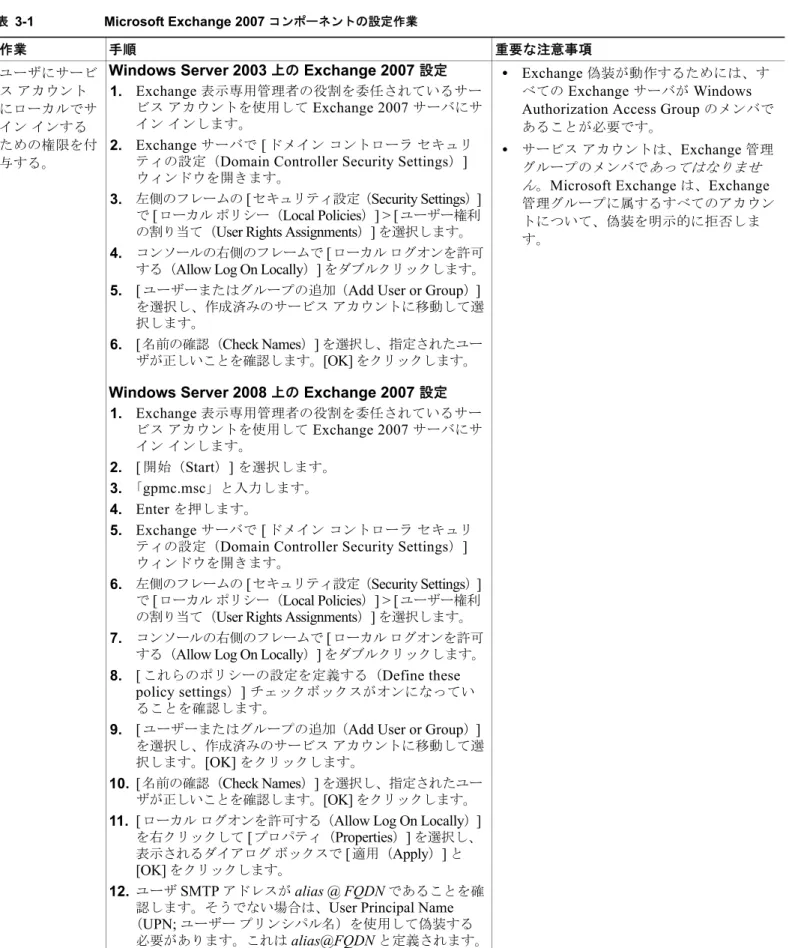
表 3-1 は、Windows Server 2003 および Window Server 2008 で実行される Microsoft Exchange 2007 サーバ上のメールボックスへのアクセスを設定するときに従う必要のあるチェックリストです。詳細に ついては、Microsoft Server 2007 のマニュアル
(http://technet.microsoft.com/en-us/library/bb124558(EXCHG.80).aspx)を参照してください。
表 3-1 Microsoft Exchange 2007 コンポーネントの設定作業
作業 手順 重要な注意事項
ユーザにサービ スアカウント にローカルでサ インインする ための権限を付 与する。
Windows Server 2003 上の Exchange 2007 設定
1. Exchange 表示専用管理者の役割を委任されているサー
ビスアカウントを使用して Exchange 2007 サーバにサ インインします。
2. Exchange サーバで [ドメインコントローラセキュリ ティの設定(Domain Controller Security Settings)] ウィンドウを開きます。
3. 左側のフレームの [セキュリティ設定(Security Settings)] で [ローカルポリシー(Local Policies)] > [ユーザー権利 の割り当て(User Rights Assignments)] を選択します。
4. コンソールの右側のフレームで [ローカルログオンを許可 する(Allow Log On Locally)] をダブルクリックします。
5. [ユーザーまたはグループの追加(Add User or Group)] を選択し、作成済みのサービスアカウントに移動して選 択します。
6. [名前の確認(Check Names)] を選択し、指定されたユー ザが正しいことを確認します。[OK] をクリックします。
Windows Server 2008 上の Exchange 2007 設定
1. Exchange 表示専用管理者の役割を委任されているサー
ビスアカウントを使用して Exchange 2007 サーバにサ インインします。
2. [開始(Start)] を選択します。
3. 「gpmc.msc」と入力します。
4. Enter を押します。
5. Exchange サーバで [ドメインコントローラセキュリ ティの設定(Domain Controller Security Settings)] ウィンドウを開きます。
6. 左側のフレームの [セキュリティ設定(Security Settings)] で [ローカルポリシー(Local Policies)] > [ユーザー権利 の割り当て(User Rights Assignments)] を選択します。
7. コンソールの右側のフレームで [ローカルログオンを許可 する(Allow Log On Locally)] をダブルクリックします。
8. [これらのポリシーの設定を定義する(Define these policy settings)] チェックボックスがオンになってい ることを確認します。
9. [ユーザーまたはグループの追加(Add User or Group)] を選択し、作成済みのサービスアカウントに移動して選 択します。[OK] をクリックします。
10. [名前の確認(Check Names)] を選択し、指定されたユー ザが正しいことを確認します。[OK] をクリックします。
11. [ローカルログオンを許可する(Allow Log On Locally)] を右クリックして [プロパティ(Properties)] を選択し、
表示されるダイアログボックスで [適用(Apply)] と [OK] をクリックします。
12. ユーザ SMTP アドレスが alias @ FQDN であることを確
• Exchange 偽装が動作するためには、す
べての Exchange サーバが Windows Authorization Access Group のメンバで あることが必要です。
• サービスアカウントは、Exchange 管理 グループのメンバであってはなりませ ん。Microsoft Exchange は、Exchange 管理グループに属するすべてのアカウン トについて、偽装を明示的に拒否しま す。
第 3 章 Cisco Unified Presence と統合(EWS 経由)するための Microsoft Exchange Server 2007 および 2010 の設定
Microsoft Exchange 2007 設定チェックリスト(EWS)
作業 手順 重要な注意事項
偽装権限をサー バレベルで設 定する。
Exchange Management Shell(EMS; Exchange 管理 シェル)を使用する場合
1. コマンドライン入力を行うために EMS を開きます。
2. 次の Add-ADPermission コマンドを実行してサーバに 対する偽装権限を追加します。
構文
Add-ADPermission -Identity
(get-exchangeserver).DistinguishedName -User (Get-User -Identity User | select-object).identity -AccessRights GenericAll -InheritanceType
Descendents 例
Add-ADPermission -Identity
(get-exchangeserver).DistinguishedName -User
(Get-User -Identity Ex2007 ¦ select-object).identity -AccessRights GenericAll -InheritanceType
Descendents
• これらのコマンドレットは、偽装権限を サーバレベルで付与します。データ ベース、ユーザ、および連絡先のレベル で権限を付与することもできます。
• 複数のサーバがある場合は、各サーバ
(またはデータベース)への偽装権限を 付与する必要があります。Exchange
2007 には、システム全体を対象とする
偽装権限の機能はありません。
• ユーザの SMTP アドレスが
alias@FQDN と定義されていることを
確認します。そうでない場合は、User Principal Name(UPN; ユーザープリン シパル名)を使用してユーザアカウン トを偽装する必要があります。
サービスアカ ウントの Active Directory サー ビス拡張権限を 設定する。
Exchange Management Shell(EMS; Exchange 管理 シェル)を使用する場合
1. EMS で次の Add-ADPermission コマンドを実行して、
指定したサービスアカウント(Exch2007 など)の サーバに対する偽装権限を追加します。
構文
Add-ADPermission -Identity
(get-exchangeserver).DistinguishedName -User (Get-User -Identity User | select-object).identity -ExtendedRight ms-Exch-EPI-Impersonation
例
Add-ADPermission -Identity
(get-exchangeserver).DistinguishedName -User
(Get-User -Identity Ex2007 ¦ select-object).identity -ExtendedRight ms-Exch-EPI-Impersonation
2. EMS で次の Add-ADPermission コマンドを実行して、
サービスアカウントに偽装する各メールボックスへの 偽装権限を追加します。
構文
Add-ADPermission -Identity
(get-exchangeserver).DistinguishedName -User (Get-User -Identity User | select-object).identity -ExtendedRight ms-Exch-EPI-May-Impersonate
例
Add-ADPermission -Identity
(get-exchangeserver).DistinguishedName -User
(Get-User -Identity Ex2007 ¦ select-object).identity -ExtendedRight ms-Exch-EPI-May-Impersonate
• これらの権限は、偽装を実行するサービ スアカウントについて(Client Access Server(CAS; クライアントアクセス サーバー)上で)設定する必要がありま す。
• CAS がロードバランサの背後に位置す る場合は、ロードバランサの背後にあ るすべての CAS サーバについて、
Ex2007 アカウントに
ms-Exch-EPI-Impersonation 権限を付 与します。
• メールボックスサーバが CAS とは異な るマシン上にある場合は、すべてのメー ルボックスサーバについて、Ex2007 ア カウントに
ms-Exch-EPI-Impersonation 権限を付 与します。
• この権限は、[Active Directory サイトと サービス(Active Directory Sites and Services)] または [Active Directory ユーザーとコンピュータ(Active Directory Users and Computers)] ユー ザインターフェイスを使用して設定す ることもできます。
トラブルシューティングのヒント
Cisco Unified Presence は、Exchange サーバへの接続時にアカウントへのサインインを可能にするた めにのみ、そのアカウントに Receive As 権限を必要とします。このアカウントは、通常、メールを受 信しないため、領域の割り当てについて考慮する必要はありません。
次の作業
「Exchange 2007 アカウントの権限の確認」(P.3-4)
Exchange 2007 アカウントの権限の確認
Exchange 2007 アカウントに権限を割り当てた後で、その権限がメールボックスのレベルまで伝播し、
選択されたユーザがメールボックスにアクセスしたり別のユーザのアカウントを偽装したりできること を確認する必要があります。Exchange 2007 では、権限がメールボックスに伝播されるまでに時間を要 します。
サービスアカ ウントおよび ユーザメール ボックスに Send As 権限を 付与する。
Exchange Management Shell(EMS; Exchange 管理 シェル)を使用する場合
EMS で次の Add-ADPermission コマンドを実行して、サー ビスアカウントおよび関連するすべてのユーザメールボッ クスストアに Send As 権限を付与します。
構文
Add-ADPermission -Identity
(get-exchangeserver).DistinguishedName -User (Get-User -Identity User | select-object).identity -ExtendedRights Send-As
例
Add-ADPermission -Identity
(get-exchangeserver).DistinguishedName -User
(Get-User -Identity Ex2007 ¦ select-object).identity -ExtendedRights Send-As
この手順を実行するために、Exchange Management Console(EMC; Exchange 管 理コンソール)を使用することはできませ ん。
サービスアカ ウントおよび ユーザメール ボックスに Receive As 権 限を付与する。
Exchange Management Shell(EMS; Exchange 管理 シェル)を使用する場合
EMS で次の Add-ADPermission コマンドを実行して、サー ビスアカウントおよび関連するすべてのユーザメールボッ クスストアに Receive As 権限を付与します。
構文
Add-ADPermission -Identity
(get-exchangeserver).DistinguishedName -User (Get-User -Identity User | select-object).identity -ExtendedRights Receive-As
例
Add-ADPermission -Identity
(get-exchangeserver).DistinguishedName -User
(Get-User -Identity Ex2007 ¦ select-object).identity -ExtendedRights Receive-As
この手順を実行するために、Exchange Management Console(EMC; Exchange 管 理コンソール)を使用することはできませ ん。
作業 手順 重要な注意事項
第 3 章 Cisco Unified Presence と統合(EWS 経由)するための Microsoft Exchange Server 2007 および 2010 の設定
Microsoft Exchange 2010 設定チェックリスト(EWS)
手順
ステップ 1 Exchange 2007 サーバの EMC で、コンソールツリーの [Active Directory サイトとサービス(Active Directory Sites and Services)] を右クリックします。
ステップ 2 [表示(View)] をポイントし、[サービスノードの表示(Show Services Node)] を選択します。
ステップ 3 サービスノード(Services/MS Exchange/First Organization/Admin Group/Exchange Admin Group/Servers など)を展開します。
ステップ 4 選択したサービスノードに CAS が含まれていることを確認します。
ステップ 5 各 CAS サーバの [プロパティ(Properties)] を表示し、[セキュリティ(Security)] タブで次のこと を確認します。
a. サービスアカウントが表示されている。
b. サービスアカウントに付与されている権限が(チェックされているボックスにより)アカウント
に Exchange Web サービスの偽装権限が付与されていることを示している。
ステップ 6 サービスアカウント(Ex2007 など)にストレージグループおよびメールボックスストアに対する
Allow impersonationpermission が付与され、個人情報の交換や別のユーザアカウントでの送受信が可
能であることを確認します。
トラブルシューティングのヒント
• アカウントまたは偽装権限がステップ 5 に示すとおりに表示されていない場合は、サービスアカ ウントを再作成し、そのアカウントに必要な偽装権限を付与することが必要となることがありま す。
• 変更を有効にするために、Exchange サーバの再起動が必要となる場合があります。これはテスト によって確認されています。
次の作業
「Exchange 2007/2010 仮想ディレクトリの認証を有効にする方法」(P.3-8)
Microsoft Exchange 2010 設定チェックリスト( EWS )
表 3-3 は、Microsoft Exchange 2010 サーバ上のメールボックスへのアクセスを設定するときに従う必 要のあるチェックリストです。詳細については、Microsoft Server 2010 のマニュアル
(http://technet.microsoft.com/en-us/library/bb124558.aspx)を参照してください。
はじめる前に
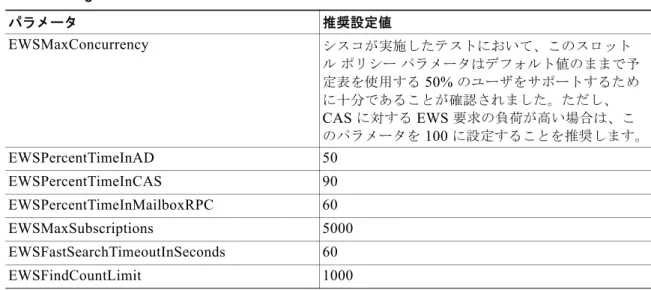
Microsoft Exchange 2010 サーバを EWS 経由で Cisco Unified Presence に統合する前に、Exchange サーバで次のスロットルポリシーパラメータ値を設定してください。これらの値は、EWS 経由での
Cisco Unified Presence との予定表統合が機能するために必要です。これらのパラメータ値を変更しな
いことを推奨します。
表 3-2 Microsoft Exchange の推奨スロットルポリシーパラメータ値
表 3-3 Microsoft Exchange 2010 コンポーネントの設定作業
パラメータ 推奨設定値
EWSMaxConcurrency シスコが実施したテストにおいて、このスロット
ルポリシーパラメータはデフォルト値のままで予 定表を使用する 50% のユーザをサポートするため に十分であることが確認されました。ただし、
CAS に対する EWS 要求の負荷が高い場合は、こ
のパラメータを 100 に設定することを推奨します。
EWSPercentTimeInAD 50
EWSPercentTimeInCAS 90
EWSPercentTimeInMailboxRPC 60
EWSMaxSubscriptions 5000
EWSFastSearchTimeoutInSeconds 60
EWSFindCountLimit 1000
作業 手順 重要な注意事項
特定のユーザまたはユーザのグ ループに Exchange 偽装権限を 設定する。
Exchange Management Shell(EMS; Exchange 管理 シェル)を使用する場合
1. コマンドライン入力を行うために EMS を開きます。
2. EMS で New-ManagementRoleAssignment コマンドを実 行し、指定したサービスアカウント(Ex2010 など)に 他のユーザアカウントを偽装する権限を付与します。
構文
new-ManagementRoleAssignment -Name:_suImpersonateRoleAsg
-Role:ApplicationImpersonation -User:user@domain 例
new-ManagementRoleAssignment -Name:_suImpersonateRoleAsg
-Role:ApplicationImpersonation -User:Ex2010@domain
3. 次の New-ManagementRoleAssignment コマンドを実行 して、偽装権限の適用範囲を定義します。この例では、
Exch2010 アカウントに指定した Exchange サーバ上のす べてのアカウントを偽装する権限を付与します。
構文
new-ManagementScope -Name:_suImpersonateScope -ServerList:<server name>
例
new-ManagementScope -Name:_suImpersonateScope -ServerList:nw066b-227
EWS 自動検出サービスを 使用するためには、
Cisco Unified
Communications Manager から Cisco Unified Presence に同期できるよ うに、偽装ユーザに対して
LDAP で明示的にメール
ID が設定されていること が必要です。
第 3 章 Cisco Unified Presence と統合(EWS 経由)するための Microsoft Exchange Server 2007 および 2010 の設定
Exchange 2010 アカウントの権限の確認
関連事項
Microsoft Exchange サーバパラメータの詳細については、
http://technet.microsoft.com/en-us/library/dd351045.aspx を参照してください。
Exchange 2010 アカウントの権限の確認
Exchange 2010 アカウントに権限を割り当てた後で、その権限がメールボックスのレベルまで伝播し、
選択されたユーザがメールボックスにアクセスしたり別のユーザのアカウントを偽装したりできること を確認する必要があります。Exchange 2010 では、権限がメールボックスに伝播されるまでに時間を要 します。
はじめる前に
• Exchange アカウントに適切な権限を委任してください。「Microsoft Exchange 2010 設定チェック リスト(EWS)」を参照してください。
手順
ステップ 1 コマンドライン入力を行うために Exchange Management Shell(EMS; Exchange 管理シェル)を開き ます。
ステップ 2 サービスアカウントに必要な偽装権限が付与されていることを確認します。
a. EMS で次のコマンドを実行します。
Get-ManagementRoleAssignment -Role ApplicationImpersonation
b. 次のように、指定されたアカウントに役割「ApplicationImpersonation」が割り当てられているこ とがコマンド出力に示されていることを確認します。
例:コマンド出力
ステップ 3 サービスアカウントに適用される管理適用範囲が正しいことを確認します。
a. EMS で次のコマンドを実行します。
Get-ManagementScope _suImpersonateScope
b. 次のように、コマンド出力に偽装アカウント名が含まれていることを確認します。
例:コマンド出力 Name
- - - Role - - - - RoleAssigneeName
- - - RoleAssignee Type
- - -
Assignment Method
- - -
EffectiveUser Name
- - - -
_suImpersonate RoleAsg
ApplicationImpe rsonation
ex 2010 User Direct ex 2010
Name- - - ScopeRestrictionType
- - - - Exclusive- - - RecipientRoot
- - - RecipientFilter
- - -
ServerFilter
- - - -
_suImpersonate Scope
ServerScope False Distinguished
Name
次の作業
「Exchange 2007/2010 仮想ディレクトリの認証を有効にする方法」(P.3-8)
Exchange 2007/2010 仮想ディレクトリの認証を有効に する方法
Microsoft Office Outlook Web アクセスが正しく動作するためには、Exchange 仮想ディレクトリ
(/exchange または /exchweb)の基本認証を有効にする必要があります。/exchange ディレクトリは、
OWA および WebDAV へのメールボックスアクセス要求を処理します。/exchweb ディレクトリには、
OWA および WebDAV が使用するリソースファイルが含まれています。
• 「Windows Server 2003 を実行する Exchange 2007 の認証の有効化」(P.3-8)
• 「Windows Server 2008 を実行する Exchange 2010 の認証の有効化」(P.3-9)
Windows Server 2003 を実行する Exchange 2007 の認証の有効化
手順
ステップ 1 [Administrative Tools] から [Internet Information Services] を開き、サーバを選択します。
ステップ 2 [Web Sites] を選択します。
ステップ 3 [Default Web Site] を選択します。
ステップ 4 [Exchange] または [Exchweb] ディレクトリフォルダを右クリックし、[Properties] を選択します。
ステップ 5 [Directory Security] タブを選択します。
ステップ 6 [Authentication and Access Control] で、[Edit] を選択します。
ステップ 7 [Authentication] で、次のチェックボックスがオンになっていることを確認します。
– [Basic Authentication (password is sent in clear text)]
– [Integrated Windows Authentication]
次の作業
「Microsoft Exchange と統合する場合の Cisco Unified Presence でのプレゼンスゲートウェイの設定」
(P.4-1)
第 3 章 Cisco Unified Presence と統合(EWS 経由)するための Microsoft Exchange Server 2007 および 2010 の設定
Exchange 2007/2010 仮想ディレクトリの認証を有効にする方法
Windows Server 2008 を実行する Exchange 2010 の認証の有効化
手順
ステップ 1 Exchange 管理コンソールで、統合 Windows 認証を有効にする仮想ディレクトリに移動します。
ステップ 2 [Server Configuration] を選択します。
ステップ 3 [Client Access] を選択します。
ステップ 4 Outlook Web App 仮想ディレクトリをホストしているサーバを選択します。
ステップ 5 [Outlook Web App] タブを選択します。
ステップ 6 作業ウィンドウで、統合 Windows 認証を有効にする仮想ディレクトリを選択して右クリックします。
ステップ 7 [Properties] を選択します。
ステップ 8 [Authentication] タブを選択します。
ステップ 9 [Use one or more standard authentication methods] を選択します。
ステップ 10 [Basic Authentication (password is sent in clear text)] をオンにします。
ステップ 11 [OK] を選択します。
次の作業
「Microsoft Exchange と統合する場合の Cisco Unified Presence でのプレゼンスゲートウェイの設定」
(P.4-1)
関連事項
• http://technet.microsoft.com/en-us/library/aa998849.aspx
• http://technet.microsoft.com/en-us/library/ee633481.aspx