1.4 Excel 2019 によるヒストグラム作成
1.4.1 アドインの追加
ヒストグラムが出来るように,Excel 2019 をセットアップする。
Excel 2013,Excel 2016 も同様の手順。
まず,エクセルの最初のページで,「データ」タブをマウスでクリックすると,下記の画面が出てくる。
様々な選択肢があり,一番左(「アウトライン」の右隣の右)に注目。
選択肢は何もない状態。
次に,「ファイル」タブをマウスでクリックすると下記の画面が現れる。
一番左下の「オプション」を選択して,下記の画面が出てくる。
左の下から 2 番目の「アドイン」を選択して,下記の画面が出てくる。
「設定(G)」ボタンをクリックして,下記の画面が現れる。
「分析ツール」にチェックを入れて,「OK」ボタンをクリックすると,下記の「データ」タブの画面に戻る。
一番右に「データ分析」のタブが追加される。
これは一度だけ行えばよい。
次回からは自動的に「データ分析」のタブは追加されたままになる。
1.4.2 ヒストグラム作成
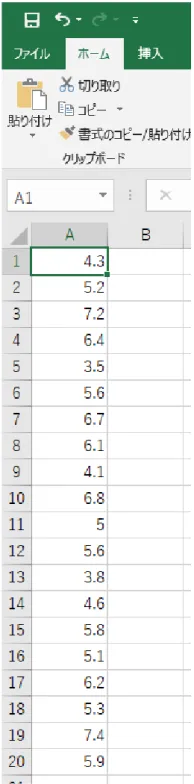
表 1.3(P.7)のデータ入力
B 列に階級境界値を入力
必要な階級値は 2.95,3.95,・・・,7.95
「データ」タブの選択
先ほど追加された一番右の「データ分析」タブをクリック
「ヒストグラム」選択,「OK」選択,次の画面
入力範囲(I)の右の空欄をマウスの左ボタンでクリック,A1 から A20 までマウスの左ボタンを押し続けて 選択すると,次の画面
データ区間(B)の右の空欄をマウスの左ボタンでクリック,B1 から B6 までマウスの左ボタンを押し続けて 選択すると,次の画面
「出力オプション」の「出力先」にチェック,右の空欄をマウスの右ボタンでクリック,
例えば,D1 でマウスの左ボタンをクリック,次の画面
「OK」選択,次の画面
ヒストグラムを作るために,「挿入」タブ
をマウス左ボタンでクリック, にマウスの矢印を乗せると,次の画面
そのままクリックすると,次の画面
「グラフスタイル」によって様々なグラフ
3.95 は 2.95~3.95 の階級,
4.95 は 3.95~4.95 の階級,
5.95 は 4.95~5.95 の階級,
6.95 は 5.95~6.95 の階級,
7.95 は 6.95~7.95 の階級となっている。
もっと,はっきりさせるために D 列を修正すると,自動的にグラフが変更される。
次の画面