アルミ押出し、クエンチ&ストリップ サーモメーター
i
高 品 質 な カ ス タ マ ー ソ リ ュ ー シ ョ ン
ユーザーガイド
文書番号 811299 言語: 日本語 第2版6
日付: 2020年9月23日
安全と衛生に関する情報
本製品を使用する前に、このパンフレットに記載されているすべての指示(すべての警告および注意を含む)をお読みく ださい。指示に不明な点がある場合は、本製品を使用しないでください。
安全性記号 警告
取り扱いを誤った場合、死亡または負傷する可能性がある危険な状況を示します。
注意
取り扱いを誤った場合、ユーザーが軽~中程度の怪我をするか、製品または所有財産が破損する可能性がある危 険な状況を示します。
注記
取り扱いを誤った場合、データの破損または喪失が生じる可能性がある危険な状況を示します。
装置およびマニュアルで使用されている標示および記号 注意、感電の危険性。
注意、製品やプロセス、周囲に損傷を与える危険性に注意してください。インストラクションマニュアルを参照してくだ さい。
注意、高温の表面。
保護接地端子。
静電気放電に弱い機器の取り扱いに注意してください。
機器の操作
AMETEK Land によって定められていない方法で本機器を使用すると、危険が生じる可能性があります。機器を設置して使用 する前に付属のユーザーマニュアルを読んで内容を理解してください。
この装置を組み込んだシステムの安全性については組み立て作業者に責任があります。
防護服、顔および目の保護
本装置は、高温高圧で稼働している機械/機器の上または近くに設置できます。適切な防護服と顔および目の保護を着用する 必要があります。本製品を設置する前に機械/機器の健康および安全のガイドラインをお読みください。不明な点がある場合 は、AMETEK Land にご連絡ください。
保護手袋を着用してください 防護服を着用してください 目の保護具を着用してください 聴覚保護具を着用してください
安全長靴を着用してください 顔面保護シールドを着用してください
電力供給電気系統の接続をする前に、装置に繋ぐすべての電力線を絶縁してください。すべての電気ケーブルと信号ケーブルは、取扱説 明書に説明されているとおりに接続しなければなりません。不明な点がある場合は、AMETEK Land にご連絡ください。
安全と衛生に関する情報
本製品を使用する前に、このパンフレットに記載されているすべての指示(すべての警告および注意を含む)をお読みく ださい。指示に不明な点がある場合は、本製品を使用しないでください。
安全性記号 警告
取り扱いを誤った場合、死亡または負傷する可能性がある危険な状況を示します。
注意
取り扱いを誤った場合、ユーザーが軽~中程度の怪我をするか、製品または所有財産が破損する可能性がある危 険な状況を示します。
注記
取り扱いを誤った場合、データの破損または喪失が生じる可能性がある危険な状況を示します。
装置およびマニュアルで使用されている標示および記号 注意、感電の危険性。
注意、製品やプロセス、周囲に損傷を与える危険性に注意してください。インストラクションマニュアルを参照してくだ さい。
注意、高温の表面。
保護接地端子。
静電気放電に弱い機器の取り扱いに注意してください。
機器の操作
AMETEK Land によって定められていない方法で本機器を使用すると、危険が生じる可能性があります。機器を設置して使用 する前に付属のユーザーマニュアルを読んで内容を理解してください。
この装置を組み込んだシステムの安全性については組み立て作業者に責任があります。
防護服、顔および目の保護
本装置は、高温高圧で稼働している機械/機器の上または近くに設置できます。適切な防護服と顔および目の保護を着用する 必要があります。本製品を設置する前に機械/機器の健康および安全のガイドラインをお読みください。不明な点がある場合 は、AMETEK Land にご連絡ください。
保護手袋を着用してください 防護服を着用してください 目の保護具を着用してください 聴覚保護具を着用してください
安全長靴を着用してください 顔面保護シールドを着用してください
電力供給電気系統の接続をする前に、装置に繋ぐすべての電力線を絶縁してください。すべての電気ケーブルと信号ケーブルは、取扱説 明書に説明されているとおりに接続しなければなりません。不明な点がある場合は、AMETEK Land にご連絡ください。
中国
AMETEK Land China Service
電話: +86 21 5868 5111 内線 122
インド
AMETEK Land India Service 電話: +91 - 80 67823240 電子メール: land.enquiry@ametek.com
Web: www.ametek-land.com
AMETEK Landオフィス、販売業者、および代理店全般に関するさらに詳しい情報については、当社のWebサイトをご覧くださ い。
保管機器は包装パッケージの中に入れて、乾燥し覆いのある場所に保管します。
最大保管温度は、最大動作温度よりも10°C (18 °F)高くします。
最小保管温度は、最小動作温度よりも10°C (18 °F)低くします。
動作温度範囲の詳細については、技術仕様書を参照してください。
開梱
すべてのパッケージについて、外側に何らかの損傷がないかどうか確かめます。中身が梱包明細に記載されているとおりである ことを確認します。
持ち上げる際の注意
手作業で持ち上げるには重過ぎるものは、適切な定格の吊り上げ装置を使用してください。重量については、技術仕様書を参照 してください。吊り上げ作業は、地方自治体および国内の規制に従って行う必要があります。
破損した製品の返品
重要:輸送中に製品の破損が生じた場合は、直ちに輸送業者と販売代理店にご報告ください。輸送中の破損は、販売代理店で はなく輸送業者がその責任を負います。
破損した機器を発送人に送り返すと運送会社はこれをクレームとは見なさないため、決して送り主には返さないでください。輸 送業者が検査できるように梱包と破損品を保管しておいてください。
修理のための返品
修理のために返品する必要がある場合は、当社のカスタマーサービス部門にご連絡いただき、正しい返品手続き方法をお聞き 下さい。
AMETEK Land に返品する製品は、輸送中の破損を防ぐために適切に梱包する必要があります。
問題に関する報告書とお客様の名前および連絡先情報(住所、電話番号、電子メールアドレスなど)を添付する必要があります。
設計および製造規格
Land Instruments Internationalの品質マネジメントシステムは、燃焼、環境モニタリング、および非接触温度測定機器の設 計、製造、およびオンサイトサービスに関するBS EN ISO 9001の認証を受けています。
登録済ISO 9001マネジメントシステム認可は米国で適用されています。
UKキャリブレーションラボ:UKAS 0034
USAキャリブレーションラボ:ANAB 認定 ISO/IEC 17025
試験とキャリブレーションロボの国家認定委員会のインドで適用される認可。
本機器または周辺機器の筐体ドアを開けたまま、本装置のすぐ近くで無線送信機、電話機、またはその他の電気/電子装置を使 用すると、干渉が生じ、放射妨害波がEMC指令を超える障害が発生する可能性があります。
本システムの構造部品、電気部品、機械部品、空気圧部品、ソフトウェアまたはコンポーネントを変更または追加した場合は、本 製品によって提供される保護が無効になる可能性があります。かかる変更を行った場合は、保証の標準条項が無効になる可能 性もあります。
著作権本マニュアルは、AMETEK Land の製品の所有者への補助として提供され、AMETEK Land が独占所有権を持つ情報を含ん でいます。本マニュアルの全部または一部を AMETEK Land の書面による同意なしにコピーまたは複製することは禁止されて います。
目次
1 はじめに 1-1
1.1 SPOT AL EQS サーモメーターについて 1-1
2 使用開始 2-1
2.1 システム概要 2-1
2.2 サーモメーター本体の設置 2-1
2.3 サーモメーターのコンピューターの接続 2-1
2.4 IPアドレスの設定 2-3
3 サーモメーター制御の使用 3-0
3.1 ディスプレイとキーパッドの使用 3-1
3.2 Webサーバーソフトウェアの使用 3-1
3.3 ディスプレイおよびWebサーバーのインターフェイスの構成要素 3-3
4 サーモメーター/ Webサーバーメニュー 4-1
4.1 サーモメーター/Webサーバーメニューシステムについて 4-1
4.2 設定 4-2
4.3 I/O 4-6
4.4 ネットワーク 4-8
4.5 焦点 4-8
4.6 アラーム 4-9
4.7 時間機能 4-10
4.8 拡張 4-13
SPOT AL EQS 温度計の仕様 14
1 - 1 ユーザーガイド
このユーザーガイドでは、LAND SPOT AL EQSサーモメーターの設置方法と操作方法につい て説明します。
1 . 1 SPOT AL EQS サーモメーターについて
SPOT AL EQSサーモメーターは高度な統合処理機能を備えアルミニウム業界での温度測定に 適した高性能パイロメーターです。SPOT AL EQSサーモメーターには、アルミニウム押出、冷却お よびストリップ用途向けに特別に設計された温度測定アルゴリズムが組み込まれています。
SPOT AL EQSは今までよりも簡単で、より正確なスポット温度を測定するために最新テクノロジ を使用しています。
1台のサーモメーターに組み込まれたイーサネット、Modbus TCP、画像ストリーミング、アナログ 通信のすべてをオペレータが利用できます。
オペ―レーターに必要なすべての情報は、センサーの背面ディスプレイパネル上、制御室でリモー トに、Webサーバー経由での表示が可能です。
特徴
• 1人でも設置できます。制御室で表示を確認する必要はありません
• 背面ディスプレイ
• 簡単なメニュー方式のソフトウェアによる対象物の焦点調整、温度の読み取り、および設定
• TTL(through-the-lens)統合カメラ
• 低温および高温環境でのターゲット調整が容易
• LED照準調整 -レーザーの安全性要件は必要ありません。センサーによって焦点距離とス ポットサイズが確定されます。点滅する緑と赤のLEDがすべての対象物の照準調整を容易に します。
• 業界標準の4~20 mAの温度出力
• 単一センサーソリューション-お客様のPLCまたはDCSシステムでの使用に最適です。別途 プロセッサーを必要としません
1 はじめに
PoEコネクター アナログコネクター
サファイア保 護ウィンドウ
180.0 (7.087") 120.0 (4.274")
機器は、アナログケーブルまたはデジタルケーブル、 または両方のケーブルで使用できます。
23.5 (0.925")24.2 (0.953") デジタルケーブルオプション デジタルケーブルのパーツナンバーケーブル長(m) 807944 5.0 807945 20.0 807946 100.0 アナログケーブルオプション アナログケーブルの品番ケーブル長(m) 807950 5.0 807951 20.0 807952 100.0
機器の画像表示面
M56x1.5 - 6g ねじ
Ø70.0 (2.756")
76.1 (2.996") 120.0 (4.724") ケーブルのク
リアランス
図1-1 SPOTサーモメーター設置の寸法
1 - 3 ユーザーガイド
焦点表示LEDは本装置特有の機能であり、サーモメーターの焦点距離とその距離での対象のスポ ットサイズの正確な確認が可能になります。この機能は標的サイズ表を置き換えるもので、この計
算のための数式や推測を不要にします。
柔軟性のある設計によって複数の形状に対応する、古いサーモメーターを容易に置き換えること ができます。
SPOT AL EQSサーモメーターは、既存の固定式スポットサーモメーター、例えばAET、AQT、AST の取り付けと完全な互換性があります。
SPOTサーモメーター較正ユーティリティは、SPOTViewerとSPOTProソフトウェアパッケージの 両方に含まれています。SPOTViewerソフトウェアは、AMETEK LandInstruments社のウェブサ イトから無料でダウンロードできます。
www.ametek-land.comをご覧ください。
セクション の 終 了
デジタルケーブル
PoE機器コネクター RJ45コネクター
デジタルケーブルオプション
デジタルケーブルの品番 ケーブル長
807944 5 m / 16 ft 5 in
807945 20 m / 65 ft 7 in
807946 100 m / 328 ft
図2-1 SPOTデジタルケーブルオプション
アナログ機器コネクター 自由端
アナログケーブルオプション
アナログケーブルの品番 ケーブル長
807950 5 m / 16 ft 5 in
807951 20 m / 65 ft 7 in
807952 100 m / 328 ft
アナログケーブルのピン出力の詳細
ワイヤの色 ピン出力
赤 +24V
黒 0V
茶 +mA 出力1
青 -mA 出力1
紫 リレー/ +mA 出力2
緑 リレー/ +mA 出力2
黄 トリガー出力 + / +mA 出力 白 トリガー出力 - / -mA 出力
スクリーン スクリーン
図2-2 スポットアナログケーブルオプション
アナログケーブル
2 - 1 ユーザーガイド
2 使用開始
2 . 1 システム概要
SPOT AL EQSサーモメーターを含む温度測定システムには次のものが含まれます。
• SPOT AL EQSサーモメーター
• サーモメーター取り付け用アクセサリ(取り付け用ブラケット、水冷ジャケットなど)
• Spot WebサーバーソフトウェアまたはSpot Viewerソフトウェアを実行するコンピュータ ー
• サーモメーターをコンピューターに接続するケーブルケーブルの詳細は図2-1と図2-2をご 覧ください。
2 . 2 サーモメーター本体の設置
サーモメーター本体用の取り付けアクセサリを使用する場合 は、サーモメーターの設置場所の選択、取り付け位置、対象物に 対するサーモメーターの位置調整に関してアクセサリのインスト ールガイドを参照してください。
取り付けブラケットに設置されたサーモメーターを図2-3に示し ます。
2 . 3 サーモメーターのコンピューターの接続 デジタルケーブルキットの使用
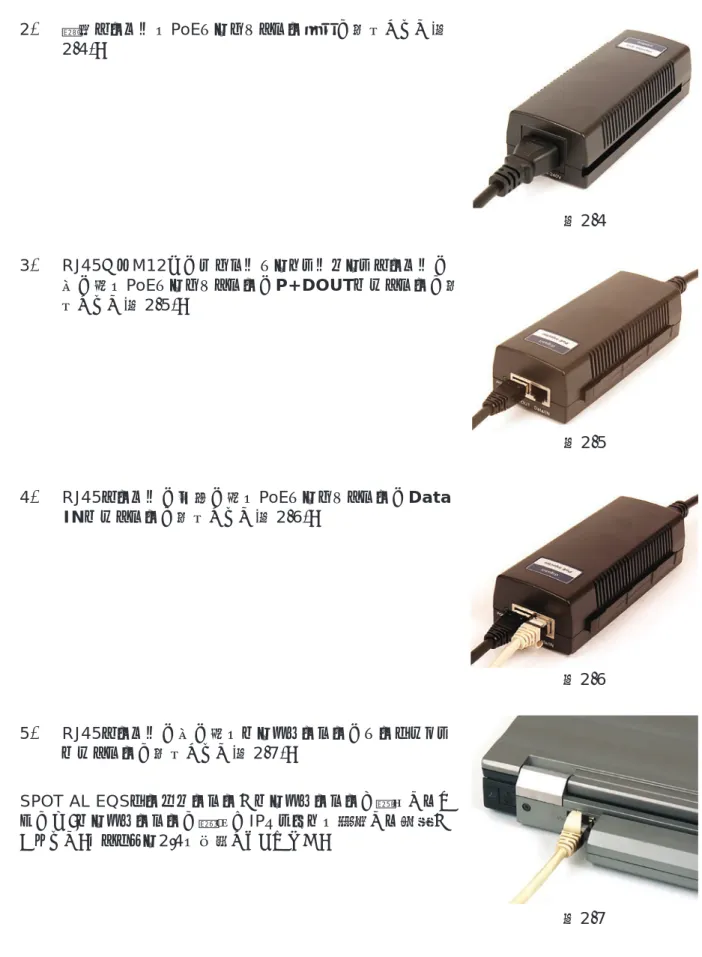
1) ケーブル(RJ45からM12へのデジタルケーブル)の端をサ ーモメーターのコネクターに挿入します(図2-4)。
図2-3
図2-4
図2-4 2) 電源ケーブルをPoEインジェクター装置に挿入します(図
2-4)。
3) RJ45からM12へのデジタルインストルメントケーブルの 別の端をPoEインジェクターのP+DOUTコネクターに挿 入します(図2-5)。
4) RJ45ケーブルの一方の端をPoEインジェクターのData INコネクターに挿入します(図2-6)。
5) RJ45ケーブルの別の端をコンピューターのイーサネット コネクターに挿入します(図2-7)。
SPOT AL EQSサーモメーターがコンピューターと通信するた めには、コンピューターに適切なIPアドレスを設定する必要が あります。セクション2.4を参照してください。
図2-5
図2-6
図2-7
2 - 3 ユーザーガイド
2 . 4 IP アドレスの設定
サーモメーターがコンピューターと通信するためには、コンピューターに適切なIPアドレスを設定 する必要があります。
ファイアウォールによるアクセスのブロックが原因でWindows™ PCへの接続に問題が生じる場 合は、セクション2.4.1を参照してください。
1) [スタート]メニューを開き、[コントロール パネル]オプションを選択します。
2) [ネットワークとインターネット]オプションを選択し、[ネットワークと共有センター]を選択 します。[アダプターの設定の変更]オプションを選択します。
3) [ローカルエリア接続]オプションを右クリックし、[プロパティ]を選択します。
4) [ローカルエリア接続のプロパティ]ダイアログで、[インターネットプロトコルバージョン 4 (TCP/IPv4)]オプションを選択して[プロパティ]ボタンをクリックします。
5) [インターネットプロトコル (TCP/IP) のプロパティ]ダイアログで[次の IP アドレスを使 う]オプションを選択し、[IP アドレス]をサーモメーターのIPアドレスに似ているが同じでは ない値に設定します。現在のIPアドレスは、温度測定モードのときに背面ディスプレイに表示 されます。デフォルトのアドレスは10.1.10.50です。
6) [サブネットマスク]を255.255.0.0に設定して[OK]をクリックします。
7) [OK]をクリックして[ローカルエリア接続のプロパティ]ダイアログを閉じます。
IPアドレスが設定されます。
これによりサーモメーターに組み込まれているWebサーバーソフトウェアを使用してPC上 でシステムを設定したり、温度測定値を表示したりできるようになります。セクション3を参照 してください。
2 . 4 . 1 ファイアウォールがアクセスをブロックしている場合の Windows
™PC への 接続
アクセスが許可されるように社内ネットワークとして接続を構成する必要があります。
1) コンピューターの[IP アドレス]と[サブネットマスク]を通常どおり設定します(機器と似て いるが違う値。たとえば10.1.10.52、サブネットマスク255.255.0.0)。
2) 次に[デフォルトゲートウェイ]に機器のIPアドレスを設定します(たとえば10.1.10.50)
。[OK]をクリックしてボックスを閉じると、ネットワークの場所の選択を求めるボックスが開く ので[社内ネットワーク]を選択します。または[ネットワークと共有センター]でネットワーク をダブルクリックしてネットワークの場所を選択します。
3) ファイアウォールによってまだアクセスがブロックされている場合は、[コントロールパネル]
の[Windows ファイアウォール]を開きます。最初のメニュー項目の[Windows ファイア ウォールを介したプログラムまたは機能を許可する]でSystem 5 SPOT Calibrationソフ トウェアの設定が必要となる場合があります。[通知設定の変更]をクリックして、[...すべての
着信接続をブロックする]が選択されていないことを確認することもお勧めします。
より詳細な情報については、Windows™ ソフトウェアのユーザーマニュアルまたはオンラインヘ ルプを参照してください。
セクション の 終 了
1 3
4
2
5
6
7
8
10 9
図3-1 背面パネルの操作とディスプレイ 要素の番号についてはセクション3.3を参照
一般的な情報画面 焦点調整LED表示
サーモメーター制御の使用
3
3 - 1 ユーザーガイド
3 . 1 ディスプレイとキーパッドの使用
サーモメーターは背面パネルディスプレイが備えられており、キーパッドボタンを使用することで次 の操作を行うことができます。
• 対象物の温度と機器内部の周辺温度の表示(図3-1を参照)
• 対象物および機器のアラームステータスの表示
• 対象物の画像の表示(機器の内部カメラによる画像)
• 機器の位置調整や対象の焦点調整に使用可能な焦点調整LEDの起動
• 情報画面を含む機器のメニューシステムへのアクセスメニューシステムの詳細については、
このユーザーガイドのセクション4を参照してください。
3 . 2 Web サーバーソフトウェアの使用
このサーモメーターはWebサーバーソフトウェアを搭載しており、Webブラウザーを使用してサー モメーターの温度測定値を表示することができます。ブラウザー表示は5秒ごとに自動的に更新さ れるため、サーモメーターの外部背面パネルとしてPCを効果的に活用できます。
SPOT AL EQSサーモメーターの背面パネルの操作に準じて設計されているWebサーバーソフト ウェアのインターフェイスを使い、必要に応じてサーモメーターのメニューシステムへのアクセスや 温度測定システムの設定が可能です。
1) サーモメーターが正しく取り付けられ、PCに接続されていることを確認します(セクション2 を参照)。
2) Webブラウザーウィンドウ(Internet Explorerなど)を開き、アドレスバーにサーモメーター のIPアドレス(デフォルトでは10.1.10.50)を入力します。
Webサーバーのインターフェイスが開きます(図3-2)。このインターフェイスは、ページ3-2の 図3-1に示したサーモメーターの背面パネルを模倣しています。
1 3
4
2
5
6
7
8
10 9
図3-2 Webサーバーインターフェイス 要素の番号についてはセクション3.3を参照
3 - 3 ユーザーガイド
3 . 3 ディスプレイおよび Web サーバーのインターフェイスの構成要素
次の表で図3-1および3-2内に示した構成要素について説明します。
項目 名前 説明
1 アップ/ダウンキー [ホーム]画面(温度表示など)でいずれかのキーを押すと、温度表示画面、カメ ラ表示、情報画面を順に表示します。情報画面は時間がたつと温度表示に戻 ります。カメラを備えた機器上では映像が流れますが、Webサーバーではキャプチャ した*.jpg画像のみを表示します(Webカメラと同様)。これらの画像の速さは ブラウザーの速さに依存します。
メニューシステム内でいずれかのキーを押すと、前/次のメニューにスクロー ルします。
メニューオプションが選択されている(強調表示されている)ときにキーを押す と、その項目の値が増加/減少するか、その項目で使用可能なオプションを上 下にスクロールします。
2 名前 サーモメーター/測定場所のユーザー定義名。
3 IPアドレス サーモメーターのIPアドレス(ユーザーまたはDHCPによる設定)。
4 LANDロゴ Webサーバーのみ:クリックするとオンラインWebサーバーシミュレーター とヘルプページが開きます。
5 SPOTロゴ Webサーバーのみ: Webサーバーの[ホーム]画面(温度表示)に戻ります。
6 対象物の 温度 またはメニュー表示
デフォルトでは対象物の温度を表示します。
アップキーまたはダウンキーが押された場合、情報画面を表示します。
メニューシステムに切り替えるには入力キーを押します。
7 入力キー [ホーム]画面(温度/情報表示)で入力キーを押すとメニューシステムにアクセ スします。
メニューシステムで入力キーを押すと、強調表示されている調整用のメニュー 項目が選択されます。
メニュー項目が選択されているときに入力キーを押すと、そのメニュー項目 に選択した値が設定されます。
更新されたメニュー項目には次の記号が表示されます ü 8 内部温度表示 機器の内部温度を表示します。
9 アラームステータス
インジケーター 対象物の温度と機器の温度の両方について、高温アラームと低温アラームの 値をユーザーが設定できます。アラームステータスの色分け:
緑 = OK、赤 = アラーム
10 放射率指標 アルミニウム固有の測定モードでは、各検出器で測定された放射率が表示さ れます。
セクション の 終 了
図4-1 サーモメーターのディスプレイとWebサーバーのメニュー構成
モード デフォルトIP
ネットワーク 現在のIP MAC モード 低温ターゲット
高温ターゲット レンジ
設定 放射率 (1) 単位 背景放射率 (2) モード プロセスウィ ンドウ
非灰色性
モード ロジック (Logic) コマンド入力
T アウト (T Out) コマンド出力 (CMD Out)
I/O 焦点設定LED フラッシュレート
焦点 現在の焦点
高温ターゲット 機器低温 低信号% 低温ターゲット 高機器
アラーム 出力時間 ピークピッカー
フィルター
アベレージャー モードマスター
時間機能 終了
言語 デモLED テスト出力
LED 再起動 工場設定 フラッシュ レート
拡張 ロック
名前
モード しきい値 オンディレイ 減少率 オフモード
オフディレイ
SPOT 熱電対 オフセット Emissivity Low Limit スキャン
Emissivity High Limit
>>>
4 - 1 ユーザーガイド
サーモメーター/
WEB サーバーメニュー
4
4 . 1 サーモメーター/ Web サーバーメニューシステムについて
SPOT AL EQSサーモメーターには内部メニューシステムが組み込まれており、サーモメーターの 背面パネルでアクセスや表示を行うことができます。
メニューシステムのグラフィック表示を図4-1に示します。
このメニューシステムにはサーモメーターに組み込まれているWebサーバーソフトウェアからアク セスすることもできます(図4-2)。
メニューシステムにアクセスするには入力キーを押します。
アップキーとダウンキーを使用して、メニューシステム内の移動、またはディスプレイ内で選択され ている項目の値の変更を行います。
入力キーを使用して、メニュー項目の選択、または選択されている項目に対する新しい値の設定の 確定を行います。
メインメニューは一連のサブメニューにアクセスする手段を提供し、すべての機器設定を構成でき るようにします。ユーザーガイドのこのセクションには、さまざまな設定に関する説明が記載されて います。
サーモメーターメニュー Webサーバーメニュー 図4-2 SPOTメニューインターフェース
4 . 2 設定
[Settings (設定)]メニューではシステムの基本的な測定オプションを指定できます。
メニューオプション 説明
放射率(1) と放射率(2) AL EQSサーモメーターでは、放射率の値はサーモメーターによって計 算され、このメニューに表示されます。放射率の値は編集できません。ア ルゴリズムの機能性の詳細は、セクション4.2.3を参照してください。
非灰色性 (Non-Greyness) 非グレーネスは
e
1/e
2値から計算され、情報画面に表示されます。特定 の測定用途での対象物の非灰色性の値に関しては、AMETEK Landに お問い合わせください。モード [Mode (モード)]メニューオプションではサーモメーターの温度測定モ
ードを指定できます。
SPOT AL EQSで使用可能な各モードについて以下で説明します。
App1: アルミニウム押出のためのAL E 。 App2: アルミニウムクエンチのためのAL Q。 App3: アルミニウムストリップのためのAL S。
App4: 成形/鍛造アルミニウムとビレットのためのAL F
App5:マグネシウム含有率の高い成形/鍛造アルミニウム合金および ビレットのためのAL F Mg
さらにアルミニウムアプリケーションの設定にアクセスするには、>>>
リンクをクリックします。
注:このリンクは、SPOTビューアーまたはWebサーバー画面でのみ使 用できます。温度計の後部パネルでは使用できません。
SPOT AL EQSサーモメーターのアプリケーションオプションの詳細に ついては、4.2.1項を参照してください。
レンジ サーモメーターの[Range (レンジ)]はモードによって異なり、情報提 供のためだけに表示されます。
サーモメーターのレンジを変更することはできません。
単位 [Units (単位)]オプションでは、温度を[C](摂氏)で表示するか[F](華氏) で表示するかを指定できます。
4 - 3 ユーザーガイド
メニューオプション 説明
背景 [Background (背景)]メニューオプションでは、測定する対象物の
周囲の温度を指定できます。これは対象物よりも周囲の方の温度が高 い場合に特に役立ちます。たとえば再熱炉内の鋼スラブを測定する場 合です。設定した[Background (背景)]の温度の値は、サーモメーターが温 度を測定する際に熱い周囲の影響を補正するために使用されます。
自動背景補正
自動背景補正では、サーモメーターによる周辺温度の内部測定値を 使用して背景温度を設定します。
背景補正はレシオモードやマルチモードでは利用できません。
Webサーバーメニュー上でのみ[Settings (設定)]メニューを開く と、[Background (背景)]の値の隣に ボタンが表示されます。背景 補正を使用するには、 ボタンを押します。自動背景補正を使用する かどうか確認するダイアログが表示されます。[OK]ボタンを押します。
これにより自動背景補正が使用されるようになります。
自動背景補正が有効な場合は、背景として現在使用されている温度 がボックスに表示され、緑色のチェックマーク がボタンに表示され ます。自動背景補正を上書きするには、必要な設定温度をボックスに入力し ます。背景補正の使用を中止するには、チェックボックスをオフにします。ま たは、 ボタンをクリックして[Cancel (キャンセル)]を選択します。
プロセスウィンドウ [Process Window(プロセスウィンドウ)]オプションでは、サーモ メーターが‘プロセスシーリング’ウィンドウを通して対象物を見ている かどうかを指定できます。
サーモメーターと対象物の間にウィンドウがある場合は、ウィンドウの 伝送損失によってサーモメーターが受け取る信号が減少します。
測定環境にプロセスウィンドウが存在することを指定すると、自動的 に伝送損失が補正されて正しい温度が表示されます。
メニューオプション 説明
放射率下限& 放射率上限 すべてのAL EQSサーモメーターは放射率を自動的に計算します。フ ィールドを使用して、特定の用途で有効とされる放射率の下限値と上
限値を指定できます。
必要な値を入力してエンターキーを押します。
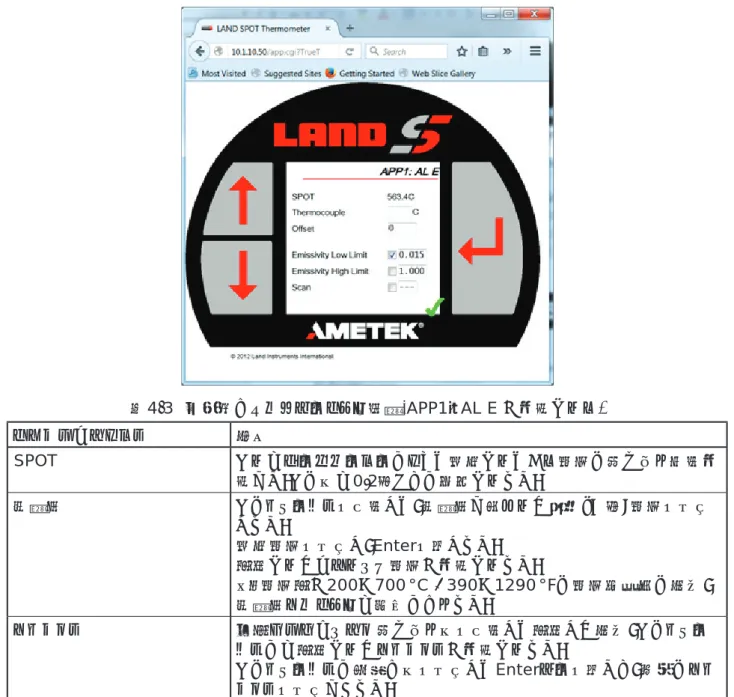
図4-3 一般的なアプリケーション画面(APP1::AL E が表示される)
メニューオプション 説明
SPOT これはサーモメーターによって測定されている温度の読み取り専用表 示です。この値は0.2秒ごとに更新されます。
熱電対 このフィールドを使用して、熱電対で得られた製品の「真」温度を入力 します。測定温度を入力し、Enterを押します。
計算されたオフセット温度が表示されます。
注:温度計が200~700 °C / 390~1290 °Fの温度範囲外の場合、
熱電対オプションは無効になります。
オフセット 上記サーモカップル読み取り値を使用して計算した場合、このフィー ルドには計算されたオフセットが表示されます。
このフィールドに必要な値を入力してEnterキーを押すと、独自のオフ セットを入力できます。
4 . 2 . 1 アルミニウムアプリケーションモード
SPOT AL EQSサーモメーターには、次の3種類のアルミニウムアプリケーションがあります。
• App1:アルミニウム押出のためのAL E ;
• App2:アルミニウムクエンチのためのAL Q;
• App3:アルミニウムストリップのためのAL S。
• App4: 成形/鍛造アルミニウムとビレットのためのAL F
• App5:マグネシウム含有率の高い成形/鍛造アルミニウム合金およびビレットのためのAL F Mg
アプリケーション画面にアクセスするには、設定メニューから必要なアプリケーションを選択 し、>>>リンクをクリックします。アプリケーション画面が表示されます(図4-3)。
4 - 5 ユーザーガイド
メニューオプション 説明
スキャン スキャンオプションを選択すると、I/OメニューでmA スキャンが選択 されていれば、アクチュエーター(装着されている場合)が起動します。
アクチュエータは、その視野が標的を横切って走査するように温度計 を動かします。温度計は101の測定値 (0 ~ 100) を読み取り、最も高 い信号が得られた位置に温度計を戻します。
スキャンを開始するには、チェックボックスをオンにしてEnterを押し ます。最も高い信号の位置が表示されます。
必要に応じて、アクチュエータの設定を代替位置に変更することがで きます。0~100の位置を入力しますが、スキャンチェックボックスをオ フのままにします。
4 . 2 . 2 放射率と非灰色性
単一の波長の(単波長)サーモメーターで温度を正確に測定するためには、対象物表面の放射率値 を把握する必要があります。放射率とは物質から放射されるエネルギーの黒体(温度校正炉など) から放射されるエネルギーに対する比です。多くの一般的な材料の放射率値の目安は、このユーザ ーガイドのセクション5に記載されています。
検出器が1つのサーモメーターまたはMonoモードのレシオサーモメーターでは、1つの放射率設 定のみが可能です。
物質の放射率は波長によって変化します。レシオサーモメーターは2つの検出器を異なる波長で使 用します。一般的に一方の検出器は他方の検出器よりも大きなエネルギーを検出します。このため レシオサーモメーターは2つの異なる放射率値を参照します。
SPOT AL EQSサーモメーターでは、特別なアルゴリズムを使用してターゲットの放射率の値を計 算します。各アルゴリズムは、特定のアプリケーションの広範な研究に基づいています。
使用される放射率の値は、温度計によって計算され、主温度ディスプレイと設定メニューに表示さ れます。アルゴリズムモードでは放射率の値を編集することはできませんが、熱電対の読み取りな ど、ターゲットの[真]の温度がわかっている場合は、この読み取りを使用して、アルゴリズムで使用 されている放射率の値を調整できます。
4 . 3 I / O
I/Oメニューではサーモメーターからの電流の入力と出力の設定を指定できます。
メニューオプション 説明
モード [Mode (モード)]オプションではアナログ出力を[4-20mA]にするか[0- 20mA]にするかを指定できます。
注記: CMD Inの場合(下記参照)、値を0から 20 ma にスケーリングでき ますが、実際には 2 ma 未満の入力信号は検出されない場合があります ロジック(Logic) [Logic (ロジック)]オプションではコマンド入力および出力リレーをNor-
mally Open ([N-Open])にするかNormally Closed ([N-Closed])に するかを選択できます。
ターゲット4mA
または0mA) このオプションは、モードオプションで選択した値によって異なります。
温度を4 mA(または0 mA)出力に設定できます。
目標20mA これは、20mA出力を生成する温度値です。
スキャン アクチュエータを使用する場合 (例えば、AL EQSサーモメーターと)、ディス プレイ上のスキャン設定をオンにするか、Webサーバーのチェックボックス をオンにして、SPOT温度計をSPOTアクチュエータと連動させるように設定 します。
スキャンを設定すると、CMD入力およびCMD出力機能がアクチュエータと 通信するために使用され、計器は4~20mAに設定されます。他のすべての CMD入力およびCMD出力オプションは、Webサーバー上で無効にされ、表 示メニューから削除されます。Webサーバーには、スキャンを開始するため に使用できる追加のボタンが表示されます
コマンド入力 CMD Inオプションを使用すると、
コマンド入力のオン/オフすることができ、
Sample & Hold入力、Reset Peak Picker入力、または ターゲットフォーカスLEDのオン/オフを切り替えることができます。
ピークピッカーのリセット入力について次の図に示します。
時刻
温度
0V コマンド
リセット
対象物の温度 出力
続く…
4 - 7 ユーザーガイド
メニューオプション 説明
コマンド入力 LEDオプションが選択されている場合:
ロジックがノーマルオープンに設定されている場合は、立ち上がりエッジで LEDがオンになり、立ち下がりエッジでオフになります。
ロジックがノーマルクローズに設定されている場合は、立ち上がり/立ち下 がりエッジが逆になります。LEDのタイムアウトがまだ適用されているの で、CMD入力がハイになってもハイのままであれば、LEDは30秒後にオフ になります(デモモードが選択されている場合は15分)。立上り/立下りエッ ジでのみトリガーすることは、ウェブサーバ、ディスプレイ、手動フォーカス機 器のボタンなど他のすべてのソースからのLEDを切り替えることができるこ とを意味します。この機器は、あらゆるソースからの最新のLEDスイッチング 要求に応答します。
mA バックグラウンドオプションが選択されている場合は、CMD Inに設 定した下限と上限(例えば200 ℃のバックグラウンド温度で現在の入力を 4mAに設定)に基づいて、アプリケーションのバックグラウンド温度に対応す るように現在の入力を設定できます。
コマンド出力
(CMD Out) アラームを使用する場合、コマンド出力(CMD Out)リレーはアラーム出力 として使用されます。
アラームを使用しない場合、[CMD Out (コマンド出力)]オプションでは、
オープンとクローズを1秒ごとに切り替える[Watchdog(状態監視)]出 力としてのコマンド出力の使用を有効化または無効化できます。
mA Sig%オプションを使用して、現在の信号強度を出力することができま す。
mA E1またはmA E2オプションは、温度計の2つの検出器のいずれかに よって測定された放射率に対応する電流信号を出力するために使用できま す。
mA T1 またはmA T2オプションは、温度計の2つの検出器のいずれかに よって測定された温度に対応する電流信号を出力するために使用できます。
mA Tinstオプションを使用して、温度計の内部温度に対応する電流信号 を生成することができます。温度計の規定の動作温度範囲は、5~60 ℃/ 9
~140 °Fです。
mA スキャンオプションを使用して、アクチュエータの位置に対応する電流 信号を出力することができます。アクチュエータはAPPメニューで制御し、
温度計を動かして、その視野がターゲット全体をスキャンするようにします
(4.2.1項を参照)。
4 . 4 ネットワーク
[Network (ネットワーク)]メニューでは、ネットワーク接続モードの指定およびサーモメーター のデフォルトIPアドレスの設定を行うことができます。
サーモメーターのMACアドレスは読み取り専用情報としてこの画面に表示されます。
メニューオプション 説明
モード [Mode (モード)]オプションではネットワークモードを[Set IP (IP 設定)]にするか[DHCP]にするかを指定できます。
[Set IP (IP設定)]オプションではIPアドレスを手動で設定できます。
[DHCP]オプションでは、サーモメーターを設置したネットワークか ら自動的にIPアドレスが割り当てられます。DHCPでは、IPアドレス を事前設定しなくてもコンピューターがIPネットワークに参加できま す。DHCPはデバイスに一意のIPアドレスを割り当てるプロトコルで す。そしてデバイスがネットワークから離れたり再び参加したりしたと きにこのアドレスの開放や更新を行います。
[Set IP]オプションを選択した場合にはデフォルトIPアドレスが使用 されます。このアドレスはDHCPによるアドレスの割り当てができなか った場合にも使用されます。
デフォルトIP (Default IP) [Default IP (デフォルトIP)]オプションではサーモメーターのデフ ォルトのネットワークIPアドレスを指定できます。
4 . 5 焦点
[Focus (焦点)]メニューでは焦点を調整できます。また、サーモメーターの焦点調整の補助として 使用可能な組み込みのLEDを点灯できます。LEDは30秒後に自動的に消えます。
注記: [Set Focus (焦点設定)]の設定および[Current Focus (現在の焦点)]の値は手動焦点お よび光ファイバのサーモメーターでは使用できません。
メニューオプション 説明
LED [LED]チェックボックスでは、サーモメーターの焦点調整の補助として 使用可能な組み込みのLEDを点灯または消灯できます。
焦点が正しいときには、LEDのパターンは次のようになります。
標準筐体のサーモメーターでは、中央の緑の円は赤外線検出器に合 わせて調整されており、温度の測定範囲を表しています。
フラッシュレート
(Flash Rate) [Flash Rate (フラッシュレート)]設定では、焦点調整LEDが点滅す る速さを指定できます(対応している場合)。
フラッシュレートは1~30 Hzに設定できます。
焦点設定
(Set Focus) お使いのサーモメーターの焦点範囲の詳細については、「仕様」の「焦 点」の値を参照してください(このガイドのセクション5)。
アップ/ダウンキーを使用して焦点を望ましい値に設定できます。
4 - 9 ユーザーガイド
4 . 6 アラーム
[Alarms (アラーム)]メニューでは、観測されている対象物とサーモメーターの周辺温度の両方 に対して高アラームと低アラームの温度の値を設定できます。
アラームが起動されると、アラームの状態が背面パネルディスプレイのカメラ画像の隣に赤いバー として示されるか、ディスプレイまたはWebサーバーのデータ表示の周囲に赤いボックスとして示 されます。
注記:アラームリレーは1つのみですが、以下にリストされているアラームオプションのいずれかに よってアクティブになります。
メニューオプション 説明
高温ターゲット [High Target (高対象物)]オプションでは、その温度を超えると高 温アラームが起動される対象物の温度を有効にして指定します。
低温ターゲット [Low Target (低対象物)]オプションでは、その温度を下回ると低 温アラームが起動される対象物の温度を有効にして指定します。
高機器 (High Instrument) [High Instrument (高機器)]オプションでは、その温度を超える と機器の内部高温アラームが起動される温度を有効にして指定しま す。
機器低温
(Low Instrument) [Low Instrument (低機器)]オプションでは、その温度を下回ると 機器の内部低温アラームが起動される温度を有効にして指定します。
低信号%(Low Signal %) サーモメーターは2つの検出器で測定された信号を使用して最大強 度の信号を受信しているかどうかを計算します。強度が低い信号は、ビ ューウィンドウの汚れや目標放射率の測定値などによって視野が妨げ られていることを示している可能性があります。
[Low Signal % (低信号%)]オプションでは、その値を下回ると低 信号アラームが起動される信号強度を有効にして指定します。
4 . 7 時間機能
[Time Functions (時間機能)]メニューでは、サーモメーターの温度測定値に適用する時間機 能を選択できます。
メニューオプション 説明
出力時間 [Output Time (出力時間)]オプションでは温度測定値の平均をと
る間隔を指定できます。
可能な測定の範囲は1~10,000ミリ秒(10秒)です。
リミッター リミッター機能は、測定および表示する温度幅を指定するために使用 できます。指定された温度範囲外の温度は無視されます。たとえば、高 温の物体がサーモメーターを通過するプロセスで測定を実施する場 合に、高温の物体がサーモメーターの視野内に存在しないときの測定 値を無視するように選択できます。同様に、‘高温対象物’の温度を超え る物体が検出された場合(スパークなど)、その読み取り値も無視され ます。モード(HoldまたはReset)
[Hold (維持)]- Holdモードでは、高温の物体が視野を離れたときま たはスパークが視野を通過しているときに、指定範囲内の新しい測定 値が測定されるまで、温度表示は範囲内であった最後の温度の値を 維持します。
[Reset (リセット)] - Resetモードでは、指定された温度測定範囲内 にない物体が検出されたときに、サーモメーターは‘範囲外’表示とし て[----]を表示します。
[High Target (高対象物)] -測定する温度範囲の上限を指定しま す。[Low Target (低対象物)]- 測定する温度範囲の下限を指定しま す。
時刻 Holdモード
温度
出力信号
出力信号
時刻 Resetモード
温度
‘範囲外’表示
‘ ’ ‘ ’
対象物の温度
対象物の温度 低対象物設定
高対象物設定
4 - 11 ユーザーガイド
注記
提供されている時間機能は任意の数を選択して同時に使用できます。時間機能はメニューに表示 されている順序で適用されます。
リミッター >> アベレージャー >> モードマスター >> ピークピッカー
ただし、モードマスターを選択した場合、アベレージャーは起動されますが、その値はモードマス ターアルゴリズムによって設定されます。ピークピッカーも選択した場合、モードマスター出力デー タの最高値を使用します。
メニューオプション 説明
アベレージャー [アベレージャー (Averager)]オプションでは温度測定値を平均化(
平滑化)する測定数を指定できます。
指定する数は、[出力時間 (Output Time)]の間隔の数に対応し、そ の間の測定値が平均化されます。
つまり、nに設定されたアベレージャーは、n回分の出力時間間隔の 間平滑化します。
このオプションは断続的に発生する対象物の温度の一時的な[急上 昇]や[急下降]を平滑化する場合に役立ちます。
可能な測定の範囲は1~255です。
ModeMaster [ModeMaster]オプションは高温の金属の流れを観測するような 用途で使用できる機能です。
このような場合、煙などが邪魔して対象物が不明瞭になることが多 く、結果的に温度測定値が低くなる(そして極端に変動する)場合があ ります。逆に金属流の中のスパークやキャビテーションによって測定 値が(短い間だけ)高くなる場合があります。
ModeMaster機能は、特定の時間(約2秒間)の一連の温度測定値 を連続して‘バッファリング’およびフィルタリングすることによって両方 のタイプのエラーを最小化します。この間の平均温度が計算されて表 示されます。
メニューオプション 説明 ピークピッカー
時刻
「オフ」デ ィレイ
「維持」モード
「リセット
」モード 調整可能な減少率
「オン」ディレイ しきい値レベル
温度
[Peak Picker(ピークピッカー)]機能はサーモメーターで測定さ れた最高温度を監視するために使用できます。この機能は移動する 対象物や部分的に不明瞭な対象物の場合に特に役立ちます。たとえ ば表面の一部が酸化被膜によって覆われた圧延機上の鋼スラブです。
この場合、‘きれいな’領域が高い温度(本当の温度)になります。
ピークピッカーには次のような機能があります。
モード(最高値または最低値)
[Peaks (最高値)] -このモードでは最高温度を測定および追跡しま す(図を参照)。
[Valleys (最低値)] -このモードでは最低温度を測定および追跡し
「しきい値レベル(ます。 Threshold level)」-この温度よりも高い温 度でピークピッカーがアクティブになります。ON DelayおよびOFF Delayと共に使用します。
[On Delay (オンディレイ)] -しきい値レベルを超えた温度上昇と ピークピッカー機能がオンになる間の時間です。
[Decay Time (減衰時間)] -保存された温度出力信号が減衰する 時間でユーザーが調整可能な値です。
[Off Delay (オフディレイ)] -しきい値レベルより下の温度下降と ピークピッカー機能がオフになる間の時間です。
オフモード(維持、リセット、またはコマンド入力リセット)
[Hold (維持)] -‘Off Delay’の終了後、温度入力が次にしきい値レ ベルを超えて上昇するまで温度出力の値は一定に維持されます。
[Reset (リセット)] -‘Off Delay’の終了後、温度入力が次にしきい 値レベルを超えて上昇するまで温度出力信号は‘アンダーレンジ’にな
[コマンド入力リセット(ります。 CMD In Reset)]-このオプションを選 択すると、ピークピッカーをいつでもコマンド入力でリセットできます。
4 - 13 ユーザーガイド
4 . 8 拡張
[Advanced (拡張)]メニューにはたまにしか使用されないと思われる項目が含まれています。
これらの項目は機器の[外観]を制御するもので、セットアップ時に役立つ場合があります。
メニューオプション 説明
言語 このオプションでは、Webサーバーインターフェイス画面の言語を選 択できます。
LED このオプションではサーモメーターの視野を照らすLEDをオンにした り標的サイズを定義したりできます。これはサーモメーターを目的の 対象物に合わせるのに役立ちます。
また、LEDを点滅させる頻度も定義できます。
デモLED [Demo LED (デモLED)]オプションを選択すると、サーモメーター の背面のキーを押すたびにLEDを点灯します。LEDは事前設定の時 間が経過すると自動的にオフになります。
テスト出力 このオプションではサーモメーターからのテスト用の電流の出力をオ ンにできます。
このオプションはサーモメーターが正常に動作していることを確認す るのに役立ちます。
テスト出力用の電流を(mAで)指定することもできます。
テスト用の電流の出力は15分後に自動的にオフになります。
再起動(Reboot) このオプションはサーモメーターを再起動します。
工場設定
(Factory Settings) このオプションはサーモメーターの設定を工場のデフォルト値に設定 します。注記:このオプションを選択すると、サーモメーターに対して行った設
定変更はすべて失われます。
名前 このオプションでは、Webサーバーに接続されたサーモメーターの名 前、ラベル、または場所の識別子を指定できます(例: Furnace1)。
名前の長さは最大8文字です。
ロック(Lock) [Lock (ロック)]オプションでは、設定を変更できないようにSPOT Webサーバーの画面をパスワードで保護できます。
ロック機能が有効の場合、システムの追加変更を行うためには正しい ロック解除コードを入力する必要があります。
ロック解除コードは230です。
セクション の 終 了
測定範囲: 200~700 ℃/ 392~1292 °F
測定精度: 200 ℃で±5 ℃、250 ℃で±3 ℃、300 ℃で±2 ℃または0.25%K(押出および冷 却)、±5 ℃または±0.5%K(ストリップ、成形/鍛造部品)
再現性: 200 ℃で±3 ℃、250 ℃で±2 ℃、300 ℃以上で±1 ℃(押出および冷却)、±5 ℃(
ストリップ、成形/鍛造部品)
解像度: 0.1 °C
ノイズ: 200 ℃で5 ℃、250 ℃で1.5 ℃、300 ℃以上で<0.5 ℃
検出器タイプ: アルミニウム温度測定の精度を最大限に高めるよう設計された、応用例特定に 選択された狭い波長領域
防塵・防水規格: IP65
応答時間: 15ミリ秒~10秒で調整可能
インタフェース: 0~20mA DCまたは4mAまたは20mA DC、デジタルまたはアナログ(0また は4~20mA)コマンド入力およびコマンド出力、イーサネット(TCP-IP、Modbus TCP、DHCP、http、udp、ICMP)
処理機能: ピーク/谷ピッキング、アベレージャー、ModeMaster、CMD In サンプリングまた は LED 制御、CMD Out アラーム、複射能出力またはアクチュエータ制御 電源要件: PoE(イーサネット経由の電力)または24 V DC
ディスプレイ: 画像ストリーミング可能なローカルディスプレイ
ソフトウェア: 任意のウェブブラウザ上でのライブ構成および温度表示。データロギング、ライブ/
ヒストリカルデータトレンド、リモートイメージキャプチャを備えたオプションの SPOT Viewerソフトウェア;複数の計測器の制御。複数のSPOTパイロメータ ーで使用できるSPOT サーバーソフトウェア
言語: 複数言語選択機能を内蔵:英語、ドイツ語、フランス語、イタリア語、スペイン語、
ポルトガル語 (ブラジル)、日本語、中国語 (簡体字)、韓国語、ロシア語、ポーラン ド語
視野: 60:1 で 90%まで
取り付け: 幅広い取付具やアクセサリが使用可能
周辺温度範囲: 5~60 °C / 41~140 °F(規定)、0~70 °C / 32~158 °F(冷却までの運用時)
焦点範囲: 300 mm / 11.8インチから無限大、ローカルまたは遠隔調整 照準: 統合ビデオ、ローカルディスプレイおよび遠隔画像キャプチャ付き。
特許取得済**パルス緑色 LED 焦点パターン確認
SPOT AL EQS 温度計の仕様
5
5 - 1 ユーザーガイド
入力: 24 V DC、CMD In、Ethernet (TCP-IP、Modbus TCP、DHCP、http、udp、ICMP)
出力: 0~20 mA、4~20 mA、コマンド出力、イーサネット(TCP-IP、Modbus TCP、DHCP、http、udp、ICMP)
設定: サーモメーターインターフェイスをローカルに使用またはリモート(Webサーバ ーまたはSPOTViewerを使用)で設定。放射率、モード、電流出力範囲、アラーム ロジックによる出力としきい値、ネットワーク設定、焦点と LED、言語およびユー ザー名
保証 36か月
* 5~95%の範囲内の場合に測定値は仕様どおりになります。 **特許出願中
セクション の 終 了
海外オフィスの完全なリストについては、弊社Webサイトをご覧ください:www.ametek-land.com
連絡先
www . ametek - land . com land . enquiry @ ametek . com
当社は以下によってこれを実現いたします。
•お客様の機器のメンテナンスを積極的に行い、可用性の最大化。
• お客様特有のご希望のために、ソリューションを最適化。
•製品およびアプリケーションの専門家へのアクセスを提供し、ユーザのスキルを向上。
AMETEK Landのグローバルサービスネットワークはほかにはないアフターセールスサービスを提供し、お客
様の AMETEK Land製品から最高のパフォーマンスおよび価値を得ていただくことをお約束いたします。弊社
の専門サービスセンターチームおよびオンサイト(現場内)技術者は試運転、メンテナンスおよびアフターセー ルス・サポートの最高基準を提供できるように研修を受けています。
AMETEK LandのAMECareパフォーマンスサービスは、お客様の機器 の耐用期間内において最高の性能および投資に対する、最大限のリ ターンをお約束します。
当社のサービスセンターの国際ネットワーク:
英国 I 米国 I アラブ首長国連邦 I イタリア I インド I ドイツ I 中国