ESXi
のアップグレード
2018
年
4
月
17
日
VMware vSphere 6.7
VMware ESXi 6.7
最新の技術ドキュメントは
VMware
のWeb
サイト(https://docs.vmware.com/jp/
)にあります このドキュメントに関するご意見およびご感想がある場合は、[email protected]
までお送りください。 VMware, Inc. 3401 Hillview Ave. Palo Alto, CA 94304 www.vmware.com ヴイエムウェア株式会社 105-0013 東京都港区浜松町 1-30-5 浜松町スクエア13F www.vmware.com/jp1
『
VMware ESXi
のアップグレード』について
4
2
vSphere
のアップグレードの概要
5
vSphere のアップグレードプロセスの概要 53
ESXi
ホストのアップグレード
11
ESXi の要件 11 ESXi ホストをアップグレードする前に 21 ホストの対話型アップグレード 34 スクリプトを使用した、ホストのインストールまたはアップグレード 36 ESXi インストーラの PXE ブート 51 esxcli コマンドを使用した、ホストのアップグレード 59 ESXi ホストをアップグレードした後に行う作業 734
vSphere Auto Deploy
を使用した、ホストの再プロビジョニング
78
vSphere Auto Deploy の概要 78vSphere Auto Deploy の準備 81 ホストの再プロビジョニング 87
『
VMware ESXi
のアップグレード』に
ついて
1
『
VMware ESXi
のアップグレード』では、VMware ESXi™
を最新バージョンにアップグレードする方法について説 明します。対象読者
『
VMware ESXi
のアップグレード』は、ESXi
を旧バージョンからアップグレードする必要があるすべてのユーザーを対象にしています。これらのトピックは、
Microsoft Windows
またはLinux
のシステム管理者としての経験があり、仮想マシンテクノロジーおよびデータセンターの運用に詳しい方を対象としています。
vSphere Web Client
および
vSphere Client
このガイドのタスクの手順は、
vSphere Web Client
に基づいています。このガイドのタスクのほとんどは、新しいvSphere Client
を使用して実行することもできます。新しいvSphere Client
のユーザーインターフェイスの用語、トポロジ、およびワークフローは、
vSphere Web Client
ユーザーインターフェイスの同じ要素や項目とほとんど一致しています。特に記載がない限り、
vSphere Web Client
の手順を新しいvSphere Client
に適用できます。注意
vSphere 6.7
では、vSphere Web Client
機能の多くはvSphere Client
に実装されています。サポートされていない機能を記載した最新のリストについては、
vSphere Client
の機能の更新ページを参照してください。VMware
の技術ドキュメント用語集
(英語版)
VMware
の技術ドキュメントでは、新しい用語などを集めた用語集を提供しています。VMware
の技術ドキュメンvSphere
のアップグレードの概要
2
vSphere 6.7
には、vSphere
デプロイをアップグレードするためのオプションが数多くあります。vSphere
のアップグレードを成功させるには、アップグレードオプション、アップグレードプロセスに影響を与える構成の詳細、
タスクの順序を理解しておく必要があります。
vSphere
の2
つの主要なコンポーネントは、ESXi™
とVMware vCenter Server™
です。ESXi
は、仮想マシンおよび仮想アプライアンスを作成および実行できる仮想プラットフォームです。
vCenter Server
は、ネットワークに接続された
ESXi
ホストを統合管理する役割を果たすサービスです。vCenter Server
システムを使用して、複数のホストのリソースをリソースプールにまとめて管理できます。
vCenter Server Appliance
は、事前構成されたLinux OS
ベースの仮想マシンで、
vCenter Server
システムとvCenter Server
コンポーネントを実行するために最適化されています。
vSphere 6.0
からは、vCenter Server
およびvCenter Server
コンポーネントを実行するために必要なサービスがPlatform Services Controller
に含まれます。既存の
vCenter Server
構成の詳細に基づいて、次のデプロイタイプのいずれかにアップグレードできます。vSphere
のアップグレード
プロセスの概要
vSphere
では、複数のコンポーネントをアップグレードできます。アップグレードに必要な一連のタスクを理解する ことは、vSphere
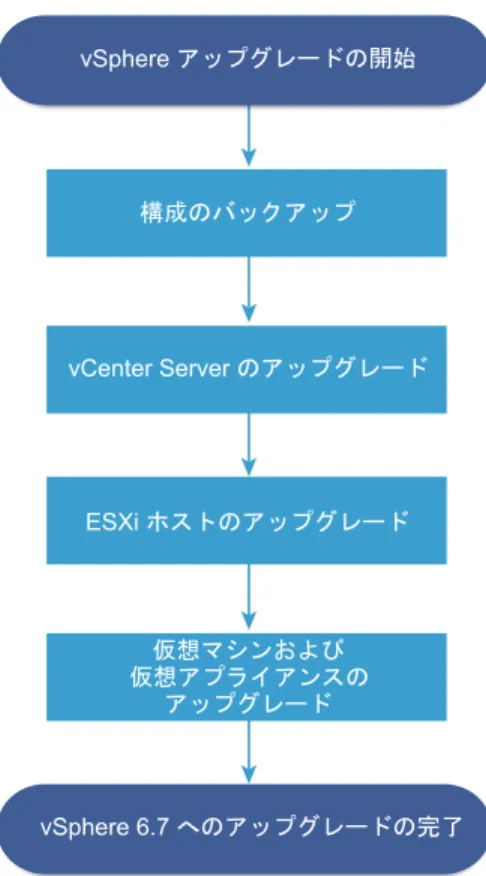
アップグレードの成功に不可欠です。図
2
‑1. vSphere
のアップグレードタスクの概要 vSphere アップグレードの開始 vSphere 6.7 へのアップグレードの完了 構成のバックアップ vCenter Server のアップグレード ESXi ホストのアップグレード 仮想マシンおよび アップグレード 仮想アプライアンスのvSphere
のアップグレードには次のタスクが含まれます。1 vSphere
リリースノートを参照します。2
構成をバックアップしたことを確認します。3 vSphere
システムにVMware
のソリューションまたはプラグインが含まれる場合は、それらがvCenter Server
またはvCenter Server Appliance
のアップグレード後のバージョンと互換性があることを確認します。http://www.vmware.com/resources/compatibility/sim/interop_matrix.php
に掲載されている『VMware
製品の相互運用性マトリックス』を参照してください。4 vCenter Server
をアップグレードします。詳細な手順については、『
vCenter Server
のアップグレード』を参照してください。5 vSphere Update Manager
を使用している場合は、これをアップグレードします。VMware vSphere Update Manager
のドキュメントを参照してください。6 ESXi
ホストをアップグレードします。「ESXi
ホストアップグレードプロセスの概要」を参照してください。7
ログファイル用に十分なディスクストレージを確保するために、リモートログ用にSyslog
サーバを設定することを検討します。リモートホスト上でログ作成を設定することは、ローカルストレージ容量の少ないホスト
では特に重要です。
8
仮想マシンと仮想アプライアンスを、手動でアップグレードするか、またはvSphere Update Manager
を使用 して組織的にアップグレードします。「仮想マシンと
VMware Tools
のアップグレード」を参照してください。ESXi
ホスト
アップグレード
プロセスの概要
VMware
には、ESXi
バージョン6.0.x
とバージョン6.5.x
のホストをESXi 6.7
にアップグレードする方法が複数用意 されています。ESXi6.7
へのアップグレードの詳細とサポートレベルは、アップグレードするホストと使用するアップグレード方法 によって異なります。ESXi
の最新バージョンからアップグレード予定バージョンへのアップグレードパスのサポー トを確認します。VMware
製品の相互運用性マトリックス (http://www.vmware.com/resources/compatibility/sim/interop_matrix.php
)を参照してください。ESXi 6.0.x
ホストまたは6.5.x
ホストのほか、別途リリースされたドライバまたはその他のサードパーティのカスタ ム機能のアップグレード、CD
またはDVD
を使用した対話型アップグレード、スクリプトを使用したアップグレード、または
vSphere Update Manager
によるアップグレードが可能です。カスタムVIB
を持つESXi 6.0.x
ホストまたは
6.5.x
ホストを、バージョン6.7
にアップグレードすると、カスタムVIB
が移行されます。「サードパーティ製図
2
‑2. ESXi
ホストアップグレードプロセスの概要Start ESXi upgrade
Choose your upgrade
method
Verify requirements are met
Prepare for ESXI host
upgrade with Auto Deploy Prepare for ESXi host upgradewith vSphere Update Manager Prepare for ESXi host upgrade
Upgrade ESXi hosts using Auto Deploy
Upgrade ESXi hosts using vSphere Update Manager Upgrade ESXi hosts using
the GUI, script, or CLI
Perform post-upgrade tasks
Upgrade to ESXi 6.7 complete
ESXi
のアップグレード手順の概要:1
システムがアップグレード要件を満たしていることを確認します。「ESXi
の要件」を参照してください。2
アップグレードの前に環境を準備します。「ESXi
ホストをアップグレードする前に」を参照してください。3 ESXi
インストーラを配置および起動する場所を決定します。「ESXi
インストーラを起動するためのメディアオプ ション」を参照してください。インストーラをPXE
起動する場合は、ネットワークのPXE
インフラストラクチャ が正しく設定されていることを確認します。「ESXi
インストーラのPXE
ブート」を参照してください。4 ESXi
をアップグレードします。第3
章「ESXi
ホストのアップグレード」を参照してください。5 ESXi
ホストをアップグレードした後、このホストをvCenter Server
に再接続し、ライセンスを適用し直す必要ESXi6.7
への直接のアップグレードでサポートされる方法は、以下のとおりです。n
CD
、DVD
、またはUSB
ドライブから、インタラクティブなグラフィカルユーザーインターフェイス(GUI)
イ ンストーラを使用します。n スクリプトを使用したアップグレード。
n
esxcli
コマンドラインインターフェイス(CLI)
を使用します。n
vSphere Auto Deploy
。ESXi
ホストがvSphere Auto Deploy
を使用してデプロイされた場合は、vSphere Auto Deploy
を使用して、6.7
イメージでホストを再プロビジョニングすることができます。n
vSphere Update Manager
。グラフィカルユーザーイン
ターフェイス
(GUI)
インストーラ
CD/DVD
またはUSB
フラッシュドライブにあるESXi
インストーラのISO
イメージを使用した、対話型アップグレード。
ESXi6.7
インストーラをCD/DVD
またはUSB
フラッシュドライブから実行して、アップグレードを対話的に行うことができ ます。ホストの数が少ない導入の場合はこの方法が適しています。インストーラは 新規インストールの場合と同様に機能しますが、すでにESXi
のインストール環境が 含まれるターゲットディスクを選択すると、インストーラはホストを6.7
にアップ グレードします。インストーラには、一部の既存ホスト設定と構成ファイルを移行 して、既存のVMFS
データストアを保持するためのオプションも用意されていま す。「ホストの対話型アップグレード」を参照してください。 スクリプトによるアップグ レードの実行ESXi 6.0.x
、またはESXi 6.5.x
からESXi6.7
にホストをアップグレードする場合、更 新スクリプトを実行することで効率的な無人アップグレードを実行できます。スク リプトによるアップグレードは、複数のホストをデプロイするのに効率的な方法です。スクリプトを使用して、
ESXi
をCD
、DVD
、USB
フラッシュドライブからアップグレードしたり、インストーラの
PXE (Preboot Execution Environment)
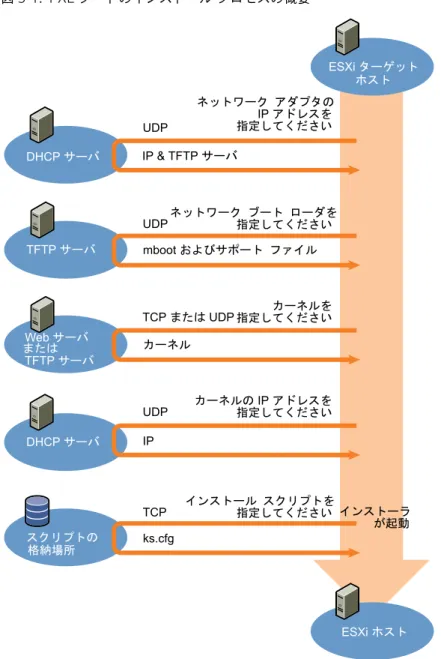
を指定してアップグレードできます。対話的なインストールからスクリプトを呼び出す
こともできます。「スクリプトを使用した、ホストのインストールまたはアップグ
レード」を参照してください。
esxcli
コマンドラインイン ターフェイスESXi
のesxcli
コマンドラインユーティリティを使用して、ESXi 6.0.x
ホストま たはESXi 6.5.x
ホストをESXi6.7
ホストにアップグレードできます。「esxcli
コマンドを使用した、ホストのアップグレード」を参照してください。
vSphere Auto Deploy
ESXi5.x
ホストがvSphere Auto Deploy
を使用してデプロイされている場合は、vSphere Auto Deploy
を使用して、ホストを再プロビジョニングし、新しいイメージプロファイルで再起動します。このプロファイルには、
ESXi
アップグレードまたするサードパーティ製ドライバまたは管理エージェントが任意で含まれます。
vSphere ESXi Image Builder CLI
を使用すると、カスタムイメージを作成できます。第
4
章「vSphere Auto Deploy
を使用した、ホストの再プロビジョニング」を参照してください。
vSphere Update Manager
vSphere Update Manager
は、クラスタ化されたホスト、仮想マシン、およびゲスト
OS
にアップグレード、移行、更新、およびパッチ適用を実行するソフトウェアです。
vSphere Update Manager
は、ホストと仮想マシンのアップグレードを組織的に調整します。サイトで
vSphere Update Manager
を使用している場合、VMware
ではvSphere Update Manager
を使用することをお勧めします。仮想マシンの組織的なアップグレードの実行方法については、『
VMware vSphere Update
Manager
のインストールと管理』を参照してください。esxupdate
ユーティリティおよびvihostupdate
ユーティリティは、ESXi 6.7
へのアップグレードではサポー トされません。仮想マシンと
VMware Tools
のアップグレード
ESXi
ホストをアップグレードしたら、新機能を利用するためにホスト上の仮想マシンをアップグレードできます。VMware
は仮想マシンのアップグレード用に、次のツールを提供しています。vSphere Web Client
仮想マシンのアップグレードを一度に1
つの手順で実行する必要がありますが、vSphere Update Manager
は必要ありません。仮想マシンのアップグレードの詳細については、『
vSphere
の仮想マシン管理』ドキュメントを参照してください。vSphere Update Manager
仮想マシンのアップグレードおよびパッチ適用の手順を自動化します。そのため、正しい順序でステップが実行されます。
Update Manager
を使用して、仮想マシンハードウェアバージョンと
VMware Tools
を直接アップグレードできます。『
VMware vSphere Update Manager
のインストールと管理』ドキュメントを参照 してください。ESXi
ホストのアップグレード
3
vCenter Server
およびvSphere Update Manager
のアップグレードが完了したら、ESXi
ホストをアップグレード します。ESXi 6.0.x
および6.5.x
ホストを直接ESXi 6.7
にアップグレードできます。「
ESXi
ホストアップグレードプロセスの概要」に記載のツールと方法を使用して、ホストをアップグレードすることができます。
注意
vCenter Server
によって管理されているホストをアップグレードする場合、ESXi
をアップグレードする前に、vCenter Server
にアップグレードする必要があります。正しい順序でアップグレードしなかった場合は、データが消 失したり、サーバにアクセスできなくなる可能性があります。 この章では次のトピックについて説明します。 nESXi
の要件 nESXi
ホストをアップグレードする前に n ホストの対話型アップグレード n スクリプトを使用した、ホストのインストールまたはアップグレード nESXi
インストーラのPXE
ブート nesxcli
コマンドを使用した、ホストのアップグレード nESXi
ホストをアップグレードした後に行う作業ESXi
の要件
ESXi
をインストールするか、このバージョンにアップグレードするには、システムが固有のハードウェアおよびソフ トウェア要件を満たしている必要があります。ESXi
のハードウェア要件
ホストが、ESXi6.7
でサポートされるハードウェアの最小構成を満たしていることを確認します。ハードウェアおよびシステム
リソース
ESXi
をインストールまたはアップグレードするには、ハードウェアとシステムのリソースが次の要件を満たしている 必要があります。 n サポートされているサーバプラットフォーム。サポートされているプラットフォームについては、http://www.vmware.com/resources/compatibility
の『VMware
互換性ガイド』を参照してください。 nESXi6.7
では、少なくとも2
つのCPU
コアを持つホストマシンが必要です。 nESXi6.7
は、2006
年9
月以降にリリースされた64
ビットx86
プロセッサをサポートしています。これには、 広範なマルチコアプロセッサが含まれます。サポートされるプロセッサの詳細なリストについては、『VMware
互換性ガイド』(
http://www.vmware.com/resources/compatibility
)
を参照してください。n
ESXi6.7
では、BIOS
でCPU
のNX/XD
ビットを有効にする必要があります。n
ESXi6.7
には、少なくとも4 GB
の物理RAM
が必要です。一般的な本番環境で仮想マシンを実行するためには、少なくとも
8 GB
のRAM
を用意することをお勧めします。n
64
ビット仮想マシンをサポートするには、ハードウェア仮想化のサポート(Intel VT-x
またはAMD RVI)
をx64
CPU
で有効にする必要があります。 n1
つ以上のギガビットまたはより高速なイーサネットコントローラ。サポートされているネットワークアダプタ モデルについては、http://www.vmware.com/resources/compatibility
の『VMware
互換性ガイド』を参 照してください。 n 仮想マシン用にパーティショニングされていない容量があるSCSI
ディスクまたはローカル(ネットワークに接 続されていない)RAID LUN
。n
SATA (Serial ATA)
の場合、サポート対象のSAS
コントローラまたはオンボードSATA
コントローラを介して接続されるディスク。
SATA
ディスクは、ローカルではなくリモートと見なされます。これらのディスクは、リモートと見なされるため、デフォルトではスクラッチパーティションとして使用されません。
注意
ESXi6.7
ホストにある仮想マシンにSATA CD-ROM
デバイスを接続することはできません。SATA
CD-ROM
デバイスを使用するには、IDE
エミュレーションモードを使用する必要があります。ストレージ
システム
サポートされるストレージシステムについては、http://www.vmware.com/resources/compatibility
で『VMware
互換性ガイド』を参照してください。ソフトウェアファイバチャネルオーバーイーサネット(FCoE)
については、 「ソフトウェアFCoE
によるESXi
のインストールおよび起動」を参照してください。ESXi
起動要件
vSphere 6.7
では、統合拡張ファームウェアインターフェイス(UEFI)
からESXi
ホストを起動できます。UEFI
を使用すると、ハードドライブ、
CD-ROM
ドライブ、またはUSB
メディアからシステムを起動できます。vSphere 6.7
以降では、VMware Auto Deploy
によって、UEFI
を使用したESXi
ホストのネットワークブートとプ ロビジョニングがサポートされます。ESXi
は、2 TB
を超える大きさのディスクから起動できます(使用しているシステムファームウェアおよびアドインカード上のファームウェアでサポートされている場合)。ベンダーのドキュメントを参照してください。
注意
ESXi6.7
のインストール後に、起動タイプをレガシーのBIOS
からUEFI
に変更すると、ホストの起動に失敗する可能性があります。その場合は、ホストに、
VMware
の起動バンクではない
ことを示すエラーメッセージが表示されます。
ESXi6.7
のインストール後に、レガシーのBIOS
とUEFI
の間で起動タイプを変更することはできません。ESXi6.7
をインストールまたはアップグレードするためのストレージ要件
ESXi6.7
のインストールまたはESXi6.7
へのアップデートには、最低1 GB
の起動デバイスが必要です。ローカルディ スク、SAN
、またはiSCSI LUN
から起動する場合、VMFS
ボリュームと4 GB
のスクラッチパーティションを起動デバイスに作成するには、
5.2 GB
のディスクが必要です。これより小さいディスクまたはLUN
が使用されている場合、インストーラは別個のローカルディスク上にスクラッチ領域を割り当てようとします。ローカルディスクが見
つからない場合、スクラッチパーティション
/scratch
がESXi
ホストRAM
ディスクに置かれ、/tmp/scratch
にリンクされます。別のディスクまたは
LUN
を使用するように/scratch
を再設定できます。最適なパフォーマンスとメモリーの最適化を実現するために、
/scratch
をESXi
ホストRAM
ディスク上に置かないでください。/scratch
を再設定するには、『vCenter Server
のインストールとセットアップ』ドキュメントのトピック「vSphere
Web Client
からのスクラッチパーティションの設定」を参照してください。USB
およびSD
デバイスのI/O
感度により、インストーラはこれらのデバイス上にはスクラッチパーティションを作 成しません。USB
またはSD
デバイスでインストールまたはアップグレードする場合、インストーラはスクラッチ領 域を使用可能なローカルディスクまたはデータストアに割り当てようとします。ローカルディスクまたはデータス トアが見つからない場合、/scratch
はRAM
ディスクに置かれます。インストールまたはアップグレード後、永 続データストアを使用するように、/scratch
を再設定する必要があります。最小構成のインストールには1GB
のUSB
またはSD
デバイスがあれば十分ですが、4GB
以上のデバイスを使用するようにしてください。余分なスペース は、USB/SD
デバイス上の拡張コアダンプパーティションに使用されます。フラッシュセルが余分にあれば起動メ ディアを長持ちさせることができるため、16 GB
以上の高品質なUSB
フラッシュドライブを使用してください。た だし、4 GB
以上の高品質なドライブであれば、コアダンプの拡張パーティションを保持するには十分です。詳細は、 ナレッジベースの記事http://kb.vmware.com/kb/2004784
を参照してください。Auto Deploy
インストールの場合、インストーラはスクラッチ領域を使用可能なローカルディスクまたはデータス トアに割り当てようとします。ローカルディスクまたはデータストアが見つからない場合、/scratch
はRAM
ディ スクに置かれます。インストールの後に永続データストアを使用するように、/scratch
を再設定する必要があり ます。SAN
から起動する環境またはAuto Deploy
を使用する環境では、ESXi
ホストごとに別個のLUN
を割り当てる必要はありません。多数の
ESXi
ホスト用のスクラッチ領域を単一のLUN
に一緒に置くことができます。単一のLUN
にM.2
およびその他の
USB
以外の下位のフラッシュ
メディアへの
ESXi6.7
のインストール
USB
フラッシュデバイスとは異なり、ESXi
インストーラはM.2
およびその他のUSB
以外の下位のフラッシュメディアに
VMFS
データストアを作成します。仮想マシンをデプロイしたり、仮想マシンをこの起動デバイスデータスト アに移行すると、フラッシュデバイスの耐久性およびワークロードの特性によっては、起動デバイスの老朽化が進む 可能性があります。読み取り専用のワークロードであっても、下位のフラッシュデバイスで問題を引き起こす可能性 があります。 重要M.2
またはその他のUSB
以外の下位のフラッシュメディアにESXi
をインストールする場合は、インストール 直後にデバイス上のVMFS
データストアを削除します。VMFS
データストアの削除の詳細については、vSphere
の ストレージを参照してください。サポートされているリモート管理のサーバ
モデルとファームウェア
バージョン
リモート管理アプリケーションを使用して、ESXi
のインストールまたはアップグレード、またはホストのリモート管 理を実行できます。 表3
‑1.
サポートされているリモート管理のサーバモデルとファームウェアの最小バージョン リモート管理サーバモデル ファームウェアのバージョン Java Dell DRAC 7 1.30.30(ビルド 43) 1.7.0_60-b19 Dell DRAC 6 1.54 (ビルド 15)、1.70 (ビルド 21) 1.6.0_24 Dell DRAC 5 1.0、1.45、1.51 1.6.0_20、1.6.0_203 Dell DRAC 4 1.75 1.6.0_23 HP ILO 1.81、1.92 1.6.0_22、1.6.0_23 HP ILO 2 1.8、1.81 1.6.0_20、1.6.0_23 HP ILO 3 1.28 1.7.0_60-b19 HP ILO 4 1.13 1.7.0_60-b19 IBM RSA 2 1.03、1.2 1.6.0_22ESXi
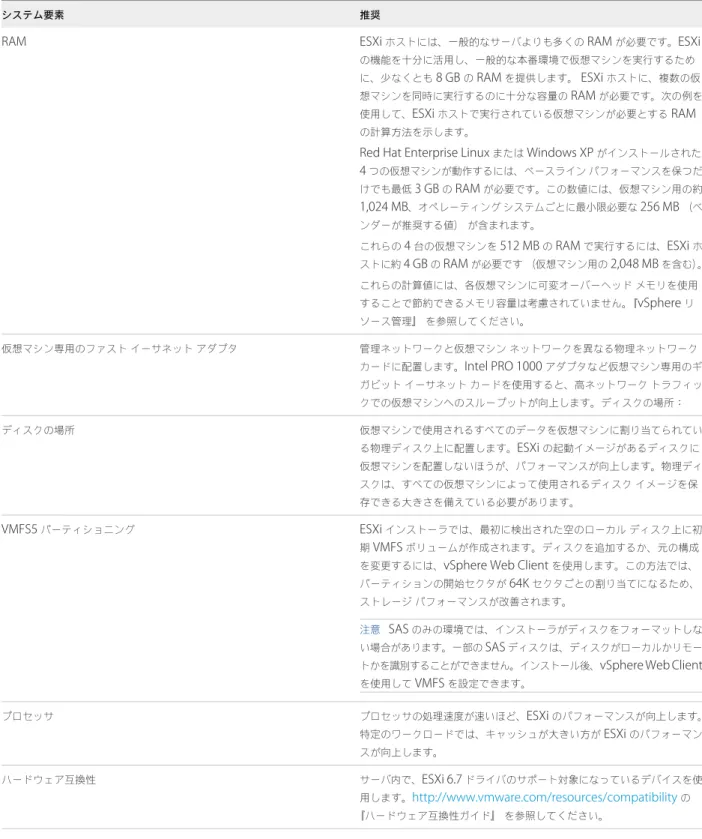
のパフォーマンスを改善するための推奨事項
パフォーマンスを向上させるには、必要最小限以上の容量を持つRAM
と複数の物理ディスクがある堅牢なシステム でESXi
をインストールまたはアップグレードします。ESXi
システムの要件については、「ESXi
のハードウェア要件」を参照してください。表
3‑2.
パフォーマンス向上に関する推奨事項システム要素 推奨
RAM ESXi ホストには、一般的なサーバよりも多くの RAM が必要です。ESXi
の機能を十分に活用し、一般的な本番環境で仮想マシンを実行するため に、少なくとも 8 GB の RAM を提供します。 ESXi ホストに、複数の仮 想マシンを同時に実行するのに十分な容量の RAM が必要です。次の例を 使用して、ESXi ホストで実行されている仮想マシンが必要とする RAM
の計算方法を示します。
Red Hat Enterprise Linux または Windows XP がインストールされた
4 つの仮想マシンが動作するには、ベースラインパフォーマンスを保つだ けでも最低 3 GB の RAM が必要です。この数値には、仮想マシン用の約 1,024 MB、オペレーティングシステムごとに最小限必要な 256 MB (ベ ンダーが推奨する値)が含まれます。 これらの 4 台の仮想マシンを 512 MB の RAM で実行するには、ESXi ホ ストに約 4 GB の RAM が必要です(仮想マシン用の 2,048 MB を含む)。 これらの計算値には、各仮想マシンに可変オーバーヘッドメモリを使用 することで節約できるメモリ容量は考慮されていません。『vSphere リ ソース管理』を参照してください。 仮想マシン専用のファストイーサネットアダプタ 管理ネットワークと仮想マシンネットワークを異なる物理ネットワーク カードに配置します。Intel PRO 1000 アダプタなど仮想マシン専用のギ ガビットイーサネットカードを使用すると、高ネットワークトラフィッ クでの仮想マシンへのスループットが向上します。ディスクの場所: ディスクの場所 仮想マシンで使用されるすべてのデータを仮想マシンに割り当てられてい る物理ディスク上に配置します。ESXi の起動イメージがあるディスクに 仮想マシンを配置しないほうが、パフォーマンスが向上します。物理ディ スクは、すべての仮想マシンによって使用されるディスクイメージを保 存できる大きさを備えている必要があります。 VMFS5 パーティショニング ESXi インストーラでは、最初に検出された空のローカルディスク上に初 期 VMFS ボリュームが作成されます。ディスクを追加するか、元の構成 を変更するには、vSphere Web Client を使用します。この方法では、 パーティションの開始セクタが 64K セクタごとの割り当てになるため、 ストレージパフォーマンスが改善されます。
注意 SAS のみの環境では、インストーラがディスクをフォーマットしな い場合があります。一部の SAS ディスクは、ディスクがローカルかリモー トかを識別することができません。インストール後、vSphere Web Client を使用して VMFS を設定できます。 プロセッサ プロセッサの処理速度が速いほど、ESXi のパフォーマンスが向上します。 特定のワークロードでは、キャッシュが大きい方が ESXi のパフォーマン スが向上します。 ハードウェア互換性 サーバ内で、ESXi 6.7 ドライバのサポート対象になっているデバイスを使 用します。http://www.vmware.com/resources/compatibility の 『ハードウェア互換性ガイド』を参照してください。
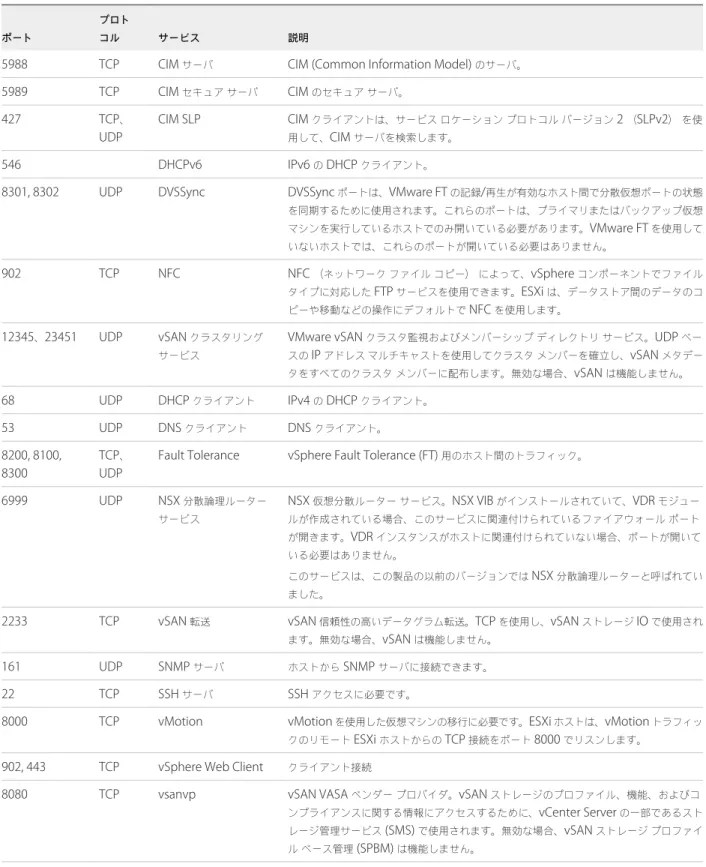
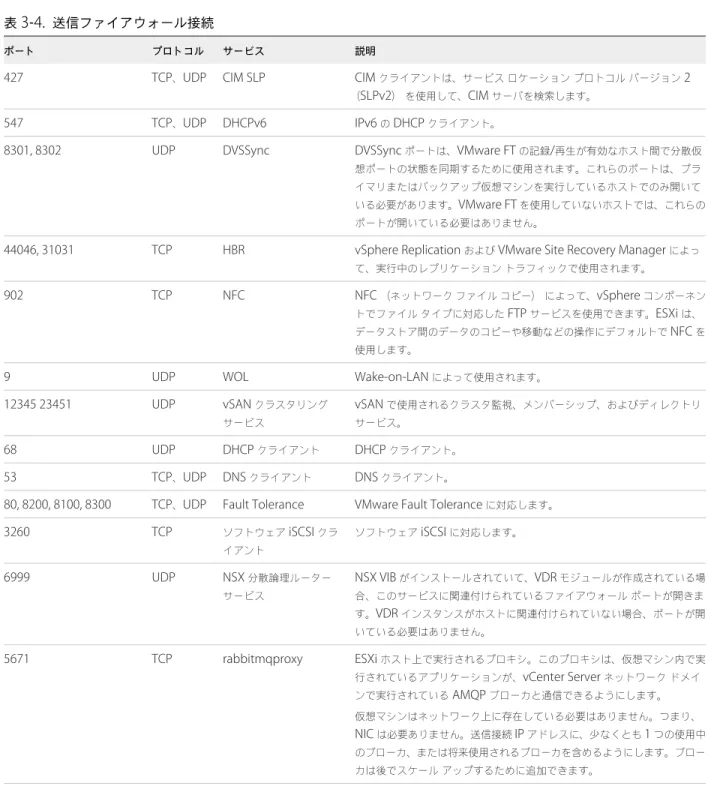
ESXi
ホストの送受信ファイアウォール
ポート
vSphere Web Client
およびVMware Host Client
では、各サービスのファイアウォールポートを開閉したり、選次の表に、通常デフォルトでインストールされるサービスのファイアウォールを一覧表示します。他の
VIB
をホストにインストールすると、追加のサービスおよびファイアウォールポートが使用可能になる場合があります。この情報
は、主に
vSphere Web Client
に表示されるサービスに関するものですが、表にはそれ以外のポートも含まれていま す。表
3
‑3.
受信ファイアウォール接続ポート
プロト
コル サービス 説明
5988 TCP CIM サーバ CIM (Common Information Model) のサーバ。
5989 TCP CIM セキュアサーバ CIM のセキュアサーバ。 427 TCP、 UDP CIM SLP CIM クライアントは、サービスロケーションプロトコルバージョン 2 (SLPv2)を使 用して、CIM サーバを検索します。 546 DHCPv6 IPv6 の DHCP クライアント。
8301, 8302 UDP DVSSync DVSSync ポートは、VMware FT の記録/再生が有効なホスト間で分散仮想ポートの状態 を同期するために使用されます。これらのポートは、プライマリまたはバックアップ仮想 マシンを実行しているホストでのみ開いている必要があります。VMware FT を使用して いないホストでは、これらのポートが開いている必要はありません。 902 TCP NFC NFC (ネットワークファイルコピー)によって、vSphere コンポーネントでファイル タイプに対応した FTP サービスを使用できます。ESXi は、データストア間のデータのコ ピーや移動などの操作にデフォルトで NFC を使用します。 12345、23451 UDP vSAN クラスタリング サービス
VMware vSAN クラスタ監視およびメンバーシップディレクトリサービス。UDP ベー スの IP アドレスマルチキャストを使用してクラスタメンバーを確立し、vSAN メタデー タをすべてのクラスタメンバーに配布します。無効な場合、vSAN は機能しません。 68 UDP DHCP クライアント IPv4 の DHCP クライアント。 53 UDP DNS クライアント DNS クライアント。 8200, 8100, 8300 TCP、 UDP
Fault Tolerance vSphere Fault Tolerance (FT) 用のホスト間のトラフィック。
6999 UDP NSX 分散論理ルーター サービス NSX 仮想分散ルーターサービス。NSX VIB がインストールされていて、VDR モジュー ルが作成されている場合、このサービスに関連付けられているファイアウォールポート が開きます。VDR インスタンスがホストに関連付けられていない場合、ポートが開いて いる必要はありません。 このサービスは、この製品の以前のバージョンでは NSX 分散論理ルーターと呼ばれてい ました。
2233 TCP vSAN 転送 vSAN 信頼性の高いデータグラム転送。TCP を使用し、vSAN ストレージ IO で使用され ます。無効な場合、vSAN は機能しません。
161 UDP SNMP サーバ ホストから SNMP サーバに接続できます。
22 TCP SSH サーバ SSH アクセスに必要です。
8000 TCP vMotion vMotion を使用した仮想マシンの移行に必要です。ESXi ホストは、vMotion トラフィッ クのリモート ESXi ホストからの TCP 接続をポート 8000 でリスンします。
902, 443 TCP vSphere Web Client クライアント接続
8080 TCP vsanvp vSAN VASA ベンダープロバイダ。vSAN ストレージのプロファイル、機能、およびコ ンプライアンスに関する情報にアクセスするために、vCenter Server の一部であるスト レージ管理サービス (SMS) で使用されます。無効な場合、vSAN ストレージプロファイ ルベース管理 (SPBM) は機能しません。
表
3‑3.
受信ファイアウォール接続(
続き)
ポート
プロト
コル サービス 説明
80 TCP vSphere Web Access 別のインターフェイスのダウンロードリンクがある [ようこそ] ページ。
5900-5964 TCP RFB プロトコル
80, 9000 TCP vSphere Update Manager
表
3
‑4.
送信ファイアウォール接続ポート プロトコル サービス 説明
427 TCP、UDP CIM SLP CIM クライアントは、サービスロケーションプロトコルバージョン 2
(SLPv2)を使用して、CIM サーバを検索します。
547 TCP、UDP DHCPv6 IPv6 の DHCP クライアント。
8301, 8302 UDP DVSSync DVSSync ポートは、VMware FT の記録/再生が有効なホスト間で分散仮 想ポートの状態を同期するために使用されます。これらのポートは、プラ イマリまたはバックアップ仮想マシンを実行しているホストでのみ開いて いる必要があります。VMware FT を使用していないホストでは、これらの ポートが開いている必要はありません。
44046, 31031 TCP HBR vSphere Replication および VMware Site Recovery Manager によっ て、実行中のレプリケーショントラフィックで使用されます。
902 TCP NFC NFC (ネットワークファイルコピー)によって、vSphere コンポーネン トでファイルタイプに対応した FTP サービスを使用できます。ESXi は、 データストア間のデータのコピーや移動などの操作にデフォルトで NFC を 使用します。
9 UDP WOL Wake-on-LAN によって使用されます。
12345 23451 UDP vSAN クラスタリング サービス vSAN で使用されるクラスタ監視、メンバーシップ、およびディレクトリ サービス。 68 UDP DHCP クライアント DHCP クライアント。 53 TCP、UDP DNS クライアント DNS クライアント。
80, 8200, 8100, 8300 TCP、UDP Fault Tolerance VMware Fault Tolerance に対応します。
3260 TCP ソフトウェア iSCSI クラ イアント ソフトウェア iSCSI に対応します。 6999 UDP NSX 分散論理ルーター サービス NSX VIB がインストールされていて、VDR モジュールが作成されている場 合、このサービスに関連付けられているファイアウォールポートが開きま す。VDR インスタンスがホストに関連付けられていない場合、ポートが開 いている必要はありません。 5671 TCP rabbitmqproxy ESXi ホスト上で実行されるプロキシ。このプロキシは、仮想マシン内で実 行されているアプリケーションが、vCenter Server ネットワークドメイ ンで実行されている AMQP ブローカと通信できるようにします。 仮想マシンはネットワーク上に存在している必要はありません。つまり、 NIC は必要ありません。送信接続 IP アドレスに、少なくとも 1 つの使用中 のブローカ、または将来使用されるブローカを含めるようにします。ブロー カは後でスケールアップするために追加できます。
表
3‑4.
送信ファイアウォール接続(
続き)
ポート プロトコル サービス 説明
2233 TCP vSAN 転送 vSAN ノード間の RDT トラフィック(ピアツーピアのユニキャスト通信) で使用されます。
8000 TCP vMotion vMotion を使用した仮想マシンの移行に必要です。
902 UDP VMware vCenter
Server Agent vCenter Server エージェント。 8080 TCP vsanvp vSAN ベンダープロバイダトラフィックに使用します。 9080 TCP I/O フィルタサービス I/O フィルタストレージ機能によって使用されます 表
3
‑5.
デフォルトでユーザーインターフェイスに表示されないサービスのファイアウォールポート ポート プロト コル サービス コメント 5900-5964 TCP RFB プロトコル RFB プロトコルは、グラフィカルユーザーインターフェイスにリモートアクセスするた めの簡易プロトコルです。 8889 TCP OpenWSMAN デーモン Web サービス管理 (WS-Management) はサーバ、デバイス、アプリケーション、およ び Web サービスの管理用の DMTF オープンスタンダードです。システム
ログに必要な空き容量
Auto Deploy
を使用してESXi 6.7
ホストをインストールする場合、またはVMFS
ボリューム上のスクラッチディレクトリ内のデフォルトの場所とは別にログディレクトリを設定する場合、システムログ用の十分な空き容量を用意
するため、現在のログサイズとローテーション設定の変更が必要になることがあります。
vSphere
のすべてのコンポーネントではこのインフラストラクチャを使用しています。このインフラストラクチャでのログ容量のデフォルト値は、使用可能なストレージの量、およびシステムログの構成内容に応じて変わります。
Auto Deploy
を使用してデプロイしたホストでは、ログがRAM
ディスクに保存されます。つまり、ログに使用でき る容量はわずかです。 ホストがAuto Deploy
を使用してデプロイされている場合は、次のいずれかの方法でログストレージを再構成して ください。 n ネットワーク経由でリモートコレクタにログをリダイレクトする。 nNAS
ストアまたはNFS
ストアにログをリダイレクトする。NAS
ストアやNFS
ストアなどの非デフォルトストレージにログをリダイレクトする場合は、ディスクにインストー ルされたホストのログサイズとローテーションも再構成できます。 デフォルト構成を使用するESXi
ホストのログストレージを再構成する必要はありません。このストレージは、VMFS
ボリュームのスクラッチディレクトリにログを格納します。これらのホストについては、ESXi 6.7
によって、インス トールに最も適した方法でログが構成され、ログメッセージの保存に十分な空き容量が用意されます。表
3‑6. hostd
、vpxa
、fdm
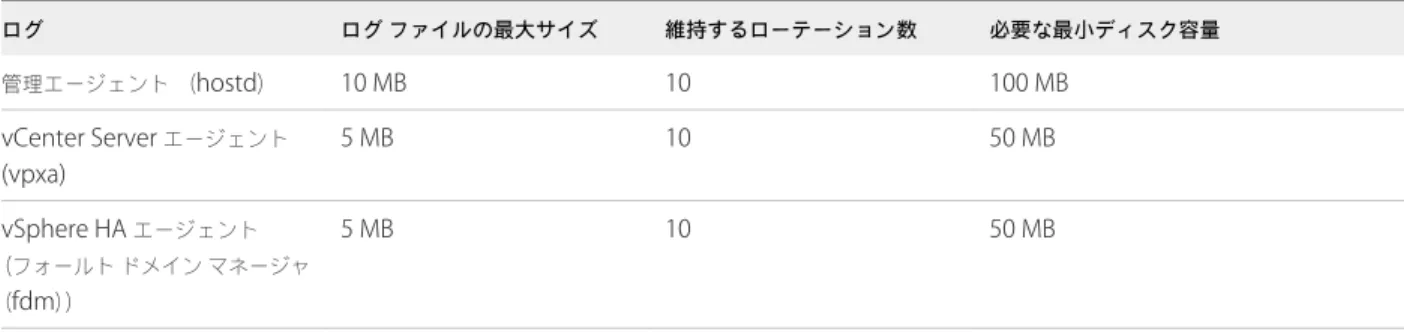
の各ログに対して推奨される最小サイズとローテーションの構成 ログ ログファイルの最大サイズ 維持するローテーション数 必要な最小ディスク容量 管理エージェント(hostd) 10 MB 10 100 MB vCenter Server エージェント (vpxa) 5 MB 10 50 MB vSphere HA エージェント (フォールトドメインマネージャ (fdm)) 5 MB 10 50 MBSyslog
およびSyslog
サーバの設定と構成、およびvSphere Syslog Collector
のインストールについては、『vCenter
Server
のインストールとセットアップ』ドキュメントを参照してください。VMware Host Client
のシステム要件
使用するブラウザが
VMware Host Client
をサポートしていることを確認します。VMware Host Client
では、次のゲストOS
およびWeb
ブラウザバージョンがサポートされます。サポート対象ブラウザ Mac OS Windows Linux
Google Chrome 50+ 50+ 50+
Mozilla Firefox 45+ 45+ 45+
Microsoft Internet Explorer 該当なし 11+ 該当なし
Microsoft Edge 該当なし 38+ 該当なし
Safari 9.0+ 該当なし 該当なし
ESXi Passwords and Account Lockout
For ESXi hosts, you have to use a password with predefined requirements. You can change the required
length and character class requirement or allow pass phrases using the
Security.PasswordQualityControl
advanced option.
ESXi uses the Linux PAM module
pam_passwdqc
for password management and control. See the man
page for
pam_passwdqc
for detailed information.
注意
The default requirements for ESXi passwords can change from one release to the next. You can check
and change the default password restrictions using the
Security.PasswordQualityControl
advanced option.
ESXi Passwords
ESXi enforces password requirements for access from the Direct Console User Interface, the ESXi Shell, SSH,
or the VMware Host Client.
n
By default, you have to include a mix of characters from four character classes: lowercase letters,
uppercase letters, numbers, and special characters such as underscore or dash when you create a
password.
n
By default, password length is more than 7 and less than 40.
n
Passwords cannot contain a dictionary word or part of a dictionary word.
注意
An uppercase character that begins a password does not count toward the number of character classes
used. A number that ends a password does not count toward the number of character classes used.
Example ESXi Passwords
The following password candidates illustrate potential passwords if the option is set as follows.
retry=3 min=disabled,disabled,disabled,7,7
With this setting, passwords with one or two character classes and pass phrases are not allowed, because
the first three items are disabled. Passwords from three- and four-character classes require seven characters.
See the
pam_passwdqc
man page for details.
With these settings, the following passwords are allowed.
n
xQaTEhb!: Contains eight characters from three character classes.
nxQaT3#A: Contains seven characters from four character classes.
The following password candidates do not meet requirements.
n
Xqat3hi: Begins with an uppercase character, reducing the effective number of character classes to two.
The minimum number of required character classes is three.
n
xQaTEh2: Ends with a number, reducing the effective number of character classes to two. The minimum
number of required character classes is three.
ESXi Pass Phrase
Instead of a password, you can also use a pass phrase; however, pass phrases are disabled by default. You
can change this default or other settings, by using the
Security.PasswordQualityControl
advanced
option from the vSphere Web Client.
For example, you can change the option to the following.
retry=3 min=disabled,disabled,16,7,7
This example allows pass phrases of at least 16 characters and at least 3 words, separated by spaces.
For legacy hosts, changing the
/etc/pamd/passwd
file is still supported, but changing the file is
deprecated for future releases. Use the
Security.PasswordQualityControl
advanced option
instead.
Changing Default Password Restrictions
You can change the default restriction on passwords or pass phrases by using the
Security.PasswordQualityControl
advanced option for your ESXi host. See the vCenter Server
お よびホストの管理documentation for information on setting ESXi advanced options.
You can change the default, for example, to require a minimum of 15 characters and a minimum number
of four words, as follows:
retry=3 min=disabled,disabled,15,7,7 passphrase=4
See the man page for
pam_passwdqc
for details.
注意
Not all possible combinations of the options for
pam_passwdqc
have been tested. Perform additional
testing after you change the default password settings.
ESXi Account Lockout Behavior
Starting with vSphere 6.0, account locking is supported for access through SSH and through the vSphere
Web Services SDK. The Direct Console Interface (DCUI) and the ESXi Shell do not support account lockout.
By default, a maximum of ten failed attempts is allowed before the account is locked. The account is unlocked
after two minutes by default.
Configuring Login Behavior
You can configure the login behavior for your ESXi host with the following advanced options:
n
Security.AccountLockFailures
. Maximum number of failed login attempts before a user's
account is locked. Zero disables account locking.
n
Security.AccountUnlockTime
. Number of seconds that a user is locked out.
See the vCenter Server
およびホストの管理documentation for information on setting ESXi advanced options.
ESXi
ホストをアップグレードする前に
ESXi
ホストを正しくアップグレードするために、変更点を理解し、それに備えてください。ESXi
のアップグレードを正常に実行するには、次のベストプラクティスに従います。1 ESXi
のアップグレードプロセス、そのプロセスが既存のデプロイ環境に与える影響、およびアップグレードに 必要な準備事項を理解していることを確認します。 nvSphere
システムにVMware
のソリューションまたはプラグインが含まれている場合は、それらのソリュー ションまたはプラグインに、アップグレード後のvCenter Server
のバージョンとの互換性があることを確 認します。VMware
製品の相互運用性マトリックス (http://www.vmware.com/resources/compatibility/sim/interop_matrix.php
)を参照してください。 n 「ESXi
ホストアップグレードプロセスの概要」を読み、サポートされているアップグレードシナリオ、お よびアップグレードの実行時に使用できるオプションやツールについて理解します。 n インストール上の既知の問題については、VMware vSphere
リリースノートを参照してください。2
アップグレードのためにシステムを準備します。 n 現在のESXi
バージョンでアップグレードがサポートされていることを確認します。「ESXi
ホストアップグ レードプロセスの概要」を参照してください。n 使用中のシステムハードウェアが、
ESXi
の要件に準拠していることを確認します。「ESXi
の要件」およびVMware
互換性ガイド(
http://www.vmware.com/resources/compatibility/search.php
)
を参照してく ださい。システムの互換性、ネットワークおよびホストバスアダプタ(HBA)
カードとのI/O
の互換性、ス トレージの互換性、およびバックアップソフトウェアの互換性を確認します。 n アップグレード用に、使用可能なディスク容量がホスト上に十分あることを確認します。 n ホストにSAN
が接続されている場合は、アップグレードを続行する前にファイバチャネルシステムを外し てください。BIOS
ではHBA
カードを無効にしないでください。3
アップグレードを実行する前に、ホストをバックアップしてください。アップグレードに失敗した場合は、ホス トをリストアできます。4 Auto Deploy
を使用してホストをプロビジョニングする場合、プロセスを実行するユーザーは、プロビジョニン グ対象のESXi
ホストに対してローカルの管理者権限を保持している必要があります。インストールプロセスの 場合はデフォルトでこれらの権限があり、証明書のプロビジョニングは想定どおりに行われます。ただし、イン ストーラ以外の手段を使用する場合は、ローカルの管理者権限を保持するユーザーとして実行する必要があります。5
選択したアップグレードオプションによっては、ホスト上のすべての仮想マシンを移行またはパワーオフする必 要があります。アップグレード方法の説明を参照してください。 nCD
、DVD
、またはUSB
ドライブからのインタラクティブなアップグレードについては、「ホストの対話型 アップグレード」を参照してください。 n スクリプトを使用したアップグレードについては、「スクリプトを使用した、ホストのインストールまたは アップグレード」を参照してください。n
vSphere Auto Deploy
については、第4
章「vSphere Auto Deploy
を使用した、ホストの再プロビジョ ニング」を参照してください。ESXi 6.0.x
または6.5.x
ホストがvSphere Auto Deploy
を使用してデプロイされた場合は、
vSphere Auto Deploy
を使用して、6.7
イメージでホストを再プロビジョニングすることができます。 n
esxcli
コマンドによる方法については、「esxcli
コマンドを使用した、ホストのアップグレード」を参照 してください。6 ESXi
ホストのアップグレード後に実行する必要があるタスクを計画します。 n システムをテストしてアップグレードが正常に完了したことを確認します。 n ホストのライセンスを適用します。「ESXi6.7
へのアップグレード後のライセンスの適用」を参照してくださ い。 n ログファイル用のディスクストレージを確保するため、リモートログ作成用のSyslog
サーバの設定を検 討します。リモートホスト上のログ機能を設定することは、ローカルストレージが不十分なホストで特に重要です。
vSphere Syslog Collector
はvCenter Server 6.0
にサービスとして含まれ、すべてのホストからのログの収集に使用できます。「システムログに必要な空き容量」を参照してください。
Syslog
およびSyslog
サーバの設定と構成、ホストプロファイルインターフェイスからのSyslog
の設定、およびvSphere Syslog Collector
のインストールについては、ドキュメントvCenter Server
のインストールと セットアップを参照してください。サードパーティ製のカスタム
VIB
があるホストのアップグレード
ホストには、サードパーティ製のドライバや管理エージェントなど向けのカスタム
vSphere
インストールバンドル(VIB)
をインストールできます。ESXi
ホストを6.7
にアップグレードすると、インストーラISO
にVIB
が含まれているかどうかにかかわらず、サポートされているすべてのカスタム
VIB
が移行されます。ホストまたはインストーラ
ISO
イメージに、競合をもたらし、アップグレードを妨げるVIB
が含まれる場合、エラーメッセージに競合している
VIB
が示されます。ホストをアップグレードするには、次のいずれかの操作を実行します。n 競合する
VIB
をホストから削除して、アップグレードをもう一度試します。vSphere Update Manager
を使用している場合は、修正処理中にサードパーティ製のソフトウェアモジュールを削除するオプションを選択しま
す。詳細については、『
VMware vSphere Update Manager
のインストールと管理』ドキュメントを参照してください。
esxcli
コマンドを使用しても、競合するVIB
を削除できます。詳細については、「ホストからのVIB
の削除」を参照してください。
n
vSphere ESXi Image Builder CLI
を使用して、競合を解決するカスタムISO
イメージを作成します。vSphere ESXi Image Builder CLI
のインストールと使用法の詳細については、『vCenter Server
のインストー ルとセットアップ』ドキュメントを参照してください。ESXi
インストーラを起動するためのメディア
オプション
ESXi
インストーラが、ESXi
をインストールするシステムにアクセスできる必要があります。 次の起動メディアがESXi
インストーラ用にサポートされています。 nCD/DVD
からの起動。「ESXi
インストーラISO
イメージのダウンロードおよびCD
またはDVD
への書き込み」 を参照してください。n
USB
フラッシュドライブからの起動。「USB
フラッシュドライブのフォーマットによるESXi
インストールまたはアップグレードの起動」を参照してください。
n ネットワークからの
PXE
起動。「ESXi
インストーラのPXE
ブート」n リモート管理アプリケーションを使用した、リモートの場所からの起動。「リモート管理アプリケーションの使 用」を参照してください。
ESXi
インストーラ
ISO
イメージのダウンロードおよび
CD
または
DVD
への書き込み
ESXi
のインストールCD/DVD
がない場合は作成できます。 カスタムインストールスクリプトが含まれているインストーラISO
イメージを作成することもできます。「カスタム のインストールまたはアップグレードスクリプトを含む、インストーラISO
イメージの作成」を参照してください。 手順1
VMware
のWeb
サイトhttps://my.vmware.com/web/vmware/downloads
からESXi
インストーラをダウ ンロードします。2
md5sum
が正しいことを確認します。MD5
チェックサムを使用して、VMware Web
サイトのトピックを確認します (http://www.vmware.com/download/md5.html
)。3
ISO
イメージをCD
またはDVD
に書き込みます。USB
フラッシュ
ドライブのフォーマットによる
ESXi
インストールまたはアップグレードの起動
USB
フラッシュドライブをフォーマットして、ESXi
インストールまたはアップグレードを起動できます。 この手順の説明では、USB
フラッシュドライブが/dev/sdb
として検出されることを前提としています。 注意インストールスクリプトが含まれている
ks.cfg
ファイルを、インストールまたはアップグレードの起動に 使用している同じUSB
フラッシュドライブ上に置くことはできません。 開始する前に nLinux
マシンとこれに対するスーパーユーザーアクセス nLinux
マシンが検出することのできるUSB
フラッシュドライブn
isolinux.cfg
ファイルを含むESXi ISO
イメージの「VMware-VMvisor-Installer-<
バージョン番号
>-<build_number>.x86_64.iso
」n
Syslinux
パッケージ手順
1
USB
フラッシュドライブが/dev/sdb
として検出されない場合、またはUSB
フラッシュドライブの検出方法が不明な場合は、検出方法を指定してください。
a
コマンドラインで、現在のログメッセージを表示するコマンドを実行します。tail -f /var/log/messages
b USB
フラッシュドライブを接続します。次のメッセージに似た形式で、
USB
フラッシュドライブを特定するいくつかのメッセージが表示されます。Oct 25 13:25:23 ubuntu kernel: [ 712.447080] sd 3:0:0:0: [sdb] Attached SCSI removable disk この例では、
sdb
によってUSB
ドライブが識別されます。デバイスが異なるものとして識別された場合は、<sdb>
の代わりにその識別を使用します。2
USB
フラッシュデバイスにパーティションテーブルを作成します。 /sbin/fdisk /dev/<sdb>a
d
と入力して、すべてのパーティションが削除されるまで、パーティションを削除します。b
n
と入力して、ディスク全体を占めるプライマリパーティション1
を作成します。c
t
と入力して、FAT32
ファイルシステムに適した設定にタイプを設定します(c
など)。d
a
と入力して、パーティション1
にアクティブフラグを設定します。e
p
と入力して、パーティションテーブルを出力します。結果は次のようになります。
Disk /dev/<sdb>: 2004 MB, 2004877312 bytes 255 heads, 63 sectors/track, 243 cylinders Units = cylinders of 16065 * 512 = 8225280 bytes Device Boot Start End Blocks Id System /dev/<sdb1> 1 243 1951866 c W95 FAT32 (LBA)
f
w
と入力して、パーティションテーブルを書き込み、プログラムを終了します。3
USB
フラッシュドライブをFat32
ファイルシステムを指定してフォーマットします。/sbin/mkfs.vfat -F 32 -n USB /dev/<sdb1>
4
USB
フラッシュドライブにSyslinux
ブートローダーをインストールします。Syslinux
実行ファイルとmbr.bin
ファイルの場所は、Syslinux
バージョンによって異なる可能性があります。 例えば、Syslinux 6.02
をダウンロードした場合、次のコマンドを実行します。/usr/bin/syslinux /dev/<sdb1>
cat /usr/lib/syslinux/mbr/mbr.bin > /dev/<sdb>
5
ターゲットディレクトリを作成し、USB
フラッシュドライブをこれにマウントします。mkdir /usbdisk
mount /dev/<sdb1> /usbdisk
6
ターゲットディレクトリを作成し、ESXi
インストーラISO
イメージをこれにマウントします。mkdir /esxi_cdrom
mount -o loop VMware-VMvisor-Installer-6.x.x-XXXXXX.x86_64.iso /esxi_cdrom
7
ISO
イメージの内容をUSB
フラッシュドライブにコピーします。cp -r /esxi_cdrom/* /usbdisk
8
ファイル名isolinux.cfg
をsyslinux.cfg
に変更します。mv /usbdisk/isolinux.cfg /usbdisk/syslinux.cfg
9
/
usbdisk/syslinux.cfg
ファイルで、APPEND -c boot.cfg
の行をAPPEND -c boot.cfg -p
1
に編集します。10
USB
フラッシュドライブをアンマウントします。11
インストーラISO
イメージをアンマウントします。 umount /esxi_cdrom これで、USB
フラッシュドライブによりESXi
インストーラを起動することができます。USB
フラッシュ
ドライブを作成して、
ESXi
インストール
スクリプトまたはアップグレード
ス
クリプトを保存する
ESXi
のスクリプトによるインストールまたはアップグレードに使用するESXi
のインストールスクリプトまたはアッ プグレードスクリプトを、USB
フラッシュドライブに格納することができます。 インストールマシンに複数のUSB
フラッシュドライブがある場合、インストールソフトウェアは、接続されたすべ てのUSB
フラッシュドライブでインストールまたはアップグレードスクリプトを検索します。 この手順の説明では、USB
フラッシュドライブが/dev/sdb
として検出されることを前提としています。 注意インストールまたはアップグレードスクリプトを含む
ks
ファイルは、インストールまたはアップグレードの 起動に使用している同じUSB
フラッシュドライブ上に格納しないでください。 開始する前に nLinux
マシン nESXi
のインストールまたはアップグレードスクリプト、ks.cfg
キックスタートファイル nUSB
フラッシュドライブ 手順1
インストールスクリプトまたはアップグレードスクリプトにアクセスできるLinux
マシンに、USB
フラッシュ ドライブを接続します。2
パーティションテーブルを作成します。/sbin/fdisk /dev/sdb
a
d
を入力して、すべてのパーティションが削除されるまで、パーティションを削除します。b
n
を入力して、ディスク全体を占めるプライマリパーティション1
を作成します。c
t
を入力して、FAT32
ファイルシステムに適した設定にタイプを設定します(c
など)。d
p
と入力して、パーティションテーブルを出力します。 結果は次のようになります。Disk /dev/sdb: 2004 MB, 2004877312 bytes 255 heads, 63 sectors/track, 243 cylinders Units = cylinders of 16065 * 512 = 8225280 bytes
Device Boot Start End Blocks Id System
/dev/sdb1 1 243 1951866 c W95 FAT32 (LBA)
e
w
と入力してパーティションテーブルを書き込み、終了します。3
USB
フラッシュドライブをFat32
ファイルシステムを指定してフォーマットします。/sbin/mkfs.vfat -F 32 -n USB /dev/sdb1
4
USB
フラッシュドライブをマウントします。mount /dev/sdb1 /usbdisk
5
ESXi
のインストールスクリプトをUSB
フラッシュドライブにコピーします。cp ks.cfg /usbdisk
6
USB
フラッシュドライブをアンマウントします。USB
フラッシュドライブには、ESXi
のインストールスクリプトまたはアップグレードスクリプトが格納されていま す。 次に進む前にESXi
インストーラの起動時に、インストールスクリプトまたはアップグレードスクリプトの場所としてこのUSB
フ ラッシュドライブの場所を参照します。「インストールスクリプトまたはアップグレードスクリプトを開始するため の起動オプションの入力」および「PXELINUX
構成ファイル」を参照してください。カスタムのインストールまたはアップグレードスクリプトを含む、インストーラ
ISO
イメージ
の作成
独自のインストールまたはアップグレードスクリプトを使用して、標準のESXi
インストーラISO
イメージをカスタ マイズできます。このカスタマイズを行うと、カスタマイズしたインストーラISO
イメージを起動するときに、スク リプトを使用して無人インストールまたは無人アップグレードを実行できるようになります。 「インストールスクリプトおよびアップグレードスクリプトについて」および「boot.cfg
ファイルについて」も参 照してください。 開始する前に nLinux
マシンn