
R コマンダー入門 ∗
John Fox
Version 1.7-0 ( 2011 年 7 月 25 日)
日本語訳
†2012 年 1 月 16 日
1 R コマンダーを起動する
本稿は,RのWindowsバージョンの下での Rコマンダー(Rcmdr)の利用法を説明する.Rが起動している とき,R Consoleにコマンドlibrary(Rcmdr)を入力してRcmdrをロードすることにより,Rコマンダーのグ ラフィカル・ユーザー・インターフェース(GUI)を起動することができる.WindowsのもとでRコマンダー が適切に機能するには,Rがシングル・ドキュメント・インターフェース(SDI)の形で設定されている必要が ある.*1 パッケージをロードした後,R ConsoleとRコマンダーのウィンドウは図1と図2のようになる.本 稿におけるスクリーンイメージは,Windows 7の元で作成している.Windowsの他のバージョン(当然,他の プラットフォームも)を利用している場合は,スクリーンの様子は異なる可能性がある.*2
Rコマンダーと R Console のウィンドウは,デスクトップ上で自由に移動させることができる.Rコマン ダーのメニューとダイアログボックスを利用して,データを読み込み,処理,分析を行うことができる.
RコマンダーのGUIで利用されたRのコマンドは,Rコマンダーの主ウィンドウの上部にあるテキスト ウィンドウ(スクリプトウィンドウという)に表示される.スクリプトウィンドウまたはR Consoleの プロンプト(>)の位置に直接キー入力してもよい.しかし,Rコマンダーの開発目的は,コマンドを入 力しないで済むようにすることにある.
∗本マニュアルは,Fox(2005)の改訂版である.連絡は[email protected]まで.
†翻訳版における画像等は,R-2.13.1,Rcmdr 1.7-0に基づく.本翻訳に関する問い合わせ等は,荒木孝治([email protected])
まで.
*1RのWindowsバージョンは,通常,マルチ・ドキュメント・インターフェース(MDI)で動く.それは,R Consoleウィンドウ,
セッション中に作られるグラフィカル・デバイス・ウィンドウ,他のRのプロセスに関連したウィンドウを1つの主ウィンドウに含 む.これに対してシングル・ドキュメント・インターフェース(SDI)では,R Consoleとグラフィカル・デバイスは主ウィンドウ とは独立して表示される.RをSDIモードで動かすにはいくつか方法がある.例えば,RのetcサブディレクトリにあるRconsole ファイルを編集するか,Rのデスクトップアイコンのプロパティのショートカットタブのリンク先に「 --sdi」を追加すればよい.
Rcmdrパッケージの限界は,tcltkパッケージの限界による.
*2Rcmdrは,Rとともに配布されている推奨パッケージに加えていくつかのパッケージを必要とし,Rcmdrの起動とともにこれら をロードする.Rcmdrおよび必要なパッケージ,他の多くの追加パッケージは,Comprehensive R Archive Network (CRAN)
(http://cran.r-project.org/)よりダウンロードできる.
Windowsの“R GUI”からRcmdrをインストールすると,Rcmdrが依存するパッケージ全てがインストールされるとは限ら ない.これらがインストールされていないと,Rcmdrはインターネットまたはローカルファイル(例えば,CD-ROM)からインス トールするかどうか聞いてくる.これがRcmdrをインストールする推奨方法である.他方,関数install.packagesを用いてRcmdr をインストールするときに,引数をdependencies = TRUEと設定しておくことにより,依存するパッケージ全てをインストールす ることもできる.しかし,この方法は,必要以上のパッケージをインストールする可能性がある.
Dirk Eddelbuettelのおかげで,Debian Linuxのユーザーはコマンド$ apt-get install r-cran-rcmdrを用いるだけで,
Rcmdrと他の必要なパッケージ全てをインストールすることができる.いずれにしても,Linuxシステム上でパッケージRcmdrを ビルドし,インストールする方が一般に簡単である.Mac OS Xでの作業はより面倒である.それは,Rcmdrが依存するパッケー ジtcltkがX-WindowsのためにTcl/Tkのインストールを要求し,RがX-Windowとともに作動するからである.
詳細は,<http://socserv.socsi.mcmaster.ca/jfox/Misc/Rcmdr/index.html>にあるRコマンダーのインストールに関 するメモを参照のこと.
計算等の結果は,出力ウィンドウという2番目のテキストウィンドウに表示される.
下部にあるグレーのウィンドウ(メッセージというラベルがついているウィンドウ)は,エラーメッセー ジや警告,あるいは,図2に示すスタートアップメッセージといった情報を表示する.
グラフを作成すると,別のグラフィックスデバイスのウィンドウに表示される.
図1 Rcmdrロード後のR Consoleウィンドウ
図2 起動直後のRコマンダーのウィンドウ
Rコマンダーの上部には次のようなメニューがある.
ファイル スクリプトファイルを読み込んだり保存したりする.出力やRワークスペースの保存,終了の機能 を持つ.
編集 スクリプトウィンドウと出力ウィンドウの内容を編集(切り取り,コピー,ペースト他)するためのメ ニュー.スクリプトウィンドウまたは出力ウィンドウで右クリックすると,編集のコンテキストメニュー が表示される.
データ データの読み込み,データ処理のためのメニュー.
統計量 基本的な統計分析を行うためのメニュー.
グラフ 簡単な統計グラフを作成するためのメニュー.
モデル 統計モデルに対する数値による要約,信頼区間,仮説検定,診断,グラフのためのメニュー.残差と いった診断の統計量をデータセットに追加する機能を持つ.
分布 標準的な分布の累積確率,確率密度,分位点を求め(数値表の代わりに用いることができる),グラフを 作成する.分布からのサンプルを得ることも可能.
ツール Rcmdrとは関係のないパッケージをロードしたり(例えば,他のパッケージに付属するデータセット
にアクセスする),Rcmdrのプラグインパッケージを起動したり,オプションを設定したりするための メニュー.
ヘルプ Rコマンダーの情報(このマニュアルを含む)を得るためのメニュー.なお,Rコマンダーの各ダイア ログボックスはHelpボタンを持つ(下記参照).
Rコマンダー(バージョン1.7-0)の完全なメニューツリーを以下に示す.ほとんどのメニュー項目では,後 で例示するように,ダイアログボックスを表示する.表示した状況において利用できないメニューはグレイ表示 され,選択できないようになっている.
Rcmdr
ファイル
作業ディレクトリの変更 スクリプトファイルを開く スクリプトを保存
スクリプトに名前をつけて保存 出力を保存
出力をファイルに保存 Rワークプレースの保存
Rワークプレースに名前をつけて保存 終了
コマンダーを コマンダーとRを 編集
切り取り コピー 貼り付け 削除 検索 全てを選択 取り消し やり直し
ウィンドウをクリア
Rcmdr
データ
新しいデータセット データセットのロード データセットの統合 データのインポート
テキストファイルまたはクリップボード,URLから SPSSデータセットから
Minitabデータセットから STATAデータセットから
ExcelまたはAccess,dBaseのデータセットから パッケージ内のデータ
パッケージ内のデータセットの表示
アタッチされたパッケージからデータセットを読み込む アクティブデータセット
アクティブデータセットの選択 アクティブデータセットの更新
アクティブデータセットのヘルプ(可能なら) アクティブデータセット内の変数
ケース名の設定
アクティブデータセットの部分集合を抽出 アクティブデータセット内の変数の集計 アクティブデータセットから行を削除
アクティブデータセット内の変数を積み重ねて結合 欠測値のあるケースを削除
アクティブデータセットの保存 アクティブデータセットのエクスポート アクティブデータセット内の変数の管理
変数の再コード化 新しい変数の計算
データセットに観測値番号を追加 変数の標準化
数値変数を因子に変換 数値変数を区間で区分 因子水準の再順序化 因子に対する対比を定義 変数名の変更
データセットから変数を削除
Rcmdr
統計量 要約
アクティブデータセット 数値による要約 頻度分布 欠測値を数える 層別の統計量 相関行列 相関の検定
シャピロ−ウィルクの正規性の検定 分割表
2元表 多元表
2元表の入力と分析 平均
1標本のt検定 独立標本t検定 対応のあるt検定 1元配置分散分析 多元配置分散分析 比率
1標本比率の検定 2標本比率の検定 分散
分散の比のF検定 バートレットの検定 ルビーンの検定 ノンパラメトリック検定
2標本ウィルコクソン検定 対応のあるウィルコクソン検定 クラスカル−ウォリスの検定 フリードマンの順位和検定 次元解析
スケールの信頼性 主成分分析 因子分析 クラスタ分析
k-平均クラスタ分析 階層的クラスタ分析
階層的クラスタリングの結果の要約
階層的クラスタリングの結果をデータセットに保存 モデルへの適合
線形回帰 線形モデル 一般化線形モデル 多項ロジットモデル 順序回帰モデル
Rcmdr
グラフ
色パレット
インデックスプロット ヒストグラム 幹葉表示 箱ひげ図 QQプロット 散布図 散布図行列 折れ線グラフ 条件付き散布図 平均のプロット ドットチャート 棒グラフ 円グラフ 3次元グラフ
3次元散布図
マウスでデータ情報を表示 グラフをファイルに保存 グラフをファイルに保存
ビットマップとして
PDF/Postscript/EPSとして 3次元RGLグラフ
Rcmdr
モデル
アクティブモデルを選択 モデルを要約
計算結果をデータとして保存 信頼区間
赤池情報量基準(AIC) ベイズ情報量基準(BIC) 逐次モデル選択
部分モデル選択 仮説検定
分散分析表 2つのモデルの比較 線形仮説
数値による診断 分散拡大要因
ブルーシュ−ペーガンの分散の不均一性の検定 ダービン−ワトソンの自己相関の検定 非線形性のRESET検定
ボンフェローニの外れ値の検定 グラフ
基本的診断プロット 残差QQプロット 偏残差プロット 偏回帰プロット 影響プロット 効果プロット
Rcmdr 分布
連続分布
正規分布
正規分布の分位点 正規確率 正規分布を描く 正規分布からのサンプル t分布
t分布の分位点 t分布の確率 t分布を描く t分布からのサンプル カイ2乗分布
カイ2乗分布の分位点 カイ2乗分布の確率 カイ2乗分布を描く カイ2乗分布からのサンプル F分布
F分布の分位点 F分布の確率 F分布を描く F分布からのサンプル 指数分布
指数分布の分位点 指数分布の確率 指数分布を描く 指数分布からのサンプル 一様分布
一様分布の分位点 一様分布の確率 一様分布を描く 一様分布からのサンプル ベータ分布
ベータ分布の分位点 ベータ分布の確率 ベータ分布を描く ベータ分布からのサンプル コーシー分布
コーシー分布の分位点 コーシー分布の確率 コーシー分布を描く コーシー分布からのサンプル ロジスティック分布
ロジスティック分布の分位点 ロジスティック分布の確率 ロジスティック分布を描く ロジスティック分布からのサンプル 対数正規分布
対数正規分布の分位点 対数正規分布の確率 対数正規分布を描く 対数正規分布からのサンプル ガンマ分布
ガンマ分布の分位点 ガンマ分布の確率 ガンマ分布を描く ガンマ分布からのサンプル ワイブル分布
ワイブル分布の分位点 ワイブル分布の確率 ワイブル分布を描く ワイブル分布からのサンプル グンベル分布
グンベル分布の分位点 グンベル分布の確率 グンベル分布を描く グンベル分布からのサンプル
Rcmdr 分布
離散分布
2項分布
2項分布の分位点 2項分布の裾の確率 2項確率
2項分布の作図 2項分布からのサンプル ポアソン分布
ポアソン分布の分位点 ポアソン分布の裾の確率 ポアソン分布の確率 ポアソン分布の作図 ポアソン分布からのサンプル 幾何分布
幾何分布の分位点 幾何分布の裾の確率 幾何分布の確率 幾何分布を描く 幾何分布からのサンプル 超幾何分布
超幾何分布の分位点 超幾何分布の裾の確率 超幾何分布の確率 超幾何分布を描く 超幾何分布からのサンプル 負の2項分布
負の2項分布の分位点 負の2項分布の裾の確率 負の2項確率
負の2項分布を描く 負の2項分布からのサンプル Rcmdr
ツール
パッケージのロード Rcmdrプラグインのロード オプション
ヘルプ
Commanderのヘルプ Rコマンダー入門
アクティブデータセットのヘルプ Rcmdrについて
Rヘルプシステム
Rコマンダーのインターフェースは,メニューとダイアログに加えて,他にいくつかの要素を持つ.
メニューの下にボタンが並んだツールバーがある.
– 最も左にある(フラット)ボタンはアクティブデータセットの名前を表示する.最初,アクティブ データセットはない.このボタンを押すことにより,現在メモリにあるデータセットを(2つ以上あ れば)選択することができる.Rコマンダーのメニューとダイアログのほとんどは,アクティブデー
タセットを対象とする(ファイル,編集,分布メニューを除く).
– アクティブデータセットを編集したり表示したりするためのボタンが2つある.他のオペレーション が実行されているとき,データセットビューアを開いたままにしておくことができる.*3
– フラットボタンには,アクティブな統計モデル—線形モデル(線形回帰モデル),一般化線形モデ ル,多項ロジットモデル,比例オッズモデル—の名前が表示される.*4 最初,アクティブモデルは ない.メモリにモデルが2つ以上あるとき,このボタンをクリックすることによりモデルを選択する ことができる.
ツールバーの直下に,スクロール可能な大きなテキストウィンドであるスクリプトウィンドウ(この名前 が表示されている)がある.GUIで生成されたコマンドは,このウィンドウに表示される.スクリプト ウィンドウのテキストを編集したり,Rのコマンドをキー入力したりすることができる.スクリプトウィ ンドウの右下にある実行ボタンをクリックする(Ctrl-r でもよい)ことにより,カーソルがある行のスク リプトを実行することができる.ドラッグして複数行を選択した場合,実行ボタンにより全てを実行する ことができる.スクリプトウィンドウに入力したコマンドは,複数行に渡ってもよいが,そのときは,2 行目以降を1つ以上の空白またはタブにより字下げする必要がある.キー入力の組合せCtrl-a により,
スクリプトウィンドウ内の全てのテキストを選択することができ,Ctrl-sによりウィンドウの内容を保存 するためのダイアログボックスを表示することができる.
スクリプトウィンドウの下に,スクロール可能で編集可能な出力のためのテキストウィンドウがある.こ のウィンドウに送られたコマンドは赤で,出力結果はダークブルーで表示される(R Consoleと同じ).
スクリプトウィンドウの下には,メッセージを表示するための小さなグレーのテキストウィンドウがあ る.エラーメッセージは赤で,警告は緑で,他のメッセージはダークブルーで表示される.エラーと警告 はベル音によっても知らされる.
パッケージRcmdrを起動した後,R Consoleを最小化してもよい.Rコマンダーのウィンドウの大きさは,
通常の方法で変更したり最小化したりできる.Rコマンダーの大きさを調整すると,以降の出力は出力ウィンド ウの大きさに自動的に調整される.
Rコマンダーでは設定を柔軟にできる.ここで示したのは標準設定である.設定の変更は,ツール−→オプ ションメニューを用いるか,より徹底的に行うには,Rのオプションで行う.*5詳細については,Rcmdrのヘル プファイルを参照のこと.
2 データの入力
Rコマンダーのほとんどの手続きは,アクティブデータセットがあるという前提で実行される.*6 メモリに複 数のデータセットがある場合,1つのみを選択することができる.Rコマンダーを起動した直後には,アクティ ブデータセットはない.
Rコマンダーによるデータの入力方法にはいくつかある.
データ −→新しいデータセット...より,直接入力することができる.データセット数が少ないときは,
これでよい.
*3David Firthのパッケージrelimpにある関数showDataによるデータビューアは,多くの変数を持つデータセットを表示すること ができる.変数の数の限界(初期設定は100)を越えた場合,データセットを表示する代わりにRのデータビューア(View)を利 用する.変数の数に関係なくRのデータビューアを利用するには,限界値を0に設定する.詳細については,Rコマンダーのヘルプ ファイルを参照のこと.データセットを表示するのにRのデータビューアを利用することの欠点は,他のオペレーションが実行され ている間,エディタウィンドウが表示されないことである.
*4必要なダイアログボックスとメニューアイテムを準備し,Rのetcディレクトリにあるmodel-classes.txtを編集することによ り,別の統計モデルを付加することができる.
*5省略記号(...)が付いているメニュー項目を選択すると,ダイアログボックスが表示される.これは標準的なGUIの仕様である.本 稿では,−→はメニュー項目やサブメニューを選択することを意味する.
*6分布メニューで選択された手続きはそうではない.例えば,メニュー統計量−→分割表の2元表を入力して分析...の場合である.
テキスト(“ascii”)ファイルまたはクリップボード,他の統計パッケージ(MinitabやSPSS,Stata), ExcelまたはAccess,dBadeのデータをインポートすることができる.
Rのパッケージに含まれるデータセットを読み込むことができる.その名前を知っている場合はそれを キー入力するか,ダイアログボックスから選択する.
2.1 テキストフィアルからデータを読み込む
例として,データファイルNations.txtを取り上げる.*7 このデータの最初の数行は次のようになっている.
TFR contraception infant.mortality GDP region
Afghanistan 6.90 NA 154 2848 Asia
Albania 2.60 NA 32 863 Europe
Algeria 3.81 52 44 1531 Africa
American-Samoa NA NA 11 NA Oceania
Andorra NA NA NA NA Europe
Angola 6.69 NA 124 355 Africa
Antigua NA 53 24 6966 Americas
Argentina 2.62 NA 22 8055 Americas
Armenia 1.70 22 25 354 Europe
Australia 1.89 76 6 20046 Oceania
. . .
ファイルの第1行に変数名がある.これらは,TFR(出生率で,女性1人当たりの子供の数),contra- ception(既婚女性当たりの避妊具利用率(%)),infant.mortality(出生児1000人当たりの乳児死亡 率),GDP(1人当たり国民総生産,単位はUSドル),regionである.
2行目以下には,国単位でデータ値が入力されている.データ値は余白(1つ以上の空白またはタブ)で 区切られている.データ値は縦に並んでいると見やすいが,そうである必要はない.データ行が国名で始 まっていることに注意.これをデータセットの行名としたいので,国名に対応する変数名を入れていな い.すなわち,変数名は5つだが,データ値は6つある.このような場合,Rは各行の最初の値を行名と して取り扱う.
データ値には欠測値がある.Rでは,欠測値のコードとしてNA(not availableの意味)を用いるのが よい.
TFR,contraception,infant.mortality,GDPは数値(量的)変数である.これに対して,region には地域名が入力されている.これが読み込まれるとRはregionを因子,つまり質的変数として取り 扱う.Rコマンダーは,数値変数と因子とを区別する.
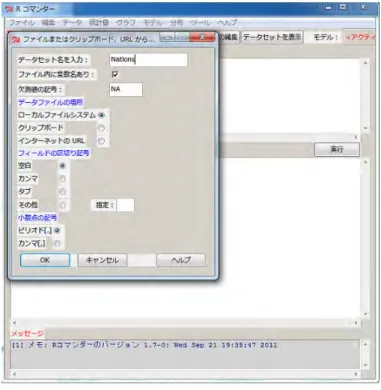
データファイルをRに読み込むには, Rコマンダーのメニューから,データ−→ データのインポート−→
テキストファイルまたはクリップボード,URLから...を選択する.この操作により,図3に示すテキストファ イルまたはクリップボード,URLからデータを読み込むというダイアログボックスが表示される.データセッ トのデフォルト名はDatasetであるが,Nationsに変更している.
Rにおいて,データセット名は,大文字または小文字のアルファベット(または,ピリオド“.”で始まり,以 降,全アルファベット,アンダースコア( ),数字(0−9)で構成される必要がある.空白を用いることはでき ない.また,Rでは大文字と小文字を区別する.そのため,nations,Nations,NATIONS等は区別され,
異なるデータセット名となる.
*7このファイルは,パッケージRcmdrのサブディレクトリetcにある.
図3 Rcmdrのロード後のR Consoleウィンドウ
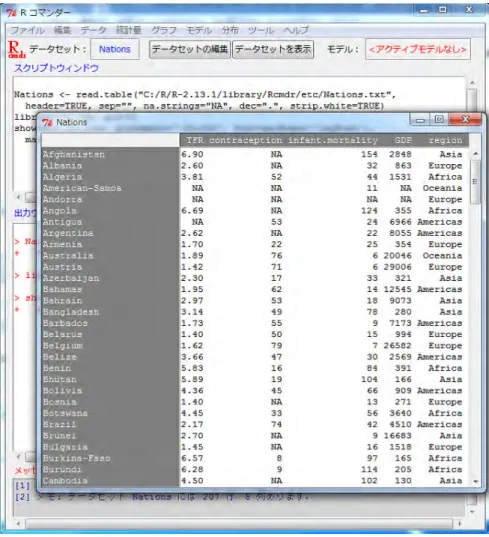
テキストファイルからデータを読み込むダイアログでOK ボタンをクリックすると,図4に示すファイルを 開くダイアログが表示される.ここでは,Nations.txtファイルを読み込む状況を示している.ダイアログの 開くボタンをクリックすると,データファイルが読み込まれる.データファイルが読み込まれると,それはRコ マンダーのアクティブデータセットとなる.結果として,図5に示すように,読み込まれたデータセット名がR コマンダーのウィンドウの左上部にあるデータセットボタンに表示される.
データセットを表示ボタンをクリックすると,図5に示すようなデータビューウィンドウが表示される.デー タセットNationsを読み込み,それを表示するコマンド(read.tableとshowData)が,スクリプトウィン ドウと出力ウィンドウに表示されていることに注意(データセットの表示により少し隠れてわかりにくいが).
データセットが読み込まれてアクティブデータセットになると,メッセージウィンドウにコメントが表示される
(さらにコマンドshowDataが実行されると消える).
コマンドread.tableはRの“データフレーム”を作る,これは,行をケース,列を変数とする表形式のデー タセットのオブジェクトである.行は,ケースまたは観測対象を表し,列は変数である.Rコマンダーのデータ セットは,Rのデータフレームである.
2.2 データを直接入力する
Rの表計算に似たデータエディタから直接データを入力するには,次のようにする.例として,Moore (2000)
のProblem 2.44からの非常に小さいデータセットを用いる.
Rコマンダーのメニューから,データ−→新しいデータセット...を選択する.オプションとして,デー タセットの名前を,例えばProblem2.44をダイアログボックスに入力し,OK をクリックする.(Rの データセット名に空白を使用できないことに注意.)これにより,何も入力されていないデータエディタ のウィンドウが表示される.
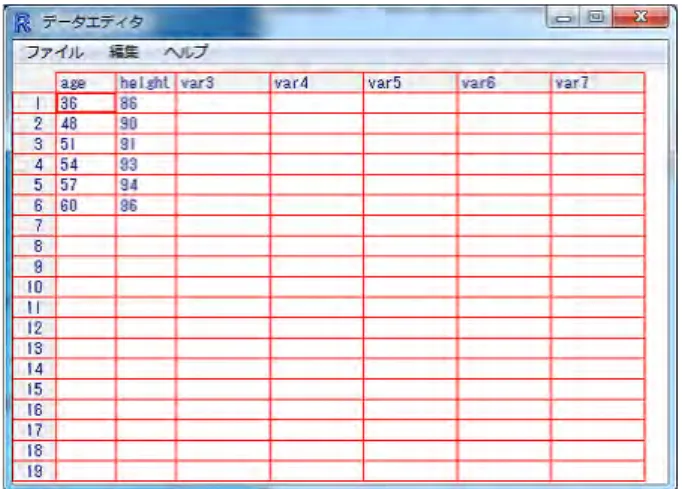
データエディタの最初の2列にデータを入力する.入力するセルを移動するには,キーボードにある矢印 キーやタブキー,Enterキーを用いたり,マウスでポインターを移動して左クリックしたりする.データ の入力が終了すると,図6のようになる.
次に,第1列の上部にある名前var1をクリックする.これにより,図7のような変数エディタのダイア
図4 テキスト形式データファイルを読み込むためのファイルを開くダイアログボックス
図5 アクティブデータセットの表示
ログボックスが表示される.
変数名ageを入力し,変数エディタのウィンドウの右上隅にある×(閉じる)ボタンをクリックするか,
Enterキーを押してウィンドウを閉じる.同様にして2列目の変数名をheightに変更する.データエ
ディタは図8のようになる.
データエディタのメニューよりファイル−→閉じるを選択するか,データエディタの右上にある×ボタン をクリックする.これにより,入力したデータセットは Rコマンダーのアクティブデータセットとなる.
図6 データ入力後のデータエディタ
図7 データエディタの変数名の変更のためのダイアログボックス
2.3 パッケージからデータを読み込む
パッケージの多くにはデータが含まれる.パッケージ内のデータセットは,データ−→パッケージ内のデー タ −→パッケージ内のデータセットの表示によりポップアップウィンドウに表示できる.また,データ −→
パッケージ内のデータ−→アタッチされたパッケージからデータセットを読み込むによりRコマンダーに読み 込むことができる.*8結果として表示されるダイアログボックスを図9に示す.パッケージ内のデータセットの 名前を知っているときは,それを直接入力してもよい.そうでなければ,パッケージ名をダブルクリックすると 右のリストボックスにデータセット名が表示される.データセット名をダブルクリックすると,その名前がダ イアログ中のデータセットを入力欄にコピーされる.*9 Rの他のパッケージにアクセスするには,ツール−→
パッケージのロードによって行う.
*8パッケージ内のデータセットは必ずしも全てがデータフレームではない.データフレームのみがRコマンダーに適していることに注 意.データフレームでないデータを読み込もうとすると,メッセージウィンドウにエラーメッセージが表示される.
*9Rコマンダーでは一般に,リストボックス内のアイテムをダイアログの他の箇所にコピーする必要がある場合,ダブルクリックする だけでよい.
図8 2つの変数名を変更した後のデータエディタウィンドウ
図9 アタッチされたパッケージからのデータセットの読み込み—今の場合,carパッケージのPrestigeデータセット
3 数値による要約の実行とグラフの作成
アクティブデータセットがあると,Rコマンダーのメニューにより数値による要約やグラフの作成を実行で きる.基本的な例をいくつか示す.良いGUIというものはだいたい見れば分かるものである.Rコマンダーが どのように機能するかを一度知ると,必要に応じてオンラインヘルプファイルを参照すれば,ほとんどトラブル 無く利用できるだろう.
下記の例では,前節でテキストファイルから読み込んだNationsをアクティブデータセットとする.前節 で説明したように,Moore (2000)の5 つのケースのデータセットをキー入力したり,パッケージcarから Prestigeデータセットを読み込んだりしているときは,これらのどれかがアクティブデータセットとなってい る.Rコマンダーのウィンドウの上左部にあるアクティブデータセット名を表示するフラットボタンをクリック し,現在メモリにあるデータセットのリストから選択することにより,アクティブデータセットを切り替えるこ とができる.
統計量−→要約−→アクティブデータセットにより,図10に示す結果を求めることができる.データセッ ト内の各数値変数(TFR,contraception,infant.mortality,GDP)に対して,最小値と最大値,第1四 分位数,第3四分位数,メディアン,平均,欠測値の数を表示する.質的変数であるregionに対しては,因子 の各水準のデータ数が表示される.データセット内に変数が10個以上ある場合は,計算を進めてよいかどうか 問うことにより,不要な大量の出力を避けるようになっている.
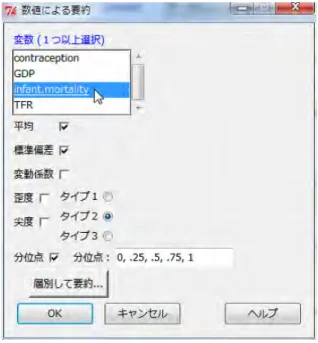
同様に,統計量−→要約−→数値による要約により,図11に示すダイアログボックスが表示される.この ダイアログには数値変数のみが表示される.因子regionが表示されないのは,因子に対して数値による要約を 行っても意味がないからである.infant.mortalityをクリックして選択し,OK をクリックすると,次の結果
が出力ウィンドウに表示される.*10
> numSummary(Nations[,"infant.mortality"], statistics=c("mean", "sd", "quantiles")) mean sd 0% 25% 50% 75% 100% n NA
43.47761 38.75604 2 12 30 66 169 201 6
デフォルトでは,平均と標準偏差(sd),最小値(0%),第1四分位数,メディアン,第3四分位数,最大値
(100%)に対応する分位点(パーセント点)を表示する.nは有効な観測数で,NAは欠測値数である.
Rコマンダーのダイアログは通常そうであるが,数値による要約にはOK,Cancel,Helpという3つのボ タンがある.Helpボタンにより,ダイアログボックス自体のヘルプページまたはダイアログが利用するRの 関数のヘルプページを参照することができる.
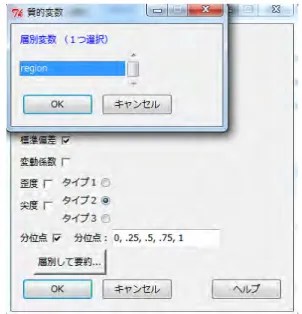
数値による要約のダイアログボックスでは,因子の水準によって定義されるグループ内での要約情報,つまり 層別の要約情報を求めることもできる.層別して要約...をクリックすると,図12に示す質的変数ダイアログが 表示される.データセットNationsには質的変数が1つしかないので,変数のリストにはregionのみが表示 されている.これを選択し,OKボタンをクリックすると,層別して要約...ボタンが層別変数:regionへと変 化する(図13).OK をクリックすると,次の結果が表示される.
> numSummary(Nations[,c("GDP", "infant.mortality")], groups=Nations$region, + statistics=c("mean", "sd", "quantiles"), quantiles=c(0,.25,.5,.75,1))
Variable: GDP
mean sd 0% 25% 50% 75% 100% n NA
Africa 1196.000 2089.614 36 209.00 389.5 1004.50 11854 54 1 Americas 5398.000 6083.311 386 1749.25 2765.5 7017.75 26037 40 1 Asia 4505.051 6277.738 122 345.00 1079.0 6407.50 22898 39 2 Europe 13698.909 13165.412 271 1643.75 9222.5 26226.00 42416 44 1 Oceania 8732.600 11328.708 654 1102.75 2348.5 17512.00 41718 20 5
Variable: infant.mortality
mean sd 0% 25% 50% 75% 100% n NA Africa 85.27273 35.188095 7 61.00 85.0 111.00 169 55 0 Americas 25.60000 17.439713 6 12.00 21.5 36.00 82 40 1 Asia 45.65854 32.980001 5 22.00 37.0 72.00 154 41 0 Europe 11.85366 7.122363 5 6.00 8.0 16.00 32 41 4 Oceania 27.79167 29.622229 2 9.25 20.0 35.75 135 24 1
Rコマンダーの他のダイアログでも,同様にして層別変数を選択することができることがある.
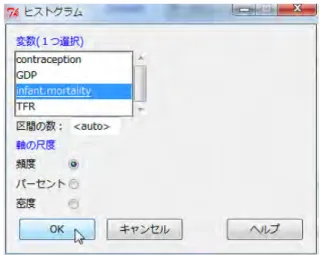
Rコマンダーでグラフを作成することも簡単である.例えば,Rコマンダーのメニューよりグラフ−→ヒス トグラム...を選択すると,図14に示すヒストグラムのダイアログボックスが表示される.infant.mortality を選択し,OK をクリックすると,図15に示すヒストグラムを含むグラフィックスウィンドウが表示される.
1つのセッションで複数のグラフを作成した場合,グラフィックスデバイスウィンドウには,最新のものの みが表示される.キーボードのPage UpまたはPage Downキーにより,以前のグラフを呼び出すことができ
*10変数のリストボックスで1つの変数のみを選択するには,その名前を左クリックするだけでよい.2つ以上の変数を選択したい場合 は,通常のWindowsでの方法を適用する.左クリックで変数を選択することができ,再度左クリックすると,取り消すことができ る.Shiftキーを押して左クリックすると,選択を拡大することができる.Ctrlキーを押したまま左クリックすると,選択を追加す ることができる.
図10 アクティブデータセットに対する変数の要約情報
図11 数値による要約のダイアログボックス
図12 質的変数ダイアログボックスで層別変数を選択する
図13 層別変数を指定した後の数値による要約ダイアログボックス
る.*11
3.1 ダイアログボックスにおけるメモリ機能
Rコマンダーのバージョン1.7-0から,ダイアログでのユーザの前の選択を記憶する機能を導入している.こ の機能は,Rコマンダーを起動する前に,RのコマンドRcmdr=list(dialog.memory=TRUE))を入力しておく ことにより有効になる.当面の間,Rコマンダーのダイアログは,新しいスキームをに対応させる途中のため,
dialog.memoryオプションの設定をFALSEとしている.アクティブデータセットを変更したとき,ダイア
*11Rコマンダーは,グラフ履歴メカニズムをスタートアップ時にオンにしている.この機能はWindowsのみで利用可能である.グラ フ−→3次元グラフ−→3次元散布図...で作られた動的な3次元散布図は,特別なRGLデバイス中に表示される.同様に,モデ ル−→グラフ−→効果プロットで作られる統計モデルに対する効果プロット(Fox, 2003;Fox and Hong,2009)は,独立した グラフィックスデバイス・ウィンドウに表示される.
図14 ヒストグラムのダイアログボックス
図15 Nationsデータセットのinfant.mortality(乳児死亡率)のヒストグラムを表示するグラフィカルウィンドウ
ログボックスのメモリは消去される.メモリ機能を持つダイアログボックスにはResetボタンがある.これによ り,ダイアログをデフォルトの状態に戻すことができる.数値による要約におけるこのボタンを,図16に示す.
4 統計モデル
統計量−→モデルへの適合メニューを用いて,Rコマンダーでいくつかの統計モデルを作成することができ る.線形モデル(線形回帰...および線形モデル...により),一般化線形モデル,多項ロジットモデル,順序回帰 モデル(比例オッズモデル等)である.[最後の2つは,それぞれVenables and Ripley (2002)による2つの パッケージnnetとMASSによる.]ダイアログボックスはモデルによって少し異なるが(例えば,一般化線 形モデルのダイアログには,分布族とこれに対応するリンク関数を選択する機能がある),図17に示す線形モデ ルのダイアログボックスと共通する一般的な構造を持つ.*12
*12例外は線形回帰ダイアログで,分析対象とするデータセットが持つ数値変数のリストから名前を選択することにより,説明変数と目 的変数を指定することができる.以下の説明では,Rのモデル式についてよく知っていることを仮定している.詳細については,R と一緒にインストールされるIntroduction to Rを参照.これはR ConsoleのHelpメニューからアクセスすることができる.
図16 数値による要約ダイアログボックス—dialog.memoryオプションをTRUEにし,リセットボ タンを表示している.
図17 線形モデルダイアログボックス
変数のリストボックスにある変数をダブルクリックすると,モデル式にそれがコピーされる―――式の左辺 が空白なら左辺に,そうでないならば右辺に(必要ならば,記号+が前に追記される).変数リストの中 で,因子については,変数名の後ろに[因子]と記されている.
モデル式の上に並んでいるボタンは,式の右辺にオペレータや丸括弧を入力するために利用できる.
モデル式のフィールドに直接キー入力してもよい.例えば,log(income)といった項を入力するには,
直接入力する必要がある.
モデル名は,今はLinearModel.1となっている.これは自動的に生成されるが,変更することもで きる.
部分集合の表現というボックスに Rの表現を入力することができる.入力があると,これが関数lmの 引数subsetとして送られ,データセット内の観測値の部分集合に対してモデルが適用される.部分集合 の表現の1つの形として,各データに対してTRUEまたはFALSEを評価する論理的な表現がある.
例えば,type != ”prof”(これは,データセットPrestigeで,非専門的職業全て(profではない)を 指定する)である.
OKボタンをクリックすると,次の結果が出力ウィンドウに表示される.また,LinearModel.1がアクティ ブモデルとなり,それがモデルボタンに表示される.
> LinearModel.1 <- lm(prestige ~ (education +income)*type, data=Prestige)
> summary(LinearModel.1)
Call:
lm(formula = prestige ~ (education + income) * type, data = Prestige)
Residuals:
Min 1Q Median 3Q Max
-13.462 -4.225 1.346 3.826 19.631
Coefficients:
Estimate Std. Error t value Pr(>|t|) (Intercept) 2.276e+00 7.057e+00 0.323 0.7478 education 1.713e+00 9.572e-01 1.790 0.0769 . income 3.522e-03 5.563e-04 6.332 9.62e-09 ***
type[T.prof] 1.535e+01 1.372e+01 1.119 0.2660 type[T.wc] -3.354e+01 1.765e+01 -1.900 0.0607 . education:type[T.prof] 1.388e+00 1.289e+00 1.077 0.2844 education:type[T.wc] 4.291e+00 1.757e+00 2.442 0.0166 * income:type[T.prof] -2.903e-03 5.989e-04 -4.847 5.28e-06 ***
income:type[T.wc] -2.072e-03 8.940e-04 -2.318 0.0228 * ---
Signif. codes: 0 ’***’ 0.001 ’**’ 0.01 ’*’ 0.05 ’.’ 0.1 ’ ’ 1
Residual standard error: 6.318 on 89 degrees of freedom (4 observations deleted due to missingness)
Multiple R-squared: 0.8747,Adjusted R-squared: 0.8634 F-statistic: 77.64 on 8 and 89 DF, p-value: < 2.2e-16
アクティブモデルに対する操作は,モデルメニューから選択することができる.例えば,モデル−→仮説検 定−→分散分析表により,次の結果が表示される.
> Anova(LinearModel.1, type="II") Anova Table (Type II tests)
Response: prestige
Sum Sq Df F value Pr(>F) education 1068.0 1 26.7532 1.413e-06 ***
income 1131.9 1 28.3544 7.511e-07 ***
type 591.2 2 7.4044 0.00106 **
education:type 238.4 2 2.9859 0.05557 . income:type 951.8 2 11.9210 2.588e-05 ***
Residuals 3552.9 89 ---
Signif. codes: 0 ’***’ 0.001 ’**’ 0.01 ’*’ 0.05 ’.’ 0.1 ’ ’ 1
5 その他
5.1 出力の保存と印刷
Rコマンダーのファイルメニューより,テキストの出力を直接保存することができる.これは,Rのグラ フィックスデバイスのウィンドウにおいて,ファイルメニューによりグラフを保存したり,印刷したりできるの と同じである.しかし,保存したい出力テキストやグラフをワープロ文書として保存しておく方が便利である.
このようにすると,Rの出力に注記や説明をつけて配布することができる.
WordやOpenOfficeのWriterを起動する.Windowsのワードパッドでもよい.出力ウィンドウからテキス トをコピーするには,テキストの範囲をマウスで指定し,編集メニューからコピーを選択し(あるいは,Ctrl-c を押したり,ウィンドウ内で右クリックしてコンテクストメニューからコピーを選択したりする),編集−→貼 り付け(または,Ctrl-v)によりワープロにテキストを貼り付ける.1つ注意すべきことは,Rからのテキスト の出力に対しては,Courier Newといった等幅フォント(タイプライター体)を使うべきである.でないとき れいに整列しない.
同様に,グラフをコピーするには,Rのグラフィックスデバイスのメニューからファイル−→クリップボー ドにコピー−→ メタファイルとしてを選択する.そして,編集−→貼り付け(または,Ctrl-v)によりワープ ロにグラフを貼り付ける.別の方法として,Ctrl-w により Rのグラフィックスデバイスからグラフをコピー するか,グラフ上で右クリックして表示したコンテキストメニューよりメタファイルにコピーを選択してもよ い.*13 Rのセッションの最後に,作成したドキュメントを保存または印刷することができるが,これは注釈付 きの記録となる.
テキストやグラフを保存するための別の方法として,Rコマンダーのファイルメニューと,グラフ−→グラ フをファイルで保存メニューにより保存することもできる.
5.2 R セッションの終了
セッションを終了する方法はいくつかある.例えば,Rコマンダーのメニューのファイル−→終了−→コマ ンダーとRをを選択する.終了してもよいかという確認の後,スクリプトと出力ウィンドウの内容を保存した いかどうかを聞かれる.なお,R Consoleで,ファイル−→ 終了を選択してもよい.この場合,Rのワークス ペース(すなわち,Rがメモリに保存しているデータ)を保存するかどうか聞かれる.通常はNoでよい.
5.3 スクリプトウィンドウにコマンドを入力する
スクリプトウィンドウは,コマンドを編集・入力・実行するための簡単な機能を提供する.Rコマンダーが生 成したコマンドは,スクリプトウィンドウに表示され,エディタと同じように,コマンドを入力したり編集した りすることができる.しかしながら,Rコマンダーは,Rに対する真のコンソールではなく,スクリプトウィン ドウには限界がある.例えば,複数行にわたるコマンドは,全て同時に実行されなければならない.本気でプロ グラミングするときは,RのWindowsやMac OS Xバージョンが提供するスクリプトエディタを利用するか,
より望ましいのは,インタラクティブな開発環境を提供するプログラミングエディタを利用することである.
*13これらのメニューを調べると分かるように,様々なフォーマットでグラフをファイルのみならずクリップボードに保存することがで きる.ここで述べた方法は簡単であるが,グラフは高品位である.再度述べるが,ここでの説明はWindowsのシステムのみにあて はまるものである.
参考文献
Fox, J. (2003). Effect displays in R for generalised linear models. Journal of Statistical Software, 8(15):1- 27.
Fox, J. (2005). The R Commander: A basic-statistics graphical user interface to R.Journal of Statistical Software, 19(9):1-42.
Fox, J. (2007). Extending the Rcmdr by “Plug-in” Packages. R News, 7(3):46-52.
Fox, J. and Hong, J. (2009). Effect displays in R for multinomial and proportional-odds logit mod- els:Extensions to the effects package. Journal of Statistical Software, 32(1):1.24.
Moore, D. S. (2000). The Basic Practice of Statistics, Second Edition. Freeman, New York.
Venables, W. N. and Ripley, B. D. (2002). Modern Applied Statistics with S, Fourth Edition. Springer, New York.
![図 16 数値による要約ダイアログボックス — dialog.memory オプションを TRUE にし,リセットボ タンを表示している. 図 17 線形モデルダイアログボックス 変数のリストボックスにある変数をダブルクリックすると,モデル式にそれがコピーされる― ― ―式の左辺 が空白なら左辺に,そうでないならば右辺に(必要ならば,記号+が前に追記される) .変数リストの中 で,因子については,変数名の後ろに[因子]と記されている. モデル式の上に並んでいるボタンは,式の右辺にオペレータや丸括弧を](https://thumb-ap.123doks.com/thumbv2/123deta/6216817.1598247/19.892.271.639.82.392/ダイアログボックスモデルダイアログボックスリストボックス.webp)
