特集
SAS
®Visual Analytics 7.3
∼ SAS® Visual Analytics 7.1以降の新機能と拡張点∼ Q&A リリース/ Hot Fix 最新情報
16
20
1
SAS Great Place
SASオフィスとは14
SAS
®
Visual Analytics 7.3
New Fun
ction
& Ext
ension
SAS
®Visual Analytics 7.3
[特集]
SAS
®Visual Analytics 7.3
∼ SAS
®Visual Analytics 7.1以降の新機能と拡張点∼
SAS Technical News 2016 Autumn の 特 集 で は、SAS® Visual Analytics(以下、 VA)の主要な機能の1つである SAS® Visual Analytics Designer(以下、デザイナ)を 特集し、階層化グラフ、インタラクション機能について紹介しました。 今号では、VA 7.1から最新の VA 7.3 までに追加された新機能と拡張点を紹介します。 現在、新機能と拡張点はバージョンごとにユーザーガイドの新機能の章に記載されていま す。そこで、本特集の前半では VA 7.1からVA 7.3 までの新機能と拡張点をまとめて確認 できるように、カテゴリごとの一覧表として掲載します。また後半では、VA 7.1以降の新 機能の中から実用的な機能について詳細をご紹介します。
SAS
®Visual Analytics 7.1 以降の新機能・拡張点について
2014年の10月に、SAS Visual Analytics 7.1が国内でリリースされました。このメジャーアップデー トでは、大幅な新機能の追加と機能拡張が行われました。現在の最新バージョンであるSAS Visual Analytics 7.3では、新機能としてモダンビューアやサンプルレポートなどが追加されています。
新機能と拡張点の一覧
P4からの表1∼7の内容は、VA 7.1からVA 7.3までのユーザーズガイドの新機能の章から抜粋し、 以下のカテゴリごとにまとめたものになります。
●
SAS Visual Analyticsに対する全般的な拡張
●SAS Visual Analytics Home Page
●
SAS Visual Data Builder
●SAS Visual Analytics Explorer
●SAS Visual Analytics Designer
●SAS Visual Analytics Graph Builder
●SAS Visual Analytics Viewer
ドキュメントは、以下のリンクよりご確認いただけます。 日本語版 SAS オンラインヘルプ
http://www.sas.com/jp/service/onlinehelp.html
SAS
®Visual
Analyti cs
Graph
Builder
SAS
®Visual
Analytics
SAS
®Visual
Data
Builder
SAS
®Visual
Analytics
Explorer
SAS
®Visual
Analytics
Designer
SAS
®Visual
Analyti cs
Graph
Builder
SAS
®Visual
Analytics
Home
Page
SAS
®Visual
Analytics
Viewer
表1.
SAS Visual Analyticsに対する全般的な拡張
7.1
表2.
SAS Visual Analytics Home Page
7.1
7.2
7.3
ODBCまたは PostgreSQLデータソースからデータをインポートするときにスキーマを指定できます。 本リリースでは、Pivotal HDとCloudera Impala からデータをインポートできるようになりました。
Facebook からのデータのインポート。 Google Analyticsからのデータのインポート。 現在は Pivotal HAWQ データベースからデータをインポートできます。 接続オプションを使用した ODBCデータベースへの接続。 MapRデータベースからのデータのインポート。 ローカルファイルをZIPファイルとしてインポート。 複数の DBMSテーブルを同時にインポート。 XLSMファイル名接尾辞が付いた Microsoft Excel のマクロを有効にしたワークブックおよび XLSBファイル名接尾辞が付いた非 XMLのバイナリワークブックをインポートできます。
サンプルテーブル、サンプルレポート、およびサンプル探索(SAS Visual Analytics Explorer がある場合)が現在使用可能です。 サンプルは、インストールされると、SASホーム(ホームページ )からアクセスできます。 データをインポートするサーバーデータソースのリストが簡略化されました。 リストには、ライセンスを受け、管理者によってユーザーに使用が許可された SAS/ACCESSソフトウェアのデータソースのみが含まれます。 Twitter からインポートするとき、doclatitudeデータアイテムとdoclongitudeデータアイテムは 地理的な座標を含まないツイートの欠損値に設定されます。この拡張により、ツイートをジオマップで簡単に使用できるようになります。 (インポートされたツイートのデータ構造については、付録に示します。)
表3.
SAS Visual Data Builder
7.1
データクエリは、列名とテーブル名で特殊文字をサポートするように拡張されました。 データクエリのプロパティタブ上の情報が簡略化されました。
入力テーブルと出力テーブルの新しいタブを使用して、簡単に情報を指定できます。
SAS LASR Analytic Server ライブラリまたは SASHDATライブラリの操作時に、ほとんどのタスクで 圧縮データチェックボックスをオンにしてメモリを節約できるようになりました。 データクエリにテーブルとサブクエリを簡単に追加できます。 ツールバーの+ボタンを使用すると、ライブラリとテーブルの間を移動したり、データクエリをサブクエリとして使用できます。 ホームページ機能は、表示される最近使用したアイテムの数を変更できるように拡張されました。 最近使用したアイテムの数を表示プリファレンスは、最小値の 0アイテムから最大値の25アイテムまで設定できます。 デフォルトの設定は10アイテムです。
新機能と拡張点の一覧
表4.
SAS Visual Analytics Explorer
7.1
7.2
ワードクラウドビジュアルのテキスト分析は、ドイツ語のドキュメントの分析をサポートします。 ワードクラウドビジュアルのテキスト分析では、ドキュメントコレクション内のドキュメントのセンチメントを分析できます。 ジオマップビジュアルは、動的な Esriマッププロバイダをサポートします。 ワードクラウドビジュアルのテキスト分析では、特定のドキュメントの選択を新しいビジュアルとして探索できます。 複数のデータソースを単一の探索に追加できます。 相関値は、絶対値としてではなく正の値および負の値として表示されます。 リンクフィルタを作成して、複数のデータソースを一度にサブセット化できます。 あるビジュアルから別のビジュアルにフィルタをコピーできます。 新しい集計の演算子をデータ式で使用できます。 新しい集計の種類をメジャーで使用できます。 カテゴリ用に新しい種類の派生データアイテムを作成できます。 右ペインのタブは、ラベルではなくアイコンを表示します。 メジャーの詳細ウィンドウには、データ内のメジャーの追加統計情報が表示されます。 ディシジョンツリービジュアルの新しい Rapid growthプロパティで、情報利得を制御できます。 ディシジョンツリービジュアルに、ツリーのノードのつららプロットが含まれました。 箱ひげ図ビジュアルの外れ値プロパティで、外れ値点の外観を制御したり、プロットから外れ値を除外できます。 新しいサンキー図ビジュアルでは、パス分析を実行できます。 パス分析は、あるイベント(値 )から別のイベントへのデータの流れを一連のパスとして表示します。 フィルタタブで、ローカルフィルタはビジュアルフィルタとして識別されます。 グローバルフィルタは、現在のビジュアル用のデータソースの名前を使用してラベル付けされます。 折れ線グラフビジュアルの予測では、ゴールシークを実行できます。 ゴールシークを使用すると、予測メジャーのターゲット値を指定して、そのターゲット値を達成するために必要な要因の値を判断できます。 グローバルパラメータを使用すると、随時グローバルに値を変更できる変数を指定できます。 右ペインの新しいパラメータタブでは、現在のビジュアルに影響するグローバルパラメータの値を変更できます。 カスタムカテゴリにより、離散値のグループまたは連続値の間隔のラベルを指定できます。 カスタムカテゴリは、計算カテゴリデータアイテムとして保存されます。 ドキュメントは、以下のリンクよりご確認いただけます。 日本語版 SAS オンラインヘルプ http://www.sas.com/jp/service/onlinehelp.htmlSAS
®Visual
Analytics
表5.
SAS Visual Analytics Designer
7.1
印刷機能が拡張されました。PDFに印刷するための新しいオプションを使用できます。 スケジュールに基づいて他のユーザーにレポートを配信できます。 レポート内でセクションプロンプトの表示順を変更できます。 レポートプロンプトを使用できます。 メジャーデータアイテムの集計後フィルタを作成できます。たとえば、売り上げの合計に基づいてフィルタを作成できます。 オブジェクトの表示 / 非表示ウィンドウが追加のグラフオブジェクトで拡張されました。 アラート通知をメールまたはテキストメッセージで受け取るためのプリファレンスを指定できます。 レポートに含まれるラベル、ツールチップ、その他の説明的なテキストをローカライズ(または翻訳 )できます。 作成後にレポートプロンプトまたはセクションプロンプトのデータソースマッピングを編集できます。 レポート利用者がパラメータの値を設定できるように、パラメータをレポートコントロールに関連付けることができます。 プロンプトコンテナレポートオブジェクトを使用できます。 ワードクラウドレポートオブジェクトを使用できます。 ジオマップレポートオブジェクトは、動的な Esriマッププロバイダをサポートします。 すべてのレポートオブジェクトに、スタイルタブの境界線と塗りつぶしオプションが追加されました。 単一の値を持つスライダコントロールを作成できます。これは、パラメータおよびインタラクションと一緒に使用できます。 スケジュールチャートに表示ルールを含めることができます。 新しい集計の種類をメジャーデータアイテムで使用できます。 テーブルやグラフ内のカテゴリデータアイテムを上位または下位に並び替えられるようにカスタム並べ替えを指定できます。 計算、フィルタ、表示ルールおよびランクでパラメータを使用できます。 情報ウィンドウを追加して、Webまたはモバイルデバイスでレポートを表示しているユーザーに レポートオブジェクトに関する追加情報を提供できます。 クロス表では、空白として欠損ラベルを表示するように指定できます。 リスト表では、合計の集計ラベルをオンまたはオフにできます。 アニメーションは、ターゲットの棒グラフ、折れ線グラフ、円グラフ、二軸の棒グラフ、二軸の折れ線グラフ、二軸の棒 - 折れ線グラフで 使用できます。 Stored Process の場合、プロパティタブ上のビューアで選択を有効化チェックボックスがデフォルトでオンになっています。 スライダコントロールでは、固定範囲の設定プロパティを選択して、スライダ終了ポイントの最小値と最大値を指定できます。 テーブルとグラフでは、メジャーデータが集計された後にフィルタが適用されるメジャーデータアイテムのフィルタを定義して、 レポート利用者が集計レポートオブジェクトに表示する結果データを制限できます。 棒グラフに新しいグループ化スケールプロパティが追加されました。これにより、100%スタック棒グラフを作成できます。 ゲージレポートオブジェクトがオブジェクトタブ上のその他ヘッダーの下に表示されます。すべてのゲージは、1つのオブジェクトの種類で 表されます。新しい種類プロパティを使用して、ビュレット、ダイアル、スライダ、スピードメータ、サーモメータゲージを指定できます。 新しい値ラベルの回転プロパティを使用して、グラフ上のX 軸カテゴリラベルを45 度ローテートできます。 このプロパティは、棒グラフ、ターゲットの棒グラフ、ウォーターフォールチャート、折れ線グラフ、二軸の棒グラフ、 二軸の折れ線グラフ、二軸の棒 - 折れ線グラフで使用できます。 リスト表とクロス表に、新しい除外された行を「すべてのその他」に組み合わせるプロパティが追加されています。グラフに、新しい除外された セルを「すべてのその他」に組み合わせるプロパティが追加されています。このプロパティはフィルタとランクの両方に適用されます。SAS
®Visual
Analytics
7.2
表6.
SAS Visual Analytics Graph Builder
7.1
7.1
表7.
SAS Visual Analytics Viewer
7.1
7.3
7.3
PDFに印刷するための新しいオプション(ページ番号の追加など )を使用できます。 レポートオブジェクトのイメージをエクスポートできます。 アラート通知をメールまたはテキストメッセージで受け取るためのプリファレンスを指定できます。 PDFに印刷できます。 レポートの PDFをメールメッセージに添付できます。 パラメータ化したURLをレポートに使用できます。 メールウィンドウの宛先行にメールアドレスを追加するとき、デザイナは入力に従って候補を表示するようになりました。 (この機能が動作するには、ユーザーのメールアドレスをメタデータに保存する必要があります。) データタブに、現在のレポートで使用されていないデータアイテムをすべて非表示にできる新しいオプションがあります。 計算データアイテムとグループ化カテゴリデータアイテムは、地理データアイテムに変更でき、ジオマップで使用できます。 新しい選択した値を最上部に表示オプションは、基本フィルタのデータタブ上で利用できます。 個別フィルタの編集時、データタブに新しいフィルタの削除オプションがあります。 基本フィルタ用の新しい選択した値を最上部に表示オプションもあります。 クロス表とリスト表でデータアイテムをすべて削除メニューアイテムを利用できるようになりました。 レポートプロパティウィンドウの場所フィールドにあるテキストを選択できます。 これにより、レポートの場所を他のユーザーと容易に共有できます。 カスタムカテゴリの新規作成ウィンドウで、新しい基準ラベルは新しいカスタムカテゴリが基準にしている データアイテムの種類と名前を識別します。 新しいデフォルトのレポートテーマ SAS Snow が追加されました。 スタイルタブを使用して、既存のレポートを新しいレポートテーマに手動で変更できます。SAS Visual Analytics Designerの新機能は、クリップコンテンツを展開するオプションです。
これは、PDFへの印刷で使用可能です。このオプションを使用すると、テーブル、クロス表、ゲージ、コンテナのコンテンツすべてを、 レポートセクションのレイアウトで部分的にのみ使用可能なコンテンツと一緒に印刷できます。
SAS Visual Analytics Viewerの新機能は、モダンと呼ばれる、デフォルトの新しい表示です。プリファレンスを使用すると、 ビューアの表示をモダンまたはクラシックとして指定できます。モダン表示には、レポートの更新設定も含まれます。 この設定によって、更新チェック間の待機分数を指定できます。 ベクタープロットは、各ポイントで方向と規模を表す有向線セグメントまたはベクターを使用してメジャーの値における変化を示します。 ターゲット役割が棒グラフに追加されました。 新しいプロパティが各種グラフ要素に追加されました。 グラフビルダには、事前定義グラフオブジェクトのギャラリーが含まれます。 これらの事前定義グラフオブジェクトをテンプレートとして使用して、カスタムグラフオブジェクトを作成できます。 系列プロットは、入力データのオブザベーションを関連付ける一連の線セグメントを表示します。 系列プロットは、X 軸上で数値データまたは文字データを使用できます。
SASホーム(SAS Visual Analytics Hub)
VA 7.1までのSASホームは、Flash の技術を用いたクラシックと呼ばれ る表示形式です。(以下、図1.)
VA 7.2 以降のデフォルトの SASホームは、HTML5 の技術を用いたモ ダンと呼ばれる表示形式に変更されています。(以下、図2.)
SAS Visual Analytics Viewer
レポートを 表 示し、閲 覧 で きる機 能として SAS Visual Analytics Viewer (以下、ビューア)があります。VA 7.3 から SAS ホームのよ うにモダンが追加され、図 3. のクラシックと図 4. のモダンの表示モー ドを選択できます。なお、VA 7.3 のデフォルトのビューアはモダンです。 モダンの表示モードを使用する際は、いくつかの注意点がありますの で後述の Point をご確認ください。 本章では、前述の新機能リストの中から、以下の7つの 新機能に焦点を当て、画像を交えて詳細をご紹介します。
1.
モダンの表示について
2.
サンプルレポート、サンプル探索
3.
テーブルの圧縮
4.
SAS Visual Statistics の統合
5.
カテゴリのカスタム並べ替え
6.
レポートの PDF出力
7.
レポートのスケジュール配信
新機能・拡張点の紹介
図 1. クラシックの SAS ホーム 図 2. モダンの SAS ホーム 図 4. モダンビューア 図 3. クラシックビューア[特集]
SAS Visual Analytics 7.3 ∼ SAS Visual Analytics 7.1以降の新機能と拡張点∼
モダンの表示について
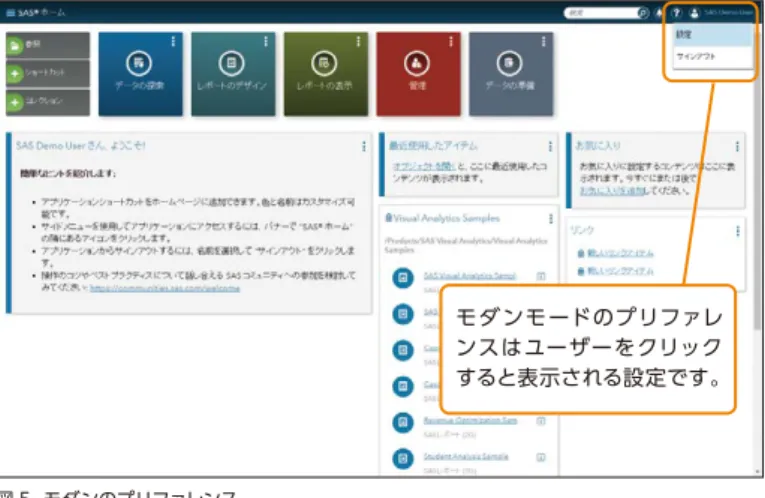
モダンまたはクラシックのデフォルトの表示の変更は、各ユーザーのプ リファレンスで設定ができます。なお、モダンのプリファレンスの編集 は [ユーザー ](例:SAS Demo User)をクリックし、設定を選択します。 (以下、図 5.)このプリファレンスの設定はユーザーごとに保存されます。
それぞれの表示モードの変更手順を以下に記載します。
SASホームのデフォルトの表示
エクスプローラで「Small Insight Sample」のサンプル探索を開くと以 下の図7.のようになります モダン -> クラシックに変更 SAS ホーム -> 画 面 右上のユーザー名内の設 定 -> ホーム -> デ フォルトの表示 クラシック -> モダンに変更 SASホーム -> プリファレンスの編集 -> ホーム -> デフォルトの 表示 モダン -> クラシックに変更 SASホーム -> [レポートの表示 ] -> 画面右上のユーザー名内の設 定 -> レポートビューア -> デフォルトの表示設定 クラシック -> モダンに変更 SASホーム -> [レポートの表示 ] -> ファイル -> プリファレンス -> SAS Visual Analytics Viewer -> Viewerページのデフォル トの表示を選択
VA 7.3 より、サンプルレポート、サンプル探索が使用できます。VA を初めて使用されるユーザーの方には、どのようなグラフオブジェクト が存在しているか、グラフオブジェクトにどのような役割が割り当てら れているかを確認できる便利な機能となります。サンプルレポートはデ ザイナで 開くことが でき、サンプル 探 索は SAS Visual Analytics Explorer(以下、エクスプローラ)で開くことができます。
現在、サンプルレポートは以下の8つがあります。
・Casino Floor Performance Sample ・Capital Exposure and Risk Sample ・Revenue Optimization Sample ・Student Analysis Sample
・SAS Visual Analytics Sample Includes Exploration Content ・SAS Visual Analytics Sample
・Wireless Call Quality Analysis Sample ・Warranty Analysis Sample
現在、サンプル探索は以下があります。
・Small Insight Sample
デザイナで「Capital Exposure and Risk Sample」のサンプルレポー トを開くと以下の図 6. のようになります。
[Point]
テクノロジーの違いにより、従来のクラシックビューアとモダン ビューアでは、利用可能な機能に差異があります。
詳細につきましては以下のUsage Noteをご参照ください。 Usage Note 58945: Known limitations in the modern version of SAS® Visual Analytics Viewer
http://support.sas.com/kb/58/945.html
ビューアのデフォルトの表示
図 5. モダンのプリファレンス
図 6. サンプルレポート(Capital Exposure and Risk Sample)
図 7. サンプル探索(Small Insight Sample)
モダンモードのプリファレ ンスはユーザーをクリック すると表示される設定です。
サンプルレポート、サンプル探索
VA 7.1 から、データセットを LASR テーブルにロードする際、データ の圧縮ができます。データを圧縮することにより、LASR サーバー内の メモリを節約できますが、レポートを開く際にデータを解凍するため、 ロードに時間がかかる場合があります。このように、データ圧縮とパ フォーマンスは相反関係にあたりますので、ご利用の環境に合わせて ご活用ください。 以下の図 9. のように、テーブルのロード画面で、[データの圧縮 ] のチェッ クボックスにチェックすることで、データの圧縮ができます。 通常 LASR テーブルにデータがロードされると [ ](緑色)のロード 済みアイコンになります。データの圧縮に成功すると、以下の図 10. の ように、テーブルのステータスアイコンが [ ](緑色の二重丸)のロー ド済みおよび圧縮済みのアイコンが表示されます。
[Point]
サンプルレポートとサンプル探索は、SASホームの[参照 ]から直接 ファイルを開くことができます*。また、サンプルレポートは以下の 図 8.のSASホームにあるVisual Analytics Samplesからも開く ことができます。*サンプルレポートおよびサンプル探索のファイルは以下の メタデータフォルダにあります。
“/Products/SAS Visual Analytics/Samples ”
[Point]
サンプルレポートを開いた際、以下のメッセージが表示される場合 があります。
この原因として、Public LASR Analytic Server が起動していない 可能性があります。
VA の環境管理画面を確認し、Public LASR Analytic Server が 停止している場合は起動してください。なお、インストール時の構 成では、Public LASR Analytic Server を起動するとサンプルデー タセットがロードされます。
SAS® Visual Statistics は高度な統計分析(線形回帰分析、ロジス
ティック回帰分析、クラスター分析、一般化線形モデルの作成やモデ ルの比較)ができる製品です。VA 7.1 では、SAS ホームの「分析モデ ルの作成」から、SAS Visual Statistics の専用の Web インターフェ イスを開くことができました。(以下、図 11.Visual Statistics 専用の Web インターフェイス) 図 8. SAS ホームのサンプルレポート箇所 図 9. テーブルのロード 図 10. データ圧縮時のアイコン 圧縮されたテーブルのステータ スアイコンは[ ]になります。
テーブルの圧縮
3
SAS Visual Statisticsの統合
4
ここからサンプル レポートを 開くこ とができます。 参 照より直 接ファ イルが開けます。VA 7.2 以降のバージョンから、SAS Visual Statistics の機能がエク スプローラに統合され、エクスプローラの Web インターフェイスから 使用できます。以下の図 12. はエクスプローラの Web インターフェイ スです。SAS Visual Statistics のライセンスがある場合*、画面上に
SAS Visual Statistics の分析アイコンが表示されます。このアイコン を選択することで、線形回帰分析、ロジスティック回帰分析、クラスター 分析、一般化線形モデルの作成、モデルの比較ができます。
*SAS Visual Statistics の使用には別途ライセンスが必要です。
特に注目する自動車のタイプが先頭にくるように順番を並べ替えたい場 合、次の手順で実行できます。
①デザイナの左ペインにある、カテゴリの変数 [Type] を右クリックし、 [ カスタム並べ替えの新規作成 ] を選択します。
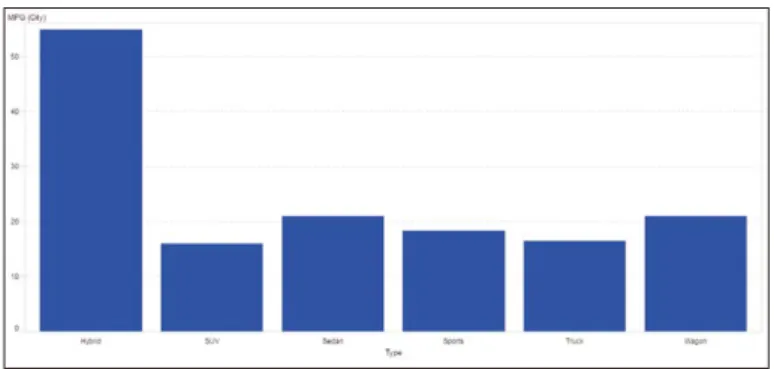
②以下のカスタム並べ替えの編集(図 14.)より、注目したい自動車の 種類である、Sports と SUV を抜き出し並べ替え、[OK] ボタンを選 択します。 ③カスタム並べ替えを設定後、グラフオブジェクトの文字変数 [Type] を右クリックし、[ 並べ替え ]->[ 昇順 ] と選択します。 以下の図 15. のように、Sports と SUV が先頭になり、それ以外はア ルファベット昇順に並べ替えをすることができます。 VA 6.4 以前のバージョンでは、デザイナでグラフを作成した際、デー タアイテムの並び順はアルファベット昇順、降順のみ可能でした。レポー トは重要な意思決定に使用される情報であるため、グラフ内のデー タアイテムの順番を自在に変更したいという要望が多くありました。 VA 7.1 では、グラフや表内のデータアイテムの順番を並べ替えるこ とができる、カスタム並べ替え機能が追加されています。 以下に例として、サンプルデータセットの SASHELP.CARS を用いた 棒グラフで説明します。棒グラフのメジャー値には MPG( 変数 )、カ テゴリには Type(変数)が割り当てられています。以下の図 13. で は自動車の種類(変数:Type)ごとにアルファベット昇順で並べら れています。
図 11. Visual Statistics 専用の Web インターフェイス
図 12. エクスプローラの Web インターフェイス 図 13. カスタム並べ替え前の棒グラフ 図 14. カスタム並べ替えの新規作成 図 15. カスタム並べ替え後の棒グラフ
カテゴリのカスタム並べ替え
5
このアイコンが Visual Statistics のアイコンです。[Point]
SAS内部ユーザー(ユーザー名に@saspw が含まれるユーザー)を 使用しているアカウントにはメール送信できません。 PDF 印刷オプションや制限事項につきましては、以下の VA 7.3 のユー ザーガイドをご参照ください。 http://support.sas.com/documentation/cdl_alternate/ja/VAu g/68648/HTML/default/titlepage.htm レポートを共有する手段として、VA 7.1 ではスケジューリングでレポー トを配信する機能が追加されています。なお、レポート配信の送信先 には SAS 管理コンソールで作成したユーザーを指定する必要がありま す。そのため、事前に SAS 管理コンソールでユーザーのメールアドレス を登録する必要があります。SAS管理コンソールにてユーザーのメールアドレスを定義
SAS 管理コンソールのユーザーマネージャにてメールを送信したいユー ザーを右クリックし、電子メールの項目にメールアドレスを設定します。レポート配信の設定
デザイナの画面で、[ ファイル ]→[ レポートの配信…] からレポートの配 信ができます。[レポートジョブの新規作成 ] で送り先のユーザーやレポー トを設定し、[ 配信 ] でスケジュールを設定できます。 VA 6.4 では評価版であったレポー トの PDF 印刷機能が VA 7.1 で正 規 版の機 能として追 加されていま す。この PDF の印刷機能により、 レポートの個々のグラフオブジェク トやセクションを選択し PDF ファイ ル へ 出 力することが できます。図 16. のようにレポートの編集画面か ら [ ファイル ]→[PDF に出力… ] を 選択します。 以下、図 17. の [PDF に出力 ] の設 定で、紙のサイズや余白、印刷対象 にするセクションや個別のグラフオ ブジェクトを指定できます。 出力した PDF は以下になります。レポートのPDF出力
6
7
レポートのスケジュール配信
図 17. PDF に出力設定画面 図 19. SAS 管理コンソールの設定画面 図 20. レポートの配信 図 18. PDF に出力例 図 16. PDF に出力その他
SAS
®Visual Analyticsオンライン体験版
VAの導入をご検討されているお客様向けに、オンラインでレポートの操 作を体験できるWeb ページがあります。このWeb ページでは銀行、通 信、医療、ライフサイエンス、製造、小売、公共事業の業種を想定したサン プルレポートが閲覧できます。 このオンライン体験版を参照することで、どのようなレポートを作成でき るか確認することができます。以下の図 22.はオンライン体験版のデモ画 面です。 http://www.sas.com/jp/software/visual-analytics/demos/all-de mos.html
SAS Visual Analytics ご紹介セミナー
VAの導入をご検討いただいているお客様向けに、VAをご紹介する定期セ ミナーを開催しています。本セミナーのご参加は無料ですので、どなたでも お気軽にご参加ください。
以下のリンクにてセミナーの開催日程をご確認ください。 http://www.sas.com/ja_jp/events/va.html
SAS Visual Analytics トレーニング
SAS 製品をより快適に利用していただくため、VAをご利用いただいている ユーザーや、システム管理者向けに以下のトレーニングコースがあります。 ・SAS Visual Analytics:ファストトラック (2日間)
・SAS Visual Analytics:必須要素 (1日間)
・SAS Visual Analytics:SAS Visual Data Builder の使用 (1日間) ・SAS Visual Analytics:非分散配置環境の管理−Windows (1日間)
詳細については以下のリンクにてトレーニングの内容をご確認いただけます。 http://www.sas.com/jp/training/path/va.html
上述のセミナーとトレーニングにつきましては 2016 年11月時点の内容で す。最新の情報につきましてはそれぞれのリンクをご確認ください。
おわりに
今号では SAS Visual Analytics 7.1以降の新機能をご紹介しました。 本製品の導入をご検討いただいている方や、SAS Visual Analytics にご興 味をお持ちの方の参考になりましたら幸いです。
されたレポートと URL リンクをメールで受け取ることができます。
図 22. オンライン体験版 VA 図 21. レポートの配信例
Vol.2
個人能力を発揮する | 配慮する |SAS
Great Place
弊社は六本木ヒルズ森タワー 11Fに社屋を構 えています。移転してから2015 年夏頃まで 11Fフロアの約3/4を使用していましたが、 2015 年秋に11Fを全て占有できることにな りました。11FはSASエリアとしてエレベータ を降りたところからオフィスデザインを設置 できます。ここで弊社カントリ・マネージャの 堀田から、社員数が増えオフィス内が手詰ま りになっていたことから、オフィスレイアウト の変更を行い、フロア全体をデコレートでき ることを活かして、お客様が SAS 社へ気軽に 遊びに来られるようなレイアウトにしたいと いう案が打ち出されました。 はじめに、お客様にご活用いただけるカスタ マーエリアをご紹介いたします。カスタマー エリアには、弊社エントランス、お客様との ミーティングルーム、定期トレーニングルーム などがあります。 11階のエレベータを降りエントランスへ向か うと正面に受付があります。その受付を境に 左右にエリアが分かれ、左側がトレーニング ルームと SAS 書籍が配置されているライブ ラリィやお客様とのミーティングルーム、右側 のエリアが今回大きくリノベーションされた プレゼンテーションルームなどがあります。 まず左側のエリアは、お客様との打ち合わせ などを行うための複数のミーティングルーム があります。ミーティングルーム自体のレイ アウトはこれまで通りですが、室内にある一 部のテーブルの配置を変更し、椅子をより座 りやすいものへ変更しています。次にトレー ニングルームは、今回のリノベーションにより 部屋が拡張されプロジェクターとPC がより 性能のよい機器に変更されています。従来の プロジェクターは、トレーニング受講のお客 様から写りが暗く、字や図が見難いとの意見 があり、光力の高いプロジェクターへ変更し ています。PCにつきましてもトレーニングを より快適に受講していただけるよう高スペッ クのマシンへ変更しました。 次に右側のエリアについてご紹介いたしま す。この右エリアはこれまで弊社が利用でき ませんでしたが、今回のリノベーションで大き く拡 張した エリア で す。このエリアには、 Oceanと呼ばれるプレゼンテーションルー ムとラボと呼ばれる部屋があります。 これまでは受付の左側のエリアに配置されて いたお客様用プレゼンテーションルームをこ ちら側へ移動しました。この部屋は、奥行き をあまりとらず横幅を広くして、プレゼンテー ションやスピーカーの話をより聞きやすくす るよう設計されています。その他、ラボという ガラス張りの部屋を用意し、ここでは少人数 でプレゼンテーションを行うような場合や、 外部とのビデオカンファレンスが行えるよう にしています。 また、このエリアには、仕事の合間にリラック スできるソファやこれまで通り飲物のベン ダーマシンに加え、エスプレッソコーヒーが 飲めるコーヒーマシンが配置されています。 このエスプレッソマシンは、昨年社員用とし て導入されました。これはかなり優れもので、 カフェインフリーや、コーヒーの渋み、酸味、 苦味などが異なる11種類から選べて、且つ コーヒーの濃さも選ぶことができます。 話をオフィスレイアウトに戻しますと、今回の リノベーションでは社員はもとより、お客様 がよりSAS を身近に感じていただくこと、よ りSAS を知っていただくことを意識してデザ インしています。 これまで SAS オフィスへトレーニングやミー ティングなどで来社されたお客様も多いと 思いますが、まだ来社されていないお客様、 新しいレイアウトにご興味があるお客様、ま たこれから就職活動を予定していて SAS を 観てみたい学生の方々、SASはさまざまなお 客様が来社されることを期待しています。こ の機会にぜひ来社いただければと思います。 次号は、SAS オフィス内とその周辺について お話させていただきます。
SASオフィスとは
受付 ラボ 左側のライブラリィ、ミーティングルーム弊社は六本木ヒルズ森タワー 11Fに社屋を構 えています。移転してから2015 年夏頃まで 11Fフロアの約3/4を使用していましたが、 2015 年秋に11Fを全て占有できることにな りました。11FはSASエリアとしてエレベータ を降りたところからオフィスデザインを設置 できます。ここで弊社カントリ・マネージャの 堀田から、社員数が増えオフィス内が手詰ま りになっていたことから、オフィスレイアウト の変更を行い、フロア全体をデコレートでき ることを活かして、お客様が SAS 社へ気軽に 遊びに来られるようなレイアウトにしたいと いう案が打ち出されました。 はじめに、お客様にご活用いただけるカスタ マーエリアをご紹介いたします。カスタマー エリアには、弊社エントランス、お客様との ミーティングルーム、定期トレーニングルーム などがあります。 11階のエレベータを降りエントランスへ向か うと正面に受付があります。その受付を境に 左右にエリアが分かれ、左側がトレーニング ルームと SAS 書籍が配置されているライブ ラリィやお客様とのミーティングルーム、右側 のエリアが今回大きくリノベーションされた プレゼンテーションルームなどがあります。 まず左側のエリアは、お客様との打ち合わせ などを行うための複数のミーティングルーム があります。ミーティングルーム自体のレイ アウトはこれまで通りですが、室内にある一 部のテーブルの配置を変更し、椅子をより座 りやすいものへ変更しています。次にトレー ニングルームは、今回のリノベーションにより 部屋が拡張されプロジェクターとPC がより 性能のよい機器に変更されています。従来の プロジェクターは、トレーニング受講のお客 様から写りが暗く、字や図が見難いとの意見 があり、光力の高いプロジェクターへ変更し ています。PCにつきましてもトレーニングを より快適に受講していただけるよう高スペッ クのマシンへ変更しました。 次に右側のエリアについてご紹介いたしま す。この右エリアはこれまで弊社が利用でき ませんでしたが、今回のリノベーションで大き く拡 張した エリア で す。このエリアには、 Oceanと呼ばれるプレゼンテーションルー ムとラボと呼ばれる部屋があります。 これまでは受付の左側のエリアに配置されて いたお客様用プレゼンテーションルームをこ ちら側へ移動しました。この部屋は、奥行き をあまりとらず横幅を広くして、プレゼンテー ションやスピーカーの話をより聞きやすくす るよう設計されています。その他、ラボという ガラス張りの部屋を用意し、ここでは少人数 でプレゼンテーションを行うような場合や、 外部とのビデオカンファレンスが行えるよう にしています。 また、このエリアには、仕事の合間にリラック スできるソファやこれまで通り飲物のベン ダーマシンに加え、エスプレッソコーヒーが 飲めるコーヒーマシンが配置されています。 このエスプレッソマシンは、昨年社員用とし て導入されました。これはかなり優れもので、 カフェインフリーや、コーヒーの渋み、酸味、 苦味などが異なる11種類から選べて、且つ コーヒーの濃さも選ぶことができます。 話をオフィスレイアウトに戻しますと、今回の リノベーションでは社員はもとより、お客様 がよりSAS を身近に感じていただくこと、よ りSAS を知っていただくことを意識してデザ インしています。 これまで SAS オフィスへトレーニングやミー ティングなどで来社されたお客様も多いと 思いますが、まだ来社されていないお客様、 新しいレイアウトにご興味があるお客様、ま たこれから就職活動を予定していて SAS を 観てみたい学生の方々、SASはさまざまなお 客様が来社されることを期待しています。こ の機会にぜひ来社いただければと思います。 次号は、SAS オフィス内とその周辺について お話させていただきます。 プレゼンテーションルーム リラックススペース リラックススペース “ここでエスプレッソについて簡単なお話を させていただきます。エスプレッソは、クレ マ、ボディ、アロマの異なる3 種類の層が積 み重なり形成しています。最下層のアロマ、 ここには抽出したての香りと豊かなコクが 詰まっています。中間層のボディ、ここは口 に残る酸味や苦味などのコーヒー全体の味 を印象付けます。最後に最上 層のクレマ、 ゴールデン・ブラウン色の泡です。この泡が コーヒーの香りとまろやかさをより引き出し ています。特にシュガーなどを入れた場合、 このクレマの泡が甘さの一部を閉じ込めま す。この3つの層が相乗効果となり複雑でよ り芳醇な味と香りを演出しています。このマ シンは、この3層をかなり完成度の高いレベ ルで実現しています。エスプレッソコーヒー を飲むには、それなりのコーヒーマイスター がいるカフェやレストランへ行く必要があり ましたが、機械的にここまで の 味 が 実 現で きるのは 技術の革新を感じま した。来社の際に は是非ともお試 しください。”
SAS Environment Manager (EVM) で 使 用している SNMPトラップのコミュニティ名をデフォルト(“public”) から別の名前に変更することは可能ですか。
コミュニティ名は下記の手順で変更することが可能です。 SAS Environment Manager (以下 EVM) に sasadm@saspw ユーザでログオンします。 メニューより [ マネージャ ] > [ サーバー設定 ] にある [ サー バー設定 ] のリンクをクリックします。 [ SNMP サーバー構成プロパティ ] にて [ コミュニティ ] 欄の値 を public から別のものに変更して [ OK ] をクリックします。
Q
A
SAS Visual Analytics Designer(以下、デ ザイナ)で リスト表にデータを割り当てた際に、デザイナ画面の右 下に以下のように警告アイコンが表示されます。 デザイナでは個々のレポートオブジェクトにクライアン ト側閾値というデータ制限があります。リスト表のクラ イアント側閾値は40,000 行です。40,000 行を超え たデータを割り当てるとデータが切り捨てられて表示されます。そ のため、データをフィルタいただくか、データサイズを少なくしてご 利用ください。 その他の各レポートオブジェクトのクライアント側閾値は以下のド キュメントをご確認ください。
SAS Visual Analytics 7.3ユーザーガイド:High-Cardinality Thresholds for Report Objects
http://support.sas.com/documentation/cdl/en/vau g/68648/HTML/default/viewer.htm#n0r2de9vkep7 6bn1tjb53x9l43g3.htm
Q
A
うるう秒への対応を実施予定です。その際、オペレーティ ングシステムにて時刻調整を行いますが、SASになにか 影響はありますか。また、必要な対応はありますか。 過去の「うるう秒」調整イベントの際しても具体的な障 害報告などはなく、SASに対して「うるう秒」の影響は皆 無であると認識しています。このため、「うるう秒」やシ ステム時刻の調整に対し必須となる対応はありません。 システム時刻の変更に懸念がある場合、SAS FoundationやSAS関 連サービスの稼働を停止したのち、システム時刻を調整することをご 検討ください。Q
A
SAS EGにおいてプログラムエディタ上から、プログラム を記述して、プロシジャを実行しましたが、グラフが表示 されません。同じ SAS プログラムを SAS Foundation 上でサブミットするとグラフが表示されます。EGでグラフを表示するにはどうしたらよいですか。
SAS 9.3 以 降 の SAS Foundation (SAS の 画 面)で は、ODS Graphics を使用するようデフォルト設定され ておりますが、SAS Enterprise Guide 上から実行する 場合は、次のプログラムをサブミットして設定する必要がございます。
Q
A
ods graphics on;
1. 2. 3. ● SNMPコミュニティ名の変更 ● Enterprise Guide 上にてプロシジャをサブミットした際、結果グラフが出力されない ● うるう秒の影響・対応について ● デザイナのデータ制限について ● JMS Broker サービスが起動しない ● VAレポートのドロップダウンリストの度数表記について ● データの準備からExcel(.xls 形式)ファイルがインポートできない ● Metadataに登録されているユーザー情報を取得する方法 ● Enterprise GuideからCSVファイルにエクスポートした文字列に対して ダブルクォーテーションを付与する方法 ● 平均の差に対する帰無仮説の設定 ● Windows 8及び Windows 10におけるインストール時の注意点
VAレポートのドロップダウンリストに、データアイテム を割り当てると、度数が表示されますが、非表示とする ことはできますか。 役割タブから度数を削除することで、非表示にできま す。また、リスト、ボタンバーのコントロールオブジェクト に対しても同様に非表示にできます。 参考画面: 度数表示有
Q
A
Visual Analytics 内、データ準 備より、データのイン ポートを選択し、Excelファイル(.xls形式)を取り込み プレビューをクリックすると、「サーバーエラーのため ファイルのデータをプレビューできませんでした。」というエラーが発 生し、インポートできません。どのようにすれば Excelファイルをイン ポートすることができますか。 Visual Analyticsにおいて、Excelファイル(.xls形式 ) のインポートを行う際、内部的に、IMPORT プロシジャ のXLSエンジンが発行されます。XLSエンジンは日本語 をサポートしていないため、日本語データを含む.xls形式のファイル をインポートするとエラーが発生します。XLSX エンジンは日本語 データの入力が可能ですので、Excelファイルのインポートを試みる 場合は、予めExcelファイルを.xlsx 形式で保存してください。Q
A
サーバーの再起動を行ったところ他のプロセスにポート を先に使用されてしまい JMS Broker サービス(標準 ポート 61616)を起動することができないことがありま した。恒久的な対応として、ポートの重複を避けるような方法は無い でしょうか。 ポート番号が先に使用されるのを防ぐには、固定で使用 したいポートを他のサービスに取得されないようにOS 上で 予 約するか、自動で 使 用される空きポート番号 (Ephemeral Port:エフェメラルポート)の範囲で調整いただくこと になります。 ご利用の OSによって対応可能な内容が変わります。 正確なポート範囲の調整については、ご利用の OSのマニュアルにて ご確認をお願いします。 以下はWindowsとLinuxについて記載します。 Windows Server: Windows2008 以降の OSでは個別にポートを予約する操作はで きません。 空きポートとして利用可能な範囲を定義できるだけとなりますので、 対応としてはこのポートの空き範囲を定義して他のプロセスから割り 当てされないようにすることが考えられます。 しかしながら広範囲にポートの制限をすることは他の利用可能な ポートの範囲を狭めることにもなりますので、対応については十分に 検討されることをお勧めします。 以下の Usage Noteを公開しており、このリンクから実際の変更コ マンドの例が記載されているMicrosoftのサイト情報が確認できる ようになっています。Usage Note 43946: Ephemeral port range http://support.sas.com/kb/43/946.html ※青字でリンクされている KB929851が参照先になります。 Linux Server: ご利用になるディストリビューションによっては指定が異なります。 正規手順はご利用のディストリビューションに合わせてご対応願いま す。 固定(範囲含む)で予約することと、Windowsのように動的ポート の範囲を指定する方法が利用可能です。 一定の範囲を定めながら、特定のポートを予約可能です。
Q
A
net.ipv4.ip_local_port_range = 49152 61000 (範囲指定) net.ipv4.ip_local_reserved_ports = 61616,41415,nnnnn-nnnnn (固定指定) 例 Red Hatでの指定 度数表示無SAS管理コンソールのユーザーマネージャに登録してい るユーザー情報の一覧を取得する方法はありますか。 SAS管理コンソールのユーザーマネージャに登録されて いるユーザー情報は、以下のドキュメントにあるような、 いくつかの管理項目ごとのテーブルにて保持しています。 Canonical Tables https://support.sas.com/documentation/cdl/en/bis ecag/67045/HTML/default/viewer.htm#p1o31lg0tr orn8n1rketxxe1jbr1.htm 【イメージ図】
Q
A
Enterprise GuideからCSVファイルにエクスポートし た文字列に対してダブルクォーテーションを付与する方 法はありますか。 Enterprise Guide 5.1以 降、CSV ファイル へ エク ス ポートした時に文字列に対してはダブルクォーテーショ ンで囲わないという仕様となっております。 この変更により、ダブルクォーテーションが付与されている文字列を CSVファイルにエクスポートすると、3重のダブルクォーテーション で囲われてエクスポートされます。Enterprise Guide イ ン ス ト ー ル フ ォ ル ダ に あ るSEGuide. exe.configファイルへ以下のオプションを設定することで1重のダ ブルクォーテーションを付与する動作に変更することができます。 Enterprise Guide の イ ン スト ー ルフ ォル ダ に 存 在 す る、 SEGuide.exe.configのバックアップを作成します。 <SASインストールフォルダ> ※<SASインストールフォルダ>はデフォルトでは “C:¥Program Files¥SASHome”となります。 SEGuide.exe.configをテキストエディタにて開き、テキストファ イル内の“</configuration>”と記載された上の行に以下の文 字列を追加します。 SEGuide.exe.configを保存します。 次回の EG 起動時から、CSVファイルへエクスポーした時に文字 列に対してダブルクォーテーションが付与されます。
Q
A
この複数のテーブルをデータセットとして抽出する「%MDUEXTR」 マクロがありますので、抽出後、期待する形にデータ加工を行うこと で一覧を作成することが可能です。 「%MDUEXTR」マクロの詳細については次のドキュメントを参照 ください。 %MDUEXTR https://support.sas.com/documentation/cdl/en/bis ecag/67045/HTML/default/viewer.htm#n024i4nqa5 b12qn1lfek77h69ns5.htm 【実行結果の例】 /*Metadata への接続情報定義 */OPTIONS METASERVER=host METAUSER=userid METAPASS=password;
/* データを格納するライブラリを定義 */ LIBNAME temp "c:¥temp";
/* 引数にデータを格納するライブラリを指定 */ %MDUEXTR(LIBREF=temp);
¥SASEnterpriseGude¥< Enterprise Guide のバージョン番
号> ¥ SEGuide.exe.config <appSettings> <add key="ExportOptions_RemoveEmbeddedLineEndings" value="True" /> <add key="ExportOptions_Quoting" value="AllCharacter" /> </appSettings> %MDUEXTRマクロの使用例 ライブラリtempにデータを抽出 1. 2. 3. 4.
MIXEDプロシジャの LSMEANSステートメントを用い て、最小2 乗平均の差を検討しています。この場合、最 小2 乗平均の差が 0、つまり、最小2 乗平均が同じであ ることに対する検定を行い、p 値が算出されます。差が 0 以外の値 を指定できますか。 LSMEANSステートメントでは、差が 0である検定のみ に対応しており、差を任意の値に指定することができま せん。このため、算出されている標準誤差などを用い、 p 値を算出するDATA ステップを記述する必要があります。 他の方法として、SAS/STAT 9.3以降におけるLSMESTIMATEステー トメントのTESTVALUE=オプションがあります。LSMESTIMATE ステートメントでは、カテゴリカル変数の各水準に対する最小2 乗平 均値の線形式を指定し、検定を行います。デフォルトでは帰無仮説に おける値は0となりますが、以下のようにTESTVALUE=オプション を追記することで、任意の値に対する検定を行えます。 ※LSMESTIMATEステートメントのTESTVALUE=オプションは、MIXEDプ ロシジャの他、GENMODプロシジャ、LIFEREGプロシジャ、LOGISTICプロシ ジャ、ORTHOREGプロシジャ、PHREGプロシジャ、PLMプロシジャ、PROBIT プ ロシジャ、SURVEYLOGISTIC プ ロシジャ、SURVEYPHREGプ ロシジャ、 SURVEYREGプロシジャで指定できます。
Q
A
Windows 8やWindows 10にSASをインストールす る場合、注意事項はありますか。
Windows 8やWindows 10ではシステム必要条件 であるMicrosoft .NET Framework 3.5がデ フォル トでは無効となっています。そのため、インストール前に 有効となっていない場合、SAS Enhanced Editorなどのインストー ル時にエラーが発生する場合があります。 .NET Framework 3.5を有効にし、インストールしてください。手順 は以下の通りです。 Windows キーを押下し、検索フィールドに[Windows の機能 ] と入力し、Enterキーを押下します。 [Windowsの機能の有効化または無効化]のダイアログが表示 されるので .NET Framework 3.5 (.NET 2.0 および 3.0 を含 む)のチェックボックスにチェックを入れ[OK]をクリックします。 詳細は以下のリンクをご参照ください。
Problem Note 55993: SAS® Enhanced Editor fails to
install or load, or OLE object class start-up errors occur in Microsoft Windows operating environments http://support.sas.com/kb/55/993.html
Q
A
PROC MIXED DATA=test; CLASS group; MODEL resp = group;
LSMESTIMATE group "test" 1 -1 / TESTVALUE=1; RUN;
例
1.
Winter
2017
Copyright©2017, SAS Institute Inc.All rights reserved. このカタログに記載された内容は改良のため、予告なく仕様・性能を変更する場合があります。あらかじめご了承ください。SASロゴ、The Power to Knowは米国 SAS Institute Inc.の登録商標です。その他記載のブランド、商品名は、一般の各社の登録商標です。
SAS Institute Japan
株式会社本社 〒106-6111 東京都港区六本木6-10-1 六本木ヒルズ森タワー 11F Tel 03(6434)3000 Fax 03(6434)3001 大阪支店 〒530-0004 大阪市北区堂島浜1-4-16 アクア堂島西館 12F Tel 06(6345)5700 Fax 06(6345)5655
w w w.s as.c o m / jp
テクニカルニュースに関するお問い合わせ先発行:SAS Institute Japan株式会社
テクニカルサポートグループ TEL:03-6434-3680 FAX:03-6434-3681
Latest
Releases
最新リリース情報
PC プラットフォーム プラットフォーム プラットフォーム SAS 9.3 SAS Viya 3.1 SAS 9.4SAS Technical News入手
SAS Technical News は、右記の URL から入手できます。
http://www.sas.com/jp/periodicals/technews/index.html
Latest
Hot Fix
最新 Hot Fix 情報
※リンク先の情報は英語です。あらかじめご了承ください。 SASのHot Fixは、主に特定の不具合に対する修正プログラムであり、 緊急度の高い不具合に対応したものから優先的に作成されています。 また、SASのHot Fixは累積的な修正であるため、これまでの関連する 修正をバンドルし提供しています。 Hot Fixを適用するタイミングとしては、問題が発生してから適用する 場合と、事前に適用する場合と2通りあります。 前者の場合、適用のタイミングによっては、モジュールのメンテナンス レベルに差がでる可能性があります。 後者の場合、常に最新モジュールを使用することになるため、既知の 障害に遭遇する危険性を未然に防ぐことができます。 Hot Fixは、下記の専用ホームページで提供しています。なお、基本的 に次期バージョンのリリース時には、Hot Fixで対応したものも含め、 現行バージョンのリリース後に見つかった不具合に対応したものが 提供されます。 Microsoft Windows版 ● ● ● ● ● ● ● ● ● ● ● ● ● ● ● ● ● ● メインフレーム プラットフォーム IBM版(OS/390, z/OS) ● Linux プラットフォーム x64 Linux版 UNIX プラットフォーム Microsoft Windows x64版 SunOS/Solaris版 x64 Solaris版 HP-UX版 HP-UX(Itanium)版 AIX版 Linux(Intel)版 x64 Linux 版Technical Support Hot Fixes