VMware Horizon Client for Linux
の
使用
最新の技術ドキュメントは
VMware
のWeb
サイト(https://docs.vmware.com/jp/
)にありますVMware
のWeb
サイトでは最新の製品アップデートも提供されています。このドキュメントに関するご意見およびご感想がある場合は、
[email protected]
までお送りください。Copyright
©2012
年~2016
年VMware, Inc.
無断転載を禁ず。著作権および商標情報。VMware, Inc.
3401 Hillview Ave.
Palo Alto, CA 94304
www.vmware.com
ヴイエムウェア株式会社105-0013
東京都港区浜松町1-30-5
浜松町スクエア13F
www.vmware.com/jp
目次
Linux
版
VMware Horizon Client
の使用
5
1
システム要件およびインストール
7
Linux クライアントシステムのシステム要件 8 リアルタイムオーディオビデオのシステム要件 10 マルチメディアリダイレクト (MMR) の使用の要件 11 Flash URL リダイレクトの使用の要件 11 スマートカード認証の要件 12 サポートされているデスクトップのオペレーティングシステム 13 Horizon Client 向けの接続サーバの準備 13VMware 製品ダウンロードからの Linux 版 Horizon Client のインストールまたはアップグレード 14
Ubuntu ソフトウェアセンターからの Linux 版 Horizon Client のインストール 19
VMware Blast オプションの構成 20
VMware によって収集される Horizon Client データ 21
2
エンド
ユーザー向け
Horizon Client
の構成
25
URI を使用した Horizon Client の構成 26
Horizon Client コマンドラインインターフェイスおよび構成ファイルの使用 29 エンドユーザーの証明書確認の構成 38 TLS/SSL 詳細オプションの構成 39 ローカルシステムに送信する特定のキーおよびキーの組み合わせの構成 40 FreeRDP を使用した RDP 接続 41 FIPS モードの有効化 43 PCoIP クライアントサイドイメージキャッシュの構成 44
3
リモート
デスクトップおよびアプリケーション接続の管理
47
リモートデスクトップまたはアプリケーションへの接続 47 ローカルフォルダおよびドライブへの共有アクセス 49 Horizon Client の証明書確認モード 51 デスクトップまたはアプリケーションの切り替え 53 ログオフまたは切断 534
Linux
システムでの
Microsoft Windows
デスクトップまたはアプリケーションの使用
55
Linux の機能サポート一覧 55 国際化 58 キーボードとモニター 59 USB デバイスを接続する 60 Webcam とマイクロフォンでリアルタイムオーディオビデオ機能を使用 62 リモートアプリケーションへのドキュメントの保存 66
5
Horizon Client
のトラブルシューティング
71
キーボード入力の問題 71
リモートデスクトップまたはアプリケーションのリセット 71
Linux 版 Horizon Client のアンインストール 72
6
Client
での
USB
リダイレクトの構成
73
USB 構成プロパティの設定 74
USB デバイスファミリ 78
Linux
版
VMware Horizon Client
の使用
本ガイド『Linux 版 VMware Horizon Client の使用』では、データセンターで View デスクトップに接続するために
Linux クライアントシステムに VMware Horizon™ Client™ ソフトウェアをインストールして使用するための情報につ
いて説明します。
このドキュメントでは、Linux 版 Horizon Client のインストールおよび使用のためのシステム要件と手順について説明 しています。
この情報は、Linux クライアントシステムを含む View の展開をセットアップする必要がある管理者向けです。これらの 情報は、仮想マシンテクノロジーおよびデータセンターの運用に精通している経験豊富なシステム管理者向けに記述さ れています。
注意 本ドキュメントは主に、VMware が使用できるようにした Linux 版 Horizon Client に関連しています。また、
VMware のパートナー数社が、View のデプロイ用のシンおよびゼロクライアントデバイスを提供しています。それぞ
れのシンまたはゼロクライアントデバイスで使用可能な機能およびサポートされるオペレーティングシステムは、ベン ダー、モデル、および企業が採用する構成によって決まります。これらのクライアントデバイスのベンダーおよびモデル の詳細については、VMware Web サイトから入手可能な『VMware 互換性ガイド』(英語版)を参照してください。
システム要件およびインストール
1
クライアントシステムは、一定のハードウェアおよびソフトウェア要件を満たす必要があります。Horizon Client のイ ンストールプロセスは、他の大部分のアプリケーションのインストールと似ています。 n Linux クライアントシステムのシステム要件 (P. 8) Horizon Client をインストールする PC またはノート PC とその周辺機器は、一定のシステム要件を満たしている 必要があります。 n リアルタイムオーディオビデオのシステム要件 (P. 10) リアルタイムオーディオビデオは、標準的な webcam、USB オーディオ、およびアナログオーディオデバイス、そして Skype、WebEx、および Google Hangouts などの標準的な会議アプリケーションで動作します。リアル
タイムオーディオビデオをサポートするには、View の展開が特定のソフトウェアおよびハードウェア要件を満た す必要があります。 n マルチメディアリダイレクト (MMR) の使用の要件 (P. 11) マルチメディアリダイレクト (MMR) を使用すると、クライアントシステムでマルチメディアストリームが処理 (デコード)されます。クライアントシステムはメディアコンテンツを再生し、それによって ESXi ホストのロー ドを低減します。 n Flash URL リダイレクトの使用の要件 (P. 11)
Adobe Media Server からクライアントエンドポイントに Flash コンテンツを直接ストリーミングするとデータ
センター ESXi ホストへの負荷が軽減され、データセンターを経由する余分なルーティングが不要になり、複数の クライアントエンドポイントにライブビデオイベントを同時にストリームするために必要となる帯域幅が削減さ れます。 n スマートカード認証の要件 (P. 12) ユーザー認証にスマートカードを使用するクライアントシステムは、特定の要件を満たす必要があります。 n サポートされているデスクトップのオペレーティングシステム (P. 13) 管理者は、ゲストオペレーティングシステムを使用して仮想マシンを作成し、そのゲストオペレーティングシス テムにエージェントソフトウェアをインストールします。エンドユーザーは、クライアントデバイスからこれら の仮想マシンにログインできます。 n Horizon Client 向けの接続サーバの準備 (P. 13) エンドユーザーがリモートデスクトップおよびアプリケーションに接続できるようにするには、管理者が特定のタ スクを実行する必要があります。
n VMware 製品ダウンロードからの Linux 版 Horizon Client のインストールまたはアップグレード (P. 14)
[VMware 製品ダウンロード] ページから、Horizon Client インストーラバンドルをダウンロードして実行できま
す。このインストーラには、USB リダイレクト、仮想印刷、リアルタイムオーディオビデオ、スマートカード、 およびクライアントドライブリダイレクトなどの機能のモジュールが含まれます。
n Ubuntu ソフトウェアセンターからの Linux 版 Horizon Client のインストール (P. 19)
Ubuntu システムを使用している場合には、VMware のダウンロード Web サイトで提供されるバージョンをイン
ストールする代わりに、Ubuntu ソフトウェアセンターからクライアントをインストールできます。Ubuntu ソフ トウェアセンターを使用する場合、Synaptic Package Manager を使用してクライアントをインストールします。 n VMware Blast オプションの構成 (P. 20)
VMware Blast 表示プロトコルを使用するリモートデスクトップセッションとアプリケーションセッションのデ
コードとネットワークプロトコルのオプションを構成できます。 n VMware によって収集される Horizon Client データ (P. 21)
所属する企業がカスタマーエクスペリエンス向上プログラムに参加している場合、VMware は Horizon Client の 特定フィールドのデータを収集します。機密情報が含まれるフィールドは、匿名扱いとなります。
Linux
クライアント
システムのシステム要件
Horizon Client をインストールする PC またはノート PC とその周辺機器は、一定のシステム要件を満たしている必要が
あります。
注意 これらのシステム要件は、VMware が提供している Linux 版 Horizon Client を対象としています。また、VMware のパートナー数社が、View のデプロイ用のシンおよびゼロクライアントデバイスを提供しています。それぞれのシンま たはゼロクライアントデバイスで使用可能な機能およびサポートされるオペレーティングシステムは、ベンダーとモデ ル、および企業が採用する構成によって決まります。これらのクライアントデバイスのベンダーおよびモデルの詳細につ
いては、VMware Web サイトから入手可能な『VMware 互換性ガイド』(英語版)を参照してください。
注意
n バージョン 7.0 から、View Agent が Horizon Agent という名前に変更されました。
n Horizon Client 4.0 および Horizon Agent 7.0 以降で使用可能な表示プロトコルである VMware Blast は、VMware
Blast Extreme とも呼ばれます。 アーキテクチャ i386、x86_64、ARM メモリ 2GB 以上の RAM オペレーティングシステム オペレーティングシステム バージョン Ubuntu 12.04、14.04 Ubuntu 64 ビット 12.04、14.04 Red Hat Enterprise Linux (RHEL) 6.7
Red Hat Enterprise Linux (RHEL) 64 ビット 6.7、7.2
SUSE Linux Enterprise Desktop (SLED) 11 SP4 CentOS 6.7
OpenSSL の要件 Horizon Client では、特定のバージョンの OpenSSL が必要です。正しいバージョン
が自動的にダウンロードされインストールされます。 View 接続サーバ、セキュリ ティサーバ、および View Agent View 5.3.x 以降の最新メンテナンスリリース 企業のファイアウォールの外部からクライアントシステムが接続する場合には、セキュ リティサーバを使用することを推奨します。セキュリティサーバでは、クライアント システムで VPN 接続が必要にはなりません。
リモート(ホスト型)アプリケーションは、Horizon 6.0(以降)View server でのみ 使用できます。
n PCoIP n RDP クライアントシステムの画面
解像度
最小: 1024 X 768 ピクセル
VMware Blast および PCoIP のハードウェア要件
n SSE2 拡張命令に対応する x86 または x64 ベースのプロセッサ。800 MHz 以上
のプロセッサ処理速度。
n さまざまなモニタセットアップをサポートするための、システム要件を超える
RAM 空き容量。一般的な目安として次の式を使用してください。
20MB + (24 * (# monitors) * (monitor width) * (monitor height)) 大まかな目安として、次の計算が使用できます。 1 monitor: 1600 x 1200: 64MB 2 monitors: 1600 x 1200: 128MB 3 monitors: 1600 x 1200: 256MB RDP のハードウェア要件 n SSE2 拡張命令に対応する x86 または x64 ベースのプロセッサ。800 MHz 以上 のプロセッサ処理速度。 n 128MB RAM。 Microsoft RDP のソフトウェ ア要件 n Ubuntu 12.04 の場合、rdesktop 1.7.0 を使用します。
FreeRDP のソフトウェア要件 RDP 接続を使用して View デスクトップに接続し、接続のために FreeRDP クライア
ントを使用する予定であれば、FreeRDP の適切なバージョンと適用可能なパッチをイ ンストールする必要があります。「FreeRDP のインストールと構成 (P. 43)」を参照し てください。
その他のソフトウェア要件 使用している Linux ディストリビューションによっては、Horizon Client には他にも 特定のソフトウェア要件があります。Horizon Client のインストールウィザードがラ イブラリの互換性と依存関係をシステムでスキャンできるようにしてください。次のリ
ストに Ubuntu ディストリビューションにのみ関係する要件を示します。
n アイドル状態のセッションタイムアウトのサポートに必要なファイル:
libXsso.so.1。
n Flash URL リダイレクトのサポートに必要なファイル: libexpat.so.1。
(libexpat.so.0 ファイルは不要になりました)。 n USB リダイレクトとリアルタイムオーディオビデオのサポートに必要なファイ ル: libudev0。 注意 デフォルトでは、libudev0 は Ubuntu 14.04 にインストールされません。 n 複数のモニタを使用する場合にパフォーマンスを向上させるには、Xinerama を 有効にします。 第 1 章システム要件およびインストール
リアルタイム
オーディオビデオのシステム要件
リアルタイムオーディオビデオは、標準的な webcam、USB オーディオ、およびアナログオーディオデバイス、そし
て Skype、WebEx、および Google Hangouts などの標準的な会議アプリケーションで動作します。リアルタイムオー
ディオビデオをサポートするには、View の展開が特定のソフトウェアおよびハードウェア要件を満たす必要があります。
View リモートデスクトップ デスクトップには、View Agent 5.3 以降、または Horizon Agent 7.0 以降がインス
トールされている必要があります。View Agent5.3 のデスクトップの場合、デスクトッ プには対応する Remote Experience Agent もインストールする必要があります。た
とえば、View Agent 5.3 がインストールされている場合は、Remote Experience
Agent を View 5.3 Feature Pack 1 からインストールする必要があります。View に
ついては、『 View Feature Pack のインストールと管理ガイド』を参照してください。
View Agent 6.0 以降または Horizon Agent 7.0 以降がインストールされている場合、
Feature Pack は必要ありません。リアルタイムオーディオビデオは、RDS デスクトッ プおよびリモートアプリケーションではサポートされません。 Horizon Client コンピュータ またはクライアントアクセス デバイス n リアルタイムオーディオビデオは、x86 および x64 デバイスでサポートされてい ます。この機能は ARM プロセッサではサポートされません。クライアントシス テムのプロセッサは 2 コア以上である必要があります。 n Horizon Client には以下のライブラリが必要です。 n Video4Linux2 n libv4l n Pulse Audio プラグインファイル (/usr/lib/pcoip/vchan_plugins/libviewMMDevRedir.so) には以下の 依存関係があります。 libuuid.so.1 libv4l2.so.0 libspeex.so.1 libudev0 libtheoradec.so.1 libtheoraenc.so.1 libv4lconvert.so.0 libjpeg.so.8 これらのファイルがすべて、クライアントシステムに存在する必要があり、存在 しないと、リアルタイムオーディオビデオ機能が動作しません。これらの依存関 係が Horizon Client そのものに必要な依存関係に追加されることに注意してくだ さい。 n webcam およびオーディオデバイスドライバをインストールする必要があり、 webcam およびオーディオデバイスがクライアントコンピュータで操作可能で ある必要があります。リアルタイムオーディオビデオをサポートするために、 エージェントがインストールされているデスクトップオペレーティングシステム にデバイスドライバをインストールする必要はありません。 View 用の表示プロトコル n PCoIP
n VMware Blast(Horizon Agent 7.0 以降が必要)
リアルタイムオーディオビデオは、RDP デスクトップセッションでサポートされませ ん。
マルチメディア
リダイレクト
(MMR)
の使用の要件
マルチメディアリダイレクト (MMR) を使用すると、クライアントシステムでマルチメディアストリームが処理(デコー ド)されます。クライアントシステムはメディアコンテンツを再生し、それによって ESXi ホストのロードを低減します。
View リモートデスクトップ n 単一ユーザーデスクトップには、View Agent 6.0.2 以降、または Horizon Agent
7.0 以降がインストールされている必要があります。
n RDS ホストでのセッションベースのデスクトップには、View Agent 6.1.1 以降、
または Horizon Agent 7.0 以降がインストールされている必要があります。
n リモートデスクトップやアプリケーションに関するオペレーティングシステム要 件、その他のソフトウェア要件、および構成設定については、『View でのデスク トッププールとアプリケーションプールの設定』で Windows Media Multimedia リダイレクトに関するトピックを参照してください。 Horizon Client コンピュータ またはクライアントアクセス デバイス ビデオ再生問題を回避するには、インストールされた次のいずれかを所有している必要 があります。 n GStreamer コアライブラリおよび gstreamer-ffmpeg 0.10 n GStreamer コアライブラリおよび fluendo 0.10 SLED 11 SP4 で、ブラックスクリーンなどの問題が発生した場合は、ライブラリ libvdpau を削除してください。 HP シンクライアントでは、/usr/lib/gstreamer-0.10/libgstfluvadec.so のファイルを削除して、Horizon Client のクラッシュまたはブラックスクリーンなど のビデオ再生問題を回避する必要があります。
Dell Wyse シンクライアントでは、ビデオ再生がプリインストールされた fluendo ラ
イブラリで動作しない場合があります。この問題を解決するためには、Dell のサポー トに問い合わせ最新の fluendo ライブラリを取得してください。
サポートされるメディア フォーマット
Windows Media Player でサポートされるメディアフォーマットがサポートされま
す。たとえば、M4V、MOV、MP4、WMP、MPEG-4 Part 2、WMV 7/8/9、WMA、
AVI、ACE、MP3、WAV などです。
注意 DRM で保護されたコンテンツは、Windows Media MMR 経由でリダイレクト されません。 MMR は、デフォルトでは有効化されていません。有効にするには、構成オプション
view.enableMMR
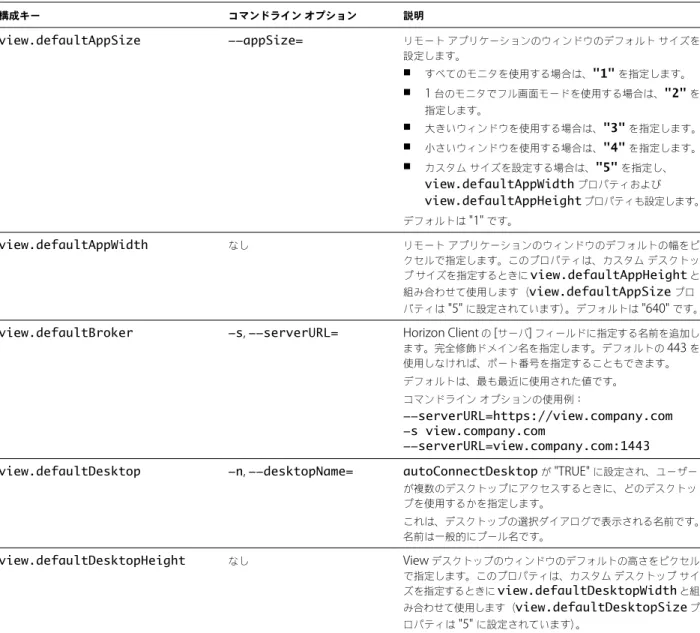
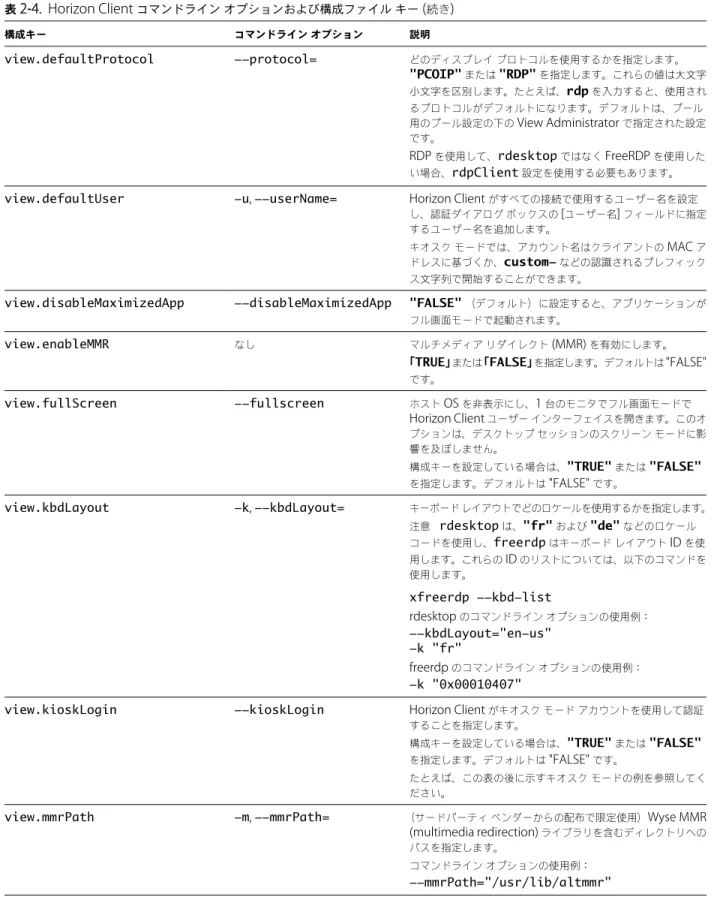
を設定する必 要があります。詳細については、「Horizon Client の構成設定およびコマンドラインオプション (P. 30)」を参照してく ださい。Flash URL
リダイレクトの使用の要件
Adobe Media Server からクライアントエンドポイントに Flash コンテンツを直接ストリーミングするとデータセンター
ESXi ホストへの負荷が軽減され、データセンターを経由する余分なルーティングが不要になり、複数のクライアントエ
ンドポイントにライブビデオイベントを同時にストリームするために必要となる帯域幅が削減されます。
Flash URL リダイレクト機能は、Web ページの管理者によって Web ページ内に組み込まれた JavaScript を使用しま
す。仮想デスクトップユーザーが Web ページ内に指定された URL リンクをクリックすると、JavaScript は、 ShockWave
ファイル (SWF) をインターセプトし、仮想デスクトップセッションからクライアントエンドポイントにリダイレクトし
ます。エンドポイントは次に仮想デスクトップセクションの外のローカル VMware Flash Projector を開き、メディア ストリームをローカルで再生します。マルチキャストとユニキャストの両方がサポートされます。
この機能は、エージェントソフトウェアの正しいバージョンと組み合わせた場合に使用できます。View 5.3 では、この
機能が View Feature Pack の一部である Remote Experience Agent に含まれています。View 6.0 以降では、この機
能が View Agent または Horizon Agent に含まれています。
この機能を使用するには、Web ページおよびクライアントデバイスをセットアップする必要があります。クライアント システムは、一定のソフトウェア要件を満たす必要があります。 n この機能は、PCoIP についてのみサポートされます。この機能は ARM プロセッサではサポートされません。 n クライアントシステムは、マルチキャストまたはユニキャストのストリーミングを開始する ShockWave ファイル (SWF) をホストする Adobe Web サーバに IP 接続する必要があります。必要に応じて、クライアントデバイスが このサーバにアクセスすることを許可するために適切なポートを開くためにファイアウォールを構成します。 n クライアントシステムには、適切な Flash プラグインをインストールする必要があります。 a libexpat.so.1 ファイルをインストールするか、このファイルがすでにインストールされていることを確認 します。 ファイルが /usr/lib または /usr/local/lib ディレクトリにインストールされていることを確認します。 b libflashplayer.so ファイルをインストールするか、このファイルがすでにインストールされていることを 確認します。 このファイルが Linux オペレーティングシステムの適切な Flash プラグインディレクトリにインストールされ ていることを確認します。 c wget プログラムをインストールするか、プログラムファイルがすでにインストールされていることを確認し ます。 Flash URL リダイレクトのリモートデスクトップ要件のリスト、およびマルチキャストまたはユニキャストのストリーム を提供するために Web ページを構成する方法については、View ドキュメントを参照してください。
スマート
カード認証の要件
ユーザー認証にスマートカードを使用するクライアントシステムは、特定の要件を満たす必要があります。 ユーザー認証にスマートカードを使用する各クライアントシステムには、次のソフトウェアおよびハードウェアが必要 です。 n Horizon Client n 互換性のあるスマートカードリーダー n 製品固有のアプリケーションドライバ また、製品固有のアプリケーションドライバをリモートデスクトップまたは Microsoft RDS ホストにインストールする 必要もあります。 スマートカードで認証を行うユーザーはスマートカードを所有している必要があり、各スマートカードにはユーザー証 明書が含まれる必要があります。Horizon Client システムのこれらの要件を満たすことに加えて、他の View コンポーネントは、スマートカードをサポー
トするための特定の構成要件を満たす必要があります。 n スマートカードの使用をサポートするための接続サーバの構成については、『View 管理』ドキュメントの「スマー トカード認証の構成」を参照してください。 すべての信頼されたユーザー証明書に適用可能なすべての証明機関 (CA) 証明書を接続サーバホストまたはセキュリ ティサーバホスト上のサーバ信頼ストアファイルに追加する必要があります。これらの証明書にはルート証明書が 含まれ、ユーザーのスマートカード証明書が中間証明機関によって発行された場合には中間証明書を含める必要が あります。
n スマートカード認証のために Active Directory で実行する必要があるタスクについては、『View のインストール』 ドキュメントに記載されている、スマートカード認証のための Active Directory の準備に関するトピックを参照し てください。
スマート
カード向けの
Horizon Client
の構成
スマートカード認証をセットアップするには、いくつかの構成手順を実行する必要があります。 開始する前に Horizon Client がインストールされます。 手順 1 フォルダ /usr/lib/vmware/view/pkcs11 を作成します。 2 スマートカード認証に使用される pkcs11 ライブラリへのシンボルリンクを作成します。 たとえば、次のコマンドを実行します。 sudo ln -s /usr/lib/pkcs11/libgtop11dotnet.so /usr/lib/vmware/view/pkcs11サポートされているデスクトップのオペレーティング
システム
管理者は、ゲストオペレーティングシステムを使用して仮想マシンを作成し、そのゲストオペレーティングシステムに エージェントソフトウェアをインストールします。エンドユーザーは、クライアントデバイスからこれらの仮想マシン にログインできます。サポートされている Windows ゲスト OS のリストについては、『View 5.x または 6.x インストールガイド』の「View
Agent でサポートされるオペレーティングシステム」のトピックを参照してください。『Horizon 7 インストールガイ
ド』の「Horizon Agent でサポートされているオペレーティングシステム」のトピックを参照してください。
また、View Agent 6.1.1 以降または Horizon Agent 7.0 以降を使用している場合、いくつかの Linux ゲスト OS がサ
ポートされます。システム要件、Horizon 6 または Horizon 7 で使用する Linux 仮想マシンの構成、およびサポートさ れている機能のリストについては、Horizon 6 の一部であるバージョン 6.1 の『Horizon 6 for Linux デスクトップのセッ トアップ』、または『Horizon 7 for Linux デスクトップのセットアップ』を参照してください。
Horizon Client
向けの接続サーバの準備
エンドユーザーがリモートデスクトップおよびアプリケーションに接続できるようにするには、管理者が特定のタスク を実行する必要があります。
エンドユーザーが接続サーバまたはセキュリティサーバに接続して、リモートデスクトップまたはアプリケーションに アクセスするには、特定のプールの設定およびセキュリティの設定を構成する必要があります。
n Horizon 6 バージョン 6.2 以降で利用可能な Access Point を使用する場合、Access Point と連動するように接続
サーバを構成します。Access Point をデプロイして構成するを参照してください。Access Point アプライアンス は、セキュリティサーバのみがこれまで果たしてきたのと同じ役割を果たします。
n セキュリティサーバを使用している場合は、接続サーバ 5.3.x の最新メンテナンスリリースとセキュリティサーバ
5.3.x 以降のリリースを使用していることを確認します。『View インストールガイド』を参照してください。
n クライアントデバイスに安全なトンネル接続を使用し、その安全な接続を接続サーバまたはセキュリティサーバの
DNS ホスト名を使用して構成する場合には、クライアントデバイスがこの DNS 名を解決できることを確認します。 安全なトンネルを有効または無効にするには、View Administrator で [View 接続サーバ設定の編集] ダイアログ ボックスに移動して、[デスクトップへの安全なトンネル接続を使用する] チェックボックスを使用します。 n デスクトップまたはアプリケーションプールが作成済みであること、および使用する予定のユーザーアカウントに プールへのアクセス権が付与されていることを確認します。接続サーバ 5.3.x の場合は、『View 管理ガイド』のデス クトッププールの作成についてのトピックを参照してください。接続サーバ 6.0 以降の場合は、『View でのデスク トップとアプリケーションプールの設定』のデスクトップおよびアプリケーションプールの作成についてのトピッ 第 1 章システム要件およびインストール
n Horizon Client で、RSA SecurID または RADIUS 認証などの 2 要素認証を使用するには、接続サーバでこの機能を 有効にする必要があります。詳細については、『View 管理ガイド』の 2 要素認証についてのトピックを参照してく ださい。
VMware
製品ダウンロードからの
Linux
版
Horizon Client
のインストールまた
はアップグレード
[VMware 製品ダウンロード] ページから、Horizon Client インストーラバンドルをダウンロードして実行できます。こ
のインストーラには、USB リダイレクト、仮想印刷、リアルタイムオーディオビデオ、スマートカード、およびクライ アントドライブリダイレクトなどの機能のモジュールが含まれます。
注意 ほとんどの Linux ディストリビューションでは、Horizon Client インストーラバンドルを実行すると GUI ウィ ザードが起動されます。SUSE Linux ディストリビューションでは、バンドルインストーラを実行するとコマンドライン ウィザードが起動されます。コマンドラインウィザードの起動は、
--console
オプションを指定してインストーラを 実行することによっても可能です。インストールプロセスでは、さまざまなコンポーネントについてそれらをインストールするかどうかが問われます。デ フォルトではすべてのコンポーネントがインストールされます。次の表に各オプションコンポーネントの概要を示します。 表 1‑1. Linux 版 Horizon Client のインストールオプション
オプション 説明 USB リダイレクト デスクトップにローカルに接続されている USB デバイスにユーザーがアクセスできるようにします。 USB リダイレクトは、シングルユーザーマシンに展開されたリモートデスクトップでサポートされますが、RDS ホ ストベースのリモートデスクトップではサポートされません。 コンポーネントファイルは/usr/lib/vmware/view/usb/にインストールされます。インストール後にイ ンストーラがインストールされたサービスを登録および起動することを許可している場合、サービス vmware-usbarbitrator とvmware-view-usbdは、自動的に実行します。あるい
は、/usr/lib/vmware/view/usb/の下のvmware-usbarbitratorとvmware-view-usbdを
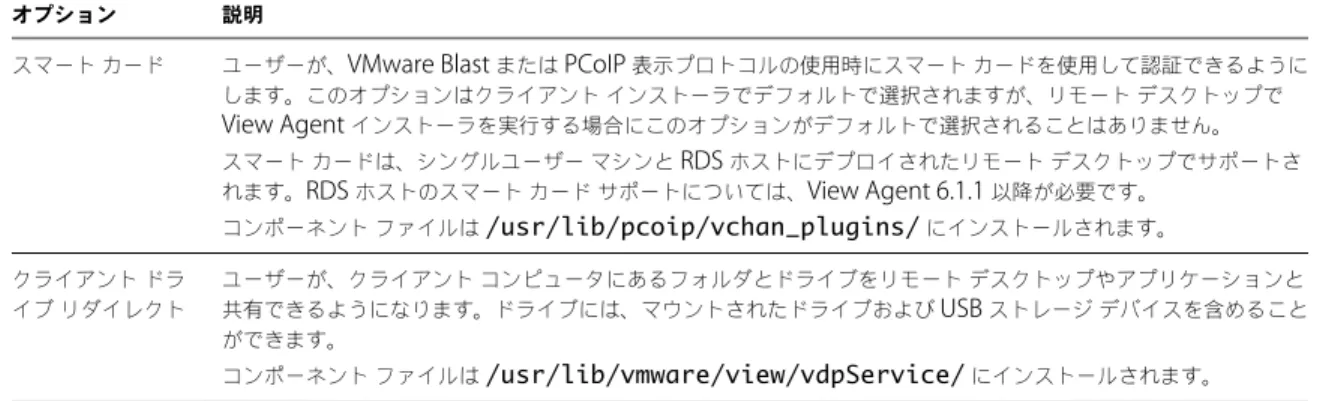
実行することにより、2 つのサービスを手動で開始できます。 注意 グループポリシー設定を使用して、特定のユーザーの USB リダイレクトを無効にすることができます。 リアルタイムオー ディオビデオ クライアントシステムに接続される Web カメラおよびオーディオデバイスをリダイレクトするので、それらをリ モートデスクトップで使用できます。 コンポーネントファイルは/usr/lib/pcoip/vchan_plugins/にインストールされます。 仮想印刷 ユーザーがクライアントコンピュータで使用できる任意のプリンタに出力できるようにします。ユーザーは、リモー トデスクトップに追加のドライバをインストールする必要はありません。 コンポーネントファイルは/usr/lib/vmware/view/virtualPrinting/にインストールされます。 インストール後にインストーラがインストールされたサービスを登録および起動することを許可している場合、この 機能を手動で構成する必要はありません。または、「Linux クライアントでの仮想印刷機能の有効化 (P. 18)」の指 示に従って、この機能を構成し有効にできます。 Horizon 6.0.2 以降では、仮想印刷が次のリモートデスクトップとアプリケーションでサポートされます。 n シングルユーザーマシンに展開されるデスクトップ n 仮想マシンである RDS ホストに展開されたデスクトップ n RDS ホストによって提供される、ホストされる(リモート)アプリケーション n リモートデスクトップ内部の Horizon Client から起動されるリモートアプリケーション マルチメディアリ ダイレクト (MMR) デスクトップからクライアントマシンにマルチメディアストリームを転送すると、ストリームを処理できます。 コンポーネントファイルは、/usr/lib/vmware/view/vdpService/にインストールされます。
表 1‑1. Linux 版 Horizon Client のインストールオプション (続き)
オプション 説明
スマートカード ユーザーが、VMware Blast または PCoIP 表示プロトコルの使用時にスマートカードを使用して認証できるように
します。このオプションはクライアントインストーラでデフォルトで選択されますが、リモートデスクトップで View Agent インストーラを実行する場合にこのオプションがデフォルトで選択されることはありません。 スマートカードは、シングルユーザーマシンと RDS ホストにデプロイされたリモートデスクトップでサポートさ れます。RDS ホストのスマートカードサポートについては、View Agent 6.1.1 以降が必要です。 コンポーネントファイルは/usr/lib/pcoip/vchan_plugins/にインストールされます。 クライアントドラ イブリダイレクト ユーザーが、クライアントコンピュータにあるフォルダとドライブをリモートデスクトップやアプリケーションと 共有できるようになります。ドライブには、マウントされたドライブおよび USB ストレージデバイスを含めること ができます。 コンポーネントファイルは/usr/lib/vmware/view/vdpService/にインストールされます。 開始する前に n クライアントシステムがサポートされているオペレーティングシステムを稼動していることを確認します。「Linux クライアントシステムのシステム要件 (P. 8)」を参照してください。 n ホストシステムの root アクセス権があることを確認します。 n クライアントシステムに VMware Workstation がインストールされていないことを確認します。 n RDP 表示プロトコルを使用して View デスクトップに接続する予定であれば、適切な RDP クライアントがインス トールされていることを確認します。「Linux クライアントシステムのシステム要件 (P. 8)」を参照してください。
n Horizon Client ソフトウェアの旧バージョンをアンインストールします。「Linux 版 Horizon Client のアンインス
トール (P. 72)」を参照してください。 n コマンドラインインストーラを使用する場合は、Linux コマンドラインインストールオプションを理解しておきま す。「Linux クライアント用のコマンドラインインストールオプション (P. 16)」を参照してください。 インストーラはインストールプロセスの一環としてシステムライブラリのスキャンを実行し、システムに Horizon Client との互換性があるかどうかを確認しますが、このスキャンはスキップすることも可能です。 手順
1 Linux クライアントシステムでは、http://www.vmware.com/go/viewclientsの Horizon Client 製品ダウンロー ドページから Horizon Client インストーラファイルをダウンロードします。 ファイル名は、VMware-Horizon-Client-<x.x.x>-<yyyyyyy>.<arch>.bundle です。<x.x.x> はバージョ ン番号で、<yyyyyyy> はビルド番号になり、<arch> は x86 または x64 のいずれかになります。 2 ターミナルウィンドウを開き、インストーラファイルが入っているディレクトリに移動し、適切なコマンドを使用 してインストーラを実行します。 オプション コマンド GUI ウィザードを使用する場合で、実行権限 を設定してあるとき sudo ./VMware-Horizon-Client-<x.x.x>-<yyyyyyy>.<arch>.bundle GUI ウィザードを使用する場合で、実行権限 を設定してないとき sudo sh ./VMware-Horizon-Client-<x.x.x>-<yyyyyyy>.<arch>.bundle コマンドラインインストーラの場合 sudo ./VMware-Horizon-Client-<x.x.x>-<yyyyyyy>.<arch>.bundle --console インストーラウィザードが表示され、エンドユーザーライセンス契約に同意するように求められます。 第 1 章システム要件およびインストール
3 プロンプトに従って、インストールを完了します。 重要 インストール後にインストーラがインストールされたサービスを登録および起動することを許可するように求 められます。インストーラがこれらのタスクを完了することを許可すると、再起動するときに毎回 USB リダイレク トを手動で起動する必要がなくなり、仮想印刷機能を手動で有効にする必要がなくなります。 4 インストールが完了した後、さまざまな機能コンポーネントが依存しているライブラリの互換性スキャンを実行する かどうかを指定します。 このシステムスキャンでは、ライブラリ互換性ごとに結果値が表示されます。 結果値 説明 成功しました 必要なライブラリがすべて見つかったことを示します。 失敗した 指定されたライブラリが見つからなかったことを示します。 インストールについてのログ情報は、/tmp/vmware-root/vmware-installer-<pid>.log に記録されます。 次に進む前に Horizon Client を起動して、正しい仮想デスクトップにログインできることを確認します。「リモートデスクトップまた はアプリケーションへの接続 (P. 47)」を参照してください。
Linux
クライアント用のコマンドライン
インストール
オプション
コマンドラインインストールオプションを使用して、Linux システムに Horizon Client をインストールできます。
--console オプションを他のコマンドラインオプションと環境変数設定とともに使用して、Horizon Client のサイレ
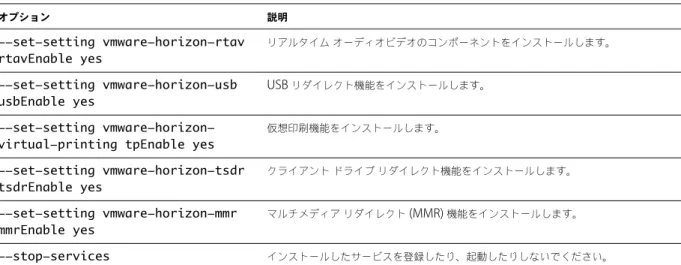
ントインストールを行います。サイレントインストールを使うと、大規模なエンタープライズに View のコンポーネン トを効率よく展開できます。 以下の表に、VMware-Horizon-Client-<x.x.x>-<yyyyyyy>.<arch>.bundle インストーラーファイルを実行 する際に使用できるオプションを示します。 表 1‑2. Linux コマンドラインインストールオプション オプション 説明 --help 使用方法の情報を表示します。 --console ターミナルウィンドウでコマンドラインインストーラを使用できるようにします。 --custom --set-settingオプションを使用するなどの、デフォルトの答えがスクリプト化されて いる場合でも、インストールに関するすべての質問を表示します。 デフォルトは--regularで、これは既定の答えがない質問だけを表示します。 --eulas-agreed エンドユーザーライセンス契約に同意します。 --gtk GUI ベースの VMware インストーラを開きます。デフォルトのオプションです。何らかの 理由で GUI が表示できないまたはロードできない場合には、コンソールモードが使用されま す。 --ignore-errorsまたは-I いずれかのインストーラスクリプトにエラーがあっても、インストールを続行できるように します。エラーが発生したセクションは完了しないため、コンポーネントが正常に構成され ない可能性があります。 --regular それまでに回答されていないインストールに関する質問または必須の質問を表示します。こ れはデフォルトのオプションです。 --required 使用許諾契約のプロンプトのみを表示し、続けてクライアントをインストールします。 デフォルトは--regularで、これは既定の答えがない質問だけを表示します。 --set-setting vmware-horizon-smartcard vmware-horizon-smartcardEnable yes
表 1‑2. Linux コマンドラインインストールオプション (続き) オプション 説明 --set-setting vmware-horizon-rtav rtavEnable yes リアルタイムオーディオビデオのコンポーネントをインストールします。 --set-setting vmware-horizon-usb usbEnable yes USB リダイレクト機能をインストールします。 --set-setting vmware-horizon-virtual-printing tpEnable yes
仮想印刷機能をインストールします。 --set-setting vmware-horizon-tsdr tsdrEnable yes クライアントドライブリダイレクト機能をインストールします。 --set-setting vmware-horizon-mmr mmrEnable yes マルチメディアリダイレクト (MMR) 機能をインストールします。 --stop-services インストールしたサービスを登録したり、起動したりしないでください。 表に一覧表示されているオプションの他に、次の環境変数も設定できます。 表 1‑3. Linux 環境変数のインストール設定 変数 説明 TERM=dumb 非常に基本的なテキスト UI を表示します。 VMWARE_EULAS_AGREED=yes 製品の EULA をサイレントに受け入れられるようにします。
VMIS_LOG_LEVEL=<value> <value> には次の値から 1 つを使用します。
n NOTSET n DEBUG n INFO n WARNING n ERROR n CRITICAL ログ情報は/tmp/vmware-root/vmware-installer-<pid>.logに記録されま す。
例
:
サイレント
インストール
コマンド
以下は、Horizon Client のサイレントインストール方法の例です。各コンポーネントに対して、例ではそのコンポーネ ントをインストールするかどうかを指定しています。sudo env TERM=dumb VMWARE_EULAS_AGREED=yes \
./VMware-Horizon-Client-<x.x.x>-<yyyyyyy>.<arch>.bundle --console \ --set-setting vmware-horizon-usb usbEnable no \
--set-setting vmware-horizon-virtual-printing tpEnable yes \ --set-setting vmware-horizon-smartcard smartcardEnable no\
--set-setting vmware-horizon-rtav rtavEnable yes \ --set-setting vmware-horizon-tsdr tsdrEnable yes
この次の例は、デフォルト設定を使用して、Horizon Client のサイレントインストールを実行する方法を示しています。
sudo env TERM=dumb VMWARE_EULAS_AGREED=yes \
./VMware-Horizon-Client-<x.x.x>-<yyyyyyy>.<arch>.bundle --console --required
Linux
クライアントでの仮想印刷機能の有効化
Horizon Client 3.2 以降のインストーラバンドルには、仮想印刷コンポーネントが含まれます。Horizon Client 3.2 を使
用している場合、この機能を有効にするには、構成ファイルを作成し、いくつかの環境変数を設定する必要があります。 仮想印刷機能を使用すると、リモートデスクトップに追加のプリンタドライバをインストールする必要なく、エンドユー ザーがリモートデスクトップからローカルプリンタまたはネットワークプリンタを使用できます。 重要 Horizon Client 3.4 以降では、クライアントのインストール時に、インストール後、インストールされたサービス をインストーラによって登録して起動するように指定できるため、この手順を実行する必要は通常はありません。ユーザー がクライアントを起動するときに、構成ファイルが自動的に作成されユーザーの home ディレクトリに配置されます。 開始する前に
VMware で提供されているインストールバンドルを使用して Horizon Client 3.2 以降をインストールしておく必要があ
ります。これにより仮想印刷コンポーネントがデフォルトでインストールされます。 手順 1 ターミナルウィンドウを開き、コマンドを入力して home ディレクトリ内に .thnuclnt という名前のフォルダを 作成します。 $ mkdir ~/.thnuclnt/ 注意 このファイルは特定のユーザーの home ディレクトリに作成されるため、Linux クライアントシステムを使 用する各ユーザーがこのファイルを作成する必要があります。 2 テキストエディタを使用して ~/.thnuclnt フォルダ内に thnuclnt.conf という名前の構成ファイルを作成し、 次のテキストをこのファイルに追加します。 autoupdate = 15 automap = true autoid = 0 updatecount = 1 editcount = 0 connector svc { protocol = listen interface = /home/<user>/.thnuclnt/svc setdefault = true } このテキストで <user> のユーザー名を置き換えます。 3 ファイルを保存して閉じます。 4 コマンドを入力して thnuclnt プロセスを開始します。 $ thnuclnt -fg 5 コマンドを入力して仮想印刷コンポーネントの環境変数を設定します。 $ export TPCLIENTADDR=/home/<user>/.thnuclnt/svc $ export THNURDPIMG=/usr/bin/thnurdp
6 Horizon Client を起動するには、vmware-view プロセスを開始します。 通常はクライアントに表示されているプリンタも、リダイレクトされて、リモートデスクトップの [印刷] ダイアロ グボックスに表示されるようになります。 7 (オプション) 仮想印刷機能を無効にする場合は、以下の手順を実行します。 a コマンドを入力して thnuclnt プロセスを停止します。 $ killall thnuclnt b リモートデスクトップから切断し、再接続します。 これでプリンタはリダイレクトされなくなります。
Ubuntu
ソフトウェア
センターからの
Linux
版
Horizon Client
のインストール
Ubuntu システムを使用している場合には、VMware のダウンロード Web サイトで提供されるバージョンをインストー
ルする代わりに、Ubuntu ソフトウェアセンターからクライアントをインストールできます。Ubuntu ソフトウェアセ ンターを使用する場合、Synaptic Package Manager を使用してクライアントをインストールします。
このトピックでは、Ubuntu ソフトウェアセンターからクライアントソフトウェアを取得する方法について説明します。
「VMware 製品ダウンロードからの Linux 版 Horizon Client のインストールまたはアップグレード (P. 14)」の説明のよ
うに、VMware 製品ダウンロード Web サイトから Horizon Client ソフトウェアを取得することもできます。
重要 Linux ベースのシンクライアントを使用している場合は、シンクライアントベンダーに連絡して、Horizon Client
のアップデートについて問い合わせる必要があります。独自の Linux ベースのエンドポイントを適切に構築していて、ク ライアントをアップデートする必要がある場合は、VMware の営業担当者に問い合わせる必要があります。 開始する前に n クライアントシステムがサポートされているオペレーティングシステムを使用していることを確認します。「Linux クライアントシステムのシステム要件 (P. 8)」を参照してください。 n OpenSSL の正しいバージョンをインストールしていることを確認します。「Linux クライアントシステムのシステ ム要件 (P. 8)」を参照してください。 n クライアントシステムに管理者としてログインできることを確認します。 n RDP 表示プロトコルを使用して View デスクトップに接続する予定であれば、適切な RDP クライアントがインス トールされていることを確認します。「Linux クライアントシステムのシステム要件 (P. 8)」を参照してください。
n View Client 1.x または 2.x の任意のバージョンをアンインストールします。「Linux 版 Horizon Client のアンイン
ストール (P. 72)」を参照してください。 手順
1 Linux が搭載されたノートまたはデスクトップ PC で Canonical Partners を有効にします。
a Ubuntu メニューバーから、[システム] - [管理] - [Update Manager] を選択します。
b [設定] ボタンをクリックして、管理作業を行うためのパスワードを入力します。
c ソフトウェアソースダイアログボックスで、[その他のソフトウェア] タブをクリックし、[Canonical Partners] チェックボックスを選択し、パートナー用の Canonical パッケージソフトウェアアーカイブを選択します。
d [閉じる] をクリックして指示に従い、パッケージリストを更新します。
2 Ubuntu 12.04 または 14.04 がインストールされている場合は、次のように Ubuntu ソフトウェアセンターから パッケージをダウンロードしてインストールします。
a ターミナルウィンドウを開き、次のコマンドを入力して新しいパッケージを取得します。
sudo apt-get update
新しいパッケージをダウンロードすると、ターミナルウィンドウにパッケージのリストが表示されます。
b Update Manager を開いて更新を確認し、更新をインストールします。
c Ubuntu ソフトウェアセンターアプリケーションを開いて、vmware-view-client を検索します。
d vmware-view-client アプリケーションをインストールします。
オペレーティングシステムが Ubuntu 12.04 または 14.04 の場合は、最新バージョンの Horizon Client がイ ンストールされます。
アプリケーション起動プログラムに [VMware Horizon Client] のアプリケーションアイコンが表示されます。
3 Ubuntu 10.04 をインストールしている場合は、次のように Ubuntu ソフトウェアセンターからパッケージをダウ
ンロードおよびインストールします。
a Ubuntu メニューバーから、[システム] - [管理] - [Synaptic Package Manager] を選択します。
b [検索] をクリックし、vmware を検索します。
c 検索結果のパッケージリストで、[vmware-view-client] の横にあるチェックボックスを選択し [インストール 対象] を選択します。
d ツールバーで [適用] をクリックします。
オペレーティングシステムが Ubuntu 10.04 の場合は、Linux 版 View Client 1.7 がインストールされています。
e インストールが成功したことを判断するには、[VMware Horizon View] アプリケーションアイコンが [アプリ ケーション] - [インターネット] メニューに表示されていることを確認します。 次に進む前に Horizon Client を起動して、正しい仮想デスクトップにログインできることを確認します。「リモートデスクトップまた はアプリケーションへの接続 (P. 47)」を参照してください。
VMware Blast
オプションの構成
VMware Blast 表示プロトコルを使用するリモートデスクトップセッションとアプリケーションセッションのデコード とネットワークプロトコルのオプションを構成できます。 H.264 デコードには次の制限があります。 n 複数モニタはサポートされていません。 n サポートされている最大解像度は、クライアントの画像処理装置 (GPU) の処理能力によって異なります。JPEG/PNG の 4K 解像度をサポートできる GPU であっても、H.264 の 4K 解像度をサポートできない場合があります。H.264 で解像度がサポートされていない場合、Horizon Client は JPEG/PNG を代わりに使用します。H.264 デコードは、AMD、Nvidia、および Intel GPU でサポートされます。AMD および Nvidia GPU の場合、H.264 デコードを実行するには、グラフィックライブラリ OpenGL 3.2 以降をインストールする必要があります。
Intel GPU で H.264 を使用するには、Intel VA-API ドライバと GLX VA-API ライブラリが必要です。コマンド vainfo
を実行すると、H.264 プロファイルが表示されます。VA-API ドライバのバージョンが 1.2.x 以前の場合
は、/etc/vmware/config、/usr/lib/vmware/config、または ~/.vmware/config にエントリ
mks.enableGLBasicRenderer = TRUE を追加する必要があります。構成ファイルは、次の順序で処理されます。
1 /etc/vmware/config
3 ~/.vmware/config
Red Hat 7.2、Intel GPU、Intel ドライババージョン 1.2 以前、OpenGL 3.2、および H.264 が有効になっている場合 は、ブラックスクリーンなどの表示の問題を防ぐために、これらの 3 つの構成ファイルのいずれかに次のエントリを追加 する必要があります。
mks.enableGLRenderer=FALSE mks.enableGLBasicRenderer=TRUE
Intel GPU を使用する SLED 11 SP4 では、H.264 はサポートされません。xorg のバージョンが古すぎるためです。
開始する前に この機能には、Horizon Agent 7.0 以降が必要です。 手順 1 デスクトップおよびアプリケーション選択ウィンドウで、[接続] - [設定]を選択するか、ウィンドウの右上の [設定] アイコンをクリックし、[設定] ウィンドウの左ペインの[VMware Blast]を選択します。 2 デコードとネットワークプロトコルのオプションを構成します。 オプション 説明 H.264 H.264 デコードを Horizon Client で許可するには、このオプションを選択します。 このオプションが選択されると(デフォルト設定)、エージェントが H.264 ソフトウェ アエンコードをサポートしている場合に、Horizon Client は H.264 デコードを使用 します。エージェントが H.264 ソフトウェアエンコードをサポートしていない場合、 Horizon Client は JPG/PNG デコードを使用します。 JPG/PNG デコードを常に使用するには、このオプションを選択解除します。
UDP UDP ネットワークを Horizon Client で許可するには、このオプションを選択しま
す。このオプションが選択されると(デフォルト設定)、UDP 接続を使用できる場合 に、Horizon Client は UDP ネットワークを使用します。UDP ネットワークがブロッ クされている場合、Horizon Client は TCP ネットワークを使用します。
TCP ネットワークを常に使用するには、このオプションを選択解除します。
注意 Horizon リモートデスクトップでは、UDP はデフォルトで無効になります。
UDP が動作するようにするには、デスクトップ、クライアント、および Blast Secure
Gateway (BSG) で有効にする必要があります。
変更内容は、ユーザーが次にリモートデスクトップまたはアプリケーションに接続するか、VMware Blast 表示プロトコ ルを選択したときに有効になります。変更内容は、既存の VMware Blast セッションには影響しません。
VMware
によって収集される
Horizon Client
データ
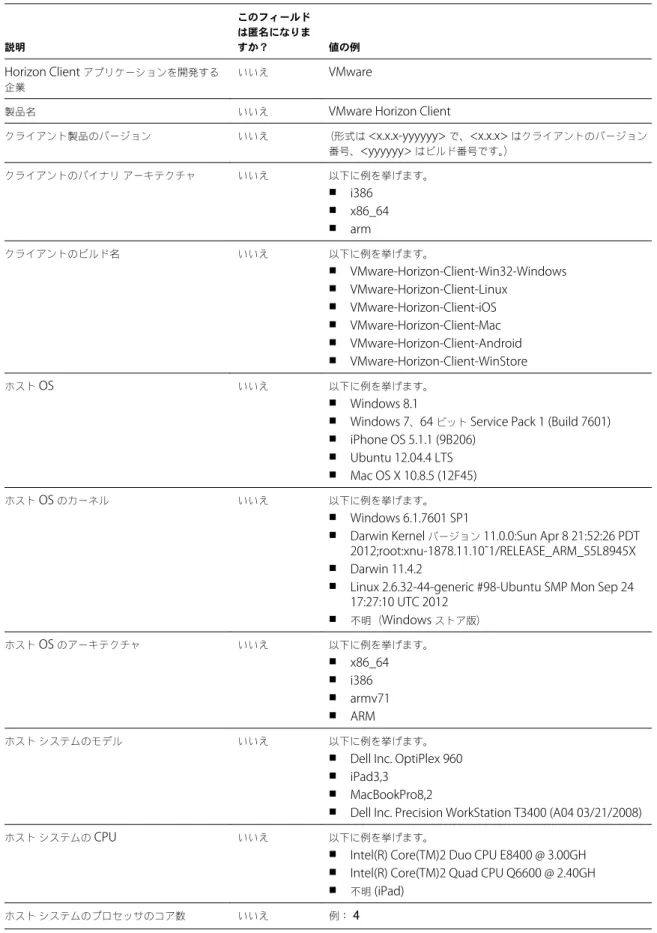
所属する企業がカスタマーエクスペリエンス向上プログラムに参加している場合、VMware は Horizon Client の特定 フィールドのデータを収集します。機密情報が含まれるフィールドは、匿名扱いとなります。 VMware は、クライアント上で情報を収集し、ハードウェアとソフトウェアの互換性を優先度付けします。社内の管理者 がカスタマーエクスペリエンス向上プログラムへの参加を決めた場合、VMware はお客様のご要望に対する VMware の 対応を改善する目的で、現在ご使用の配置に関する匿名データを収集します。企業が特定できるような情報は収集されま せん。Horizon Client の情報は最初に接続サーバに送信されてから、接続サーバインスタンス、デスクトッププール、 およびリモートデスクトップのデータと共に VMware に送信されます。 情報は接続サーバへ送信される途中で暗号化されますが、クライアントシステムの情報は暗号化されずに、ユーザー固有 のディレクトリ内に記録されます。この記録には、個人情報は含まれません。 接続サーバをインストールする管理者は、接続サーバインストールウィザードの実行時に VMware カスタマエクスペリ エンス改善プログラムに参加するかどうかを選択できます。管理者はインストール後に View Administrator でオプショ ンを設定できます。 第 1 章システム要件およびインストール
表 1‑4. カスタマーエクスペリエンス向上プログラムに関して Horizon Client で収集されるデータ 説明 このフィールド は匿名になりま すか? 値の例 Horizon Client アプリケーションを開発する 企業 いいえ VMware
製品名 いいえ VMware Horizon Client
クライアント製品のバージョン いいえ (形式は <x.x.x-yyyyyy> で、<x.x.x> はクライアントのバージョン 番号、<yyyyyy> はビルド番号です。) クライアントのバイナリアーキテクチャ いいえ 以下に例を挙げます。 n i386 n x86_64 n arm クライアントのビルド名 いいえ 以下に例を挙げます。 n VMware-Horizon-Client-Win32-Windows n VMware-Horizon-Client-Linux n VMware-Horizon-Client-iOS n VMware-Horizon-Client-Mac n VMware-Horizon-Client-Android n VMware-Horizon-Client-WinStore ホスト OS いいえ 以下に例を挙げます。 n Windows 8.1
n Windows 7、64 ビット Service Pack 1 (Build 7601) n iPhone OS 5.1.1 (9B206)
n Ubuntu 12.04.4 LTS n Mac OS X 10.8.5 (12F45)
ホスト OS のカーネル いいえ 以下に例を挙げます。
n Windows 6.1.7601 SP1
n Darwin Kernel バージョン 11.0.0:Sun Apr 8 21:52:26 PDT
2012;root:xnu-1878.11.10~1/RELEASE_ARM_S5L8945X
n Darwin 11.4.2
n Linux 2.6.32-44-generic #98-Ubuntu SMP Mon Sep 24 17:27:10 UTC 2012 n 不明(Windows ストア版) ホスト OS のアーキテクチャ いいえ 以下に例を挙げます。 n x86_64 n i386 n armv71 n ARM ホストシステムのモデル いいえ 以下に例を挙げます。
n Dell Inc. OptiPlex 960
n iPad3,3
n MacBookPro8,2
n Dell Inc. Precision WorkStation T3400 (A04 03/21/2008)
ホストシステムの CPU いいえ 以下に例を挙げます。
n Intel(R) Core(TM)2 Duo CPU E8400 @ 3.00GH
n Intel(R) Core(TM)2 Quad CPU Q6600 @ 2.40GH
n 不明 (iPad)
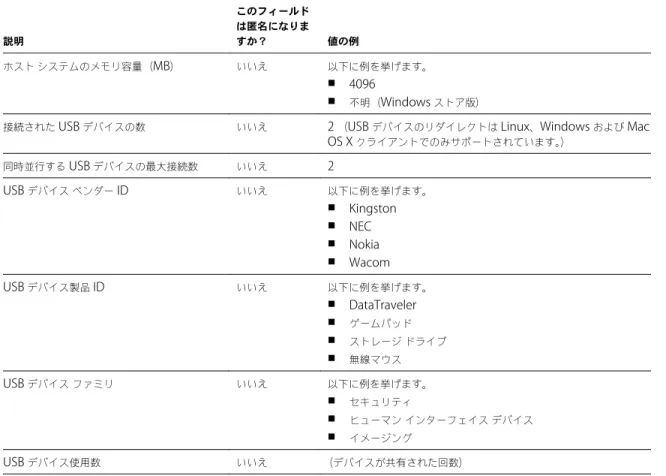
表 1‑4. カスタマーエクスペリエンス向上プログラムに関して Horizon Client で収集されるデータ (続き) 説明 このフィールド は匿名になりま すか? 値の例 ホストシステムのメモリ容量(MB) いいえ 以下に例を挙げます。 n 4096 n 不明(Windows ストア版)
接続された USB デバイスの数 いいえ 2 (USB デバイスのリダイレクトは Linux、Windows および Mac
OS X クライアントでのみサポートされています。) 同時並行する USB デバイスの最大接続数 いいえ 2 USB デバイスベンダー ID いいえ 以下に例を挙げます。 n Kingston n NEC n Nokia n Wacom USB デバイス製品 ID いいえ 以下に例を挙げます。 n DataTraveler n ゲームパッド n ストレージドライブ n 無線マウス USB デバイスファミリ いいえ 以下に例を挙げます。 n セキュリティ n ヒューマンインターフェイスデバイス n イメージング USB デバイス使用数 いいえ (デバイスが共有された回数) 第 1 章システム要件およびインストール
エンド
ユーザー向け
Horizon Client
の構成
2
Horizon Client ではエンドユーザー向けに、ログインとデスクトップでの選択を簡素化するための構成メカニズムを複 数提供し、セキュリティポリシーを実行するための構成メカニズムも提供しています。 次の表に、複数の方法で設定できる構成設定の一部のみを示します。 表 2‑1. 一般的な構成設定 設定 構成メカニズム View 接続サーバのアドレス URI、構成ファイルのプロパティ、コマンドラインActive Directory ユーザー名 URI、構成ファイルのプロパティ、コマンドライン
ドメイン名 URI、構成ファイルのプロパティ、コマンドライン デスクトップ表示名 URI、構成ファイルのプロパティ、コマンドライン ウィンドウサイズ URI、構成ファイルのプロパティ、コマンドライン 表示プロトコル URI、構成ファイルのプロパティ、コマンドライン 証明書確認の構成 構成ファイルのプロパティ SSL プロトコルと暗号化アルゴリズムの構成 構成ファイルのプロパティ、コマンドライン この章では次のトピックについて説明します。 n URI を使用した Horizon Client の構成 (P. 26)
n Horizon Client コマンドラインインターフェイスおよび構成ファイルの使用 (P. 29) n エンドユーザーの証明書確認の構成 (P. 38) n TLS/SSL 詳細オプションの構成 (P. 39) n ローカルシステムに送信する特定のキーおよびキーの組み合わせの構成 (P. 40) n FreeRDP を使用した RDP 接続 (P. 41) n FIPS モードの有効化 (P. 43) n PCoIP クライアントサイドイメージキャッシュの構成 (P. 44)
URI
を使用した
Horizon Client
の構成
Uniform Resource Identifier (URI) を使用して作成できるリンク付きの Web ページや電子メールでは、エンドユーザー
がクリックすると Horizon Client が起動したり、接続サーバに接続したり、特定の構成オプションを持つ特定のデスク トップまたはアプリケーションを起動したりできます。 エンドユーザー用の Web または電子メールのリンクを作成することで、リモートデスクトップまたはアプリケーション への接続プロセスを簡素化できます。部分的または以下のすべての情報を提供する URI を作成することでこれらのリンク を作成すれば、エンドユーザーは入力する必要がありません。 n 接続サーバのアドレス n 接続サーバのポート番号 n Active Directory ユーザー名 n ドメイン名 n デスクトップまたはアプリケーション表示名 n ウィンドウサイズ n セッションのリセット、ログオフ、開始を含むアクション n 表示プロトコル
URI を作成するには、Horizon Client 固有のパスとクエリ部分と共に vmware-view URI スキーマを使用します。 注意 クライアントソフトウェアがすでにエンドユーザーのクライアントコンピュータにインストールされている場合 にのみ、URI を使用して Horizon Client を起動できます。
vmware-view URI
を作成するための構文
構文には、vmware-view URI スキーム、デスクトップやアプリケーションを指定するためのパス部分、オプションでデ スクトップやアプリケーションのアクション、または構成オプションを指定するためのクエリが含まれます。
URI
仕様
URI を作成する場合、基本的に引数として完全な View URI 文字列で vmware-view を呼び出します。 以下の構文を使用して Horizon Client を起動するための URI を作成します。
vmware-view://[<authority-part>][/<path-part>][?<query-part>]
必要となる唯一の要素は URI スキーム vmware-view です。一部のクライアント OS のバージョンによっては、スキー マ名は大文字と小文字の区別があります。したがって、vmware-view を使用してください。
重要 すべての部分で、非 ASCII 文字は UTF-8 [STD63] に基づいて最初にエンコードされる必要があり、次に対応する
UTF-8 シーケンスの各オクテットは、URI 文字として表されるパーセントでエンコードされる必要があります。
ASCII 文字のエンコードについての詳細は、http://www.utf8-chartable.de/の URL エンコーディング資料を参照して
ください。 <authority-part> サーバアドレス、オプションでユーザー名、非デフォルトポート番号、またはその両 方を指定します。サーバ名ではアンダースコア (_) はサポートされていないことに注意 してください。サーバ名は、DNS 構文に一致する必要があります。 ユーザー名を指定するには、以下の構文を使用します: user1@<server-address>