
Plug-in for VMware vSphere
Web Client ガイド
Web Client ガイド
最終更新日: 2018-10-18
マニュアルバージョン: NetBackup 8.1.2
法的通知と登録商標
Copyright © 2018 Veritas Technologies LLC. All rights reserved.
Veritas、Veritas ロゴ、NetBackup は Veritas Technologies LLC または同社の米国とその他の国 における関連会社の商標または登録商標です。 その他の会社名、製品名は各社の登録商標また は商標です。 この製品には、サードパーティの所有物であることをベリタスが示す必要のあるサードパーティソフト ウェア (「サードパーティプログラム」) が含まれている場合があります。サードパーティプログラムの一 部は、オープンソースまたはフリーソフトウェアライセンスで提供されます。本ソフトウェアに含まれる 本使用許諾契約は、オープンソースまたはフリーソフトウェアライセンスでお客様が有する権利また は義務を変更しないものとします。このベリタス製品に付属するサードパーティの法的通知文書は次 の場所で入手できます。 https://www.veritas.com/about/legal/license-agreements 本書に記載されている製品は、その使用、コピー、頒布、逆コンパイルおよびリバースエンジニアリ ングを制限するライセンスに基づいて頒布されます。Veritas Technologies LLC からの書面による 許可なく本書を複製することはできません。 本書は、現状のままで提供されるものであり、その商品性、特定目的への適合性、または不侵害の 暗黙的な保証を含む、明示的あるいは暗黙的な条件、表明、および保証はすべて免責されるものと します。ただし、これらの免責が法的に無効であるとされる場合を除きます。 Veritas Technologies LLC は、本書の提供、内容の実施、また本書の利用によって偶発的あるいは必然的に生じる損害 については責任を負わないものとします。 本書に記載の情報は、予告なく変更される場合がありま す。 ライセンス対象ソフトウェアおよび資料は、FAR 12.212 の規定によって商業用コンピュータソフトウェ アと見なされ、場合に応じて、FAR 52.227-19 「Commercial Computer Software - Restricted Rights」、DFARS 227.7202、 「Commercial Computer Software and Commercial Computer Software Documentation」、その後継規制の規定により制限された権利の対象となります。業務用 またはホスト対象サービスとしてベリタスによって提供されている場合でも同様です。 米国政府によ るライセンス対象ソフトウェアおよび資料の使用、修正、複製のリリース、実演、表示または開示は、 本使用許諾契約の条項に従ってのみ行われるものとします。 Veritas Technologies LLC 500 E Middlefield Road Mountain View, CA 94043 http://www.veritas.com
されます。サポートサービスとテクニカルサポートへの問い合わせ方法については、次の弊社の Web サイトにアクセスしてください。
https://www.veritas.com/support/ja_JP.html
次の URL で Veritas Account の情報を管理できます。
https://my.veritas.com 既存のサポート契約に関する質問については、次に示す地域のサポート契約管理チームに電子 メールでお問い合わせください。 [email protected] 世界全域 (日本を除く) [email protected] Japan (日本)
マニュアル
マニュアルの最新バージョンがあることを確認してください。各マニュアルには、2 ページに最終更 新日付が記載されています。最新のマニュアルは、次のベリタス Web サイトで入手できます。 https://sort.veritas.com/documentsマニュアルに対するご意見
お客様のご意見は弊社の財産です。改善点のご指摘やマニュアルの誤謬脱漏などの報告をお願 いします。その際には、マニュアルのタイトル、バージョン、章タイトル、セクションタイトルも合わせて ご報告ください。ご意見は次のアドレスに送信してください。 [email protected] 次のベリタスコミュニティサイトでマニュアルの情報を参照したり、質問することもできます。 http://www.veritas.com/community/jaベリタスの Service and Operations Readiness Tools (SORT)
の表示
ベリタスの Service and Operations Readiness Tools (SORT) は、時間がかかる管理タスクを自 動化および簡素化するための情報とツールを提供する Web サイトです。製品によって異なります が、SORT はインストールとアップグレードの準備、データセンターにおけるリスクの識別、および運 用効率の向上を支援します。SORT がお客様の製品に提供できるサービスとツールについては、 次のデータシートを参照してください。
第 1 章
概要およびメモ
... 7NetBackup plug-in for VMware vSphere Web Client について ... 7
vSphere Web Client 用 NetBackup プラグインに関する注意事項 ... 8
vSphere Web Client 用 NetBackup プラグインの機能にアクセスする方 法 ... 9
NetBackup 8.1.2 についての本ガイドの更新 ... 10
第 2 章
vSphere Web Client 用 NetBackup プラグインの
インストール
... 11NetBackup plug-in for vSphere Web Client の要件 ... 11
vSphere Web Client 用 NetBackup プラグインで vCenter と一致する名 前付けを使う ... 13
NetBackup プラグインのインストールを管理するための vCenter 権限 ... 14
VMware Platform Services Controller (PSC) 環境でのプラグインの使用 に関する注意事項 ... 15
vSphere Web Client 用 NetBackup プラグインのインストール ... 16
vSphere Web Client 用 NetBackup プラグインのアップグレード ... 23
vSphere Web Client 用 NetBackup プラグインの無効化 ... 24
NetBackup plug-in for vSphere Web Client のアンインストール ... 25
NetBackup リカバリウィザードとインスタントリカバリウィザードの構成の概要 ... 27
NetBackup Web サービスのためのポート構成 ... 27
NetBackup vSphere Web Client プラグインのためのポートの使用 ... 30
NetBackup plug-in for vSphere Web Client のための認証トークン の作成 ... 30 仮想マシンをリストアするための NetBackup プラグインの承認 ... 32 仮想マシンのリカバリのための vCenter 権限の設定 ... 34 認証トークンのホスト名または IP アドレスの追加または追加したホスト 名または IP アドレスの削除 ... 36 認証トークンの取り消し ... 39 認証トークンの更新 ... 40 すべての現在の認証トークンのリスト ... 41
NetBackup プラグイン認証トークンファイルのアクセス権の変更が必 要になる場合がある ... 42
第 3 章
バックアップからの仮想ディスクの除外
... 43 バックアップから仮想ディスクの除外について ... 43 除外ディスクのカスタム属性の設定 ... 43第 4 章
バックアップ状態の監視
... 48 バックアップ監視のための vCenter 権限 ... 48vSphere Web Client の[Veritas NetBackup]タブ ... 49
[概略 (Summary)]表示 ... 51 [仮想マシン (Virtual Machines)]表示 ... 53 [Events (イベント)]表示 ... 54 バックアップレポートでの[Veritas NetBackup]タブの使用 ... 56 バックアップ状態に応答する方法 ... 58
第 5 章
仮想マシンのリストア
... 59 仮想マシンリカバリ設定の構成 ... 59 NetBackup リカバリウィザードに関する注意事項 ... 61 NetBackup リカバリウィザードにアクセスする方法 ... 62 NetBackup リカバリウィザードの画面 ... 63[仮想マシンの選択 (Virtual Machine Selection)]画面 ... 64
[イメージの選択 (Image Selection)]画面 ... 65
[宛先の選択 (Destination Selection)]画面 ... 68
[トランスポートの選択 (Transport Selection)]画面 ... 70
[ディスクプロビジョニング (Disk Provision)]画面 ... 71
[仮想マシンオプション (Virtual Machine Options)]画面 ... 73
[ネットワークの選択 (Destination Selection)]画面 ... 74 [リカバリ前チェック (Pre-Recovery Check)]画面 ... 75 NetBackup インスタントリカバリウィザードの画面 ... 77 インスタントリカバリする仮想マシンの選択 ... 77 インスタントリカバリするバックアップイメージの選択 ... 79 インスタントリカバリの宛先の選択 ... 82 インスタントリカバリの仮想マシンオプションの設定 ... 84 インスタントリカバリ設定の見直し ... 85 リカバリ環境のクリーニングと NetBackup リソースの解放 ... 87
第 6 章
トラブルシューティング
... 89 プラグインのインストール中に NoPermission というメッセージが表示され る ... 90インスタントリカバリのために VM を検索するときに、マスターサーバーリス
トで NetBackup マスターサーバーを利用できない ... 91
vSphere Web Client 用 NetBackup プラグインが、リストされたイベント内 でバックアップイメージを見つけられない ... 92
vSphere Web Client 用 NetBackup リカバリウィザードは特定のバックアッ プイメージを検索できない ... 92
vCenter Server 名の不一致(大文字と小文字)により VMware 接続性テ ストが失敗する ... 92
NFS マウント制限値の超過により IR 操作が完了しない ... 93
インスタントリカバリ準備完了バックアップイメージを選択できない ... 93
vCenter Server 名と NetBackup マスターサーバー名を検索できない ... 94
優先 IR 宛先オプションが保存されない ... 95
リカバリ前チェックの前に仮想マシンの表示名の競合が表示されない ... 95
リカバリ前チェックのエラー原因 ... 95
NetBackup マスターサーバーのリスト生成に時間がかかりすぎる ... 96
NetBackup プラグインが登録後も vSphere Web Client インターフェース に表示されない ... 96
IR ウィザードの特定の vCenter サーバーに対して、適切な NetBackup マ スターサーバーが選択対象として表示されない ... 98
vSphere Web Client 用 NetBackup プラグインに表示されるエラースタッ ク ... 99 プラグインのリカバリポータルでのマスターサーバーの通信エラーのトラブ ルシューティング ... 99
付録 A
インスタントリカバリ操作
... 102 利用できない仮想マシンに対するインスタントリカバリイベント ... 102 インスタントリカバリ操作のベストプラクティス ... 103付録 B
NetBackup メディアサーバーおよびプラグインパッ
ケージホストからの vSphere Web Client プラ
グインのインストール
... 104NetBackup メディアサーバーおよびプラグインパッケージホスト (Web サー バー) からのプラグインのインストール ... 104
概要およびメモ
この章では以下の項目について説明しています。
■ NetBackup plug-in for VMware vSphere Web Client について
■ vSphere Web Client 用 NetBackup プラグインに関する注意事項 ■ vSphere Web Client 用 NetBackup プラグインの機能にアクセスする方法
■ NetBackup 8.1.2 についての本ガイドの更新
NetBackup plug-in for VMware vSphere Web Client
について
NetBackup プラグインをインストールすると、vCenter Server が管理する仮想マシンの バックアップの監視に vSphere Web クライアントを使えます。 バックアップから仮想マシ ンをリカバリすることもできます。 このプラグインを使って、次のことが実行できます。 ■ さまざまな vSphere のレベルで仮想マシンのバックアップ状態を表示する。例: デー タセンター、リソースプール、ESXi ホスト。 ■ スナップショットの削除エラーなど、バックアップと関連するメッセージを表示する。 ■ バックアップ情報をソートしてフィルタ処理し、分析用の情報をエクスポートする。 ■ 仮想マシンをリカバリする。(リカバリ機能とインスタントリカバリ機能は省略可能で、仮 想マシンのバックアップの監視には必要ありません。) ■ 仮想マシンをすぐにリカバリして、電源を入れます。 ■ バックアップから仮想ディスクを除外するためのカスタム属性を構成します。
1
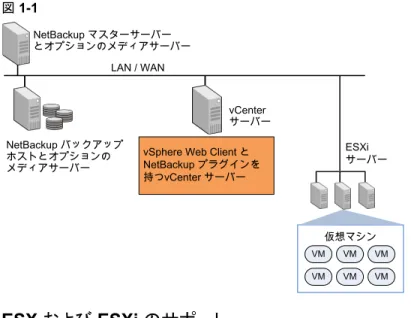
図 1-1 LAN / WAN ESXi サーバー 仮想マシン VM VM VM VM VM VM NetBackup バックアップ ホストとオプションの メディアサーバー vCenter サーバー NetBackup マスターサーバー とオプションのメディアサーバー
vSphere Web Client と NetBackup プラグインを 持つvCenter サーバー
ESX および ESXi のサポート
NetBackup for VMware は、ESX および ESXi の両方のサーバーをサポートします。こ のドキュメントでは、ESXi へのどの参照も、ESX を参照します。
VMware は、もはや最新バージョンの vSphere で ESX をサポートしていないことに注 意してください。
NetBackup プラグインがサポートする VMware バージョンについては、次の文書を参照 してください。
『Support for NetBackup in virtual environments』
vSphere Web Client 用 NetBackup プラグインに関
する注意事項
NetBackup vSphere Web Client プラグインに関する注意事項は次のとおりです。
■ プラグインに最適な画面の解像度は 1280 x 1024 以上です。
■ プラグインでは自動更新はサポートされません。表示を更新するには、vSphere Web
Client の更新アイコンをクリックします。
■ vCenter では、vCenter イベントのデフォルトの保持期間は 180 日間です。この値に 設定することを推奨します。
■ ESXi Server が vCenter から削除され、再度追加される場合、その ESXi で管理さ れる VM のイベントは失われます。VM の状態として、プラグインが「バックアップ情報 なし (No Backup Information.)」と表示します。 状態は、各 VM で新しいバックアッ プイベントが起きると変わります。
■ p.61 の 「NetBackup リカバリウィザードに関する注意事項」 を参照してください。
■ NetBackup マスターサーバーは[vCenter にイベントをポストする (Post events to vCenter)]オプションを[すべてのイベント (All Events)]に設定した、種類が[VMware] のバックアップポリシーで設定する必要があります。
プラグインは、NetBackup VMware ポリシーによって行われたバックアップを監視し ます。 プラグインは、他のポリシー形式のバックアップは監視しません。
次の例外に注意してください。
■ プラグインは、[Replication Director を使う (Use Replication Director)]が有効
で、[アプリケーションの整合性スナップショット (Application Consistent Snapshot)]が無効である([オプション (Options)]の下で)、VMwareのポリシーに よるバックアップは監視しません。 ■ プラグインでは、ストレージライフサイクルポリシー (SLP) によって行われたコピー はすべて監視されません。最初のイメージのみが監視されます。 ■ 仮想マシンの検索では、ASCII 以外の文字はサポートされていません。ただし、ASCII 以外の文字を含む VM 名は検索結果に表示されます。そのため、検索できるのは ASCII 文字だけですが、名前に ASCII 以外の文字が含まれている VM も表示され ます。
vSphere Web Client 用 NetBackup プラグインの機
能にアクセスする方法
表 1-1 では、vSphere Web Client での NetBackup プラグイン機能の場所について説 明します。
表 1-1 vSphere Web Client 用 NetBackup プラグインの基本機能へのア クセス
NetBackup のプラグインにアクセスする方法
機能
vSphere Web Client オブジェクトナビゲータで、[ホーム (Home)]、[ホス トとクラスタ (Hosts and Clusters)]、[監視 (Monitor)]、[Veritas NetBackup] タブの順に選択します。
オブジェクトナビゲータで、vCenter、ESXi サーバー、VM、その他のオブ ジェクトなどの監視する vSphere オブジェクトを選択します。
p.49 の 「vSphere Web Client の[Veritas NetBackup]タブ」 を参照して ください。
仮想マシンのバック アップ状態の監視
NetBackup のプラグインにアクセスする方法
機能
vSphere Web Client オブジェクトナビゲータで[Veritas NetBackup]をク リックし、[仮想ディスク除外ウィザード (Virtual Disk Exclusion Wizard)]を クリックします。 メモ: ディスク除外ウィザードは省略可能です。仮想マシンバックアップの監 視には必要となりません。 バックアップからディ スクを除外するため のカスタム属性を構 成します。
vSphere Web Client オブジェクトナビゲータで、[Veritas NetBackup]をク リックしてから[リカバリウィザード (Recovery Wizard)]をクリックします。 リカバリウィザードにアクセスできる方法は他にもいくつかあります。 p.62 の 「NetBackup リカバリウィザードにアクセスする方法」 を参照してく ださい。 メモ: リカバリウィザードは任意です。 仮想マシンバックアップの監視には必 要ありません。 仮想マシンのリストア
vSphere Web Client オブジェクトナビゲータで、[Veritas NetBackup]をク リックしてから[インスタントリカバリウィザード (Instant Recovery Wizard)]を クリックします。 メモ: このウィザードでは、仮想マシンを即座にリカバリして、電源をオンに できます。 仮想マシンのインス タントリストア
NetBackup 8.1.2 についての本ガイドの更新
この改訂には次の変更が含まれています。 ■ NetBackup Web サービスのポートの構成に関するトピックを追加しました。 p.27 の 「NetBackup Web サービスのためのポート構成」 を参照してください。vSphere Web Client 用
NetBackup プラグインのイ
ンストール
この章では以下の項目について説明しています。
■ NetBackup plug-in for vSphere Web Client の要件
■ vSphere Web Client 用 NetBackup プラグインで vCenter と一致する名前付けを
使う
■ NetBackup プラグインのインストールを管理するための vCenter 権限
■ VMware Platform Services Controller (PSC) 環境でのプラグインの使用に関する 注意事項
■ vSphere Web Client 用 NetBackup プラグインのインストール
■ vSphere Web Client 用 NetBackup プラグインのアップグレード
■ vSphere Web Client 用 NetBackup プラグインの無効化
■ NetBackup plug-in for vSphere Web Client のアンインストール
■ NetBackup リカバリウィザードとインスタントリカバリウィザードの構成の概要
NetBackup plug-in for vSphere Web Client の要件
このトピックでは、vSphere Web Client 用のプラグインをインストールして使用するため の全体的な要件について説明します。
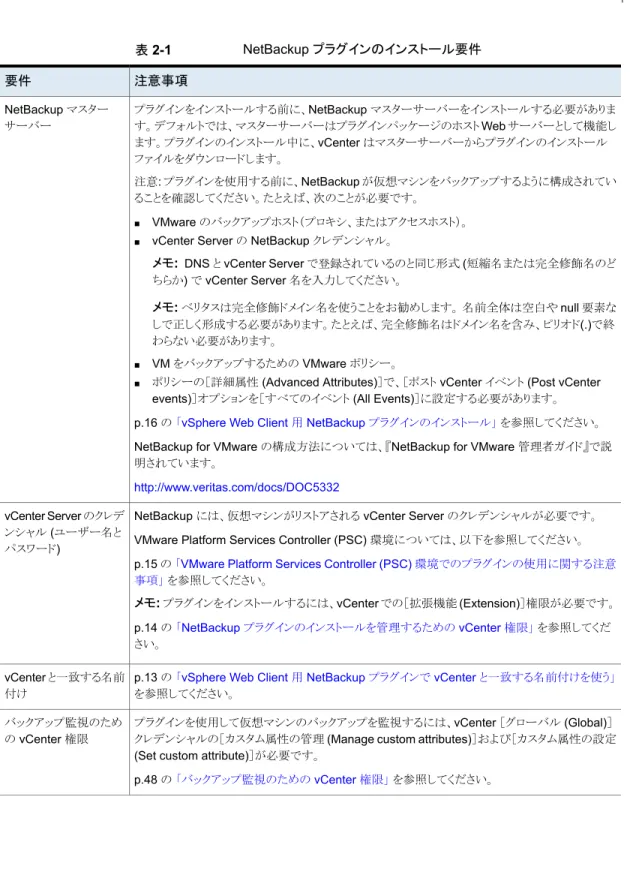
表 2-1 NetBackup プラグインのインストール要件 注意事項 要件 プラグインをインストールする前に、NetBackup マスターサーバーをインストールする必要がありま す。デフォルトでは、マスターサーバーはプラグインパッケージのホスト Web サーバーとして機能し ます。プラグインのインストール中に、vCenter はマスターサーバーからプラグインのインストール ファイルをダウンロードします。 注意: プラグインを使用する前に、NetBackup が仮想マシンをバックアップするように構成されてい ることを確認してください。たとえば、次のことが必要です。 ■ VMware のバックアップホスト(プロキシ、またはアクセスホスト)。
■ vCenter Server の NetBackup クレデンシャル。
メモ: DNS と vCenter Server で登録されているのと同じ形式 (短縮名または完全修飾名のど ちらか) で vCenter Server 名を入力してください。 メモ: ベリタスは完全修飾ドメイン名を使うことをお勧めします。 名前全体は空白や null 要素な しで正しく形成する必要があります。たとえば、完全修飾名はドメイン名を含み、ピリオド(.)で終 わらない必要があります。 ■ VM をバックアップするための VMware ポリシー。
■ ポリシーの[詳細属性 (Advanced Attributes)]で、[ポスト vCenter イベント (Post vCenter
events)]オプションを[すべてのイベント (All Events)]に設定する必要があります。 p.16 の 「vSphere Web Client 用 NetBackup プラグインのインストール」 を参照してください。 NetBackup for VMware の構成方法については、『NetBackup for VMware 管理者ガイド』で説 明されています。
http://www.veritas.com/docs/DOC5332
NetBackup マスター サーバー
NetBackup には、仮想マシンがリストアされる vCenter Server のクレデンシャルが必要です。 VMware Platform Services Controller (PSC) 環境については、以下を参照してください。 p.15 の 「VMware Platform Services Controller (PSC) 環境でのプラグインの使用に関する注意 事項」 を参照してください。 メモ: プラグインをインストールするには、vCenter での[拡張機能 (Extension)]権限が必要です。 p.14 の 「NetBackup プラグインのインストールを管理するための vCenter 権限」 を参照してくだ さい。 vCenter Server のクレデ ンシャル (ユーザー名と パスワード)
p.13 の 「vSphere Web Client 用 NetBackup プラグインで vCenter と一致する名前付けを使う」
を参照してください。 vCenter と一致する名前
付け
プラグインを使用して仮想マシンのバックアップを監視するには、vCenter [グローバル (Global)] クレデンシャルの[カスタム属性の管理 (Manage custom attributes)]および[カスタム属性の設定 (Set custom attribute)]が必要です。
p.48 の 「バックアップ監視のための vCenter 権限」 を参照してください。 バックアップ監視のため
注意事項 要件
プラグインを使用してバックアップからディスクを除外するカスタム属性を設定するには、vCenter [グローバル (Global)]クレデンシャルの[カスタム属性の管理 (Manage custom attributes)]およ び[カスタム属性の設定 (Set custom attribute)]が必要です。
p.43 の 「バックアップから仮想ディスクの除外について」 を参照してください。 バックアップからディスク を除外するためのカスタ ム属性を構成するための vCenter 権限 p.27 の 「NetBackup リカバリウィザードとインスタントリカバリウィザードの構成の概要」 を参照して ください。 NetBackup リカバリウィ ザード プラグインでサポートされている NetBackup のバージョンと VMware のバージョンのリス トについては、次の文書を参照してください。 ■ 仮想環境での NetBackup 7.x、8.x のサポート: https://www.veritas.com/support/ja_JP/article.000006177
vSphere Web Client 用 NetBackup プラグインで
vCenter と一致する名前付けを使う
vCenter Server の名前は、次の場所で同一である必要があります。 ■ vCenter Server のインストール ■ NetBackup クレデンシャル ■ NetBackup プラグインのインストール ■ VimApiUrl 名。 参照先 「VimApiUrl 名の設定方法」 ■ Runtime 名。 参照先 「Runtime 名の設定方法」 メモ: vCenter Server 名が正しく入力されていない場合、プラグインは 1 台以上の仮想 マシンイメージにアクセスできないことがあります。vCenter バージョン 6.0 または 6.5 で は、vCenter Server の名前変更は現在サポートされていません。VimApiUrl 名の設定方法
1
vSphere Web Client で、[vCenter インベントリリスト (vCenter Inventory Lists)]、 [リソース (Resources)]、[vCenter Server (vCenter Servers)]の順にクリックし、 更新する vCenter Server を選択します。2
[管理 (Manage)]、[設定 (Settings)]、[詳細設定 (Advanced Settings)]の順にク リックします。3
VirtualCenter.VimApiUrl キーを次のように設定します。https://correct hostname of the vCenter machine/sdk
ここで、hostname は vCenter の現在のホスト名です。 例: https://vCenter1.example.com/sdk
Runtime 名の設定方法
◆ VMware vSphere 6.5 のマニュアルにある次の手順を使用します。
vCenter Server のランタイム設定の構成
メモ: vSphere 6.0 の場合、「[構成 (Configure)]タブを選択」は「[管理 (Manage)] タブを選択」と読み替えてください。
NetBackup プラグインのインストールを管理するため
の vCenter 権限
NetBackup vSphere Web Client プラグインをインストールするには、vSphere Web Client を使って、vCenter に[拡張機能 (Extension)]権限が設定されていることを確認 します。[拡張機能 (Extension)]権限は、プラグインをインストールする各 vCenter で設 定する必要があります。
メモ: プラグインの更新またはアンインストールにも[拡張機能 (Extension)]権限が必要 です。
権限の設定については、適切な VMware vSphere Documentation Center を参照して ください。
vSphere Web Client インターフェースでは、[拡張機能 (Extension)]権限は次のように 表示されます。
p.90 の 「プラグインのインストール中に NoPermission というメッセージが表示される」
を参照してください。
VMware Platform Services Controller (PSC) 環境
でのプラグインの使用に関する注意事項
VMware Platform Services Controller (PSC) が管理する vCenter サーバーでは、 NetBackup vSphere Web Client プラグインに関して次の点に注意してください。
■ プラグインは、いずれかの vCenter Server にインストールする必要があります。イン ストールされたプラグインは、PSC の下にあるすべての vCenter Server からアクセ スできます。 ■ 仮想マシンがリストアされる各 vCenter サーバーに NetBackup マスターサーバーを 登録する必要があります。 p.32 の 「仮想マシンをリストアするための NetBackup プラグインの承認」 を参照し てください。 ■ PSC の下にある vCenter Server に存在する仮想マシンのバックアップは、PSC の 下の任意の vCenter にリストアできます。PSC 外の vCenter Server に存在する仮 想マシンのバックアップは、PSC の下の vCenter Server にリストアできません。 例: vCenter 1 で VM のバックアップを作成した。VCenter 2 にこの VM をリストアす るには、両方の vCenter が同じ PSC の制御下にある必要があります。この場合、
NetBackup マスターサーバーには少なくとも vCenter 2 のクレデンシャルが必要で す。
vSphere Web Client 用 NetBackup プラグインのイ
ンストール
このトピックでは、次のいずれかから NetBackup plug-in for vSphere Web Client をイ ンストールする方法について説明します。
■ NetBackup マスターサーバー
p.16 の 「NetBackup マスターサーバーから NetBackup plug-in for vSphere Web Client をインストールするには」 を参照してください。
■ マスターサーバーとしての NetBackup アプライアンス
p.22 の 「マスターサーバーとしての NetBackup アプライアンスから NetBackup plug-in for vSphere Web Client をインストールする方法」 を参照してください。 注意: NetBackup マスターサーバーの代わりにカスタムの Web サーバーを使用する場 合:
p.104 の 「NetBackup メディアサーバーおよびプラグインパッケージホスト (Web サー バー) からのプラグインのインストール」 を参照してください。
NetBackup マスターサーバーから NetBackup plug-in for vSphere Web Client を
インストールするには
1
NetBackup マスターサーバーで、次のコマンドを見つけます。Windows の場合: install_path¥NetBackup¥bin¥goodies¥vwcp_manage.exe
UNIX または Linux の場合: /usr/openv/netbackup/bin/goodies/vwcp_manage
2
マスターサーバーで、vwcp_manage を開始してプラグインのインストールを開始します。
次の点に注意してください。
■ vwcp_manage は Java GUI アプリケーションです。お使いの UNIX 環境または Linux 環境が Java GUI アプリケーションをサポートしていることを確認してくだ さい。
■ このコマンドを管理者権限またはルート権限で実行すると、利用可能な vCenter
が検出され、リストに表示されます。それ以外の権限で実行する場合は、vCenter の名前を指定する必要があります。
■ vwcp_manage コマンドを使用すると、vSphere Web Client プラグインの既存の
バージョンを検出し、アップグレードまたはアンインストールすることができます。 p.25 の 「NetBackup plug-in for vSphere Web Client のアンインストール」 を 参照してください。
■ vwcp_manage コマンドは、古い NetBackup plug-in for vCenter (C# プラグイ
ン) をアンインストールしません。古いプラグインは新しいプラグインとは別にその まま存在しています。NetBackup 8.0 用の『NetBackup Plug-in for VMware vCenter ガイド』で説明されている方法で古いプラグインをアンインストールでき ます。
http://www.veritas.com/docs/DOC5332
メモ: 古い NetBackup plug-in for vCenter のサポートは廃止されています。
3
登録はエンドユーザー使用許諾契約から始まります ([同意する (Accept)]をクリッ クします)。4
次のダイアログで、[ホスト名または IP アドレス (Hostname or IP Address)]プルダ ウンリストから vCenter Server を選択し、クレデンシャルを入力してから、[検証 (Validate)]をクリックします。 メモ: vCenter クレデンシャルには[拡張機能 (Extension)]特権が必要です。 p.14 の 「NetBackup プラグインのインストールを管理するための vCenter 権限」 を参照してください。 vwcp_manage コマンドが管理者権限またはルート権限で実行されていない場合は、 vCenter の名前 (または IP アドレス) を手動で入力する必要があります。 登録ユーティリティが、プラグインが vCenter に登録されているかどうかを判断しま す。プラグインが登録されていなければ、次のダイアログボックスが表示され、プラグ イン URL が表示されます。[URL]フィールドには、マスターサーバー上でホストされているプラグインパッケー ジ URL があらかじめ入力されています。
マスターサーバーの代わりにカスタム Web サーバーを使用するには、[別のプラグ インパッケージの場所を使用 (Use alternate plug-in package location)]を選択し、 プラグインパッケージの完全な URL を入力します。
p.104 の 「NetBackup メディアサーバーおよびプラグインパッケージホスト (Web サーバー) からのプラグインのインストール」 を参照してください。
5
[登録 (Register)]をクリックします。次のセキュリティ警告が表示されます。 このセキュリティ警告には、プラグインパッケージをホストする Web サーバーの ID が表示されます。デフォルトでは、この Web サーバーは NetBackup マスターサー バーです。vCenter が後でこのサーバー (プラグインパッケージホスト) からプラグイ ンをダウンロードします。このダイアログを使用して、このサーバーの ID を確認しま す。6
[続行 (Continue)]をクリックしてインストールを続行します。 次のように表示されます。7
[閉じる (Close)]をクリックします。8
vSphere Web Client にログオンします。現在ログオン中の場合は、まずログアウト します。9
プラグインが正しくインストールされていることを確認するために、vSphere Web Client オブジェクトナビゲータに移動します。たとえば、[ホーム (Home)] > [ホストとクラスタ (Hosts and Clusters)] > [監視 (Monitor)]の下で、[Veritas NetBackup]タブを確認します。
p.9 の 「vSphere Web Client 用 NetBackup プラグインの機能にアクセスする方 法」 を参照してください。
[Veritas NetBackup]タブが表示されない場合:
p.96 の 「NetBackup プラグインが登録後も vSphere Web Client インターフェー スに表示されない」 を参照してください。
10
プラグインを別の vCenter Server に登録するには、この手順を手順 2 から繰り返 します。メモ: VMware Platform Services Controller (PSC) によって管理される vCenter Server の場合は、vCenter Server のいずれかにプラグインをインストールするだけ で済みます。プラグインは、PSC の下にあるすべての vCenter からアクセスできる ようになります。
マスターサーバーとしての NetBackup アプライアンスから NetBackup plug-in for
vSphere Web Client をインストールする方法
1
NetBackupCLI ユーザーとしてアプライアンスにログオンして、vwcp_manage コマ ンドを実行してプラグインをインストールします。vwcp_manage コマンドの場合は次のとおりです。 /usr/openv/netbackup/bin/goodies/vwcp_manage
次に例を示します。
vwcp_manage --register –v vCenter.example.com –u vCenter_username –p password_file password_file は、パスワードのみを含むテキストファイルへのパスです。 メモ: NetBackupCLI ユーザーとしてテキストファイルを作成できるのは、ホームディ レクトリ (/home/nbusers) のみです。 vwcp_manage コマンドについて詳しくは、『NetBackup コマンドリファレンスガイド』 を参照してください。 http://www.veritas.com/docs/000003214
2
vSphere Web Client にログオンします。現在ログオン中の場合は、まずログアウト します。3
プラグインが正しくインストールされていることを確認するために、vSphere Web Client オブジェクトナビゲータに移動します。たとえば、[ホーム (Home)] > [ホストとクラスタ (Hosts and Clusters)] > [監視 (Monitor)]の下で、[Veritas NetBackup]タブを確認します。
p.9 の 「vSphere Web Client 用 NetBackup プラグインの機能にアクセスする方 法」 を参照してください。
[Veritas NetBackup]タブが表示されない場合:
p.96 の 「NetBackup プラグインが登録後も vSphere Web Client インターフェー スに表示されない」 を参照してください。
4
プラグインを別の vCenter Server に登録するには、この手順を繰り返します。vSphere Web Client 用 NetBackup プラグインのアッ
プグレード
NetBackup vSphere Web Client プラグインを前のバージョンからアップグレードできま す。 メモ: プラグインをアップグレードするには、vCenter クレデンシャルに[拡張機能 (Extension)]権限が必要です。 p.14 の 「NetBackup プラグインのインストールを管理するための vCenter 権限」 を参 照してください。 前のバージョンから NetBackup プラグインをアップグレードする方法
1
マスターサーバーで、vwcp_manage コマンドを実行します。 Windows の場合: install_path¥NetBackup¥bin¥goodies¥vwcp_manage.exeUNIX または Linux の場合: /usr/openv/netbackup/bin/goodies/vwcp_manage vwcp_manage コマンドは、vSphere Web Client プラグインの既存のバージョンを 検出します。
2
[エンドユーザー使用許諾契約 (End User License Agreement)]ダイアログで、 [同意する (Accept)]を選択します。3
[VMware vCenter Server の詳細 (VMware vCenter Server Details)]ダイアログ で、プルダウンリストから vCenter を選択し、vCenter クレデンシャルを入力します。 [検証 (Validate)]をクリックします。[プラグインパッケージの場所 (Plug-in package location)]ダイアログで、 [URL]フィールドには、マスターサーバー上でホストされているプラグインパッケー ジ URL があらかじめ入力されています。
マスターサーバーの代わりにカスタム Web サーバーを使用するには、[別のプラグ インパッケージの場所を使用 (Use alternate plug-in package location)]を選択し、 プラグインパッケージの完全な URL を入力します。 p.104 の 「NetBackup メディアサーバーおよびプラグインパッケージホスト (Web サーバー) からのプラグインのインストール」 を参照してください。
4
[登録解除またはアップグレード (Unregister or Upgrade)]ダイアログで、[アップグ レード (Upgrade)]をクリックして確認します。5
[完了 (Finish)]ダイアログで、[閉じる (Close)]をクリックします。6
vSphere Web Client にログオンします。現在ログオン中の場合は、まずログアウト します。7
プラグインが正しくアップグレードされていることを確認するために、vSphere Web Client オブジェクトナビゲータに移動します。たとえば、[ホーム (Home)] > [ホストとクラスタ (Hosts and Clusters)] > [監視 (Monitor)]の下で、[Veritas NetBackup]タブを確認します。
[Veritas NetBackup]タブが表示されない場合:
p.96 の 「NetBackup プラグインが登録後も vSphere Web Client インターフェー スに表示されない」 を参照してください。
vSphere Web Client 用 NetBackup プラグインの無
効化
vSphere Web Client 用 NetBackup プラグインを無効にする方法
1
vSphere Web Client コンソールにシングルサインオン管理者ユーザー名でログオ ンします。デフォルトのユーザー名は vsphere.local¥administrator です。
パスワードについては、vSphere 管理者に連絡してください。
2
[Administration]をクリックしてから、[Solutions] > [Client Plug-Ins]をクリックしま す。インストールされたプラグインが次のイメージのように表示されます。
3
NetBackup プラグインを右クリックし、無効にします。NetBackup plug-in for vSphere Web Client のアン
インストール
NetBackup vSphere Web Client プラグインを登録解除してアンインストールできます。
メモ: プラグインを登録解除してアンインストールするには、vCenter クレデンシャルに[拡 張機能 (Extension)]権限が必要です。
p.14 の 「NetBackup プラグインのインストールを管理するための vCenter 権限」 を参 照してください。
NetBackup プラグインを登録解除しアンインストールする方法(NetBackup マスター
サーバーを使用)
1
NetBackup マスターサーバーで、vwcp_manage コマンドを実行します。Windows の場合: install_path¥NetBackup¥bin¥goodies¥vwcp_manage.exe
UNIX または Linux の場合: /usr/openv/netbackup/bin/goodies/vwcp_manage
2
[エンドユーザー使用許諾契約 (End User License Agreement)]画面で、[同意 する (Accept)]をクリックします。3
[VMware vCenter Server の詳細 (VMware vCenter Server Details)]ダイアログ で、プルダウンリストから vCenter を選択し、vCenter クレデンシャルを入力します。 [検証 (Validate)]をクリックします。4
[登録解除 (Unregister)]ダイアログで、[登録解除 (Unregister)]をクリックして確認 します。5
[完了 (Finish)]ダイアログで、[閉じる (Close)]をクリックします。6
vSphere Web Client にログオンします。現在ログオン中の場合は、まずログアウト します。マスターサーバーとしての NetBackup アプライアンスを使用して、NetBackup plug-in
for vSphere Web Client を登録解除およびアンインストールする方法
1
NetBackupCLI ユーザーとしてアプライアンスにログオンし、vwcp_manage コマンド を実行してプラグインをアンインストールします。vwcp_manage コマンドの場合は次のとおりです。 /usr/openv/netbackup/bin/goodies/vwcp_manage
次に例を示します。
vwcp_manage --unregister –v vCenter.example.com –u
vCenter_username –p password_file password_file は、パスワードのみを含むテキストファイルへのパスです。 メモ: NetBackupCLI ユーザーとしてテキストファイルを作成できるのは、ホームディ レクトリ (/home/nbusers) のみです。 vwcp_manage コマンドについて詳しくは、『NetBackup コマンドリファレンスガイド』 を参照してください。 http://www.veritas.co m/docs/000003214
2
vSphere Web Client にログオンします。現在ログオン中の場合は、まずログアウト します。NetBackup リカバリウィザードとインスタントリカバリウィ
ザードの構成の概要
メモ: NetBackup リカバリウィザードおよびインスタントリカバリウィザードは、vSphere Web Client 用 NetBackup プラグインのオプション機能です。 これらのウィザードは、仮想マ シンをリカバリするための手段になります。 仮想マシンバックアップの監視には必要あり ません。 NetBackup リカバリおよびインスタントリカバリウィザードを使用して、仮想マシンをリスト アするには、以下の手順に従ってください。 表 2-2 NetBackup リカバリウィザードの設定 参照トピック 説明 手順 p.27 の 「NetBackup Web サービスのためのポート構成」 を参照してください。 NetBackup Web サービス のポートを設定します。 1
p.30 の 「NetBackup plug-in for vSphere Web Client のための認証トークンの作成」 を参照してください。 認証トークンファイルを作成 します。* 2 p.32 の 「仮想マシンをリストアするための NetBackup プ ラグインの承認」 を参照してください。 仮想マシンをリストアするた めのプラグインを承認しま す。 3 p.34 の 「仮想マシンのリカバリのための vCenter 権限の 設定」 を参照してください。 必要な vCenter 権限を設 定します。 4 *特定のネットワークでは、認証トークンを複数のホスト名または IP アドレスに関連付ける 必要があります。 p.36 の 「認証トークンのホスト名または IP アドレスの追加または追加したホスト名または IP アドレスの削除」 を参照してください。
NetBackup Web サービスのためのポート構成
NetBackup リカバリウィザードはマスターサーバーの NetBackup Web サービスのため に Web ポートの適切な構成を必要とします。 そうでない場合、マスターサーバーによっ てバックアップされた仮想マシンをリストアするために NetBackup プラグインを承認する ことができません。
NetBackup インストール処理はポートの次のセットのいずれかで動作するために自動的 に configurePorts スクリプトを実行して NetBackup Web サービスを設定します。
表 2-3 NetBackup Web サービス用に設定されるポート シャットダウンポート HTTPS ポート ポートセット 8205 8443 最初のセット 8305 8553 2 番目のセット 8405 8663 3 番目のセット configurePorts スクリプトが自由なセットの 1 つ (、8443、8205 など) を見つけなけれ ば、次のファイルにエラーが記録されます。 Windows の場合: install_path¥NetBackup¥wmc¥webserver¥logs¥nbwmc_configurePorts.log UNIX および Linux の場合: /usr/openv/wmc/webserver/logs/nbwmc_configurePorts.log
UNIX および Linux の場合、次のものが NetBackup システムコンソールに表示されま す。
configurePorts: WmcPortsUpdater failed with exit status <status_code>
このエラーが発生するとき、マスターサーバーに次の手順を使って手動でポートを構成し てください。configurePorts コマンドは次の場所にあります。 Windows の場合: install_path¥NetBackup¥wmc¥bin¥install¥configurePorts UNIX または Linux の場合: /usr/openv/wmc/bin/install/configurePorts メモ: マスターサーバー上の NetBackup Web サービスはポート 1024 以上が必要で す。 1024 未満のポート番号は使用しないでください。 1024 未満のポートは権限設定さ れており、NetBackup Web サービスでは使用できないようになっています。
NetBackup Web サービスのためにポートを構成するには
1
マスターサーバーで、次を入力して現在構成されたポートをリストします。configurePorts -status
出力例は次のとおりです。
Current Https Port: 8443 Current Shutdown Port: 8205
2
次の形式の configurePorts コマンドを使ってポートを再構成してください。 configurePorts -httpsPort https_port | -shutdownPort shutdown_port一度に 1 つまたは 2 つのポートを構成できます。たとえば、HTTPS ポートを 8553 に構成するには、次のようにします。 configurePorts -httpsPort 8553 出力例は次のとおりです。 Old Https Port: 8443 New Https Port: 8553 必要に応じたコマンドを使って、HTTPS、シャットダウンの 1 セットのポートを構成し ます。 ポートセットのリストについては、表 2-3を参照してください。
3
マスターサーバーがクラスタ化された環境にある場合、次のように指定します。 ■ ポートの同じセットがすべてのクラスタノードで自由であることを確かめてくださ い。各ノードで手順1を行います。 ■ 各ノードのポートを必要に応じて再構成してください。手順2を行ってください。 ■ すべてのノードで使われるポートを無視するには、次を入力します。 configurePorts –overrideCluster trueこのコマンドは共有ディスクの次のファイルを更新します。 Windows の場合: install_path/NetBackup/var/global/wsl/portfile UNIX または Linux の場合: /usr/openv/netbackup/var/global/wsl/portfile Web サービス用の NetBackup インストーラはクラスタモードのインストール中に このファイルを使います。
p.30 の 「NetBackup vSphere Web Client プラグインのためのポートの使用」 を参照し てください。
NetBackup vSphere Web Client プラグインのためのポートの使用
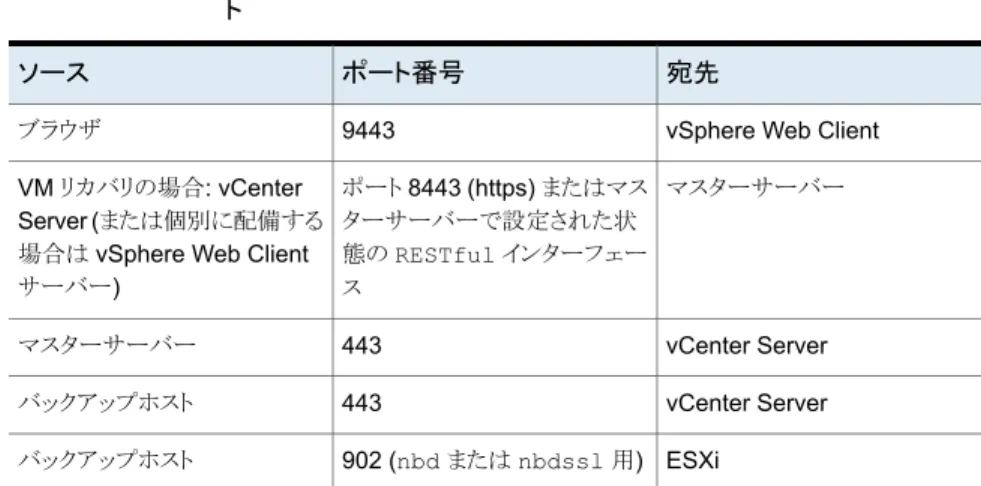
表 2-4は、NetBackup vSphere Web Client プラグイン環境で使われる標準ポートを示 します。
表 2-4 NetBackup と vSphere Web Client プラグイン環境で使われるポー ト
宛先 ポート番号
ソース
vSphere Web Client 9443 ブラウザ マスターサーバー ポート 8443 (https) またはマス ターサーバーで設定された状 態の RESTful インターフェー ス VM リカバリの場合: vCenter Server (または個別に配備する 場合は vSphere Web Client サーバー) vCenter Server 443 マスターサーバー vCenter Server 443 バックアップホスト ESXi 902 (nbd または nbdssl 用) バックアップホスト
NetBackup plug-in for vSphere Web Client のための認証トークンの
作成
プラグインに VM のリストアを許可するには、NetBackup マスターサーバーで (またはマ スターサーバーとして NetBackup アプライアンスで) 認証トークンを生成する必要があり ます。認証トークンがマスターサーバー上で作成され、プラグインにより vCenter に配備 されると、vCenter はそのマスターサーバーから VMware バックアップをリストアできるよ うになります。NetBackup マスターサーバーで認証トークンを作成するには
1
マスターサーバー上で次を入力します。 Windows の場合 install_path¥NetBackup¥wmc¥bin¥install¥manageClientCerts.bat -create clientName UNIX および Linux の場合/usr/openv/wmc/bin/install/manageClientCerts -create clientName
clientName は、プラグインがインストールされている vCenter の DNS 名です。 manageClientCerts コマンドは認証トークンを含んでいる圧縮ファイルの場所を返 します。 manageClientCerts で追加情報が利用できます。 p.36 の 「認証トークンのホスト名または IP アドレスの追加または追加したホスト名ま たは IP アドレスの削除」 を参照してください。
2
vCenter 管理者に圧縮ファイルを提供してください。 注意: 圧縮ファイルの共有や送信には、必ず安全な方法を使用してください。 マスターサーバートークンを使うと、仮想マシンをリストアするためにプラグインを認 証できます。 p.32 の 「仮想マシンをリストアするための NetBackup プラグインの承認」 を参照し てください。 p.99 の 「プラグインのリカバリポータルでのマスターサーバーの通信エラーのトラブ ルシューティング」 を参照してください。マスターサーバーとして、NetBackup アプライアンスで認証トークン (証明書) を作成す るには
1
トークンを生成するには、次の場所で入手可能な『NetBackup Appliance 管理者 ガイド』内の「管理 > 証明書」トピックを参照してください。 http://www.veritas.com/docs/000002217 p.36 の 「認証トークンのホスト名または IP アドレスの追加または追加したホスト名ま たは IP アドレスの削除」 を参照してください。2
vCenter 管理者にトークンの圧縮ファイルを提供してください。 注意: 圧縮ファイルの共有や送信には、必ず安全な方法を使用してください。 マスターサーバートークンを使うと、仮想マシンをリストアするためにプラグインを認 証できます。 p.32 の 「仮想マシンをリストアするための NetBackup プラグインの承認」 を参照し てください。 p.99 の 「プラグインのリカバリポータルでのマスターサーバーの通信エラーのトラブ ルシューティング」 を参照してください。仮想マシンをリストアするための NetBackup プラグインの承認
NetBackup マスターサーバーは、仮想マシンのバックアップを開始、制御します。仮想 マシンのリストアにプラグインを使うには、認証トークンを NetBackup 管理者から入手す る必要があります。その後でプラグインを承認することで、マスターサーバーによってバッ クアップされた仮想マシンをリストアできます。 仮想マシンをリストアするためにプラグインを承認する方法1
NetBackup 管理者に認証トークンファイルを提供するように依頼します。p.30 の 「NetBackup plug-in for vSphere Web Client のための認証トークンの作 成」 を参照してください。
2
vSphere Web Client を起動するコンピュータまたはノートパソコンに、認証トークン ファイルをコピーします。場所を書き留め ておきます。
3
vSphere Web Client オブジェクトナビゲータの最上位で、[Veritas NetBackup]を クリックします。4
[マスターサーバー登録 (Register Master Servers)]をクリックします。5
次のように入力して、NetBackup マスターサーバーおよび認証トークンを指定しま す。■ NetBackup マスターサーバー (NetBackup Master Server) マスターサーバーの完全修飾ドメイン名を入力します。
メモ: NetBackup は、IP アドレスによるサーバーの追加をサポー トしません。
■ NetBackup Web サービスのポート (Port for NetBackup Web Services)
NetBackupの管理者がポートを変更していない場合は、デフォル ト (8443) を受け入れてください。 ポートが変更されている場合に は、正しいポート番号を管理者に問い合せてください。
■ 認証トークンをアップロード (Upload Authentication Token)
[参照 (Browse)]をクリックし、NetBackup 管理者が提供した認証 トークンファイルを選択します。 [サーバーを追加 (Add Server)]をクリックします。プラグインが通 信できるマスターサーバーのリストにサーバーが追加されます。 NetBackup マス ターサーバーを追加 (Add NetBackup Master Server)
6
必要に応じて、他のマスターサーバーおよび認証トークンを追加します。7
別の vCenter Server にリストアできるようにするには、その vCenter Server にログ オンして、マスターサーバーを登録しますp.15 の 「VMware Platform Services Controller (PSC) 環境でのプラグインの使
用に関する注意事項」 を参照してください。
8
また、サーバーのリストからマスターサーバーを削除や、プラグインからマスターサー バーへの接続を検証できます。 マスターサーバーがリストに追加された後で接続を検証できます。マス ターサーバーを入力するか選択し、[検証 (Validate)]をクリックしてく ださい。 リストからサーバーを削除するには、[削除 (Remove)]をクリックしま す。プラグインは、そのマスターサーバーによって実行されたバックアッ プの監視もリストアもできなくなります。 NetBackup マス ターサーバーの検 証または削除仮想マシンのリカバリのための vCenter 権限の設定
NetBackup リカバリウィザードの vCenter にユーザー特権を設定するには、次の手順で 行います。仮想マシンのリカバリが必要な各 vCenter で権限を設定します。 プラグインにアクセスするユーザーアカウントに管理者権限を割り当てられない場合、 vCenter レベルで次のアクセス権を設定してください。仮想マシンのリカバリに必要な vCenter 権限を設定する方法
1
vSphere Web Client で、[ホーム (Home)]、[役割 (Roles)]の順にクリックします。2
[役割 (Roles)]の下の[管理者 (Administrator)]をクリックします。3
[権限 (Privileges)]をクリックします。4
[グローバル (Global)]をドリルダウンして、[ログイベント (Log Event)]が選択されて いることを確認します。5
[NetBackup リカバリ (NetBackup Recovery)]をドリルダウンして、次のオプション が選択されていることを確認します。[NetBackup サーバーを追加または除去 (Add or Remove NetBackup Servers)] [仮想マシンのリカバリ (Virtual Machine Recovery)]
6
仮想マシンのリカバリが必要な各 vCenter で権限を設定します。注意: NetBackup の[仮想マシンのリカバリ (Virtual Machine Recovery)]権限はグロー バルなリカバリ承認を付与します。それにより、その役割を持つユーザーがその vCenter に存在する仮想マシンをリカバリできます。この権限をユーザーに付与する場合は、注意 が必要です。
認証トークンのホスト名または IP アドレスの追加または追加したホスト
名または IP アドレスの削除
manageClientCerts コマンドは、特定の vCenter のための認証トークンを生成します。 このトークンにより、トークンが生成された NetBackup マスターサーバーに vCenter が アクセスできるようになります。トークンは、vCenter のホスト名または DNS 名が manageClientCerts コマンドで入力した名前と同一である場合に有効になります。 環境によっては、トークンを複数のホスト名または IP アドレスに使用できるようにする必要 があります。その一例が、複数のネットワーク上のマルチホームの vCenter です。もうひ とつの例は、ネットワークアドレス変換 (NAT) を使用する vCenter です。これらのケースでは、NetBackup マスターへのアクセス要求が、トークンの生成時に指定されていない ホスト名または IP アドレスから来ることがあります。 このような環境から NetBackup にアクセスできるようにするには、manageClientCerts コマンドを使って次のことを行います。 ■ 既存のトークンに vCenter サーバーの他のホスト名 (または IP アドレス) を追加しま す。追加されたホスト名または IP アドレスは、エイリアスとよばれます。エイリアスは、 1 つのトークンに複数追加することができます。 IPv4 および IPv6 のアドレスがサポート対象です。 ■ トークンからホスト名または IP アドレスを削除します。 ■ 任意の vCenter サーバーでのトークンの使用を許可します。 ■ トークンの既存のエイリアスを一覧表示します。 manageClientCerts コマンドは、次の場所に格納されています。 Windows の場合 install_path¥NetBackup¥wmc¥bin¥install¥manageClientCerts.bat UNIX および Linux の場合 /usr/openv/wmc/bin/install/manageClientCerts 表 2-5 既存の認証トークンへのホスト名または IP アドレスの追加 NetBackup マスターサーバーでの入力 タスク
manageClientCerts -addAlias host_name_used_to_generate_token -HOST
additional_host_name_for_token
ここで、host_name_used_to_generate_token はトークンが生成されたときに指定されたホスト名、
additional_host_name_for_token は追加する vCenter サーバーのホスト名です。
例:
manageClientCerts -addAlias vCenter1 -HOST vCenter1.example.com コマンドの出力:
Successful -addAlias, for client: vCenter1, type: HOST, alias: vCenter1.example.com
この例では、追加したホスト名は vCenter1.example.com です。
メモ: 1 つのトークンに複数ホスト名を追加できます。manageClientCerts の各インスタンスに 1 つずつ ホスト名を追加します。
NetBackup マスターサーバーでの入力
タスク
manageClientCerts -addAlias host_name_used_to_generate_token -IP
IP_address_for_token | IP_address_with_netmask_for_token ここで、host_name_used_to_generate_token はトークンが生成されたときに指定されたホスト名です。IP アドレスは、1 つのアドレス (IP_address_for_token) またはアドレスの範囲 (IP_address_with_netmask_for_token) として追加できます。 例: 1 つの IP アドレスの追加:
manageClientCerts -addAlias vCenter1 -IP 10.80.154.1 ネットマスクの使用による IP アドレスの範囲の追加:
manageClientCerts -addAlias vCenter1 -IP 10.80.154.0/29
この例では、10.80.154.0/29 により、IP アドレスが 10.80.154.1 から 10.80.154.7 までの 6 つのホストが同 じトークンを使用できるようになります。
メモ: IP アドレスの範囲については、manageClientCerts は IP ネットマスク、別名 Classless Inter-Domain Routing (CIDR) 表記に対応します。
メモ: 1 つのトークンに複数の IP アドレスを追加できます。範囲として追加するのではない場合、 manageClientCerts の各インスタンスに1つずつ IP アドレスを追加します。 メモ: IPv4 および IPv6 のアドレスがサポート対象です。 1 つの IP アドレ スまたは IP アド レスの範囲の追 加
manageClientCerts -addAlias host_name_used_to_generate_token -ANY ここで、host_name_used_to_generate_token はトークンが生成されたときに指定されたホスト名です。 -ANY では、任意のホストまたは任意の IP アドレスが、このトークンを使用して NetBackup サーバーと通信 できるようになります。 注意: -ANY オプションの使用には注意が必要です。任意のホストがトークンを使用できるようにすると、セ キュリティリスクを招くおそれがあります。 任意のホストに よるトークンの使 用の許可 表 2-6 既存の認証トークンからのホスト名または IP アドレスの削除 NetBackup マスターサーバーでの入力 タスク
manageClientCerts -deleteAlias host_name_used_to_generate_token -HOST
host_name_to_delete
ここで、host_name_used_to_generate_token はトークンが生成されたときに指定されたホスト名、
host_name_to_delete は削除される名前です。
ホスト名の削除
manageClientCerts -deleteAlias host_name_used_to_generate_token -IP
IP_address_to_delete
ここで、host_name_used_to_generate_token はトークンが生成されたときに指定されたホスト名、
IP_address_to_delete は削除される IP アドレスです。
IP アドレスの削 除
NetBackup マスターサーバーでの入力
タスク
manageClientCerts -deleteAlias host_name_used_to_generate_token -ANY ここで、host_name_used_to_generate_token はトークンが生成されたときに指定されたホスト名です。 -ANYオプションがトークンから削除されます。トークンに特定のエイリアス (ホスト名または IP アドレス) が追 加されていた場合、それらのエイリアスは有効なまま残ります。 -ANY オプショ ンの削除 表 2-7 トークンに対して定義されたホスト名または IP アドレス (エイリアス) の一覧表示 NetBackup マスターサーバーでの入力 タスク
manageClientCerts -listAliases host_name_used_to_generate_token
ここで、host_name_used_to_generate_token はトークンが生成されたときに指定されたホスト名です。 例:
manageClientCerts -listAliases vCenter1 コマンドの出力:
Aliases for vCenter1: HOST = vCenter1.example.com
この例では、エイリアスは vCenter1.example.com です。トークンに -ANY オプションが設定されている (任意のホストまたは任意の IP アドレスからの接続を受け入れる) 場合、-listAliases の出力は次のよ うになります。
Aliases for vCenter1: HOST = * ホスト名または IP アドレス (エ イリアス) の一覧 表示 補足情報が利用可能です。 p.99 の 「プラグインのリカバリポータルでのマスターサーバーの通信エラーのトラブル シューティング」 を参照してください。
認証トークンの取り消し
マスターサーバー上の認証トークンを無効化して、プラグインがそのマスターサーバーか らのリストアを実行しないようにすることができます。 メモ: トークンのエイリアスを保持するには、トークンを削除せずに更新します。 p.40 の 「認証トークンの更新」 を参照してください。認証トークンを破棄する方法 ◆ マスターサーバー上で次を入力します。 Windows の場合 install_path¥NetBackup¥wmc¥bin¥install¥manageClientCerts.bat -delete clientName UNIX および Linux の場合
/usr/openv/wmc/bin/install/manageClientCerts -delete clientName
clientName は、プラグインがインストールされている vCenter の DNS 名です。 -delete オプションにより、マスターサーバーから認証トークンとその圧縮ファイル を削除します。このマスターサーバーが作成したバックアップから仮想マシンをリスト アする権限がプラグインからなくなります。
認証トークンの更新
有効期限が切れた認証トークンは、次のように更新することができます。 メモ: 認証トークンは、1 年後に期限が切れます。認証トークンを更新するには
1
マスターサーバー上で次を入力します。 Windows の場合 install_path¥NetBackup¥wmc¥bin¥install¥manageClientCerts.bat -renew clientName UNIX および Linux の場合/usr/openv/wmc/bin/install/manageClientCerts -renew clientName
clientName は、プラグインがインストールされている vCenter の DNS 名です。 -renew オプションを使うと、トークンが削除され、新しいトークンが作成されます。 トークンに存在するエイリアスはすべて保持されます。 p.41 の 「すべての現在の認証トークンのリスト」 を参照してください。 p.36 の 「認証トークンのホスト名または IP アドレスの追加または追加したホスト名ま たは IP アドレスの削除」 を参照してください。
2
プラグインの[マスターサーバー登録 (Register Master Servers)]オプションを使 い、更新された認証トークンを使ってマスターサーバーを再登録します。 p.32 の 「仮想マシンをリストアするための NetBackup プラグインの承認」 を参照し てください。すべての現在の認証トークンのリスト
現在のマスターサーバーで生成されたすべての現在の認証トークンを一覧表示できま す。 すべての現在の認証トークンをリストする方法 ◆ マスターサーバー上で次を入力します。 Windows の場合 install_path¥NetBackup¥wmc¥bin¥install¥manageClientCerts.bat -list UNIX および Linux の場合 /usr/openv/wmc/bin/install/manageClientCerts -list 次に出力例を示します。Client Expiry Date
vCenter-server-1 Thu Feb 06 16:16:51 GMT+05:30 2014 vCenter-server-2 Fri Feb 07 11:22:53 GMT+05:30 2014
![図 4-1 [概略 (Summary)]、[仮想マシン (Virtual Machines)]、[イベント (Events)]の表示内容 (NetBackup plug-in for vSphere Web Client)](https://thumb-ap.123doks.com/thumbv2/123deta/7054161.791152/50.756.71.731.151.561/図41概略Summary仮想マシンVirtualMachinesイベントEventsの表示内容NetBackuppluginforvSphereWebClient.webp)
![図 4-2 複数の VM のバックアップデータを示す[概略 (Summary)]表示](https://thumb-ap.123doks.com/thumbv2/123deta/7054161.791152/52.756.70.700.162.568/図42複数のVMのバックアップデータを示す概略Summary表示.webp)
![表 4-3 vSphere Web Client 用 NetBackup の[仮想マシン (Virtual Machines)]表示の表示オプション 説明オプション 列ヘッダーをクリックして、列エントリを昇順または降順で表示します。 また、各列の幅を調整できます。 列ヘッダーをクリックし押したまま、表示で列を左右にドラッグします。 行を右クリックして、VM をエクスクルードまたはインクルードしたり、リカバ リします。 [除外 (Exclude)]: 選択された VM にマーク付けして、その VM のバッ ク](https://thumb-ap.123doks.com/thumbv2/123deta/7054161.791152/54.756.71.673.136.670/オプションオプションヘッダーエクスクルードインクルード.webp)
![図 4-4 イベント表示 表 4-4 イベント表示 説明オプション 列ヘッダーをクリックして、列エントリを昇順または降順で 表示します。 また、各列の幅を調整できます。 列ヘッダーをクリックし押したまま、表示で列を左右にドラッ グします。 選択した vSphere オブジェクトについて、正常にバック アップされた VM のみが表示されます。[バックアップが成功 (BackupSuccessful)] 選択した vSphere オブジェクトについて、正常にバック アップされなかった VM のみが表示されます。](https://thumb-ap.123doks.com/thumbv2/123deta/7054161.791152/55.756.92.695.155.851/オプションクリックオブジェクトバックアップオブジェクト.webp)
![表 4-5 vSphere Web Client 用 NetBackup プラグインでのバックアップ状 態への応答のヒント 処理状態 (Status) ■ [Virtual Machines]に表示される連続したエラーの数を確認します。 ■ エラーが多すぎる場合、(右下の[ファイルを保存する (Save File)]アイ コンを使って) 表示結果をエクスポートします。 NetBackup 管理者にファ イルを送信してください。バックアップの失敗(Backup failures) ■ VM が NetBack](https://thumb-ap.123doks.com/thumbv2/123deta/7054161.791152/58.756.201.678.368.803/プラグインバックアップファイルエクスポートバックアップ.webp)
![表 5-2 [vSphere Web Client で NetBackup リカバリウィザード (NetBackup Recovery Wizard in vSphere Web Client)]を開始する方法](https://thumb-ap.123doks.com/thumbv2/123deta/7054161.791152/62.756.72.687.635.902/表52vSphereWebClientでNetBackupリカバリウィザードNetBackupWizardinvSphereWebClientを開始する方法.webp)
![図 5-1 vSphere Web Client 用 NetBackup リカバリウィザードでの[仮想 マシンの選択 (Virtual Machine Selection)]画面](https://thumb-ap.123doks.com/thumbv2/123deta/7054161.791152/64.756.64.671.197.715/図5WebClient用NetBackupリカバリウィザードの仮想マシンの選択VirtualMachineSelection画面.webp)
