EMCジャパン株式会社 本社: 〒 163-0466 東京都新宿区西新宿 2-1-1 新宿三井ビル(私書箱 323 号) フリーダイヤル 0120-588543 URL:http://www.emc2.co.jp
バージョン 6.2 SP2
インストール・ガイド
P/N 300-004-076
リビジョン A01
2007 年 9 月発行 このドキュメントに記載されている情報は、ドキュメントの出版日現時点の情報です。この情報は予告なく 変更されることがあります。 このドキュメントの情報は「現状のまま」提供されます。EMC Corporation は、この資料に記載される情 報に関する、どのような内容についても表明保証条項を設けず、特に、商品性や特定の目的に対する適応 性に対する黙示の保証はいたしません。 この資料に記載される、いかなる EMC ソフトウェアの使用、複製、頒布も、当該ソフトウェア・ライセン スが必要です。
EMC 製品名の最新のリストについては、EMC.com 上の「EMC Corporation Trademarks」を参照してくだ さい。
EMC RepliStor for Microsoft Windowsバージョン 6.2 インストール・ガイド 3
序文
... 7第 1 章
RepliStor
のインストール
システム要件 ... 12 オペレーティング・システム要件およびサーバ要件 ... 12 ソフトウェア要件 ... 13 通信要件 ... 13 必要なディスク容量 ... 14 RepliStor ソフトウェアの他のリリースとの互換性... 16Microsoft Windows Storage Server のサポート... 17
インストール前の作業 ... 17 ライセンス・キーの取得 ... 18 RepliStor ソフトウェアのインストール... 19 CD-ROM から RepliStor ソフトウェアをインストールする 方法 ... 19 Web 配布版の単一ファイルから RepliStor を インストールする方法 ... 19 .exe コマンドを使用して RepliStor ソフトウェアを インストールする方法 ... 20 msiexec コマンドを使用して RepliStor ソフトウェアを インストールする方法 ... 21 RepliStor および Windows XP... 25 RepliStor および Exchange... 26 RepliStor および SQL 2005 ... 27 フェイルオーバー使用時の考慮事項 ... 28 リモート・サーバに対するセキュア・アクセスの設定 ... 29 RepliStor ソフトウェアのインストールの検証... 31 言語パックのインストール ... 32 RepliStor ソフトウェアのアップグレード... 32
RepliStor ソフトウェアの削除... 33
再起動の必要性 ... 34
第 2 章
Microsoft Cluster Server
での RepliStor の構成
概要 ... 36 MSCS 環境のシステム要件 ... 36 MSCS 環境における RepliStor ソフトウェアのインストール... 37 MSCS のシナリオ ... 39 MSCS 環境からの RepliStor ソフトウェアの削除... 41 クラスタ・アドミニストレータから RepliStor リソースを 削除する方法 ... 41第 3 章
インストールと構成
概要 ... 44 .exe ファイルから .msi パッケージを作成する方法... 44 コマンド・ライン構文 ... 45 考慮事項 ... 47 再起動が必要なシナリオ ... 47 例 ... 48 トラブルシューティング ... 49索引
... 51EMC RepliStor for Microsoft Windowsバージョン 6.2 インストール・ガイド 5 タイトル ページ 1 Windows ファイアウォールへの RepliStor の登録 ... 25 2 「RepliStor オプション」ダイアログ・ボックスの「ユーザー」タブ ... 30 3 RepliStor の「セットアップ ウィザード」ダイアログ・ボックス ... 37 4 Microsoft Cluster Server 内のアクティブ / アクティブ構成 ... 39
EMC RepliStor for Microsoft Windowsバージョン 6.2 インストール・ガイド 7 EMC は、自社製品ラインのパフォーマンスや機能を向上させ強化す るための取り組みの一環として、ハードウェアとソフトウェアのリ ビジョンを適宜リリースしています。したがって、このドキュメン トに記載された機能が、現在使用されているソフトウェアまたは ハードウェアのすべての改訂版でサポートされるとは限りません。 製品の機能に関する最新情報については、ご使用になっている製品 のリリース・ノートを参照してください。 製品が正しく機能しない場合、またはこのドキュメントに記載された とおりに機能しない場合は、EMC 担当営業にお問い合わせください。 対象者 このドキュメントは、RepliStor ドキュメント・セットの一部です。 ソフトウェアのインストールやネットワーク上のサーバおよびクラ イアントの保守管理を担当するシステム管理者を対象に作成されて います。 関連マニュアル 製品ドキュメントの最新版は、以下のサイトから入手できます。 http://Powerlink.EMC.com
大部分のドキュメントは、Adobe Acrobat Portable Document Format(PDF)形式で、Adobe Acrobat Reader をダウンロードして インストールすることによって表示できます。Acrobat Reader は、 Adobe の Web サイト(www.adobe.com)から直接ダウンロードで きます。
RepliStor に関連したドキュメントとしては、次のようなものがあり ます。
◆ EMC RepliStor for Microsoft Windows バージョン 6.2 SP2 管理者 ガイド
◆ EMC RepliStor for Microsoft Windowsバージョン6.2 SP2 リリース・ ノート
さらに、RepliStor ソフトウェアで使用される可能性のあるモジュー ル向けの 2 つのガイドが存在します。
◆ EMC RepliStor Module for Exchange 管理者ガイド
◆ EMC RepliStor Module for SQL 2005バージョン1.0.2管理者ガイド このドキュメントで 使用する表記の規則 EMC では、注記と注意の記載について次の規則を使用します。 注記: 注記は、重要だが障害には結びつかない情報を示します。
!
注意 注意は、データの消失やシステムまたは機器の障害を避けるために 不可欠な情報です。「警告」はハードウェアまたはソフトウェアに 適用するものとします。!
重要 重要として示された個所には、ソフトウェアの運用に不可欠な情報 が記載されています。重要は、ソフトウェアにのみ適用されます。EMC RepliStor for Microsoft Windowsバージョン 6.2 インストール・ガイド 9 表記上の凡例 このドキュメントでは、次のような文字スタイル規則を使用してい ます。 標準フォント 本文: • ボタン名やダイアログ・ボックス名などのイン ターフェース・エレメント(操作手順を除く) • ユーザーによって選択されるアイテム(操作手順 を除く) • Javaのクラス名およびインターフェース名 • リソース名、属性、プール、ブール式、ボタン、 DQLステートメント、キーワード、節、環境変 数、ファイル名、関数、メニュー名、ユーティリ ティ • パス名、URL、ファイル名、ディレクトリ名、 コンピュータ名、リンク、グループ、サービス・ キー、ファイル・システム、環境変数(コマンド・ ライン、コマンド・テキストなど)、通知 太字 操作手順: • ダイアログ・ボックス、ボタン、アイコン、 メニュー、フィールドの名前 • ユーザー・インターフェースの選択肢(メニュー 項目、フィールドの入力など) • キー名 • ウィンドウ名 本文: • コマンド名、デーモン、オプション、プログラ ム、プロセス、通知、システム・コール、man ページ、サービス、アプリケーション、ユーティ リティ、カーネル 斜体 用途: • 本文中で引用される出版物のタイトル • テキスト内で使用されている固有の用語 太字斜体 特別に強調する必要のあるテキスト Courier 用途: • システム・エラー • ファイル名 • 完全パス • コマンドラインの入力 • URL Courier、太字 用途: • ユーザーが入力する内容 • コマンド・ライン構文で省略可能な引数
問い合わせ先 EMC のサポート、製品、ライセンスに関する情報は次の方法で入手 できます。
製品情報 — ドキュメント、リリース・ノート、ソフトウェア更新な ど、EMC の製品、ライセンス、サービスに関する情報については、 次の EMC Powerlink の Web サイトを参照してください(このサイ トの利用には登録が必要です)。 http://Powerlink.EMC.com テクニカル・サポート — テクニカル・サポートについては、 Powerlink の EMC カスタマー・サービスにアクセスしてください。 Powerlink を通じてサービス・リクエストを開くには、有効なサ ポート契約が結ばれている必要があります。サポート契約の締結ま たはアカウントに関するご質問については、EMC 担当営業までお問 い合わせください。 お客様のご意見 製品マニュアルに関するご意見やご提案をお寄せください。 次の手順でフィードバックを送ってください。 1. 下記リンクへお進みください。 http://Powerlink.EMC.com 2. 「フィードバック」リンクをクリックします。 Courier、斜体 用途: • コマンド・ラインの構文例で使用される引数 • 画面またはファイル出力の例で使用される変数 • パス名に含まれる可変要素 Courier、太字、 斜体 コマンドライン例で用いられる変数 < > 山括弧。ユーザーによって入力されるパラメータま たは変数の値は、山括弧で囲んで表記されます。 [ ] 角括弧。オプション値は、角括弧で囲んで表記され ます。 | 縦棒。複数の選択肢があり、そのいずれかを選択で きることを示します。縦棒は「OR」を表します。 { } 中括弧。ユーザーが指定する必要のある内容を表し ます(x、y、z のいずれかを指定するなど)。 ... 省略記号。例の中で重要でない情報を省略するよう な場合に使用されます。
RepliStorのインストール 11
この章では、EMC RepliStor ソフトウェアのインストールについて 説明します。 インストール後の RepliStor ソフトウェアの起動および 構成については、「EMC RepliStor for Microsoft Windows バージョン 6.2 SP2 管理者ガイド」を参照してください。
この章は、次のセクションで構成されています。
◆ システム要件... 12
◆ Microsoft Windows Storage Server のサポート... 17
◆ インストール前の作業 ... 17 ◆ RepliStor ソフトウェアのインストール ... 19 ◆ RepliStor および Windows XP ... 25 ◆ RepliStor および Exchange ... 26 ◆ RepliStor および SQL 2005 ... 27 ◆ フェイルオーバー使用時の考慮事項... 28 ◆ リモート・サーバに対するセキュア・アクセスの設定 ... 29 ◆ RepliStor ソフトウェアのインストールの検証... 31 ◆ 言語パックのインストール ... 32 ◆ RepliStor ソフトウェアのアップグレード... 32 ◆ RepliStor ソフトウェアの削除... 33 ◆ 再起動の必要性 ... 34
RepliStor
のインストール
システム要件
このセクションでは、EMC® RepliStor®ソフトウェアを実行するた めに、ソース・サーバおよびターゲット・サーバが満たす必要のあ るシステム要件について説明します。 RepliStor ソフトウェアをインストールするには、製品をインストー ルするシステムの管理権限を持っている必要があります。ドメイン にインストールする場合は、アカウントがドメイン管理グループに 属している必要があります。ソース・マシンおよびターゲット・マ シンの両方の管理権限を持っている場合は、ネットワーク経由で RepliStor ソフトウェアをインストールできます。オペレーティング・システム要件およびサーバ要件
RepliStor ソフトウェアをインストールする前に、次のオペレーティ ング・システム要件およびサーバ要件を満たす必要があります。 ◆ オペレーティング・システムが次のいずれかであること。• Windows 2000(Update Rollup 1 を含む Service Pack 4 を推奨) • Windows Server 2003 x86(Service Pack 1 以降を推奨) • Windows Server 2003 64-bit x64 Edition(Service Pack 1 以降
が必須)
• Windows Server 2003 R2 x86
• Windows Server 2003 R2 64-bit x64 Edition
• Windows Small Business Server 2003(Service Pack 1 以降を 推奨)
• Windows Powered NAS(Network Attached Storage)2000 • Windows Server 2003 64-bit Itanium Edition(Service Pack 1
以降を推奨)
• Windows Storage Server 2003(Service Pack 1 以降を推奨) • Windows Storage Server 2003 R2
• Windows Storage Server 2003 R2(x64 Edition) • Windows Storage Server 2000 SAK 2.0
システム要件 13
注記: Exchange モジュールの最新バージョンは、Windows Server 2003 でのみサポートされます。 Exchange をサポートしている Windows の バージョンの最新リストについては、「EMC Information Protection Software Compatibility Guide」(http://Powerlink.EMC.comからアク セス可能)を参照してください。 ◆ 実行している Windows のバージョンに対して Microsoft 社が認定 済みのサーバ・ハードウェアであること。 Microsoft 社によって認定されたサーバのリストについては、 Microsoft 社の Web サイト (http://www.microsoft.com/windows/compatible/)の
「Microsoft Windows Compatible Products」のページを参照するか、 EMC カスタマー・サポート担当者までお問い合わせください。
ソフトウェア要件
RepliStor:Windows Installer 2.0 以降が必要です。システムでこれ より前のバージョンを使用している場合は、Microsoft 社の Web サ イトから Windows Installer 2.0 以降を取得する必要があります。 Windows 2000 Service Pack 4 以降には、Windows Installer 2.0 が標 準で含まれています。 DiskXtender 2000®:バージョン 5.60.049(パッチ 4)以降が必要です。
通信要件
RepliStor ソフトウェアは TCP/IP プロトコルをサポートしています。 使用する Windows システムが互いに通信できる必要があります。 通信を確認するには、ファイル・マネージャまたは Windows エクス プローラを使用して、一方のマシンから他方のマシンへのネット ワーク接続を確立します。必要なディスク容量
このセクションの情報は、ガイドラインとしてのみ参照してくださ い。これらの推奨事項は、いくつかの変動要因によって異なります。 たとえば、急激に変化するデータをレプリケートしたり、リンクが 比較的遅い場合、非常に多くのソースおよびターゲット・ストレー ジ容量が必要になることがあります。また、スケジュール設定され た転送や調節を使用すると、実際に必要な容量がレプリケート元の 容量を上回る場合があります。変更を 1 日分蓄積して、夜に転送を 戻すと、このような状況が発生することがあります。確保するサイ ズを選択する前に、データ・ストレージの必要量について十分に検 討してください。 プログラム・ファイル、ドキュメント・ファイルおよびログ・ファ イルのための推奨ディスク容量は、次のとおりです。 ◆ プログラム・ファイル:各プラットフォームで必要となるプロ グラム・ファイル用のディスク容量は次のとおりです。 • Intel 32 ビット・バージョン:18 MB • Itanium(ia64):36 MB • x64:27 MB ◆ ログ・ファイル:次の各タイプのログ・ファイル用に領域を割 り当てます。 • カーネル・キャッシュ:カーネル・キャッシュは、ソースか らターゲットへ送るデータをキューに入れるために使用する、 一定量の共有メモリです。RepliStor ソフトウェアをインス トールすると、カーネル・キャッシュが物理メモリに作成さ れ、システムに適した設定が構成されます。カーネル・ キャッシュ・サイズのデフォルトは、物理メモリの 5% です。 ただし、必要に応じて、RepliStor の「詳細設定」タブの 「オプション」ダイアログ・ボックスで、このパラメータを 変更できます。 このメモリ・セグメントのサイズを適切に設定することは重 要です。サイズが小さすぎると、メモリ操作からの出力が ディスク(RepliStor データ・ディレクトリのOC$nnnnnファ イル)へオーバーフローし、パフォーマンスが低下します。 メモリ・セグメントが大きすぎると、他のアプリケーション で使用できるメモリ容量が少なくなります。システム要件 15
注記: カーネル・キャッシュの適切なサイズの設定方法については、 「EMC RepliStor for Microsoft Windows バージョン 6.2 SP2 管理者ガ
イド」の第 6 章「RepliStor ソフトウェアの管理」の「カーネル・ キャッシュのサイズ設定」を参照してください。 • メッセージ・ログ:メッセージ・ログには、デフォルトで 1,000 個のメッセージが保存されます。これには通常、約 3 MB が必要です。 • ブロック・ファイル(ターゲットのみ):ブロック・ファイ ル・ログには、ブロックされた全ファイルに対するすべての キュー・ファイル操作が保存されます。このファイルのサイ ズは、キューに入れられた操作に応じて大きくなります。 • OC$nnnnn ファイル(ソースのみ):OC$nnnnnログ・ファイ ルには、カーネル・キャッシュがオーバーフローした場合に、 ターゲットへの送信に関するすべてのキュー・ファイル操作 が保存されます。カーネル・キャッシュのオーバーフローが 発生する理由としてもっとも一般的なのは、ターゲット・サ イトがブロックされ、ファイル操作を転送できない場合です。
Windows Active Directoryの RepliStor ソフトウェアの使用
RepliStor ソフトウェアのインストール時に、Active Directory にソ フトウェアを登録することもできます。登録することで、次のメ リットが得られます。 ◆ ドメイン内にインストールされたすべての RepliStor に対して、 共通のサイト・リストが存在する。いずれかのサーバでサイト・ リストに変更が加えられると、その変更をすべてのサーバです ぐに確認できます。 ◆ ドメイン内にインストールされたすべての RepliStor に対して、 共通のユーザー・リストがあります(「オプション」ダイアログ・ ボックスの「ユーザー」タブ)。 ◆ サイト・リストをすぐに使用可能。サイトがドメイン外にある 場合にのみ、サイトを手動で追加する必要があります。
注記: Active Directory に RepliStor ソフトウェアを登録するには、インス トールを実行するユーザーがドメイン管理グループに属している必要があり ます。RepliStor ソフトウェアのインストール後、ドメイン管理者は他の ユーザーまたはグループに対して管理権限を割り当てることができます。
RepliStor ソフトウェアでは Active Directory の基本スキーマが使用 されるため、スキーマが拡張されることはありません。RepliStor ソフトウェアによって変更されるのは、Active Directory の次の部分 のみです。 DC=domain CN=System CN=EMC CN=RepliStor RepliStor エントリーの下には、RepliStor がインストールされた各 サーバのエントリーと、サイト・リストに追加された外部の各 RepliStor サーバのエントリーがあります。システムで RepliStor Active Directory アップデートをレプリケートするために必要となる ディスク容量を判断するには、次の情報を使用してください。 ◆ 各 RepliStor のインストールで必要となる Active Directory 内の空
き容量は通常 1 KB 未満です。ただし、この値は「サイトのプロ パティ」ダイアログ・ボックスのテキスト・フィールド(たと えば「説明」、「サイト」、「アカウント」、「パスワードの確認」) に入力される文字数によって変化します。
◆ Active Directory 内で RepliStor ソフトウェアによって使用される すべての属性は、Active Directory のフル・レプリケーションお よび部分レプリケーションの両方の実行中に送信されます。 ◆ RepliStor Active Directory アップデートは、RepliStor ソフトウェ
アのインストールおよび削除、サイト・プロパティの変更など、 ユーザーが実行するイベントに限定されます。
RepliStor
ソフトウェアの他のリリースとの互換性
Microsoft Windows Storage Serverのサポート 17
Microsoft Windows Storage Server
のサポート
RepliStor バージョン 6.2 以降は、Microsoft Windows Powered NAS (Network Attached Storage)をサポートしています(Windows
Storage Server 2003 を含む)。Windows Server 2003 オペレーティン グ・システムをベースに構築された Windows Storage Server 2003 は、異機種混在ファイル・サービスと、保存データのバックアップ およびレプリケーションをサポートする、専用のファイル / プリン ト・サーバです。
注記: Windows Storage Server で RepliStor を実行するためのライセンス・ キーの取得については、18 ページの「ライセンス・キーの取得」を参照し てください。
Windows Powered NAS が実行されているシステムに RepliStor ソフ トウェアをインストールするには、ターミナル・サービスまたはリ モート・デスクトップを使用する必要があります。これらの機能に ついては、Microsoft Windows のドキュメントを参照してください。
インストール前の作業
RepliStor ソフトウェアは、システム・アカウントまたは管理者グ ループ(ドメインにインストールする場合は、そのドメイン管理グ ループ)に属する認証アカウントで実行するサービスとしてインス トールする必要があります。Windows オペレーティング・システム の制限があるため、ユーザーのアカウントでは実行できません。特 に、RepliStor ソフトウェアは RepliStor カーネル・モード・ドライ バと通信する必要があります。この機能を実行できるのは、システ ムまたは管理者ユーザーのみです。 注記: リモート・サーバのセキュリティ保護については、29 ページの「リ モート・サーバに対するセキュア・アクセスの設定」を参照してください。RepliStor ソフトウェアのインストール中に、次の情報の入力を求め られます。 ◆ RepliStor プログラムのインストール先のパス名。 ◆ RepliStor のデータ・ファイルおよびスクリプト・ファイルの保 存先のパス名。 注記: お使いの Windows バージョンおよび Windows 認定の要件により、 こうしたパスのデフォルトの場所が決まります。 注記: RepliStor ソフトウェアのインストール後にプログラムのディレクト リを変更するには、再インストールする必要があります。 RepliStor ソフト ウェアのインストール後にデータ・ディレクトリの場所を変更するには、 「オプション」ダイアログ・ボックス(「メンテナンス」メニューの「オプ ション」を選択)の「ディレクトリ」タブで変更する必要があります。
ライセンス・キーの取得
RepliStor ソフトウェアの初回インストールでは、「評価版のライセン スを要求」でトライアル版を選択できます。 ただし、評価版ではない RepliStor をインストールする前に、製品を実行するコンピュータご とに対応するライセンス・キーを EMC から取得する必要がありま す。ライセンス・キーを取得すると、ソフトウェアが自動的に登録 され、RepliStor ソフトウェアのサポートが有効になります。 CD-ROM から RepliStor をインストールする場合は、EMC に連絡し てソフトウェア・パッケージに記載されたシリアル・ナンバーを伝 え、ライセンス・キーを取得する必要があります。RepliStorソフトウェアのインストール 19
RepliStor
ソフトウェアのインストール
このセクションでは、CD-ROM、Web 配布版の単一ファイル、およ びコマンド・ラインからの RepliStor ソフトウェアのインストール 手順について説明します。 注記: RepliStor をインストールする際、言語選択ダイアログが表示され、 サポートされるすべての言語が一覧表示されます。 使用したい言語がこのリ スト内に存在しないが、言語パックが利用できる場合、RepliStor のインス トール後に言語パックを適用できます。 詳細については、32 ページの「言語 パックのインストール」を参照してください。CD-ROM
から RepliStor ソフトウェアをインストールする方法
RepliStor ソフトウェアを CD-ROM からインストールするには、 次の手順を実行します。 1. Windows を起動します。 Windows にログオンする際のユーザー ID には管理者権限 (ドメインにインストールし、Active Directory に RepliStor を登録する場合は、ドメイン管理者権限)が必要です。
2. コンピュータの CD-ROM ドライブに、RepliStor の CD-ROM を 挿入します。 RepliStor セットアップ・ウィザードが自動で開始し ない場合は、rep.<バージョン >.exeファイルをクリックします。 この .exe ファイルと関連するパラメータについては、20 ページ の「.exe コマンドを使用して RepliStor ソフトウェアをインス トールする方法」を参照してください。 3. Windows インストーラ・プログラムのプロンプトに従ってプロ グラムをインストールします。
Web
配布版の単一ファイルから RepliStor をインストールする方法
Web で取得した単一ファイルから RepliStor ソフトウェアをインス トールできます。 インターネット経由で RepliStor ソフトウェアを取得 した場合、ソフトウェアは単一の圧縮ファイルrep.<バージョン >.exe という名前のファイルにパッケージされています。<バージョン >に は、6.2.SP2 や 6.2.SP2.HF1(ホットフィックス用)などのバージョン のフル表示が入ります。RepliStor ソフトウェアをインストールする には、このファイルを実行して RepliStor セットアップ・ウィザー ドの指示に従います。.exe
コマンドを使用して RepliStor ソフトウェアをインストールする方法
RepliStor 6.2 SP2 の場合、パッケージは .msi ファイルとして配布さ れません。 複数の言語を 1 つのセットアップ・パッケージに収める ために、RepliStor 6.2 SP2 は .exe ファイルとして配布されるように なりました。 この .exe ファイルを実行すると、その後で実行するた めの適切な .msi ファイル(選択した言語向けのファイル)が作成さ れます。 詳細については、44 ページの「.exe ファイルから .msi パッ ケージを作成する方法」を参照してください。 .exe のパラメータの詳細については、20 ページの表 1を参照してく ださい。 例: .exe コマンドの使用 次の例は、無人インストールのために入力するコマンドおよびパラ メータです。この例では、インストールの進捗状況が表示され、 キャンセルを実行可能であり、デフォルトのインストール・ディレ クトリおよびデータ・ディレクトリが上書きされます (例ではコマ ンドが改行されていますが、1 行に入力する必要があります。 RepliStor¥¥¥とDATADIRの間にスペースは存在しません)。次のよ うに入力します。 表 1 .exeコマンドのパラメータ パラメータ 説明/L<language ID> <language ID>: 1033: 英語 4: 簡体字中国語 1036: フランス語(フランス) 1042: 韓国語(韓国) 1041: 日本語(日本) /S 初期化ダイアログを非表示にします。 /V<パラメータを msiexec に渡す > パラメータを msiexec に渡すには、次のように「/V」パラメー タを使用します: rep6.2.SP2 /V"SCRIPT_DIR=d:¥RepliStorScripts FIREWALL_REGISTER=1 /l*v install.log" /a 管理インストール /S /V"/qn" サイレント・モード
RepliStorソフトウェアのインストール 21 例: 管理インストール 次の例では、管理インストールを指定する方法を示します。 rep<バージョン >.exe /a 役に立つ Windows 構文ルール 次の構文ルールが、前述の例に適用されます。 ◆ /Vのパラメータは、次の文字で始まる必要があります。 /Vとパラ メータの間にスペースを設定することはできません。 ◆ /Vのパラメータは、ほとんどの場合、その前後に引用符を必要 とします。したがって、次のような形式になります: /V"<msiexecに渡されるパラメータ >" ◆ 引用符で囲まれたパラメータでも引用符が必要となる場合(前 述の例を参照)、入れ子となる引用符の前にバックスラッシュを 設定する必要があります。 ◆ パスがバックスラッシュの後に引用符で終了する場合、その バックスラッシュと引用符の両方をエスケープ処理する必要が あります。 つまり、パラメータが "f:¥EMC RepliStor¥"の場合、 ¥"f:¥EMC RepliStor¥¥¥""にする必要があります。
msiexec
コマンドを使用して RepliStor ソフトウェアをインストールする方法
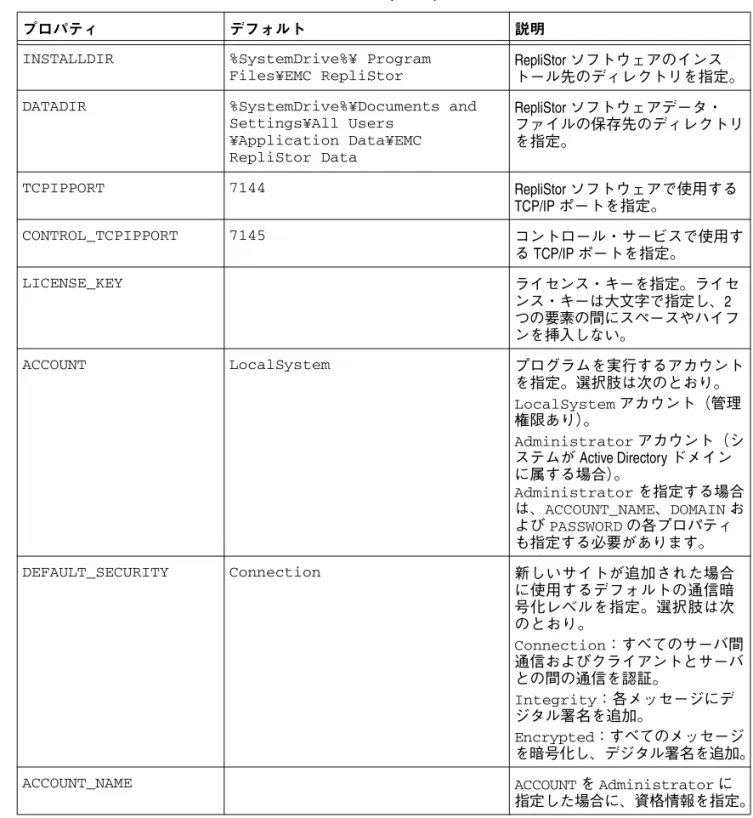
rep.<バージョン >.exeファイルは、Windows インストーラ (.msi)ファイルのラッパーです。 セットアップ中に Windows イン ストーラ・パラメータを渡す場合、次の 2 つの方法を使用できます。 ◆ /V"<Windowsインストーラ・パラメータ >"を使用する ◆ ベースとなる.msiファイルを取得するのに管理インストールを 使用する 22 ページの表 2には、Windows インストーラのパラメータとして 指定できる RepliStor のプロパティが示されています。23 ページの表 3には、その他の Windows インストーラのパラメー タが示されています。
表 2 コマンドのプロパティ (2 の 1)
プロパティ デフォルト 説明
INSTALLDIR %SystemDrive%¥ Program Files¥EMC RepliStor
RepliStorソフトウェアのインス トール先のディレクトリを指定。 DATADIR %SystemDrive%¥Documents and
Settings¥All Users ¥Application Data¥EMC RepliStor Data RepliStorソフトウェアデータ・ ファイルの保存先のディレクトリ を指定。 TCPIPPORT 7144 RepliStorソフトウェアで使用する TCP/IPポートを指定。 CONTROL_TCPIPPORT 7145 コントロール・サービスで使用す る TCP/IP ポートを指定。 LICENSE_KEY ライセンス・キーを指定。ライセ ンス・キーは大文字で指定し、2 つの要素の間にスペースやハイフ ンを挿入しない。 ACCOUNT LocalSystem プログラムを実行するアカウント を指定。選択肢は次のとおり。 LocalSystemアカウント(管理 権限あり)。 Administratorアカウント(シ ステムが Active Directory ドメイン に属する場合)。 Administratorを指定する場合 は、ACCOUNT_NAME、DOMAIN お よび PASSWORD の各プロパティ も指定する必要があります。 DEFAULT_SECURITY Connection 新しいサイトが追加された場合 に使用するデフォルトの通信暗 号化レベルを指定。選択肢は次 のとおり。 Connection:すべてのサーバ間 通信およびクライアントとサーバ との間の通信を認証。 Integrity:各メッセージにデ ジタル署名を追加。 Encrypted:すべてのメッセージ を暗号化し、デジタル署名を追加。
RepliStorソフトウェアのインストール 23
23 ページの表 3に示しているのは、パラメータのうち RepliStor の インストール時に便利なもののみです。その他のmsiexecオプショ
ンについては、Microsoft Windows Installer のドキュメントを参照 してください。
DOMAIN ACCOUNTを Administrator に指定した場合に、資格情報を 指定。
PASSWORD ACCOUNTを Administrator に指定した場合に、資格情報を 指定。
SERVICE_MANUAL_START RepliStorサービスを自動ではなく 手動で起動。手動で開始するには 1を指定します。
NO_ACTIVE_DIR RepliStorソフトウェアが Active Directoryに登録されないようにす る。 Active Directory に登録しない場 合は 1 を指定します。
SCRIPT_DIR %SystemDrive%¥
Documents and Settings¥ All Users¥Application Data¥ EMC RepliStor Scripts
すべてのユーザー・スクリプト をこのディレクトリに保存して、 デフォルト設定を保持。指定し たディレクトリが存在しない場 合は、インストール中に作成さ れます。 このディレクトリは、アンインス トール時に削除されません。 FIREWALL_REGISTER ファイアウォールが構築されていて有効 にされている場合に、RepliStor をファイ アウォールにデフォルトで登録。 ファイアウォールに登録する場合 は 1 を指定し、登録しない場合は 0を指定します。 表 2 コマンドのプロパティ (2 の 2) プロパティ デフォルト 説明 表 3 msiexecコマンドのパラメータ (2 の 1) パラメータ 説明 /a rep<vvbbb>.msi 管理セットアップを指定。圧縮されていないセットアップ・ イメージを中央ファイル・サーバに作成し、ネットワーク上 の他のコンピュータにこのファイルから製品をインストール できるようにします。 /i rep<vvbbb>.msi 製品をインストールします。
例:msiexec コマンドの使用 次の例は、無人インストールのために入力するコマンドおよびパラ メータです。この例では、インストールの進捗状況が表示され、 キャンセルを実行可能であり、デフォルトのインストール・ディレ クトリおよびデータ・ディレクトリが上書きされます(例ではコマ ンドが改行されていますが、1 行に入力する必要があります)。次の ように入力します。
msiexec /i rep<vvbbb>.msi /qb INSTALLDIR="f:¥EMC RepliStor" DATADIR="f:¥EMC RepliStor Data"
例: 管理インストール
次の例では、管理インストールを指定します。
msiexec /a rep<vvbbb>.msi TARGETDIR="C:¥RepliStorFiles"
/q[n|b|r|f] ユーザー・インターフェース・レベルを設定。フラグの意味 は次のとおり。 qまたは qn:インターフェースを作成しない qb:基本インターフェースが作成され、進捗状況の表示と キャンセルを実行可能 次の設定では、「ライセンス キー」ダイアログ・ボックス (LICENSE_KEY プロパティで指定しない場合)と「インス トール完了」ダイアログ・ボックスが表示されます。 qr:表示されるインターフェースが減少 qf:完全なインターフェースを表示 qn+:インターフェース非表示 qb+:基本インターフェースを作成 /x rep<vvbbb>.msi 製品を削除します。 プロパティ = 値 コマンドのプロパティ値を指定。スペースが含まれるプロパ ティは引用符(" ")で囲みます。 指定できるプロパティのリ ストについては、22ページの表 2を参照してください。 /l*v <file> インストールの完全なログを <file> に作成します。この ファイルは、インストールが正常に実行できなかった場合に 役立ちます。 表 3 msiexecコマンドのパラメータ (2 の 2) パラメータ 説明
RepliStorおよび Windows XP 25
RepliStor
および Windows XP
RepliStor バージョン 6.1 以降では、Microsoft Windows XP Service Pack 2 をサポートしています。Windows XP が実行されているシス テムに RepliStor をインストールすると、ファイアウォールにアプ リケーションとして自動で登録されます。 RepliStor セットアップ・ ウィザードを使用して Windows XP システムに RepliStor をインス トールする場合、「RepliStor パラメータ」ダイアログ・ボックスの 一番下の「Windows ファイアウォールで RepliStor を登録」チェッ クボックスが、デフォルトでオンになっています(25 ページの 図 1)。このチェックボックスをオンのままにすると、RepliStor サービスと RepliStor コントロール・サービスがファイアウォール に自動的に登録されます。 図 1 Windowsファイアウォールへの RepliStor の登録
RepliStor
および Exchange
Windows Server 2003 システムで RepliStor を使用して、Microsoft によって提供されている VSS(ボリューム・シャドウ・コピー・ サービス)フレームワークにより作成された Exchange Server 2003 シャドウ・コピー・バックアップを作成および管理できます。
注記: シャドウ・コピーについては、「EMC RepliStor for Microsoft Windows バージョン 6.2 SP2 管理者ガイド」の第 3 章「シャドウ・コピーの構成、 作成、および管理」を参照してください。
Exchange のシャドウ・コピーを作成するには、その前に RepliStor Exchange Support ユーティリティをインストールする必要があり ます。 RepliStor Exchange Support ユーティリティを使用すると、 Exchange Server 2003 シャドウ・コピー・バックアップの作成およ び管理に役立つ Exchange パラメータを設定できます。
RepliStor Exchange Support ユーティリティをインストールするには、 シャドウ・コピーを作成するよう Exchange を構成します。その他の インストールおよび構成に関する問題については、新しい Exchange ガイド「EMC RepliStor Module for Exchange 管理者ガイド」を参照 してください。
RepliStorおよび SQL 2005 27
RepliStor
および SQL 2005
Windows Server 2003 システムでは、RepliStor で、Microsoft によっ て提供されている VSS(ボリューム・シャドウ・コピー・サービス) フレームワークにより作成されたシャドウ・コピー・バックアップ を使用して、SQL 2005 のリカバリの作成および管理を行えます。 SCL 2005 データベースのシャドウ・コピー・バックアップは、ソー ス・システムで障害が発生した場合に備えてターゲット・システム に作成されます。これらのシャドウ・コピーにより、整合性のとれ た再起動可能な SQL 2005 データベースのコピーをターゲット側で 得ることができます。リカバリを実行する場合は、ターゲットから コピーを取得して、ローカルで使用するか、ソース・サーバにコ ピーして適用します。ターゲットでサポートされるシャドウ・コ ピーのタイプは、CLARiX® SnapViewTMスナップショット、 Windows システムのシャドウ・コピー、およびカスタム・スクリプ トです。
注記: シャドウ・コピーについては、「EMC RepliStor for Microsoft Windows バージョン 6.2 SP2 管理者ガイド」の第 3 章「シャドウ・コピー の構成、作成、および管理」を参照してください。 SQL 2005 のシャドウ・コピーを作成するには、その前に RepliStor SQL 2005 Support ユーティリティをインストールする必要がありま す。 RepliStor SQL 2005 Support ユーティリティを使用すると、シャ ドウ・コピー・バックアップを使用する SQL 2005 リカバリの作成 および管理に役立つ、SQL 2005 パラメータを設定できます。 注記: SQL および VSS を使用してシャドウ・コピーを作成する場 合、コピーが作成されたポイント・イン・タイムまでの復元のみが 可能です。ログをロール・フォワードすることはできません。 RepliStor SQL 2005 Support ユーティリティをインストールするに は、シャドウ・コピーを作成するよう SQL Sever 2005 を構成しま す。その他のインストールおよび構成に関する問題については、新 しい SQL ガイド「EMC RepliStor Module for SQL Server 2005 管理 者ガイド」を参照してください。
フェイルオーバー使用時の考慮事項
サポート・モジュールのインストール後はスペシフィケーションが 無効になっています。手動で有効にし、完全に同期させてから、フェ イルオーバーまたは VSS オペレーションを実行する必要があります。 SQL インストーラの実行後は、次のことを行う必要があります。 1. スペシフィケーションを有効にします。 「EMC RepliStor for
Microsoft Windows バージョン 6.2 SP2 管理者ガイド」の第 6 章 「RepliStor ソフトウェアの管理」の「スペシフィケーションの有
効化および無効化」を参照してください。
2. スペシフィケーションを同期させます。 「EMC RepliStor for Microsoft Windows バージョン 6.2 SP2 管理者ガイド」の第 6 章 「RepliStor ソフトウェアの管理」の「スペシフィケーションの同 期」を参照してください。 3. 「コンピュータ エイリアスの追加」ダイアログ・ボックスで、 サービス・リストを確認します。デフォルトでは、Exchange の すべてのサービスが「サービス」タブに追加されます。使用さ れるサービスは、Exchange の構成によって異なります。たとえ ば、Exchange の導入環境によっては、POP3 やサイト・レプリ ケーション・サービスが使用されない場合もあります。また、 前提条件となるサービスを追加し、開始できるようにしておく 必要があります(SMTP など)。 4. RepliStor クライアントの「エイリアスのメンテナンス」ダイア ログからエイリアスを手動でアクティブ化します。 5. シャドウ・コピーを作成する際、およびフェイルオーバーを実 行する際には、スペシフィケーションが完全に同期しているこ とを確認します。
リモート・サーバに対するセキュア・アクセスの設定 29
リモート・サーバに対するセキュア・アクセスの設定
次のセクションでは、製品のインストール後に、RepliStor サーバへ のアクセスを設定する方法について説明します。 注記: リモートの RepliStor サイトに接続するには、リモート・システムの Windows 管理者グループに、アカウントが存在する必要があります。 リモート・システムがドメイン内に存在する場合、そのドメインにログイン すると、リモート・システムの有効なアカウントが自動的に割り当てられま す。これは、ドメイン全体のユーザーを記録したデータベースが Windows によって管理されているためです。ただし、アカウントはリモート・システ ムの管理者グループに存在していることが必要です。この点を確認してくだ さい。 考えにくいことではありますが、ユーザーによって何らかのプログ ラムが作成され、System アカウントで実行されることによって、安 全であるはずのリモート RepliStor サーバへのアクセス権が取得さ れてしまう可能性もあります。このような状況を防ぎ、RepliStor ソ フトウェアをより安全に実行できるようにするために、2 つの選択 肢が用意されています。最初に検討すべき選択肢は、「オプション」ダイアログ・ボックスの 「ユーザー」タブで「Kerberos 接続のみを許可」をオンにすること です(30 ページの図 2)。 図 2 「RepliStor オプション」ダイアログ・ボックスの「ユーザー」タブ 「オプション」ダイアログ・ボックスの「ユーザー」タブでこのオプ ションをオンにするには、次の手順に従います。 1. RepliStor クライアントを起動します。 2. 「クライアント」ウィンドウで、「メンテナンス」メニューの 「オプション」を選択します。 3. 「オプション」ダイアログ・ボックスの「ユーザー」タブをク リックします。 4. 「Kerberos 接続のみを許可」をオンにします(30 ページの図 2 を参照)。
RepliStorソフトウェアのインストールの検証 31
「Kerberos 接続のみを許可」オプションを使用するには、すべての RepliStor サーバが同じ Active Directory ドメイン内に存在するこ と、および、いずれのサーバ名にもエイリアスが割り当てられてい ないこと(つまり、RepliStor における名前ではなく、実際のサーバ 名でサーバにアクセスする)が必要です。Kerberos を使用する場 合、管理者アカウントからサーバを実行する必要はありません。デ フォルトの System アカウントは安全です。 上記の条件を満たすこと ができない場合は、2 つ目の選択肢として、「システム アカウントを 許可しない」を使用します。 「システム アカウントを許可しない」オプションを使用する場合は、 RepliStor サーバが、System アカウントではなく、管理者グループ の認証アカウントで実行されていることを確認してください。 System アカウントで実行されているサーバが、リモート・サーバに アクセスできないようにするには、上記の手順 1 ∼手順 3 を実行し た後、「システム アカウントを許可しない(認証を受けたアクセス のみ)」をオンにします。 注記: デフォルトでは、RepliStor 環境を管理できるのは管理者に限られま す。ただし、「オプション」ダイアログ・ボックスの「ユーザー」タブで、 管理権限を他のユーザーやグループに割り当てることは可能です。たとえ ば、RepliStor 管理者グループを作成し、このグループのすべてのユーザー に対して管理権限を与えることができます。
RepliStor
ソフトウェアのインストールの検証
Windows デスクトップの「スタート」メニューから、「プログラム」、 「RepliStor」の順に選択して製品を起動し、正しくインストールされ ているか確認します。言語パックのインストール
RepliStor をインストールする際、言語選択ダイアログが表示され、 サポートされるすべての言語が一覧表示されます。 使用したい言語 がこのリスト内に存在しないが、言語パックが利用できる場合、 RepliStor のインストール後に言語パックを適用できます。 利用可能な言語パックをインストールするには、次の手順を実行し ます。 1. RepliStor クライアントを使用して、「メンテナンス」メニューを クリックして、「オプション」>「言語」タブの順に選択します。 2. 「言語パックの追加」をクリックします。 「ファイルを開く」ダイアログが表示されます。 3. インストールする言語パックを検索して選択します。RepliStor
ソフトウェアのアップグレード
このセクションでは、Microsoft Windows 版 EMC RepliStor(バー ジョン 5.0、5.1、5.2、5.3、6.0、6.1、6.2、6.2 SP1)をアップグレー ドする方法について説明します。 RepliStor バージョン 6.2 SP2 のインストール・プログラムでは、 5.0、5.1、5.2、5.3 のいずれかのバージョンがシステムに存在するか どうかがインストール前に調査されます。インストール中、これら のいずれかのバージョンが実行されていた場合、システムを再起動 するように求められます。システムを再起動すると、インストール が再開されます。 再起動が必要となる多様なシナリオについては、 34 ページの「再起動の必要性」を参照してください。
Volume Shadow Copy Service(VSS)準拠のシャドウ・コピー機能 は、Windows Server 2003 プラットフォーム上の RepliStor バージョ ン 6.1 以降でのみサポートされます。
注記: 以前の RepliStor バージョン(バージョン 6.1.x より前)から
RepliStor バージョン 6.2 SP2 にアップグレードする場合は、新しいライセン ス・キーが必要です。
RepliStorソフトウェアの削除 33
RepliStor
ソフトウェアの削除
RepliStor の実行可能プログラム、データ・ファイル、Windows レ ジストリ・エントリーをターゲット・システムまたはソース・シス テムから完全に削除するには、次の手順に従います。 1. Windows のコントロール・パネルを開き、「アプリケーション の追加と削除」をダブル・クリックします。 2. プログラムの一覧から「RepliStor」を選択し、「削除」をクリッ クします。 3. 「アンインストール」ダイアログ・ボックスのプロンプトに従い ます。 システムの起動後に RepliStor ソフトウェアを実行した場合は、 再起動後にアンインストールを実行する必要があります。 システ ムの再起動が必要となるケースについては、34 ページの「再起 動の必要性」を参照してください。 注記: RepliStor ディレクトリに何らかのファイルが存在する場合、 RepliStor ディレクトリは削除されません。また、インストール後、 データ・ディレクトリにファイル(ログ・ファイルなど)が追加されて いる場合、データ・ディレクトリは削除されません。再起動の必要性
RepliStor では、ファイル・システムのフィルタ・ドライバが使用さ れます。 Windows の制限により、フィルタ・ドライバをアップグ レードまたはアンインストールするためには、再起動して、フィル タ・ドライバを停止する必要があります。これは Windows の制限 であり、RepliStor の制限ではありません。Windows では、ドライ バをインストールしたり、開始したりすることはできますが、フィ ルタ・ドライバを停止することはできません。無理に停止しようと すると、ブルー・スクリーンが表示される場合があります。 Microsoft は、フィルタ・マネージャと呼ばれる、フィルタ・ドライ バのための新しいフレームワークを公開しました。 フィルタ・マ ネージャを使用すれば、ドライバを停止させることが可能です。つ まり、再起動しなくてもアップグレードやアンインストールを実行 できることになります。 RepliStor バージョン 6.0 以降はフィルタ・ マネージャをサポートしていますが、そのためには、RepliStor がイ ンストールされているオペレーティング・システムにフィルタ・マ ネージャが存在している必要があります。本原稿の執筆時点では、 フィルタ・マネージャを備えているシステムは、Windows XP Service Pack 2、Windows Server 2003 Service Pack 1、Windows 2000 Service Pack 4(Update Rollup 1)です。Update Rollup 1 の詳 細については、Microsoft の Web サイトを参照してください。 http://www.microsoft.com RepliStor バージョン 5.3 以前のアップグレードまたはアンインス トールについては、システムにフィルタ・マネージャがインストー ルされているかどうかに関わりなく、再起動が必要です。 RepliStor バージョン 6.x.x については、フィルタ・マネージャが存在する場 合、再起動しなくてもアップグレードまたはアンインストールが可 能です。 RepliStor バージョン 6.2 以降では、バージョン 5.60.049 パッチ 4 以 上の DiskXtender® 2000 が必要です。Microsoft Cluster Serverでの RepliStor の構成 35
この章では、Microsoft Cluster Server(MSCS)環境で RepliStor ソフトウェアをインストールする方法について説明します。 この章は、次のセクションで構成されています。 ◆ 概要 ... 36 ◆ MSCS 環境のシステム要件 ... 36 ◆ MSCS 環境における RepliStor ソフトウェアのインストール ... 37 ◆ MSCS のシナリオ ... 39 ◆ MSCS 環境からの RepliStor ソフトウェアの削除 ... 41
Microsoft Cluster
Server
での RepliStor の
構成
概要
RepliStor ソフトウェアでは、1 つ以上のローカルまたはリモート・ ターゲット・システムにデータをレプリケートできます。また、 ファイルとフォルダをレプリケートしたり、MSCS 環境を単独のシ ステムまたは別の MSCS と共有したりできます。これらのターゲッ ト・システムの対象には、Windows 2000 以降のサーバと、ター ゲット・クラスタとしての MSCS が含まれます。MSCS をインス トールおよび構成する方法の詳細については、Microsoft のマニュア ルを参照してください。 注記: この章では、RepliStor ソフトウェアを使用して、MSCS によって管 理されるリソース・グループのどこに各ソース・スペシフィケーションまた はターゲット・スペシフィケーションがリソースとして定義されるのかを説 明します。この説明によって、1 つの MSCS リソース・グループ内でデータ を継続的に複製できるようになります。!
重要 MSCS にインストールされた場合、RepliStor エイリアスは使用さ れません。その代わりに、MSCS のグループと名前が使用されま す。MSCS によってフェイルオーバーが制御され、すべての RepliStor エイリアス機能が無効になります。MSCS
環境のシステム要件
RepliStor ソフトウェアを MSCS 環境にインストールする前に、次の 必要要件を満たす必要があります。◆ Microsoft Windows Server 2003 Enterprise Edition または Datacenter Edition、Microsoft Windows 2000 Advanced Server または Datacenter Server をクラスタの両方のノードにインス トールする必要があります。 MSCS 環境内のすべてのハードウェアは、Microsoft の Web サイト (http://www.microsoft.com/japan/whdc/hcl/default.mspx)から 入手できるMicrosoftの互換性リストに準拠している必要があります。 ◆ RepliStor ソフトウェアは、RepliStor バージョン 6.2 SP2 の一意な ライセンス・キーを 2 つ使用して、クラスタの両方のノードに
MSCS環境における RepliStor ソフトウェアのインストール 37
MSCS
環境における RepliStor ソフトウェアのインストール
クラスタの各ノードに RepliStor をインストールし、MSCS が稼働し ている必要があります。2 つのノードで実行中の MSCS 環境に RepliStor ソフトウェアをインストールするには、次の手順に従って ください。1. RepliStor の CD を CD-ROM ドライブに挿入します。RepliStor 「セットアップ ウィザード」が自動的に開始されます。 2. インストール・プログラムの手順に従ってください。アップグ レードの場合は、再起動を求めるメッセージが表示されます。 再起動した後もインストールの処理は継続します。
!
注意 アップグレードしている場合は、アップグレードの前に MSCS の RepliStor リソースを削除していることを確認してください。アッ プグレードの完了後にリソースが追加されます。 37 ページの図 3に示すとおり、RepliStor「セットアップ ウィ ザード」ダイアログ・ボックスが開きます。 クラスタに接続され たマシンにインストールしている場合は、ダイアログ・ボック スの一番下に「クラスタ <clustername> 内で RepliStor を MS Cluster Resource として登録」というタイトルの追加チェック ボックスが表示されます。 図 3 RepliStorの「セットアップ ウィザード」ダイアログ・ボックス3. RepliStor プログラムおよびデータ・ディレクトリをクラスタの 両方のノードにローカルでインストールします(デフォルトで 実行されます)。 注記: RepliStor を Microsoft クラスタにインストールする場合は、各 ノードで同じディレクトリ・パスにインストールする必要があります。 すべてのノードで同じパスにインストールされていないと、Cluster Server はすべてのノードで RepliStor リソースを使用できない可能性が あります。
4. 「クラスタ cluster_name 内で RepliStor を MS Cluster Resource として登録」を選択してから、「次へ」をクリックします。
注記: 「Microsoft Cluster Server 」チェックボックスが表示された場 合は、MSCS 環境内のノードに RepliStor ソフトウェアをインストール していることを表します。チェックボックスをオフにすると、RepliStor リソースを MSCS 内に作成できません。 5. 画面の指示に従って、プログラムをインストールします。初め て MSCS 環境に RepliStor ソフトウェアをインストールしている 場合は、システムを再起動する必要はありません。 注記: スペシフィケーションと RepliStor リソースに関する固有の情報 については、39 ページの「MSCS のシナリオ」セクションを参照して ください。
MSCSのシナリオ 39
MSCS
のシナリオ
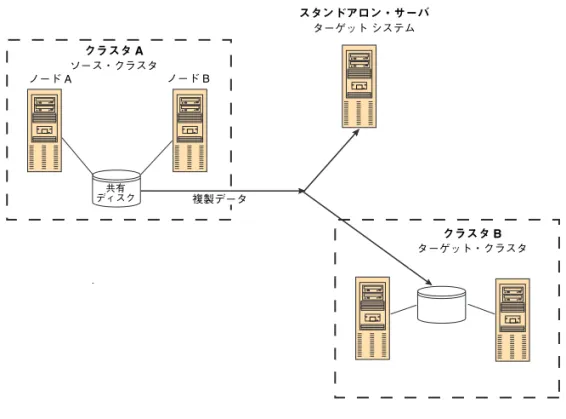
RepliStor ソフトウェアでは、MSCS 環境において、アクティブ / ア クティブ構成と呼ばれるデータ保護をサポートしています。アク ティブ / アクティブ構成とは、ノードが 2 つあるクラスタで、両方 のノードに RepliStor ソフトウェアがアクティブに存在している環 境のことです。 RepliStor スペシフィケーションを含むリソース・グ ループに障害が発生した場合、クラスタ・アドミニストレータでリ ソースとして定義されている RepliStor スペシフィケーションは、 2 番目のノードでアクティブになります。クラスタ内の RepliStor ソフトウェアのアクティブ / アクティブ構成について、39 ページの 図 4に示します。図 4 Microsoft Cluster Server内のアクティブ / アクティブ構成
スタンドアロン・サーバ ターゲット システム クラスタ A ソース・クラスタ クラスタ B ターゲット・クラスタ 複製データ 共有 ディスク ノード B ノード A
ソース・クラスタ内でクラスタの両方のノードに RepliStor ソフト ウェアをインストールし、以下の手順を実行します。 ◆ スペシフィケーションを作成し、共有ディスクからターゲット・ システムまたはターゲット・クラスタにデータを複製します。 この操作は、リソースを作成する前に行ってください。さらに、 これらのスペシフィケーションは、スペシフィケーションで ソース・システムとなる共有ディスクの所有権を所持している ノードに作成する必要があります。 RepliStor ソフトウェアで SQL Server のデータ保護を例に挙げま す。この場合、SQL Server のデータをミラーリングするための スペシフィケーションを作成し、スペシフィケーションを指定 する MSCS の SQL Server クラスタ・グループに RepliStor リ ソースを追加する必要があります。また、データが依存するよ うに設定されているディスクが RepliStor リソースに含まれてい ることを確認してください。 ◆ MSCSでスペシフィケーションをリソースとして定義するRepliStor リソースを作成します。これでクラスタ・アドミニストレータ で管理できるようになりました。これによって、Cluster Server でスペシフィケーションをノードからノードへ移動できるよう になり(このとき、一方のノードで RepliStor ソフトウェアスペ シフィケーションが無効になり、もう一方のノードで有効にな ります)、RepliStor ソフトウェアはクラスタ外で変更を絶えずミ ラーリングできます。 ◆ データを複製する際に複数の RepliStor スペシフィケーションが必 要な場合は、必要数の RepliStor リソースを作成してください。 ◆ Microsoft クラスタのリソース・グループにデータを複製してい る場合は、ターゲット・サイトとしてそのリソース・グループ または IP アドレスに関連づけられた仮想コンピュータ名が指定 されていることを確認してください。 RepliStor スペシフィケーションの関連づけられているリソース・グ ループ内でノードとリソース(たとえば、アプリケーションまたは サービス)のどちらかに障害が発生した場合は、そのリソース・グ ループは Cluster Server によって 2 番目のノードにフェイルオー バーされます。そして、RepliStor ソフトウェアによって引き続き データが複製されます。
MSCS環境からの RepliStor ソフトウェアの削除 41
MSCS
環境からの RepliStor ソフトウェアの削除
以下のセクションでは、MSCS 環境で RepliStor ソフトウェアを削除 またはアップグレードする手順について説明します。クラスタ・アドミニストレータから RepliStor リソースを削除する方法
まず、次の手順に従ってクラスタ・リソース・グループから RepliStor リソースのインスタンスをすべて削除します。 1. Windows のデスクトップで「スタート」>「設定」>「コント ロール パネル」>「管理ツール」>「クラスタ アドミニスト レータ」を選択します。 「クラスタ アドミニストレータ」ウィンドウが開きます。 2. 「クラスタ アドミニストレータ」ウィンドウの左側のペインで、 「グループ」を選択します。 3. RepliStor リソースを追加するクラスタ・グループを選択します。 4. 「クラスタ アドミニストレータ」ウィンドウの右側のペインで、 RepliStor リソースを選択します。 5. 「ファイル」メニューから「削除」を選択し、「OK」をクリック します。 クラスタから RepliStor リソースのインスタンスをすべて削除した あとで、クラスタ内の各サーバから RepliStor ソフトウェアを削除 します。 33 ページの「RepliStor ソフトウェアの削除」に記載されて いる手順に従って、両方のノードから製品を削除してください。インストールと構成 43
この章では、RepliStor Remote Install Utility のインストールと構成 を行う方法について説明します。 インストール後の RepliStor ソフト ウェアの起動および構成については、「EMC RepliStor for Microsoft Windows バージョン 6.2 SP2 管理者ガイド」を参照してください。 この章は、次のセクションで構成されています。 ◆ 概要 ... 44 ◆ コマンド・ライン構文 ... 45 ◆ 考慮事項... 47 ◆ 例... 48 ◆ .exe ファイルから .msi パッケージを作成する方法 ... 44 ◆ トラブルシューティング... 49
インストールと構成
概要
RepliStor Remote Install Utility はコマンド・ライン・ユーティリ ティであり、スクリプト・ファイルで使用して、RepliStor をリモー トでインストール、アップグレード、アンインストールできます。 このユーティリティを使用すれば、リモート・サーバの数に関係な く、それらのサーバに RepliStor をインストールできるバッチ・ ファイルを作成できます。
.exe
ファイルから .msi パッケージを作成する方法
リモート・インストールを実行するために repinstall が使用できる .msi ファイルを作成するには、次の構文を実行して、.exe パッケー ジの管理インストールを実行します。 rep.6.2.SP2.exe /a このコマンドにより、セットアップ言語の指定を促す画面が表示さ れ、選択した言語のセットアップ・パッケージが作成されます。コマンド・ライン構文 45
コマンド・ライン構文
この章では、RepliStor Remote Installation Utility の引数について説 明します。
注記: repinstall コマンドを使用するには、まず .exe ファイルを使用し て、管理インストールを実行し、.msi ファイルを作成します。 44 ページの 「.exe ファイルから .msi パッケージを作成する方法」を参照してください。
構文
repinstall <options> [<properties>] <options>:
/i <path to .msi files>- インストール(UNC パスまたはローカル・パス)
/x - アンインストール /u <domain¥user> - 指定の「domain¥user」で接続する [/a <password>] - /uを指定した場合は、パスワードを使用して接続すること /m - リモート・セットアップを手動起動に設定する /mr - リモート・セットアップを手動起動に設定し、再起動する /mrf - 手動起動に設定して再起動し、プロセスを終了する [/r <remote server>] - リモート・サーバ [/p] - 進捗状況を表示する [/pv] - 詳細な進捗状況を表示する(アクションをリストする) [/y] - 再起動を求めるプロンプトで、すべて「Y」を選択する ロギングのオプション /l[i|w|e|a|r|u|c|m|o|p|v|x|+|!|*] <LogFile> i - ステータス・メッセージ w - 致命的ではない警告 e - すべてのエラー・メッセージ a - アクションの開始 r - アクションに固有のレコード u - ユーザーの要求 c - 初期 UI パラメータ m - メモリ不足または致命的な終了の情報 o - ディスク・スペース不足のメッセージ p - ターミナル・プロパティ v - 詳細な出力 x - 追加デバッグ情報 + - 既存のログ・ファイルへの追加 !- 各行をログにフラッシュ * - vオプションと x オプションを除くすべての情報をログに記録 /log <LogFile> /l* <LogFile>と指定したときと同じ情報をログに記録 <properties> - 次の形式のインストール・プロパティ(数に制限なし) PROPERTYNAME=<value>