
NEC Expressサーバ
Express5800シリーズ
Universal RAID Utility
ユーザーズガイド
バージョン:
2.4
856-127900-505-B 2011年3月 第2版 Copyright NEC Corporation 2007-2011.
商標
ESMPRO、EXPRESSBUILDER は、日本電気株式会社の登録商標です。
Microsoft とそのロゴおよび、Windows、Windows Server、MS-DOS は米国 Microsoft Corporation の米国およびその他の国における 登録商標です。
Linux は Linus Torvalds 氏の日本およびその他の国における商標または登録商標です。
Red Hat、Red Hat Enterprise Linux は、米国 Red Hat, Inc.の米国およびその他の国における商標または登録商標です。 MIRACLE LINUX の名称およびロゴは、ミラクル・リナックス株式会社が使用権許諾を受けている登録商標です。
Asianux は、ミラクル・リナックス株式会社の日本における登録商標です。 Novell は米国および日本における Novell, Inc.の登録商標です。 SUSE は日本における Novell, Inc.の商標です。
VMware は米国およびその他の地域における VMware, Inc の登録商標または商標です。 記載の会社名および商品名は各社の商標または登録商標です。
ご注意
1. 本書の内容の一部または全部を無断転載することは禁止されています。 2. 本書の内容に関しては将来予告なしに変更することがあります。 3. NEC の許可なく複製、改変などを行うことはできません。
はじめに
本書は、RAID システム管理ユーティリティ 『 Universal RAID Utility Ver2.4 』 について説明します。 本書は、ユーザーズガイド本体と、3 つの付録で構成します。
ユーザーズガイド本体 : 本ファイル (uru24jug.pdf) 付録 A : 用語一覧 (uru24juga.pdf)
付録 B : raidcmd コマンドリファレンス (uru24jugb.pdf) 付録 C : ログ/イベント一覧 (uru24jugc.pdf)
本書で使用する用語については、「付録 A: 用語一覧」を参照してください。「Universal RAID Utility」という表記は、 『 Universal RAID Utility Ver2.4 』を指します。
また、Universal RAID Utility を使用するには、管理する RAID システムや、RAID システムを実装するコンピュータのマニュアルも よくお読みください。 なお、本書の内容は、オペレーティングシステムの機能や操作方法について十分に理解されている方を対象に記載しています。 オペレーティングシステムに関する操作方法や不明点については、それぞれのオンラインヘルプやマニュアルを参照してください。
本文中の記号について
本書では、以下の3 種類の記号を使用しています。これらの記号と意味を理解していただき、本ユーティリティを正しく使用してく ださい。 記号 説明 本ユーティリティの操作で守らなければならない事柄や、とくに注意をすべき点を示します。 本ユーティリティを操作する上で確認をしておく必要がある点を示します。 知っておくと役に立つ情報や、便利なことなどを示します。目次
概要
8
Universal RAID Utilityとは
8
Universal RAID Utilityの構成
9
旧バージョンとの機能差分
10
Ver2.31 とVer2.4 10
Universal RAID Utilityの動作環境
11
ハードウェア
11
本体装置 11
管理対象RAIDシステム 11
ソフトウェア
(Windows)
11
オペレーティングシステム 11
Microsoft .NET Framework 11
Microsoft Visual C++ 2005 SP1 ライブラリのランタイムコンポーネント 12
ソフトウェア
(Linux)
12
オペレーティングシステム 12ソフトウェア
(VMware ESX)
12
VMware ESX 12その他
13
システム要件 13 TCPポート 13 セーフモードとシングルユーザーモード 13Universal RAID Utilityのセットアップ
14
インストールイメージ
14
インストールとアンインストール
15
インストールの準備 (Windows) 16 インストール (Windows) 17 更新インストール (Windows) 19 アンインストール (Windows) 20 インストールの準備 (Linux) 21 インストール (Linux、VMware ESX) 22 更新インストール (Linux、VMware ESX) 23 アンインストール (Linux、VMware ESX) 23Universal RAID Utilityの起動と停止
24
raidsrvサービス
24
シングルユーザーモードでの起動 24raidsrv Agentサービス
24
RAIDビューア
25
ログビューア
26
raidcmd
27
スタンダードモードとアドバンストモード
28
起動時のRAIDシステム管理モード 29RAIDビューアの構成
30
ツリービュー
30
コンピュータ 31 RAIDコントローラ 31 バッテリ 31 ディスクアレイ 31 論理ドライブ 32 物理デバイス 32 ショートカットメニュー 32オペレーションビュー
33
メニュー
35
[ファイル] メニュー 35 [操作] メニュー 35 [ツール] メニュー 36 [ヘルプ] メニュー 36ステータスバー
37
ログビューアの機能
38
ログビューアの構成
38
ログビュー
38
メニュー
39
[ファイル] メニュー 39 [ヘルプ] メニュー 39raidcmdの機能
40
コマンドライン
40
raidcmdの返却値
40
raidcmdのエラーメッセージ
40
raidcmdのコマンド
40
raidcmdの中断
40
RAIDシステムの情報参照
41
RAIDコントローラのプロパティを参照する
41
バッテリのプロパティを参照する
42
論理ドライブのプロパティを参照する
43
物理デバイスのプロパティを参照する
45
ディスクアレイのプロパティを参照する
46
オペレーションの実行状況を確認する
47
RAIDシステムの情報を最新の状態にする
48
RAIDシステムの動作記録を参照する
48
RAIDシステムのコンフィグレーション
49
ホットスペアを作成する
50
共用ホットスペアとは 50 専用ホットスペアとは 51 共用ホットスペアの作成 52 専用ホットスペアの作成 53 ホットスペアの解除 54RAIDシステムを簡単に構築する
56
イージーコンフィグレーションの操作手順 56 イージーコンフィグレーションを実行できるRAIDコントローラ 59 イージーコンフィグレーションで使用できる物理デバイス 59イージーコンフィグレーションによる論理ドライブの作成 59 イージーコンフィグレーションによるホットスペアの作成 62
論理ドライブを簡単に作成する
64
論理ドライブの作成 シンプルモードの操作手順 64 論理ドライブの作成 シンプルモード で使用できる物理デバイス 66 論理ドライブの作成 シンプルモード による論理ドライブの作成 66論理ドライブを自由に作成する
67
論理ドライブの作成 カスタムモードの操作手順 67 論理ドライブの作成 カスタムモード で使用できるディスクアレイと物理デバイス 70 論理ドライブの作成 カスタムモード による論理ドライブの作成 71論理ドライブを削除する
72
論理ドライブの削除 72RAIDシステムのメンテナンス
74
物理デバイスにパトロールリードを実行する
74
パトロールリード実行有無の設定 74 パトロールリードの実行結果の確認 75 パトロールリード優先度の設定 75論理ドライブの整合性をチェックする
77
整合性チェックの手動実行 77 スケジュール実行の手段 78 整合性チェックの停止 79 整合性チェックの実行結果の確認 79 整合性チェック優先度の設定 79論理ドライブを初期化する
81
初期化の実行 81 初期化の停止 82 初期化の実行結果の確認 83 初期化優先度の設定 83論理ドライブのキャッシュモードを変更する
85
キャッシュモードの設定 85物理デバイスをリビルドする
87
リビルドの実行 87 リビルドの停止 88 リビルドの実行結果の確認 89 リビルド優先度の設定 89物理デバイスの実装位置を確認する
90
実装位置の確認手順 90物理デバイスのステータスを強制的に変更する
92
[オンライン]/[Online] への変更 92 [故障]/[Failed] への変更 93RAIDシステムの障害監視
95
障害検出の手段
96
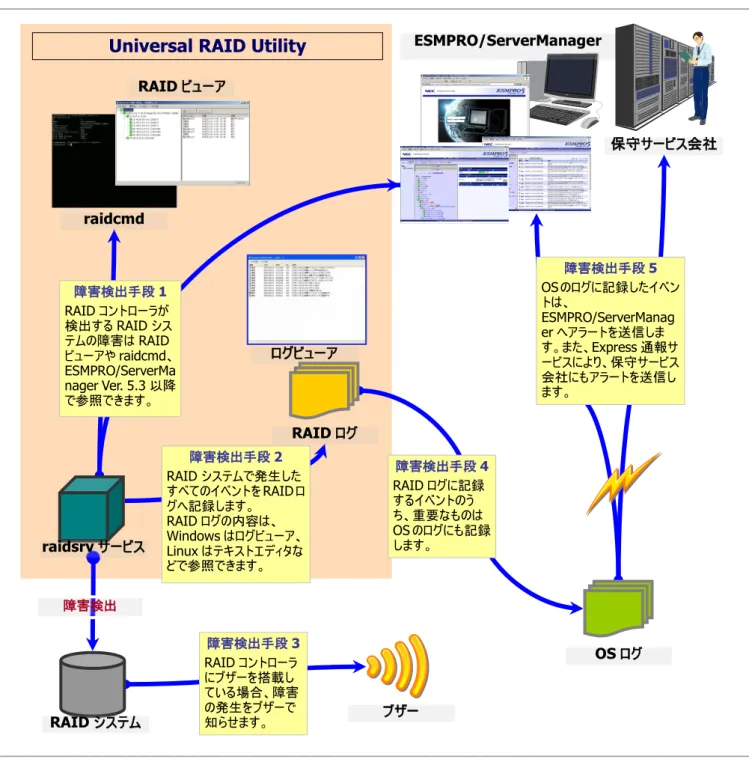
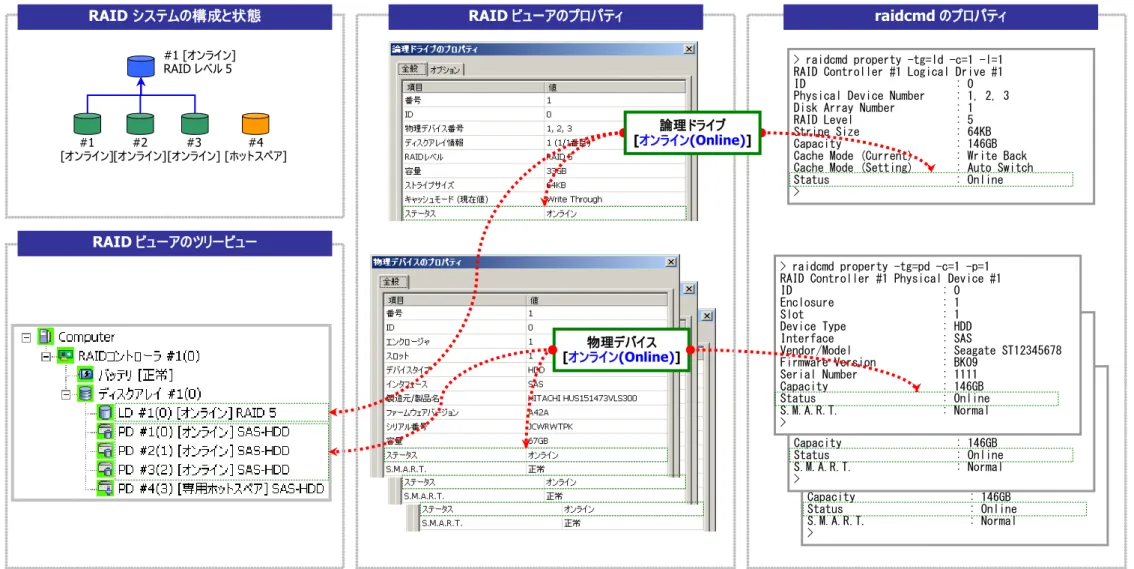
RAIDビューアによる状態表示 96 raidcmdによる状態表示 96 RAIDログへのイベントの記録 96 RAIDコントローラのブザー 96 OSログへのイベントの記録 97 ESMPRO/ServerManagerへのアラート送信 97物理デバイスの故障を監視する
98
バッテリの状態を監視する
103
エンクロージャの状態を監視する
104
RAIDシステムのさまざまなイベントを監視する
104
物理デバイスを予防交換する
104
ESMPRO/ServerManagerによる管理
106
動作環境とインストール
106
ESMPRO/ServerManagerのバージョン 106RAIDシステム管理モードを活用する
106
スタンダードモードを使用する 106 アドバンストモードを使用する 106ESMPRO/ServerManagerで使用できる機能
107
Universal RAID Utilityの設定変更
108
Universal RAID Utilityが使用するTCPポートを変更する
108
オペレーティングシステムがWindowsの場合 108 オペレーティングシステムがLinux、または、VMware ESXの場合 109
RAIDビューア起動時のRAIDシステム管理モードを変更する
109
注意事項
110
動作環境
110
IPv6 の利用について 110 ソリッドステートドライブ(SSD)のサポートについて 110インストール
/アンインストール
111
インストール/アンインストール中のDistributedCOMのイベント登録について 111RAIDビューア、ログビューア
111
RAIDビューア、ログビューア起動時のデジタル署名の確認について 111Microsoft .NET Framework Version 2.0 以降が存在しない状態での起動について 111 Microsoft Visual C++ 2005 SP1 ライブラリのランタイムコンポーネントが存在しない状態での起動について 112
ESMPRO/ServerManager
112
概要
Universal RAID Utility の概要について説明します。
Universal RAID Utilityとは
Universal RAID Utility は、コンピュータの RAID システムを管理するユーティリティです。 Universal RAID Utility は、以下のような特徴を持ちます。
1. さまざまな RAID システムを 1 つのユーティリティで管理
これまでは、RAID システムの管理ユーティリティは、システムごとに異なる管理ユーティリティを使用していました。Universal RAID Utility は、1 つの管理ユーティリティで複数の RAID システムを管理できます。管理できる RAID システムについては、 本体装置やRAID システムのマニュアルなどを参照してください。
2. スタンダードモードとアドバンストモード
Universal RAID Utility には、スタンダードモードとアドバンストモードの 2 つの RAID システム管理モードがあります。 スタンダードモードは、基本的なRAID システムの管理機能を提供する RAID システム管理モードです。
アドバンストモードは、高度なRAID システムの管理機能や、メンテナンス機能を提供する RAID システム管理モードです。 使用者や作業内容に合わせて2 つの RAID システム管理モードを使い分けることにより、使い勝手が向上し、誤操作を防ぐ ことができます。
3. RAID システムを簡単に構築
Universal RAID Utility を使用すれば、RAID システムについて豊富な知識を持っていなくても簡単に RAID システムを構築 できます。
Universal RAID Utility のガイドに従って選択項目を 2 つ選択するだけで論理ドライブを作成できる「シンプルな論理ドライブ 作成機能」や、未使用の物理デバイスの用途を決めるだけでRAID システムを構築できる「イージーコンフィグレーション」とい った機能を提供します。 4. RAID システムの構築、運用、保守に必要な一般的な機能をサポート RAID システムの構築のための一般的な機能(論理ドライブの作成、ホットスペアの作成など)や、運用のための一般的な機 能(ログの記録、パトロールリード、整合性チェックなど)、保守に必要な一般的な機能(リビルド、実装位置の表示機能など) をサポートしています。 5. RAID システムの障害監視機能
Universal RAID Utility は、RAID システムで発生した障害を様々な機能で検出できます。
RAID ビューアは、GUI により RAID システムの構成と状態をツリーやアイコンでわかりやすく表示します。raidcmd により、CLI でも同様の情報を表示できます。また、RAID システムで発生した障害は専用のログだけでなく、オペレーティングシステムのロ グへも登録し、さらに、Express シリーズ標準添付の ESMPRO/ServerManager へアラートを送信することもできます。
6. ESMPRO/ServerManager による RAID システム管理
Universal RAID Utility (Windows/Linux 版)は、ESMPRO/ServerManager Ver. 5.3 以降を使用して RAID システムの 管理を行えます。リモート環境に存在するESMPRO/ServerManager で、RAID ビューアやログビューアと同様に RAID シス テムのメンテナンス、監視を行えます。
Universal RAID Utilityの構成
Universal RAID Utility は、以下のモジュールで構成しています。また、動作するオペレーティングシステ ムにより、使用できるモジュールが異なります。
raidsrv サービス
コンピュータで常時稼動し、RAID システムを管理するサービスです。RAID ビューアや raidcmd の 処理要求に対してRAID システムの情報を提供したり、RAID システムに対してオペレーションを実 行したりします。また、RAIDシステムで発生するイベントを管理し、RAIDビューアへ通知したり、各 種ログに登録したりします。 RAID ビューア (Windows 版のみ) GUI(グラフィカルユーザーインタフェース)により、RAID システムの管理、監視を行うアプリケーション です。RAID システムの構成や状態をグラフィカルに表示し、コンフィグレーションやオペレーションを 実行できます。 ログビューア (Windows 版のみ) GUI(グラフィカルユーザーインタフェース)により、RAID システムで発生したイベントを記録する RAID ログを参照するアプリケーションです。 raidcmd CLI(コマンドラインインタフェース)により、RAID システムの管理、監視を行うアプリケーションです。 RAID システムの構成や状態をコマンドラインで表示し、コンフィグレーションやオペレーションを実行 できます。
ESMPRO/ServerManager 通信モジュール / raidsrv Agent
ESMPRO/ServerManager で RAID システムを管理する際、ESMPRO/ServerManager と URU 間の通信を制御します (ESMPRO/ServerManager Ver. 5.3 以降で RAID システムを管理する 場合のみ使用するモジュールです)。
オペレーティングシステム Windows Linux VMware ESX
raidsrv サービス
RAID ビューア
ログビューア
raidcmd
ESMPRO/ServerManager 通信モジュール(raidsrv Agent) 図 1 Universal RAID Utility の構成
RAID ビューア ログビューア raidcmd RAID システム raidsrv サービス raidsrv Agent ESMPRO/ServerManager Ver. 5.3 raidcmd
管理システム
Windows サーバ
Linux/VMware ESX
サーバ
raidsrv サービス raidsrv Agent RAID システムUniversal RAID Utility (Windows 版)
Universal RAID Utility (Linux/VMware ESX 版)
旧バージョンとの機能差分
Ver2.31 とVer2.4
Universal RAID Utility Ver2.4 は、Ver2.31 から以下の機能強化、変更を実施しました。
1. ESMPRO/ServerManager Ver. 5.3 以降による Linux および VMware ESX サーバ上の RAID システム管理機能の
サポート
Universal RAID Utility (Linux/VMware ESX 版)は、リモート環境の ESMPRO/ServerManager Ver. 5.3 以降で、 RAID システムのメンテナンス、監視をできるようになりました。詳細は、「ESMPRO/ServerManager による管理」を参照 してください。
2. RAID システムの監視機能をサポートする ESMPRO/ServerManager のバージョン変更
Ver2.31 では ESMPRO/ServerManager Ver. 4.0 以降で RAID システムの管理機能をサポートしていました。Ver2.4 ではESMPRO/ServerManager Ver. 5.3 以降のみのサポートに変更となります。
ESMPRO/ServerAgent ディスクアレイ監視機能のサポート終了
RAID システムの監視機能をサポートする ESMPRO/ServerManager のバージョン変更に伴い、 ESMPRO/ServerAgent ディスクアレイ監視機能のサポートも終了します。
3. サポートする OS の追加
サポート OS に『Red Hat Enterprise Linux 6.0』、『SUSE Linux Enterprise Server 11 SP1 以降』を追加
4. 管理対象ハードウェアの追加 2TB を超える大容量ハードディスクドライブのサポート 5. オペレーションに関する機能強化 ホットスペア障害監視のサポート ホットスペアの状態を監視し、ホットスペアが故障した場合、物理デバイス故障のイベントを通知するよう変更しま した。 6. 情報表示に関する機能変更、改善 動作モードの用語変更
Universal RAID Utility の「動作モード」を「RAID システム管理モード」に変更しました。 強制オンライン/強制オフラインの機能改善
強制オンライン/強制オフラインの実行時に警告を表示し、誤ってシステムを破壊してしまわないよう、ユーザーに注 意を促すよう改善しました。
Universal RAID Utilityの動作環境
Universal RAID Utility の動作環境について説明します。ハードウェア
本体装置
Universal RAID Utility の管理対象 RAID システムを実装できる本体装置
管理対象
RAIDシステム
RAID システムを実装する本体装置や、Universal RAID Utility を添付している RAID コントローラに添付のドキュメントを 参照してください。
ソフトウェア
(Windows)
オペレーティングシステム
以下のオペレーティングシステムで動作します(x86、x64 どちらの環境でも動作します)。 Windows Server 2008 R2 Windows Server 2008 Windows Server 2003 R2 SP1 以降 Windows Server 2003 SP1 以降 Windows 7 Windows Vista Windows XP Professional SP2 以降 Windows XP Professional x64 Edition Service Pack 1 以降
Windows Server 2008、Windows Server 2008 R2 の『 Server Core インストールオプ
ション 』 を使用する場合、RAID システムの管理には raidcmd を使用します。RAID ビューア、ロ グビューアは使用できません。
Microsoft .NET Framework
RAID ビューア、ログビューアを使用するには、Microsoft .NET Framework Version 2.0 以上 が必要です。 Windows Server 2008、Windows Server 2008 R2、Windows Vista、Windows 7 は、オペレーティングシステム に .NET Framework 2.0 以上 を含んでいます。これらのオペレーティングシステムを使用する場合、.NET Framework をイ ンストールする必要はありません。
Microsoft .NET Framework Version 2.0 以上のインストールについては、「インストールの準備 (Windows)」を参照し てください。
Microsoft Visual C++ 2005 SP1 ライブラリのランタイムコンポーネント
RAID ビューアを使用するには、Microsoft Visual C++ 2005 SP1 ライブラリのランタイムコンポーネントが必要です。 Windows Server 2008 R2、Windows 7 は、オペレーティングシステムに Microsoft Visual C++ 2005 SP 1 ライブラリ のランタイムコンポーネントを含んでいます。これらのオペレーティングシステムを使用する場合、Microsoft Visual C++ 2005 SP 1 ライブラリのランタイムコンポーネントをインストールする必要はありません。 Microsoft Visual C++ 2005 SP1 ライブラリのランタイムコンポーネントのインストールについては、「インストールの準備 (Windows)」を参照してください。
ソフトウェア
(Linux)
オペレーティングシステム
以下のオペレーティングシステムで動作します(x86、x64 どちらの環境でも動作します)。 Red Hat Enterprise Linux 4.8 以降 Red Hat Enterprise Linux 5.4 以降 Red Hat Enterprise Linux 6.0 MIRACLE LINUX V4.0 SP 2 以降 Asianux Server 3
SUSE Linux Enterprise Server 10 SP3 以降 SUSE Linux Enterprise Server 11 SP1 以降
ソフトウェア
(VMware ESX)
VMware ESX
以下のVMware ESX で動作します。 VMware ESX 4.0 Update1 以降 VMware ESX 4.1
Universal RAID Utility は、サービスコンソールにインストールして使用します。仮想マシンにはインストールしないでくださ い。
その他
システム要件
リソース Windows Linux / VMware ESX
ハードディスク空き容量 250MB 以上
(Microsoft .NET Framework Ver2.0 、 Microsoft Visual C++ 2005 SP1 ライブラリの ランタイムを含まない) ← (標準 C++ライブラリなどの必要なパッケージは 含まない) 実装メモリ 512MB 以上 ←
TCPポート
Universal RAID Utility は、以下の TCP ポートを使用します。
ポート番号 説明
52805 データポート 52806 イベントポート
52807 ESMPRO/ServerManager 通信ポート
Universal RAID Utility が使用する TCP ポートを変更する場合は、「Universal RAID Utility が使用する TCP ポートを 変更する」を参照してください。
セーフモードとシングルユーザーモード
Universal RAID Utility は、ネットワーク機能を使用します。そのため、ネットワーク機能が動作していない Windows の以 下のセーフモードでは使用できません。
セーフモード
セーフモードとコマンドプロンプト セーフモードとネットワークセーフモード
また、Linux や VMware ESX のシングルユーザーモードでも使用できません。シングルユーザーモードで Universal RAID Utility を使用する方法については、「シングルユーザーモードでの起動」を参照してください。
Universal RAID Utilityのセットアップ
Universal RAID Utility のインストール、アンインストールについて説明します。インストールイメージ
インストール、アンインストールには、Universal RAID Utility のセットアッププログラムを使用します。
セットアッププログラムは、Universal RAID Utility のインストールイメージに含まれています。インストール、アンインストール作業を 行う前に、インストールイメージを用意してください。
Universal RAID Utility のインストールイメージは、オペレーティングシステムの種類により異なります。オペレーティングシステムに対 応する正しいインストールイメージを使用してください。 オペレーティングシステム インストールイメージ Windows Server 2008 R2 Windows Server 2008 Windows Server 2003 R2 SP1 以降 Windows Server 2003 SP1 以降 Windows 7 Windows Vista Windows XP SP2 以降 Windows XP x64 SP1 以降
Universal RAID Utility (Windows 版)
Red Hat Enterprise Linux 4.8 以降 Red Hat Enterprise Linux 5.4 以降 Red Hat Enterprise Linux 6.0 MIRACLE LINUX V4.0 SP2 以降 Asianux Server 3
SUSE Linux Enterprise Server 10 SP3 以降 SUSE Linux Enterprise Server 11 SP1 以降
Universal RAID Utility (Linux 版)
VMware ESX 4.0 Update1 以降 VMware ESX 4.1
Universal RAID Utility (VMware ESX 版)
Universal RAID Utility のインストールイメージは、本体装置や RAID コントローラの添付品に格納さ れています。
また、Universal RAID Utility は 「NEC コーポレートサイト 」 ( http://www.nec.co.jp ) にも公開 しています。「サポート・ダウンロード」の「PC サーバ (Express5800 シリーズ) 」から情報を入手してくだ さい (機能強化や機能改善を行ったより新しいバージョンが公開されていることもあります)。
インストールとアンインストール
Universal RAID Utility のインストール、アンインストール手順を説明します。 インストール、アンインストールの種類により、作業手順が異なります。
種類 説明
インストール コンピュータにUniversal RAID Utility が存在しないとき、Universal RAID Utility をインストールします。 1. インストールの準備 (Windows) 作業手順(Windows) 2. インストール (Windows) 1. インストールの準備 (Linux) 作業手順(Linux) 2. インストール (Linux、VMware ESX) 1. インストール (Linux、VMware ESX) 作業手順(VMware ESX)
更新インストール コンピュータに古いバージョンのUniversal RAID Utility が存在するとき、新しいバージョンの Universal RAID Utility をインストールします。
作業手順(Windows)
1. 更新インストール (Windows) 作業手順(Linux、VMware ESX)
2. 更新インストール (Linux、VMware ESX) アンインストール コンピュータからUniversal RAID Utility を削除します。
1. アンインストール (Windows) 作業手順(Windows) アンインストール (Linux、VMware ESX) 作業手順(Linux、VMware ESX) インストール、アンインストールは管理者権限を持つユーザーで行います。管理者権限を持つユー ザーでなければ、セットアッププログラムを実行できません。
Windows Server 2008、Windows Server 2008 R2 の 『 Server Core インストール オプション 』 を使用する場合、[スタート] メニューが存在しません。「管理者: コマンドプロンプト」 でsetup.exe を実行します。
VMware ESX の場合、インストールを行うコンピュータで稼動する VMware ESX で alt キー と F1 キー を同時に押して、サービスコンソールのログイン画面を表示し、管理者権限を持つユー ザーでログインします。
Universal RAID Utility をアンインストールする場合、アンインストール前に、RAID ビューア、ロ グビューア、raidcmd、イベントビューアを終了します。
Universal RAID Utility のアンインストールを行っても、ログファイルを削除しません。そのため、アンイン ストール後も参照できます。
インストールの準備
(Windows)
RAID ビューア、ログビューアは、Microsoft .NET Framework Version 2.0 以上と、Microsoft Visual C++ 2005 SP1 ライブラリのランタイムコンポーネントを使用します。インストールするコンピュータにこれらのコンポーネントが存在しなければイン ストールします。
Microsoft .NET Framework のインストール
Windows Server 2008、Windows Server 2008 R2、Windows Vista、Windows 7 は、オペレー ティングシステムに .NET Framework 2.0 以上 を含んでいます。これらのオペレーティングシステムを 使用する場合、.NET Framework をインストールする必要はありません。
Microsoft .NET Framework Version 4.0 のみをインストールしても、Universal RAID Utility は動作しません。必ず Microsoft .NET Framework Version 2.0 ~ 3.5 をインス
トールしてください。 手順 1 [スタート] ボタン、[コントロール パネル] の 順にクリックし、[プログラムの追加と削除] をダブルク リックします。 手順 2 [プログラムの変更と削除] をクリックし、[現 在インストールされているプログラム] の一覧を表示 します。 [現在インストールされているプログラム] の 一覧に、以下のプログラムが存在すれば、
Microsoft .NET Framework のインストールは不要です。両方、もしくは、どちらか一方が存在しなければ、存在しな いパッケージをインストールします。
『 Microsoft .NET Framework 2.0 』 (x64 の場合 [Microsoft .NET Framework 2.0 (x64)])
『 Microsoft .NET Framework 2.0 日本語 Language Pack 』 (x64 の場合 『 Microsoft .NET Framework 2.0 日本語 Language Pack (x64) 』)
『 Microsoft .NET Framework 2.0 日本語 Language Pack (x64) 』は、[プログラムの変更と削 除] には、
『 Microsoft .NET Framework 2.0 日本語 Language Pack 』
と表示されます。インストール済みパッケージが(x64)かどうか確認するには、『 Microsoft .NET Framework 2.0 日本語 Language Pack 』 をクリックします。[変更と削除] をクリックし、セットアッ ププログラムのダイアログを確認します。(x64)の場合、ダイアログのタイトルが
『 Microsoft .NET Framework 2.0 (x64) 日本語 Language Pack セットアップ』 と表示されます。
手順 3 Microsoft .NET Framework Version 2.0 は、CPU アーキテクチャにより使用するパッケージが異なります。下 表を参照し、必要なパッケージをダウンロードし、インストールします。
CPU アーキテクチャ 必要なコンポーネントと入手先
x86 『 Microsoft .NET Framework Version 2.0 再頒布可能パッケージ (x86) 』
http://www.microsoft.com/downloads/details.aspx?familyID=0856EACB-4362-4B0D-8EDD -AAB15C5E04F5&displaylang=ja
『 Microsoft .NET Framework Version 2.0 日本語 Language Pack (x86) 』
http://www.microsoft.com/downloads/details.aspx?familyid=39C8B63B-F64B-4B68-A774-B64ED0C32AE7&displaylang=ja
CPU アーキテクチャ 必要なコンポーネントと入手先
x64 『 Microsoft .NET Framework Version 2.0 再頒布可能パッケージ (x64) 』
http://www.microsoft.com/downloads/details.aspx?familyid=b44a0000-acf8-4fa1-affb-40e 78d788b00&displaylang=ja
『 Microsoft .NET Framework Version 2.0 日本語 Language Pack (x64) 』
http://www.microsoft.com/downloads/details.aspx?familyid=92e0e1ce-8693-4480-84fa-7d 85eef59016&displaylang=ja
Microsoft Visual C++ 2005 SP1 ライブラリのランタイムコンポーネントのインストール
Windows Server 2008 R2、Windows 7 は、オペレーティングシステムに Microsoft Visual C++ 2005 SP 1 ライブラリのランタイムコンポーネントを含んでいます。これらのオペレーティングシステムを使 用する場合、Microsoft Visual C++ 2005 SP 1 ライブラリのランタイムコンポーネントをインストールす る必要はありません。 手順 1 [スタート] ボタン、[コントロール パネル] の 順にクリックし、[プログラムの追加と削除] をダブルク リックします。 手順 2 [プログラムの変更と削除] をクリックし、[現 在インストールされているプログラム] の一覧を表示 します。[現在インストールされているプログラム] の 一覧に、 以下のプログラムが存在すれば、Microsoft Visual C++ 2005 SP1 ライブラリのランタイムコンポーネントのインストール は不要です。存在しなければインストールします。
『 Microsoft Visual C++ 2005 Redistributable 』
手順 3 Microsoft Visual C++ 2005 SP1 ライブラリのランタイムコンポーネントは、下表を参照し、必要なパッケージを
ダウンロードし、インストールします。
CPU アーキテクチャ 必要なコンポーネントと入手先
x86/x64 『 Microsoft Visual C++ 2005 Service Pack 1 再頒布可能パッケージ ATL のセキュリティ更新プロ グラム 』
CPU アーキテクチャに関わらず、vcredist_x86.exe を使用します。
http://www.microsoft.com/downloads/details.aspx?familyid=766a6af7-ec73-40ff-b072-91 12bab119c2&displaylang=ja
Universal RAID Utility Ver2.3 以降の RAID ビューアを使用するには、ATL のセキュリティ更
新プログラムを適用したMicrosoft Visual C++ 2005 SP1 ライブラリのランタイムコンポーネント をインストールする必要があります。ATL のセキュリティ更新プログラムを適用した Microsoft
Visual C++ 2005 SP1 ライブラリのランタイムコンポーネントをインストール後、Universal RAID Utility をインストールしてください。
インストール
(Windows)
コンピュータにUniversal RAID Utility が存在しないとき、セットアッププログラムは Universal RAID Utility をインストール します。
手順 1 [スタート] ボタン、[ファイル名を指定して実行] 、[参照] の順にクリックします。[ファイルの参照] ダイアログボックスで、 Universal RAID Utility のインストールイメージが格納されているフォルダへ移動して setup.exe をクリックし [開く] をクリックします。 [フ ァイル名を指定して実行] の [名前] ボックスに setup.exe と表示していることを確認し、[OK] をクリックします。
手順 2 インストールを開始すると、Universal RAID Utility の InstallShield Wizard が起動します。[次へ] をクリックします。
手順 3 Universal RAID Utility は、既定値ではオペレーティ ングシステムを起動しているドライブの¥Program Files¥Universal RAID Utility(x64 の場合は、Program Files (x86))にインストー ルします。インストール先フォルダを変更するときは、[変更] をクリッ クしてインストール先フォルダを入力します。 [次へ] をクリックします。 引き続き、[インストール準備の完了] 画面を表示します。[インス トール] をクリックすると、インストールを開始します。 手順 4 インストールが完了すると、ウィザードの表示が右のよ うになります。[完了] をクリックします。 手順 5 インストールが正常に終了すると、[プログラムの変更と 削除] に 『 Universal RAID Utility 』 というプログラムを登録し ます。
また、システムで使用するRAID コントローラの種類により、以下の RAID コントローラを制御するプログラムを登録することがあります。
[プログラムの変更と削除] に登録している、上記の RAID コントローラを制御するプログラムは、 絶対にアンインストールしないでください。アンインストールすると、Universal RAID Utility が正 常に動作しなくなります。
イベントログ [システム] の [ログサイズが最大値に達したときの操作] の設定を確認してくださ い。[必要に応じてイベントを上書きする] に設定していないと、イベントログのログサイズが最大値 に達したとき、Universal RAID Utility が検出したイベントを Windows のイベントログに登録 できません。さらに、ESMPRO/ServerManager へアラートを通報できなくなります。
[ログサイズが最大値に達したときの操作] には、 [必要に応じてイベントを上書きする] を設定し
てください。
Universal RAID Utility の構成の変更が必要な場合、先にインストールされている Universal RAID Utility をアンインストール後、再度新規にインストールする必要があります。
以下のような場合、上記のインストール操作が必要です。 コンピュータに新しい RAID コントローラを取り付けた コンピュータから RAID コントローラを取り外した
なお、以下の設定を変更している場合、再設定が必要です。 Universal RAID Utility が使用する TCP ポート
RAID ビューア、raidcmd 起動時の RAID システム管理モード
オペレーティングシステムに登録する整合性チェックをスケジュール実行するタスク
更新インストール
(Windows)
Universal RAID Utility Ver 2.3 以降では更新インストール機能をサポートしません。Universal RAID Utility の更新が 必要な場合は、先にインストールされているUniversal RAID Utility をアンインストール後、再度新規にインストールしてくださ い。Universal RAID Utility がインストールされた状態で更新を行うと以下のようなメッセージが表示されます。
Universal RAID Utility Ver2.3 以降の RAID ビューアを使用するには、ATL のセキュリティ更新プログラムを適用した Microsoft Visual C++ 2005 SP1 ライブラリのランタイムコンポーネントをインストールする必要があります。
ATL のセキュリティ更新プログラムを適用した Microsoft Visual C++ 2005 SP1 ライブラリのランタイムコンポーネントのイン ストールについては、「インストールの準備 (Windows)」を参照してください。
Universal RAID Utility のアンインストールについては「アンインストール (Windows)」を参照してください。 なお、以下の設定を変更している場合、再設定が必要です。
Universal RAID Utility が使用する TCP ポート
RAID ビューア、raidcmd 起動時の RAID システム管理モード
アンインストール
(Windows)
コンピュータに同じバージョンのUniversal RAID Utility が存在するとき、セットアッププログラムは Universal RAID Utility をアンインストールします。
アンインストールは、[プログラムの変更と削除] に登録している 『 Universal RAID Utility 』 を選 択し、[削除] をクリックする方法でも開始できます。 手順 1 setup.exe の起動方法は、「インストール (Windows)」 と同様です。 手順 2 アンインストールを開始すると、InstallShield Wizard が起動し、右の画面を表示します。右のダイアログボックスで [は い] をクリックすると、アンインストールを開始します。[いいえ] をクリ ックすると、セットアッププログラムを終了します。 手順 3 アンインストールを開始します。アンインストール中は、 右の画面を表示します。 手順 4 アンインストールが完了すると、ウィザードの表示が右 のようになります。[完了] をクリックします。 アンインストールが完了すると、[プログラムの変更と削除] に登録 している 『 Universal RAID Utility 』 が削除されます。 また、RAID コントローラを制御するプログラムも一緒に削除されま す。
アンインストールの対象となるファイルを使用している状態でアンインストールを行うと、アンインストール の最後に 「コンピュータの再起動」 を要求することがあります。アンインストールを完了するには、コン ピュータを再起動してください。
インストールの準備
(Linux)
Universal RAID Utility を使用するには、以下のパッケージが必要です。Universal RAID Utility をインストールするコン ピュータにインストールしていなければインストールします。
Red Hat Enterprise Linux 4.8 以降 Red Hat Enterprise Linux 5.4 以降 MIRACLE LINUX V4.0 SP 2 以降 Asianux Server 3 :
必要パッケージ x86 x64
標準C++ライブラリ libstdc++ libstdc++ (i386 版)
GCC 3.3.4 互換 標準 C++ライブラリ compat-libstdc++-33 compat-libstdc++-33 (i386 版) GCC ライブラリ libgcc libgcc (i386 版)
cron vixie-cron vixie-cron (x86_64 版)
Red Hat Enterprise Linux 6.0 :
必要パッケージ x86 x64
標準C++ライブラリ - libstdc++ (i386 版)
GCC 3.3.4 互換 標準 C++ライブラリ compat-libstdc++-33 compat-libstdc++-33 (i386 版)
GCC ライブラリ - libgcc (i386 版)
その他 pciutils pciutils
glibc(i386 版)
nss-softokn-freebl(i386 版)
SUSE Linux Enterprise Server 10 SP3 以降 SUSE Linux Enterprise Server 11 SP1 以降 :
必要パッケージ x86 x64
標準C++ライブラリ libstdc++ libstdc++ (x86_64 版) GCC 3.3.4 互換 標準 C++ライブラリ libstdc++33 libstdc++33-32bit (x86_64 版) GCC ライブラリ libgcc libgcc (x86_64 版)
cron cron cron (x86_64 版)
パッケージをインストールする場合、以下の手順でインストールします。ここでは、GCC 3.3.4 互換 標準 C++ライブラリのイ ンストールを例として説明します。 手順 1 rpm コマンドで GCC 3.3.4 互換 標準 C++ライ ブラリがインストールされているかどうか調べます。 GCC 3.3.4 互換 標準 C++ライブラリがすでにインストールされ ている場合、右のように表示します(*の部分は、オペレーティン グシステムにより異なります)。この場合、「インストール (Linux、VMware ESX)」に進みます。 > rpm -q compat-libstdc++-33 compat-libstdc++-33-3.2.3-* >
1
手順 2 GCC 3.3.4 互換 標準 C++ライブラリがインストー ルされていない場合、右のようにメッセージを表示します。この場 合、以降の手順に従い、GCC 3.3.4 互換 標準 C++ライブラ リをインストールします。 インストールしているオペレーティングシステムのインストールディ スクを用意します。GCC 3.3.4 互換 標準 C++ライブラリを収 録したインストールディスクを本体装置のCD-ROM/DVD-ROM ドライブにセットします。 手順 3 インストールディスクのGCC 3.3.4 互換 標準 C++ライブラリ が存在するディレクトリへカレントディレクトリを変更し、rpm コ マンドでGCC 3.3.4 互換 標準 C++ライブラリ をインストールします(*の部分は、オペレーティングシステムにより異なります)。 手順 4 インストール結果は、rpm コマンドで確認します。インストールが完了すると、 compat-libstdc++-33-3.2.3-* (*の部分は、オペレーティングシステムにより異なります) というパッケージがインストールされます。インストールに失敗すると、このパッケージが存在しません。
インストール
(Linux、VMware ESX)
インストールイメージのsetup.sh を使用して、Universal RAID Utility をインストールします。
VMware ESX では、Universal RAID Utility は、サービスコンソールへインストールします。仮想
マシンにはインストールしないでください。 手順 1 カレントディレクトリをインストールイメージが存在す るディレクトリに変更します。 OS が Linux の場合、 sh setup.sh --install と入力します。 VMware ESX の場合、
sh setup.sh --install --reptbljp と入力します。 setup.sh が終了したら、インストールは完了です。 手順 2 rpm コマンドでインストール結果を確認します。 インストールが完了すると、 『 UniversalRaidUtility-x.yy-z 』 (x はメジャーバージョン、yy はマイナーバージョン、z はリビジョン番号) 『 eciservice-a.bb-x.i386 』 (a はメジャーバージョン、bb はマイナーバージョン) 『 Lib_Utils-a.bb-cc.noarch 』 (a.bb-cc はバージョン) というパッケージがインストールされます。また、システムで使用するRAID コントローラの種類に応じて、以下の RAID コントローラを制御す るプログラムをどちらか一方、あるいは両方登録します。 『 storelib-a.bb-0 』 (a.bb はバージョン) 『 WebPAMPRO_Agent-3.aa.bbbb-cc 』 (aa.bbbb-cc はバージョン) インストールに失敗すると、これらのパッケージが存在しません。
VMware ESX の場合、Universal RAID Utility のインストール時に以下のパッケージをインストールし ませんが、インストールは正常に完了しています。 『 storelib-a.bb-0 』 (a.bb はバージョン) > cd インストールイメージを格納したディレクトリ > sh setup.sh --install > > rpm -q UniversalRaidUtility UniversalRaidUtility-x.yy-z > > rpm –q eciservice eciservice-a.bb-x.i386 > > rpm –q Lib_Utils Lib_Utils-a.bb-cc.noarch > > rpm -q storelib storelib-a.bb-0 > > rpm -q WebPAMPRO_Agent WebPAMPRO_AGENT-3.aa.bbbb-cc > > rpm -q compat-libstdc++-33 パッケージ compat-libstdc++-33 はインストールされていませ ん > rpm -ivh compat-libstdc++-33-*.i386.rpm Preparing... ############################## [100%] 1:compat-libstdc++-33 ############################## [100%] > rpm -q compat-libstdc++-33 compat-libstdc++-33-3.2.3-* >
1
2
2
3
4
Universal RAID Utility の構成の変更が必要な場合、先にインストールされている Universal RAID Utility をアンインストール後、再度新規にインストールする必要があります。 以下のような場合、上記のインストール操作が必要です。 コンピュータに新しい RAID コントローラを取り付けた コンピュータから RAID コントローラを取り外した なお、以下の設定を変更している場合、再設定が必要です。 Universal RAID Utility が使用する TCP ポート
RAID ビューア、raidcmd 起動時の RAID システム管理モード
オペレーティングシステムに登録する整合性チェックをスケジュール実行するタスク
更新インストール
(Linux、VMware ESX)
Universal RAID Utility Ver 2.3 以降では更新インストール機能をサポートしません。Universal RAID Utility の更新が 必要な場合、先にインストールされているUniversal RAID Utility をアンインストール後、再度新規にインストールしてくださ い。
Universal RAID Utility のアンインストールについては「アンインストール (Linux、VMware ESX)」を参照してください。 なお、以下の設定を変更している場合、再設定が必要です。
Universal RAID Utility が使用する TCP ポート
RAID ビューア、raidcmd 起動時の RAID システム管理モード
オペレーティングシステムに登録する整合性チェックをスケジュール実行するタスク
アンインストール
(Linux、VMware ESX)
インストールイメージのsetup.sh を使用して、Universal RAID Utility をアンインストールします。 手順 1 インストールイメージ中のsetup.sh を実行します。 カレントディレクトリをインストールイメージが存在するディレクトリ に変更し、 sh setup.sh --uninstall と入力します。 setup.sh が終了したら、アンインストールは完了です。 手順 2 rpm コマンドでアンインストール結果を確認します。 アンインストールが完了すると、 『 UniversalRaidUtility-x.yy-z 』 (x はメジャーバージョン、yy はマイナーバージョン、z はリビジョン番号) 『 eciservice-a.bb-x.i386 』 (a はメジャーバージョン、bb はマ イナーバージョン) というパッケージがアンインストールされます。また、RAID コントローラを制御するプログラムのパッケージもアンインストールされます。
Universal RAID Utility 以外のアプリケーションが、『 eciservice-a.bb-x.i386 』 (a はメジャーバージ ョン、bb はマイナーバージョン)のパッケージを使用している場合、Universal RAID Utility のアンインス トール時に『 eciservice-a.bb-x.i386 』をアンインストールしません。 『 eciservice-a.bb-x.i386 』がアンインストールされませんが、アンインストールは正常に完了していま す。 > cd インストールイメージを格納したディレクトリ > sh setup.sh --uninstall > > rpm -q UniversalRaidUtility パッケージ UniversalRaidUtility はインストールされていま せん > > rpm –q eciservice パッケージ eciservice はインストールされていません > > rpm -q storelib パッケージ storelib はインストールされていません > rpm -q WebPAMPRO_Agent パッケージ WebPAMPRO_Agent はインストールされていません
1
2
Universal RAID Utilityの起動と停止
Universal RAID Utility のモジュールごとに起動と停止の方法を説明します。raidsrvサービス
raidsrv サービスは、コンピュータを起動すると自動的に起動し、コンピュータをシャットダウンすると自動的に停止します。
raidsrv サービスが動作していないと Universal RAID Utility は正常に動作しません。raidsrv サービスを起動しないように設定し たり、raidsrv サービスを停止しないでください。
オペレーティングシステムがLinux、あるいは VMware ESX の場合、raidsrv サービスが障害など により異常終了したり、raidsrv サービスのプロセスを強制終了したとき、二重起動を防ぐためのロック ファイルが残るため、そのままの状態ではraidsrv サービスが起動しなくなることがあります。
このような場合は、raidsrv サービスを再起動する前に、以下のファイルを削除します。
/var/lock/subsys/raidsrv
シングルユーザーモードでの起動
Universal RAID Utility は、ネットワーク機能を使用します。そのため、ネットワーク機能が動作していない Linux や VMware ESX のシングルユーザーモードでは、Universal RAID Utility を使用できません。シングルユーザーモードで Universal RAID Utility を使用するには、以下の手順でネットワーク機能を有効にした後、raidsrv サービスを起動します。 手順 1 ネットワークサービスを起動します。 手順 2 raidsrv サービスを起動します。 手順 3 raidsrv サービスが正常に起動したことを確認しま す。プロセスID が表示されれば、raidsrv サービスは正常に起 動しています。
raidsrv Agentサービス
raidsrv Agent サービスは、コンピュータを起動すると自動的に起動し、コンピュータをシャットダウンすると自動的に停止します。 raidsrv Agent サービスが動作していないと、ESMPRO/ServerManager Ver. 5.3 以降を使用した RAID システムの管理は行え ません。raidsrv Agent サービスを起動しないように設定したり、raidsrv Agent サービスを停止しないでください。 オペレーティングシステムが Linux、あるいは VMware ESX の場合、raidsrv Agent サービスが 障害などにより異常終了したり、raidsrv Agent サービスのプロセスを強制終了したとき、二重起 動を防ぐためのロックファイルが残るため、そのままの状態ではraidsrv Agent サービスが起動しな くなることがあります。 このような場合は、raidsrv Agent サービスを再起動する前に、以下のファイルを削除します。 /var/lock/subsys/raidsrv_agent raidsrv Agent サービスはシングルユーザーモードでは使用できません。 > /etc/init.d/network start > > /etc/init.d/raidsrv start > > /etc/init.d/raidsrv status
raidsrv (pid 3738 3718) is running... >
1
2
3
RAIDビューア
RAID ビューアを開くには、[スタート] メニュー を使用します。 [スタート] ボタンをクリックし、[すべてのプログラム]、[Universal RAID Utility] の順にポイントし、[RAID ビューア] をクリックしま す。 RAID ビューアを使用するには、管理者権限を持つユーザーでログオンします。管理者権限を持つ ユーザーでなければ、RAID ビューアを実行できません。 インターネットに接続していないコンピュータで RAID ビューアを起動すると、RAID ビューアが起動 するまでに数十秒~数分の時間を要することがあります。詳細は、「RAID ビューア、ログビューア 起動時のデジタル署名の確認について」を参照してください。 RAID ビューアは、同時に 1 つしか起動できません。 RAID ビューアは raidsrv サービスが動作していないと起動できません。オペレーティングシステムを起 動した直後は、raidsrv サービスの起動が完了していないため RAID ビューアを起動するとエラーと なることがあります。このときは、しばらくしてからRAID ビューアを起動しなおしてください。 RAID ビューアを閉じるには、RAID ビューアの[ファイル] メニューで [終了] をクリックします。
ログビューア
ログビューアを開くには、[スタート] メニューを使用します。 [スタート] ボタンをクリックし、[すべてのプログラム]、[Universal RAID Utility] の順にポイントし、[ログビューア] をクリックします。 もしくは、RAID ビューアの[ツール] メニューで [ログビューア] をクリックします。 ログビューアを使用するには、管理者権限を持つユーザーでログオンします。管理者権限を持つユ ーザーでなければ、ログビューアを実行できません。 インターネットに接続していないコンピュータでログビューアを起動すると、ログビューアが起動するまで に数十秒~数分の時間を要することがあります。詳細は、「RAID ビューア、ログビューア起動時の デジタル署名の確認について」を参照してください。 ログビューアは、同時に1 つしか起動できません。 ログビューアを閉じるには、ログビューアの[ファイル] メニューで [終了] をクリックします。raidcmd
raidcmd は、コンソール上で実行するコマンドです。
オペレーティングシステムがWindows の場合はコマンドプロンプト、オペレーティングシステムが Linux、あるいは VMware ESX を使 用する場合、コンソールやターミナルで使用します。
raidcmd の機能については、「raidcmd の機能」を参照してください。
raidcmd を使用するには、管理者権限を持つユーザーでログオンします。管理者権限を持つユー ザーでなければ、raidcmd を実行できません。
オペレーティングシステムが Linux、あるいは、VMware ESX の場合、raidcmd のプロセスの中 断などにより二重起動を防止するためのロックファイルが残ってしまうことがあります。ロックファイルが 存在するときにraidcmd を起動すると
raidcmd:<RU4009> The raidcmd command is already running.
というメッセージを表示します。raidcmd を二重起動していないときにこのメッセージが表示される 場合、以下のファイルを削除してください。
/var/lock/subsys/raidcmd
オペレーティングシステムがWindows Server 2008、Windows Server 2008 R2、Windows Vista、Windows 7 の場合、「管 理者: コマンドプロンプト」を使用してください。通常の「コマンドプロンプト」で raidcmd を使用すると、raidcmd の出力を別ウィンド ウの「管理者: コマンドプロンプト」に表示し、終了時にただちに「管理者: コマンドプロンプト」を閉じるため、raidcmd の動作状況を 把握できません。 「管理者: コマンドプロンプト」は、以下の手順で起動します。 手順 1 [スタート] ボタンをクリックし、[すべてのプログラム]、 [アクセサリ] の順にポイントし、[コマンドプロンプト] を右クリッ クします。ショートカットメニューで、[管理者として実行] をクリッ クします。 手順 2 [管理者として実行] をクリックすると、[ユーザー ア カウント制御] ダイアログボックスを表示することがあります。 raidcmd を実行して問題ないときは、[続行] をクリックします。 手順 3 コマンドプロンプトが起動します。ウィンドウのタイト ルが[管理者: コマンドプロンプト] であることを確認します。 raidcmd は、[管理者: コマンドプロンプト] で使用します。
3
スタンダードモードとアドバンストモード
RAID ビューア、raidcmd には、スタンダードモードとアドバンストモードの 2 つの RAID システム管理モードがあります。 スタンダードモードは、基本的なRAID システムの管理機能を提供する RAID システム管理モードです。 アドバンストモードは、高度なRAID システムの管理機能や、メンテナンス機能を提供する RAID システム管理モードです。 使用者や作業内容に合わせて2 つの RAID システム管理モードを使い分けることにより、使い勝手が向上し、誤操作を防ぐこと ができます。 それぞれのモードで使用できる機能は、以下のようになります。 機能項目 RAID ビューア 対応機能 raidcmd 対応コマンド スタンダード モード アドバンスト モード 表示情報更新 再スキャン rescan プロパティ参照 プロパティ property 論理ドライブ作成(シンプル) 論理ドライブ作成 シンプル mklds 論理ドライブ作成(カスタム) 論理ドライブ作成 カスタム mkldc ブザー停止 ブザー停止 sbuzzer 整合性チェック(開始) 整合性チェック cc 整合性チェック(停止) オペレーションビューの [停止] cc 整合性チェック(開始) スケジュール実行用 該当機能なし ccs 初期化(開始) 初期化 init 初期化(停止) オペレーションビューの [停止] init 論理ドライブ削除 論理ドライブ削除 delld リビルド(開始) リビルド rebuild リビルド(停止) オペレーションビューの [停止] rebuild ホットスペア(作成) ホットスペア作成 hotspare ホットスペア(解除) ホットスペア解除 hotspare 物理デバイスステータス変更(オンライン) 強制オンライン stspd 物理デバイスステータス変更(故障) 強制オフライン stspd 実装位置表示 実装位置表示(ランプ) slotlamp イージーコンフィグレーション イージーコンフィグレーション econfig ログビューア起動 ログビューア起動 該当機能なし RAID システム管理モード変更 スタンダードモード アドバンストモード runmode バージョン情報の参照 バージョン情報 コマンド指定せずに実行 オペレーション動作状況確認 オペレーションビュー oplist
RAID コントローラのオプションパラメータ設定 RAID コントローラのプロパティ optctrl 論理ドライブのオプションパラメータ設定 論理ドライブのプロパティ optld
起動時の
RAIDシステム管理モード
RAIDビューア
RAID ビューアは、スタンダードモード で起動します。RAID ビューアを起動するときの RAID システム管理モードをアドバ ンストモードに変更するには、「RAID ビューア起動時の RAID システム管理モードを変更する」を参照してください。
raidcmd
raidcmd は、Universal RAID Utility インストール後はじめて起動するときは、スタンダードモードで動作します。RAID システム管理モードは、"runmode" コマンドにより RAID システム管理モードを変更しない限り変化しません(コンピュー タを再起動してもRAID システム管理モードは変化しません)。
RAIDシステム管理モードの変更
RAID システム管理モードの変更手順について説明します。RAIDビューア
[ツール] メニューの[アドバンストモード]、あるいは、[スタンダードモード] を使用します。 詳細は、「[ツール] メニュー」を参照してください。raidcmd
"runmode" コマンドを使用します。 手順 1 スタンダードモードからアドバンストモードへ変 更するには、"runmode" コマンドに -md=a のパ ラメータを指定して実行します。 (例) RAID システム管理モードを アドバンストモード へ変更する。raidcmd runmode -md=a
手順 2 アドバンストモードからスタンダードモードへ変更するには、"runmode" コマンドに -md=s のパラメータを指定 して実行します。
(例) RAID システム管理モードを スタンダードモード へ変更する。 raidcmd runmode -md=s
> raidcmd runmode -md=a
Changed RAID System Management Mode to "Advanced Mode". >
>
> raidcmd runmode -md=s
Changed RAID System Management Mode to "Standard Mode". >
1
2
RAIDビューアの機能
RAID ビューアの機能について説明します。 RAID ビューアは、オペレーティングシステムが Windows の場合のみ使用できます。RAIDビューアの構成
RAID ビューアは、ツリービュー、オペレーションビュー、メニュー、ステータスバーの 4 つのパートで構成します。 図 2 RAID ビューアの構成ツリービュー
ツリービューは、コンピュータに存在するUniversal RAID Utility が管理する RAID システムの構成を階層構造で表示します。また、 各コンポーネントの種類や状態をアイコンで表示します。 ツリービューは、コンピュータに存在するそれぞれのRAID システ ムを1 つの RAID コントローラのノードとして表示します。 RAID コントローラのノードには、RAID コントローラに搭載する バッテリ、作成している論理ドライブとディスクアレイ、接続している 物理デバイスのノードがあります。1 つのノードは、コンポーネントの どれか1 種類が 1 個存在することを意味します。 すべてのノードには、アイコンがあります。アイコンは、コンピュータ や、RAID コントローラ、バッテリ、ディスクアレイ、論理ドライブ、物 理デバイスのコンポーネントの種類と、その状態をグラフィカルに表 現します。 ツリービュー オペレーションビュー ステータスバー メニューバー
コンピュータ
1 番目のレベルのノードは、Universal RAID Utility が動作しているコンピュータを示します。 コンピュータアイコンは、コンピュータに存在するすべてのRAID システムの状態を総合的に表します。 アイコン 意味 説明 コンピュータ - 正常 コンピュータのすべてのRAID システムが正常に稼動しています。RAID コントローラが 故障と認識する問題は発生していません。 コンピュータ - 警告 コンピュータに以下の状態のRAID システムがあります。 「故障コンポーネントが存在するが運用可能」 コンピュータ - 異常 コンピュータに以下の状態のRAID システムがあります。 「故障コンポーネントが存在し運用不可能」
RAIDコントローラ
コンピュータのそれぞれのRAID システムは、1 つの RAID コントローラのノードとして存在します。RAID コントローラのノード は、1 個の RAID コントローラを示し、RAID コントローラの番号と ID、製品名を表示します。
RAID コントローラアイコンは、RAID コントローラ上の RAID システムの状態を総合的に表します。
アイコン 意味 説明 RAID コントローラ - 正常 RAID コントローラのすべてのコンポーネント(バッテリ、論理ドライブ、物理デバイス)は 正常に稼動しています。RAID コントローラが故障と認識する問題は発生していませ ん。 RAID コントローラ - 警告 RAID コントローラ上に以下の状態のコンポーネントがあります。 「故障コンポーネントが存在するが運用可能」 RAID コントローラ - 異常 RAID コントローラ上に以下の状態のコンポーネントがあります。 「故障コンポーネントが存在し運用不可能」
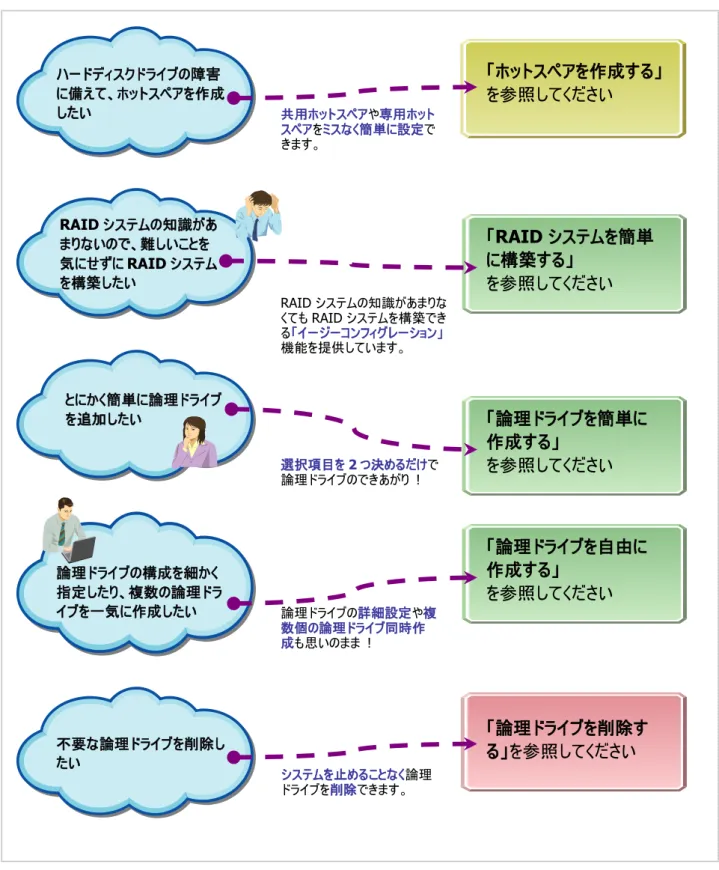
![図 13 専用ホットスペア 3 (例 4) 例 2 の RAID システムも、例 3 のようにディスクアレイ#1、#2 の専用ホットスペアをもう 1 台追加することもできます。 この場合、専用ホットスペア#1 と#2 はディスクアレイ#1 と#2 の両方のホットスペアとして機能します。 図 14 専用ホットスペア 4 共用ホットスペアの作成 共用ホットスペアを作成する手順を説明します。 RAIDビューア [操作] メニューの [共用ホットスペア作成] を使用します。 手順 1](https://thumb-ap.123doks.com/thumbv2/123deta/6979698.774943/52.892.123.813.62.257/ディスクアレイホットスペアディスクアレイホットスペア.webp)

![図 27 RAID ビューア/raidcmd の表示(S.M.A.R.T.エラー検出) RAID ビューアのツリービュー S.M.A.R.T.エラーを検出したとき、物理デバイスのノードの状態は[警告] となります。 RAID ビューアのプロパティ S.M.A.R.T.エラーを検出したとき、物理デバイスのプロパティの[S.M.A.R.T.] が [検出] となります。 [警告] のノードの存在により[警告 ] S.M.A.R.T.エラーを検出した物理デバイス [警告] raidcmd のプロパ](https://thumb-ap.123doks.com/thumbv2/123deta/6979698.774943/105.892.65.826.32.1099/ビューアraidcmdツリービュープロパティデバイスプロパティデバイス.webp)
