
VMware Horizon Client for Android
の
インストールとセットアップ
ガイド
変更日:
2017
年
9
月
21
日
最新の技術ドキュメントは
VMware
のWeb
サイト(https://docs.vmware.com/jp/
)にありますVMware
のWeb
サイトでは最新の製品アップデートも提供されています。このドキュメントに関するご意見およびご感想がある場合は、
[email protected]
までお送りください。Copyright
©2011
年~2017
年VMware, Inc.
無断転載を禁ず。著作権および商標情報。VMware, Inc.
3401 Hillview Ave.
Palo Alto, CA 94304
www.vmware.com
ヴイエムウェア株式会社105-0013
東京都港区浜松町1-30-5
浜松町スクエア13F
www.vmware.com/jp
VMware Horizon Client for Android
のインストールとセットアップ
ガイド
5
1
セットアップとインストール
7
システム要件 7 Android クライアントのシステム要件 7 シンクライアントのシステム要件 8 Chromebook のシステム要件 8 リアルタイムオーディオビデオのシステム要件 9 スマートカード認証の要件 9 スマートカード認証の構成 10 フィンガープリント認証の要件 11 サポートされているデスクトップのオペレーティングシステム 12 Horizon Client 向けの接続サーバの準備 12 Horizon Client のインストール 13 Horizon Client のインストールまたはアップグレード 13AirWatch を構成して Android デバイスに Horizon Client を配信する 14
AirWatch を構成して Android for Work デバイスに Horizon Client を配信する 16
Chromebook のサーバリストとデフォルトサーバの設定 19 シンクライアントモードでの Horizon Client の構成 20 シンクライアントでの Horizon Client の使用 20 組込み RSA SecurID ソフトウェアトークンの使用 21 TLS/SSL 詳細オプションの構成 22 VMware Blast オプションの構成 22 Horizon Client デフォルトの表示の構成 23
VMware によって収集される Horizon Client データ 24
2
URI
を使用した
Horizon Client
の構成
27
vmware-view URI を作成するための構文 27 vmware-view URI の例 30
3
リモート
デスクトップおよびアプリケーション接続の管理
33
Horizon Client の証明書検証モードの設定 33 リモートデスクトップまたはアプリケーションへの接続 34 リモートアプリケーションへの接続での非認証アクセスの使用 36 クライアントドライブリダイレクトによるローカルストレージへのアクセス共有 37 Android ホーム画面へのリモートデスクトップショートカットまたはアプリケーションショートカットの追加 38 サーバショートカットを管理する 39 お気に入りのリモートデスクトップまたはアプリケーションの選択 39 リモートデスクトップまたはアプリケーションからの切断 40 リモートデスクトップからログオフする 40 デスクトップショートカットとアプリケーションショートカットの管理 41Horizon Client での Android 7.0 Nougat マルチウィンドウモードの使用 41
Samsung DeX での Horizon Client の使用 41
DeX モードの自動起動機能を有効にする 42
4
Microsoft Windows
デスクトップまたはアプリケーションの使用
43
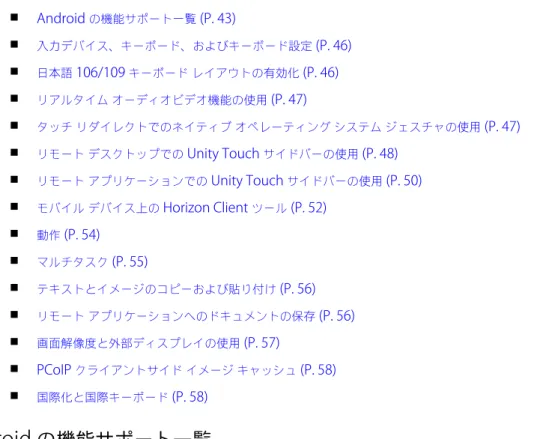
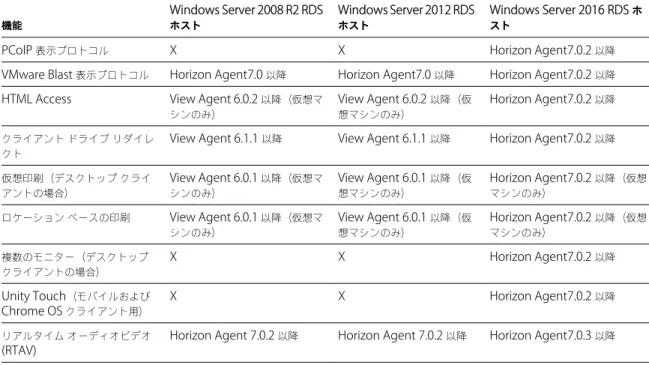
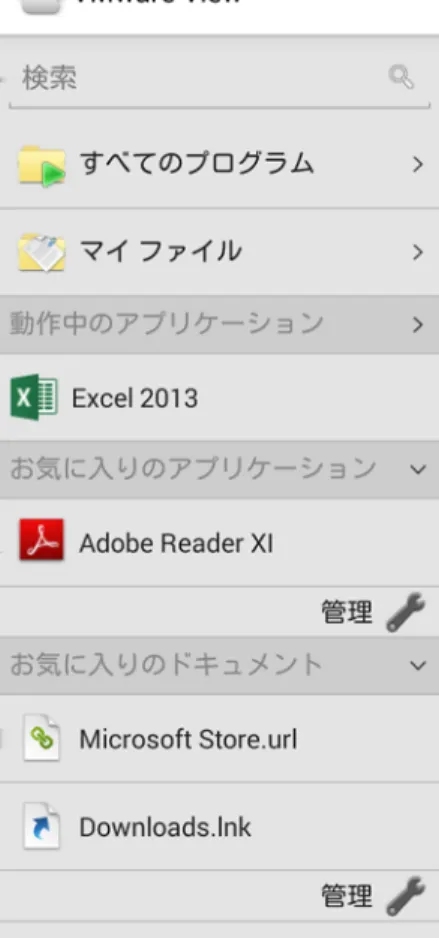
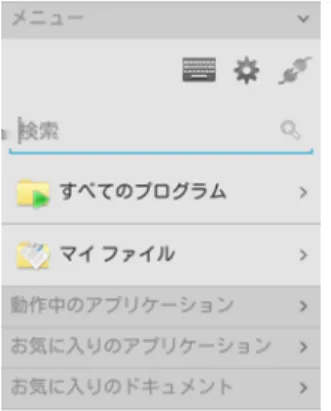
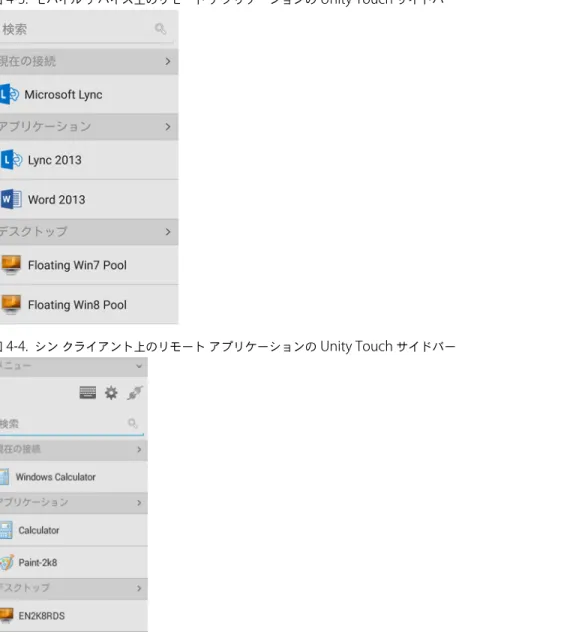
Android の機能サポート一覧 43 入力デバイス、キーボード、およびキーボード設定 46 日本語 106/109 キーボードレイアウトの有効化 46 リアルタイムオーディオビデオ機能の使用 47 タッチリダイレクトでのネイティブオペレーティングシステムジェスチャの使用 47 リモートデスクトップでの Unity Touch サイドバーの使用 48 リモートアプリケーションでの Unity Touch サイドバーの使用 50 モバイルデバイス上の Horizon Client ツール 52 動作 54 マルチタスク 55 テキストとイメージのコピーおよび貼り付け 56 リモートアプリケーションへのドキュメントの保存 56 画面解像度と外部ディスプレイの使用 57 PCoIP クライアントサイドイメージキャッシュ 58 国際化と国際キーボード 585
Horizon Client
のトラブルシューティング
59
リモートデスクトップの再起動 59 リモートデスクトップまたはリモートアプリケーションのリセット 60 Horizon Client のアンインストール 61 ログ情報の収集と VMware への送信 61 Horizon Client ログ収集の有効化 61 Horizon Client ログファイルの手動での取得と送信 62 Horizon Client ログ収集の無効化 62VMware への Horizon Client クラッシュデータのレポート 63
Horizon Client の応答の停止またはリモートデスクトップのフリーズ 63 プロキシ使用時に接続を確立するときの問題 63
Workspace ONE モードでのサーバへの接続 64
インデックス
65
セットアップ
ガイド
この『VMware Horizon Client for Android のインストールとセットアップガイド』では、VMware Horizon® Client
™ ソフトウェアを Android デバイスにインストールして設定し、使用する方法について説明します。
この情報は、Android クライアントデバイスを含む Horizon 展開設定を行う必要がある管理者を対象としています。こ れらの情報は、仮想マシンテクノロジーおよびデータセンターの運用に精通している経験豊富なシステム管理者向けに記 述されています。
セットアップとインストール
1
Android クライアント向けに Horizon 環境をセットアップする場合、特定の接続サーバの構成を使用し、Horizon Server と Android デバイスクライアントのシステム要件に適合させ、Horizon Client アプリケーションをインストールします。 この章では次のトピックについて説明します。 n システム要件 (P. 7) n Horizon Client 向けの接続サーバの準備 (P. 12) n Horizon Client のインストール (P. 13) n Chromebook のサーバリストとデフォルトサーバの設定 (P. 19) n シンクライアントモードでの Horizon Client の構成 (P. 20) n 組込み RSA SecurID ソフトウェアトークンの使用 (P. 21) n TLS/SSL 詳細オプションの構成 (P. 22) n VMware Blast オプションの構成 (P. 22) n Horizon Client デフォルトの表示の構成 (P. 23)
n VMware によって収集される Horizon Client データ (P. 24)
システム要件
Android、シンクライアント、Chromebook デバイスで Horizon Client を実行するには、特定のハードウェアおよび ソフトウェア要件を満たす必要があります。
Android
クライアントのシステム要件
Horizon Client をインストールする Android デバイスとその周辺機器は、一定のシステム要件を満たしている必要があ ります。
Android オペレーティングシ ステム
n Android 4.0 (Ice Cream Sandwich) n Android 4.1、4.2、および 4.3 (Jelly Bean) n Android 4.4 (KitKat)
n Android 5.0 (Lollipop) n Android 6.0 (Marshmallow) n Android 7.0 および 7.1 (Nougat)
n Android 8.0 CPU アーキテクチャ n ARM n x86 注意 NEON 以外のデバイスはサポートされていません。 外部キーボード (オプション)Bluetooth キーボードデバイスとドッキングキーボードデバイス。お 使いのデバイスがサポートする外部デバイスについては、デバイス製造元からのドキュ メントを参照してください。 スマートカード 「スマートカード認証の要件 (P. 9)」を参照してください。 接続サーバ、セキュリティ サーバ、および View Agent または Horizon Agent Horizon 6 バージョン 6.x 以降の最新メンテナンスリリース。VMware ではセキュリ ティサーバまたは Unified Access Gateway アプライアンスの使用を推奨していま す。これにより、クライアントデバイスでは VPN 接続が不要になります。社内にワイ ヤレスネットワークがあって、デバイスが使用できるリモートデスクトップへのアク セスがルーティング可能な場合、セキュリティサーバ、Unified Access Gateway ま たは VPN 接続を設定する必要はありません。
表示プロトコル n PCoIP
n VMware Blast(Horizon Agent 7.0 以降が必要)
また、Horizon Client for Android は、特定のシンクライアントおよび Chromebook にインストールできます。「シン クライアントのシステム要件 (P. 8)」および「Chromebook のシステム要件 (P. 8)」を参照してください。
シン
クライアントのシステム要件
Horizon Client for Android は、特定のシンクライアントにインストールできます。
Horizon Client for Android をインストールするシンクライアントとその外部入力デバイスは、特定のシステム要件を 満たしている必要があります。
シンクライアントモデルと
Android オペレーティングシ ステム
n Android 5.1 対応の Remix Mini(RemixOS 2.0.205 以降) n Android 6.0 対応の NVIDIA SHIELD Android TV
n Android 5.1 対応の Amazon Fire TV(第 1 世代)
外部入力デバイス 通常、Horizon Client は、シンクライアントに対応するキーボードやコントローラな どの外部入力デバイスを使用して操作します。特定のシンクライアントがサポートす るデバイスについては、デバイス製造元からのドキュメントを参照してください。
Horizon Client の要件 Horizon Client で [シンクライアントモード] 設定を有効にします。「シンクライアン トモードでの Horizon Client の構成 (P. 20)」を参照してください。
Chromebook
のシステム要件
Horizon Client for Android は、いくつかの Chromebook モデルにインストールできます。Google Play から
Horizon Client for Android を Chromebook にインストールできます。Chromebook ではすべての機能がサポートさ れるわけではありません。
Android アプリケーションを サポートする Chromebook モデル
n ASUS Chromebook Flip n Acer Chromebook R11 C738T n Google Chromebook Pixel (2015)
Google は、今後もさらに多くのモデルを評価する予定です。最新情報については、 https://sites.google.com/a/chromium.org/dev/chromium-os/chrome-os-systems-supporting-android-apps?
visit_id=0-636124384717258228-2661029306&rd=1をご覧ください。
機能制限 Horizon Client for Android を Chromebookにインストールする場合、次の機能は サポートされません。 n AirWatch との連携 n フィンガープリント認証 n スマートカード認証 n リッチテキストのコピーと貼り付け n 複数のモニター
リアルタイム
オーディオ
ビデオのシステム要件
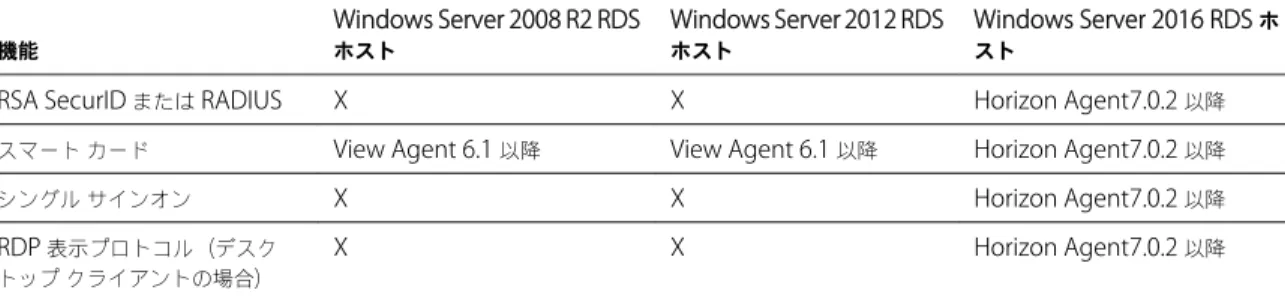
リアルタイムオーディオビデオは、標準オーディオおよびビデオデバイス、Skype、WebEx、Google ハングアウトな どの一般的な会議用アプリケーションで動作します。リアルタイムオーディオビデオをサポートするには、Horizon 環境 が特定のソフトウェアおよびハードウェア要件を満たす必要があります。 リモートデスクトップおよび アプリケーション 公開デスクトップとリモートアプリケーションでリアルタイムオーディオビデオを使 用するには、Horizon Agent 7.0.2 以降が必要です。 クライアントアクセスデバ イス
リアルタイムオーディオビデオは、Horizon Client for Android を実行するすべての
Android デバイスでサポートされます。詳細については、「Android クライアントの システム要件 (P. 7)」を参照してください。
スマート
カード認証の要件
ユーザー認証にスマートカードを使用するクライアントシステムは、特定の要件を満たす必要があります。
クライアントのハードウェア要件とソフトウェア要件
Android 4.0 以降のオペレーティングシステムの使用を推奨します。対応している CPU アーキテクチャは、ARM また は x86 です。
ユーザー認証にスマートカードを使用する各クライアントシステムには、次のハードウェアおよびソフトウェアが必要 です。
n Horizon Client
n 互換性のあるスマートカードリーダー
VMware でテスト済みのスマートカードリーダーは、baiMobile 3000MP Bluetooth、baiMobile 301MP USB、 および baiMobile 301MP_LT です。
n スマートカードミドルウェア
Android デバイスのアプリケーションが baiMobile スマートカードリーダーをサポートしている必要があります。 たとえば、そのようなアプリケーションの 1 つとして、baiMobile PCSC-Lite(Android デバイスのタイル名は
baiMobile PC/SC)があります。Horizon Client for Android は、baiMobile 3000MP Bluetooth と baiMobile
301MP USB スマートカードリーダーの両方をサポートします。このようなアプリケーションがない場合は、
Bluetooth カードリーダーと Android デバイスを組み合わせることができますが、接続することはできません。ア プリケーションはリーダーに接続要求を送信し、ユーザーは Bluetooth 接続を確立するためにリーダーの [OK] ボタ ンをタップします。
n 製品固有のアプリケーションドライバ
スマートカードで認証を行うユーザーはスマートカードを所有している必要があり、各スマートカードにはユーザー証 明書が含まれる必要があります。
リモート
デスクトップおよびアプリケーションのソフトウェア要件
Horizon 管理者は、リモートデスクトップまたは RDS ホストに製品固有のアプリケーションドライバをインストールす る必要があります。VMware は、ActiveClient6.2.0.50、ActivClient_7.0.1、Gemalto.MiniDriver.NET.inf、および
Charismathics CSTC PIV 5.2.2 ドライバをテストしています。
Horizon Client
で
[
ユーザー名のヒント
]
フィールドを有効にする
いくつかの環境では、スマートカードユーザーは、単一のスマートカード証明書を使用して、複数のユーザーアカウン トを認証できます。スマートカードによるサインイン時に、ユーザーが[ユーザー名のヒント] フィールドにユーザー名を 入力します。
Horizon Client のログインダイアログボックスで [ユーザー名のヒント] フィールドを表示させるには、Horizon
Administrator の接続サーバインスタンスでスマートカードユーザー名のヒント機能を有効にする必要があります。ス マートカードユーザー名のヒント機能は、Horizon 7 バージョン 7.0.2 以降のサーバとエージェントでのみサポートされ ます。スマートカードユーザー名のヒント機能を有効にする方法については、『View 管理』を参照してください。 外部アクセスのセキュリティを確保するために、お使いの環境でセキュリティサーバではなく Unified Access Gateway アプライアンスを使用している場合、スマートカードユーザー名のヒント機能をサポートするように、
Unified Access Gateway アプライアンスを構成する必要があります。スマートカードユーザー名のヒント機能は、
Unified Access Gateway 2.7.2 以降でのみサポートされます。Unified Access Gateway でスマートカードユーザー名 のヒント機能を有効にする方法については、『Unified Access Gateway の導入および設定』ドキュメントを参照してく ださい。
注意 Horizon Client は、スマートカードユーザー名のヒント機能が有効な場合、単一アカウントのスマートカード証 明書も引き続きサポートします。
スマート
カード認証の追加要件
Horizon Client システムのスマートカード要件以外に、他の Horizon コンポーネントは、スマートカードをサポートす るための特定の構成要件を満たす必要があります。 接続サーバおよびセキュリ ティサーバホスト 管理者は、すべての信頼されたユーザー証明書に適用可能なすべての証明機関 (CA) 証 明書を接続サーバホストまたはセキュリティサーバホスト上のサーバ信頼ストアファ イルに追加する必要があります。これらの証明書にはルート証明書が含まれ、ユーザー のスマートカード証明書が中間証明機関によって発行された場合には中間証明書を含 める必要があります。 スマートカードの使用をサポートするように接続サーバを構成する方法については、 『View 管理』を参照してください。
Active Directory スマートカード認証のために管理者が Active Directory で実行する必要があるタスク については、『View 管理』ドキュメントを参照してください。
スマート
カード認証の構成
スマートカードの設定タスクでは、カードリーダーとデバイスを接続してペアリングし、スマートカード取り外しポリ シーを設定します。 開始する前に クライアントデバイス、リモートデスクトップ、RDS ホスト、接続サーバホストおよび他の Horizon コンポーネント がスマートカード認証の要件を満たしていることを確認します。「スマートカード認証の要件 (P. 9)」を参照してください。手順 1 スマートカードミドルウェアアプリケーションをデバイスにインストールします。 2 スマートカードリーダーの製造元のマニュアルに従って、デバイスとリーダーをペアリングします。 Bluetooth スマートカードリーダーを使用している場合は、このプロセスの間、ランダムに生成された数字が両方 のデバイスに表示されます。数字が一致することを確認したら、安全な Bluetooth 通信を確立します。 3 スマートカード取り外しポリシーを構成します。 オプション 説明 接続サーバインスタンスにポリシーを設定 する 接続サーバインスタンスにポリシーを設定する場合、スマートカードを取り外した ときにユーザーを接続サーバインスタンスから切断するように設定できます。また、 スマートカードを取り外したときに接続サーバインスタンスとの接続を維持し、再 認証を行わずに新しいデスクトップまたはアプリケーションセッションを開始できる ようにすることもできます。
a Horizon Administrator で、[View 構成] - [サーバ] を選択します。
b [接続サーバ] タブで、接続サーバインスタンスを選択して [編集] をクリックし ます。 c [認証] タブで、[スマートカードを取り外すときにユーザーセッションを切断す る] チェックボックスを選択または選択解除して、スマートカードを取り外すと きのポリシーを構成します。 d [OK] をクリックして変更を保存します。 e 接続サーバサービスを再起動して、変更を有効にします。 [スマートカードを取り出すときはユーザーセッションを切断します] チェックボッ クスを選択した場合、Horizon Client は、ユーザーがスマートカードを取り出すと きに [最近使用したファイル] タブに戻ります。 リモートデスクトップにポリシーを設定する リモートデスクトップにポリシーを設定する場合、グループポリシーエディタ (gpedit.msc) を使用して、「操作なし」、「ワークステーションのロック」、「強制 ログオフ」、「リモートデスクトップサービスセッションの場合に切断」のいずれか を設定できます。 a デスクトップのオペレーティングシステムでgpedit.mscを開きます。 b [Windows 設定] - [セキュリティ設定] - [ローカルポリシー] - [セキュリティオ プション] - [対話式ログイン:スマートカード取り外し時の動作] の順に移動し ます。 c グループポリシー更新を強制する構成を変更した後に、gpupdate /force コマンドを実行します。
フィンガープリント認証の要件
フィンガープリント認証を Horizon Client で使用するには、Horizon Client をインストールする Android デバイスが 次の要件を満たしている必要があります。 Android デバイスモデル フィンガープリントセンサーとネイティブのフィンガープリント読み取り機能を装備 している任意の Android デバイスモデル。 オペレーティングシステムの 要件 n Android 6 (Marshmallow) 以降 n [フィンガープリント認証] オプションを有効にし、1 つ以上のフィンガープリン トが登録されている必要があります。 接続サーバの要件 n Horizon 6 バージョン 6.2 以降のリリース。 n 生体認証を接続サーバで有効にします。詳細については、『View 管理』の「生体 認証の構成」を参照してください。
n 接続サーバインスタンスは、有効なルート署名の証明書を Horizon Client に提 示する必要があります。 Horizon Client の要件 n 証明書確認モードを、[信頼されていないサーバに接続しない] または [信頼されて いないサーバに接続する前に警告する] に設定します。証明書確認モードの設定に ついては、「Horizon Client の証明書検証モードの設定 (P. 33)」を参照してく ださい。 n サーバのログインウィンドウで [フィンガープリントを有効にする] をタップし て、フィンガープリント認証を有効にします。ログインが成功すると、Active Directory 認証情報が Android デバイスに安全な状態で保存されます。[フィン ガープリントを有効にする] オプションは、初回ログイン時に表示され、フィン ガープリント認証が有効化された後は表示されません。
スマートカード認証や、RSA SecurID および RADIUS の認証による二要素認証の一部として、フィンガープリント認証 を使用できます。フィンガープリント認証をスマートカード認証で使用すると、PIN の入力後に Horizon Client がサー バに接続し、フィンガープリント認証ウィンドウは表示されません。
サポートされているデスクトップのオペレーティング
システム
Horizon 管理者は、ゲスト OS を実行する仮想マシンを作成して、ゲスト OS にエージェントソフトウェアをインストー ルします。エンドユーザーは、クライアントデバイスからこれらの仮想マシンにログインできます。
サポートされる Windows ゲスト OS のリストについては、『View のインストール』を参照してください。
また、View Agent 6.1.1 以降または Horizon Agent 7.0 以降を使用している場合、いくつかの Linux ゲスト OS がサ ポートされます。システム要件、Horizonで使用するための Linux 仮想マシンの構成、およびサポートされている機能の リストについては、『Horizon 6 for Linux デスクトップのセットアップ』または『Horizon 7 for Linux デスクトップの セットアップ』を参照してください。
Horizon Client
向けの接続サーバの準備
エンドユーザーがリモートデスクトップおよびアプリケーションに接続できるようにするには、Horizon 管理者が特定 のタスクを実行する必要があります。 エンドユーザーが接続サーバインスタンスまたはセキュリティサーバに接続して、リモートデスクトップまたはアプリ ケーションにアクセスするには、Horizon 管理者が特定のプールとセキュリティを設定する必要があります。n Unified Access Gateway を使用することを計画している場合、Unified Access Gateway と連携するように接続 サーバを構成します。『Unified Access Gateway の導入および設定』ドキュメントを参照してください。
Unified Access Gateway アプライアンスは、セキュリティサーバのみがこれまで果たしてきたのと同じ役割を果 たします。 n セキュリティサーバを使用している場合は、接続サーバ 6.x の最新メンテナンスリリースとセキュリティサーバ 6.x 以降のリリースを使用していることを確認します。詳細については、『View のインストール』を参照してください。 n クライアントデバイスにセキュアなトンネル接続を使用し、その安全な接続を接続サーバまたはセキュリティサー バの DNS ホスト名を使用して構成する場合には、クライアントデバイスがこの DNS 名を解決できることを確認し ます。
セキュアなトンネルを有効または無効にするには、Horizon Administrator で [Horizon 接続サーバ設定の編集] ダ イアログボックスに移動して、[デスクトップへのセキュアなトンネル接続を使用する] チェックボックスを使用しま す。 n デスクトップまたはアプリケーションプールが作成済みであること、および使用する予定のユーザーアカウントに プールへのアクセス権が付与されていることを確認します。詳細については、『Horizon 7 での仮想デスクトップの セットアップ』または『Horizon 7 での公開されたデスクトップとアプリケーションのセットアップ』を参照してく ださい。
n Horizon Client で、RSA SecurID または RADIUS 認証などの 2 要素認証を使用するには、接続サーバでこの機能を 有効にする必要があります。詳細については、『View 管理』の 2 要素認証についてのトピックを参照してください。 n サーバ URL 情報や [ドメイン] ドロップダウンメニューなどの Horizon Client でセキュリティ情報を非表示にする
には、Horizon Administrator で [クライアントのユーザーインターフェイスでサーバ情報を非表示] および [クラ イアントのユーザーインターフェイスでドメインリストを非表示] を有効にします。これらのグローバル設定は、 Horizon 7 バージョン 7.1 以降で使用できます。グローバル設定の構成については、『View 管理』を参照してくだ さい。 [ドメイン] ドロップダウンメニューが表示されていない場合、<domain>\<username> または <user>name@<domain> の形式でユーザー名を [ユーザー名] テキストボックスに入力して、ドメイン情報を指定 する必要があります。 重要 [クライアントのユーザーインターフェイスでサーバ情報を非表示] および [クライアントのユーザーインター フェイスでドメインリストを非表示] 設定を有効にしており、接続サーバインスタンスで 2 要素認証(RSA SecureID または RADIUS)を選択している場合、Windows ユーザー名の一致を強制しないでください。Windows ユーザー 名の一致を強制すると、ユーザーはユーザー名のテキストボックスにドメイン情報を入力できなくなり、ログインが 常に失敗するようになります。詳細については、『View 管理』の 2 要素認証についてのトピックを参照してください。 n エンドユーザーが Horizon Client でパスワードを保存できるようにし、接続サーバインスタンスへの接続時に毎回 認証情報を指定しなくて済むようにするには、接続サーバホスト上でこの機能を使用するように Horizon LDAP を 構成します。 ユーザーがパスワードを保存できるのは、この機能を使用するように Horizon LDAP が構成されており、 Horizon Client の証明書検証モードが [信頼されていないサーバに接続する前に警告する] または [信頼されていない サーバに接続しない] に設定されており、接続サーバが提示するサーバ証明書を Horizon Client が完全に検証でき る場合です。手順については、『View 管理』ドキュメントを参照してください。
n デスクトップまたはアプリケーションプールが VMware Blast 表示プロトコルまたは PCoIP 表示プロトコルを使用 するように設定されているのを確認します。詳細については、『Horizon 7 での仮想デスクトップのセットアップ』 および『Horizon 7 での公開されたデスクトップとアプリケーションのセットアップ』を参照してください。 n エンドユーザーが認証しなくても Horizon Client で公開されたアプリケーションにアクセスできるようにするに は、接続サーバでこの機能を有効にする必要があります。詳細については、『View 管理』の非認証アクセスについて のトピックを参照してください。
Horizon Client
のインストール
Horizon Client は、他の Android アプリと同じ方法でインストールできます。AirWatch を使用して、Android デバイ スユーザーに Horizon Client を配信することもできます。
Horizon Client
のインストールまたはアップグレード
Horizon Client for Android は Android アプリケーションです。他の Android アプリケーションと同じようにインス トールしてください。
開始する前に
n デバイスを未だセットアップしていなければ行ってください。デバイスの製造メーカーのユーザーガイドを参照し てください。
n Horizon Client インストーラを含むダウンロードページの URL を調べておきます。この URL は、VMware ダウン ロードページ (http://www.vmware.com/go/viewclients) の場合があります。
Android アプリケーションのインストール方法は、各メーカーのデバイスごとに異なります。デバイスの製造メー カーのユーザーガイドを参照してください。デバイスにより、アプリケーションをインストールする前に次のタス クを実行する必要がある場合もあります。 n 特殊なドライバのインストール。 n ファイルブラウザのインストール。 手順
1 Horizon Client アプリケーションをダウンロードするための URL を参照するか、または Google Play ストアや
Android 版 Amazon Appstore で Horizon Client アプリケーションを検索します。
一部のデバイスでは、ファイルをデバイスにダウンロードします。他のタブレットでは、ファイルを PC または USB デバイスにダウンロードします。 2 必要に応じて、アプリケーション (.apk ファイル) をデバイスにコピーします。 3 デバイスにアプリケーションをインストールする手順に従って、アプリケーションをインストールします。 たとえば、一部のデバイスでは、ファイルをタップしてインストールします。 次に進む前に インストールが成功しているかどうか確認するには、Android デバイスの [アプリ] タブに [Horizon] アプリケーション のアイコンが表示されていることを確認します。
Horizon Client を Android 6.0 Marshmallow で初めて起動すると、デバイスでの通話とその管理、写真、メディア、 およびファイルへのアクセス、オーディオの録音を Horizon Client に許可するよう要求されます。
Horizon Client をシンクライアントにインストールした場合は、「シンクライアントモードでの Horizon Client の構 成 (P. 20)」を参照してください。
AirWatch
を構成して
Android
デバイスに
Horizon Client
を配信する
AirWatch を構成して Android デバイスユーザーに Horizon Client を配信できます。
接続サーバインスタンスのリストまたはデフォルトの接続サーバインスタンスを指定することもできます。サーバのリ ストを指定すると、サーバが Horizon Client にショートカットとして表示されます。デフォルトサーバを指定すると、
Horizon Client がそのサーバに自動的に接続します。
お使いの環境が Android for Work 向けにセットアップされている場合、この手順に従って操作しないでください。代わ りに、「AirWatch を構成して Android for Work デバイスに Horizon Client を配信する (P. 16)」を参照してください。 開始する前に
n AirWatch のインストールと展開を行います。http://www.air-watch.comを参照してください。
n Horizon Client アプリケーションを VMware ダウンロードページ (http://www.vmware.com/go/viewclients) または Google Play ストアや Android 版 Amazon Appstore からダウンロードします。
n AirWatch コンソールについて理解しておきます。この手順は、AirWatch コンソールの使用方法を理解しているこ とを前提にしています。詳細については、AirWatch のマニュアルまたはオンラインヘルプを参照してください。 n AirWatch コンソールを使用してデプロイする Horizon Client のバージョンを決定します。AirWatch コンソール
は、ARM と x86 バージョンの両方を同時に展開することはできません。 手順 1 管理者として AirWatch コンソールにログインします。 2 [アカウント] - [ユーザー] - [リスト表示] を選択し、[追加] クリックし、[ユーザーを追加] を選択して、Android デ バイスで Horizon Client を実行するユーザーのユーザーアカウントを追加します。 3 [アカウント] - [ユーザー] - [ユーザーグループ] - [リストビュー] を選択し、[追加] をクリックし、[ユーザーグルー プを追加] を選択し、作成したユーザーアカウント用のユーザーグループを作成します。
4 AirWatch に Horizon Client のアプリケーションプロファイルを作成します。 a [アプリとブック] - [アプリケーション] - [アプリケーション設定] - [プロファイル] を選択し、[プロファイルを 追加] をクリックします。 b [SDK プロファイル] 構成タイプを選択します。 c [Android] プロファイルタイプを選択します。 d (オプション) [カスタム設定] をクリックして、サーバのリストまたはデフォルトサーバを設定します。
server プロパティを使用して、サーバの IP アドレスまたはホスト名を指定し、username と domain プロ パティを使用して、サーバを使用する資格を持つユーザーの名前とドメインを指定し、description プロパ ティを使用して、サーバの説明を指定します。username、domain、description プロパティはオプション です。例: { "settings": { "server-list": [ {"server":"123.456.1.1","username":"User1","domain":"TestDomain1","description" :"View server 1"}, {"server":"123.456.1.2","username":"User2","domain":"TestDomain2","description" :"View server 2"}, {"server":"123.456.1.3","username":"User3","domain":"TestDomain3","description" :"View server 3"}, {"server":"viewserver4.mydomain.com","username":"User4","domain":"TestDomain4", "description":"View server 4"} ] } }
default プロパティを使用して、デフォルトサーバを指定できます。有効な値は、true および false です。 例: { "settings": { "server-list": [ {"server":"123.456.1.1","username":"User1","domain":"TestDomain1","description" :"View server 1","default":true},
] } }
5 Horizon Client アプリケーションを AirWatch にアップロードして追加します。
a [アプリとブック] - [アプリケーション] - [リスト表示] を選択し、[社内] タブで [アプリケーションの追加] をク リックします。 b ダウンロードした Horizon Client アプリケーションを参照し、[保存] をクリックしてアプリケーションを AirWatch にアップロードします。 c [情報] タブで、アプリケーション名を入力し、サポートされるモバイルデバイスのモデルを指定します。 d [割り当て] タブで、Horizon Client アプリケーションを作成したユーザーグループに割り当てます。
e [展開] タブで、[アプリケーションで AirWatch SDK を使用する] を [はい] に設定し、[SDK プロファイル] ド ロップダウンメニューから作成した SDK プロファイルを選択します。
f Horizon Client アプリケーションを公開します。
6 各デバイスに AirWatch Agent をインストールしてセットアップします。
AirWatch Agent は、Google Play ストアや Android 版 Amazon Appstore からダウンロードできます。
7 AirWatch コンソールを使用して Horizon Client アプリケーションをデバイスにインストールします。
[展開] タブの有効日より前に Horizon Client アプリケーションをインストールすることはできません。
AirWatch により、Horizon Client アプリケーションに関連付けたユーザーグループ内のデバイスに Horizon Client が 配信されます。
ユーザーが Horizon Client を起動したときに、Horizon Client はデバイス上の AirWatch Agent と通信します。接続 サーバインスタンスのリストを設定すると、AirWatch によってサーバ情報がデバイス上の AirWatch Agent にプッシュ され、これらのサーバのショートカットが Horizon Client に表示されます。
次に進む前に
AirWatch コンソールを使用して Horizon Client アプリケーションを編集し、この変更をデバイスにプッシュすること ができます。
AirWatch
を構成して
Android for Work
デバイスに
Horizon Client
を配信する
AirWatch を構成して Android for Work デバイスユーザーに Horizon Client を配信できます。
接続サーバインスタンスのリストまたはデフォルトの接続サーバインスタンスを指定することもできます。サーバのリ ストを指定すると、サーバが Horizon Client にショートカットとして表示されます。デフォルトサーバを指定すると、
Horizon Client がそのサーバに自動的に接続します。
お使いの環境が Android for Work 向けにセットアップされている場合にのみ、この手順を使用してください。お使いの 環境が Android for Work 向けにセットアップされていない場合は、「AirWatch を構成して Android デバイスに Horizon
Client を配信する (P. 14)」を参照してください。 開始する前に
n AirWatch 環境に Android for Work が組み込まれていることを確認します。AirWatch のドキュメントやオンライ ンヘルプを参照してください。
n AirWatch のインストールと展開を行います。AirWatch Server v8.0 FP02 以降および AirWatch Agent v4.2 以降 をインストールする必要があります。http://www.air-watch.comを参照してください。AirWatch Agent は、
Google Play ストアや Android 版 Amazon Appstore からダウンロードできます。
n AirWatch コンソールについて理解しておきます。この手順は、AirWatch コンソールの使用方法を理解しているこ とを前提にしています。AirWatch のドキュメントやオンラインヘルプを参照してください。
n 会社の Google アカウントを持っていることを確認します。Android for Work デバイスを登録するために、会社の
Google アカウントが必要です。登録プロセスの詳細については、AirWatch のドキュメントやオンラインヘルプを 参照してください。
手順
1 管理者として AirWatch コンソールにログインします。
2 AirWatch で Horizon Client ユーザーのスマートグループを作成および構成します。
a [グループと設定] - [グループ] - [割り当てグループ] を選択します。
c スマートグループの名前を入力し、スマートグループのタイプを選択して、スマートグループのプロパティを 構成します。
d [保存] をクリックします。
3 Horizon Client アプリケーションを AirWatch に追加します。
a [アプリとブック] - [アプリケーション] - [リスト表示] を選択します。 b [パブリック] タブで [アプリケーションの追加] をクリックします。 c [プラットフォーム] ドロップダウンメニューから [Android] を選択して、[アプリストアを検索] をクリックし、 [名前] テキストボックスに「com.vmware.view.client.android」と入力して、[次へ] をクリックします。 d Horizon Client アプリケーションの横の [選択] をクリックします。 e [保存して公開] をクリックします。 4 Horizon Client アプリケーションをユーザーに割り当てて、デプロイ環境の詳細を構成します。 a [アプリとブック] - [アプリケーション] - [リスト表示] を選択します。 b [パブリック] タブで、Horizon Client アプリケーションの横の [編集] アイコンをクリックします。 c [割り当て] タブで、Horizon Client アプリケーションを作成したスマートグループに割り当てます。
d (オプション) [展開] タブで、プッシュモードを選択して、[アプリケーション構成を送信] チェックボックスを オンにし、[構成キー] テキストボックスに broker_list を入力して [値のタイプ] ドロップダウンメニュー から [文字列] を選択し、[構成値] テキストボックスに JSON 形式でサーバのリストを入力します。
server プロパティを使用して、サーバの IP アドレスまたはホスト名を指定し、username と domain プロ パティを使用して、サーバを使用する資格を持つユーザーの名前とドメインを指定し、description プロパ ティを使用して、サーバの説明を指定します。username、domain、description プロパティはオプション です。例: { "settings":{ "server-list": [ {"server":"123.456.1.1","username":"User1","domain":"TestDomain1","description" :"View server 1"}, {"server":"123.456.1.2","username":"User2","domain":"TestDomain2","description" :"View server 2"}, {"server":"123.456.1.3","username":"User3","domain":"TestDomain3","description" :"View server 3"}, {"server":"viewserver4.mydomain.com","username":"User4","domain":"TestDomain4", "description":"View server 4"} ] } }
default プロパティを使用して、デフォルトサーバを指定できます。有効な値は、true および false です。 例: { "settings":{ "server-list": [ {"server":"123.456.1.1","username":"User1","domain":"TestDomain1","description" :"View server 1","default":true},
] } }
e [保存して公開] をクリックして、エンドユーザーが Horizon Client アプリケーションを利用できるようにしま す。
5 Android for Work デバイスを登録します。
会社の Google アカウントを使用して、これらのデバイスを登録します。
6 AirWatch コンソールで、Horizon Client アプリケーションを各デバイスにインストールします。
AirWatch は、作成したスマートグループにある Android デバイスにHorizon Client を配信します。
ユーザーが Horizon Client を起動したときに、Horizon Client は Android デバイス上の AirWatch Agent と通信しま す。
接続サーバインスタンスのリストまたはデフォルトの接続サーバインスタンスを設定すると、AirWatch によって Android デバイスの AirWatch Agent にサーバ情報がプッシュされます。
次に進む前に
AirWatch コンソールを使用して Horizon Client アプリケーションを編集し、この変更をモバイルデバイスにプッシュ することができます。たとえば、デフォルトの接続サーバインスタンスを Horizon Client アプリケーションのサーバリ ストに追加することができます。
Chromebook
のサーバ
リストとデフォルト
サーバの設定
登録済みの Chromebook で Horizon Client for Android に接続サーバインスタンスのリストとデフォルトの接続サー バインスタンスを設定できます。
サーバのリストを設定すると、サーバが Horizon Client にショートカットとして表示されます。デフォルトサーバを設 定すると、Horizon Client がそのサーバに自動的に接続します。
サーバのリストまたはデフォルトのサーバを設定するには、JSON 設定ファイルを作成する必要があります。Chrome 管 理者は、Google 管理コンソールを使用して、Horizon Client for Android アプリの JSON 設定ファイルをアップロード する必要があります。Google 管理コンソールの使用方法については、G Suite 管理者のヘルプを参照してください。 たとえば、次の JSON 設定ファイルにサーバのリストを指定します。server プロパティはサーバの IP アドレスまたは ホスト名を指定し、username と domain プロパティはサーバを使用する資格を持つユーザーの名前とドメインを指定 し、description プロパティはサーバの説明を指定します。username、domain、description プロパティはオプ ションです。 { "broker_list": " { \"settings\": { \"server-list\": [{ \"server\": \"123.456.1.1\",
\"description\": \"View Server 1\", \"username\": \"User1\",
\"domain\": \"TestDomain1\" }, {
\"server\": \"123.456.1.2\",
\"description\": \"View Server 2\", \"username\": \"User2\",
\"domain\": \"TestDomain2\" }, {
\"server\": \"123.456.1.3\",
\"description\": \"View Server 3\", \"username\": \"User3\",
\"domain\": \"TestDomain3\" }, {
\"server\": \"viewserver4.mydomain.com\", \"description\": \"View Server 4\", \"username\": \"User4\",
\"domain\": \"TestDomain4\" }]}
}" }
次の例に、default プロパティでデフォルトサーバを指定する方法を示します。有効な値は、true および false です。
{
"broker_list": " {
\"settings\": {
\"server\": \"123.456.1.1\",
\"description\": \"View Server 1\", \"default\": true, \"username\": \"User1\", \"domain\": \"TestDomain1\" }]} }" }
Horizon Client for Android は、特定の Chromebook モデルにのみインストールできます。詳細については、
「Chromebook のシステム要件 (P. 8)」を参照してください。
シン
クライアント
モードでの
Horizon Client
の構成
[シンクライアントモード] を有効にして、シンクライアントで操作するように Horizon Client を設定できます。 開始する前に シンクライアントに Horizon Client をインストールします。シンクライアントの要件については、「シンクライアント のシステム要件 (P. 8)」を参照してください。 手順 1 シンクライアントで Horizon Client を起動します。 2 Horizon Client ウィンドウの右上隅にある [設定](歯車)アイコンをタップします。 3 [シンクライアントモード] をタップし、[シンクライアントモード] チェックボックスをオンにします。 次に進む前に 「シンクライアントでの Horizon Client の使用 (P. 20)」を参照してください。シン
クライアントでの
Horizon Client
の使用
Horizon Client をシンクライアントモードで使用する場合、動作が通常とは異なる機能や、使用できない機能があります。 n デフォルトでは、Horizon Client ウィンドウの解像度は [自動的に合わせる] に設定されています。自動調整後の解 像度は、お使いのシンクライアントの HDMI 出力と同じです。たとえば、シンクライアントが HDMI 4K 出力をサ ポートしている場合、自動調整後の解像度は 4K です。シンクライアントが HDMI 1080p 出力をサポートしている 場合、自動調整後の解像度は 1920x1080 です。解像度を下げるには、Horizon Client の [解像度] 設定を変更します。 n Horizon Client の [プレゼンテーションモード] および [起動したままにする] の各表示設定は使用できません。 n Horizon Client の [キーボード] 設定は変更できません。 n リモートデスクトップおよびアプリケーションでは、Horizon Client ツールラジアルメニューを使用できません。 n 通常、Horizon Client で使用する動作は、シンクライアントモデル、およびシンクライアントで使用する外部入力 デバイスのタイプによって異なります。たとえば、キーボードを使用する場合もあれば、マウス、リモコン、ゲーム コントローラを使用する場合もあります。詳細については、外部入力デバイスのドキュメントを参照してください。 n Unity Touch サイドバーには、[キーボード]、[設定]、および [切断] の各アイコンが含まれています。詳細は、「リモートデスクトップでの Unity Touch サイドバーの使用 (P. 48)」および「リモートアプリケーションでの Unity
Touch サイドバーの使用 (P. 50)」を参照してください。
n Remix Mini デバイスおよび NVIDIA SHIELD Android TV デバイスでは、Unity Touch サイドバーがサポートされ ています。Amazon Fire TV では、Unity Touch サイドバーがサポートされていません。
n Amazon Fire TV デバイスからリモートデスクトップまたはアプリケーションに接続している場合、Horizon Client の [設定] を表示したり、リモートデスクトップまたはアプリケーションから切断したりするには、ポップアップメ ニューを使用する必要があります。ポップアップメニューを表示するには、リモコンまたは外部キーボードの [メ ニュー] ボタンを押します。
組込み
RSA SecurID
ソフトウェア
トークンの使用
RSA SecurID ソフトウェアのトークンを作成し、エンドユーザーに配布した場合、PIN とトークンコードではなく、PIN のみを入力すれば認証されます。
セットアップ要件
CTF(Compressed Token Format)またはダイナミックシードプロビジョニング(CT-KIP(Cryptographic Token
Key Initialization Protocol)とも呼ばれる)を使用して、使いやすい RSA 認証システムをセットアップできます。この システムを使用すれば、エンドユーザーに送信する URL を生成できます。トークンをインストールするには、エンドユー ザーはこの URL をクライアントデバイスの Horizon Client に直接貼り付けます。エンドユーザーが接続サーバインス タンスに Horizon Client で接続すると、この URL を貼り付けるダイアログボックスが表示されます。
Horizon Client は、ファイルベースのプロビジョニングもサポートします。ファイルベースのソフトウェアトークンが ユーザーに発行される場合、認証サーバは XML 形式のトークンファイルを生成します。これは SDTID ファイルといい ます。Horizon Client は SDTID ファイルを直接インポートできます。ファイルブラウザで SDTID ファイルをタップす ると、Horizon Client を起動できます。
ソフトウェアトークンがインストールされた後、エンドユーザーは PIN を入力して認証を行います。外部 RSA トークン の場合は、エンドユーザーは PIN とハードウェアまたはソフトウェア認証トークンによって生成されたトークンコード を入力する必要があります。
Horizon Client が RSA を有効にした接続サーバインスタンスに接続しているときに、エンドユーザーが Horizon Client に URL をコピーして貼り付ける場合、次の URL プリフィックスがサポートされます。
n viewclient-securid://
n http://127.0.0.1/securid/
エンドユーザーは、URL をタップすることによりトークンをインストールできます。viewclient-securid:// と
http://127.0.0.1/securid/ がサポートされています。一部のブラウザでは、http://127.0.0.1 で始まるハイ パーリンクはサポートされません。一部のファイルブラウザ(ASUS Transformer Pad の File Manager アプリケーショ ンなど)では、SDTID ファイルを Horizon Client にリンクできません。
ダイナミックシードプロビジョニングまたはファイルベース(CTF)のプロビジョニングの詳細については、 http://www.rsa.com/node.aspx?id=3652で Web ページ「iPhone デバイス用 RSA SecurID ソフトウェアトーク ン」またはhttp://www.rsa.com/node.aspx?id=3832で「Android 用 RSA SecurID ソフトウェアトークン」を参照 してください。
エンド
ユーザーへの指示
エンドユーザーに送る CTFString URL または CT-KIP URL を作成する場合、パスワード、またはアクティベーション コード付、またはなしで URL を生成することができます。以下の情報を記載した電子メールで、エンドユーザーにこの
URL を送信してください。
n [ソフトウェアトークンのインストール] ダイアログボックスに移動する手順。
接続サーバインスタンスに接続するときに、RSA SecurID 認証情報の入力を求める Horizon Client ダイアログボッ クスの [外部トークン] をタップするよう、エンドユーザーに指示します。
n プレーンテキストの CTFString URL または CT-KIP URL
URL に書式が設定されている場合、Horizon Client で使用すると、エラーメッセージが表示されます。 n 作成した CT-KIP URL にアクティベーションコードが含まれていない場合は、アクティベーションコード。
エンドユーザーは、ダイアログボックスのテキストフィールドにこのアクティベーションコードを入力します。 n CT-KIP URL にアクティベーションコードが含まれている場合、[ソフトウェアトークンのインストール] ダイアログ
ボックスの [パスワードまたはアクティベーションコード] テキストボックスには何も入力する必要がないことをエ ンドユーザーに指示してください。
TLS/SSL
詳細オプションの構成
Horizon Client と Horizon サーバ間、および Horizon Client とリモートデスクトップのエージェント間の通信を暗号 化するために使用するセキュリティプロトコルと暗号化アルゴリズムを選択できます。
デフォルトで、TLSv1.0、TLSv1.1、および TLSv1.2 は有効です。SSL v2.0 と 3.0 はサポートされません。デフォルトの 暗号制御文字列は、「!aNULL:kECDH+AESGCM:ECDH+AESGCM:RSA+AESGCM:kECDH+AES:ECDH+AES:RSA
+AES」になります。
クライアントの接続先である Horizon Server で有効になっていないセキュリティプロトコルを Horizon Client に対し て構成すると、TLS/SSL エラーが発生して接続に失敗します。 接続サーバインスタンスで許可されているセキュリティプロトコルの構成方法については、『View セキュリティ』を参 照してください。 手順 1 [設定] を開いて [セキュリティオプション] をタップします。 リモートデスクトップまたはアプリケーションに全画面表示モードで接続している場合は、Horizon Client ツール ラジアルメニューアイコンをタップし、歯車のアイコンをタップして [設定] にアクセスします。全画面表示モード を使用していない場合、[設定] は Horizon Client ツールバーの右上隅のメニューにあります。リモートデスクトッ プまたはアプリケーションに接続していない場合は、Horizon Client ウィンドウの右上隅にある歯車アイコンをタッ プします。 2 [SSL 詳細オプション] をタップします。 3 [デフォルトの設定を使用] がオフになっていることを確認します。 4 セキュリティプロトコルを有効または無効にするには、セキュリティプロトコル名の横にあるチェックボックスを タップします。 5 暗号制御文字列を変更する場合は、デフォルトの文字列を置き換えます。 6 (オプション) デフォルト設定に戻す必要がある場合は、[デフォルトの設定を使用] オプションをタップして選択しま す。 7 [OK] をタップして変更を保存します。 変更は、次回、サーバに接続したときに有効になります。
VMware Blast
オプションの構成
VMware Blast 表示プロトコルを使用するリモートデスクトップセッションとアプリケーションセッションの、H.264 デコードとネットワーク条件のオプションを構成できます。 サーバに接続した後は、VMware Blast は設定できません。 H.264 デコードが有効な場合であっても、マルチモニタモードでは常に JPG/PNG エンコーディングが使用されます。 開始する前に この機能を使用するには、Horizon Agent 7.0 以降をインストールする必要があります。 手順1 サーバにログインする前に、Horizon Client ウィンドウの右上隅にある [設定](歯車)アイコンをタップし、[VMware
Blast] をタップします。
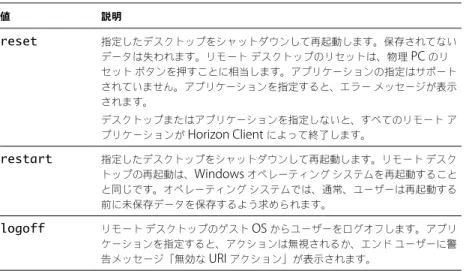
2 デコードとネットワーク条件のオプションを構成します。 オプション アクション H.264 H.264 デコードを Horizon Client で許可するには、このオプションを設定します。 このオプションが選択されると(デフォルト設定)、エージェントが H.264 ソフトウェ アまたはハードウェアエンコードをサポートしている場合に、Horizon Client は H. 264 デコードを使用します。エージェントが H.264 ソフトウェアまたはハードウェ アエンコードをサポートしていない場合、Horizon Client は JPG/PNG デコードを 使用します。 JPG/PNG デコードを使用するには、このオプションを選択解除します。 ネットワーク条件 次のネットワーク条件オプションのいずれかを選択します。 n [良好] - Horizon Client TCP ネットワークのみを使用します。このオプションは LAN 環境で理想的です。 n [通常 (デフォルト) ] - Horizon Client 混合モードで動作します。混合モードで は、Horizon Client は、サーバに接続するときに TCP ネットワークを使用し、 エージェントと Blast Security Gateway(有効な場合)が Blast Extreme
Adaptive Transport (BEAT) 接続をサポートしている場合に、BEAT を使用しま す。このオプションがデフォルトの設定です。
n [不良] - Horizon Client BEAT トンネルサーバがサーバで有効になっている場合 は BEAT ネットワークのみを使用し、有効になっていない場合は混合モードに切 り替えます。
注意 Horizon 7 バージョン 7.1 以前では、接続サーバおよびセキュリティサーバイ ンスタンスは BEAT トンネルサーバをサポートしません。Unified Access Gateway 2.9 以降では、BEAT トンネルサーバをサポートします。
接続サーバおよびセキュリティサーバインスタンスの Blast Security Gateway は、
BEAT ネットワークをサポートしません。 H.264 の変更は、ユーザーが次にリモートデスクトップまたはアプリケーションに接続して、VMware Blast 表示プロト コルを選択したときに有効になります。変更内容は、既存の VMware Blast セッションには影響しません。
Horizon Client
デフォルトの表示の構成
Horizon Client の起動時に、最近使用したデスクトップやアプリケーション、またはサーバのショートカットを表示する かどうかを設定します。 手順 1 [設定] を開き、[ディスプレイ] をタップします。 リモートデスクトップまたはアプリケーションに全画面表示モードで接続している場合は、Horizon Client ツール ラジアルメニューアイコンをタップし、歯車のアイコンをタップして [設定] にアクセスします。全画面表示モード を使用していない場合、[設定] は Horizon Client ツールバーの右上隅のメニューにあります。リモートデスクトッ プまたはアプリケーションに接続していない場合は、Horizon Client ウィンドウの右上隅にある歯車アイコンをタッ プします。 2 [起動時のデフォルトの表示] をタップします。 3 オプションをタップしてデフォルトの表示を選択します。 オプション 説明 [最近使用したファイル] Horizon Client を起動すると [最近使用したファイル] タブが表示されます。[最近使 用したファイル] タブには、最近使用されたデスクトップやアプリケーションへの ショートカットが表示されます。これはデフォルトの設定です。 サーバ Horizon Client を起動すると [サーバ] タブが表示されます。[サーバ] タブには、 Horizon Client に追加したサーバへのショートカットが表示されます。 デフォルトの表示の選択は、ただちに反映されます。VMware
によって収集される
Horizon Client
データ
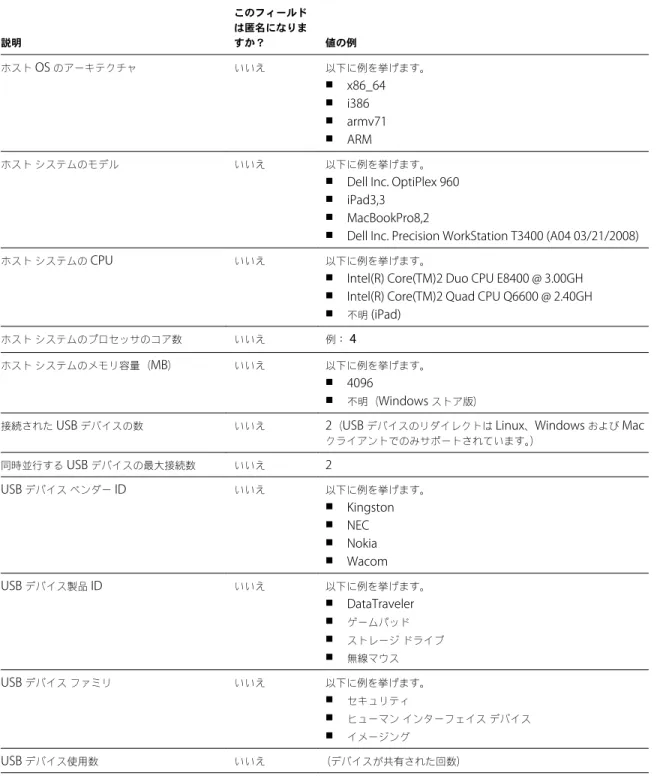
所属する企業がカスタマーエクスペリエンス向上プログラムに参加している場合、VMware は Horizon Client の特定 フィールドのデータを収集します。機密情報が含まれるフィールドは匿名扱いとなります。 VMware は、クライアントシステムで情報を収集し、ハードウェアとソフトウェアの互換性を優先度付けします。社内 の管理者がカスタマエクスペリエンス改善プログラムへの参加を決めた場合、VMware はお客様のご要望に対する対応 を改善する目的で、現在ご使用の環境に関する匿名データを収集します。VMware は、組織を特定するデータを収集しま せん。Horizon Client の情報は最初に接続サーバインスタンスに送信されてから、接続サーバ、デスクトッププール、 およびリモートデスクトップのデータと共に VMware に送信されます。 情報は接続サーバインスタンスへ送信される途中で暗号化されますが、クライアントシステムの情報は暗号化されずに、 ユーザー固有のディレクトリ内に記録されます。この記録には、個人情報は含まれません。 接続サーバをインストールする管理者は、接続サーバインストールウィザードの実行時に VMware カスタマーエクスペ リエンス改善プログラムに参加するかどうかを選択できます。管理者はインストール後に Horizon Administrator でオ プションを設定できます。 表 1‑1. カスタマーエクスペリエンス向上プログラムに関して Horizon Client で収集されるデータ 説明 このフィールド は匿名になりま すか? 値の例 Horizon Client アプリケーションを開発する 企業 いいえ VMware
製品名 いいえ VMware Horizon Client
クライアント製品のバージョン いいえ (形式は <x.x.x-yyyyyy> で、<x.x.x> はクライアントのバージョン 番号、<yyyyyy> はビルド番号です。) クライアントのバイナリアーキテクチャ いいえ 以下に例を挙げます。 n i386 n x86_64 n arm クライアントのビルド名 いいえ 以下に例を挙げます。 n VMware-Horizon-Client-Win32-Windows n VMware-Horizon-Client-Linux n VMware-Horizon-Client-iOS n VMware-Horizon-Client-Mac n VMware-Horizon-Client-Android n VMware-Horizon-Client-WinStore ホスト OS いいえ 以下に例を挙げます。 n Windows 8.1
n Windows 7、64 ビット Service Pack 1 (Build 7601)
n iPhone OS 5.1.1 (9B206) n Ubuntu 12.04.4 LTS n Mac OS X 10.8.5 (12F45) ホスト OS のカーネル いいえ 以下に例を挙げます。
n Windows 6.1.7601 SP1
n Darwin Kernel バージョン 11.0.0:Sun Apr 8 21:52:26 PDT
2012;root:xnu-1878.11.10~1/RELEASE_ARM_S5L8945X
n Darwin 11.4.2
n Linux 2.6.32-44-generic #98-Ubuntu SMP Mon Sep 24 17:27:10 UTC 2012
表 1‑1. カスタマーエクスペリエンス向上プログラムに関して Horizon Client で収集されるデータ (続き) 説明 このフィールド は匿名になりま すか? 値の例 ホスト OS のアーキテクチャ いいえ 以下に例を挙げます。 n x86_64 n i386 n armv71 n ARM ホストシステムのモデル いいえ 以下に例を挙げます。 n Dell Inc. OptiPlex 960
n iPad3,3
n MacBookPro8,2
n Dell Inc. Precision WorkStation T3400 (A04 03/21/2008)
ホストシステムの CPU いいえ 以下に例を挙げます。
n Intel(R) Core(TM)2 Duo CPU E8400 @ 3.00GH
n Intel(R) Core(TM)2 Quad CPU Q6600 @ 2.40GH
n 不明 (iPad) ホストシステムのプロセッサのコア数 いいえ 例:4
ホストシステムのメモリ容量(MB) いいえ 以下に例を挙げます。 n 4096
n 不明(Windows ストア版)
接続された USB デバイスの数 いいえ 2(USB デバイスのリダイレクトは Linux、Windows および Mac クライアントでのみサポートされています。) 同時並行する USB デバイスの最大接続数 いいえ 2 USB デバイスベンダー ID いいえ 以下に例を挙げます。 n Kingston n NEC n Nokia n Wacom USB デバイス製品 ID いいえ 以下に例を挙げます。 n DataTraveler n ゲームパッド n ストレージドライブ n 無線マウス USB デバイスファミリ いいえ 以下に例を挙げます。 n セキュリティ n ヒューマンインターフェイスデバイス n イメージング USB デバイス使用数 いいえ (デバイスが共有された回数)
![表 4 ‑ 4. リモート デスクトップの Unity Touch サイドバーのアクション ( 続き ) アクション 手順 実行中のアプリケーションまたはウィ ンドウを元のサイズと位置に戻す コンテキスト メニューが表示されるまで [ 動作中のアプリケーション ] の下のアプリケーション名をタッチして押したままにします。 [ 元に戻す ] をタップします。 お気に入りのアプリケーションまた はファイルの一覧を作成 1 アプリケーションまたはファイルを検索するか、 [ お気に入りのアプリケー](https://thumb-ap.123doks.com/thumbv2/123deta/8621460.941433/50.891.143.799.121.575/アプリケーションアプリケーションアプリケーション.webp)
![表 4 ‑ 5. リモート アプリケーションへの Unity Touch サイドバーの操作 ( 続き ) アクション 手順 動作中のアプリケーションを閉じる 1 コンテキスト メニューが表示されるまで、 [ 現在の接続 ] の下のアプリケーション名をタッチ して押したままにします。 2 [ 閉じる ] をタップします。 動作中のアプリケーションのウィンド ウを最小化する 1 コンテキスト メニューが表示されるまで、 [ 現在の接続 ] の下のアプリケーション名をタッチして押したままにします](https://thumb-ap.123doks.com/thumbv2/123deta/8621460.941433/52.891.151.802.116.390/アプリケーションアプリケーションアプリケーション.webp)
