平成
27 年度名古屋大学技術職員研修(情報通信コース)受講報告
○佐野寿久
A)、中務孝広
B)、田島尚徳
B)、加藤俊之
B) A)工学系技術支援室 情報通信技術系 B)共通基盤技術支援室 情報通信技術系概要
平成27 年度名古屋大学技術職員研修(情報通信コース)が、平成 27 年 9 月 2 日(水)から 9 月 4 日(金) まで開催され、9 名が受講した。テーマは「IPv6 基礎」で、モバイル機器などの急激な増加により、普及期 に入ってきている IPv6 について、現在利用されている IPv4 との違いなどの理解を深めた。また、ネットワ ーク管理やサーバ管理において、IPv6 を利用する上で必要となる知識を、講義・実習を通じて習得したので 報告する。1 研修日程
第1 日目 (9 月 2 日) 一般講義(1)「情報セキュリティについて− 名古屋大学の現状− 」 講師:情報戦略室 加藤芳秀 氏 一般講義(2)「IPv6 基礎」 講師:情報基盤センター 山口由紀子 氏 専門講義(1)「RaspberryPi について」 講師:全学技術センター 藤原冨未治 氏 実習(1)「OS のインストール」 指導:全学技術センター 藤原冨未治、原 祐一 氏 第2日目 (9 月 3 日) 専門講義(2)「サーバー環境設定」 実習(2)「RaspberryPi でのサーバー設定」 専門講義(3)「wireshark を用いたネットワーク監視」 実習(3)「RaspberryPi でのサーバー設定」 講師・指導:全学技術センター 藤原冨未治、原 祐一 氏 第3日目 (9 月 4 日) 専門講義(4)「Linux における IPv6 設定」 講師:全学技術センター 石原正也、原 祐一 氏 実習(4)「RaspberryPi での IPv6 設定」 指導:全学技術センター 石原正也、大川敏生、藤原冨未治、原 祐一 氏 テクノフェア名大2015 視察「最新の研究開発状況の把握」 引率:全学技術センター 大下 弘、川田良文 氏 実習(5)「IPv6 演習」 指導:全学技術センター 石原正也、大川敏生、藤原冨未治、原 祐一 氏2 講義
情報戦略室の加藤芳秀氏より、「情報セキュリティについて− 名古屋大学の現状− 」と、情報基盤センター の山口由紀子氏より、「IPv6 基礎」についての講義を受けた。情報セキュリティについては、ログの監視、パ スワードを複雑にする、脆弱性への対応、重要なデータをサーバに置かない、などが重要であることを教え ていただいた。また、IPv6 については、アドレスの表記方法の説明があり、利用に関しては、一部の建物で の利用に制限されているが、無線ネットワーク(nuwnet1x)は、全学で利用可能であることが紹介された。3 Raspberry Pi について
Raspberry Pi(ラズベリーパイ)は、ARM プロセッサを搭載した、名刺サイズのシングルボードコンピュータ で、基本的なコンピュータの教育を促進するために、イギリスのラズベリーパイ財団によって開発された。 累計 500 万台以上が販売され、価格も、本体とケースで 6,000 円程と利用しやすく、主に電子工作、自作サ ーバ構築の分野で人気がある。4 Raspberry Pi 2 への OS のインストールと環境設定
実習では、最新のRaspberry Pi 2 Model B を利用して、以下の設定を行った。(1)インストーラの NOOBS を使用して、Raspberry Pi 2 推奨 OS の Raspbian(Debian)をインストール。 (2)インストール後、初期設定メニューの raspi-config から、キーボードの設定(Generic 105-key(Intl)PC) とレイアウト(Japanese)、日本語ロケールの設定(ja_JP.UTF-8) 。
(3)OS を最新の状態に更新(sudo apt-get upgrade) 。
(4)日本語を扱うために、日本語対応ターミナル(jfbterm)、
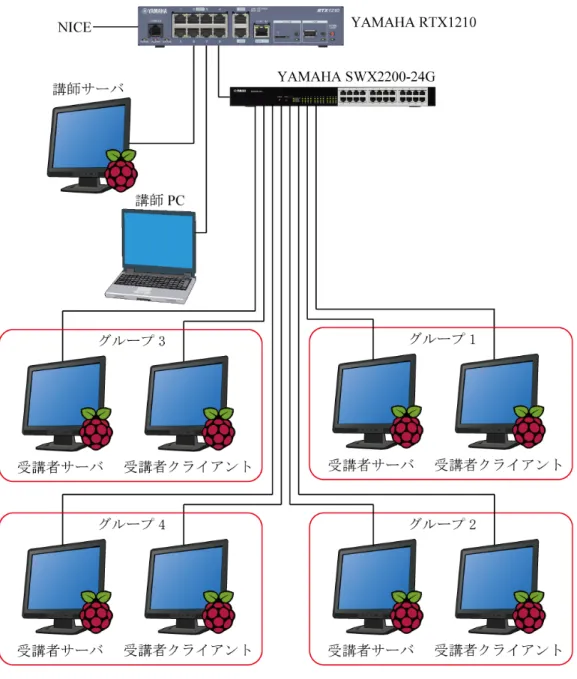
フォント(fonts-ipafont ttf-kochi-gothic xfonts-intl-japanese xfonts-intl-japanese-big xfonts-kaname)、 日本語入力(uim uim-anthy)のインストールを行い、日本語表示(jfbterm uim-fep)の確認。 (5)GUI 画面(startx)の確認後、タイムゾーンの設定(raspi-config)を日本のタイムゾーンである JST(日本標準時)に変更。 図1. Raspberry Pi 2 の接続状況
5 Raspberry Pi 2 を利用したサーバ設定
グループ内で、サーバ設定担当と、クライアント設定担当に分かれて、IPv4 を使用した各種サーバの設定 を行った。(1)ネットワークの設定ファイル(/etc/network/interfaces)に、静的 IP アドレスの設定を行い、 固定IP にした。 (2)時計合わせの NTP サーバの設定ファイル(/etc/ntp.conf)に、名大の TimeServer を設定。 (3)SSH サーバを有効にするために、環境設定ツール raspi-config を変更し、VNC サーバ(tightvncserver) と VNC クライアント(xtightvncviewer)のインストールと接続の確認。 (4)Web サーバ(apache2)をインストールして、web 表示の確認。
(5)DNS サーバ(bind9 dnsutils)をインストールして、bind の設定(debian 系の設定ファイルは/etc/bind と 以下の4 つ(named.conf.options named.conf.local kenshu1.zone(正引きファイル) kenshu1.rev(逆引きファ イル)))を行い、DNS への問い合わせの動作確認。
6 Wireshark を用いたネットワーク監視とルータ(YAMAHA_RTX1210)の設定
6.1 Wireshark を用いたネットワーク監視Wireshark(GUI)、Tshark(CUI)をインストールして、ping、http 等のネットワークサービスを使用したときの 通信内容の確認を行った。Wireshark は GUI で起動するため、CPU やメモリを多く使用することから、Tshark で確認したい通信内容をファイルとして保存した後、Wireshark を利用して、保存したファイルの内容を確認 することが有効であった。 6.2 ルータ(YAMAHA_RTX1210)の設定 IPv6 を設定するために、以下を行った。 (1)ルータへのログインに必要とする、telnet クライアントをインストール。 (2)ルータにリモート接続後、文字コードを変更(en.ascii)。 (3)ルータのセキュリティレベルを変更(Console ポートからのログイン、telnet または ssh による ログインの許可、非常用パスワード:on、telnet ssh クライアント:on)。 (4)ssh サーバ機能の設定。 6.3 プレフィックス(ユニークローカルアドレス)と RA(Router Advertisement ルータ広告)の設定 IPv6 プレフィックスの設定及び RA 化のために、ルータの設定を、以下のように行った。 # ipv6 lan1 address fd00:1234:abcd:1::1/64
# ipv6 prefix 1 fd00:1234:abcd:1::/64 # ipv6 lan1 rtadv send 1
# save
7 IPv6 設定と演習
Linux における IPv6 の設定を行い、RA の設定とアドレスの配信を確認後、ネットワーク、Web サーバ、 DNS サーバの IPv4 での設定を IPv6 対応にした。
7.1 ネットワークの IPv6 対応
本体の起動時にIPv6 モジュールが読み込まれていないため、IPv6 モジュールの読み込み設定を、一時的に 有効にする(sudo modprobe ipv6)か、再起動後も IPv6 を有効にするために、モジュールファイル(/etc/modules) にipv6 を追加する。再起動後、設定した RA のユニークローカルのプレフィックスの情報と、通常 MAC ア ドレスから生成されるプレフィックス以下の情報を利用して、IPv6 アドレスが生成されたことを確認(ping6) した。
7.2 Web サーバの IPv6 対応
サーバのApache の IPv6 対応は、/etc/apache2/ports.conf に、サーバの IPv6 アドレスを記入して再起動後、 アクセスの状況を以下のように確認した。
http://[fd00:1234:abcd:1:dc43:baff:fe21:ab12]/ 7.3 DNS サーバの IPv6 対応
・DNS サーバの通信を IPv6 に対応するために、/etc/bind/named.conf.options に、以下の設定をした。 listen-on-v6 { any; };
・IPv6 用 DNS レコード情報の追加
IPv6 の正引き用レコードである、AAAA(クワッドエー)レコードと、IPv6 の逆引きレコードの PTR レコード情報を追加した。
(1)正引き設定は、正引きファイル名の kenshu1.zone に、IPv6 の設定項目を追加し、シリアル番号の 数字を上げた。
IN AAAA fd00:1234:abcd:1:dc43:baff:fe21:ab12 //サーバの IPv6 gw IN AAAA fd00:1234:abcd:1::1 //ルータの IPv6 sv IN AAAA fd00:1234:abcd:1:dc43:baff:fe21:ab12 //サーバの IPv6 cl IN AAAA fd00:1234:abcd:1:dc43:baff:fe43:cd34 //クライアントの IPv6 (2)逆引き設定の方法は、以下のように IPv6 アドレスの省略を戻して、表示順序を反転させた後、 末尾にip6.arpa を連結する。そして、後半 16 英数字のプレフィックス部分をゾーン定義として、前半 16 英数字分を逆引き用 PTR レコードとして利用した。 <A> fd00:1234:abcd:1::1 ↓0 の省略を元に戻して全て記載 <B> fd00:1234:abcd:0001:0000:0000:0000:0001 ↓:を削除して全ての英数字をドットで区切る <C> f.d.0.0.1.2.3.4.a.b.c.d.0.0.0.1.0.0.0.0.0.0.0.0.0.0.0.0.0.0.0.1 ↓順序を反転させる <D> 1.0.0.0.0.0.0.0.0.0.0.0.0.0.0.0.1.0.0.0.d.c.b.a.4.3.2.1.0.0.d.f ↓末尾にip6.arpa を連結 <E> 1.0.0.0.0.0.0.0.0.0.0.0.0.0.0.0.1.0.0.0.d.c.b.a.4.3.2.1.0.0.d.f.ip6.arpa | ↓上記プレフィックス部分をゾーン定義する | <F> 1.0.0.0.d.c.b.a.4.3.2.1.0.0.d.f.ip6.arpa ↓ 逆引き用PTR レコード <G> 1.0.0.0.0.0.0.0.0.0.0.0.0.0.0.0 (3)named.conf.local ファイルに IPv6 逆引きゾーンを追加した。 zone 1.0.0.0.d.c.b.a.4.3.2.1.0.0.d.f.ip6.arpa { type master;
file kenshu1-ipv6.rev ; //IPv6 逆引きファイル };
(4)IPv6 逆引きファイルとして、kenshu1-ipv6.rev を作成した。 @ IN SOA sv.kenshu1.tech. postmaster.kenshu1.tech. (
IN NS sv.kenshu1.tech. //ドメイン名 kenshu1.tech 1.0.0.0.0.0.0.0.0.0.0.0.0.0.0.0 IN PTR gw.kenshu1.tech. //ルータ PTR レコード 2.1.b.a.1.2.e.f.f.f.a.b.3.4.c.d IN PTR sv.kenshu1.tech. //サーバ PTR レコード 4.3.d.c.3.4.e.f.f.f.a.b.3.4.c.d IN PTR cl.kenshu1.tech. //クライアント PTR レコード (5)記述した設定ファイルの確認(sudo named-checkconf)後、正引きゾーンファイルの確認 (sudo named-checkzone kenshu1.tech(ドメイン名) kenshu1.zone(正引きファイル名))と、逆引き ゾーンファイルの確認(sudo named-checkzone 1.0.0.0.d.c.b.a.4.3.2.1.0.0.d.f.ip6.arpa(IPv6 逆引き ドメイン名) kenshu1-ipv6.rev(IPv6 逆引きファイル名))を行った。
(6)DNS サーバの問合せ先の指定を、サーバの IPv6 アドレスに変更した。 一時的に変更する場合 /etc/resolv.conf
nameserver fd00:1234:abcd:1:dc43:baff:fe21:ab12 再起動後も変更を有効にする場合 /etc/network/interfaces dns-nameservers fd00:1234:abcd:1:dc43:baff:fe21:ab12
そして、DNS を IPv6 対応のために再起動(sudo service bind9 restart)して、 dig、nslookup コマンドで IPv6 アドレスの確認をした。
dig sv.kenshu1.tech(サーバ名) AAAA
dig -x fd00:1234:abcd:1:dc43:baff:fe21:ab12 (サーバの IPv6 アドレス) nslookup -type=AAAA sv.kenshu1.tech(サーバ名)
7.4 Wireshark による IPv6 パケット検証 ・クライアントの参照DNS に、サーバ IPv6 アドレスを設定した。 一時的に変更する場合 /etc/resolv.conf nameserver fd00:1234:abcd:1:dc43:baff:fe21:ab12 再起動後も変更を有効にする場合 /etc/network/interfaces dns-nameservers fd00:1234:abcd:1:dc43:baff:fe21:ab12 そして、ping6 で通信できることを確認した。 ping6 fd00:1234:abcd:1:dc43:baff:fe21:ab12 ・Web ブラウザから、サーバの IPv6 アドレスで、ホームページを参照できることを確認した。 http://[fd00:1234:abcd:1:dc43:baff:fe21:ab12]/ IPv6 通信でアクセスしている様子を、Tshark を利用してファイルに書き込み、その後、 Wireshark を起動して、Tshark で作成したファイルを読み込み、通信状況を確認した。
8 おわりに
今回の研修において、講義と実習を通して、Raspberry Pi 2 の利用方法と IPv6 の設定について、多くの知 識と経験を得ることができました。講義を担当された、情報戦略室、情報基盤センター教員の皆様、研修を 企画・運営していただきました、全学技術センターの皆様に感謝の意を表します。参考文献
[1] IPv6 基礎「Raspberry Pi を用いた IPv6 ネットワークの構築」2015.9.2-2015.9.4 平成27 年度名古屋大学技術職員研修 情報通信コース