Dell OptiPlex 3070 Small Form Factor
セットアップと仕様
メモ、注意、警告
メモ: 製品を使いやすくするための重要な情報を説明しています。
注意: ハードウェアの損傷やデータの損失の可能性を示し、その危険を回避するための方法を説明しています。
警告: 物的損害、けが、または死亡の原因となる可能性があることを示しています。
© 2018 - 2019 Dell Inc.その関連会社。All rights reserved.Dell、EMC、およびその他の商標は、Dell Inc. またはその子会社の商標です。その他の商
章 1: コンピュータのセットアップ...5
章 2: シャーシ...7
前面図... 7
Small Form Factor
コンピューターの図... 8
章 3: システム仕様...9
チップセット... 9
プロセッサー... 9
メモリ... 12
インテル Optane メモリ...12
ストレージ...13
オーディオとスピーカー... 14
グラフィックスとビデオコントローラー... 14
通信 – 内蔵... 15
通信 – ワイヤレス...15
外部ポートとコネクター...15
システム ボードのコネクタ...16
オペレーティングシステム...17
電源ユニット... 17
物理的仕様... 17
法令順守と環境への配慮... 18
章 4: セットアップユーティリティ...20
ブートメニュー... 20
ナビゲーションキー... 20
セットアップユーティリティのオプション...21
一般オプション...21
システム情報... 21
ビデオ画面オプション...23
セキュリティ... 23
安全起動オプション...24
Intel Software Guard Extensions のオプション...25
パフォーマンス...25
電力管理...26
POST
動作...27
管理機能...27
Virtualization Support(仮想化サポート)... 27
ワイヤレスオプション...28
メンテナンス... 28
システムログ... 28
詳細設定...29
Windows
での BIOS のアップデート... 29
BitLocker
が有効なシステムでの BIOS のアップデート... 29
目次
USB
フラッシュ ドライブを使用したシステム BIOS のアップデート...29
Linux
および Ubuntu 環境での Dell BIOS のアップデート...30
F12
ワン タイム ブート メニューからの BIOS のフラッシュ...30
システムパスワードおよびセットアップパスワード...33
システムパスワードまたはセットアップパスワードの割り当て... 33
既存のシステムセットアップパスワードの削除または変更...34
章 5: ソフトウェア... 35
ドライバのダウンロード...35
システム デバイス ドライバ... 35
シリアル I/O ドライバ...35
セキュリティ ドライバ...35
USB
ドライバ...35
ネットワーク アダプタ ドライバ...36
Realtek
オーディオ... 36
ストレージコントローラ...36
章 6: ヘルプ...37
デルへのお問い合わせ...37
コンピュータのセットアップ
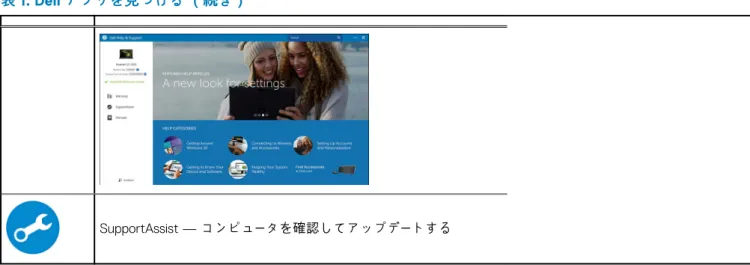
1. キーボードとマウスを接続します。 2. ケーブルを使用するか、ワイヤレス ネットワークに接続して、ネットワークに接続します。 3. ディスプレイを接続します。 メモ: 外付けグラフィックスカード搭載のコンピュータを注文した場合、コンピュータの背面パネルの HDMI ポートとディ スプレイポートはカバーされています。外付けグラフィックスカードに、ディスプレイを接続します。 4. 電源ケーブルを接続します。 5. 電源ボタンを押します。 6. 画面の手順に従って Windows セットアップを終了します。 a. ネットワークに接続します。 b. Microsoft アカウントにサインイン、または新しいアカウントを作成します。 7. Dell アプリを見つけます。表 1. Dell アプリを見つける
コンピュータを登録する Dell ヘルプとサポート1
表 1. Dell アプリを見つける (続き)
シャーシ
本章では、シャーシの各部(ポートおよびコネクタを含む)を図示すると共に、Fn ホットキーの組み合わせについて説明します。
トピック:
• 前面図
• Small Form Factorコンピューターの図
前面図
1. 光学ドライブ(オプション) 2. 電源ボタンおよび電源ライト/診断 LED 3. ハード ドライブアクティビティー ライト 4. メモリカード リーダー(オプション) 5. ヘッドセット/ユニバーサル オーディオ ジャック ポート(3.5 mm ヘッドホン/マイクロフォン コンボ ポート) 6. USB 2.0 ポート(2) 7. USB 3.1 Gen 1 ポート(2)2
Small Form Factor
コンピューターの図
背面図
1. ライン出力ポート 2. シリアル ポート(オプション) 3. DP/HDMI2.0b/VGAポート(オプション) 4. HDMI ポート 5. ディスプレイポート 6. サービスタグ 7. USB 3.1 Gen 1 ポート(2)8. USB 2.0ポート(2)(Smart Power On 対応)
9. ネットワークポート 10. 拡張カード スロット(2) 11. 電源コネクタポート 12. 電源ユニット診断ライト 13. 外部アンテナ コネクタ 14. ケンジントンセキュリティケーブルスロット 15. パドロックリング
システム仕様
メモ: 提供されるものは地域により異なる場合があります。次の仕様には、コンピューターの出荷に際し、法により提示が定め られている項目のみを記載しています。コンピューターの構成の詳細については、Windows オペレーティング システムで[ヘ ルプとサポート]を開き、コンピューターに関する情報を表示するオプションを選択してください。トピック:
• チップセット • メモリ • インテル Optane メモリ • ストレージ • オーディオとスピーカー • グラフィックスとビデオコントローラー • 通信 – 内蔵 • 通信 – ワイヤレス • 外部ポートとコネクター • システム ボードのコネクタ • オペレーティングシステム • 電源ユニット • 物理的仕様 • 法令順守と環境への配慮チップセット
表 2. チップセット
Tower/Small Form Factor/Micro
チップセット H370 チップセットに集積された不揮発性メモリ BIOS設定 SPI (シリアル ペリフェラル インタ ーフェイス) 256Mbit(32MB)(チップセット上の SPI_FLASH に配置) Trusted Platform Module(TPM)
2.0セキュリティ デバイス
(専用 TPM が有効)
24KB(チップセット上の TPM 2.0 に配置) Firmware-TPM(専用 TPM は無
効) デフォルトでは、プラットフォーム トラスト テクノロジー機能が OS に表示されます。
NIC EEPROM LOM設定は LOM 電子ヒューズ内に格納 - 専用 LOM EEPROM なし
プロセッサー
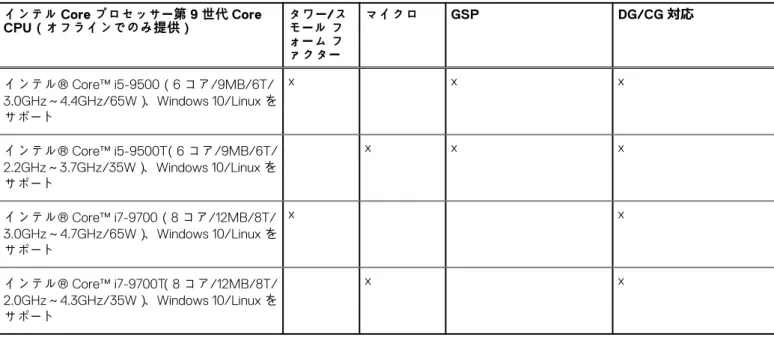
メモ: グローバル スタンダード製品(GSP)は、世界的規模での可用性および同期化された移行のために管理されたデルの関 連製品のサブセットです。全世界での購入で同じプラットフォームが使用できるように保証されます。これにより、お客様は 世界的に管理される構成の数を減少させることができ、コストを削減することができます。また、会社では、世界的に特定の 製品構成に固定することにより、世界的な IT スタンダードを実装することもできます。3
デバイス ガード(DG)および資格情報ガード(CG)は、現在 Windows 10 Enterprise でのみ使用可能な新しいセキュリティ機能で す。 デバイス ガードは、エンタープライズ関連のハードウェアとソフトウェアのセキュリティ機能を組み合わせたもので、まとめて設 定すると、信頼できるアプリケーションのみを実行できるようにデバイスをロックします。信頼できるアプリケーションでなけれ ば実行できません。 資格情報ガードは、仮想化ベースのセキュリティを使用して機密事項(資格情報)を分離し、権限のあるシステム ソフトウェアだ けがアクセスできるようにします。これらの機密事項に不正にアクセスされると、資格情報の盗難攻撃につながる可能性がありま す。資格情報ガードは、NTLM パスワード ハッシュとケルベロス チケット認証チケットを保護することにより、こうした攻撃を回 避します。 メモ: プロセッサー番号は、パフォーマンスの尺度ではありません。プロセッサーの可用性は変わることがあり、地域や国によ って異なる場合があります。
表 3. プロセッサー
インテル Core プロセッサー第 9 世代 Core CPU(オフラインでのみ提供) タワー/スモール フ ォーム フ ァクター マイクロ GSP DG/CG 対応 インテル®セレロン G4930(2 コア/2MB/2T/ 3.2GHz/65W)、Windows 10/Linux をサポート x x インテル®セレロン G4930T(2 コ ア/2MB/2T/3.0GHz/35W)、Windows 10/Linux をサポート x x インテル® Pentium G5420(2 コア/4MB/4T/ 3.8GHz/65W)、Windows 10/Linux をサポート x x インテル® Pentium G5420T(2 コア/4MB/4T/ 3.2GHz/35W)、Windows 10/Linux をサポート x インテル® Pentium G5600(2 コア/4MB/4T/ 3.9GHz/65W)、Windows 10/Linux をサポート x x インテル® Pentium G5600T(2 コア/4MB/4T/ 3.3GHz/35W)、Windows 10/Linux をサポート x x インテル® Core™ i3-9100(4 コア/6MB/4T/ 3.6GHz~4.2GHz/65W)、Windows 10/Linux を サポート x x インテル® Core™ i3-9100T(4 コア/6MB/4T/ 3.1GHz~3.7GHz/35W)、Windows 10/Linux を サポート x x インテル® Core™ i3-9300(4 コア/8MB/4T/ 3.7GHz~4.3GHz/65W)、Windows 10/Linux を サポート x x インテル® Core™ i3-9300T(4 コア/8MB/4T/ 3.2GHz~3.8GHz/35W)、Windows 10/Linux を サポート x x インテル® Core™ i5-9400(6 コア/9MB/6T/ 2.9GHz~4.1GHz/65W)、Windows 10/Linux を サポート x x x インテル® Core™ i5-9400T(6 コア/9MB/6T/ 1.8GHz~3.4GHz/35W)、Windows 10/Linux を サポート x x x表 3. プロセッサー (続き)
インテル Core プロセッサー第 9 世代 Core CPU(オフラインでのみ提供) タワー/スモール フ ォーム フ ァクター マイクロ GSP DG/CG 対応 インテル® Core™ i5-9500(6 コア/9MB/6T/ 3.0GHz~4.4GHz/65W)、Windows 10/Linux を サポート x x x インテル® Core™ i5-9500T(6 コア/9MB/6T/ 2.2GHz~3.7GHz/35W)、Windows 10/Linux を サポート x x x インテル® Core™ i7-9700(8 コア/12MB/8T/ 3.0GHz~4.7GHz/65W)、Windows 10/Linux を サポート x x インテル® Core™ i7-9700T(8 コア/12MB/8T/ 2.0GHz~4.3GHz/35W)、Windows 10/Linux を サポート x x表 4. プロセッサー
インテル Core プロセッサー第 8 世代 Core CPU(オフラ
インでのみ提供) タワー スモール フォーム ファ クター マイクロ GSP DG/CG 対応 インテル Core i7-8700(6 コア/12 MB/12T/最大 4.6 GHz/65 W)、Windows 10/Linux をサポート 有 有 無 GSP 有 インテル Core i5-8500(6 コア/9 MB/6T/最大 4.1 GHz/65 W)、Windows 10/Linux をサポート 有 有 無 GSP 有 インテル Core i5-8400(6 コア/9 MB/6T/最大 4.0 GHz/65 W)、Windows 10/Linux をサポート 有 有 無 GSP 有 インテル Core i3-8300(4 コア/8 MB/4T/3.7 GHz/65 W)、 Windows 10/Linuxをサポート 有 有 無 有 インテル Core i3-8100(4 コア/6 MB/4T/3.6 GHz/65 W)、 Windows 10/Linuxをサポート 有 有 無 有 インテル Pentium Gold G5500(2 コア/4 MB/4T/3.8 GHz/ 65 W)、Windows 10/Linux をサポート 有 有 無 有 インテル Pentium Gold G5400(2 コア/4 MB/4T/3.7 GHz/65 W)、Windows 10/Linux をサポート 有 有 無 有 インテル セレロン G4900(2 コア/2 MB/2T/最大 3.1 GHz/ 65 W)、Windows 10/Linux をサポート 有 有 無 有 インテル Core i7-8700T(6 コア/12 MB/12T/最大 4.0 GHz/ 35 W)、Windows 10/Linux をサポート 無 無 有 GSP 有 インテル Core i5-8500T(6 コア/9 MB/6T/最大 3.5 GHz/35 W)、Windows 10/Linux をサポート 無 無 有 GSP 有 インテル Core i5-8400T(6 コア/9 MB/6T/最大 3.3 GHz/35 W)、Windows 10/Linux をサポート 無 無 有 GSP 有 インテル Core i3-8300T(4 コア/8 MB/4T/3.2 GHz/35 W)、Windows 10/Linux をサポート 無 無 有 有 インテル Core i3-8100T(4 コア/6 MB/4T/3.1 GHz/35 W)、 Windows 10/Linuxをサポート 無 無 有 有 インテル Pentium Gold G5500T(2 コア/4 MB/4T/3.2 GHz/35 W)、Windows 10/Linux をサポート 無 無 有
表 4. プロセッサー (続き)
インテル Core プロセッサー第 8 世代 Core CPU(オフラ
インでのみ提供) タワー スモール フォーム ファ クター マイクロ GSP DG/CG 対応 インテル Pentium Gold G5400T(2 コア/4 MB/4T/3.1 GHz/ 35 W)、Windows 10/Linux をサポート 無 無 有 インテル セレロン G4900T(2 コア/2 MB/2T/2.9 GHz/35 W)、Windows 10/Linux をサポート 無 無 有
メモリ
メモ: メモリ モジュールは、同一のメモリ サイズ、速度、テクノロジーのペアで取り付ける必要があります。メモリモジュー ルを同じメモリサイズのペアで取り付けていない場合、コンピュータは動作しますが、性能が少し低下します。メモリ範囲全 体が 64 ビット オペレーティング システムで使用可能です。表 5. メモリ
Tower SFF(スモールフォームファクター) Micro タイプ:DDR4 DRAM Non-ECC メモリ i5および i7 プロセッサー上で 2666 MHz(セレロン、ペンティアム、および i3 プ ロセッサーでは 2400 MHz で動作) DIMMスロット 2 2 2(SODIMM) DIMMの容量 最大 16 GB 最大 16 GB 最大 16 GB 最小メモリ 4 GB 4 GB 4 GB 最大システムメモリ 32 GB 32 GB 32 GB DIMM/チャネル 2 2 1 UDIMMサポート 有 有 無 メモリ構成: 32 GB DDR4、2666 MHz(2 x 16 GB) 有 有 有 16 GB DDR4、2666 MHz(1 x 16 GB) 有 有 有 16 GB DDR4、2666 MHz(2 x 8 GB) 有 有 有 8 GB DDR4、2666 MHz(1 x 8 GB) 有 有 有 8 GB DDR4、2666 MHz(2 x 4 GB) 有 有 有 4 GB DDR4、2666 MHz(1 x 4 GB) 有 有 有インテル Optane メモリ
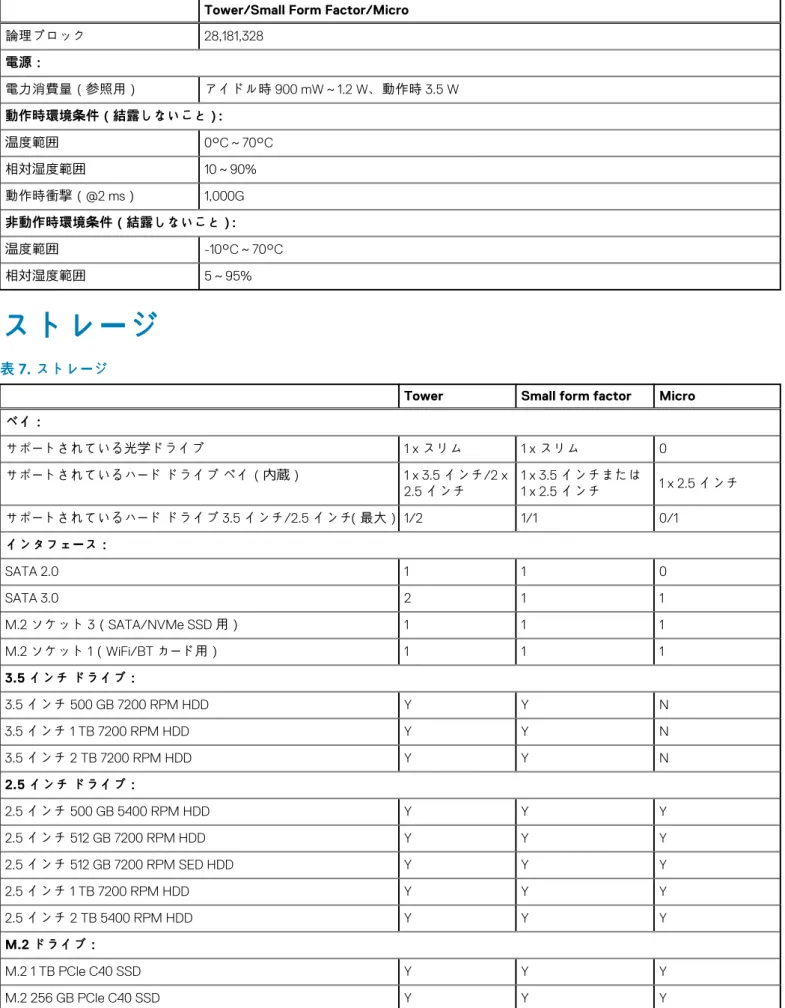
メモ: インテル Optane メモリは DRAM を完全に置き換えることはできません。ただし、これらの 2 つのメモリ テクノロジー は PC 内で相互に補完します。表 6. M.2 16 GB インテル Optane
Tower/Small Form Factor/Micro
容量(TB) 16 GB
寸法(インチ)(W x D x H) 22 x 80 x 2.38 インターフェイスのタイプおよ
び最大速度 PCIe Gen2
表 6. M.2 16 GB インテル Optane (続き)
Tower/Small Form Factor/Micro
論理ブロック 28,181,328 電源: 電力消費量(参照用) アイドル時 900 mW~1.2 W、動作時 3.5 W 動作時環境条件(結露しないこと): 温度範囲 0°C~70°C 相対湿度範囲 10~90% 動作時衝撃(@2 ms) 1,000G 非動作時環境条件(結露しないこと): 温度範囲 -10°C~70°C 相対湿度範囲 5~95%
ストレージ
表 7. ストレージ
Tower Small form factor Micro ベイ: サポートされている光学ドライブ 1 x スリム 1 x スリム 0 サポートされているハード ドライブ ベイ(内蔵) 1 x 3.5インチ/2 x 2.5インチ 1 x 3.51 x 2.5インチまたはインチ 1 x 2.5インチ サポートされているハード ドライブ 3.5 インチ/2.5 インチ(最大) 1/2 1/1 0/1 インタフェース: SATA 2.0 1 1 0 SATA 3.0 2 1 1 M.2ソケット 3(SATA/NVMe SSD 用) 1 1 1 M.2ソケット 1(WiFi/BT カード用) 1 1 1 3.5インチ ドライブ: 3.5インチ 500 GB 7200 RPM HDD Y Y N 3.5インチ 1 TB 7200 RPM HDD Y Y N 3.5インチ 2 TB 7200 RPM HDD Y Y N 2.5インチ ドライブ: 2.5インチ 500 GB 5400 RPM HDD Y Y Y 2.5インチ 512 GB 7200 RPM HDD Y Y Y 2.5インチ 512 GB 7200 RPM SED HDD Y Y Y 2.5インチ 1 TB 7200 RPM HDD Y Y Y 2.5インチ 2 TB 5400 RPM HDD Y Y Y M.2ドライブ: M.2 1 TB PCIe C40 SSD Y Y Y M.2 256 GB PCIe C40 SSD Y Y Y
表 7. ストレージ (続き)
Tower Small form factor Micro
M.2 512 GB PCIe C40 SSD Y Y Y
M.2 128 GB PCIe NVMe Class 35ソリッド ステート ドライブ Y Y Y
M.2 256 GB PCIe NVMe Class 35ソリッド ステート ドライブ Y Y Y
M.2 512 GB PCIe NVMe Class 35ソリッド ステート ドライブ Y Y Y
メモ: 2.5インチ ソリッド ステート ドライブは、セカンダリ ストレージ オプションとしてのみ使用可能であり、プライマリ ストレージ デバイスとして M.2 ソリッド ステート ドライブのみと組み合わせることができます。
オーディオとスピーカー
表 8. オーディオとスピーカー
Tower/Small Form Factor/Micro
Realtek ALC3234ハイ デフィニション オーディオ コーデック (複数ストリーミングをサポート) 内蔵 オーディオ エンハンスメント ソフトウェア Wave MaxxAudioPro(標準) 内蔵スピーカー(モノ) 内蔵 スピーカー パフォーマンス、音声グレード、および電気グレード グレード D Dell 2.0スピーカー システム - AE215 オプション Dell 2.1スピーカー システム - AE415 オプション
Dell AX210 USBステレオ スピーカー オプション
Dellワイヤレス 360 スピーカー システム - AE715 オプション
AC511サウンド バー オプション
Dellプロフェッショナル サウンド バー - AE515 オプション
Dellステレオ サウンドバー - AX510 オプション
Dellパフォーマンス USB ヘッドセット - AE2 オプション
Dell Proステレオ ヘッドセット - UC150/UC350 オプション
グラフィックスとビデオコントローラー
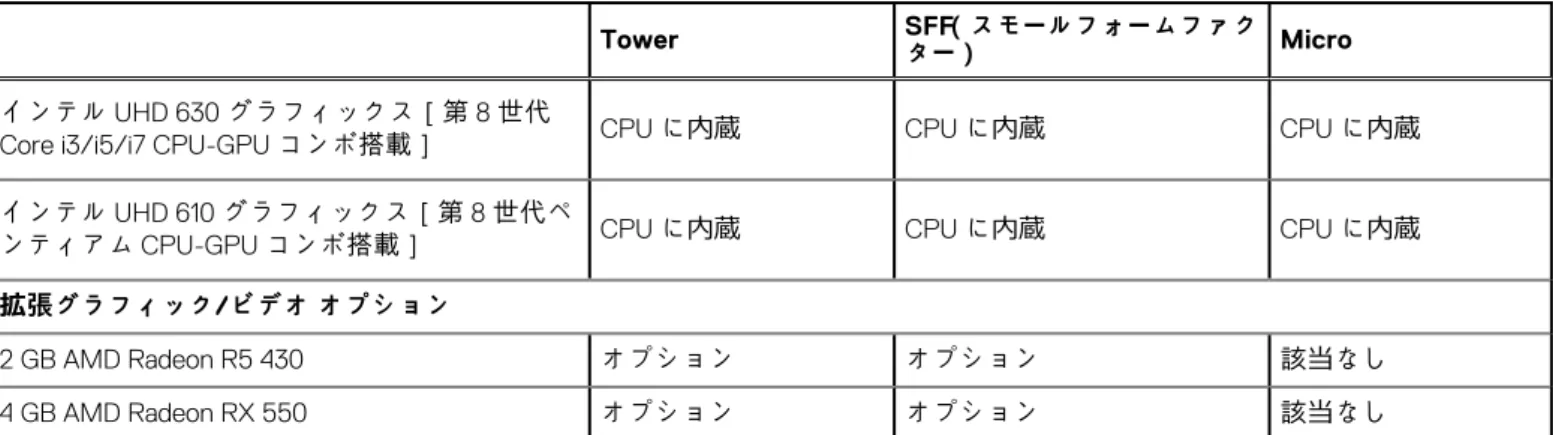
メモ: Towerはフルハイト(FH)カードをサポートし、Small Form Factor はロープロファイル(LP)カードをサポートしま す。
表 9. グラフィックス/ビデオコントローラー
Tower SFFター)(スモールフォームファク Micro
インテル UHD 630 グラフィックス[第 8 世代
Core i3/i5/i7 CPU-GPUコンボ搭載] CPUに内蔵 CPUに内蔵 CPUに内蔵
インテル UHD 610 グラフィックス[第 8 世代ペ
ンティアム CPU-GPU コンボ搭載] CPUに内蔵 CPUに内蔵 CPUに内蔵
拡張グラフィック/ビデオ オプション
表 9. グラフィックス/ビデオコントローラー (続き)
Tower SFFター)(スモールフォームファク Micro
2 GB NVIDIA GT 730 オプション オプション 該当なし
通信 – 内蔵
表 10. 通信 – 内蔵 Realtek RTL8111HSD-CG
Tower/Small Form Factor/Micro
Realtek RTL8111HSD-CGギガビット イーサネッ
ト LAN 10/100/1000 システム基板内蔵
通信 – ワイヤレス
表 11. 通信 – ワイヤレス
Tower/Small Form Factor/Micro
Qualcomm QCA9377デュアル バンド 1x1 802.11ac ワイヤレス + Bluetooth 4.1 有 Qualcomm QCA61x4Aデュアル バンド 2x2 802.11ac ワイヤレ ス + Bluetooth 4.2 有 インテル Wireless-AC 9560、デ ュアル バンド 2x2 802.11ac Wi-Fi、MU-MIMO + Bluetooth 5 有 内蔵ワイヤレス アンテナ 有 外付けワイヤレス コネクタお よびアンテナ 有 802.11nおよび 802.11ac ワイヤ レス NIC のサポート 有(M.2 経由) IEEE 802.3az-2010で指定され たエネルギー効率に優れた Ethernet機能。(カリフォルニ ア州エネルギー委員会の MEPSに必要) 有
外部ポートとコネクター
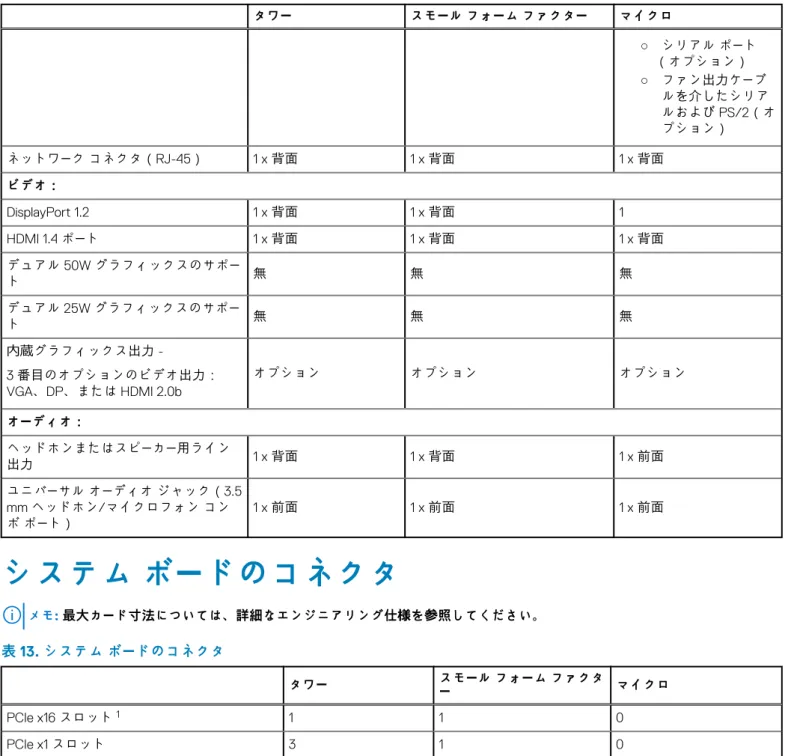
メモ: Towerはフル ハイト(FH)カードをサポートし、スモール フォーム ファクターはロープロファイル(LP)カードをサ ポートします。ポート/コネクタの場所については、シャーシ ダイアグラムの項を参照してください。表 12. 外部ポート/コネクタ
タワー スモール フォーム ファクター マイクロ USB 2.0(前面 / 背面 / 内部) 2/2/0 2/2/0 0/2/0 USB 3.1 Gen 1(前面/背面/内部) 2/2/0 2/2/0 2/2/0 シリアル パラレル/シリアル PCIe カードまたは PS/2/シリ アル アドイン ブラケッ ト(オプション) ロープロファイル シリアル PCIe カードまたは PS/2 およびシリア ル ポート アドイン ブラケット (オプション) • 2つのオプションで使 用可能表 12. 外部ポート/コネクタ (続き)
タワー スモール フォーム ファクター マイクロ ○ シリアル ポート (オプション) ○ ファン出力ケーブ ルを介したシリア ルおよび PS/2(オ プション) ネットワーク コネクタ(RJ-45) 1 x 背面 1 x 背面 1 x 背面 ビデオ: DisplayPort 1.2 1 x 背面 1 x 背面 1 HDMI 1.4ポート 1 x 背面 1 x 背面 1 x 背面 デュアル 50W グラフィックスのサポー ト 無 無 無 デュアル 25W グラフィックスのサポー ト 無 無 無 内蔵グラフィックス出力 -3番目のオプションのビデオ出力: VGA、DP、または HDMI 2.0b オプション オプション オプション オーディオ: ヘッドホンまたはスピーカー用ライン 出力 1 x 背面 1 x 背面 1 x 前面 ユニバーサル オーディオ ジャック(3.5 mmヘッドホン/マイクロフォン コン ボ ポート) 1 x 前面 1 x 前面 1 x 前面システム ボードのコネクタ
メモ: 最大カード寸法については、詳細なエンジニアリング仕様を参照してください。表 13. システム ボードのコネクタ
タワー スモール フォーム ファクター マイクロ PCIe x16スロット1 1 1 0 PCIe x1スロット 3 1 0 シリアル ATA(SATA)2 3 2 1 M.2ソケット 33(SSD 用) 1 - 2230/2280 1 - 2230/2280 1 - 2230/2280 M.2ソケット 14(WiFi/BT カード用) 1 - 2230(内蔵または外 付け WiFi をキーイング によりサポート) 1 - 2230(内蔵または外付け WiFiをキーイングによりサ ポート) 1 - 2230(内蔵または外付け WiFiをキーイングによりサ ポート) 1 PCIe x16スロット(標準 Rev 3.0 をサポート)2 シリアル ATA(2 つのポートは標準 Rev 3.0 をサポート、残りのポートは標準 Rev 2.0 をサポート)
3 M.2ソケット 3:3070 用 SATA/PCIe SSD/Optane インターフェイスをサポート。NVMEx4 および SATA のサポート
オペレーティングシステム
このトピックでは、サポートされているオペレーティング システムをリストアップしています。
表 14. オペレーティングシステム
オペレーティングシス
テム Tower/Small Form Factor/Micro
Windows オペレーティ
ングシステム Microsoft Windows 10 Home(64 ビット)Microsoft Windows 10 Pro(64 ビット) Microsoft Windows 10 Pro National Academic Microsoft Windows 10 Home National Academic Microsoft Windows 10 China
その他 Ubuntu 18.04 LTS(64 ビット) Neokylin v6.0(中国のみ) 商用プラットフォームの Windows 10 N-2 および 5 年の OS サポート対象期間 新しく導入された 2019 年以降のすべての商用プラットフォーム(Latitude、OptiPlex、および Precision) は、最新の半期チャネル Windows 10 バージョン(N)に適合し、これが出荷時にインストールされま す。それ以前の 2 つのバージョン(N-1、N-2)については、適合しますが、出荷時にはインストールさ れません。このデバイス プラットフォーム、OptiPlex 3070 は、発売時に Windows 10 バージョン v19H1 で RTS となります。このバージョン番号から、このプラットフォームで当初適合する N-2 バージョンが 特定されます。 将来のバージョンの Windows 10 については、デルはその商用プラットフォームのデバイスの生産中、 最新リリースの Windows 10 に対するテストを継続します。また、生産後も 5 年間にわたり Microsoft の 秋と春の両リリースのテストを継続します。
Windows OSの N-2 および 5 年のサポート対象期間について詳しくは、デルの Windows as a Service
(WaaS)の Web サイトを参照してください。Web サイトのリンクは次のとおりです。
特定のバージョンの Windows 10 に適合するプラットフォーム この Web サイトには、特定のバージョンの Windows 10 に適合するその他のプラットフォームのマトリ ックスも含まれています。
電源ユニット
表 15. 電源ユニット
入力電圧 100-240 Vac 入力電流(最大) ワット数物理的仕様
表 16. 物理システムの寸法
シャーシの体積(リットル) シャーシの重量(キログラム/ポンド)表 17. シャーシ寸法
高さ(センチメートル/インチ) 幅(センチメートル/インチ) 奥行(センチメートル/インチ) 梱包重量(キログラム/ポンド - 梱包材を含む)表 18. パッケージのパラメーター
高さ(センチメートル/インチ) 幅(センチメートル/インチ) 奥行(センチメートル/インチ)法令順守と環境への配慮
本製品に関連する製品の安全性、電磁両立性(EMC)、人間工学、および通信デバイスなどの製品関連の適合性アセスメントと規 制機関の認可については、www.dell.com/regulatory_compliance で確認できます。本製品の Regulatory Datasheet は、http:// www.dell.com/regulatory_complianceにあります。製品の電力消費量を節約し、廃棄する材料を削減または撤廃し、製品の寿命を延ばし、効果的かつ便利な機器回収ソリューション を提供するためのデルの環境保全プログラムの詳細についは、www.dell.com/environment で参照できます。本製品に関連する環境、 電力消費量、騒音規制、製品の材料に関する情報、パッケージ、バッテリ、リサイクルなどの製品関連の適合性アセスメント、規 制機関の認可、および情報については、Web ページの「Design for Environment」のリンクをクリックすると参照できます。
OptiPlex 3070システムは、TCO 5.0 認定を受けています。
表 19. 規制/環境に関する認定
Tower/Small Form Factor/Micro
Energy Star 7.0/7.1準拠(Windows および Ubuntu) 有
Br/CLの削減: 25グラムを超えるプラスチック部品には、均質濃度が 1000 ppmを上回る塩素、または 1000 ppm を上回る臭素を含有しな いものとする。 次のものは除外可能。 - プリント回路基板、ケーブル/配線、ファン、および電子部品 2018年 1H 改訂版 EPEAT の今後予測される必須基準 有 基準として、製品中の使用済みリサイクル(PCR)プラスチッ クの含有率が 2%以上である。 2018年 1H 改訂版 EPEAT の今後予測される必須基準 有 製品中の使用済みリサイクル(PCR)プラスチックの含有率を 向上させている。 * DT、ワークステーション、シン クライアント - 10% * 一体型デスクトップ コンピューター(All-in-One)15% (PCR の含有率を高めるため、EPEAT 改訂版で今後予想される 1つの任意項目) 有
表 19. 規制/環境に関する認定 (続き)
Tower/Small Form Factor/Micro
BFR/PVCフリー(別名ハロゲン フリー):システムはデル仕様
ENV0199(BFR/CFR/PVC フリー仕様)で定義されている制限に
準拠するものとする。
セットアップユーティリティ
セットアップユーティリティでは、 ハードウェアの管理と BIOS レベル オプションの指定を行うことができます。システムセット アップから実行できる操作は次のとおりです。 • ハードウェアの追加または削除後に NVRAM 設定を変更する。 • システムハードウェアの構成を表示する。 • 内蔵デバイスの有効 / 無効を切り替える。 • パフォーマンスと電力管理のしきい値を設定する。 • コンピュータのセキュリティを管理する。トピック:
• ブートメニュー • ナビゲーションキー • セットアップユーティリティのオプション • Windowsでの BIOS のアップデート • システムパスワードおよびセットアップパスワードブートメニュー
デルのロゴが表示されたら F12 キーを押し、システムの有効な起動デバイスがリストされた「One Time Boot(1 回限りの起動)」メニ ューを表示します。このメニューには、「Diagnostics(診断)」と「BIOS Setup(BIOS セットアップ)」オプションも含まれています。 起動メニューのデバイスの表示は、システム内のブータブルデバイスによって変わります。このメニューは、特定のデバイスの起動 時またはシステムの Diagnostics(診断)プログラムの起動時に使用すると便利です。起動メニューを使用しても、BIOS に格納され た起動順序は変更されません。 オプションは次のとおりです。 • 「UEFI boot(UEFI 起動)」:
○ Windows Boot Manager (Windows ブートマネージャ) •
• 「Other Options(その他のオプション)」:
○ BIOS Setup(BIOS セットアップ)
○ BIOS Flash Update(BIOS フラッシュアップデート)
○ 診断
○ Change Boot Mode Settings(起動モード設定の変更)
ナビゲーションキー
メモ: ほとんどのセットアップユーティリティオプションで、変更内容は記録されますが、システムを再起動するまでは有効に なりません。キー
ナビゲーション
上矢印 前のフィールドに移動します。 下矢印 次のフィールドへ移動します。 入力 選択したフィールドの値を選択するか(該当する場合)、フィールド内のリンクに移動します。 スペースバー ドロップダウンリストがある場合は、展開したり折りたたんだりします。 タブ 次のフォーカス対象領域に移動します。4
キー
ナビゲーション
<Esc> メイン画面が表示されるまで、前のページに戻ります。メイン画面で Esc を押すと、未保存の変更の保存を 促すメッセージが表示され、システムが再起動します。セットアップユーティリティのオプション
メモ: お使いのおよび取り付けられているデバイスによっては、このセクションに一覧表示された項目の一部がない場合があ ります。一般オプション
表 20. 一般規定
オプション 説明 システム情報 以下の情報が表示されます。 • システム情報:BIOS バージョン、サービスタグ、資産タグ、購入者タグ、購入日、製造日、 エクスプレスサービスコードが表示されます。 • メモリ情報:搭載メモリ、使用可能メモリ、メモリ速度、メモリ チャネル モード、メモリ テクノロジー、DIMM 1 サイズ、DIMM 2 サイズ、が表示されます。 • PCI情報: SLOT1、SLOT2、SLOT1_M.2、SLOT2_M.2 が表示されます。 • プロセッサ情報:プロセッサのタイプ、コア数、プロセッサ ID、現在のクロック スピード、 最小クロック スピード、最大クロック スピード、プロセッサ L2 キャッシュ、プロセッサ L3キャッシュ、HT 対応、および 64 ビットテクノロジを表示します。• デバイス情報:SATA-0、SATA 4、M.2 PCIe SSD-0、LOM MAC アドレス、ビデオコント
ローラー、オーディオ コントローラー、Wi-Fi デバイス、Bluetooth デバイスを表示します。
Boot Sequence このリスト内の指定されたデバイスからコンピュータが OS を探す順序です。
• Windows Boot Manager
• オンボード NIC(IPV4)
• オンボード NIC(IPV6)
詳細起動オプション UEFI 起動モードのときに、Enable Legacy Option ROMs(レガシーオプション ROM を有効にす
る)オプションを選択できます。このオプションはデフォルトで選択されています。 • Enable Legacy Option ROMs(デフォルト)
• Enable Attempt Legacy Boot(レガシー起動試行を有効にする)
UEFI Boot Path Security このオプションは、F12 起動メニューから UEFI 起動パスを起動する場合に、システムがユーザ
ーに管理者パスワードを入力するように求めるかどうかを制御します。 • Always, Except Internal HDD - デフォルト
• Always, Except Internal HDD and PXE
• Always(常に) • なし Date/Time 日付と時刻を設定できます。システムの日付と時刻の変更はすぐに有効になります。 .
システム情報
表 21. システム設定
オプション 説明Integrated NIC オンボード LAN コントローラを制御できます。Enable UEFI Network Stack(UEFI ネットワーク
スタックを有効にする)オプションは、デフォルトでは選択されていません。オプションは次 のとおりです。
表 21. システム設定 (続き)
オプション 説明 • 無効 • 有効 • Enabled w/PXE(デフォルト) メモ: お使いのコンピュータおよび取り付けられているデバイスによっては、本項に一覧表 示された項目の一部がない場合があります。 SATA Operation 統合ハードドライブコントローラの動作モードを設定することができます。 • Disabled(無効) = SATA コントローラは非表示• AHCI = SATA は AHCI モード用に構成済み
• RAID ON = SATA は RAID モードをサポートするように構成されます(デフォルトで選択済 み)。 Drives 各種オンボードドライブを有効または無効に設定することができます。 • SATA-0 • SATA-4 • M.2 PCIe SSD-0 Smart Reporting このフィールドでは、統合ドライブのハードドライブエラーをシステム起動時に報告するかどう
かを制御します。Enable Smart Reporting(スマートレポートを有効にする)オプションはデ フォルトでは無効になっています。
USB 設定 以下のオプションについて、内蔵 USB コントローラを有効または無効に設定できます。
• Enable USB Boot Support(USB 起動サポートを有効にする) • Enable Front USB Ports(前面 USB ポートを有効にする) • Enable Rear USB Ports(背面 USB ポートを有効にする) すべてのオプションがデフォルトで有効に設定されています。
Front USB Configuration 前面 USB ポートを有効または無効にすることができます。すべてのポートはデフォルトで有効
に設定されています。
Rear USB Configuration 背面 USB ポートを有効または無効にすることができます。すべてのポートはデフォルトで有効
に設定されています。 USB PowerShare このオプションで、携帯電話や音楽プレーヤなどの外付けデバイスを充電することができます。 このオプションはデフォルトで有効化されています。 オーディオ 内蔵オーディオコントローラを有効または無効にすることができます。Enable Audio(オーディ を有効にする)オプションはデフォルトで選択されています。 • Enable Microphone(マイクを有効にする)
• Enable Internal Speaker(内蔵スピーカーを有効にする)
両方のオプションがデフォルトで選択されています。
Dust Filter Maintenance コンピューターに取り付けたオプションのダスト フィルターのメンテナンスを行うための
BIOSメッセージを有効または無効にすることができます。BIOS は、インターバル設定に基づい て、ダスト フィルターを清掃または交換するための起動前のリマインダーを生成します。 • Disabled(無効)(デフォルト) • 15 days • 30 days • 60 days • 90 days • 120 days • 150 days • 180 days
ビデオ画面オプション
表 22. ビデオ
オプション 説明 Primary Display 複数のコントローラがシステムで利用可能なときに、プライマリディスプレイを選択できます。 • Auto(デフォルト) • Intel HD グラフィックス メモ: Auto(自動)を選択しない場合は、オンボードグラフィックスデバイスが存在し、有 効に設定されます。セキュリティ
表 23. セキュリティ
オプション 説明 Strong Password システムの強力なパスワードを有効または無効に設定することができます。このオプションは デフォルトで無効に設定されています。 Password Configuration 管理者パスワードとシステムパスワードの最小、および最大文字数をコントロールすることがで きます。文字の範囲は 4 ~ 32 の間です。Password Bypass このオプションを選択すると、システムの再起動時、System (Boot) Password(システム(起
動)パスワード)と内蔵 HDD パスワード入力のダイアログをスキップすることができます。 • Disabled(無効) — パスワードが設定されると、システムおよび内蔵 HDD パスワード入力 のダイアログが表示されます。このオプションはデフォルトで有効化されています。 • Reboot Bypass(再起動時にスキップ) — 再起動時、パスワード入力のダイアログをスキッ プします(ウォームブート)。 メモ: オフの状態から電源を入れると(コールドブート)、システムはシステムパスワードと 内蔵 HDD パスワードの入力を常に指示します。また、モジュールベイ HDD がある場合で も、パスワードの入力が常に指示されます。 Password Change 管理者パスワードが設定されている場合に、システムおよびハードディスクパスワードの変更を 許可するかどうかを決定するオプションです。
Allow Non-Admin Password Changes(管理者以外のパスワードによる変更を許可) - このオ
プションはデフォルトで有効に設定されています。
UEFI Capsule Firmware Updates このオプションで、システムが UEFI カプセルアップデートパッケージから BIOS をアップデー
トできるかどうかを制御します。このオプションは、デフォルトで選択されていますこのオプ ションを無効にすると、Microsoft Windows Update や Linux Vendor Firmware Service(LVFS)の ようなサービスからの BIOS のアップデートをブロックします。
TPM 2.0 Security TPM(Trusted Platform Module)をオペレーティングシステムが認識できるかどうかを制御する
ことができます。
• TPM On(デフォルト)
• Clear(クリア)
• 有効なコマンドの PPI をスキップ
• 無効なコマンドの PPI をスキップ
• PPI Bypass for Clear Commands
• 有効な証明書(デフォルト) • 有効なキーストレージ (デフォルト) • SHA-256(デフォルト) いずれかのオプションを選択します。 • Disabled(無効) • Enabled(有効)(デフォルト)
表 23. セキュリティ (続き)
オプション 説明
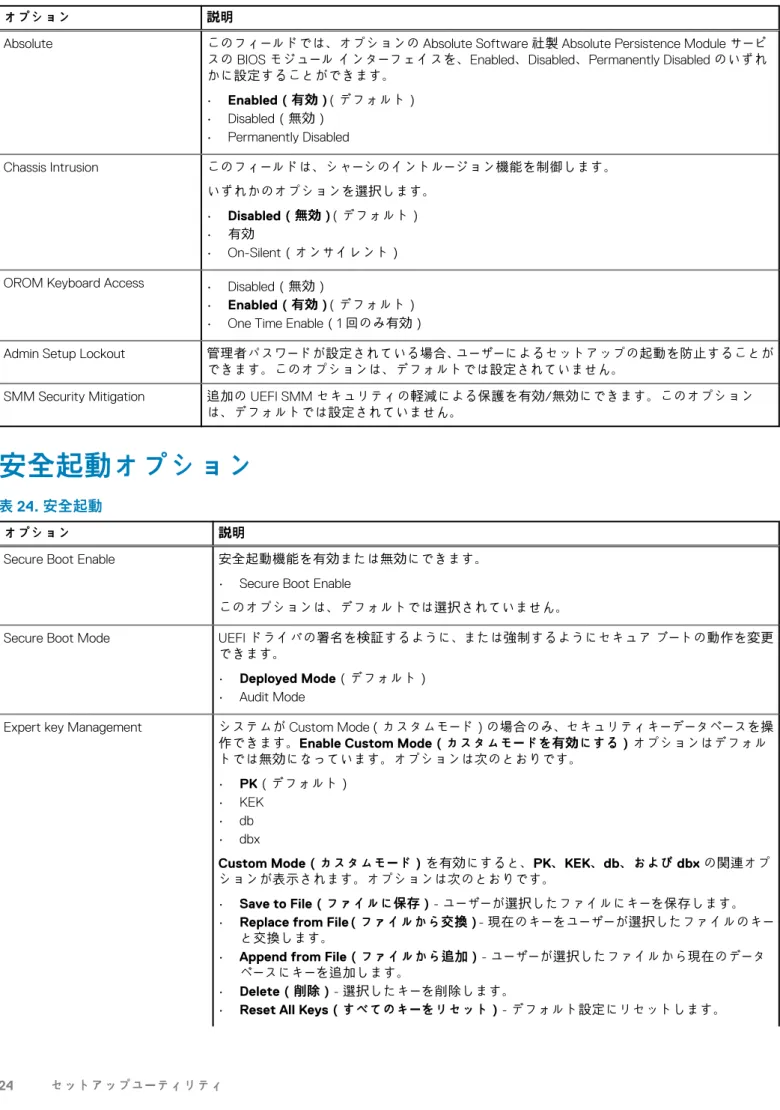
Absolute このフィールドでは、オプションの Absolute Software 社製 Absolute Persistence Module サービ
スの BIOS モジュール インターフェイスを、Enabled、Disabled、Permanently Disabled のいずれ かに設定することができます。 • Enabled(有効)(デフォルト) • Disabled(無効) • Permanently Disabled Chassis Intrusion このフィールドは、シャーシのイントルージョン機能を制御します。 いずれかのオプションを選択します。 • Disabled(無効)(デフォルト) • 有効 • On-Silent(オンサイレント)
OROM Keyboard Access • Disabled(無効)
• Enabled(有効)(デフォルト)
• One Time Enable(1 回のみ有効)
Admin Setup Lockout 管理者パスワードが設定されている場合、ユーザーによるセットアップの起動を防止することが
できます。このオプションは、デフォルトでは設定されていません。
SMM Security Mitigation 追加の UEFI SMM セキュリティの軽減による保護を有効/無効にできます。このオプション
は、デフォルトでは設定されていません。
安全起動オプション
表 24. 安全起動
オプション 説明
Secure Boot Enable 安全起動機能を有効または無効にできます。
• Secure Boot Enable
このオプションは、デフォルトでは選択されていません。
Secure Boot Mode UEFIドライバの署名を検証するように、または強制するようにセキュア ブートの動作を変更
できます。
• Deployed Mode(デフォルト) • Audit Mode
Expert key Management システムが Custom Mode(カスタムモード)の場合のみ、セキュリティキーデータベースを操
作できます。Enable Custom Mode(カスタムモードを有効にする)オプションはデフォル トでは無効になっています。オプションは次のとおりです。 • PK(デフォルト) • KEK • db • dbx Custom Mode(カスタムモード)を有効にすると、PK、KEK、db、および dbx の関連オプ ションが表示されます。オプションは次のとおりです。 • Save to File(ファイルに保存)- ユーザーが選択したファイルにキーを保存します。
• Replace from File(ファイルから交換)- 現在のキーをユーザーが選択したファイルのキー
と交換します。
• Append from File(ファイルから追加)- ユーザーが選択したファイルから現在のデータ
ベースにキーを追加します。
• Delete(削除)- 選択したキーを削除します。
表 24. 安全起動 (続き)
オプション 説明
• Delete All Keys(すべてのキーを削除)- すべてのキーを削除します。
メモ: Custom Mode(カスタムモード)を無効にすると、すべての変更が消去され、キー はデフォルト設定に復元されます。
Intel Software Guard Extensions のオプション
表 25. Intel Software Guard Extensions
オプション 説明 Intel SGX Enable このフィールドでは、メイン OS のコンテキストでコードの実行 や、機密情報の保管を行うためのセキュアな環境を設定します。 次のオプションのいずれかをクリックします。 • 無効 • 有効 • [Software controlled] - デフォルト
Enclave Memory Size このオプションで、[SGX Enclave Reserve Memory Size]を
設定します。 次のオプションのいずれかをクリックします。 • 32 MB • 64 MB • [128 MB] - デフォルト
パフォーマンス
表 26. パフォーマンス
オプション 説明Multi Core Support このフィールドでは、プロセスで 1 つのコアを有効にするか、ま
たはすべてのコアを有効にするかを指定します。アプリケーシ ョンによっては、コアの数を増やすとパフォーマンスが向上し ます。 • [All] - デフォルト • 1 • 2 • 3
Intel SpeedStep プロセッサーのインテル SpeedStep モードを有効または無効に
することができます。
• Enable Intel SpeedStep(Intel SpeedStep を有効にする)
このオプションは、デフォルトで設定されています。
C-States Control 追加プロセッサのスリープ状態を有効または無効にすることが
できます。 • C States
このオプションは、デフォルトで設定されています。
Intel TurboBoost プロセッサの Intel TurboBoost モードを有効または無効にする
表 26. パフォーマンス (続き)
オプション 説明
• Enable Intel TurboBoost(Intel TurboBoost を有効にする)
このオプションは、デフォルトで設定されています。 Hyper-Thread Control ハイパースレッドをプロセッサで有効または無効にすることが できます。 • 無効 • [Enabled] - デフォルト
電力管理
表 27. 電源管理
オプション 説明AC Recovery 電力損失の後、AC 電源を回復した場合のシステムの対応を決定します。AC リカバリは次のい
ずれかに設定できます。
• 電源オフ
• 電源を入れる
• Last Power State(直前の電源状態)
このオプションはデフォルトで[Power Off]に設定されています。 Enable Intel Speed Shift
Technology
インテル Speed Shift テクノロジーのサポートを有効または無効にすることができます。 [Enable Intel Speed Shift Technology]オプションはデフォルトで設定されています。
Auto On Time コンピュータに自動的に電源を入れる時刻を設定します。時刻は標準の 12 時間形式(時間:
分:秒)です。時刻と AM/PM のフィールドに値を入力して、起動時刻を変更します。
メモ: この機能は、電源タップのスイッチやサージプロテクタでコンピュータの電源をオフ にした場合、または Auto Power(自動電源)が無効に設定されている場合は動作しませ ん。
Deep Sleep Control ディープスリープを有効にするタイミングの制御を定義することができます。
• Disabled(無効)(デフォルト)
• Enabled in S5 only(S5 のみで有効) • Enabled in S4 and S5(S4 と S5 で有効)
Fan Control Override このオプションはデフォルトでは設定されていません。
USB Wake Support USB デバイスでコンピュータを待機状態からウェイクさせることができます。[Enable USB
Wake Support]オプションはデフォルトで選択されています。
Wake on LAN/WWAN このオプションでは、特殊な LAN 信号でトリガすることで、コンピュータの電源をオフ状態か
らオンにすることができます。この機能は、コンピュータが AC 電源に接続されている場合に のみ正常に動作します。
• Disabled(無効) — LAN またはワイヤレス LAN からウェークアップ信号を受信すると、特
殊な LAN 信号によるシステムの起動が許可されなくなります。
• LAN or WLAN(LAN または WLAN) — 特殊な LAN 信号または無線 LAN 信号によりシステ
ムの電源がオンになります。
• LAN Only(LAN のみ) — 特殊な LAN 信号によるシステムの起動を許可します。
• LAN with PXE Boot(PXE 起動を伴う LAN) — S4 または S5 状態のシステムに送られる
ウェークアップパケットは、システムが起動してすぐに PXE を起動するようになります。 • WLAN Only(WLAN のみ) — 特殊な WLAN 信号によりシステムに電源を投入することが
できます。
このオプションはデフォルトで[Disabled]に設定されています。
Block Sleep OS の環境でスリープ(S3 ステート)に入るのをブロックすることができます。このオプション
POST
動作
表 28. POST 動作
オプション 説明
Numlock LED コンピュータの起動時に、Numlock 機能を有効または無効に設定することができます。このオ
プションはデフォルトで有効化されています。
Keyboard Errors コンピュータの起動時に、キーボードエラーのレポートを有効または無効に設定することができ
ます。[Enable Keyboard Error Detection]オプションはデフォルトで有効になっています。
Fast Boot 一部の互換性手順をスキップすることにより、起動プロセスをスピードアップするオプション
です。
• Minimal(最小) — BIOS が更新されたり、メモリが変更されたり、または以前の POST が
完了していない限り、システムは高速で起動します。
• Thorough(完全) — システムは、起動プロセスの手順をスキップしません。
• Auto(自動) — オペレーティングシステムでこの設定をコントロールできるようになりま
す(オペレーティングシステムが Simple Boot Flag(シンプル起動フラグ)をサポートしてい る場合のみ、有効です)。
このオプションは、デフォルトで Thorough(完全)に設定されています。
Extend BIOS POST Time このオプションでは、追加のプリブート遅延を作成します。
• [0 seconds](デフォルト)
• 5 秒 • 10 秒
Full Screen logo このオプションでは、お使いのイメージが画面解像度に一致する場合に、フル スクリーン ロゴ
を表示します。[Enable Full Screen Logo]オプションはデフォルトでは設定されていません。
Warnings and Errors このオプションでは、警告またはエラーが検出された場合に起動プロセスを一時停止するかど
うかを設定します。次のいずれかのオプションを選択します。 • [Prompt on Warnings and Errors](デフォルト)
• Continue on Warnings(警告検出でも続行)
• Continue on Warnings and Errors(警告およびエラーの検出でも続行)
管理機能
表 29. 管理機能
オプション 説明 USB provision このオプションは、デフォルトでは選択されていません。 MEBx Hotkey このオプションは、デフォルトで選択されていますVirtualization Support(仮想化サポート)
表 30. 仮想化サポート
オプション 説明 Virtualization このオプションでは、インテル仮想化テクノロジーが提供する付加的なハードウェア機能をVMM(Virtual Machine Monitor)で使用できるようにするかどうかを指定します。 • Enable Intel Virtualization Technology
このオプションは、デフォルトで設定されています。
VT for Direct I/O ダイレクト I/O 向けインテル仮想化テクノロジーが提供する付加的なハードウェア機能を VMM
表 30. 仮想化サポート (続き)
オプション 説明
• Enable VT for Direct I/O
このオプションは、デフォルトで設定されています。
ワイヤレスオプション
表 31. ワイヤレス
オプション 説明
Wireless Device Enable 内蔵ワイヤレスデバイスを有効または無効にすることができま
す。 オプションは次のとおりです。 • WLAN/WiGig • Bluetooth すべてのオプションがデフォルトで有効に設定されています。
メンテナンス
表 32. メンテナンス
オプション 説明 Service Tag コンピュータのサービスタグを表示します。Asset Tag Asset Tag が未設定の場合、システムの Asset Tag を作成できます。
このオプションは、デフォルトでは設定されていません。
SERR Messages SERR Message メカニズムを制御します。このオプションは、デフォルトで設定されています。
SERR Message メカニズムが無効になっていることが必要なグラフィックスカードもあります。
BIOS Downgrade システム ファームウェアの以前のリビジョンをフラッシュすることができます。
• Allow BIOS Downgrade(BIOS のダウングレードを許可する)
このオプションは、デフォルトで設定されています。
BIOS Recovery [BIOS Recovery from Hard Drive] - このオプションはデフォルトで設定されています。ハード デ
ィスク ドライブまたは外部 USB キーのリカバリ ファイルから、破損した BIOS をリカバリできま す。
[BIOS Auto-Recovery] - BIOS を自動的にリカバリできます。
First Power On Date 所有日を設定できます。[Set Ownership Date]オプションはデフォルトでは設定されていません。
システムログ
表 33. システムログ
オプション 説明
詳細設定
表 34. 詳細設定
オプション 説明
ASPM ASPMレベルを設定できます。
• [Auto](デフォルト) - デバイスと PCI Express ハブ間でハンドシェイクを行い、デバイス
でサポートされている最適な ASPM モードを判断します。 • [Disabled] - ASPM 電源管理は常にオフになります。 • [L1 Only] - ASPM 電源管理は L1 を使用するように設定されます。
Windows
での BIOS のアップデート
システム基板を交換する場合やアップデートが入手できる場合は、BIOS(セットアップ ユーティリティ)をアップデートすること をお勧めします。メモ: BitLockerが有効になっている場合は、システム BIOS をアップデートする前に一時停止し、BIOS のアップデート完了 後に再度有効にする必要があります。
1. コンピュータを再起動します。
2. Dell.com/support にアクセスしてください。
• サービスタグやエクスプレスサービスコードを入力し、Submit(送信)をクリックします。
• [Detect Product]をクリックして、画面に表示される指示に従います。
3. サービスタグを検出または検索できない場合は、[Choose from all products]をクリックします。
4. リストから Products カテゴリを選択します。
メモ: 該当するカテゴリを選択して製品ページに移動します。
5. お使いのコンピュータモデルを選択すると、そのコンピュータの製品サポートページが表示されます。
6. Get driversをクリックし、Drivers and Downloads をクリックします。 [Drivers and Downloads]セクションが開きます。
7.[Find it myself]をクリックします。 8.[BIOS]をクリックして BIOS のバージョンを表示します。 9. 最新の BIOS ファイルを選んで、Download をクリックします。 10. ダウンロード方法を以下から選択してください ウィンドウで希望のダウンロード方法を選択し、Download File(ファイルのダ ウンロード)をクリックします。 ファイルのダウンロードウィンドウが表示されます。 11. ファイルをコンピュータに保存する場合は、Save(保存)をクリックします。 12. Run(実行)をクリックしてお使いのコンピュータに更新された BIOS 設定をインストールします。 画面の指示に従います。
BitLocker
が有効なシステムでの BIOS のアップデート
注意: BitLockerを一時停止せずに BIOS をアップデートすると、次回システムを再起動した際、BitLocker キーが認識されま せん。その後、続行するためにはリカバリ キーの入力を求められ、これは再起動のたびに要求されるようになります。リカバ リ キーが不明な場合は、データ消失の原因となったり、本来必要のないオペレーティング システムの再インストールが必要に なったりする可能性があります。この問題の詳細については、次のナレッジベース記事を参照してください。 https:// www.dell.com/support/article/sln153694
USB
フラッシュ ドライブを使用したシステム BIOS のアップ
デート
システムが Windows にロードできないときに、BIOS をアップデートする必要がある場合は、別のシステムを使用して BIOS ファイ ルをダウンロードし、ブータブル USB フラッシュ ドライブに保存します。
メモ: ブータブル USB フラッシュ ドライブを使用する必要があります。詳細については、次の記事を参照してください。 https://www.dell.com/support/article/us/en/19/sln143196/ 1. BIOSアップデート.EXE ファイルを別のシステムにダウンロードします。 2. ファイル(O9010A12.EXE など)をブータブル USB フラッシュ ドライブにコピーします。 3. BIOSのアップデートを必要とするシステムに、USB フラッシュ ドライブを挿入します。 4. システムを再起動し、デルのスプラッシュ ロゴが表示されたら F12 を押して、ワン タイム ブート メニューを表示します。
5. 矢印キーを使用して、USB Storage Device を選択し、[Return]をクリックします。
6. システムが起動し、Diag C:\>プロンプトが表示されます。
7. 完全なファイル名(O9010A12.exe など)を入力して[Return]を押し、ファイルを実行します。
8. BIOSアップデート ユーティリティがロードされます。画面の手順に従います。
図 1. DOS の BIOS アップデート画面
Linux
および Ubuntu 環境での Dell BIOS のアップデート
Ubuntuなどの Linux 環境でシステム BIOS をアップデートする場合は、https://www.dell.com/support/article/us/en/19/sln171755/を 参照してください。
F12
ワン タイム ブート メニューからの BIOS のフラッシュ
FAT32 USBキーにコピーされた BIOS アップデート.exe ファイルを使用したシステム BIOS のアップデートと、F12 ワンタイム ブー
ト メニューからのブート
BIOS のアップデート
ブータブル USB キーを使用して Windows から BIOS アップデート ファイルを実行するか、システムの F12 ワンタイム ブート メニ ューから BIOS をアップデートできます。
2012年より後に構築されたほとんどの Dell 製システムにはこの機能があり、システムを F12 ワンタイム ブート メニューで起動する
ことにより、システムのブート オプションとして[BIOS FLASH UPDATE]がリストされていることを確認できます。このオプショ ンがリストされている場合、BIOS はこの BIOS アップデート オプションをサポートします。
メモ: F12ワンタイム ブート メニューに[BIOS Flash Update]オプションがあるシステムのみがこの機能を使用できます。 ワンタイム ブート メニューからのアップデート
F12ワンタイム ブート メニューから BIOS をアップデートするには、以下のものが必要です。
• FAT32ファイル システムにフォーマットされた USB キー(キーはブータブルでなくてもよい)
• BIOSをフラッシュする動作可能なシステム バッテリ F12メニューから BIOS アップデート フラッシュ プロセスを実行するには、次の手順を実行します。 注意: BIOSのアップデート プロセス中にシステムの電源をオフにしないでください。システムの電源をオフにすると、システ ムが起動しない可能性があります。 1. 電源オフの状態から、フラッシュをコピーした USB キーをシステムの USB ポートに挿入します。 2. システムの電源をオンにし、F12 キーを押してワンタイム ブート メニューにアクセスし、マウスまたは矢印キーを使用して[BIOS Update]をハイライト表示し、Enter を押します。
3. BIOSフラッシュ メニューが開いたら、[Flash from file]をクリックします。
5. ファイルが選択されたら、フラッシュ ターゲット ファイルをダブル クリックし、[Submit]を押します。
7. 完了するとシステムが再起動し、BIOS のアップデート プロセスが完了します。
システムパスワードおよびセットアップパスワード
表 35. システムパスワードおよびセットアップパスワード
パスワードの種類 説明 システムパスワード システムにログオンする際に入力が必要なパスワードです。 セットアップパスワード お使いのコンピュータの BIOS 設定にアクセスして変更をする 際に入力が必要なパスワードです。 システムパスワードとセットアップパスワードを作成してお使いのコンピュータを保護することができます。 注意: パスワード機能は、コンピュータ内のデータに対して基本的なセキュリティを提供します。 注意: コンピュータをロックせずに放置すると、コンピュータ上のデータにアクセスされる可能性があります。 メモ: システムパスワードとセットアップパスワード機能は無効になっています。システムパスワードまたはセットアップパスワードの割り当
て
ステータスが[Not Set]の場合のみ、新しい[System or Admin Password]を割り当てることができます。 セットアップユーティリティを起動するには、電源投入または再起動の直後に <F2> を押します。
1. システム BIOS 画面またはセットアップユーティリティ画面で、セキュリティを選択し、<Enter> を押します。 セキュリティ画面が表示されます。
2.[System/Admin Password]を選択し、[Enter the new password]フィールドでパスワードを作成します。
以下のガイドラインに従ってシステムパスワードを設定します。 • パスワードの文字数は 32 文字までです。 • 0 から 9 までの数字を含めることができます。 • 小文字のみ有効です。大文字は使用できません。 • 特殊文字は、次の文字のみが利用可能です:スペース、(”)、(+)、(,)、(-)、(.)、(/)、(;)、([)、(\)、(])、(`)。 3. 新しいパスワードの確認フィールドで以前入力したシステムパスワードを入力し、OK をクリックします。
4. <Esc> を押すと、変更の保存を求めるメッセージが表示されます。 5. <Y> を押して変更を保存します。 コンピュータが再起動します。
既存のシステムセットアップパスワードの削除または変更
既存のシステム パスワードやセットアップパスワードを削除または変更する際は、パスワード ステータスが(システム セットアッ プで)「ロック解除」になっていることを事前に確認してください。「Password Status(パスワードステータス)」が「Locked(ロッ ク)」に設定されている場合は、既存のシステムパスワードまたはセットアップパスワードを削除または変更できません。 セットアップユーティリティを起動するには、電源投入または再起動の直後に <F2> を押します。 1. システム BIOS 画面またはセットアップユーティリティ画面で、システムセキュリティを選択し、<Enter> を押します。 システムセキュリティ画面が表示されます。 2. システムセキュリティ画面でパスワードステータスがロック解除に設定されていることを確認します。3. System Password(システムパスワード)を選択し、既存のシステムパスワードを変更または削除して、<Enter> または <Tab>
を押します。
4. Setup Password(セットアップパスワード)を選択し、既存のセットアップパスワードを変更または削除して、<Enter> また
は <Tab> を押します。 メモ: システムパスワードおよび/またはセットアップパスワードを変更する場合は、プロンプトが表示されたら新しいパス ワードを再度入力します。システムパスワードおよび/またはセットアップパスワードを削除する場合は、プロンプトが表 示されたら削除を確定します。 5. <Esc> を押すと、変更の保存を求めるメッセージが表示されます。 6. <Y> を押して変更を保存しセットアップユーティリティを終了します。 コンピューターが再起動します。
ソフトウェア
この章では、サポート対象のオペレーティングシステムとドライバのインストール方法を説明します。トピック:
• ドライバのダウンロードドライバのダウンロード
1. の電源を入れます。 2. Dell.com/support にアクセスしてください。3. Product Support(製品サポート) をクリックし、お使いののサービスタグを入力して、Submit(送信) をクリックします。
メモ: サービスタグがない場合は、自動検出機能を使用するか、お使いののモデルを手動で参照してください。
4. Drivers and Downloads (ドライバおよびダウンロード) をクリックします。
5. お使いのにインストールされているオペレーティングシステムを選択します。 6. ページをスクロール ダウンし、ドライバを選択してインストールします。 7. Download Fileをクリックして、お使いののドライバをダウンロードします。 8. ダウンロードが完了したら、ドライバファイルを保存したフォルダに移動します。 9. ドライバファイルのアイコンをダブルクリックし、画面の指示に従います。