ESX Server 3 および VirtualCenter
インストール ガイド
ESX Server 3.5 および VirtualCenter 2.5 Update 2 リリース
VMware, Inc. ヴイエムウェア株式会社 3401 Hillview Ave. 105-0013 東京都港区浜松町 1-30-5 Palo Alto, CA 94304 浜松町スクエア 13F www.vmware.com www.vmware.com/jp 最新情報を反映したテクニカル ドキュメントは、ヴイエムウェア Web サイトにてご覧いただ けます。 http://www.vmware.com/jp/support/ ヴイエムウェア Web サイトでは、最新の製品アップデート情報も提供しています。 本書に関するご意見は、次のアドレスまでお寄せください。 [email protected]
©2008 VMware, Inc. All rights reserved. 本ソフトウェアは、米国特許 (No. 6,397,242、 6,496,847、6,704,925、6,711,672、6,725,289、6,735,601、6,785,886、6,789,156、6,795,966、 6,880,022、6,944,699、6,961,806、6,961,941、7,069,413、7,082,598、7,089,377、7,111,086、 7,111,145、7,117,481、7,149,843、7,155,558、7,222,221、7,260,815、7,260,820、7,269,683、 7,275,136、7,277,998、7,277,999、7,278,030、7,281,102、7,290,253、および 7,356,679)によ り保護されています。特許出願中。
VMware、VMware ボックスロゴとデザイン、Virtual SMP および VMotion は、VMware,Inc. の
米国およびその他の国における登録商標または商標です。 ここに記載されているその他の名称
およびマークは各社の商標です。
配布される VMware VirtualCenter 2.5 には、Tom Sawyer Software からライセンス供与されて いるサードパーティのテクノロジーが含まれています。
Tom Sawyer Visualization (c) 2004 Tom Sawyer Software, Oakland, California. All Rights Reserved.
ESX Server 3 および VirtualCenter インストール ガイド リビジョン: 20080725
本書について
7
1
VMware Infrastructure の概要
11
VMware Infrastructure の概要 12 インストールに関する新機能 15 VirtualCenter バージョン 2.5 のインストールに関する新機能 15 ESX Server 3.5 のインストールに関する新機能 152
システム要件
17
VMware Infrastructure 要件 17 VirtualCenter サーバ要件 17 ハードウェア要件 17 VirtualCenter Server のソフトウェア要件 18 VirtualCenter データベースの要件 19 Microsoft Access データベースのサポート期間の終了 19 VI Client の要件 20 VI Client のハードウェア要件 20 VI Client のソフトウェア要件 20 VirtualCenter VI Web Access の要件 20ライセンス サーバの要件 21 ライセンス サーバのハードウェア要件 21 ライセンス サーバのソフトウェア要件 21 ESX Server 3 要件 21 サーバの最小ハードウェア要件 21 パフォーマンスの拡張に関する推奨事項 24 ハードウェアおよびソフトウェアの互換性 25 サポート対象のゲスト OS 25 仮想マシン要件 26
3
VirtualCenter および ESX Server 3 のライセンス供与の概要
27
ライセンス用語 28
VirtualCenter サーバ エディション 30
VirtualCenter および ESX Server 3 のライセンス モデル 30 シングル ホスト型および一元管理型のライセンス タイプ 30 一元管理型ライセンス 31 シングル ホスト型ライセンス 32 ライセンス キーの機能 33 プロセッサ単位のライセンス供与 33 インスタンス単位のライセンス 35 ライセンスの有効期限の注意事項 35 ライセンス サーバ可用性 36 既存の FLEXnet ライセンス サーバの使用 39 サポートへの問い合わせ 40
4
評価モードでの VMware VirtualCenter および VMware ESX Server の実行 41
評価モードでの ESX Server および VirtualCenter の使用 41
評価期間の終了後の VirtualCenter および ESX Server のライセンス供与 41 ESX Server および VirtualCenter をライセンス供与されたモードに切り替える
場合の注意事項 42
5
VirtualCenter および ESX Server のライセンス供与
43
ライセンス供与プロセス 44 ライセンス ファイルの取得 46 一元管理型ライセンスの設定 47 ライセンス ファイルの設定 47 ライセンス サーバの場所 48 ライセンス サーバのライセンスの構成 48 デフォルトのライセンス サーバ ポートの変更 51 シングル ホスト型から一元管理型ライセンスへの変更 52 シングル ホスト型ライセンスの設定 52 シングル ホスト型ライセンス用 ESX Server マシンの構成 52 同一環境内のシングル ホスト型および一元管理型ライセンス 53
ESX Server 2.x および ESX Server 3.x が混在する環境でのライセンスの設定 54
一元管理型からシングル ホスト型ライセンスへの変更 55 ライセンス ファイルの内容 55 ライセンス ファイルの場所 57 ライセンス サーバへの新しいライセンス ファイルの追加 58 シングル ホストへの新しいライセンス ファイルの追加 59 ライセンス サーバのインストール 60 ライセンス供与に関するトラブルシューティング 61 ライセンス アクティベーション コードの取得 61
ライセンス サーバのチェック 62
ライセンス ファイルの確認 64
ライセンス構成の確認 64
6
VMware Infrastructure Management のインストール
65
VirtualCenter サーバ データベースの準備 65 ローカルで機能する Oracle 接続の構成 66 リモートで機能する Oracle 接続の構成 67 SQL Server の ODBC 接続構成 68
Microsoft SQL Server 2005 Express の設定 71 VirtualCenter データベースの保守 72
VMware Infrastructure Management ソフトウェアのインストール 72 VirtualCenter サーバの前提条件 72 インストールされるコンポーネント 73 インストール手順 74 VirtualCenter コンポーネント間の通信の構成 77 ファイアウォール経由での VirtualCenter サーバへの接続 77 ファイアウォール経由での管理対象ホストへの接続 78 ファイアウォールを経由したホストとライセンス サーバ間の接続 78 VMware Infrastructure コンポーネントのアンインストール 79 仮想マシンでの VirtualCenter のインストール 79
7
VMware ESX Server ソフトウェアのインストール
81
インストールの準備 81 インストールされるコンポーネント 81 インストール方法 82 リモート管理アプリケーションの使用 82 SATA ドライブに関するインストール 82 LUN 要件 83 ESX Server のインストール 83 インストーラのナビゲーション 84 ESX Server のインストール手順 84 マウスの選択 88 推奨パーティション分割 88 詳細パーティション分割 89 タイム ゾーンの設定 92 インストール後の注意事項 93 インストール ログの検出 93 サーバへの新規ハードウェアの割り当て 94 VMware ドライバ ディスクからの追加ドライバのインストール 94
デバイス ドライバ マッピングの確認 94 VI Client のダウンロード 95 ESX Server ホストへの言語パックのインストール 95
A
ESX Server のパーティション分割
97
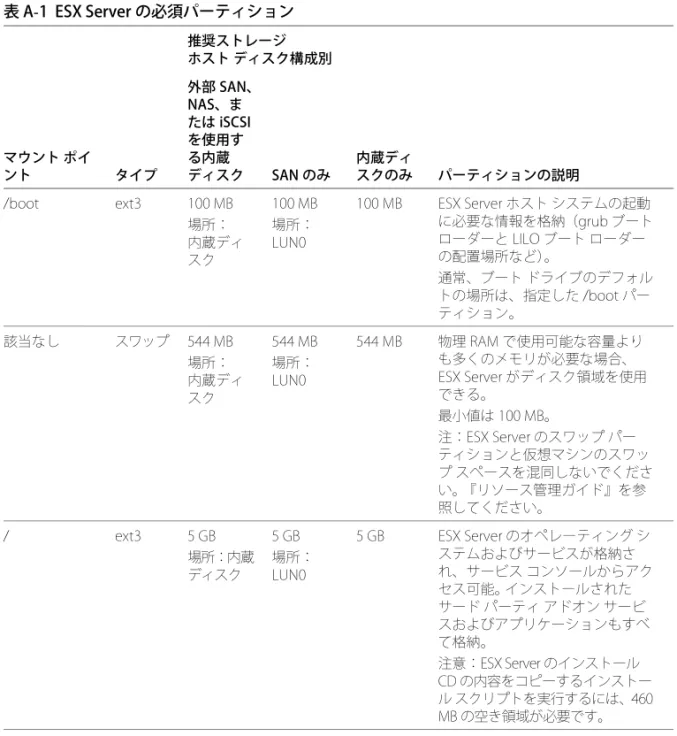
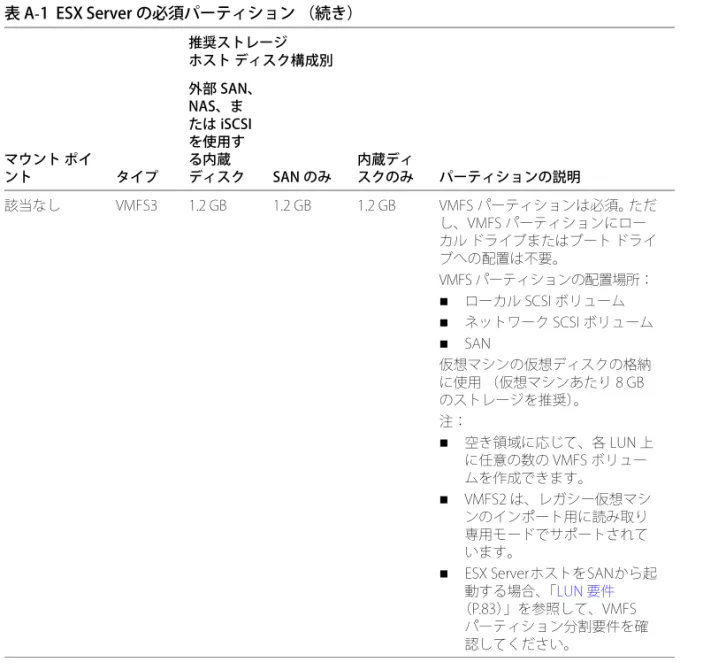
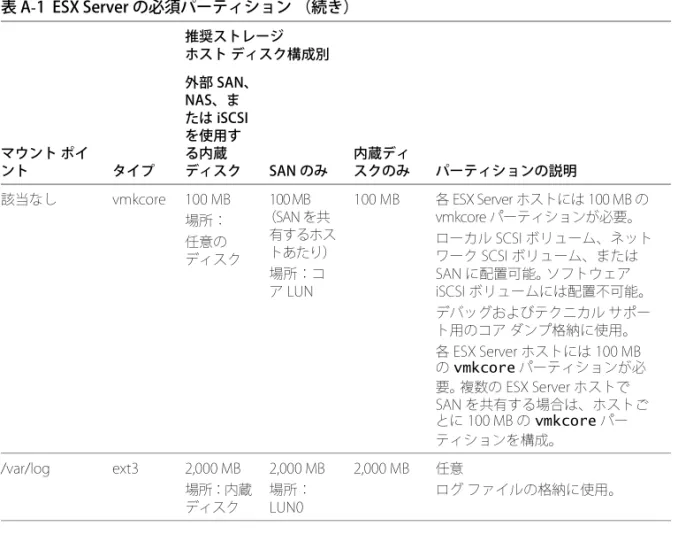
必須パーティション 97 その他のパーティション(任意) 101B
リモートおよびスクリプトによるインストール
103
インストールのスクリプト作成 103 スクリプトによるインストールの有効化 104 スクリプトの設定 105 VI Web Access を使用したスクリプトの作成 106 キックスタート ファイルからのスクリプトによるインストールの実行 109 キックスタート構成ファイルの編集 110 %include セクション 110 コマンド セクション 111 %packages セクション 115 %pre セクション 115 %post セクション 115 %vmlicense_text セクション 116 キックスタート ファイルのサンプル 116インデックス
119
本『インストール ガイド』では、VMware® VirtualCenter および ESX Server 3 の新し
い構成をインストールする方法について説明します。
『インストール ガイド』では、ESX Server 3.5 を取り上げています。 ESX Server 3i バー ジョン 3.5 については、http://www.vmware.com/jp/support/pubs/vi_pubs.htmlを参照し
てください。
わかりやすく説明するために、本書では慣例的に次の製品名を使用します。 ESX Server 3.5 に固有の説明の場合、用語「ESX Server 3」を使用します。 ESX Server 3i バージョン 3.5 に固有の説明の場合、用語「ESX Server 3i」を使用し
ます。
両方の製品に共通した説明の場合、用語「ESX Server」を使用します。
説明上、リリースを明確に識別することが重要な場合は、バージョンを付けたフ
ル ネームの製品名を使用します。
VMware Infrastructure 3 ESX Server の全バージョンに当てはまる説明の場合、用語 「ESX Server 3.x」を使用します。
対象読者
本書は、ESX Server 3.5 および VirtualCenter 2.5 のインストールが必要な方を対象にし
ています。 本書に記載されている情報は、Windows または Linux のシステム管理者と
しての経験があり、仮想マシン テクノロジーおよびデータ センター操作に詳しい方 を対象としています。
本書へのフィードバック
ドキュメントの向上にご協力ください。 本書に関するコメントがございましたら、下
記の電子メールアドレスまでフィードバックをお寄せください。
VMware Infrastructure のドキュメント
VMware Infrastructure ドキュメントは、VMware VirtualCenter のドキュメントと ESX Server のドキュメントを組み合わせて構成しています。
図で使用される略語
本書の図では、表 1の略語を使用しています。テクニカル サポートおよび教育リソース
ここでは、お客様にご利用いただけるテクニカル サポート リソースを紹介します。 本書の最新バージョンおよびその他の文書は、次の Web サイトをご覧ください。 http://www.vmware.com/jp/support/pubs 表 1 略語 略語 説明 データベース VirtualCenter データベース データストア 管理対象ホスト用のストレージ dsk # 管理対象ホスト用のストレージ ディスク ホスト n VirtualCenter 管理対象ホスト SAN 管理対象ホスト間で共有されるストレージ エリア ネットワーク タイプ のデータストア tmplt テンプレート ユーザー # アクセス権限を持つユーザー VC VirtualCenter VM # 管理対象ホスト上の仮想マシンオンラインおよび電話によるサポート
テクニカル サポート リクエストの提出や、製品および契約情報の確認、製品の登録 は、オンラインで行うことができます。 詳細は、次の URL をご覧ください。 http://www.vmware.com/jp/support/ 該当するサポート契約を結んでいるお客様の場合、迅速な対応が必要な Severity1 の問 題に関しては電話でのサポートをご利用ください。 詳細は、次の URL をご覧ください。 http://www.vmware.com/jp/support/phone_support.htmlサポート サービス
お客様のビジネス ニーズに適した各種サポートの詳細については、次の URL を参照 してください。 http://www.vmware.com/jp/support/servicesヴイエムウェア教育サービス
当社が提供する有償トレーニングでは、広範なハンズオン ラボや事例の紹介をいた します。また、業務の際のリファレンスとしてお使いいただける資料も提供していま す。 詳細はヴイエムウェア Web サイトにある教育サービスのページをご覧ください。 http://mylearn1.vmware.com/mgrreg/index.cfm本書は、VMware ESX Server 3 および VirtualCenter コンポーネントのセット アップ用 の各インストーラについてそれぞれ説明します。 本章では、コンポーネントを個別に 説明し、インストールが必要なコンポーネントを把握できるようにします。 本章では、次の内容について説明します。 VMware Infrastructure の概要 (P.12) インストールに関する新機能 (P.15)
VMware Infrastructure の概要
1
VMware Infrastructure の概要
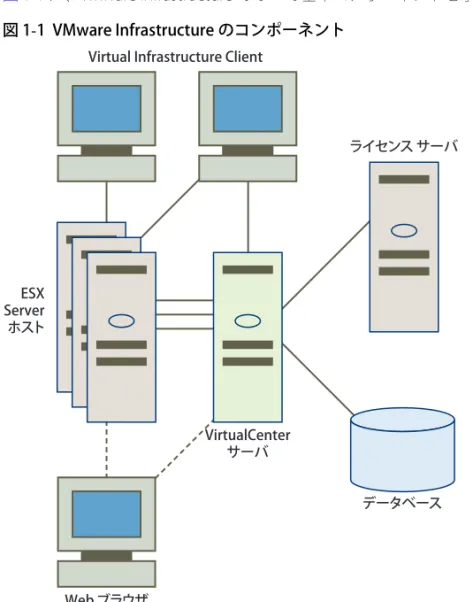
図 1-1に、VMware Infrastructure の 6 つの基本コンポーネントを示します。 図 1-1 VMware Infrastructure のコンポーネント
単一の VirtualCenter サーバが複数の ESX Server ホストを管理します。
影付きの各ブロックは、個別のインストーラまたはプロシージャを表しています。 VirtualCenter サーバまたは ESX Server ホストから VI Client をダウンロードできるた め、VI Client が 2 つ表示されています。
VMware Infrastructure には、次の主要コンポーネントがあります。
ESX Server ESX Server は、物理ホストのプロセッサ、メモリ、ストレージ、お
よびネットワーク リソースを複数の仮想マシン内で抽象化するための仮想化レ イヤを備えています。
ESX Server 3 のインストールには、サービス コンソールから入手できるマニュア
ル ページ形式のドキュメントが含まれます。 「VMware ESX Server ソフトウェア
のインストール (P.81)」を参照してください。
VirtualCenter サーバ このサーバは Windows の物理マシンまたは仮想マシンに
インストールされ、VMware ESX Server ホストを一元管理します。 VirtualCenter サーバでは、VMware DRS、VMware HA、VMotion™ など、 VMware Infrastructure の高度な機能を使用できます。
VMware SDK Web サービスは、VirtualCenter サーバにインストールされます。 「VMware Infrastructure Management ソフトウェアのインストール (P.72)」を参
照してください。 VirtualCenter プラグイン VirtualCenter に追加機能を提供するアプリケーショ ン(オプション)。 通常、プラグインは VirtualCenter 上にインストールされます。 また、単独でリリースされるため、個別にアップグレードできます。 VirtualCenter サーバの格納先と同じコンピュータ、または別のコンピュータ上に プラグインのサーバ コンポーネントをインストールできます。 プラグインのサー バ コンポーネントのインストール後に、適切な UI オプションで VI Client を強化 する、プラグインのクライアント コンポーネントをアクティベイトできます。 各プラグインのドキュメントでは、プラグインのサーバ コンポーネントのイン ストール方法について説明しています。 クライアント コンポーネントをインストールしたり、インストールされている プラグインを確認したり、使用していないプラグインを無効化またはアンインス トールしたりする方法については、『基本システム管理』を参照してください。 使用できるプラグインは次のとおりです。
VMware Converter 物理マシンまたは仮想マシンをESX Server仮想マシンに
変換できるようにします。 変換した仮想マシンは、VirtualCenter インベント
リに追加することができます。
VMware Update Manager ESX Server ホストおよび仮想マシンに、セキュリ ティ監視およびパッチ サポートを提供します。
サーバ コンポーネントの個別のインストールに加えて、このリリースは、 VirtualCenter サーバおよび Update Manager の統合インストールもサポート しています。 「VMware Infrastructure Management ソフトウェアのインス
トール (P.72)」を参照してください。 アップグレードを行う場合は、「アッ
プグレード ガイド」を参照してください。 Update Manager については、 『Update Manager Administration Guide』を参照してください。
VI Client VI Client は Windows マシンにインストールされ、VMware Infrastructure
との対話手段として主に使用されます。 VI Client では次の機能を実行します。
仮想マシンを操作するコンソールとしての機能
VirtualCenter ホストおよび ESX Server ホストの管理インターフェイスとして の機能
VI Client は、VirtualCenter サーバまたは ESX Server ホストからダウンロードでき
ます。 VI Client のインストールには、システム管理者およびコンソール ユーザー
向けのドキュメントが含まれます。 「VMware Infrastructure Management のイン
ストール (P.65)」を参照してください。
Web Access ブラウザを使用すると、VirtualCenter サーバまたは ESX Server ホス
トから VI Client をダウンロードできます。 適切なログイン情報を持っている場合
は、Web Access を使用して、VirtualCenter サーバおよび ESX Server ホストの一 部の管理操作を実行することもできます。
ライセンス サーバ このサーバは Windows システムにインストールされ、
VirtualCenter サーバおよび ESX Server ホストに、ライセンス契約に適した権限を
付与します。 システム管理者は、VI Client を使用してソフトウェア ライセンスを
変更します。 「一元管理型ライセンスの設定 (P.47)」を参照してください。
データベース VirtualCenter サーバは、データベースを使用して、VMware
Infrastrucutre 環境のすべての構成データを整理します。 小規模の導入の場合、バ ンドルされている Microsoft SQL Server 2005 Express データベースを使用して、 ホストおよび仮想マシンを上限数(5 台のホストと 50 の仮想マシン)まで設定
できます。 大規模な導入の場合、VirtualCenter ではほかのデータベース製品をい
くつかサポートしています。 「VirtualCenter サーバ データベースの準備 (P.65)」 を参照してください。
インストールに関する新機能
このセクションでは、旧バージョンの VirtualCenter および ESX Server のインストー
ル手順とアップグレード手順について説明します。 このセクションのリストは、すべ ての新機能を示すものではありません。
VirtualCenter バージョン 2.5 のインストールに関する新機能
VirtualCenter 2.5 では次の新機能が導入されました。 VirtualCenter、VI Client、およびプラグイン コンポーネントをインストールする ためのインストール ウィザード 新しい評価モード ライセンス サーバによる複数のライセンス ファイル ディレクトリの新たなサ ポート VI Client のインストール中に VirtualCenter サーバにインストールされたプラグイ ンを検出する機能 その他の新機能は、インストールまたはアップグレードのプロセスには影響しません。ESX Server 3.5 のインストールに関する新機能
ESX Server 3.5 では次の新機能が導入されました。 一定期間、すべての ESX Server 機能を利用できる新しい評価モード ESX Server 3.5 のインストール用 SATA ディスク ドライブ サポート
ESX Server バージョン 3.0.1 に導入された新機能には、仮想マシンのダウンタイムな しで移行アップグレードができる新しいアップブレード機能が含まれています。 ESX Server バージョン 3.0 では次の新機能が導入されました。 インストーラ内ではなく、画面上に表示されるヘルプ VMFS3(新しいファイル システム) VM3(新しい仮想マシン フォーマット) アップデートされた VMware Tools 新しい VI Client のインストール(変更された Web インターフェイスからダウン ロード可能) その他の新機能は、インストールまたはアップグレードのプロセスには影響しません。
本章では、VirtualCenter や ESX Server 3 を実行するホストのハードウェアおよびオペ レーティング システムの要件について説明します。本章に記載されている情報を使 用して、使用環境がインストール要件を満たすようにしてください。 本章では、次の内容について説明します。 VMware Infrastructure 要件 (P.17) ESX Server 3 要件 (P.21) サポート対象のゲスト OS (P.25)
VMware Infrastructure 要件
VirtualCenter は、サーバおよび 3 種類のリモート管理クライアントを使用して ESX Server ホストを管理します。VirtualCenter サーバ要件
VirtualCenter サーバは、サポートされているデータベースへのアクセスが構成されて いる物理マシンまたは仮想マシンです。 ハードウェア要件 VirtualCenter サーバのハードウェアは、次の要件を満たす必要があります。 プロセッサ 2.0 GHz 以上の Intel または AMD x86 プロセッサ同一のハードウェア 上でデータベースを実行する場合、より大きなプロセッサが必要になる可能性が あります。システム要件
2
メモリ 2 GB 以上の RAM。同一のハードウェア上でデータベースを実行する場 合、より大きな RAM が必要になる可能性があります。
ディスク ストレージ 560 MB 以上(2 GB 推奨)。プログラムのインストール先の
ドライブには、245 MB の空き領域が必要です。%temp% ディレクトリを格納す るドライブには、315 MB の空き領域が必要です。
Microsoft SQL Server 2005 Express ディスク要件 バンドルされているデータ ベースでは、インストール アーカイブの解凍に、最低 2 GB の空きディスク領域 が必要です。ただし、インストールが完了すると、これらのファイルの約 1.5GB が削除されます。 ネットワーク 推奨はギガビットです。 VirtualCenter Server のソフトウェア要件 VirtualCenter サーバは、次のオペレーティング システムの 32 ビット バージョンの サービスとしてサポートされます。
Windows 2000 Server SP4、Update Rollup 1(Update Rollup 1 は
http://www.microsoft.com/windows2000/server/evaluation/news/bulletins/rollup.mspx からダウンロード) Windows XP Pro SP2 Windows 2003 Server SP1 および SP2 (64 ビット以外の全リリース) Windows 2003 Server R2 VirtualCenter 2.x インストールは、64 ビット オペレーティング システムでは、サポー トされません。
VirtualCenter インストーラの実行には、Internet Explorer 5.5 以上が必要です。 注意 VirtualCenter サーバ マシンと同一のハードウェア上でデータベースを実行 する場合、より大きなストレージが必要な場合があります。データベースのサイ ズは、管理するホストおよび仮想マシンの数によって異なります。25 個のホス トで、1 ホストあたり 8 ∼ 16 個の仮想マシンにデフォルト設定をして 1 年間使 用する場合、データベースの合計サイズが最大で 2.2 GB(SQL の場合)または 1.0 GB(Oracle の場合)を消費する可能性があります。 注意 Windows Server 2003 SP1 以外のすべてのオペレーティング システムでは、 Microsoft Windows Installer 3.1 をインストールします。これをインストールしないと、 VirtualCenter のインストールに失敗することがあります。 Windows Installer 3.1 のダウン ロードについては、http://support.microsoft.com/?id=893803を参照してください。
VirtualCenter データベースの要件
表 2-1に、VirtualCenter でサポートされるデータベースを示します。
各データベースでは、基本インストールに加えて構成を調整する必要があります。 「VirtualCenter サーバ データベースの準備 (P.65)」を参照してください。
Microsoft Access データベースのサポート期間の終了
Microsoft Access のサポートは、VMware VirtualCenter バージョン 2.0 で終了しまし た。 小規模の導入(最大 5 台のホストと 50 の仮想マシン)の場合、VirtualCenter 2.5 には、バンドル バージョンの Microsoft SQL Server 2005 Express が付属しています。 表 2-1 サポートされるデータベース フォーマット
データベース タイプ サービス パック、パッチ、およびドライバの要件 Microsoft SQL Server 2000 Standard
Microsoft SQL Server 2000 Enterprise
SP4
Windows 2000 および Windows XP の場合、クラ イアントに MDAC 2.8 SP1 を適用。
クライアントに SQL Server のドライバを使用。 Microsoft SQL Server 2005 Standard SP1 または SP2
Windows 2000 および Windows XP の場合、クラ イアントに MDAC 2.8 SP1 を適用。
クライアント用に SQL Native Client のドライバ を使用。
Microsoft SQL Server 2005 Enterprise SP1 または SP2
Windows 2000 および Windows XP の場合、クラ イアントに MDAC 2.8 SP1 を適用。
クライアントに SQL ネイティブ クライアントの ドライバを使用。
Microsoft SQL Server 2005 Express SP2 Windows 2000 および Windows XP の場合、クラ イアントに MDAC 2.8 SP1 を適用。
クライアントに SQL ネイティブ クライアントの ドライバを使用。
Oracle 9i release 2 Standard Oracle 9i release 2 Enterprise
サーバおよびクライアントにパッチ 9.2.0.8.0 を 適用。
Oracle 10g Standard Release 1 (10.1.0.3.0) Oracle 10g Enterprise Release 1 (10.1.0.3.0)
なし
Oracle 10g Standard Release 2 (10.2.0.1.0) Oracle 10g Enterprise Release 2 (10.2.0.1.0)
最初にクライアントおよびサーバにパッチ 10.2.0.3.0 を適用。
VI Client の要件
次のセクションに、VI Client のハードウェア要件とソフトウェア要件を示します。 VI Client のハードウェア要件 VI Client のハードウェアは、次の要件を満たす必要があります。 プロセッサ 266 MHz 以上の Intel または AMD x86 プロセッサ(500 MHz 推奨) メモリ 256 MB 以上の RAM(512 MB 推奨) ディスク ストレージ 基本インストールには 150 MB の空き領域が必要です。プ ログラムのインストール先のドライブには、55 MB の空き領域が必要です。 %temp% ディレクトリを格納するドライブには、100 MB の空き領域が必要です。 ネットワーク 推奨はギガビットです。 VI Client のソフトウェア要件 VI Client は、次のオペレーティング システムの 32 ビット バージョン向けに設計され ています。 Windows 2000 Pro SP4 Windows 2000 Server SP4、Update Rollup 1(Update Rollup 1 は
http://www.microsoft.com/windows2000/server/evaluation/news/bulletins/rollup.mspx
からダウンロード) Windows XP Pro SP2
Windows 2003 SP1(64 ビット以外の全リリース)
Windows 2003 Server R2 Windows Vista Business Windows Vista Enterprise
VI Client には、Microsoft .NET 2.0 Framework が必要です。システムにインストールさ れていない場合は、VI Client インストーラによってインストールされます。
VirtualCenter VI Web Access の要件
VI Web Access Client は次のブラウザ向けに設計されています。
Windows Internet Explorer 6.0 以上、Netscape Navigator 7.0、Mozilla 1.X、 Firefox 1.0.7 以上
ライセンス サーバの要件
このセクションでは、ライセンス サーバ要件について説明します。 ライセンス サーバのハードウェア要件 ライセンス サーバ ハードウェアは、次の要件を満たす必要があります。 プロセッサ 266 MHz 以上の Intel または AMD x86 プロセッサ メモリ 256 MB 以上の RAM(512 MB 推奨) ディスク ストレージ 基本インストールには 25 MB の空き領域が必要です。 ネットワーク 推奨はギガビットです。 接続性を確保するために、VirtualCenter サーバと同一のマシン上にライセンス サー バをインストールすることをお勧めします。VMware Infrastructure Management Installation CD を使用すると、VirtualCenter をインストールするときにライセンス サーバがインストールされます。 ライセンス サーバのソフトウェア要件 ライセンス サーバのソフトウェアは、次のオペレーティング システムの 32 ビット バージョンでサポートされます。 Windows 2000 Server SP4 Windows XP Pro(すべての SP レベル) Windows 2003(64 ビット以外の全リリース)ESX Server 3 要件
このセクションでは、ESX Server 3 バージョン 3.5 でサポートされる最小および最大 のハードウェア構成について説明します。サーバの最小ハードウェア要件
ESX Server 3 のインストールおよび使用には、次のハードウェアおよびシステム リ ソースが必要です。 プロセッサ× 2 以上 1500 MHz の Intel Xeon 以降、または 32 ビット モードの AMD Opteron (ESX Server 3 用)
1500 MHz の Intel Xeon 以降、または 32 ビット モードの AMD Opteron(Virtual SMP 用) Virtual SMP
1500 MHz の Intel Viiv または AMD A64 x2 デュアル コア プロセッサ 1 GB 以上の RAM
1 つ以上のイーサネット コントローラ。サポートされているコントローラは次の
とおりです。
Broadcom NetXtreme 570x Gigabit コントローラ Intel PRO/100 アダプタ
最適なパフォーマンスとセキュリティを確保するには、サービス コンソールお よび仮想マシンに別々のイーサネット コントローラを使用してください。
SCSI アダプタ、ファイバ チャネル アダプタ、または内蔵 RAID コントローラ
ベーシック SCSI コントローラは、Adaptec Ultra-160 および Ultra-320、LSI Logic Fusion-MPT、およびほとんどの NCR/Symbios SCSI コントローラです。
ファイバ チャネル。『ストレージ /SAN 互換性ガイド』を参照してください。
サポート対象の RAID アダプタは、HP Smart Array、Dell PercRAID(Adaptec RAID と LSI MegaRAID)、および IBM(Adaptec)ServeRAID コントローラです。
領域がパーティションで分割されていない SCSI ディスク、ファイバ チャネル
LUN、または RAID LUN。最小構成では、サービス コンソールと仮想マシンで、 このディスクまたは RAID が共有されます。
ハードウェア iSCSI は、iSCSI コントローラに接続されているディスク(QLogic
qla405x など)を使用します。
SATA は、SAS ドライバを使用しているサポート対象のデュアル SAS/SATA コント
ローラを介して接続されるディスクを使用します。
ESX Server 3 は、次のストレージ システムからのインストールおよび起動をサポート します。
ATA ディスク ドライブ ATA ドライブまたは ATA RAID への ESX Server 3 のインス トールはサポートされています。ただし、サポート対象のハードウェアに特定の ドライブ コントローラが含まれていることを確認してください。
仮想マシンのストレージは、現在、ATA ドライブ、または ATA RAID ではサポー トされていません。仮想マシンは、SCSI ドライブまたは SATA ドライブ、SCSI RAID、または SAN 上に構成された VMFS ボリュームに格納する必要があります。 注意 3Com 3c990 ドライバは、3c990 の一部のバージョンをサポートしていま
Serial ATA(SATA)ディスク ドライブ デュアル SATA/SAS コントローラに接続 される SATA ディスク ドライブは、ESX Server 3 のインストール用および VMFS パーティションへの仮想マシンの格納用にサポートされています。SATA ドライ ブが、次のサポート対象の SATA/SAS コントローラから接続されていることを確 認します。
mptscsi_pcie LSI1068E(LSISAS3442E) mptscsi_pcix LSI1068(SAS 5)
aacraid_esx30 IBM ServeRAID 8K SAS コントローラ cciss Smart Array P400/256 コントローラ
megaraid_sas Dell PERC 5.0.1 コントローラ
SCSI ディスク ドライブ SCSI ディスク ドライブは、ESX Server 3 のインストールに 対応しています。VMFS パーティションに仮想マシンを格納することもできます。 ストレージ エリア ネットワーク(SAN) SAN のファイバ チャネルと iSCSI の両方 は、ESX Server 3 のインストールに対応しています。VMFS データストアに仮想 マシンを格納することもできます。インストール前のタスク、構成タスク、ファ イバ チャネル SAN へのインストールとファイバ チャネル SAN からの起動に関 する既知の問題の詳細については、『SAN 構成ガイド』 (http://www.vmware.com/jp/support/pubs/vi_pubs.html)を参照してください。
ESX Server 3 を SAN に導入する前に、VMware の Web サイト
(www.vmware.com/jp/support/pubs/vi_pubs.html)で『ESX Server ストレージ互換性ガ
イド』の最新版を確認してください。
注意 複数の ESX Server 3 ホスト間で、SATA ディスク上の VMFS データストアを 共有することはサポートされていません。
パフォーマンスの拡張に関する推奨事項
前述のセクションのリストは、基本的な ESX Server 3 構成を示しています。実際に は、SCSI ディスク、ファイバ チャネル LUN、RAID LUN などの物理ディスクを複数使 用できます。
このセクションでは、パフォーマンスの拡張に関する推奨事項を紹介します。
RAM 良いパフォーマンスを実現するには、各仮想マシンに十分な RAM を備え
ていることが重要です。ESX Server 3 ホストには、一般的なサーバよりも多くの 容量の RAM が必要です。ESX Server 3 ホストは、仮想マシンを同時に実行し、 さらにサービス コンソールを実行するために十分な RAM を装備する必要があり ます。
たとえば、Red Hat Enterprise Linux または Windows XP で 4 台の仮想マシンを実 行する場合、ESX Server 3 ホストのベースライン パフォーマンスに必要な RAM は 1 GB 以上です。
仮想マシン用に 1,024 MB(ベンダーが推奨するように、オペレーテング シ
ステム 1 つあたり 256 MB 以上 × 4) ESX Server 3 サービス コンソール用に 272 MB
この例の仮想マシンに、さらに余裕を持たせて 512 MB の RAM を装備させて実 行するには、ESX Server 3 ホストに少なくとも 2.2 GB の RAM を装備する必要が あります。 仮想マシン用に 2,048 MB(512 MB × 4) ESX Server 3 サービス コンソール用に 272 MB これらの計算値には、各仮想マシンの可変オーバーヘッド メモリは考慮されて いません。 『リソース管理ガイド』を参照してください。 仮想マシンの専用ファスト イーサネット アダプタ Intel PRO/1000 アダプタなど 仮想マシン専用のギガビットの Ethernet カードを使用すると、高ネットワーク トラフィックでの仮想マシンへのスループットが向上します。 ディスクの場所 最適なパフォーマンスを得るには、仮想マシンで使されるすべ てのデータを仮想マシンに割り当てられている物理ディスク上に配置する必要が あります。これらの物理ディスクは、すべての仮想マシンによって使用される ディスク イメージを保存できる大きさを備える必要があります。 注意 サード パーティの管理アプリケーションまたはバックアップ エージェント を実行している場合、ESX Server 3 ホストに、さらに多くの容量の RAM が必要 な可能性があります。
VMFS3 パーティション分割 最適なパフォーマンスを実現するため、 ESX Server 3 インストーラでなく VI Client または VI Web Access を使用して、 VMFS3 パーティションを設定します。VI Client または VI Web Access を使用する と、パーティションの開始セクタが、64 K セクタ毎の割り当てになるため、ス トレージ パフォーマンスが改善されます。 仮想プロセッサ プロセッサの処理速度がより速い場合、ESX Server 3 のパ フォーマンスも向上します。特定のワークロードでは、キャッシュがより大きい 場合 ESX Server 3 のパフォーマンスが向上します。 ハードウェア互換性 最高の I/O パフォーマンスを確保し、ワークロードの管理
を適切に管理するために、VMware ESX Server 3 ではサポート対象デバイスに独 自ドライバを提供しています。サーバで使用するデバイスがサポート対象である ことを確認します。I/O デバイスの互換性についての詳細は、ヴイエムウェア Web サイト(www.vmware.com/jp/support/pubs/vi_pubs.html)から『ESX Server
I/O 互換性ガイド』をダウンロードしてください。
ハードウェアおよびソフトウェアの互換性
サポート対象のハードウェアおよびソフトウェアについては、ヴイエムウェア Web サイト(www.vmware.com/jp/support/pubs/vi_pubs.html)から『ESX Server システム互
換性ガイド』をダウンロードしてください。
システム互換性 ヴイエムウェアがテストする標準のオペレーティング システ
ムとサーバ プラットフォームをリスト表示しています。
I/O 互換性 ESX Server ホストのデバイス ドライバから直接アクセスされるデバ
イスをリスト表示しています。 ストレージ互換性 ヴイエムウェアおよびヴイエムウェア ストレージ パート ナーがこれまでテストした HBA とストレージ デバイスの組み合わせをリスト表 示します。 バックアップ ソフトウェアの互換性 ヴイエムウェアがテストしたバックアッ プ パッケージについて説明します。
サポート対象のゲスト OS
『ゲスト OS インストール ガイド』には、サポート対象のゲスト OS についての情報 があります。このドキュメントは次の場所からダウンロードできます。 http://www.vmware.com/jp/support/pubs/vi_pubs.html ESX Server では、多数の 64 ビットのゲスト OS をサポートしています。 完全なリスト は、『ゲスト OS インストール ガイド』を参照してください。64 ビット ゲスト OS のサポートには、特別なハードウェア要件があります。AMD Opteron ベースのシステムでは、プロセッサは、Opteron Rev E 以降である必要があ ります。Intel Xeon ベースのシステムでは、プロセッサに、Intel Virtualization Technology(VT)サポートが含まれている必要があります。VT サポートが搭載され た CPU を含む多くのサーバでは、VT はデフォルトで無効な状態で出荷されるため、 VT を手動で有効にする必要があります。CPU で VT がサポートされている場合で、 BIOS にこのオプションが表示されない際は、ベンダーに問い合わせて、VT サポート を有効にできる BIOS バージョンを入手してください。 サーバに必要なサポートが搭載されているかどうかを特定するには、
http://www.vmware.com/jp/download/vi/drivers_tools.htmlの CPU Compatibility Tool を使用できます。
仮想マシン要件
各 ESX Server マシンで次の要件を満たす必要があります。 仮想プロセッサ Intel Pentium II 以降(システムのプロセッサによる) 1、2 または 4 個のプロセッサ(仮想マシンあたり) 仮想チップ セット NS338 SIO チップを搭載した Intel 440BX ベースのマザーボード 仮想 BIOS PhoenixBIOS 4.0 Release 6 注意 2 プロセッサ仮想マシンを作成する場合、ESX Server マシンには、少なく とも 2 つの物理プロセッサが必要です。4 プロセッサ仮想マシンの場合、 ESX Server マシンには、少なくとも 4 つの物理プロセッサが必要です。本章では、ESX Server 3 および VirtualCenter で使用できるライセンス供与モデルにつ いて説明します。 本章では、次の内容について説明します。 ライセンス用語 (P.28) ESX Server 3 エディション (P.28) VirtualCenter サーバ エディション (P.30)
VirtualCenter および ESX Server 3 のライセンス モデル (P.30) ライセンス キーの機能 (P.33) ライセンスの有効期限の注意事項 (P.35) ライセンス サーバ可用性 (P.36) 既存の FLEXnet ライセンス サーバの使用 (P.39) サポートへの問い合わせ (P.40)
VirtualCenter および
ESX Server 3 のライセンス供
与の概要
3
ライセンス用語
ライセンスの取得および構成プロセスで使用される用語を次に定義します。 ライセンス アクティベーション コード ライセンス アクティベーション コード (LAC)とは、購入した 1 つまたは複数のヴイエムウェア製品に関連付けられる 一意のコードです。 注文処理後に、このコード(ヴイエムウェア認定リセラーか ら製品を購入した場合は、パートナー アクティベーション コード)を受け取り ます。 パートナー アクティベーション コード パートナー アクティベーション コード とは、ヴイエムウェア パートナーからの発注を識別する一意のコードです。 VMware Infrastructure 3 を、ヴイエムウェア認定リセラーから、または直接ヴイ エムウェアから購入したかにかかわらず、このコードを使用して、VMware スト ア アカウントに購入内容を登録する必要があります。 ライセンス アクティベーション ポータル ライセンス アクティベーション ポー タルとは、VMware Infrastructure 3 のライセンス アクティベーション コードでラ イセンス ファイルを引き換えてダウンロードするために使用できるセルフサー ビスの Web ポータルです。 パートナー アクティベーション ポータル パートナー アクティベーション ポー タルとは、ヴイエムウェア認定リセラーから購入した内容を VMware ストア ア カウントに登録するために使用するセルフサービスの Web ポータルです。 パー トナー アクティベーション コードをこのポータルに入力して、ライセンス アク ティベーション ポータルからライセンス ファイルをダウンロードします。ESX Server 3 エディション
購入した VMware Infrastructure ソフトウェアのエディションによって、資格を有す る ESX Server 3 ライセンス タイプが異なる場合があります。 一部のエディションでは、ESX Server 3 の機能セットへのアクセスが制限されていま す。特定の標準機能は、オプションのアドオン ライセンスを取得した場合(追加料 金がかかります)にのみ使用できます。 その他のエディションでは、ESX Server 3 の 全機能セットを制限なしで利用できます。ESX Server エディションには、FLEXnet ライセンス ファイルが必要です。このライセ ンス ファイルは一元管理したり、シングル ホストに配置したりできます。 ホストを 構成する場合、ESX Server 3 のライセンス タイプを指定します。方法については、 「ESX Server ホストに一元管理型ライセンスを構成するには (P.49)」を参照してくだ
ESX Server の以前のリリースのライセンスは、ESX Server 3.5 に対応しています。 ただ し、ESX Server 3.5 エディションで追加された機能(たとえば、VMware Consolidated Backup)へのライセンス供与は、以前の ESX Server エディションではサポートされ ません。
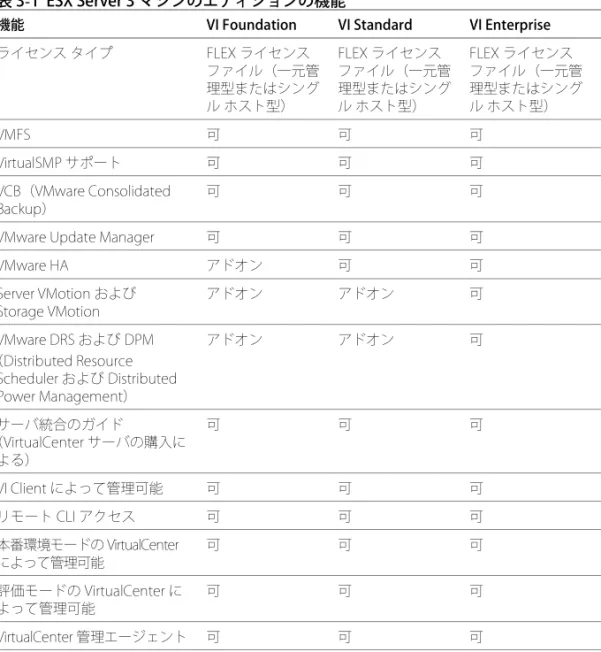
表 3-1に、エディション別の ESX Server 3 の機能を示します。 表 3-1 ESX Server 3 マシンのエディションの機能
機能 VI Foundation VI Standard VI Enterprise ライセンス タイプ FLEX ライセンス ファイル(一元管 理型またはシング ル ホスト型) FLEX ライセンス ファイル(一元管 理型またはシング ル ホスト型) FLEX ライセンス ファイル(一元管 理型またはシング ル ホスト型) VMFS 可 可 可 VirtualSMP サポート 可 可 可 VCB(VMware Consolidated Backup) 可 可 可
VMware Update Manager 可 可 可
VMware HA アドオン 可 可 Server VMotion および Storage VMotion アドオン アドオン 可 VMware DRS および DPM (Distributed Resource Scheduler および Distributed Power Management) アドオン アドオン 可 サーバ統合のガイド (VirtualCenter サーバの購入に よる) 可 可 可 VI Client によって管理可能 可 可 可 リモート CLI アクセス 可 可 可 本番環境モードの VirtualCenter によって管理可能 可 可 可 評価モードの VirtualCenter に よって管理可能 可 可 可 VirtualCenter 管理エージェント 可 可 可
VirtualCenter サーバ エディション
VI Foundation、VI Standard、および VI Enterprise エディションでは、VirtualCenter ラ イセンスのインスタンスが少なくとも 1 つ必要です。 次の VirtualCenter エディション が使用できます。
VirtualCenter Foundation このエディションを使用すると、ESX Server ホスト を最大 3 つ管理できます。 管理するホストが 3 つより多い場合は、VirtualCenter エディションにアップグレードします。 VirtualCenter これは、企業レベルのエディションで、システムの最大数まで ホストを管理できます。 システムの最大数については、「VMware Infrastructure 3 の構成最大数」を参照してください。 シングル ホスト型および一元管理型の 2 種類の FLEXnet ライセンスを使用できます。 VirtualCenter の場合、すべてのライセンスを一元化する必要があります。 適切なライセンス ファイルを追加してエディションを切り替えることによって、 irtualCenter Foundation エディションを VirtualCenter エディションに変換できます。
ソフトウェアを再度インストールする必要はありません。 エディション間の切り替え
については、「VirtualCenter サーバに一元管理型ライセンスを構成するには (P.48)」
を参照してください。
VirtualCenter および ESX Server 3 のライセンス モデル
評価モードを使用していない場合は、VirtualCenter インベントリへのホストの追加な ど、VirtualCenter および ESX Server 3 でのほとんどの操作にソフトウェア ライセンス が必要です。 ただし、VirtualCenter および ESX Server は、ソフトウェア ライセンスを 所有していない場合でも、インストール、起動、および構成を行うことができます。 「評価モードでの VMware VirtualCenter および VMware ESX Server の実行 (P.41)」を
参照してください。 シングル ホスト型および一元管理型の 2 つのライセンス モード を使用できます。
シングル ホスト型および一元管理型のライセンス タイプ
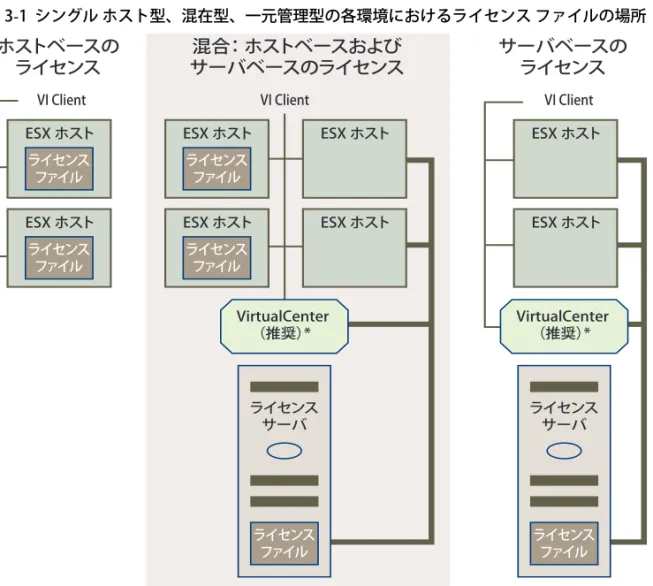
シングル ホスト型ライセンスの場合、ライセンス ファイルは各 ESX Server ホストに格 納されます。 一元管理型ライセンスは、ライセンス サーバに格納され、1 台または複数 のホストでこれらのライセンスが使用できるようになります。 シングル ホスト型およ び一元管理型ライセンスの両方を使用する混在型の環境で実行することも可能です。 VirtualCenter と VirtualCenter を必要とする機能(VMotion など)には、一元管理型のモードでライセンスを供与する必要があります。 ESX Server の機能は、一元管理型
図 3-1 には、3 種類のライセンス環境が示されています。
図 3-1 シングル ホスト型、混在型、一元管理型の各環境におけるライセンス ファイルの場所
一元管理型ライセンス
一元管理型ライセンスによって、VMware ライセンス サーバでライセンス管理ができ
るため、大規模で動的な環境でのライセンス管理が容易になります。 一元管理型ライ
センスでは、VirtualCenter サーバおよび ESX Server のすべてのライセンスを 1 つのコ ンソールからメンテナンスできます。
一元管理型ライセンスは、FLEXnet メカニズムに基づいています。 一元管理型ライセ
ンスでは、ライセンス サーバがライセンス プール(ライセンス供与された資格全体 を保持する中央レポジトリ)を管理します。
ホストによって、ライセンス供与された特定の機能が要求された場合、該当する資格 のライセンスがライセンス プールからチェックアウトされます。 ライセンス キーは、 使用されなくなると解放されてプールに戻され、再び任意のホストがそのライセンス キーを使用できるようになります。 一元管理型ライセンスのメリットを次に示します。 すべてのライセンスは、1 つの場所から管理できます。 新しいライセンスは、ESX Server フォーム ファクタの任意の組み合わせで割り当 てまたは再割り当てを行います。 たとえば、同一の 32 プロセッサ ライセンスを 16 台の 2 プロセッサ ホスト、8 台の 4 プロセッサ ホスト、4 台の 8 プロセッサ ホスト、2 台の 16 プロセッサ ホストなど、プロセッサの合計が 32 になる任意 の組み合わせで使用できます。 必要に応じてライセンスの割り当てや再割り当てができるため、現行のライセン ス管理が容易になります。 割り当ては、環境の変化(ホストの追加や削除、 VMotion、DRS、HA など主要機能のホスト間での移転など)から生じる必要性 に応じて変更します。 ライセンス サーバを使用できない期間中に、新しいライセンスを発行すること はできませんが、既存の VirtualCenter Server のライセンス供与された機能は引 き続き無期限に動作し、既存の ESX Server のライセンス供与された機能は 14 日 の有効期間内で引き続き動作します。 「ライセンス サーバ可用性 (P.36)」を参 照してください。 大規模で、変化の多い環境では、一元管理型ライセンス タイプを使用することをお 勧めします。 シングル ホスト型ライセンス シングル ホスト型ライセンスは、購入した機能のすべての資格が、ESX Server ホスト および VirtualCenter サーバ上に配置される個別のライセンス ファイルに分割されます。 シングル ホスト型ライセンスでライセンス供与された機能をアクティベイトする場合、 該当する資格の機能がそのホストのライセンス ファイル内に格納されている必要があ ります。 シングル ホスト型ライセンスでは、各 ESX Server ホスト上で個別にライセンス ファイルをメンテナンスします。 未使用ライセンスの自動配布機能はありません。ま た、ライセンスを付与する際に、外部接続に依存することもありません。 シングル ホ スト型のライセンス ファイルは、各 ESX Server ホスト上に直接配置され、旧バージョ ンの ESX Server バージョン 2.x で使用していたシリアル番号に置き換わります。 シングル ホスト型ライセンスのメリットを次に示します。 シングル ホスト型のファイルでは、ESX Server のホスト専用環境用にライセンス サーバをインストールする必要はありません。 VirtualCenter とライセンス サーバの環境では、シングル ホスト型ライセンスを 使用すると、ライセンス サーバを使用できない期間中でも ESX Server ホストの ライセンスを変更できます。
ライセンス キーの機能
VMware ソフトウェアを実行する特定の資格は、ライセンス キーによって指定されま す。 使用する ESX Server および VirtualCenter の機能によって、次のいずれかに基づい てライセンス キーを購入します。
プロセッサ単位 機能をアクティベイトにするには、ホストには各プロセッサ用
の機能ライセンスが必要です。
インスタンス単位 特定の機能のシングル インスタンスをアクティベイトにす
るには、使用されるプロセッサの数にかかわらず 1 つのライセンスが必要です。 ライセンス供与された機能は、ESX Server 機能または VirtualCenter 機能のいずれかに
よって、それぞれ操作も異なります。 ESX Server 機能には、シングル ホスト型または
一元管理型のいずれかのメカニズムを使用してライセンス供与できます。 この機能の
使用には、VirtualCenter またはライセンス サーバは必要ありません。 VirtualCenter 機
能には、一元管理型ライセンスが必要です。 ライセンス サーバが利用できない場合、
ESX Server 機能および VirtualCenter 機能の動作も異なります。 「ライセンス サーバ可
用性 (P.36)」を参照してください。 表 3-2に、VMware Infrastructure 3 のライセンス機能タイプの概要を示します。
プロセッサ単位のライセンス供与
ほとんどの VMware Infrastructure 製品では、プロセッサ単位でライセンスを購入し ます。つまり、製品を実行するプロセッサ(ホストではない)の合計数を指定する必 要があります。 ホストの任意の組合せで、購入したプロセッサ キャパシティ(2 プロ セッサごとの販売)をデプロイしたり、再デプロイしたりすることができます。 表 3-2 ライセンス機能タイプの概要 機能 ESX Server または VirtualCenter プロセッサ単位また はインスタンス単位 ESX Server ESX Server プロセッサ単位 VirtualCenter サーバ VirtualCenter インスタンス単位 ESX Server 用 VirtualCenter Agent VirtualCenter プロセッサ単位 VCB(VMware Consolidated Backup) ESX Server プロセッサ単位 Server VMotion および Storage VMotion VirtualCenter プロセッサ単位 VMware HA VirtualCenter プロセッサ単位 VMware DRS および DPM VirtualCenter プロセッサ単位たとえば、10 プロセッサの ESX Server ライセンスおよび 6 プロセッサの VMotion ラ
イセンスを購入するとします。 この場合、次のいずれかのサーバの組み合わせに対し
てライセンスをデプロイできます。
5台の 2プロセッサ ホストにESX Serverを導入。 3台のホストでVMotionを有効化。
3 個の 2 プロセッサ ホストおよび 1 個の 4 プロセッサ ホスト上に ESX Server をデプ ロイ。 3 台の 2 プロセッサ ホスト、または 1 台の 2 プロセッサ ホストと 1 台の 4 プロセッサ ホストで VMotion を有効化。 2台の4プロセッサ ホストおよび1台の2プロセッサ ホスト上にESX Serverを導入。 1 台の 4 プロセッサ ホストと 1 台の 2 プロセッサ ホストで VMotion を有効化。 1台の8プロセッサ ホストおよび1台の2プロセッサ ホスト上にESX Serverを導入。 4 プロセッサの VMotion ライセンスを追加購入しない限り、これらの 2 台のホ スト間での VMotion を有効にはできません。 特に次の点に注意する必要があります。 2個または4個の独立したCPUをシングル チップに結合するIntel x86プロセッサな どのデュアルコア プロセッサおよびクワッドコア プロセッサは、1 プロセッサ としてカウントされます。 マルチ プロセッサ ホストの一部にライセンスを供与することはできません。 た とえば、4-CPU のホストには、4 プロセッサのキャパシティに対するライセンス が必要です。 シングルプロセッサのライセンスは、サーバベースのライセンスでサポートされ ます。 通常、サーバベースのライセンスの場合、奇数個のライセンスのチェック アウトがサポートされます。 ただし、ホストベースのファイルは奇数個で生成す ることができません。 2 の倍数で生成する必要があります。 次の機能は、プロセッサ単位でライセンス供与されます。 ESX Server 仮想マシンをパワーオンするには、ホストがプロセッサ単位のライ センスを持つ必要があります。 つまり、デュアルプロセッサ ホストでは、対応す る ESX Server のライセンスが 2 つ必要です。 4 プロセッサ マシンでは、対応する ESX Server のライセンスが 4 つ必要です。 「ESX Server 3 エディション (P.28)」 を参照してください。
VCB(VMware Consolidated Backup) 新しい Consolidated Backup 機能を活用し て ESX Server ホスト上で実行するすべての仮想マシンをバックアップするには、 該当するホスト内の各プロセッサの VCB ライセンス キーが使用可能である必要
があります。 この機能については、『仮想マシン バックアップ ガイド』を参照し
ESX Server 用 VirtualCenter エージェント このエージェントは、ESX Server ホス トが VirtualCenter サーバに追加される際に、ESX Server ホストにインストールさ れます。 VirtualCenter サーバに追加する ESX Server プロセッサごとに 1 つのエー ジェント ライセンス キーが必要です。
Server VMotion および Storage VMotion パワーオン状態の仮想マシンをホスト 間で移行するには、該当する各 ESX Server プロセッサに VMotion ライセンス
キーが含まれている必要があります。 たとえば、デュアル プロセッサの
ESX Server ホストから別のデュアル プロセッサ ホストへの移行で VMotion を使
用する場合、4 つの VMotion ライセンスが必要です。 『基本システム管理』を参
照してください。
VMware HA 障害が発生した ESX Server ホストの仮想マシンを再起動するには、
VirtualCenter サーバが HA クラスタ内の ESX Server プロセッサごとに HA ライセ ンス キーを持つ必要があります。 『リソース管理ガイド』を参照してください。 VMware DRS および DPM ホスト間で仮想マシンのロード バランシング機能お よび分散電源管理を実行するには、VirtualCenter サーバが DRS クラスタ内の ESX Server プロセッサごとに DRS ライセンス キーを持つ必要があります。 『リ ソース管理ガイド』を参照してください。 前提条件として、DRS には、DRS クラ スタ内のすべてのホスト用の適切な VMotion ライセンス キーが必要です。
インスタンス単位のライセンス
インスタンス単位でライセンス供与する機能には、使用するプロセッサ数にかかわら ず、機能インスタンスごとに 1 つのライセンスのみが必要です。 現在、 VirtualCenter Server は、インスタンス単位でライセンス供与する唯一の機能です。 異なる VirtualCenter エディションについては、「VirtualCenter サーバ エディション (P.30)」を参照してください。ライセンスの有効期限の注意事項
FLEXnet ライセンス サーバでライセンスの有効期限が過ぎた場合、ライセンスが期限 切れである旨を伝えるメッセージが VI Client に表示されるまでに多少時間がかかりま す。 メッセージは FLEXnet ライセンス サーバでライセンスが期限切れになったあと、 24 時間以内に表示されます。VI Client の実行中にライセンス サーバのシステム時間を変更すると、VI Client でライ センスの期限切れについて報告されない場合があります。
ライセンス サーバ可用性
VMware は、ライセンス サーバが単一点障害になることを防止する次のメカニズムを 備えています。 ライセンス サーバは、主にライセンス配布メカニズムとして動作しま す。 ライセンス サーバが使用不可能になった場合は、新しいホストまたは新しい機能 を有効にするために新しいライセンスを発行できません。 ただし、ライセンス サーバが使用不可能になった時点で動作していたすべてのライ センス機能は、次のように引き続き動作します。 すべての VirtualCenter ライセンス機能は、キャッシュされたライセンス状態の バージョンを使用して、無期限に処理を続行します。 これには、基本的なVirtualCenter の操作だけでなく、VMotion、DRS などの VirtualCenter アドオンの ライセンスも含まれます。 ライセンス供与された ESX Server の機能の場合、14 日間の有効期間があります。 この期間中は、再起動を行なっても、キャッシュされたライセンス状態のバー ジョンに従って、ホストが機能し続けます。 有効期間が終了すると、仮想マシン のパワーオンなど、一部の ESX Server 機能が使用できなくなります。 ESX Server の有効期間中、ライセンス サーバが使用不可能になっても、次の操作に影 響はありません。 仮想マシン 実行し続けます。 VI Clientで仮想マシンの構成および操作が可能です。
ESX Server ホスト 実行し続けます。 VirtualCenter インベントリ内の任意の ESX Server ホストに接続して、処理およびメンテナンスが可能です。
VirtualCenter サーバへの接続も維持されます。 VI Client は、VirtualCenter サーバ 接続が失われた場合でも、ホストから仮想マシンの操作およびメンテナンスが可 能です。
有効期間中、次の操作は制限されます。
VirtualCenter インベントリへの ESX Server ホストの追加。 ホストの VirtualCenter Agent ライセンスは変更できません。 クラスタからのホストの追加または削除。 現在の VMotion、HA、または DRS 構成 のホスト メンバーシップは変更できません。 ライセンス キーの追加または削除 有効期間が終了すると、キャッシュされたライセンス情報は削除されます。その結 果、仮想マシンはパワーオンできなくなります。 仮想マシンは実行し続けますが、再 起動できません。
ライセンス サーバが再度使用可能になると、ホストはライセンス サーバに再接続し ます。 ライセンスの利用をリストアするために、再起動や手動でのアクションは必要 ありません。 有効期間タイマーは、常にライセンス サーバが再度使用可能になるとリ セットされます。 表 3-3に、ライセンス サーバの使用不可能な期間に利用できる、ライセンス供与さ れた ESX Server の操作を示します。 利用不可能な操作は、ライセンス サーバからの新しいライセンスの取得が必要な操 作です。 表 3-3 ライセンス サーバの使用不可能な期間に利用できる ESX Server の操作 コンポーネント 目的のアクション 有効期間中 有効期間後 仮想マシン パワーオン 可 不可 作成および削除 可 可 サスペンドおよびレジューム 可 可 VI Client での仮想マシンの構成 可 可 ESX Server ホスト 操作の続行 可 可 パワーオンおよびパワーオフ 可 可
VI Client での ESX Server ホストの構成 可 可 シングル ホスト型ライセンス用ライ センス ファイルの変更 可 可 障害が発生したホストの HA クラス タ内での仮想マシンの再起動 可 不可 ライセンス キーの追加または削除 不可 不可
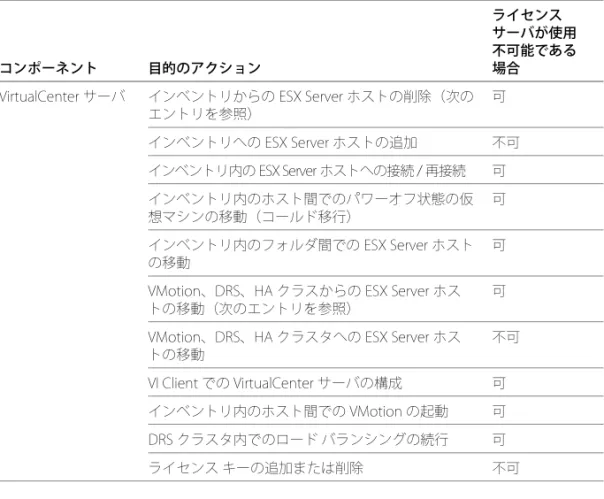
表 3-4に、ライセンス サーバの使用不可能な期間に利用できる、ライセンス供与さ れた VirtualCenter の操作を示します。 利用不可能な操作は、ライセンス サーバからの新しいライセンスの取得が必要な操 作です。 表 3-4 ライセンス サーバの使用不可能な期間に利用できる VirtualCenter の操作 コンポーネント 目的のアクション ライセンス サーバが使用 不可能である 場合 VirtualCenter サーバ インベントリからの ESX Server ホストの削除(次の
エントリを参照) 可 インベントリへの ESX Server ホストの追加 不可 インベントリ内の ESX Server ホストへの接続 / 再接続 可 インベントリ内のホスト間でのパワーオフ状態の仮 想マシンの移動(コールド移行) 可 インベントリ内のフォルダ間での ESX Server ホスト の移動 可 VMotion、DRS、HA クラスからの ESX Server ホス トの移動(次のエントリを参照)
可 VMotion、DRS、HA クラスタへの ESX Server ホス トの移動 不可 VI Client での VirtualCenter サーバの構成 可 インベントリ内のホスト間での VMotion の起動 可 DRS クラスタ内でのロード バランシングの続行 可 ライセンス キーの追加または削除 不可 注意 ライセンス サーバの使用不可能な期間にライセンス供与された機能のライセン スを解放すると、解放されたライセンスはライセンス サーバが再度使用可能になる まで再配布できません。 たとえば、ライセンス サーバの使用不可能な期間に VMotion に関連するネットワーク アダプタを削除すると、ライセンス サーバが再度使用可能 になるまで、その VMotion ライセンスは解放され、使用できません。 VirtualCenter イ ンベントリからホストを削除したり、クラスタからホストを削除した場合も同様の結 果になります。
VirtualCenter サーバは「ハートビート」メカニズムを使用して、ライセンス サーバ に接続できるかどうか、およびライセンス ファイルに変更があったかどうか確認し ます。 ハートビート間隔は、5 分です。 VirtualCenter サーバがライセンスに変更が あったかどうか、またはライセンス サーバが使用不可能になっているかどうかを特 定するまでに最大 5 分かかります。 ライセンス サーバが使用不可能な場合、またはライセンス ファイルが変更されたた めに確認対象のライセンスが削除された場合、VirtualCenter サーバは、影響を受けた ライセンスを「ライセンスなしの使用」としてマークします。ライセンス供与された 機能は前述のように処理を続行します。 ライセンス サーバが再度使用可能になった場 合、またはライセンスがライセンス ファイルに再度追加された場合、VirtualCenter サーバはライセンスを再度確認してライセンス供与状態に戻します。 ライセンスを確 認できない場合、ライセンスの状態はライセンスなしのままになります。 使用中の環境でライセンス サーバの可用性に問題がある場合は、次のいずれかの処 理の実行を検討します。 VirtualCenter サーバ マシンと同一のマシンにライセンス サーバをインストール する。 これは、VirtualCenter インストーラのデフォルト オプションです。 仮想マシンにライセンス サーバをインストールし、HA クラスタにその仮想マシ
ンを配置する。 VMware HA は、障害時に別の ESX Server ホストでライセンス サーバ マシンを再起動します。 ESX Server ホストでシングル ホスト型のライセンス ファイルを使用する。
既存の FLEXnet ライセンス サーバの使用
ほとんどの場合、VirtualCenter サーバと同一のマシン上にライセンス サーバをイン ストールすることをお勧めします。 ただし、使用中の環境に FLEXnet ライセンス サー バが存在し、ほかの製品にライセンスを提供している場合は、そのシステムに VMware ライセンス サーバをインストールすることも可能です。 既存の FLEXnet サーバに VMware ライセンス サーバをインストールするには、「ライ センス サーバのインストール (P.60)」に従って、スタンドアロン ライセンス サーバ インストーラを使用します。 これにより、VMware のライセンス サーバのベンダー デーモンがインストールされます。このデーモンは、サーバにインストールされてい るほかのベンダー デーモンと共存できます。 注意 VMware ライセンス サーバは、Windows オペレーティング システムのみでサポートされています。 Linux ベースの FLEXnet サーバに VMware ライセンス サーバを
インストールできません。 「ライセンス サーバのソフトウェア要件 (P.21)」を参照


![図 5-2 に、VirtualCenter サーバのライセンス構成プロセスの概要を示します。 図 5-2 VirtualCenter サーバのライセンス構成プロセス ライセンスの購入 はい はいいいえ VMware または VMware パートナーからの E メールの受信 VirtualCenter の ライセンス供与 E メールの指示に従ってライセンスの取得インストーラの実行[ 評価(Evaluation)] チェック ボックスの選択解除VirtualCenter インストーラの入手インストーラの実行[](https://thumb-ap.123doks.com/thumbv2/123deta/6658439.696262/45.892.199.760.95.977/ライセンスライセンスインストーラインストーラインストーラ.webp)