This software and related documentation are proprietary to Siemens Product Lifecycle Management Software Inc.
© 2010 Siemens Product Lifecycle Management Software Inc. All Rights Reserved. All trademarks belong to their respective holders.
紹紹 紹介介 . . . 1-1介 ドド ドララフラフフトトト . . . 2-1 図図 図面面作面作成作成の成の概の概概要要要 . . . 3-1 パーツ図面の作成 . . . 3-2 アセンブリ図面の作成 . . . 3-4 ドラフト文書の開閉および保存 . . . 3-6 図面シート . . . 3-9 図面ビューの作成 . . . 3-13 主投影ビュー . . . 3-21 補助投影ビュー . . . 3-21 詳細ビュー . . . 3-23 断面ビュー . . . 3-28 省略ビュー . . . 3-36 ドラフト画質ビューと高画質ビュー . . . 3-36 図面ビューの操作 . . . 3-39 図面ビューの更新 . . . 3-46 図面のプロパティ . . . 3-48 図面規格の定義 . . . 3-50 ハイパーリンクの使用 . . . 3-52 2次元図面ビューおよび2次元モデルビュー . . . 3-54 ブロックとコネクタを使用した回路図 . . . 3-58 シンボルの概要 . . . 3-76 実実 実習習: 図習 図面図面ビ面ビュビュューーーののの配配配置置置 . . . 4-1 実実 実習習: ア習 アセアセンセンブンブリブリ図リ図図面面面ののの作作成作成 . . . 5-1成 実実 実習習: Quicksheet . . . 6-1習 実実 実習習: 省習 省略省略ビ略ビュビュューーーののの作作作成成成 . . . 7-1 実実 実習習: 切習 切り切り取り取り取り断り断断面面面ののの作作作成成成 . . . 8-1 寸寸 寸法法、法、注、注注記記、記、、おおよおよびよびびPMI . . . 9-1 寸法の概要 . . . 9-1 注記の概要 . . . 9-36 製品製造情報(PMI) . . . 9-59 プロパティテキストのコード . . . 9-89
実実 実習習: 寸習 寸法寸法の法の読の読読みみみ込込込みみみととと配配配置置置 . . . 10-1 実実 実習習: 注習 注記注記の記の配の配配置置置 . . . 11-1 実実 実習習: パ習 パーパーーツツツリリスリスストトのトの配の配配置置置 . . . 12-1 まま まととめとめ . . . 13-1め 実実 実習習: 図習 図面図面ビ面ビュビュューーーののの配配配置置置 . . . A-1 ドラフト文書の作成 . . . A-2 図面シートの背景とシートサイズの設定 . . . A-2 図面シートの図面規格の選択 . . . A-2 [図面ビューの作成ウィザード]におけるビューの選択 . . . A-3 選択したビューの図面シートへの配置 . . . A-5 図面シートに追加のパーツビューの配置 . . . A-7 図面ファイルの保存 . . . A-9 図面シートへの補助投影ビューの配置 . . . A-10 新しい図面シートの作成および補助投影ビューの新しいシートへの移動 . . . A-10 断面ビューの切断面の作成 . . . A-11 断面ビューの作成 . . . A-12 断面ビューのクロスハッチングのプロパティの変更 . . . A-13 正面ビューの詳細ビューの配置 . . . A-13 図面ビューのシェーディング表示への変更 . . . A-15 実習のまとめ . . . A-16 実実 実習習: ア習 アセアセンセンブンブリブリ図リ図図面面面ののの作作成作成 . . . B-1成 新しいドラフト文書の作成 . . . B-1 図面シートに配置するビューの定義 . . . B-1 分解表示アセンブリビューの配置 . . . B-2 新しいシートへの正面ビューの配置 . . . B-2 断面ビューの切断面の作図 . . . B-4 断面ビューの作成 . . . B-5 図面ビューのパーツの非表示 . . . B-6 パーツの表示の調整 . . . B-7 実習のまとめ . . . B-7 実実 実習習: Quicksheet . . . C-1習 新しいドラフト文書の作成 . . . C-1 図面規格の設定 . . . C-2 図面ビューの定義 . . . C-2 シート上のビューの位置の調整 . . . C-4 Quicksheetテンプレートの作成 . . . C-5 Quicksheetテンプレートへの情報の入力 . . . C-6 Solid Edgeのテンプレートフォルダへの新しいQuicksheetテンプレートの配置 . . . C-6 Quicksheetテンプレートを使用した新規ドラフトファイルの作成 . . . C-6 実習のまとめ . . . C-7 実実 実習習: 省習 省略省略ビ略ビュビュューーーののの作作作成成成 . . . D-1 新しいドラフト文書の作成 . . . D-1 図面ビューの定義 . . . D-1 図面ビューへの垂直の省略領域の追加 . . . D-3 図面ビューへの水平の省略の配置 . . . D-5
異なる省略線タイプによる省略ビューの配置 . . . D-6 実習のまとめ . . . D-6 実実 実習習: 切習 切り切り取り取り取り断り断断面面面ののの作作作成成成 . . . E-1 新しいドラフト文書の作成 . . . E-1 図面規格の設定 . . . E-1 図面ビューの定義 . . . E-2 切り取り断面ビューの定義 . . . E-3 切り取り断面の編集 . . . E-4 実習のまとめ . . . E-6 実実 実習習: 寸習 寸法寸法の法の読の読読みみみ込込込みみみととと配配配置置置 . . . F-1 ドラフトファイルを開く . . . F-2 寸法の読み込み . . . F-3 読み込んだ寸法の変更 . . . F-5 中心記号の配置 . . . F-5 角度寸法の配置 . . . F-7 長さ寸法の配置および寸法補助記号の追加 . . . F-9 Smart Dimensionの配置と前後の補助記号および特殊文字の追加 . . . F-10 断面ビューへの寸法の配置 . . . F-11 寸法の編集および公差の追加 . . . F-13 二重単位寸法表示の使用 . . . F-14 図面シートのフィット . . . F-16 シートサイズの変更 . . . F-16 ドラフトファイルを閉じる . . . F-17 図面ビューの作成に使用したパーツファイルを開く . . . F-18 円形パターンの編集 . . . F-18 ドラフトファイルを開く . . . F-19 [図面ビューの変更履歴]の使用 . . . F-20 実習のまとめ . . . F-21 実実 実習習: 注習 注記注記の記の配の配配置置置 . . . G-1 ドラフトファイルを開く . . . G-1 データム枠の配置 . . . G-1 寸法の位置の変更 . . . G-2 公差記入枠の配置 . . . G-3 別の公差記入枠の配置 . . . G-4 面の肌記号の配置 . . . G-4 図面ビュー内の辺の非表示 . . . G-6 断面ビューへの中心線の配置 . . . G-6 断面ビューでの辺条件の配置 . . . G-8 図面シートに追記の追加 . . . G-8 実習のまとめ . . . G-10 実実 実習習: パ習 パーパーーツツツリリスリストストのトのの配配配置置置 . . . H-1 ドラフトファイルを開く . . . H-1 自動的にバルーンを配置するパーツリストのオプションの設定 . . . H-2 バルーンのプロパティの設定 . . . H-2 パーツリストの場所の定義 . . . H-3 パーツリストの列の定義 . . . H-4 図面へのパーツリストの配置 . . . H-6 実習のまとめ . . . H-7
Solid Edgeの自己学習コースへようこそ。Solid Edgeの使用を学習していただくために、この コースをご用意させていただきました。このコースは、自分のペースで行うことができ、説明 の後に実習が含まれています。 Solid Edgeののの自自自己己己学学習学習習コココーーーススス • spse01510 - スケッチ • spse01515 - ベースフィーチャの作成 • spse01520 - 面の移動および回転 • spse01525 - 面幾何関係での作業 • spse01530 - 処理フィーチャの作成 • spse01535 - 手続きフィーチャの作成 • spse01536 - シンクロナスおよびオーダードフィーチャのモデリング • spse01540 - アセンブリのモデリング • spse01541 - 分解表示-レンダリング-アニメーション • spse01545 - 詳細図面の作成 • spse01546 - シートメタルデザイン • spse01550 - 練習用プロジェクト • spse01560 - 曲面を使用したパーツのモデリング
• spse01610 - Solid Edgeフレームデザイン
• spse01640 - アセンブリにおけるパターンの作成 • spse01645 - アセンブリのシステムライブラリ • spse01650 - 大規模アセンブリでの作業 • spse01655 - アセンブリの改訂 • spse01660 - アセンブリのレポート • spse01665 - アセンブリにおけるパーツの置換 • spse01670 - アセンブリ内におけるデザイン
• spse01675 - アセンブリフィーチャ • spse01680 - アセンブリの検査 • spse01685 - オルタネイトアセンブリ • spse01690 - アセンブリにおけるバーチャルコンポーネント • spse01695 - XpresRoute(チューブ作成) • spse01696 - ハーネスデザイン環境におけるワイヤハーネスの作成
• spse01424 - Solid Edge Embedded Clientでの作業
チチチュュューーートトトリリアリアルアルルかかからららのの開の開始開始始
自己学習コースは、チュートリアルが終了した段階から開始されています。チュートリアル は、Solid Edgeの使用における基本を学習する最も効率的な手段です。Solid Edgeを使用 されたことがない方は、この自己学習コースを開始する前に、基本のパーツモデリングと 編集のチュートリアルを行ってください。
コココーースースのスのの概概概要要要 ドラフトのコースは、3次元モデルの図面の作成および編集に焦点を合わせています。この コースでは、以下の内容を学習していただきます。 • 図面の作成 • 図面へのビューの追加 • 寸法の作成 • 注釈の作成
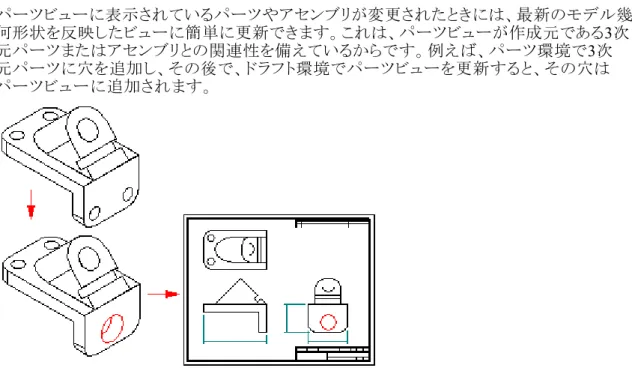
概概概要要要 図面作成は、パーツやアセンブリのデザインを文書化するプロセスです。Solid Edgeでは、こ の図面作成プロセスを簡単に行えるように各種のツールを用意しています。パーツやアセ ンブリが変更されたときにはすばやく更新できる、3次元のパーツやアセンブリと関連性を 付けた図面ビューを作成することができます。また、はじめから2次元要素を作図して、図 面ビューを作成することもできます。この図面ビューは、パーツ文書やアセンブリ文書を変 更しなくても、簡単に図面に変更を加えることができます。 また、上記の2つの方法を組み合わせても、作業の流れにおける変更要求を満たすことがで きます。モデルが変更されたときには、更新される関連性を付けた図面ビューを配置すること ができます。それから、モデルを変更することなしに、図面文書を変更したいときには、関連 性を付けた図面ビューを2次元要素図面ビューに変換することができます。 • パーツ図面の作成 • アセンブリ図面の作成 Solid Edgeでは、パーツビューと2次元ビューの図面ビューを使用して、2次元図面を作成でき ます。2次元図面にはパーツやアセンブリのサイズ、作成に使用する材質などの情報を記述 する寸法や注記を含めることができます。
図図図面面面ビビビュューューーののタのタイタイイプププ 3次元モデルから作業しているときは、以下に記すタイプの図面ビューが作成できます。 • 主投影ビュー • 補助投影ビュー • パースビュー • 詳細ビュー(依存と独立) • 断面ビュー • 省略ビュー • ドラフト画質ビューまたは高画質ビュー • 分解表示アセンブリの図面
Solid Edge 2D Draftingで作業しているときは、断面ビュー、切り取り断面ビュー、および詳細 ビューの3次元モデルを必要とする3次元ビューを作成することはできません。
パ
パ
パー
ーツ
ー
ツ図
ツ
図
図面
面の
面
の作
の
作
作成
成
成
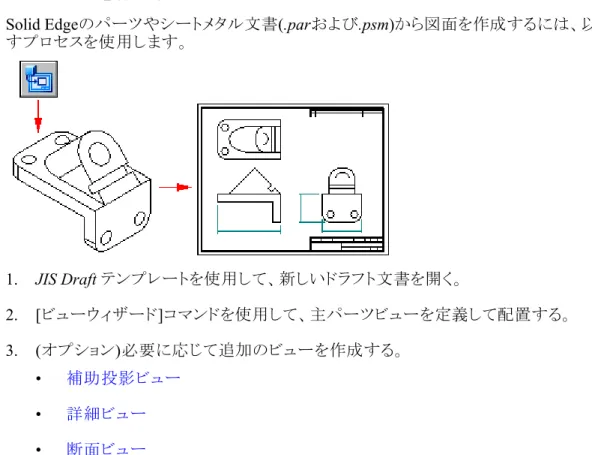
パパパーーツーツツ図図面図面面ををを作作成作成す成すするるワるワワーークーククフフロフローローー Solid Edgeのパーツやシートメタル文書(.parおよび.psm)から図面を作成するには、以下に記 すプロセスを使用します。 1. JIS Draft テンプレートを使用して、新しいドラフト文書を開く。 2. [ビューウィザード]コマンドを使用して、主パーツビューを定義して配置する。 3. (オプション)必要に応じて追加のビューを作成する。 • 補助投影ビュー • 詳細ビュー • 断面ビュー• 省略ビュー • ドラフト画質ビュー 4. パーツビューに寸法を配置する。例えば、以下のようなことが行えます。 • モデルから寸法および注記の読み込み • [Smart Dimension]コマンドを使用した寸法の追加 5. パーツビューへ注記を配置する。例えば、モデルに注記を配置するコマンドを使用し て、以下の内容が実行可能です。 • バルーンの配置 • 引出テキストボックスの配置 • 公差記入枠またはデータム枠の配置 • 辺条件記号の配置 • 溶接記号の定義
• 面の肌記号の配置 • 図面ビューにおける中心線および中心記号の自動作成 • [辺の表示の変更]コマンドを使用して、パーツの辺を再描画、表示、あるいは非 表示にする。 • [テキスト]コマンドを使用して、図面シートに追記を追加する。 6. ドラフト文書を保存する。 7. 文書の印刷を行う。 8. モデルが変更されたときには、図面は最新ではなくなります。以下に記すいずれかの 操作を行います。 • [ビューを更新]コマンドを使用して、グレーの枠で囲まれているモデルのビューを 更新します。 この機能について学習するには、図面ビューの更新のヘルプトピックを参照し てください。 • [寸法の変更履歴]ダイアログボックスを使用して、変更されている寸法や注記を 確認します。 この機能について学習するには、寸法および注記の変更の追跡のヘルプトピッ クを参照してください。
ア
ア
アセ
セン
セ
ン
ンブ
ブリ
ブ
リ図
リ
図面
図
面の
面
の
の作
作成
作
成
成
図面ビューに表示するアセンブリモデル内に定義されているモデル表現(分解モデル表示構 成やPMIモデルビューなど)を選択することができます。バルーン付きのパーツリストを備えた 分解表示アセンブリのアイソメ図面ビューを作成するには、以下に記すプロセスを使用しま す。この作業は、アセンブリモデルからでも、ドラフト文書からでも行えます。 1. [ビビビュュューーーウウィウィザィザーザーードド]のド の開の開開始始始 アセンブリ文書内で、以下の内容を実行します。 a. アセンブリ文書を保存します。 b. [アプリケーション]メニューから、[新規作成] → [図面を作成]コマンドを選択します。 c. [図面を作成]ダイアログボックスで、[図面ビューの作成ウィザードを実行する]チェッ クボックスを選択肢、それから[OK]をクリックします。 2. アアセアセセンンブンブリブリリモモモデデデルル表ル表現表現現のの選の選選択択択 [図面ビューの作成ウィザード](図面ビューのオプション)で、[.cfg、PMIモデルビュー、ま たはゾーン]リストから適切なエントリを選択します。 • 分解表示のアイソメ図面ビューを作作成するには、分解表示モデルの表示構成 を選択し、それから[完了]をクリックします。 分解表示モデルの表示構成の作成方法を学習するには、「アセンブリの自動分解」 のヘルプトピックを参照してください。 • モデルの保存ビューに追加されているデザイン、製造、および機能情報を伝達する PMI図面ビューを作成するには、PMIモデルビューの名前 を選択します。 PMIモデルビューの作成方法を学習すするには、PMIモデルビューの作成のヘル プトピックを参照してください。 • 大規模なアセンブリモデルの長方形領域内に含まれる装置や構成要素のユーザー 定義ビューを作成するには、ゾーン名 を選択し、それから[次へ]をクリックします。 • 選択できる事前定義のモデル表現がない場合、あるいはユーザー定義のアセンブリ ビューを組み合わせたビューを作成する場合は、[選択なし]を選択し、それから [次へ]をクリックします。 3. シシーシーートトにトにユにユーユーーザザザーーー定定定義義の義ののビビュビューューーのの配の配配置置置 [図面ビューの作成ウィザード](図面ビューの向き)が表示されている場合は、以下の 手順に従います。 a. 主投影ビューにするユーザー定義のビュー(「isometric」など)を選択します。 b. [次へ]をクリックして、追加のビューを選択するか、あるいは完了]をクリックします。 c. 図面ビューをクリックして、ビューを配置します。 ヒヒヒンントントト 事前定義のPMIモデルビューおよび表示構成は自動的に図面に配置されます。 4. ビューを配置した後は、以下に記す操作が行えます。 • アアセアセセンンブンブリブリリののの表表示表示示ののの調調調整整整
[表示]タブ([図面ビューのプロパティ]ダイアログボックス)を使用して、アセンブリ内の 個別のサブアセンブリやパーツの表示を制御できます。 詳細を学習するには、アセンブリの図面の作成のヘルプトピックを参照してください。 • モモデモデデルルルののの寸寸法寸法法おおおよよびよびび注注記注記記のの読の読み読みみ込込込みみみ – 正投影の図面ビューの場合は、[寸法の読み込み]コマンドを使用して、モデル から寸法や注記を図面に抽出することができます。 – 斜視の図面ビュー(アイソメ、二等角、不等角)の場合は、[Smart Dimension] コマンドを使用して、斜視図面ビューでの3次元寸法の配置を実行すること ができます。 5. ババルバルールーンーンン付付付ききパきパパーーーツツリツリスリストストトのの追の追追加加加 [ホーム]タブ → [テーブル]グループ → [パーツリスト]コマンドを使用して、パーツリ ストの作成を実行することができます。 ヒヒヒンントントト • テーブルとバルーンにアセンブリモデルのアイテム番号を表示したパーツリ ストを配置するには、[オプション]タブ([パーツリストのプロパティ]ダイアログ ボックス)の[アセンブリで生成されたアイテム番号を使用する]チェックボックス を選択します。このオプションが使用不可となっている場合は、[アイテム番 号]タブ([Solid Edgeのオプション]ダイアログボックスの[アイテム番号を維持 する]チェックボックスを設定する必要があります。 • パーツリストで自動的に生成されたバルーンの位置を調整することができま す。それにより、すべてのバルーンがきちんと見えるようになります。その方法 を学習するには、「バルーンのスタック」のヘルプトピックを参照してください。 • アセンブリの図面ビューで、パーツがパーツリストにない場合は、アセンブリ 文書の[要素のプロパティ]ダイアログボックスで、それらのパーツがパーツリス トに表示されないように設定されていないかどうかを確認してください。その 方法を学習するには、「図面ビューまたはパーツリストにおけるアセンブリ要 素の表示」のヘルプトピックを参照してください。
ド
ド
ドラ
ラフ
ラ
フ
フト
ト
ト文
文
文書
書の
書
の開
の
開
開閉
閉お
閉
お
およ
よび
よ
び
び保
保
保存
存
存
このトピックでは、ドラフト文書に関連した幾つかの特別なファイル操作について説明します。 基本ファイル操作については、Solid Edge文書を開く、および保存するのヘルプトピックを 参照してください。管理文書に対するファイル操作について学習するには、文書の管理 ライブラリへの追加のヘルプトピックを参照してください。 アア アククテクティティブィブブななモなモーモーードドドままたまたはたはは非非ア非アアクククテテティィィブブなブななモモモーーードドドででドでドドララフラフフトトト文文書文書を書をを開開開くくく ドラフト文書は、2つの異なったモードで開くことができます。アクティブなモードと非アクティブ なモードです。アクティブなモードがデフォルトです。非アクティブなモードは文書を開くため に必要な時間を短縮します。レビューモードでドラフト文書を開くためには、[ファイルを開く]ダ イアログボックスで、[レビューのために、図面ビューを非アクティブ]オプションを設定します。 アクティブなモードと非アクティブなモードの比較 アクティブなモードは、ドラフト文書を津上の編集機能を備えて開くことを指定します。す べてのコマンドが使用できます。図面ビュー、パーツリスト、モデルから派生されたテーブルなどのアイテムは、それが最新であるかを特定するためにチェックされます。モデル幾 何形状はライブで、アクセス可能です。 レビューモードは、図面のレビューと印刷のために使用します。大規模なドラフト文書を 素早く開くことができます。最新状態のチェックは行われず、使用できる機能は限定され ます。また、多くのリンク文書を備えた管理ドラフト文書を開くときに便利です。 レビューモードでは、以下の特徴があります。 • 3次元図面ビューを選択して移動したり、寸法や注記の追加や編集を行ったり、図面 ビューの尺度を変更しあり、図面ビューのプロパティを調整したりすることで、 図面に おける最終的な微調整が行えます。 • 寸法の読み込み、自動的な中心線の追加、パーツリストやモデルから派生された テーブルの編集、およびドラフト画質ビューへの寸法の配置などの機能は使用 不可となります。 • 2次元モデルシート上の幾何形状から新しいビューを作成できます。また、2次元モ デルビューの詳細ビューを作成することもできます。しかし、新しい3次元図面ビュー を作成するコマンドは使用できません。 • 図面ビューを更新することはできません。 非アクティブなモードで開いているドラフト文書は、作業シートおよび2次元モデルシート に付いている、非非非アアアククテクティティブィブブであることを示す透かしスタンプで識別できます。別のインジ ケータとして、文書のタイトルバーがあります。文書名と改訂IDの前に、非アクティブ な図面ビューを備えたと表示されます。 文書内における図面ビューのモードの変更 開いている文書のモードは、別のモードに切り替えることができます。[ツール]タブの [ビューのアクティブ化]グループで、これらのコマンドを選択できます。 • 図面ビューをアクティブにする • 図面ビューを非アクティブにする 例えば、図面を印刷するためにレビューモードで文書を開いたが、新しいビューを追加 することにした、あるいは図面ビューのデプスを変更することにした場合には、[図面 ビューをアクティブにする]コマンドを選択できます。これにより、図面は通常の編集モー ドに戻り、必要な変更が行えるようになります。 また、レビューモードのドラフト文書にモデルファイルをドラッグしようとした場合、この場 でドラフト文書をアクティブにするかどうか尋ねるダイアログボックスが表示されます。
[はい]をクリックした場合は、文書がアクティブになり、継続して図面ビューの作成が行 えるようになります。[いいえ]をクリックした場合は、図面ビューの作成コマンドは終了 し、図面はレビューモードを維持します。 文書を開くためのユーザー設定の指定 ドラフト文書をレビューモードで開くように設定できます。[開く]ボタンをクリックして、文書 を開く前に、[ファイルを開く]ダイアログボックスで、[レビューのために、図面ビューを非 アクティブ]オプションを選択し、それから[デフォルトに設定]ボタンをクリックします。 • 編集のために、図面ビューをアクティブにする • レビューのために、図面を非アクティブにする
Solid Edge Viewerでででドドドラララフフフトト文ト文文書書書ををを開開開くくく
Solid Edgeは、Solid Edgeを起動しなくともドラフト文書を見ることができる独立したビューアを 提供しています。Windowsのエクスプローラからビューアを起動するには、表示する文書を右 クリックし、それからショートカットメニューの[ビューア]を選択します。
[View & Markup]おおおよよびよびび[Solid Edge Viewer]にに対に対す対すするるるドドラドラフラフフトトト文文書文書書のの保の保保存存存
[View & Markup]および[Solid Edge Viewer]でドラフト文書を表示するには、事前に文書のメ タファイルデータが生成されていなくてはなりません。[Solid Edgeのオプション]ダイアログボッ クスの[全般]ページで、[ファイルにドラフトビューアのデータを含める]を設定すると、ドラフト 文書を保存するときには自動的にデータの生成が行われます。その方法を学習するには、 [View & Markup]で文書を開くのヘルプトピックを参照してください。
図
図
図面
面シ
面
シー
シ
ー
ート
ト
ト
図面の作成は、図面シートを設定することから始めます。図面シートとは、ノートの各ペー ジと同じようなものです。1つの文書内の異なる図面シートに、さまざまな図面ビューを配 置することができます。例えば、1つの図面シートに正面ビューと右側面ビューを配置し、 別の図面シートに断面ビューを配置するといったことが可能です。どちらのシートも同 じ文書に保存されます。図面シートを設定するには、[アプリケーション]メニューの[シート の設定]コマンドを使用します。 すべての3次元モデル図面ビュー、寸法、注記はアクティブな作業シートに配置されます。ア クティブな作業シートは、2つの要素で構成されています。1つは図面枠(1)で、シートの向きと 印刷範囲を示します。[シートの設定]コマンドで、この図面枠の向きとサイズを変更することが できます。もう1つは図面枠の外側(2)で、この領域も図面シートの一部と見なされます。 また、2次元モデルシートに幾何形状を作図し、それらの幾何形状に寸法や注記を配置 し、それから2次元デザインの2次元モデルビューを作成して、それらをアクティブな作業 シートに配置することができます。 作作作業業業シシシーーートトト 図面ビューの作成を行うシートを「作業シート」と呼びます。必要な数だけ作業シートを作成 することができます。各作業シートには、背景シートを1つアタッチできます。 図面シートの特性(シートのサイズやアタッチする背景シートなど)は、[アプリケーション]メ ニューの[シートの設定]コマンドを使用して変更することができます。また、このコマンドを使 用して、これから文書内に新しく作成する図面シートのデフォルトを設定することもできます。 それには、適切なオプションを設定し、それから[既定値に設定]ボタンを選択します。背背背景景景シシシーーートトト 背景シートは、作業シートの背景として使用します。また、複数の作業シートに必ず同じ 幾何形状を配置するような場合に便利なように、同じ背景シートを幾つもの異なった作業 シートにアタッチできるようになっています。 • [シートの設定]ダイアログボックスの[背景]タブを使用して、背景シートを適用します。 • [表示]タブ → [シートの表示]グループ → [背景]コマンドを使用して、背景シートを 書式設定します。 [シートの設定]コマンドを使用して、背景シートを作業シートにアタッチすると、背景シート上 の幾何形状は作業シートと一緒に表示、印刷されます。作業シートのサイズはアタッチされて いる背景シートのサイズに自動的に設定されますので、両方のシートの用紙サイズや図形は きちんと揃います。典型的なカスタマイズ手法として、標準図面サイズ(A、B、C、Dまたは A0、A1、A2、A3、A4)ごとに別々の背景シートを用意しておくとよいかもしれません。 注注注記記記 さらに、背景シート上の幾何形状も、シート尺度の影響を受けません。それらは常に 「1:1」(作業シートを基準)で表示されます。 また、[図面領域の設定]コマンドを使用して、2次元モデルシートに図面枠シートを背景とし て追加できます。また、モデルシート上に直接、図面枠シートをドラッグ することもできます。 例えば、社内標準の図面枠やタイトルブロックを追加したり、[スケッチ]タブの[挿入]グループ にある[オブジェクトの挿入]コマンドを使用して、会社のロゴのラスタ画像を挿入したり、その 他の幾何形状を作成したりすることができます。
2次次次元元元モモモデデルデルシルシーシートートト
2次元モデルシートは、2次元モデル空間における作業専用の特別なシートです。このシート に、デザインしているパーツの全体サイズに適切な尺度で、作図や注記の配置が行えます。 しかも、指定した出力シートに適切な尺度の注記を備えた図面を印刷することができます。 例えば、Solid Edgeの.dft 文書またはAutoCADの.dwgや.dxfファイルなどの2次元幾何形状を 含むファイルを2次元モデルシートにドラッグできます。特定の図面尺度を使用して注記や寸 法を追加し、それから印刷用に異なった尺度を設定したデザインの2次元ビューを1つま たは複数の作業シートに作成できます。 作業シートとは異なり、2次元モデルシートは1つの文書に1つのみ含めることが可能です。こ れは、常に文書における最初のシートとなります。このシートの名前は変更可能です。 • このシートを使用可能にするには、[表示]タブ → [シートの表示]グループ → [2次元 モデル]コマンドを選択します。 • 2次元モデルシートの尺度は、「1:1」です。印刷前に文字の高さを変更しないで、印刷 図面の尺度とは異なる尺度で注記および寸法を配置するには、[アプリケーション]メ ニューの[図面領域の設定]コマンドを使用します。このコマンドは、2次元モデルシー トの作業領域のサイズと尺度を印刷シートのサイズ、および意図するデザインの高 さと幅を基にして自動的に計算します。 • 図面枠シートを2次元モデルシートに追加することができます。[図面領域の設定]コマン ドを使用して、[図面領域の設定]ダイアログボックスの[ブロックを配置する]のリストにリス トされている図面枠ブロックファイルの1つを選択します。[図面領域の設定]コマンドを使 用すると、印刷用紙に対して正しく縮尺された図面枠を配置することができます。 図面枠の縮尺が特に重要ではない場合は、図面枠を含むファイルをドラッグして、モデ ルシートでクリックすることで、図面枠を配置することができます。 シシシーーートトのトのの操操操作作作 図面シートの下方にあるシート見出しを使用して、簡単にシートを操作できます。シー ト見出しを以下の用途で使用できます。 • 図面シートを選択したり、表示したりするためには、対応する見出しをクリックします。アク ティブなシートの見出しは太字で表示されます。 • 図面シートをアクティブにしたり、シートのオプションを設定したりするには、そのシートの 見出しをダブルクリックします。 • [図面シート]のショートカットメニューをアクティブにするには、見出し上で、マウスの右 ボタンをクリックします。
図面シートのシート見出しをスクロールするためには、以下に示す各種のボタンが使用 できます。 文書の最初の図面シートに行きます。 文書の最後の図面シートに行きます。 文書内の1つ前の図面シート見出しに戻ります。1つずつスクロールしていく場合 は、SHIFTキーを押さえて、このボタンをクリックしていきます。 文書内の次の図面シートに行きます。1つずつスクロールしていく場合は、SHIFT キーを押さえて、このボタンをクリックしていきます。 図面シートの見出しを右クリックすると、図面ビューのショートカットメニューが表示されます。こ のメニューを使用して、図面シートの挿入、削除、並べ替え、および名前の変更が行えます。 シシシーーートトトととと文文書文書テ書テンテンプンププレレレーーートトト ユーザー設定した背景シートを文書のテンプレートに保存して、それを再利用することができ ます。テンプレートを使用して新しい文書を作成したときには、新しい文書のテンプレートに 入っている背景シートがすべてコピーされます。 図図図面面面ビビビュューューーのの尺の尺度尺度度 Solid Edgeでは、パーツまたはアセンブリをモデリングするときに、実寸で作成することができ ます。作業シートのサイズによって、3次元パーツまたはアセンブリを表示するときの尺度 が決まります。例えば、AサイズとDサイズのシートでは、Aサイズの図面枠はDサイズのそ れよりも小さいため、図面ビューの尺度は小さくなります。 [ビューウィザード]コマンドは、作業シートのサイズを使用して、選択したパーツのパーツ ビューを表示するための最適な尺度を計算します。この尺度は、[ビューウィザード]コマン ドバーの[尺度]ボックスに表示されます。 その代わりに、パーツビューを配置する前に、[ビューウィザード]コマンドバーにおいて、 [尺度]リストから別の図面尺度を選択することもできます。 [ビューウィザード]コマンドで使用した尺度は、パーツビューを配置する作業シートのシート尺 度として保存されます。次回、同じシートに対して[ビューウィザード]コマンドを実行したときに は、コマンドバーからその保存尺度を選択できます。これによって、新しいパーツビューも既 存のビューと同じ尺度にすることができます。 注注注記記記 詳細ビューを除くパーツビューは、それらの作成元のパーツビューの尺度と同じ尺度 になります。また、位置揃えしてあるパーツビューはすべて同じ尺度に設定されます。 個別のパーツビューの尺度を変更する場合は、最初にショートカットメニューの[位置 揃えしない]コマンドを使用して、対象のビューの位置揃えを解除し、それからショート カットメニューの[プロパティ]コマンドを使用して、適切な尺度に変更します。 図図図面面面ビビビュューュー内ー内内ののの寸寸寸法法法値値値 パーツビュー上のパーツまたはアセンブリの寸法値は、モデルの実際の寸法を示します。例え ば、パーツの穴フィーチャが25mmで、図面ビューの尺度が「2:つまり、図面を作成する際に、 パーツビューの尺度が寸法値に影響するのではないかと心配する必要はまったくありません。 また、作業シートの寸法や注記のサイズも、図面ビューの尺度には左右されません。例えば、 寸法文字の高さおよびそのサイズを、0.125インチ(または3.5mm)に指定した場合、これらが 図面を印刷した場合の寸法文字の実際のサイズになります。
シシシーーートト尺ト尺尺度度度 シート尺度は作業シートに配置された図面ビューの標準尺度値です。通常は、このシート尺 度は図面枠の主題欄に示されます。別の尺度を使用して同じシートに図面ビューを配置した ときには、図面ビューの表題に特例の尺度値を記することができます。 • [シートの設定]コマンドを使用して、各作業シートごとに異なったシート尺度を設定で きます。 • アクティブなシートのシート尺度は、アクティブな文書%{Sheet scale}から「シート尺度」プ ロパティテキストを抽出する引出テキストボックス注記を図面枠の主題欄に作成して、 シート尺度を自動的に表示および更新させることができます。 注注注記記記 作業シートのみ「1.0」以外のシート尺度にすることができます。背景シート、2次元モデ ルシート、およびビューに作図ウィンンドウは「1:1」のシート尺度に固定されています。 アア アククテクテティィブィブブなななシシシーーートトトのの名の名前名前前、、、番番号番号、号、、おおおよよよびびび尺尺尺度度度ののの参参照参照照 引出テキストボックスまたはその他の注記タイプを使用して、アクティブな図面シートの名 前、番号、および尺度を識別するプロパティテキストを抽出して表示することができます。 例えば、共有している背景シートの図面枠の主題欄内にシート尺度を抽出する引き出し テキストボックスを配置すると、その背景シートを使用している作業シートすべてにシー ト尺度が表示されます。 シート名、シート番号、およびシート尺度などのプロパティテキストを抽出する引出テキス トボックスを作成する方法については、プロパティテキストの作成のヘルプトピックを参照 してください。ファイル名、タイトル、および作成者などのその他のプロパティも必要に応 じて抽出できます。 ドド ドララフラフフトトトビビュビューューアーアにアにおにおけおけるけるる図図面図面シ面シーシートートのトのの表表表示示示
ドラフト文書をSolid Edge ViewerおよびView & Markupでレビューできるようにする場合は、 ファイルの含めるシートを指定する必要があります。[全般]ページ([Solid Edgeのオプション] ダイアログボックス)にある以下に記すオプションを使用して、シートを選択します。 • ファイルにドラフトビューアのデータを含める – 作業シートを含める – 2次元モデルシートを含める – 背景シートを含める
図
図
図面
面ビ
面
ビ
ビュ
ュ
ュー
ーの
ー
の
の作
作
作成
成
成
Solid Edgeでは、2次元パーツビュー、2次元ビュー、および事前定義の3次元モデルビューの 図面ビューを使用して2次元図面を作成できます。図面にはパーツやアセンブリのサイズ、作 成に使用する材質などの情報を記述する寸法や注記を含めることができます。 1つのシート上に配置する図面ビューの数には制限はありません。また、[編集]メニューま たはショートカットメニューの[プロパティ]コマンドを使用して、選択したビューの特性を 変更することもできます。2次元ビューの作成についての詳細情報は、2次元ビューおよび2次元モデルビューのヘ ルプトピックを参照してください。 3次元モデルビューの作成についての詳細情報は、PMIを使用した3次元モデルの作 成のヘルプトピックを参照してください。 パパパーーーツツビツビビュューューー Solid Edgeパーツ、シートメタル、またはアセンブリ(.par、.psm、および.asmファイルの種類) のパーツビューを作成できます。 ドラフト文書のパーツビューの基として、複数のパーツ、 シートメタル、およびアセンブリ文書を使用できます。外部データを文書化するには、まずそ のデータをSolid Edge文書に変換します。 主主主パパパーーーツツツビビュビュューーーののの作作作成成成 パーツビューの作成は、まず[図面ビューの作成ウィザード]を使用して、3次元パーツまた はアセンブリの主ビューを作成することから開始します。主ビューとは、単に図面に最初 に配置されたビューを示します。 [図面ビューの作成ウィザード]は、一連のページを表示します。表示されるオプションは、こ のコマンドをドラフトまたは3次元モデル文書のどちらから開始したかによって異なります。 • ドラフト文書から[図面ビューの作成ウィザード]を開始するには、[ビューウィザード]コマ ンドを選択します 。すると、図面ビューのソースファイルにする3次元パーツ、シート メタル、またはアセンブリ文書を選択するようにプロンプトされます。 • パーツ、シートメタル、またはアセンブリモデル文書から[ビューウィザード]コマンドを開始 するには、[アプリケーション]メニューの[新規作成] → [図面を作成]を選択します。 • [図面ビューのオプション]ページでは、モデルに対する表示オプションを設定します。 • [図面ビューの向き]ページでは、ユーザー定義のビュー( front、dimetric、topなど)を 選択します。 • [ユーザー設定の向き]ダイアログボックスには、主ビューとするユーザー設定のビュー を作成することに使用できる表示操作コマンドが備わっています。例えば、パース ビューを定義することも可能です。 • [図面ビューのレイアウト]ページでは、主ビューと共に配置する正投影ビューを選択 します。
主主主パパパーーーツツツビビュビュューーーののの配配配置置置 [図面ビューの作成ウィザード]の[完了]をクリックすると、カーソルは新しいパーツビュー のサイズを示した長方形を表示します。シート内の適切な位置にカーソルを合わせ、それ からクリックしてビューを配置します。[図面ビューのレイアウト]ダイアログボックスで一緒 に配置する別のビューを選択してある場合は、図面シートをクリックしたときにはすべての ビューが一度に配置されます。 追追追加加加ののパのパーパーツーツビツビュビュューーのーの作の作成作成成 1つまたは複数の主パーツビューを作成した後は、以下に記すビューを作成することが できます。 • 主投影ビュー • パースビュー • 補助投影ビュー • 詳細ビュー • 断面ビュー • 省略ビュー また、そのようにして作成したビューを基にして、さらに別のパーツビューを作成していくこと ができます。例えば、主パーツビュー(1)を基にして主投影ビュー(2)を作成した後、その 主投影ビューを基にして断面ビュー(3)を作成できます。
投投投影影影角角角ののの設設設定定定 投影角は、既存のパーツビューから新規に展開させたパーツビューの外観を定義します。投 影角は、採用している機械製図規格によって異なり、通常は、特定の投影角を一度設定した ら、後でそれを設定し直すということはほとんどありません。 機械製図規格では、図面シートにパーツの投影ビューを複数作成するときには、第一角 法または第三角法を使用するようになっています。第一角法は主に、ISOやDIN規格に準 拠するエンジニアやデザイナによって使用されています。JIS製図規格を採用しているエ ンジニアやデザイナは第三角法を使用しています。パーツビューの作成時にどちらの 角法でも使用できます。 投影角は、[Solid Edgeのオプション]ダイアログボックスの[図面規格]ページで設定できます。 また、作成される文書すべてを一定の規格に合わせるために、それらの文書作成に使用す るテンプレートに適用する角法を設定しておくこともできます。 アアアセセセンンブンブブリリリののの図図図面面面ののの作作作成成成 アセンブリのパーツビューを作成するときには、アセンブリ内の個別のパーツおよびサブアセ ンブリの表示を制御できます。例えば、特定のパーツを非表示にしたり、パーツを参照パーツ として表示するように指定したりすることができます。また、ウェルドメントアセンブリのパーツ ビュー内の溶接ビードおよび素材追加フィーチャの表示を制御することもできます。 • [ビュー ウィザード]コマンドバーの[モデル表示の設定値]ボタンを使用して、パーツビュー をシートに配置する前に、そのビューに表示するパーツを指定することができます。 • 図面に配置したパーツビューを選択し、それからショートカットメニューの[プロパティ]コ マンドを選択すると、そのパーツビューのプロパティを編集することができます。 • また、アセンブリ環境で保存してある表示構成、PMIモデルビュー、およびゾーンを使用 して、パーツビューの表示を制御することもできます。[ビューウィザード]コマンドの[モデ ルを選択]ダイアログボックスでアセンブリ文書を選択したときには、.[アセンブリ図面 ビューのオプション]ページの[.cfg、PMIモデルビュー、およびゾーン]リストから使用する 表示を選択することができます。例えば、分解表示構成を使用して、分解表示アセン ブリに対するパーツビューを配置することができます。
アセンブリの図面ビューの表示パフォーマンスを向上させるためには、[アセンブリ図面ビュー のオプション]ページの[隠線の表示]と[隠れたパーツの辺の表示]オプション]おけるチェック ボックスをクリアします。すべてのアセンブリ図面ビューに対してこれらの変更を反映させるに は、 [Solid Edgeのオプション]ダイアログボックスの[辺の表示の定義]ページに備わっている 対応オプションをクリアします。これらのオプションをクリアしたドラフトテンプレートファイルを 作成して、アセンブリの図面ビューを作成するときにそのテンプレートを使用すると、作成され たアセンブリの図面ビューはすべて隠線を表示しないようにできます。 注注注記記記 アセンブリ環境では、数種のタイプの表示構成、アセンブリの表示構成、ゾーン、およ び分解表示構成を定義することができます。 アアアセセセンンンブブリブリのリのドのドラドララフフトフトト画画質画質ビ質ビュビュューーのーの作の作成作成成 [図面ビューの作成ウィザード]コマンドの[アセンブリ図面ビューのオプション]ページの[ド ラフト画質の図面ビューを作成する]オプションを使用して、複雑なアセンブリのドラフト画 質の図面ビューを素早く作成できます。ビューを迅速に生成するために、ドラフト画質 ビューでは外形辺だけが作成されます。 ドラフト画質ビューは、主投影ビュー、補助投影ビュー、切断面、および切り取り断面ビュー の入力として使用することができます。ドラフト画質ビューにバルーンを追加し、それからパー ツリストを作成することができます。引出線で図面ビューと接続した要素(引出テキストボックス など)を配置することができます。[隠線表示]などの表示プロパティによっては、値を変更でき ないものがあります。[尺度]などのプロパティは変更可能です。 [図面ビューウィザード]コマンドの[アセンブリの図面ビューのオプション]ページの[寸法測 定時にはパーツをアクティブにする]オプションを使用して、アセンブリ内のパーツをアク ティブ(メモリにロード)にすることができます。それにより、パーツに対する寸法配置や正 確さが要求される操作が行えます。このオプションは、[ドラフト画質の図面ビューを作成 する]がチェックされているときのみ使用可能になります。 3次次元次元断元断面断面の面のの2次次次元元元図図図面面ビ面ビュビュューーのーの作の作成作成成 3次元モデルからの素材の除去をシミュレーションして、内部フィーチャを表示した、パー ツ、シートメタルの構成要素、またはアセンブリの断面ビューを作成できます。それには、 パーツ、シートメタル、またはアセンブリ文書における[PMI]タブの[モデルビュー]グルー プにある[断面]コマンドを使用します 。 [アプリケーション]メニューの[新規作成] → [図面を作成]コマンドを使用して、パーツ、シート メタル、またはアセンブリ文書内の3次元断面ビューから2次元図面ビューを直接作成で きます。また、ドラフト環境内で、3次元断面の2次元ビューを作成することもできます。そ の場合は、[ビューウィザード]コマンドを使用して、3次元断面ビューが含まれているアセ ンブリ、パーツ、またはシートメタルファイルを選択します。
図面シートにビューを配置したら、図面ビューのショートカットメニューから[プロパティ]コマン ドを選択し、それから[高画質ビューのプロパティ]ダイアログボックスの[断面]タブをクリックし ます。リストから3次元断面ビューを選択し、それから[OK]をクリックします。その後は、[ビュー を更新]コマンドを選択して、図面ビューを3次元断面ビューで更新する必要があります。 PMIモモデモデデルルルののの図図図面面面ののの作作作成成成 [図面ビューの作成ウィザード]を使用して、製品製造情報を含むモデルビューの図面を作成 できます。モデルビューに含まれている表示データ(ビューの向き、3次元断面、および寸法) は図面に取り込まれます。図面にコピーされたPMIテキストは、その3次元局面を保持します。 [図面ビューの作成ウィザード]のオプションを使用して、以下の内容が実行可能です。 • 図面ビューのソースとして3次元PMIモデルビューを選択できます。 • 図面ビューにモデルビューのPMI寸法をコピーするかどうかを選択できます。 • 図面ビューにモデルビューのPMI注記をコピーするかどうかを選択できます。 図面ビューが作成されたら、[図面ビューのプロパティ]ダイアログボックスの[全般]タブにある以 下に記すオプションをクリアすることで、モデルビューとの関連性をオフにすることができます。 • モデルビューからのPMI寸法を含める • モデルビューからのPMI注記を含める PMIモデルビューの図面を作成する方法を学習するには、PMI図面の作成のヘルプト ピックを参照してください。 オオオルルタルタネタネネイイトイトアトアアセセセンンブンブブリリのリのの図図図面面面のの作の作成作成成 オルタネイトアセンブリに変換されたアセンブリの図面を作成するときには、[ビューウィザー ド]コマンドの[アセンブリのファミリーメンバーを選択]ダイアログボックスを使用して、アセンブ リのファミリーメンバーを選択します。[アセンブリのファミリー]リストからメンバーを選択すると、 そのメンバーのプレビューが表示されます。[次へ]ボタンをクリックすると、アセンブリ図面の 他のオプションを定義することができます。例えば、図面ビューをドラフト画質ビューとして 配置するように指定することができます。
ウウ ウェェルェルドルドメドメンメンントトアトアアセセセンンンブブリブリリ(.asm)ののの図図面図面面のの作の作成作成成 ウェルドメントアセンブリ内のパーツの図面を作成するときは、最初にウェルドメントのプロセス 特有の段階にあるパーツを[モデルに名前を付けて保存]コマンドを使用して新しい名前で保 存し、それからその文書に対応する図面ビューを作成することができます。 これは、溶接準備または溶接後の加工除去を表現したアセンブリフィーチャを持つパー ツの場合に便利です。例えば、開先溶接を作成する前に、アセンブリ内のパーツに面 取りを適用する必要がある場合などです。 ウウウェェルェルルドドドメメンメントントト(.pwd)ののの図図図面面面ののの作作成作成成 ウェルドメント(溶接)の図面を作成するときは、溶接処理のプロセス特有の段階を記述する図 面ビューを作成できます。ウェルドメントの図面ビューを配置するには、[ウェルドメント図 面ビューのオプション]ダイアログボックスの[表示]オプションを使用して、除去加工ビュー 溶接ビュー、またはアセンブリビューのどの図面ビューにするかを指定できます。例えば、 [除去加工後]オプションを選択したときは、溶接後の除去加工を施した後のウェルドメン トを記述した図面ビューを配置できます。 ウェルドメント文書に溶接ラベルが定義してある場合は、[溶接記号]コマンドバーの[幾何形 状に結び付ける]を使用して、図面に溶接ラベルを抽出することができます。 注注注記記記 [幾何形状に結び付ける]オプションが設定されている場合は、溶接ラベルが割り当て られている辺だけが選択可能となります。 図図図面面面ビビビュューューのーのの自自自動動動作作作成成成 また、Solid Edge文書を図面シートにドラッグすることで、図面ビューを自動的に素早く作成す ることもできます。ライブラリの「Open Documents」フォルダから開いているSolid Edge文書を 図面シートにドラッグすることもできます。 • アセンブリモデルを空の図面シートにドラッグすると、アイソメビューが作成されます。 • それ以外のモデルファイルを空の図面シートにドラッグすると、正面、上面、および右 側面のビューが作成されます。 また、Quicksheetテンプレートにモデルをドラッグすることもできます。Quicksheetテンプレート の場合、ビューのタイプやプロパティをユーザー設定し、それからその文書をテンプレートと して保存すると、任意のモデルでそれを再利用することができます。ビューはモデルファイル とはリンクされませんが、それらのプロパティは保持します。または、Solid EdgeのQuicksheet フォルダに標準装備されているテンプレートの1つを使用します。そこに含まれているアセン ブリのテンプレート(メートル法およびフィート法)は、1つのアイソメビュー、パーツリスト、およ び自動バルーン機能をオンにした状態で構成されています。そこに含まれているパーツの テンプレート(メートル法およびフィート法)は、正面、上面、および右側面ビュー、および1 つのアイソメビューで構成されています。
図図図面面面ビビュビュューーーのの構の構構成成成幾幾幾何何何形形形状状状 3次元パーツまたはアセンブリから作成された図面ビューに、作図補助要素、座標系、スケッ チ、基準平面、および中心線を表示することができます。質量特性が計算されているモデル ファイルの場合は、座標系を表示するときに、質量中心座標系を使用することができます。図 面ビューの作成に使用しているパーツファイルに作図補助要素が含まれていると、Solid Edgeドラフトはそれをアセンブリとして取り扱います。したがって、これはアセンブリと同様 に、[図面ビューのプロパティ]ダイアログボックスの[表示]タブにある[パーツリスト]ボック スに展開表示させることができます。そのダイアログボックスの[パーツリストのオプション] ボタンを使用して、構成幾何形状の表示を制御できます。 特定のタイプのモデル構成要素を検索するクエリーを作成し、それから図面ビュー内で見つ かったすべての要素をまとめて非表示にすることができます。この方法でクエリーを使用する と、複雑なアセンブリモデルの各アセンブリパーツ内の個別の構成要素を選択して非表示に しなくとも、複雑なアセンブリ図面を素早く単純化できます。操作方法を学習するには、図面 ビューの構成要素を非表示にするクエリーを使用するのヘルプトピックを参照してください。
1つ
つの
つ
の
のド
ドラ
ド
ラ
ラフ
フ
フト
ト文
ト
文
文書
書で
書
での
で
の複
の
複数
複
数
数の
の
のパ
パー
パ
ーツ
ー
ツの
ツ
の文
の
文書
文
書
書化
化
化
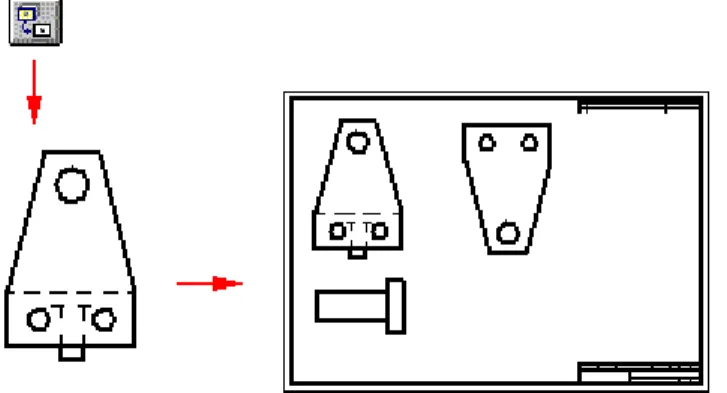
Solid Edgeは、複数のパーツやサブアセンブリを1つのドラフト文書にまとめられます。これ は、アセンブリを作業する際に非常に便利です。例えば、アセンブリや各パーツごとに個別に ドラフト文書を作成する代わりに、[図面ビューウィザード]コマンドを使用して、アセンブリ文 書と個々のパーツ文書の図面ビューを1つのドラフト文書に配置できます。これにより、文 書の管理と保守がずっと簡単になります。 [ビューウィザード]コマンドは、ドラフト文書に配置するパーツやアセンブリを追跡します。 [ビューウィザード]コマンドをクリックして、パーツまたはアセンブリの最初の図面ビューを配置 できます。次回からは、このコマンドをクリックすると、[参照ファイルの選択]ダイアログボックス が表示されます。[参照ファイルの選択]ダイアログボックスには、そのドラフト文書に現在配置 されている文書のリストが、フォルダツリー構造で表示されます。 アセンブリ文書を配置した場合は、アセンブリに含まれるパーツを次のパーツビューの基準 として選択できます。別のアセンブリに入っているパーツのパーツビューを作成したい場 合は、[参照]ボタンを使用して、ローカルまたはネットワーク上のコンピュータに保管され ているパーツを見つけることができます。主
主
主投
投影
投
影ビ
影
ビ
ビュ
ュ
ュー
ー
ー
[図面ビューウィザード]を使用して図面ビューに初期図面ビューを配置したあとは、[主投 影]コマンドを使用して、既存の図面ビューを基にした追加の正投影図面ビューまたは斜 視図面ビューを作成できます。 新しい図面ビューの向きはカーソルを使用して指定します。例えば、既存の正投影ビューを 使用して主投影ビューを配置する場合は、最初にソースビュー(1)を選択し、それからカーソ ルを左、右、上、下いずれかの位置に合わせて新しい正投影ビュー(3)を配置、または対角 線上にカーソルを合わせて斜視ビュー(3)を配置します。 [主投影ビュー]コマンドを使用して、新しい図面ビューを配置するときには、ソースビューと 位置を揃えて、同じ尺度で配置されます。 注注注記記記 [主投影]コマンドでは、ソースビューとして断面ビュー、補助投影ビュー、または詳細 ビューを使用して、新しい図面ビューを配置することはできません。補
補
補助
助投
助
投
投影
影
影ビ
ビュ
ビ
ュー
ュ
ー
ー
[補助投影]コマンドは、平面の指示に関してパーツを90度回転した新しいパーツビューを作 成します。図面ビューは、平面の指示の軸から作成されます。主投影ビューと既存の補助投 影ビューのどちらからでも補助投影ビューを作成できます。平平平面面面ののの指指示指示示ののの定定定義義義 カーソルは、平面の指示を定義することに使用された線分として表示されます。補助投影 ビューは、この平面の指示に対して直角に作成されます。平面の指示を定義するには、図 面ビュー上でカーソルを動かして、希望する補助投影ビューに対して直角となる辺をハイ ライトします。 また、既存の図面ビューの辺から2つのキーポイントを選択して、新しい補助投影ビュー の平面の指示を定義することもできます。希望する補助投影ビューの角度に沿った単一 線分要素がない場合は、2点で定義する必要があります。
補補補助助助投投投影影影ビビュビューューーののの配配配置置置 平面の指示を定義したら、カーソルは補助投影ビューのおおよその大きさを示す長方形 として表示されます。その長方形をシート内の適切な場所に持ってきてクリックすると、 ビューが配置されます。 補補補助助助投投投影影影ビビュビューューーののの変変変更更更 補助投影ビューを配置した後は、以下の内容が実行可能です。 • SHIFT+ドラッグを使用して、任意の方向に平面の指示を移動させることができます。 • [平面の指示のプロパティ]ダイアログボックスを使用して、平面の指示の線種、主題、お よびスタイルを変更できます。
詳
詳
詳細
細ビ
細
ビュ
ビ
ュ
ュー
ー
ー
[詳細]ビューコマンドを使用して、既存の図面ビュー内の特定の領域を拡大したビューを作 成できます。詳細ビューは、図面ビュー内の特定の領域を拡大鏡を使用して見たビュー と考えることができます。 円形の詳細ビューまたは作図した閉じたプロファイルを使用した詳細ビューを作成できます。 ソースビューの変更に伴って変更される依存詳細ビューおよびソースビューの変更は反映し ない独立した詳細ビューを作成できます。同様に、独立した詳細ビューは、ソースビューに影 響を与えることなく、[ビューに作図]コマンドを使用して、幾何形状を追加したり、[辺の表示の 変更]コマンドを使用して、辺の表示/非表示を調整することができます。依依 依存存存詳詳詳細細ビ細ビュビューューおーおおよよよびび独び独独立立し立ししたた詳た詳詳細細ビ細ビビュュューーー • 依存詳細ビューは、その作成元であるソースビューに完全に依存しています。依存詳細 ビューのシェーディング、辺の表示、または他の局面を変更するには、まずソースビューを 変更し、それからそのソースビューと依存詳細ビューの両方を更新する必要があります。 • 独立した詳細ビューには、ソース図面ビューとは異なったプロパティを持たせることが できます。例えば、独立した詳細ビューに対して、ソース図面ビューに影響を与えず に、パーツの表示/非表示、隠線の表示、シェーディングの追加、または幾何形状 の作図などが行えます。 • 依存詳細ビューおよび独立した詳細ビューのどちらも、主投影ビュー、補助投影ビュー、 他の詳細ビュー、断面ビュー、および切り取り断面ビューに含まれている3次元幾何 形状から作成できます。 • 2次元モデルビューおよび2次元に変換されている図面ビューから依存詳細ビューを作 成できますが、独立した詳細ビューは作成できません。 • 最新でない図面ビューから詳細ビューを作成することはできません。 依依依存存存詳詳詳細細細ビビュビューューーののの変変変換換換 詳細ビューが作成されたら、依存詳細ビューを独立した詳細ビューに変換することができ ます。それには、ビューを選択し、それからショートカットメニューの[独立した詳細ビュー に変換]コマンドを選択します。しかし、独立した詳細ビューを依存詳細ビューに変換する ことはできません。
円円形円形形ののの詳詳細詳細ビ細ビュビュューーーののの作作作成成成 コマンドバーの[円形の詳細ビュー]オプションを使用して、円形の詳細ビューを定義しま す。それから3回のマウスクリックで、詳細ビュー枠を指定します。最初のクリック(1)はソー スビューで拡大する円形領域の中心を定義し、2番目のクリック(2)は詳細ビュー円の直径 を定義し、3番目のクリック(3)は詳細ビューを配置します。 詳詳 詳細細ビ細ビュビューューーににに使使使用用用すするするるユユーユーーザザーザーー定定定義義形義形形状状の状の作の作成作成成 コマンドバーの[プロファイルを定義]オプションを使用して、ユーザー定義形状を定義しま す。目的のサイズと形状のプロファイルを作図します。閉じたプロファイルであれば詳細 枠として有効です。
詳詳詳細細細ビビビュューューーのの変の変更変更更 作成されている依存および独立した詳細ビューの変更は、異なった結果を生じます。依存詳 細ビューは、それを抽出した元の図面ビューとの関連性を保っています。依存詳細ビュー内 の幾何形状に変更を加えたときには、ソースビューも変更されます。独立した詳細ビューは、 ソースビューを参照していませんので、独立した詳細ビューに変更を加えても、その変更は ソースビューには反映されません。独立した詳細ビューは、ソースビューの幾何形状または 表示特性に影響を与えずに、パーツの表示/非表示、隠線の表示、シェーディングの追 加、またはビューへの作図などを行う場合に使用できます。 図図図面面面ビビビュューューーのののプププロロロパパテパティティィ 依存詳細ビューまたは独立した詳細ビューを変更するには、選択ツールおよびショートカッ トメニューの[プロパティ]コマンドを使用します。[図面ビューのプロパティ]ダイアログボッ クスが、変更可能なプロパティを表示します。表示されるプロパティは、詳細ビューのタ イプによって異なります。 詳詳詳細細細ビビビュュューーーののツのツツーールールルチチチッッップププ 詳細ビューにカーソルを合わせて一時停止させると、ツールチップにソース幾何形状ファ イル名、ファイルの種類、およびビューのタイプが表示されます。例えば、ねじの独立した 詳細ビューのツールチップは、「高画質ビュー - 独立した詳細ビュー - AllenScrewM8.par」 のようになります。依存詳細ビューのツールチップは、単に「高画質ビュー 詳細ビュー -AllenScrewM8.par」というようになります。 図面ビューにこのようなツールチップが表示されない場合は、[Solid Edgeのオプション]ダイア ログボックスの[ヘルパー]ページで、[ツールチップを表示する]オプションを設定します。 詳詳詳細細細ビビビュューューーのの表の表題表題題 [詳細]コマンドバーの[主題を表示]ボタンと[主題文字]テキストボックスを使用して、主題を追 加および編集できます。選択ツールを使用してビューをクリックし、それから新しい場所にラ ベルをドラッグすることで、詳細ビューの位置を変更できます。 詳詳詳細細細ビビビュューューー枠枠枠 詳細ビューを配置した後で、詳細ビュー枠を非表示にすることができます。詳細ビュー枠をク リックし、それからコマンドバーの[プロパティ]ボタンをクリックします。[詳細ビューのプロパ ティ]ダイアログボックスで、[詳細ビュー枠を表示する]オプションをクリアします。
![図 図 図面 面シ面 シーシ ー ート トト 図面の作成は、図面シートを設定することから始めます。図面シートとは、ノートの各ペー ジと同じようなものです。 1 つの文書内の異なる図面シートに、さまざまな図面ビューを配 置することができます。例えば、 1 つの図面シートに正面ビューと右側面ビューを配置し、 別の図面シートに断面ビューを配置するといったことが可能です。どちらのシートも同 じ文書に保存されます。図面シートを設定するには、[アプリケーション]メニューの[シート の設定] コマンドを使用します。 すべ](https://thumb-ap.123doks.com/thumbv2/123deta/8693685.956970/21.920.200.550.439.727/さまざまなビュービューシートアプリケーションメニューコマンド.webp)
![図 図 図面 面 面ビ ビュ ビ ュ ュー ー ーの の のシ シ シェ ェ ェー ーデ ー ディ デ ィ ィン ング ン グ グ [ 図面ビューのプロパティ ] ダイアログボックスの [ シェーディングと色 ] タブを使用して、図面 ビューをシェーディングできます。テクスチャ表示、反射表示、およびフラットシェーディング、 さらに図面ビュー内のアセンブリの優先色やパーツ面のカラー表示を制御できます。 また、図面ビューの[定義を編集]コマンドバー、[断面]コマンドバー、および[主投影 ]コマン ドバーに備わっ](https://thumb-ap.123doks.com/thumbv2/123deta/8693685.956970/53.920.190.831.127.520/ダイアログボックスシェーディングフラットシェーディング.webp)
![図 図 図面 面 面ビ ビ ビュ ュ ュー ー ーの のク の ク クロ ロッ ロ ッ ップ プ プ解 解 解除 除 除 ショートカットメニューから [ クロップ解除 ] コマンドを選択すると、クロップ図面ビューを元の表 示に戻すことができます。 ビ ビ ビュ ューュ ーかー からか ら らの の幾の 幾 幾何 何形何 形 形状 状の状 の の削 削除削 除除 バッククリッピング平面に対する図面ビューの表示デプスを指定して、その平面の後ろの 幾何形状をビューから削除するすることで、図面ビューを単純化すること](https://thumb-ap.123doks.com/thumbv2/123deta/8693685.956970/57.920.203.711.466.848/ショートカットメニュークロップバッククリッピングに対する.webp)