FUJITSU Cloud Service K5 IaaS
サービスポータル ユーザーズガイド
Version 1.6
FUJITSU LIMITED
i
-まえがき
本書の目的
サービスポータルを使用して、FUJITSU Cloud Service K5 IaaSが提供する機能を利用するための操作 手順を記載します。 ヒント サービスポータルは、K5 IaaSが提供する主な機能の一部を提供します。フルセットの機能を使 う場合は、REST APIを御利用ください。 以下の関連マニュアルもあわせて参照することを推奨します。 • K5ポータルユーザーズガイド • 機能説明書 • APIユーザーズガイド • APIリファレンス
本文中の略称
本書では、製品名を以下のように表記しています。 正式名称 略称FUJITSU Cloud Service K5 IaaS K5 IaaS
Microsoft® Windows Server® 2012 SE R2 Windows 2012 R2
Microsoft® Windows Server® 2008 SE R2
Microsoft® Windows Server® 2008 EE R2
Windows 2008 R2
Windows
Red Hat® Enterprise Linux® 6.5(for Intel64) RHEL6.5
Red Hat® Enterprise Linux® 7.2(for Intel64) RHEL7.2
Linux Community Enterprise Operating System 6.5 CentOS 6.5
Community Enterprise Operating System 7.2 CentOS 7.2
CentOS Red Hat Update Infrastructure RHUI
Windows Server Update Services WSUS
VMware® vSphere® VMware vSphere
VMware® ESX® ESX
VMware® ESXi™ ESXi
VMware® vCenter Server™ vCenter Server
VMware® vSphere® Client vSphere Client
VMware Tools™ VMware Tools
VMware
商標
• Microsoft、Windows、Windows Serverまたはその他のマイクロ ソフト製品の名称および製品名 は、米国Microsoft Corporationの、米国およびその他の国における登録商標または商標です。 • Javaは、Oracle Corporation 及びその子会社、関連会社の米国及びその他の国における登録商標で す。• Xeonは、アメリカ合衆国および/またはその他の国における Intel Corporation の商標です。 • Linux®は米国及びその他の国におけるLinus Torvaldsの登録商標です。
• Red Hat、Red Hat Enterprise Linuxは米国およびその他の国において登録されたRed Hat, Inc.の 商標です。 • Ubuntuは、Canonical Ltd.の登録商標です。 • OpenStackは、米国におけるOpenStack,LLCの登録商標です。 • VMwareおよびVMwareの製品名は、VMware, Inc.の米国および各国での商標または登録商標で す。
• SAP及びSAPロゴ、SAP R/3、mySAP.com、mySAP Business Suite、その他のSAP製品は、ドイツ 及びその他の国におけるSAP AGの商標または登録商標です。
• AkamaiおよびAkamai Intelligent PlatformはAkamai Technologies, Inc.の商標または登録商標で す。 • そのほか、本書に記載されている会社名および製品名は、それぞれ各社の商標または登録商標で す。 なお、本書では、システム名または製品名に付記される登録表示(™または®)は、省略しています。
輸出管理規制
本ドキュメントを輸出または第三者へ提供する場合は、お客様が居住する国および米国輸出管理関連 法規等の規制をご確認のうえ、 必要な手続きをおとりください。お願い
• 本書は、予告なしに変更されることがあります。 • 本書を無断で他に転用しないようお願いします。 • 本書に記載されたデータの使用に起因する第三者の特許権およびその他の権利の侵害については、 当社はその責を負いません。i
-変更履歴
版数 更新日 変更箇所 概要 1.2 2016年2月29日 ネットワーク、サブネットの作成(30ペー ジ) 説明修正 1.3 2016年4月1日 利用登録 ユーザーの作成 過去の利用料金(確定分)の表示 K5ポータル開設に 伴い、機能移管 1.4 2016年5月19日 マルチリージョン利用手順の追加 ドメインIDの確認(79ページ) 記事追加 1.5 2016年7月1日 仮想サーバへのグローバルIP割当て(44ペー ジ) 仮想サーバの削除(64ページ) ネットワーク、サブネットの作成(30ペー ジ) 説明修正 証明書認証(7ページ) プロジェクトIDの確認(79ページ) 記事追加 1.6 2016年11月10日 暫定利用料金の表示(77ページ) 説明修正目次
第1章 はじめに... 1
1.1 留意事項... 2
1.1.1 動作環境...2 1.1.2 Cookie設定の確認...2 1.1.3 証明書認証... 7第2章 ユーザーへのロール割当て...9
2.1 グループ登録による全体管理者ロールの割当て...10
2.1.1 ユーザーのグループ登録...102.2 特定ロールの割当て... 12
2.2.1 特定のプロジェクトに対するロールの割当て...12第3章 グループ作成・ロール割当て...14
3.1 特定のプロジェクトに対してロールを付与したグループの作
成... 15
3.1.1 特定のプロジェクトに対して設計・開発者ロールを付与されたグループの作成...153.2 複数プロジェクトに対してロールを付与したグループの作成...18
3.2.1 複数のプロジェクトに対して設計・開発者ロールを付与されたグループの作成...18 3.2.2 グループによるロール付与とその確認...20第4章 マルチリージョンの利用... 22
4.1 リージョンの利用開始...23
4.1.1 リージョンの利用開始...23 4.1.2 利用開始したリージョンへの接続... 25第5章 仮想システムの作成...27
5.1 仮想ネットワークの構築... 28
5.1.1 仮想ルータの作成... 28 5.1.2 仮想ルータと外部ネットワークの接続...29 5.1.3 ネットワーク、サブネットの作成... 30 5.1.4 仮想ルータと仮想ネットワークの接続...33 5.1.5 キーペアの作成...34 5.1.6 グローバルIPアドレスの確保... 36 5.1.7 セキュリティグループの作成...38 5.1.8 セキュリティグループへのルール設定...385.2 仮想サーバの作成... 41
iii
-5.3 ロードバランサーの作成... 46
5.3.1 ロードバランサーに付与するセキュリティグループの作成... 46 5.3.2 ロードバランサーに付与するセキュリティグループルールの作成... 47 5.3.3 ロードバランサーの作成...50 5.3.4 ロードバランサーのヘルスチェック機能有効化...52 5.3.5 ロードバランサーに分散対象の仮想サーバを追加... 545.4 テンプレートの利用... 56
5.4.1 スタックの作成とスタック詳細表示... 56 5.4.2 スタックの編集...58 5.4.3 スタックの削除...60第6章 仮想システムの運用...62
6.1 仮想サーバへの接続... 63
6.1.1 SSHによる仮想サーバログイン... 636.2 仮想サーバの削除... 64
6.2.1 仮想サーバの削除... 646.3 監視サービスの基本的な使い方...67
6.3.1 アラームの作成と詳細表示... 67 6.3.2 監視項目表示とそのサンプルデータの統計値表示... 69 6.3.3 スケジュールの作成... 71 6.3.4 スケジュールの削除... 73第7章 管理機能の使い方... 76
7.1 利用料金の表示...77
7.1.1 暫定利用料金の表示... 777.2 ID情報の確認...79
7.2.1 ドメインIDの確認... 79 7.2.2 プロジェクトIDの確認...791
-第 1 章: はじめに
はじめに トピック : • 留意事項 サービスポータルを利用するにあたって、動作環境、必要な設定な どについて説明します。1.1 留意事項
1.1.1 動作環境
サービスポータルの動作環境を説明します。 サービスポータルは、以下のオペレーティングシステムおよびブラウザで動作します。 表 1 : 動作環境 種別 サポートしているバージョン オペレーティングシステム(OS) • Windows 7/8.1ブラウザ • Microsoft Internet Explorer 11
1.1.2 Cookie設定の確認
サービスポータルをご利用するにあたって、ブラウザのCookie設定を有効にする必要があります。手順
1. Internet Explorerの[ツール]ボタンから、[インターネット オプション]メニューをクリックしま す。 図 1 : インターネットオプションメニュー3 -2. [プライバシー] タブをクリックして、インターネットゾーンの設定が「中」以下になっていること を確認します。「中」より上の設定の場合は、「中」に設定してください。 図 2 : インターネットソーンの設定 以上でCookie有効化の設定は完了です。 ヒント インターネットゾーンのレベルを「中」に設定できない場合は、以下の個別サイト設定を実 施してください。
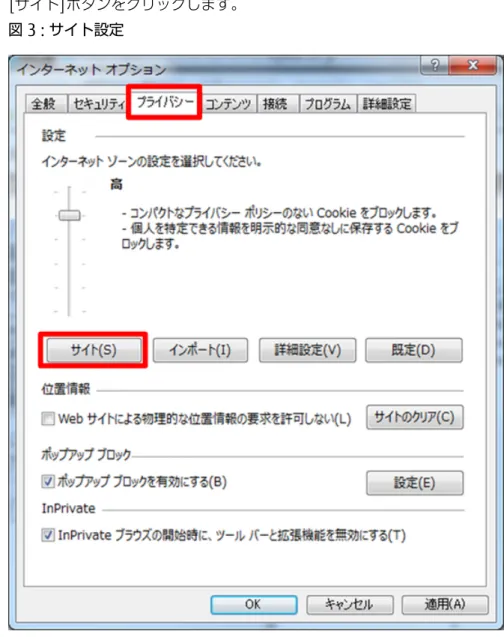
3. [サイト]ボタンをクリックします。 図 3 : サイト設定
5
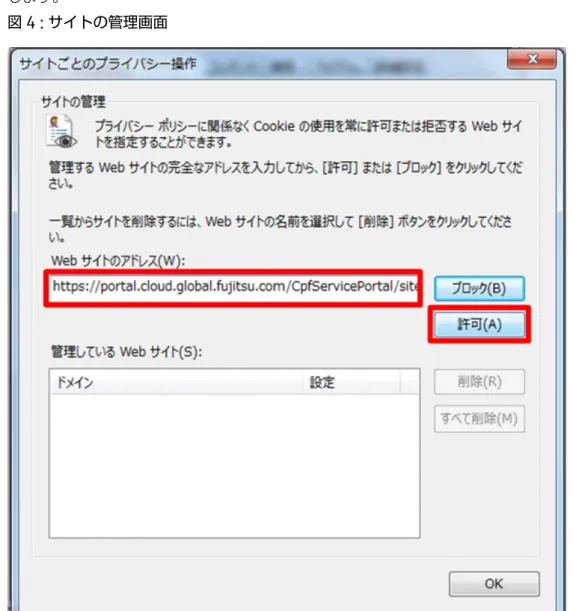
-4. Webサイトのアドレスボックスにサービスポータルのアドレスを入力し、[許可]ボタンをクリック します。
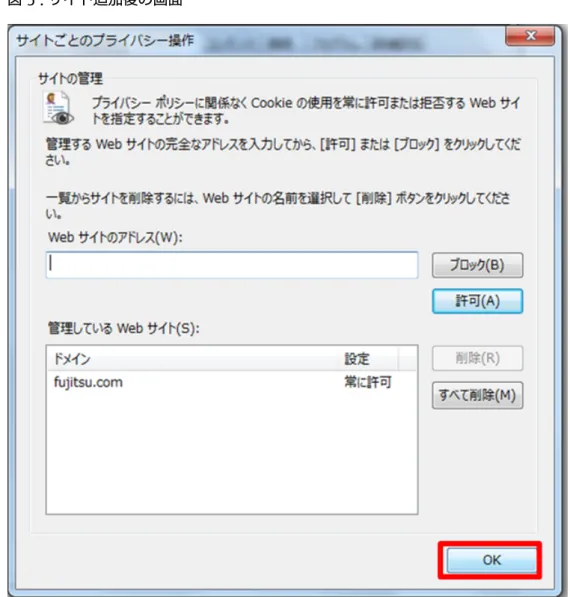
5. [OK]ボタンをクリックします。 図 5 : サイト追加後の画面
7 -6. [OK]ボタンをクリックし、インターネットオプションを閉じます。 図 6 : プライバシー設定の完了 以上で個別サイト設定によるCookie有効化の手順は完了です。
1.1.3 証明書認証
サービスポータルを含むK5サービスでは、クライアント証明書を使用した認証を追加することができ ます。ID/パスワード認証に加えてクライアント証明書を使用することで、K5サービス利用時の安全 性が向上します。 証明書認証に関連する機能の詳細については、『K5ポータルユーザーズガイド』の「認証情報管理」 の章を参照してください。注意事項
有効でないクライアント証明書を使用してログイン操作を行なうと、以下のエラー画面に遷移しログ イン処理に失敗する場合があります。有効なクライアント証明書を使用してログイン操作を行なって ください。
9
-第 2 章: ユーザーへのロール割当
て
ユーザーへのロール割当て トピック : • グループ登録による全体管理 者ロールの割当て • 特定ロールの割当て サービスポータルを利用して、作成済みユーザーへプリセットロー ルを割当てる方法について説明します。2.1 グループ登録による全体管理者ロールの
割当て
2.1.1 ユーザーのグループ登録
作成したユーザーをグループ登録することによってロールの割当てを行います。始める前に
K5ポータルで登録したユーザーでログインします。解説
K5ポータルで登録したユーザーが全体管理者ロールを持つよう、グループ登録を行います。手順
1. 左メニューから[管理] > [利用者管理] > [グループ]をクリックします。 「グループ」一覧画面が表示されます。 2. グループ画面で、「domainmanager」グループの[ACTION]メニューから、[ユーザー変更]をク リックします。 図 8 : ユーザー変更メニュー11 -3. グループユーザー変更画面の「全ユーザー」欄から、登録済みのユーザーを選択し、[追加]ボタン をクリックします。 図 9 : グループユーザー変更画面 4. 選択したユーザーが「グループユーザー」欄に移動したことを確認して、[保存]ボタンをクリック します。
2.2 特定ロールの割当て
2.2.1 特定のプロジェクトに対するロールの割当て
ロールの付与は、特定のプロジェクトに対して行うことも可能です。始める前に
K5ポータルで登録したユーザーでログインします。解説
ここでは、特定のプロジェクトに対してユーザーを作成して、「運用者ロール」、「設計・開発者 ロール」、または「監視者ロール」を付与する手順を説明します。 例として3つのユーザーを作成します。 • ユーザーA • ユーザーB • ユーザーC手順
1. ユーザー画面から登録済みユーザーの[ACTION]メニューをクリックし、[ロール割当変更]ボタンを クリックします。 図 10 : ロール割当変更メニュー 2. ユーザーロール割当変更画面で、[プロジェクト]タブをクリックします。13 -3. 以下のように各ユーザにロールを設定し、[割当変更]ボタンをクリックします。 図 11 : ユーザーロール変更画面 注意 「メンバーロール」の選択は外さないでください。 設定例: 設定項目 ユーザーA ユーザーB ユーザーC ロールの付与対象 ロールを付与したい特定のプロジェクトを選択する ロール 運用者ロール 設計・開発者ロール 監視者ロール 4. 確認画面で表示された内容を確認し、[OK]ボタンをクリックします。
第 3 章: グループ作成・ロール割
当て
グループ作成・ロール割当て トピック : • 特定のプロジェクトに対して ロールを付与したグループの 作成 • 複数プロジェクトに対して ロールを付与したグループの 作成 サービスポータルを利用して、グループを作成し、そのグループへ プリセットロールを割当てる方法について説明します。15
-3.1 特定のプロジェクトに対してロールを付
与したグループの作成
3.1.1 特定のプロジェクトに対して設計・開発者ロー
ルを付与されたグループの作成
新規グループを作成し、それを特定のプロジェクトに対して任意のロールを付与できます。始める前に
ユーザーのグループ登録(10ページ)でロールを付与したユーザーでログインします。解説
ここでは、新規にグループを作成し、特定のプロジェクトに対してだけ「設計・開発者ロール」を付 与する手順を説明します。手順
1. 左メニューから[管理] > [利用者管理] > [グループ]をクリックします。 「グループ」一覧画面が表示されます。 2. グループ画面で、[グループ作成]ボタンをクリックします。 3. グループ作成画面で、グループ名を入力し、右上の[作成]ボタンをクリックします。 図 12 : グループ作成画面4. グループ画面で、作成したグループの[ACTION]メニューをクリックし、[ロール割当変更]をクリッ クします。 図 13 : ロール割当変更メニュー 5. 「グループロール付与変更」画面が表示されるので、以下の項目を設定し、右上の[割当変更]ボタ ンをクリックします。 図 14 : グループロール付与変更画面 項目名 説明 ロール割当対象 特定のプロジェクトを選択する
17 -項目名 説明 ロール プリセットロール欄で「設計・開発者ロール」を選択 し、割当てるロール欄に追加する 6. グループロール付与変更結果画面で表示に問題された内容を確認し、右上の[OK]ボタンをクリック して完了します。 図 15 : グループロール付与変更結果の確認
3.2 複数プロジェクトに対してロールを付与
したグループの作成
3.2.1 複数のプロジェクトに対して設計・開発者ロー
ルを付与されたグループの作成
1つのグループで複数のプロジェクトに対して特定のロールを持つよう、設定することができます。始める前に
• ユーザーのグループ登録(10ページ)でロールを付与したユーザーでログインします。 • 特定のプロジェクトに対して設計・開発者ロールを付与されたグループの作成(15ページ)で作成 したプロジェクトを使用します。解説
以下の手順では、対象とするプロジェクトに追加で別プロジェクトへのロール付与を行います。手順
1. 左メニューから[管理] > [利用者管理] > [グループ]をクリックします。 「グループ」一覧画面が表示されます。 2. グループ画面で、対象のグループを選択し、[ACTION]メニューから[ロール割当変更]をクリックし ます。19 -3. グループロール付与変更画面で、以下の項目を設定し、[割当変更]ボタンをクリックします。 図 16 : グループロール付与変更画面 項目名 説明 ロール割当対象 ヒント すでにロールを付与したプロジェクトとは別のプ ロジェクトを選択する ロール プリセットロール欄で「設計・開発者ロール」を選択 し、割当てるロール欄に追加する
4. グループロール付与変更結果画面で、表示された内容を確認し、[OK]ボタンをクリックして完了し ます。 図 17 : グループロール付与変更結果の確認
3.2.2 グループによるロール付与とその確認
ユーザー自身がロールを持っていなくても、グループに所属している場合はグループに付与された ロールでの作業が行えます。始める前に
• ユーザーのグループ登録(10ページ)でロールを付与したユーザーでログインします。 • 「メンバーロール」だけを持つユーザーを準備します。 • 特定のプロジェクトに対して設計・開発者ロールを付与されたグループの作成(15ページ)の手順 で作成したプロジェクトを使用します。解説
メンバーロールだけを持つユーザーを、グループに所属させる手順を説明します。手順
1. 左メニューから[管理] > [利用者管理] > [グループ]をクリックします。 「グループ」一覧画面が表示されます。 2. 「グループ」画面から特定ロールを持つグループを探し、[Action]メニューから[ユーザー変更]を クリックします。21 -3. 「グループユーザー変更」画面で、メンバーロールだけ持つユーザーを「全ユーザー」欄から探し て選択し、[追加]ボタンをクリックします。 図 18 : グループユーザー変更画面 4. 「グループユーザー」欄に対象ユーザーが加わったのを確認し、[保存]ボタンをクリックして完了 します。
第 4 章: マルチリージョンの利用
マルチリージョンの利用 トピック : • リージョンの利用開始 サービスポータルを利用して、追加で別のリージョン利用を開始す る方法について説明します。23
-4.1 リージョンの利用開始
4.1.1 リージョンの利用開始
現在利用しているリージョンとは異なるリージョンを利用するには、そのリージョンの利用開始手順 を行います。始める前に
• 契約者ロールを持つユーザーでログインします。 • リージョンが複数存在し、ユーザーが利用開始していないリージョンが存在している状態です。解説
以下の手順では、リージョンの利用開始手順を説明します。手順
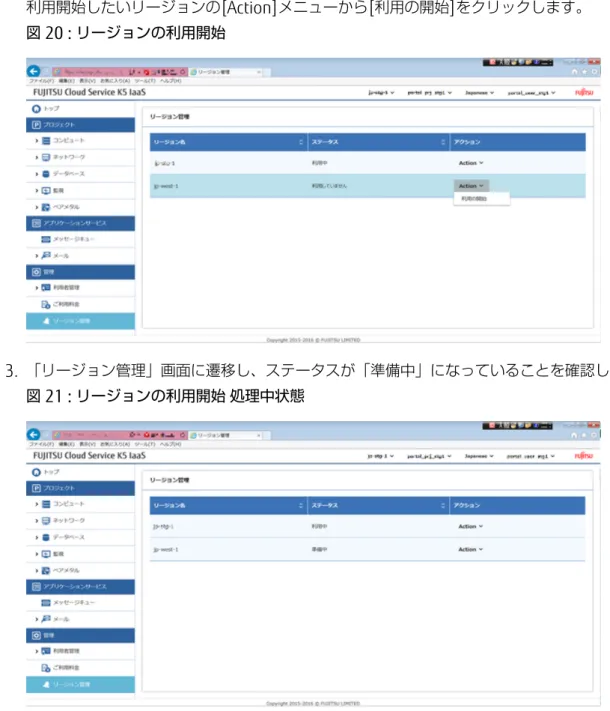
1. 左メニューから[リージョン管理]をクリックします。 図 19 : リージョン管理メニュー2. 「リージョン管理」画面で、ステータスが「利用していません」となっているリージョンの中で、 利用開始したいリージョンの[Action]メニューから[利用の開始]をクリックします。
図 20 : リージョンの利用開始
3. 「リージョン管理」画面に遷移し、ステータスが「準備中」になっていることを確認します。 図 21 : リージョンの利用開始 処理中状態
25 -4. しばらくしてから画面を更新し、[利用の開始]をしたリージョンのステータスが「利用中」になっ ていることを確認します。 図 22 : リージョンの利用開始 完了状態
4.1.2 利用開始したリージョンへの接続
契約者ロールをもつユーザーがリージョンの利用開始をすると、そのユーザーと同じドメインの全て のユーザーは、利用開始したリージョンを利用することができます。始める前に
リージョンの利用開始(23ページ)で操作を行った、契約者ロールをもつユーザーと同じドメイン に所属するユーザーを準備し、そのユーザーで操作します。解説
リージョンの利用開始が実行されると、そのリージョンにログインすることが可能になります。手順
1. ログインページを開きます。 図 23 : ログイン画面2. プルダウンメニューを開き、利用したいリージョンを選択します。 図 24 : リージョンの選択 3. 「契約番号」、「ユーザー名」、「パスワード」を入力し、「ログイン」ボタンをクリックする と、選択したリージョンにログインできます。ヘッダ部のリージョン名が選択したものになってい ること、URLに選択したリージョン名が含まれることを確認してください。 図 25 : ログインしたリージョンの確認
27
-第 5 章: 仮想システムの作成
仮想システムの作成 トピック : • 仮想ネットワークの構築 • 仮想サーバの作成 • ロードバランサーの作成 • テンプレートの利用 サービスポータルを利用して、仮想ネットワーク、仮想サーバ、 ロードバランサーなどを組み合わせた、仮想システムの作成方法を 説明します。5.1 仮想ネットワークの構築
5.1.1 仮想ルータの作成
K5 IaaSシステム上に作成する仮想リソースと通信するため、仮想ルータを作成します。解説
仮想ルータの作成手順を説明します。手順
1. 左メニューから[ネットワーク] > [仮想ルータ]の順に選択し、[仮想ルータ作成]ボタンをクリック します。 図 26 : 仮想ルータ一覧画面 2. 「仮想ルータ作成」画面で、設定項目を入力し、[作成]ボタンをクリックします。 図 27 : 仮想ルータ作成画面29 -項目名 説明 AZ 仮想ルータを作成するアベイラビリティゾーンを選択す る 仮想ルータ名 仮想ルータの名称を指定する 3. 「仮想ルータ」一覧画面で作成した仮想ルータが追加され、状態が「ACTIVE」になれば完了です。
5.1.2 仮想ルータと外部ネットワークの接続
作成した仮想ルータに、外部ネットワーク(インターネット)と通信するための設定を行います。解説
仮想ルータの作成(28ページ)で作成した仮想ルータに、外部ネットワークを接続する手順を説明 します。手順
1. 左メニューから[ネットワーク] > [仮想ルータ]をクリックします。 「仮想ルータ」画面が表示されます。 2. 「仮想ルータ」画面で、対象の仮想ルータ行の[Action]メニューから、[ゲートウェイ設定]をク リックします。 図 28 : ゲートウェイ設定メニュー3. 「ゲートウェイ設定」画面で、「外部ネットワーク」プルダウンから、接続したい外部ネットワー クを選択します。 図 29 : ゲートウェイ設定画面 4. 画面右上の[設定]ボタンをクリックして完了です。
5.1.3 ネットワーク、サブネットの作成
仮想サーバなどを配備するための仮想ネットワークおよびサブネットを作成します。解説
仮想ネットワークを作成し、そのサブネット設定としてプライベートIPアドレス範囲などを設定する 手順を説明します。手順
1. 左メニューから[ネットワーク] > [仮想ネットワーク]をクリックします。 「仮想ネットワーク」一覧画面が表示されます。 図 30 : 「仮想ネットワーク」一覧画面31 -2. 「仮想ネットワーク」一覧画面で、[ネットワーク作成]ボタンをクリックします。 3. 「仮想ネットワーク作成」画面で各タブの設定項目を入力し、[作成]ボタンをクリックします。 図 31 : 仮想ネットワーク作成画面 [仮想ネットワーク]タブ 図 32 : 仮想ネットワークタブ 項目名 説明 AZ 作成先となるアベイラビリティゾーンを選択する ヒント 仮想ルータの作成(28ページ)で選択し たAZを選択します。 仮想ネットワーク名 任意の仮想ネットワーク名を指定する 管理状態 「UP」を選択する
[サブネット]タブ 図 33 : サブネットタブ 項目名 説明 サブネット作成 「あり」を選択する サブネット名 任意のサブネット名を指定する 仮想ネットワークアドレス 仮想サーバが使用するネットワークアドレスをCIDR形式 で指定する ヒント 例)192.168.123.0/24 ゲートウェイ 「あり」を選択する ゲートウェイIP 仮想ネットワークアドレスに合わせて指定する [サブネット詳細]タブ 図 34 : サブネット詳細タブ
33 -項目名 説明 DHCP有効 「有効」を選択する ヒント 固定IPアドレスを使用したい場合は、仮想サーバ の作成後にOS上でDHCPから固定IPアドレスに変 更します。ただし、変更する固定IPアドレスは、 仮想サーバにアタッチされているポートのIPアド レスを指定する必要があります。 IPアドレス割り当てプール 設定しない DNSサーバ 作成先アベイラビリティゾーンのDNSサーバを指定する 例:jp-east-1aの場合 • 133.162.193.9 • 133.162.193.10 追加のルート設定 設定しない 4. 「仮想ネットワーク」一覧画面に、作成した仮想ネットワークの行が追加されていれば完了です。
5.1.4 仮想ルータと仮想ネットワークの接続
外部ネットワーク(インターネット)から仮想ルータを経由して、仮想ネットワークと通信するため の設定を行います。解説
仮想ルータと外部ネットワークの接続(29ページ)で使用した仮想ルータに、ネットワーク、サブ ネットの作成(30ページ)で作成した仮想ネットワークを接続する手順を説明します。手順
1. 左メニューから[ネットワーク] > [仮想ルータ]をクリックします。 「仮想ルータ」一覧画面が表示されます。2. 「仮想ルータ」一覧画面で、対象の仮想ルータ名をクリックします。 図 35 : 仮想ルータ詳細画面 3. 「仮想ルータ詳細」画面で、[インターフェース追加]ボタンをクリックします。 4. 「インターフェース設定」画面で、以下の設定項目を入力し、[設定]ボタンをクリックします。 図 36 : インターフェース設定画面 項目名 説明 サブネット 仮想ルータに接続するサブネットを選択する IPアドレス 上記サブネットのゲートウェイIPアドレスを指定する 5. 「仮想ルータ詳細」画面で、設定したインターフェースが追加されれば完了です。
5.1.5 キーペアの作成
Linux仮想サーバへのログイン時に使用するキーペアを作成します。解説
SSHログイン時に使用するキーペアの作成、作成された鍵ファイルのダウンロード手順を説明しま35
-手順
1. 左メニューから[コンピュート] > [アクセスとセキュリティ]をクリックします。 セキュリティグループ一覧が表示されます。 図 37 : セキュリティグループタブ 2. [キーペア]タブをクリックします。 3. [キーペア作成]ボタンをクリックします。 図 38 : キーペアタブ 4. 「キーペア作成」画面で、以下の項目を入力し、[作成]ボタンをクリックします。 図 39 : キーペア作成画面項目名 説明 キーペア名 任意のキーペア名を指定する AZ キーペアを作成するアベイラビリティゾーンを選択する 5. 鍵ファイルがダウンロードされ、保存するかどうかの確認バーが表示されます。*.pemファイルを 任意のローカルフォルダーに保存します。 図 40 : キーペアの保存先確認バー 注意 鍵ファイルのダウンロードに失敗した場合は、再取得できません。もう一度キーペアを作成 してください。
5.1.6 グローバルIPアドレスの確保
仮想サーバにインターネットから接続するため、グローバルIPアドレスを確保します。解説
システムが提供するIPアドレスプールから、グローバルIPアドレスを確保する手順を説明します。手順
1. 左メニューから[コンピュート] > [アクセスとセキュリティ]をクリックします。 「アクセスとセキュリティ」一覧画面が表示されます。 2. 「アクセスとセ キュリティ」一覧画面で、[グローバルIP]タブをクリックします。37 -3. [グローバルIP確保]ボタンをクリックします。 図 41 : グローバルIPタブ 4. 「グローバルIP確保」画面で、プールを選択し[確保]ボタンをクリックします。 図 42 : グローバルIP確保画面 ヒント 仮想ルータと外部ネットワークの接続(29ページ)で接続した外部ネットワークに該当 するプールを選択します。 [グローバルIP]タブに表示されるグローバルIPの一覧に、新しいIPアドレスが追加されたら完了で す。 図 43 : 確保したグローバルIPの確認
5.1.7 セキュリティグループの作成
インターネットからの不要な通信を制限し、必要な通信だけを許可するためにセキュリティグループ を作成します。解説
SSH通信用のセキュリティグループを作成する手順を説明します。手順
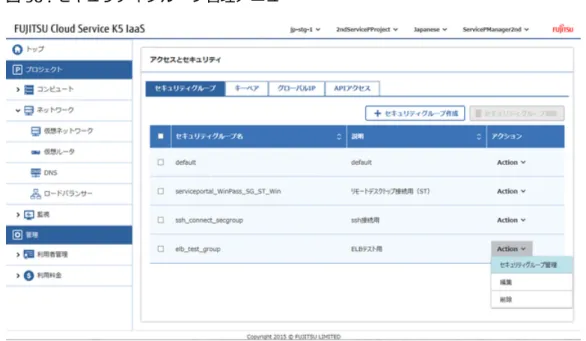
1. 左メニューから[コンピュート] > [アクセスとセキュリティ]をクリックします。 「アクセスとセキュリティ」一覧画面が表示されます。 2. 「セキュリティグループ」画面で、[セキュリティグループ作成]ボタンをクリックします。 3. 「セキュリティグループ作成」画面で、以下の設定項目を入力し、[作成]ボタンをクリックしま す。 図 44 : セキュリティグループ作成画面 項目名 説明 セキュリティグループ名 任意のセキュリティグループ名を指定する 説明 作成するセキュリティグループの説明文を指定する 4. [セキュリティグループ一覧]画面で、作成したセキュリティグループが追加されたら完了です。5.1.8 セキュリティグループへのルール設定
セキュリティグループ作成時点ではデフォルトのルールが自動的に設定されています。必要な通信を するために、ルールの設定を行います。解説
SSH通信で使用するルールの作成手順を説明します。手順
39 -2. 「セキュリティグループ」画面で、設定対象とするセキュリティグループ行の[Action]メニューか ら、[セキュリティグループ管理]をクリックします。 図 45 : セキュリティグループ管理メニュー 3. 「セキュリティグループルール管理」画面で、[ルール追加]ボタンをクリックします。 図 46 : セキュリティグループルール管理画面 4. 「ルール追加」画面で、以下の受信ルールの追加項目を入力し、[追加]ボタンをクリックします。 図 47 : ルール追加画面 項目名 説明 ルール 「カスタムTCPルール」を選択する
項目名 説明 方向 「受信」を選択する オープンポート 「ポート」を選択する ポート 「22」を指定する 接続先 「CIDR」を選択する CIDR 通信を行うクライアントPCのIPアドレスを指定する 5. 以下の送信ルールの追加項目も入力し、手順3から手順4の操作を繰り返して、追加します。 項目名 説明 ルール 「カスタムTCPルール」を選択する 方向 「送信」を選択する オープンポート 「ポート」を選択する ポート 「22」を指定する 接続先 「CIDR」を選択する CIDR 通信を行うクライアントPCのIPアドレスを指定する 「セキュリティグループルール管理」画面で、作成したルールが追加されたら完了です。
41
-5.2 仮想サーバの作成
5.2.1 仮想サーバの作成
仮想サーバを作成します。解説
CentOSイメージを使用して、新規に仮想サーバを作成する手順を説明します。手順
1. 左メニューから[コンピュート] > [仮想サーバ]をクリックします。 「仮想サーバ」一覧画面が表示されます。 図 48 : 仮想サーバ一覧画面 2. 「仮想サーバ」一覧画面で、[仮想サーバ作成]ボタンをクリックします。 3. 「仮想サーバ作成」画面で、各タブに以下の設定項目を入力します。 [詳細]タブ 図 49 : 詳細タブ項目名 説明 AZ 仮想サーバを配備するアベイラビリティゾーンを指定す る 仮想サーバ名 任意の仮想サーバ名を指定する 仮想サーバタイプ 性能要件に応じた任意の仮想サーバタイプを選択する 仮想サーバのブートソース 「イメージから起動(新しいストレージを作成)」を選 択する イメージ 「CentOS 6.5 64bit(English) xx」を選択する ヒント xxの部分は2桁の数字が表示されます。 デバイスサイズ(GB) 「30」を指定する デバイス名 「a」を指定する [アクセスとセキュリティ]タブ 図 50 : アクセスとセキュリティタブ 項目名 説明 キーペア キーペアの作成(34ページ)で作成したキーペア名を選 択する セキュリティグループ セキュリティグループの作成(38ページ)で作成したセ キュリティグループ名にチェックする ヒント 「default」のチェックは外します。
43 -[ネットワーク]タブ 図 51 : ネットワークタブ 「利用可能な仮想ネットワーク」欄から、ネットワーク、サブネットの作成(30ページ)で作成し た仮想ネットワークを選択して、[追加]ボタンをクリックします。 [作成後]タブ 図 52 : 作成後タブ ヒント Windows管理者パスワードは、空欄のままにします。 [高度な設定]タブ 図 53 : 高度な設定タブ
項目名 説明 ディスクパーティション 「自動」を選択する 4. 各タブの入力が完了したら、[作成]ボタンをクリックします。 5. 「仮想サーバ」一覧画面で、作成した仮想サーバが追加されたら完了です。 ヒント 作成直後は状態が「BUILD」になっています。少し時間を置いて再表示し、「ACTIVE」状態 となっていれば仮想サーバの起動が完了しています。
5.2.2 仮想サーバへのグローバルIP割当て
インターネットから接続できるように、起動している仮想サーバにグローバルIPを割り当てます。解説
仮想サーバの作成(41ページ)で作成した仮想サーバに、グローバルIPを割り当てる手順を説明し ます。手順
1. 左メニューから[コンピュート] > [仮想サーバ]をクリックします。 「仮想サーバ」一覧画面が表示されます。 2. 「仮想サーバ」一覧画面から、グローバルIPを割当てる対象の[仮想サーバ名]のリンクをクリック します。 選択した仮想サーバの「仮想サーバ詳細」画面が表示されます。 3. 「仮想サーバ詳細」画面を下方にスクロールし、「ポート」一覧の[Action]メニューから[グロー バルIP割当]をクリックします。 図 54 : 仮想サーバ詳細画面45 -4. 「グローバルIP割り当て管理」画面で、[グローバルIPアドレス]ドロップダウンメニューから、あ らかじめ確保頂いたグローバルIPアドレスを選択します。 図 55 : グローバルIP割り当て管理画面 項目名 説明 グローバルIPアドレス グローバルIPアドレスの確保(36ページ)で取得し たIPアドレスを選択する グローバルIPアドレス割当ポート 表示のみ 5. [グローバルIP割当]ボタンをクリックします。 6. 「仮想サーバ」一覧画面で、操作対象の仮想サーバ行の「IPアドレス」欄に、グローバルIPアドレ スが追加されたことを確認します。
5.3 ロードバランサーの作成
5.3.1 ロードバランサーに付与するセキュリティグ
ループの作成
インターネットから接続可能なロードバランサーを不正な通信から保護するために、セキュリティグ ループを作成します。解説
ロードバランサーを作成するにあたり、事前にセキュリティグループを作成しておきます。以下に作 成手順を説明します。手順
1. 左メニューから[コンピュート] > [アクセスとセキュリティ]の順にクリックをクリックします。 「アクセスとセキュリティ」画面が表示されます。 図 56 : アクセスとセキュリティ画面 2. 「アクセスとセキュリティ」画面で、[セキュリティグループ作成]ボタンをクリックします。47 -3. 「セキュリティグループ作成」画面で、以下の設定項目を入力し、[作成]ボタンをクリックしま す。 図 57 : セキュリティグループ作成画面 項目名 説明 セキュリティグループ名 任意のセキュリティグループ名を指定する 説明 作成するセキュリティグループの説明文を指定する 「セキュリティグループ一覧」画面で、作成したセキュリティグループが追加されたら完了です。
5.3.2 ロードバランサーに付与するセキュリティグ
ループルールの作成
ロードバランサー用に作成したセキュリティグループに、ルールを作成します。解説
ロードバランサーに付与するセキュリティグループの作成(46ページ)で作成したセキュリティグ ループに、以下の通信を許可するルールを作成します。 • HTTP手順
1. 左メニューから[コンピュート] > [アクセスとセキュリティ]をクリックします。 「アクセスとセキュリティ」画面が表示されます。2. 「アクセスとセキュリティ」画面で、対象のセキュリティグループ行の[Action]メニューをクリッ クし、[セキュリティグループ管理]をクリックします。
49 -3. 「セキュリティグループのルール管理」画面で、[ルール追加]ボタンをクリックします。 図 59 : セキュリティグループのルール管理画面 図 60 : ルール追加画面 4. 「ルール追加」画面で、以下の設定項目を入力し、[追加]ボタンをクリックします。 項目名 説明 ルール 「カスタムTCPルール」を選択する 方向 「受信」を選択する オープンポート 「ポート」を選択する ポート 「80」を指定する 接続先 「CIDR」を選択する CIDR xxx.xxx.xxx.0/24 ヒント 必要に応じて許可する範囲(接続元)を制限して ください。
「セキュリティグループのルール管理」画面に設定した内容が追加されたら完了です。
5.3.3 ロードバランサーの作成
アベイラビリティゾーンを活用した可用性向上、またはアクセス過多の場合にオートスケールで対応 できるよう、ロードバランサーを配備します。解説
仮想サーバの作成(41ページ)で作成した仮想サーバの前段に、ロードバランサーを作成して配備す る手順を説明します。分散対象とするプロトコルは「HTTP」の例です。手順
1. 左メニューから[ネットワーク] > [ロードバランサー]をクリックします。 「ロードバランサー」一覧画面が表示されます。 図 61 : ロードバランサー画面 2. 「ロードバランサー」一覧画面で、[ロードバランサー作成]ボタンをクリックします。 3. 「ロードバランサー作成」画面の各タブで、以下の項目を設定します。51 -[ロードバランサー定義]タブ 図 62 : [ロードバランサー定義]タブ 項目名 説明 ロードバランサー名 任意のロードバランサー名を指定する タイプ 「public」を選択する 注意 「public」タイプは作成が完了した時点でイン ターネットから参照可能な状態になります。 グレード 「Standard」を選択する 表 2 : リスナー欄 項目名 説明 ロードバランサープロトコル 「HTTP」を選択する ロードバランサーポート 「80」を選択する 仮想サーバプロトコル 「HTTP」を選択する 仮想サーバのポート 「80」を指定する 証明書 設定しない [サブネット設定]タブ
「サブネット」欄からロードバランサーを配備するサブネットを選択し、[追加]ボタンをクリック します。 図 63 : [サブネット設定]タブ [セキュリティグループ設定]タブ 「セキュリティグループ」欄からロードバランサーに付与するセキュリティグループの作 成(46ページ)で作成したセキュリティグループを選択し、[追加]ボタンをクリックします。 図 64 : [セキュリティグループ設定]タブ 4. 各タブの入力が完了したら、[作成]ボタンをクリックします。 「ロードバランサー」一覧画面に、作成したロードバランサーが追加されたら完了です。
5.3.4 ロードバランサーのヘルスチェック機能有効化
ロードバランサーの分散先として収容した仮想サーバに対して、ヘルスチェックを行うことができま す。53
-解説
ロードバランサーの作成(50ページ)で作成したロードバランサーに、ヘルスチェック機能を有効 化する手順を説明します。手順
1. 左メニューから[ネットワーク] > [ロードバランサー]をクリックします。 「ロードバランサー」一覧画面が表示されます。 2. 「ロードバランサー」一覧画面で、対象のロードバランサー行の[Action]メニューから、「ヘルス チェックの情報設定」をクリックします。 3. 「ヘルスチェック情報設定」画面で以下の項目を設定し、[設定]ボタンをクリックします。 図 65 : ヘルスチェック情報設定画面 項目名 説明 復旧と判断するヘルスチェック連続成 功回数 「2」を指定する ヘルスチェック実施時間間隔(秒) 「10」を指定する プロトコル 「HTTP」を選択する ポート 「80」を指定する URL 仮想サーバ上に構築されるApacheトップページへ のURLを指定する ヘルスチェック応答のタイムアウト時 間(秒) 「3」を指定する 故障と判断するヘルスチェック連続失 敗回数 「2」を指定する 4. 「ロードバランサー」一覧画面で、対象のロードバランサー名をクリックします。 5. 「ロードバランサー詳細」画面で、「ヘルスチェック情報」タブをクリックし、設定した内容が表 示されれば完了です。5.3.5 ロードバランサーに分散対象の仮想サーバを追
加
セキュリティグループ、分散対象のプロトコル、ヘルスチェック機能の設定が完了したロードバラン サーに、仮想サーバを分散対象として追加します。始める前に
仮想サーバの作成(41ページ)手順を参考に、2つ以上の仮想サーバを作成しておきます。解説
1つのロードバランサーに、複数の仮想サーバを分散対象として追加する手順を説明します。また、 セッション維持に関する設定も行います。手順
1. 左メニューから[ネットワーク] > [ロードバランサー]をクリックします。 「ロードバランサー」一覧画面が表示されます。 2. 「ロードバランサー」一覧画面で、対象のロードバランサー行の[Action]メニューから、[仮想 サーバ追加]をクリックします。 3. 「仮想サーバ追加」画面で、分散対象とするすべての仮想サーバにチェックを入れ、右上の[追 加]ボタンをクリックします。 図 66 : 仮想サーバ追加画面 4. 「ロードバランサー」一覧画面に戻り、[Action]メニューから、[セッション維持ポリシー作成]を クリックします。55 -5. 「セッション維持のポリシー作成」画面で以下の項目を設定し、[作成]ボタンをクリックします。 図 67 : セッション維持のポリシー作成画面 項目名 説明 ポリシー名 任意のポリシー名を指定する セッションを維持する最大時間(秒) 「300」を指定する 6. 「ロードバランサー」一覧画面で、対象のロードバランサー名をクリックします。 7. 「ロードバランサー詳細」画面で、「仮想サーバ情報」タブ、「ポリシー情報」タブをクリック し、設定した内容が表示されたら完了です。
5.4 テンプレートの利用
5.4.1 スタックの作成とスタック詳細表示
yaml形式テンプレートから仮想リソースを一括配備することができます。テンプレートから配備され た仮想リソース一式をスタックとして管理できます。解説
yaml形式テンプレートのテキストファイルを使用して、仮想リソースを一括配備する手順を説明しま す。手順
1. 左メニューから[コンピュート] > [スタック]をクリックします。 「スタック」一覧画面が表示されます。 図 68 : スタック画面 2. 「スタック」一覧画面で、[スタック作成]ボタンをクリックします。57 -3. 「スタック作成」画面で、以下の設定項目を入力します。 図 69 : スタック作成画面 項目名 説明 スタック名 任意のスタック名を指定する テンプレートの指定方法 「ファイル」を選択する ファイル 作成済みのテンプレートファイルを指定する テンプレートに渡すパラメータ 使用するテンプレートファイルの記述内容に従って、必 要なパラメータ名と値を指定する タイムアウト(分) 「10」を指定する ロールバック タイムアウト時間を過ぎても配備ができない場合に、失 敗したリソースを削除するときは、「False」を選択する ヒント 「True」はロールバックを無効にします。 作成したスタックが、「スタック」一覧画面に表示されたら作成完了です。 4. 作成完了したスタック行のスタック名部分をクリックします。
対象スタックの詳細情報画面が表示されます。 図 70 : スタックの詳細情報画面
5.4.2 スタックの編集
配備済みのスタックに対して、変更したyamlテンプレートを使って編集することができます。解説
テンプレート構成を変更したyamlテンプレートファイルを使用して、配備済みのスタックを編集する 手順を説明します。手順
1. 左メニューから[コンピュート] > [スタック]をクリックします。 「スタック」一覧画面が表示されます。59 -2. 「スタック」一覧画面で、編集対象のスタック行の[Action]メニューから[編集]をクリックしま す。 図 71 : スタック画面 3. 「スタック編集」画面で以下の項目を変更し、[更新]ボタンをクリックします。 図 72 : スタック編集画面 項目名 説明 テンプレートの指定方法 「ファイル」を選択する ファイル ヒント ファイル欄には参照ボタンをクリックし、作成済 みのテンプレートファイルを指定します。 テンプレートに渡すパラメータ 使用するテンプレートファイルの内容に応じて、必要な パラメータ項目と値を指定する
項目名 説明 タイムアウト 「15」を指定する
5.4.3 スタックの削除
不要となった配備済みスタックを削除します。解説
スタックを削除する手順を説明します。手順
1. 左メニューから[コンピュート] > [スタック]をクリックします。 「スタック」一覧画面が表示されます。 2. 「スタック」一覧画面で、削除したいスタック行の[Action]メニューから、[削除]をクリックしま す。 図 73 : スタックの削除メニュー61 -3. 「スタック削除の確認」画面が表示されたら、[削除]ボタンをクリックします。 図 74 : スタック削除の確認メッセージ 「スタック」一覧画面から、操作したスタックが削除されたら完了です。 ヒント 削除が完了するまでしばらく時間がかかります。(削除処理中は 「DELETE_IN_PROGRESS」が表示されます。)
第 6 章: 仮想システムの運用
仮想システムの運用 トピック : • 仮想サーバへの接続 • 仮想サーバの削除 • 監視サービスの基本的な使い 方 サービスポータルを利用して、作成済み仮想システムの運用方法や 監視方法などについて説明します。63
-6.1 仮想サーバへの接続
6.1.1 SSHによる仮想サーバログイン
仮想サーバに割り当てたグローバルIPに対してインターネット経由で接続し、仮想サーバにログイン します。始める前に
Tera TermなどのSSHクライアントをPCにインストールしておきます。解説
仮想サーバへのグローバルIP割当て(44ページ)で仮想サーバに割り当てたグローバルIPにSSH接続 を行います。ここでは、Linux仮想サーバに接続する手順を説明します。手順
1. SSHクライアントを使用して、グローバルIPのアドレスにSSH接続します。 2. 仮想サーバにログインするための認証を行います。 • キーペアによる認証 認証画面が表示されたら、仮想サーバの作成(41ページ)時の「作成後」タブで入力したIDお よびキーペアの作成(34ページ)で作成した鍵ファイルを指定します。 図 75 : SSH認証設定画面の例実行結果
認証情報が正しければプロンプトが表示されます。6.2 仮想サーバの削除
6.2.1 仮想サーバの削除
配備済みの仮想サーバを削除します。解説
仮想サーバを削除する手順を説明します。手順
1. 左メニューから[コンピュート] > [仮想サーバ]をクリックします。 「仮想サーバ」一覧画面が表示されます。 図 76 : 仮想サーバ画面 2. 「仮想サーバ」一覧画面で、削除したい仮想サーバマシン名をクリックし、「仮想サーバ詳細」画 面を表示します。 図 77 : 仮想サーバ詳細画面65 -注意 仮想サーバの作成(41ページ)で作成した仮想サーバを削除する場合、ここで表示される ディスクは同時に削除されません。仮想サーバと共にディスクも削除したい場合、仮想サー バ削除後に「ストレージ」一覧画面から削除してください。 3. [戻る]ボタンをクリックし、「仮想サーバ」一覧画面に戻ります。 4. 以下のどちらかの操作で削除対象の仮想サーバを選択し、削除します。 • 「仮想サーバ」一覧の左端にあるチェックボックスで対象を選択し、[仮想サーバ削除]ボタン をクリックする 図 78 : 削除する仮想サーバの選択 • 「仮想サーバ」一覧で、対象の仮想サーバ行の右端にある[Action]メニューから、[削除]を選択 する 図 79 : 仮想サーバの削除メニュー
5. 確認メッセージが表示されたら、[削除]ボタンをクリックします。 図 80 : 仮想サーバ削除の確認メッセージ
実行結果
「仮想サーバ」一覧画面に遷移後、削除した仮想サーバが一覧上に表示されないことを確認します。 ヒント 処理状況によっては、仮想サーバが残っているように表示されることがあります。その場合は しばらく待ってから[リロード]ボタンをクリックして再表示してください。67
-6.3 監視サービスの基本的な使い方
6.3.1 アラームの作成と詳細表示
特定の監視項目に対して、しきい値の設定、しきい値に到達した際のアクションの設定などをアラー ムとして作成できます。解説
ここでは、監視項目「仮想サーバのCPU使用率」を例に、アラームを作成する手順を説明します。手順
1. 左メニューから[監視] > [アラーム]をクリックします。 「アラーム」一覧画面が表示されます。 2. 「アラーム」一覧画面で、[アラーム作成]ボタンをクリックします。 図 81 : アラーム一覧画面 3. 「アラームの作成」画面の各タブで、設定項目を入力し、[作成]ボタンをクリックします。[アラーム情報]タブ 図 82 : アラーム情報タブ 「監視項目」欄にある[設定]ボタンをクリックし、監視対象の仮想サーバのCPU使用率 「fcx.compute.cpu_util」を選択します。 [時間の制約]タブ 図 83 : 時間の制約タブ
69 -[アクション]タブ 図 84 : アクションタブ 作成したアラームが「アラーム」一覧に表示されれば作成完了です。 4. 作成したアラームの詳細情報を確認するには、「アラーム」一覧画面で対象のアラーム名のリンク をクリックします。 5. 「アラーム詳細」画面が表示され、対象アラームの詳細情報を確認できます。 図 85 : アラーム詳細情報の確認
6.3.2 監視項目表示とそのサンプルデータの統計値表
示
仮想リソースにシステム標準で提供される監視項目を表示、確認することができます。解説
以下の監視項目表示機能について、手順を説明します。 • 監視項目一覧の表示 • 監視項目の絞り込み • 監視項目に紐付く統計情報の表示手順
1. 左メニューから[監視] > [モニタリング]をクリックします。 「監視項目」一覧画面が表示されます。 図 86 : 監視項目画面 2. 監視項目の絞り込みを行う場合は、フィルターの入力欄に任意の文字列を入力し[フィルター]ボタ ンをクリックします。 監視項目名に、入力した文字列を含む監視項目が絞り込まれて表示されます。 図 87 : 監視項目の絞り込み 3. 監視項目一覧から、統計情報を確認したい任意の監視項目名をクリックします。71 -クリックした監視項目のサンプル統計情報画面が表示され、グラフで推移を確認できます。 図 88 : サンプル統計情報画面
6.3.3 スケジュールの作成
スタックに対して指定時刻にシグナル送信(スケーリングポリシーを実行)するスケジュールを作成 します。始める前に
オートスケール設定を含むスタックを作成しておく必要があります。解説
スタックの作成とスタック詳細表示(56ページ)で作成したスタックに対して、スケジュールを作成 する手順を説明します。手順
1. 左メニューから[コンピュート] > [スケジュール]をクリックします。「スケジュール」一覧画面が表示されます。 図 89 : スケジュール画面 2. 「スケジュール」一覧画面で、[スケジュール作成]ボタンをクリックします。 3. 「スケジュール作成」画面で、以下の項目を設定し、[作成]ボタンをクリックします。 図 90 : スケジュール作成画面 項目名 説明 スケジュール名 任意のスケジュール名を指定する 注意 スケジュール名はドメイン内で一意となる必要が あります。
73 -項目名 説明 実行する時刻 「分 時 日 月 曜日」の書式(各フィールドは半角スペー ス区切り)で指定する ヒント 例)00 02 * * * 表 3 : 「実行する時刻」フィールド内の書式 フィールド 設定可能な値 分 0~59、*を指定した場合は毎分 時 0~23、*を指定した場合は毎時 日 1~31、*を指定した場合は毎日 月 1~12またはjan~dec、*を指定した場合は毎月 曜日 0~7(0と7は日曜日)またはsun~sat、*を指定した場 合はすべての曜日 「スケジュール」一覧画面で、作成したスケジュールが表示されれば完了です。
6.3.4 スケジュールの削除
不要になったスケジュールを削除します。解説
作成済みのスケジュールを削除する手順を説明します。手順
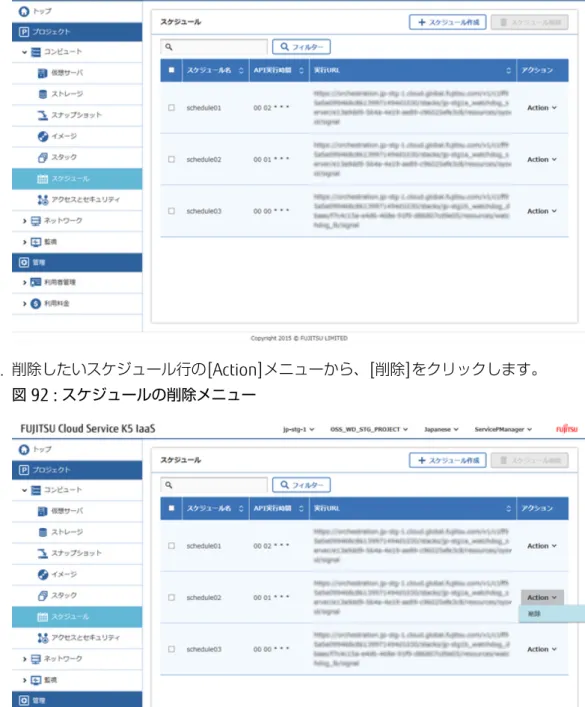
1. 左メニューから[コンピュート] > [スケジュール]をクリックします。「スケジュール」一覧画面が表示されます。 図 91 : スケジュール画面
2. 削除したいスケジュール行の[Action]メニューから、[削除]をクリックします。 図 92 : スケジュールの削除メニュー
75
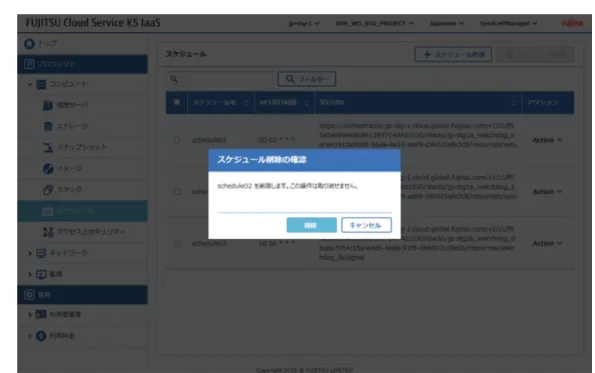
-3. 削除確認メッセージが表示されたら、[削除]ボタンをクリックします。 図 93 : スケジュール削除の確認メッセージ
第 7 章: 管理機能の使い方
管理機能の使い方 トピック : • 利用料金の表示 • ID情報の確認 サービスポータルの管理機能を使って、御利用中のシステムに関す るさまざまな情報を参照できます。77
-7.1 利用料金の表示
7.1.1 暫定利用料金の表示
当月のご利用分など、請求金額が確定していない利用料金を表示します。解説
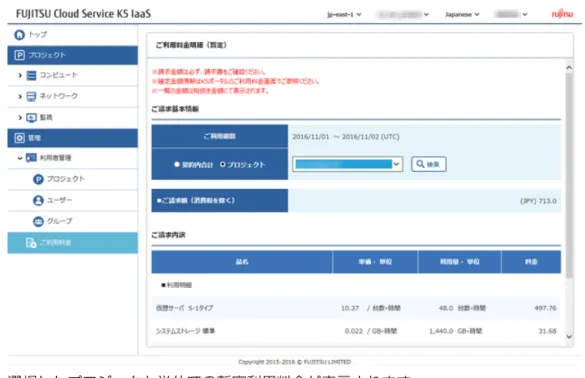
暫定利用料金の表示画面では以下の情報を確認できます。 • 契約番号内におけるすべてのプロジェクト利用分の合計金額 • 各プロジェクト単位での合計金額およびその利用明細手順
1. 左メニューから[利用者管理] > [ご利用料金]をクリックします。 2. 「ご利用料金明細(暫定)」画面が表示されます。 図 94 : ご利用料金明細(暫定)画面 注意 ご契約内容によっては、以下の情報が表示されない場合があります。 • 「ご請求基本情報」 • 「ご請求額(消費税を除く)」 • 「ご請求内訳」 • 「単価・単位」列 • 「料金」列 • 「合計」行3. プロジェクト別の明細を参照したい場合は、「プロジェクト」欄のリストボックスで対象としたい プロジェクトを選択します。
図 95 : プロジェクトの選択
選択したプロジェクト単体での暫定利用料金が表示されます。 図 96 : プロジェクトのご利用料金明細(暫定)表示例
79
-7.2 ID情報の確認
7.2.1 ドメインIDの確認
サービスポータルの機能を利用してドメインIDを確認する方法を説明します。解説
「グループ一覧」画面を利用して、契約番号に対応する「ドメインID」を確認する手順を示します。手順
1. 左メニューから、[利用者管理] > [グループ]の順に操作し、「グループ」一覧画面を表示します。 2. グループ情報の一覧として「ドメインID」が表示されます。 図 97 : グループ画面7.2.2 プロジェクトIDの確認
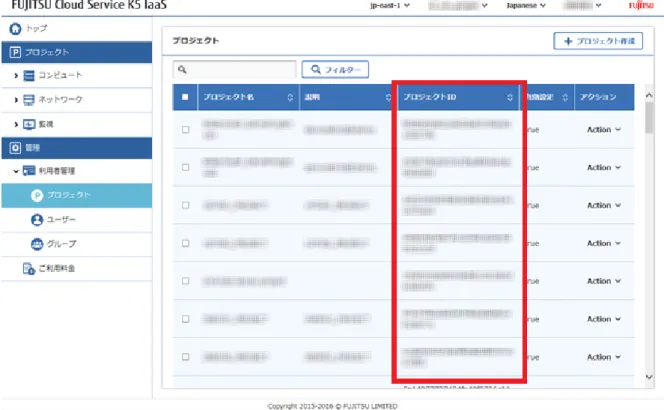
サービスポータルの機能を利用してプロジェクトIDを確認する方法を説明します。解説
利用可能なプロジェクトの「プロジェクトID」を確認する手順を示します。手順
1. 左メニューから、[利用者管理] > [プロジェクト]の順に操作し、「プロジェクト」一覧画面を表示 します。2. プロジェクトの情報として「プロジェクトID」が表示されます。 図 98 : プロジェクト画面
FUJITSU Cloud Service K5 IaaS
サービスポータル ユーザーズガイド 1.6版
発行日 2016年11月
All Rights Reserved, Copyright 富士通株式会社 2015-2016
●本書の内容は、改善のため事前連絡なしに変更することがあります。 ●本書の無断複製・転載を禁じます。