(1)Manual
GPTD-13H-019
操作説明書
目 次
はじめに ... 2
1
概 要 ... 3
1.1 購買ポータルサイト yOASIS の機能概要 ... 3
1.2 画面展開 ... 4
1.3 購買ポータルサイト yOASIS 動作環境 ... 5
2
ログイン画面 ... 6
2.1 パスワード変更画面 ... 7
2.2 ユーザ ID,パスワードの問い合わせ画面 ... 8
3
会社情報登録画面 ... 9
3.1 会社情報登録確認メール ... 10
4
メイン画面(Home 画面) ... 11
5
会社情報 参照・編集 画面 ... 12
6
部品情報入力ファイルダウンロード画面 ... 13
7
部品情報ファイルアップロード画面 ... 14
■ 部品情報の削除・変更方法 ... 16
8
部品登録検索・表示画面 ... 17
8.1 部品検索条件入力画面... 17
8.2 部品検索結果一覧 ... 19
8.3 詳細部品情報画面 ... 21
9
問い合わせ画面 ... 22
9.1 問い合わせ検索条件入力画面 ... 22
9.2 問い合わせ検索結果一覧画面 ... 23
9.3 問い合わせ詳細情報画面 ... 25
■ 問い合わせ通知 E-Mail からの問い合わせ詳細情報の照会方法 ... 27
9.4 問い合わせ(返信/追加)入力画面 ... 28
10
資料ダウンロード画面 ... 30
11
ログアウト ... 30
12
部品情報入力ファイル ... 31
12.1 テンプレートの構成 ... 31
12.2 「製品発売日付、作成日付、最終改訂日付」入力方法 ... 38
12.3 「購入先情報」(購入先名称/担当者名/電話番号/FAX 番号/E-mail)入力方法 ... 39
12.4 「パッケージ型名」入力方法 ... 40
12.5 「製品概要」入力方法... 40
12.6 「環境問題事項」入力方法 ... 41
12.7 「環境負荷化学物質情報」入力方法 ... 41
12.8 「EAR(米国輸出規則)情報」の入力方法 ... 42
12.9 「供給保証期間」入力方法 ... 43
12.10 「包装形態、標準梱包数」入力方法 ... 43
12.11 「ファイル添付項目」のファイル名入力方法 ... 45
12.12 「Ver」変換方法 ... 47
12.13 「COPY」方法 ... 48
12.14 「ユーザ設定」方法 ... 49
操作説明書変更履歴 ... 50
はじめに
本操作説明書は、部品サプライヤが使用する購買ポータルサイト yOASIS の画面の操作方法を説明します。
本操作説明書の内容は、性能/機能の向上などにより,将来予告なしに変更することがあります。
また、実際の画面表示内容が、本操作説明書に記載の画面表示内容と多少異なることがあります。
1 概 要
1.1 購買ポータルサイト yOASIS の機能概要
購買ポータルサイト yOASIS では、以下の機能があります。
ログイン/ログアウト:
購買ポータルサイト yOASIS へログイン/ログアウトやパスワードの変更をしま
す。
同意文確認:
購買ポータルサイト同意書に同意すると、ログインが完了します。
会社情報 参照・編集:
登録した自社情報の参照や編集をします。
部品情報 ファイルダウンロード: 部品情報入力ファイル(未入力テンプレートファイル)をダウンロードします。
部品情報 ファイルアップロード: 部品情報を入力したテンプレートファイルをアップロードして、部品情報を登録
します。
部品情報 検索・表示:
登録した部品の検索・参照をします。
問い合わせ 検索・表示・作成:
問い合わせおよび回答の検索・参照をします。また、YOKOGAWA の社員か
らの問い合わせに対する回答入力をします。
関連資料 ダウンロード:
購買ポータルサイト yOASIS の取扱説明書や部品登録用最新シートのダウン
ロードができます。
1.2 画面展開
図 1 画面展開
ログイン画面 同意文確認画面
パスワード変更画面
会社情報登録画面(新規登録用)
メイン画面(HOME)
会社情報参照・編集画面
部品情報入力ファイル
ダウンロード画面
部品情報ファイル
アップロード画面
問い合わせ検索条件
入力画面
部品検索条件入力画面
資料ダウンロード画面
画面遷移
ポップアップ
ユーザ ID,パスワードの問い合わせ画面
1.3 購買ポータルサイト yOASIS 動作環境
購買ポータルサイト yOASIS は、以下の動作環境を推奨しています。
以下の推奨環境の設定でも、お客様のブラウザやその他の設定およびその他のソフトウエアの影響等により正しく
表示されない場合があります。
※ 推奨動作環境
OS:
Windows 7
ブラウザ:
Microsoft Internet Explorer 8,10,11 および Mozilla Firefox
JavaScript:
JavaScript を有効にしてください。
プラグイン:
Adobe Reader 9.2 以上
ソフトウエア:
Microsoft Excel 2007 または 2010 (以後、Excel と称します)
ライブラリ:
Microsoft Forms 2.0 ライブラリ Fm20.dll
E-Mail ソフトウエア:
文字コード UTF-8 をサポートしているものをご利用ください。
※ 文中の会社名・商品名などは、各社の登録商標または商標です。登録商標または商標には TM,®マークは
表示していません。
※ 本マニュアルでは、Microsoft 社および Adobe 社,Mozilla Foundation 社の製品の取り扱いの説明はしており
ません。各社製品の取り扱い/操作方法などについては、それぞれのマニュアルをご覧ください。
2 ログイン画面
購買ポータルサイト yOASIS を使用するには、ログインが必要です。
図 2.1 ログイン画面
表 2.1 ログイン画面のテキストボックス、ボタン機能
テキストボックス,ボタン等名称 機 能 説 明
①:ユーザ ID ユーザ ID を入力します。 横河電機より発行されたユーザ ID を入力してください。
②:パスワード パスワードを入力します。
パスワードを入力してください。
注)ログイン初回時、事前にパスワードの変更をしなければなりません。
([パスワード変更]ボタン(④)をクリックします。)
③:ログイン ボタン ログインします。
ユーザ ID とパスワードを入力した後、クリックすると、まず「同意文確認」画
面が表示され、同意後に「Home」画面が表示されます。(「4 メイン画面
(Home 画面)」の項を参照)
④:リセット ボタン 入力した User ID とパスワ
ードをクリアします。
⑤:パスワード変更 ボタン パスワード変更します。
パスワードを変更する際に使用します。
クリックすると、「パスワード変更」画面が表示されます。(「2.1 パスワード
変更画面」の項を参照)
⑥:新規登録 ボタン 会員情報を登録します。
新規会員が自社情報を登録する際に使用します。
本ボタン(⑥)をクリックすると、まず「同意確認」画面が表示され、同意後
に、会社情報の入力画面が表示されます。(「3 会社情報登録画面」の項
を参照)
⑦:ID・パスワード問い合わせ
ボタン
User ID またはパスワード
を確認します。
User ID またはパスワードを忘れた際に使用します。
本ボタン(⑦)をクリックすると、「ユーザ ID,パスワードの問い合わせ」画面
が表示されます。(「2.2 ユーザ ID,パスワードの問い合わせ画面」の項を
参照)
①
②
⑥
⑦
⑤
④
③
2.1 パスワード変更画面
「2 ログイン画面」の項で[パスワード変更]ボタンをクリックすると、「パスワード変更」画面(図 2.2)が表示され、パス
ワードの変更が可能になります。
変更したパスワードは、担当者間で管理してください。
図 2.2 パスワード変更画面
表 2.2 パスワード変更画面のテキストボックス、ボタンの機能
テキストボックス、ボタン等名称 機能 説明
①:User ID ユーザ ID を入力します。
②:現在のパスワード 現在使用中のパスワードを入力します。
③:新しいパスワード 変更したいパスワードを入力します。
④:新しいパスワードの再確認 ③の新しいパスワードと同じパスワードを入力しま
す。 変更後パスワードの再確認のための入力です。
⑤:変更ボタン パスワードの変更を実行します。
⑥:クリアボタン 入力済みのテキストをクリアします。
※ パスワードは以下の制限を設けています。
・ 変更するパスワードは、8 文字以上 16 文字以下で、英数字混合で設定してください。
大文字と小文字は異なる文字として認識されます。
・ 過去3回以内に使用したパスワードと同じパスワードには変更できません。
※ パスワードの有効期限は1か月です。1か月を超えた場合はパスワードを変更してご使用ください。
①
②
③
④
⑤ ⑥
2.2 ユーザ ID,パスワードの問い合わせ画面
「2 ログイン画面」の項で[ID・パスワード問い合わせ]ボタンをクリックすると、「ユーザ ID,パスワードの問い合わ
せ」画面(図 2.3)が表示されます。
会社情報に E-Mail アドレスが登録されている場合、ユーザ ID またはパスワードを E-Mail にてお知らせします。
登録されていない場合、サポート担当者が確認後お知らせします。
図 2.3 ユーザ ID,パスワードの問い合わせ画面
表 2.3 パスワード変更画面のテキストボックス、ボタンの機能
テキストボックス、ボタン等名称 機能 説明
①:あなたの登録
②に入力した E-Mail アドレスが会
社情報に登録されているかを指定
します。
②:あなたの E-Mail アドレス ユーザ ID またはパスワードの送信
先の E-Mail アドレスを入力します。
③:あなたの氏名 ユーザ ID またはパスワードを送信
する方の氏名を入力します。 「あなたの登録」欄(①)の“担当者として登録済みです”を選択
した場合には入力しません。
④:あなたの会社名 ユーザ ID またはパスワードを送信
する方の会社名を入力します。
⑤:上司の方の氏名 上司の方の氏名を入力します。
⑥:上司の方の E-Mail アドレス ⑤に入力した上司の方の E-Mail ア
ドレスを入力します。 上司の方には、ユーザ ID・パスワードの問い合わせがあった旨
を E-Mail にてお知らせいたします。
⑦:問い合わせ項目 ユーザ ID,パスワードのどちらを問
い合わせるのかを選択します。
⑧:送信 ボタン
入力したデータに従って処理をし
ます。
「あなたの登録」欄(①)の“担当者として登録済みです”を選択
した場合:
会社情報に②に入力した E-Mail アドレスが見つかった場合、ユ
ーザ ID またはパスワードを E-Mail にてお知らせします。
見つからなかった場合には、画面上にエラーメッセージを表示
します。
「あなたの登録」欄(①)の“担当者として登録されていません”を
選択した場合:
サポート担当者から、ユーザ ID またはパスワードの問い合わせ
先を E-Mail にてお伝えします。(時間を要する場合がありま
す。)
⑨:クリア ボタン 入力済みのテキストをクリアします。
①
②
③
④
⑤
⑥
⑦
⑧ ⑨
3 会社情報登録画面
「2 ログイン画面」の項で[新規登録]ボタンをクリックすると、「同意文確認」画面(図 3.1)がポップアップ表示されま
す。
さらに、画面下に配置された[同意します]ボタンをクリックした場合には、「会社情報入力」画面(図 3.2)が表示され
ます。
[同意しません]ボタンをクリックした場合には、ポップアップ画面が閉じ、ログイン画面へ戻ります。
※ 「会社情報入力」画面(図 3.2)の項目名に(*)が付いているものは必須入力です。必須入力に間違いがある
場合には[登録]ボタンクリック後、同画面上にエラーメッセージが表示されます。エラー内容を確認の上、入力
内容を修正し、再度[登録]ボタンをクリックしてください。
図 3.1 同意文確認画面 図 3.2 会社情報入力画面
表 3 会社情報入力画面の入力欄
テキストボックス,ボタン等名称 機能 説明
会社情報入力欄 新規会員会社情報入力 40 項目について入力してください。
必須入力項目には(*)が付いています。
経営状況入力欄 経営状況入力 10 項目について入力してください。
必須入力項目には(*)が付いています。
特約店契約メーカ 特約店契約メーカ入力 追加設定が 20 行まで可能です。
特約店契約メーカ取扱製品 メーカ取扱製品入力
追加設定が 100 行まで可能です。
[選択]ボタンをクリックし、「部品種選択」画面から選択してください。
:下位階層の部品種があることを示します。本ボタンをクリックすると、下位
階層の部品種が表示されます。
● :最下層の部品種であることを示します。
※最下層の部品種から選択してください。
(*):必須
3.1 会社情報登録確認メール
会社情報の登録が完了すると、会社情報で登録したメールアドレス(E-MAIL1、E-MAIL2、E-MAIL3)へ確認のメ
ールが購買ポータルサイト yOASIS から送信されます。
送信されるメールは、以下、図 3.3、図 3.4 のいずれかです。
図 3.3 登録後の確認メール(1)
図 3.4 登録後の確認メール(2)
件名
4 メイン画面(Home 画面)
ログインが完了すると、「メイン」画面(右フレーム:「Home」画面,左フレーム:メニュー)(図 4)が表示されます。
“What’s New”では、購買ポータルサイト yOASIS に関する最新情報を掲載しています。ログインの都度、内容を確
認するようにしてください。
:システムメンテナンスに関する重要なお知らせです。
:操作方法等について特に注意していただきたいお知らせです。
図 4 メイン画面
左フレーム 右フレーム
会社情報画面を表示します。
部品情報ファイルダウンロード画面を表示します。
部品情報ファイルアップロード画面を表示します。
部品検索条件入力画面を表示します。
問い合わせ検索条件入力画面を表示します。
資料ダウンロード画面を表示します。
ログアウトします。
5 会社情報 参照・編集 画面
左メニューの会社情報の[参照・編集]を選択すると、「会社情報」画面(図 5)が表示されます。
[編集]ボタンをクリックすると、「会社情報編集」画面が表示されて、登録されている会社情報を編集することができ
ます。変更した内容は、[更新]ボタンをクリックすると反映されます。
※ 項目名に(*)と付いているものが必須入力です。入力内容に間違いがある場合には[更新]ボタンクリック後
に、同画面上にエラーメッセージが表示されます。エラー内容を確認し、入力内容を修正してから再度[更新]
ボタンをクリックしてエラーの有無を確認してください。
図 5 会社情報編集画面
(*):必須
6 部品情報入力ファイルダウンロード画面
左メニューの部品情報の 「ファイルダウンロード」 を選択すると、右フレームに部品テンプレートをダウンロードする
ための「ファイルダウンロード対象選択」画面(図 6)が表示されます。次のいずれかの方法で、任意の部品種の部
品情報入力ファイル(未入力テンプレートファイル)がダウンロードできます。
・ 「ファイルダウンロード対象選択」画面でツリーを展開して、部品種名を選択(クリック)
・ 「ファイルダウンロード対象選択」画面の部品分類コードを入力
図 6 部品情報入力ファイルダウンロード画面
表 6 テキストボックス、ボタンの機能
テキストボックス,ボタン等名称 機 能 説 明
①:ファイルダウンロード対象選択 ダウンロードしたい部品種
を選択します。
ダウンロードしたい部品種名をクリック(選択)してください。
「ファイルダウンロード」画面がポップアップ表示されます。
:下位階層の部品種があることを示します。
本ボタンをクリックしますと下位階層の部品種が表示されます。
●:最下層の部品種であることを示します
※最下層の部品種からダウンロードしてください。
②:部品分類コード
ダウンロードしたい部品種
の部品分類コードを入力し
ます。
半角英数字以外は入力不可です。
③:テンプレートファイルダウンロードボタン
部品情報入力ファイル(未
入力テンプレートファイル)
をダウンロードします。
選択した部品種または入力した部品分類コードの部品情報入
力ファイル(未入力テンプレートファイル)がダウンロードできま
す。
ダウンロードの際には、「ファイルダウンロード」画面より、[テン
プレートファイルのダウンロード]ボタンをクリックしてください。
「ファイルのダウンロード」画面がポップアップ表示されますの
で、[保存]ボタンをクリックして、ダウンロードしてください。
①
②
③
③
7 部品情報ファイルアップロード画面
左フレームから[ファイルアップロード]を選択することにより、右フレームに部品情報の 「ファイルアップロード」画
面(図 7)が表示されます。「6 部品情報ファイルダウンロード画面」の項でダウンロードした Excel テンプレートファイ
ルに部品情報データを入力し、必要な添付ファイルとともにアップロードすることにより、部品情報を登録できます。
※ アップロード完了後 30 分以内に、以下の文面の登録完了 E-Mail が送られてきます。
アップロードした製品品番:□□□の部品情報は、受付番号:□□□□で yOASIS に登録されました。(登録完了)
登録データに入力ミス等を発見した場合には、改めてご連絡いたしますので、速やかなご対応をお願いいたしま
す。
※ 以下のようなエラーが発生した場合には登録はされず、アップロード完了後 30 分以内に E-Mail にて通知され
ます。
・ Excel テンプレートファイルのバージョンが古い場合
・ Excel テンプレートの未入力チェックが未実施の場合
・ 鉛フリー判断シート,防湿管理シート,荷姿調査シートのバージョンが古い場合
・ 添付ファイルの Excel テンプレートファイルに入力したファイル名と「ファイルアップロード」画面に入力したファ
イル名が一致していない場合
※ アップロードするファイルサイズの合計は、30MB 以下にしてください。
※ 選択したファイルを取り消しする際、必ず[クリア]ボタンをクリックしてください。(Internet Explorer 10 以上の場
合、[Delete]キーや[Backspace]キーを押しても、内部的にファイル名は保持されています。)
図 7 部品情報ファイルアップロード画面
①
②
③
④
④
④
④
④
④
④
④
④
④
④
④
④
④
④
④
④
④
表 7.1 ボタン、入力項目
テキストボックス,ボタン等名称 機 能 説 明
①:Excel テンプレートファイル ファイルを選択します。
(必須)
[参照…]ボタンをクリックして、アップロードするファイル(部品情報
入力済みのテンプレートファイル)を選択してください
Excel テンプレートファイルは、最新バージョンのファイルを使用し
てください。
②:データチェック済み
チェックボックス データチェック済みの確認
アップロードするファイルの内容に間違いがなければ、チェックボ
ックスにチェックを入れてください。
チェックを付けない場合には、アップロードできません。
③:入力済みファイルアップロード
ボタン ファイルをアップロードします。 クリックすると、部品情報がアップロードされます。
④:各種添付ファイル 添付するファイル名を選択しま
す。
[参照…]ボタンをクリックして、部品情報と共に必要な添付ファイ
ルを指定します。
なお、いったん指定した後に空欄に戻す場合には、
Internet Explorer: キーボードの[Delete]キーまたは[Back Space
←]キーを使用します。
Mozilla Firefox: [クリア]ボタンをクリックします。
新規登録時または更新時: 添付ファイル名を指定します。
前回アップロードファイルと同じ: 空欄のままにします。
前回アップロードファイルを削除: 空欄のままにします。
注意
以下の文字は、ファイル名で使用を禁止文字されている文字
全角文字: ~,空白文字(スペース),記号文字(①,㌦,~等)
半角文字: / ¥ , ; : * ? " < > | ,
空白文字(スペース),カタカナ
ファイル名は、Excel テンプレートファイルの入力データと一致して
いなければなりません。
複数ファイルになる場合は、圧縮して1ファイル(ZIP または LZH タ
イプ)にしてください。
添付ファイルの種類:
外形形状データファイル
ピンマップデータファイル
フットプリントデータファイル
カタログ情報ファイル
回路図シンボルデータファイル
注意文書ファイル
納入仕様書
鉛フリー判断シート
防湿管理シート
荷姿シート
有害物質含有量データ
ロードマップ
ファミリまたはシリーズ情報
技術動向
アプリケーション情報
特殊データ
シミュレーションデータファイル
信頼性試験データ
開発ツール
注意
開発ツールは、Excel テンプレートファイルに開発ツールの項目が
ある場合にのみ登録してください。(項目が無い場合に登録する
と、全ての項目の登録が無効となります。)
■ 部品情報の削除・変更方法
(1) 登録した部品情報の削除方法
製品品番の変更や製造中止などから不要になった部品情報は、以下の手順で削除してください。
【手順】
① 部品テンプレートファイルの以下のデータを変更します。
・ バージョン: 数字をアップ します。(例:“2”の場合、“3”へ変更)
・ 改訂履歴理由: “製品品番変更のため削除”などの削除する理由を入力
・ 最終改訂日付: 削除する日付を入力
・ 削除フラグ: “1”(削除状態)を入力
② 購買ポータルサイト yOASIS の「ファイルアップロード」画面(図 7)にて、①項で変更した部品テンプレートファ
イルをアップロードしてください。
(2) 製品品番の変更
製品品番を変更する場合は、下記の手順で変更後の製品品番の新規登録と、変更前の製品品番の削除を実施し
てください。
【手順】
① 変更後の製品品番の新規登録: 「7 部品情報ファイルアップロード画面」の項に倣って登録します。
② 変更前の製品品番の削除: 「(1) 登録した部品情報の削除方法」の項に倣って削除します。
※ 購買ポータルサイト yOASIS では、“製品品番”ごとに部品受付番号を発行し部品情報を区別しています。した
がって、製品品番を変更した場合、新規に部品受付番号を発行し、別の部品情報として登録されます。
(3) 製品品番以外の変更
部品テンプレートファイルの入力データや添付ファイルを変更する場合、表 7.2 を参照してください。
なお、表 7.2 の a~d の変更が混在している場合でも、表 7.2 の②および③を処理毎にまとめて行うことが可能です。
(例:添付ファイルの追加,登録済み添付ファイルの変更がある場合には、部品テンプレートファイルに追加する添
付ファイル名と変更する添付ファイル名を入力し、「ファイルアップロード」画面に「部品テンプレートファイル」と追
加・変更する「添付ファイル」をアップロードします。)
表 7.2 部品情報変更の処理手順
添付ファイルの
変更有無と内容
変更登録の処理(①→②→③の順序で実施してください)
①添付ファイル ②部品テンプレートファイル ③「ファイルアップロード」画面
(図 7 参照)
a 変更なし - 入力データに変更がある場合、該当する項目を修
正します。
*
「部品テンプレートファイル」の
みをアップロードします。
(添付ファイルのアップロード
は不要です。)
b
変
更
あ
り
添付ファイルの追加
登録
追 加 登 録 す る
添付ファイルを
作成します。
追加登録する添付ファイルのファイル名を入力し
ます。
併せて添付ファイル以外の入力データに変更があ
る場合、該当する項目を修正します。*
「部品テンプレートファイル」と
追加登録する「添付ファイル」
をアップロードします。
c
登録済み添付ファイ
ルの変更
( 入 力 デ ー タ の 変
更、または、他のファ
イルへの変更)
入 力 デ ー タ を
修正します。
データを修正した添付ファイルのファイル名が変
わる場合はファイル名を入力し、ファイル名が変わ
らない場合はファイル名をそのまま残します。
併せて添付ファイル以外の入力データに変更があ
る場合、該当する項目を修正します。*
「部品テンプレートファイル」と
変更登録する「添付ファイル」
をアップロードします。
d 登録済み添付ファイ
ルの削除 -
バージョンをアップした後、削除する添付ファイル
名を“削除”に変更します。
併せて添付ファイル以外の入力データに変更があ
る場合、該当する項目を修正します。*
「部品テンプレートファイル」の
みをアップロードします。
* バージョン,改訂履歴理由,最終改訂日付も忘れずに変更してください。
8 部品登録検索・表示画面
「8 部品情報ファイルアップロード画面」の項にて登録した部品情報を検索し、登録内容を照会できます。
※ 「7 部品情報ファイルアップロード画面」の項にて登録した部品情報は、すぐには検索できません。 登録完了
の E-Mail 受信後(登録約 10 分後)、検索可能になります。
8.1 部品検索条件入力画面
左メニューから部品登録の[検索・表示]を選択することにより、「部品検索条件入力」画面(図 8.1)が表示されま
す。
図 8.1 部品検索入力条件画面
① ②
③
④
⑤
⑥
① ②
⑨
⑦ ⑧
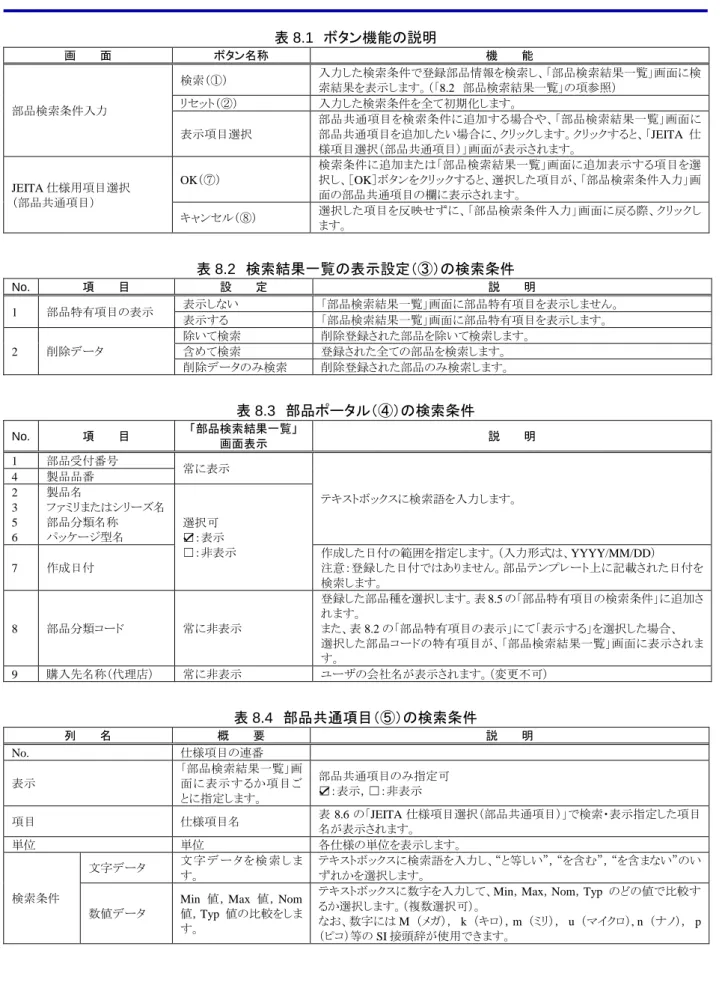
表 8.1 ボタン機能の説明
画 面 ボタン名称 機 能
部品検索条件入力
検索(①) 入力した検索条件で登録部品情報を検索し、「部品検索結果一覧」画面に検
索結果を表示します。(「8.2 部品検索結果一覧」の項参照)
リセット(②) 入力した検索条件を全て初期化します。
表示項目選択
部品共通項目を検索条件に追加する場合や、「部品検索結果一覧」画面に
部品共通項目を追加したい場合に、クリックします。クリックすると、「JEITA 仕
様項目選択(部品共通項目)」画面が表示されます。
JEITA 仕様用項目選択
(部品共通項目)
OK(⑦)
検索条件に追加または「部品検索結果一覧」画面に追加表示する項目を選
択し、[OK]ボタンをクリックすると、選択した項目が、「部品検索条件入力」画
面の部品共通項目の欄に表示されます。
キャンセル(⑧) 選択した項目を反映せずに、「部品検索条件入力」画面に戻る際、クリックし
ます。
表 8.2 検索結果一覧の表示設定(③)の検索条件
No. 項 目 設 定 説 明
1 部品特有項目の表示 表示しない 「部品検索結果一覧」画面に部品特有項目を表示しません。
表示する 「部品検索結果一覧」画面に部品特有項目を表示します。
2 削除データ
除いて検索 削除登録された部品を除いて検索します。
含めて検索 登録された全ての部品を検索します。
削除データのみ検索 削除登録された部品のみ検索します。
表 8.3 部品ポータル(④)の検索条件
No. 項 目 「部品検索結果一覧」
画面表示 説 明
1 部品受付番号
常に表示
テキストボックスに検索語を入力します。
4 製品品番
2
3
5
6
製品名
ファミリまたはシリーズ名
部品分類名称
パッケージ型名
選択可
☑:表示
☐:非表示
7 作成日付
作成した日付の範囲を指定します。(入力形式は、YYYY/MM/DD)
注意:登録した日付ではありません。部品テンプレート上に記載された日付を
検索します。
8 部品分類コード 常に非表示
登録した部品種を選択します。表 8.5 の「部品特有項目の検索条件」に追加さ
れます。
また、表 8.2 の「部品特有項目の表示」にて「表示する」を選択した場合、
選択した部品コードの特有項目が、「部品検索結果一覧」画面に表示されま
す。
9 購入先名称(代理店) 常に非表示 ユーザの会社名が表示されます。(変更不可)
表 8.4 部品共通項目(⑤)の検索条件
列 名 概 要 説 明
No. 仕様項目の連番
表示
「部品検索結果一覧」画
面に表示するか項目ご
とに指定します。
部品共通項目のみ指定可
☑:表示,☐:非表示
項目 仕様項目名 表 8.6 の「JEITA 仕様項目選択(部品共通項目)」で検索・表示指定した項目
名が表示されます。
単位 単位 各仕様の単位を表示します。
検索条件
文字データ 文 字 デ ータ を検 索 し ま
す。
テキストボックスに検索語を入力し、“と等しい”,“を含む”,“を含まない”のい
ずれかを選択します。
数値データ
Min 値,Max 値,Nom
値,Typ 値の比較をしま
す。
テキストボックスに数字を入力して、Min,Max,Nom,Typ のどの値で比較す
るか選択します。(複数選択可)。
なお、数字には M (メガ), k (キロ),m (ミリ), u (マイクロ), n (ナノ), p
(ピコ)等の SI 接頭辞が使用できます。
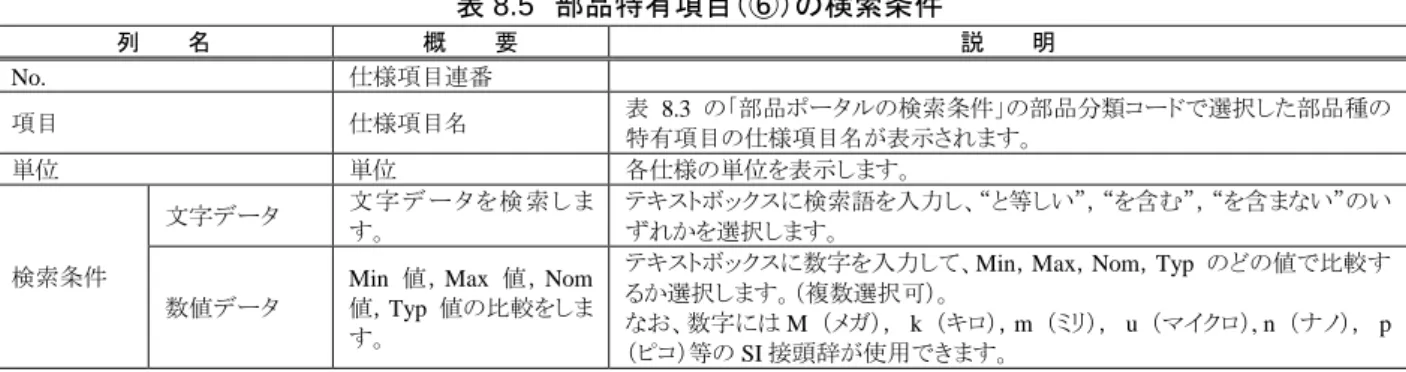
表 8.5 部品特有項目(⑥)の検索条件
列 名 概 要 説 明
No. 仕様項目連番
項目 仕様項目名 表 8.3 の「部品ポータルの検索条件」の部品分類コードで選択した部品種の
特有項目の仕様項目名が表示されます。
単位 単位 各仕様の単位を表示します。
検索条件
文字データ 文 字 デ ータ を検 索 し ま
す。
テキストボックスに検索語を入力し、“と等しい”,“を含む”,“を含まない”のい
ずれかを選択します。
数値データ
Min 値,Max 値,Nom
値,Typ 値の比較をしま
す。
テキストボックスに数字を入力して、Min,Max,Nom,Typ のどの値で比較す
るか選択します。(複数選択可)。
なお、数字には M (メガ), k (キロ),m (ミリ), u (マイクロ), n (ナノ), p
(ピコ)等の SI 接頭辞が使用できます。
表 8.6 「JEITA 仕様項目選択(部品共通項目)」画面の表示項目(⑨)
列 名 概 要 説 明
No. 仕様項目連番
表示・検索
検索条件または、「部品
検索結果一覧」画面表
示の設定をする仕様項
目を選択します。
☑:「部品検索条件入力」画面の部品共通項目の検索条件(表 8.4 参照)
に表示されます。「部品検索条件入力」画面の部品共通項目の検索条件で、
検索条件の入力や「部品検索結果一覧」画面への表示・非表示の設定が仕
様項目ごとに設定可能になります。
☐:「部品検索条件入力」画面の部品共通項目の検索条件に表示されませ
ん。また、☑から☐に変更した仕様項目は、「部品検索条件入力」画面の部品
共通項目の検索条件から削除されます。
項目 仕様項目名
8.2 部品検索結果一覧
「8.1 部品検索条件入力
画面」の項にて検索条件を
入力し、[検索]ボタンをクリ
ックすると、「部品検索結果
一覧」画面(図 8.2)が表示
されます。
図 8.2 部品検索結果一覧画面
※ 検索結果の件数が多いとき、または 1 件も見つからなかった場合には検索結果が表示されません。その場合
には、[検索条件入力に戻る]ボタンをクリックし、「部品検索条件入力」画面にて検索条件を変更してくださ
い。
表 8.7 ボタン機能
ボタン名称 機 能
検索条件入力に戻る クリックすると、「部品検索条件入力」画面に戻ります。
結果画面を CSV 出力 クリックすると、表示されている検索結果を CSV ファイルの形式でダウンロードできます。
表 8.8 一覧表の表示内容
列 名 概 要 説 明
No 検索結果連番 部品種ごとに検索した部品に連番が振られます。
横河部品番号 横河電機で登録された
部品番号
横河電機の社内システムに登録されると、部品番号が発番されます。
ただし、同じ部品であっても購買ポータルサイト yOASIS に登録された製品品
番が社内システム時に登録した製品品番が異なる場合があります。その場合
には表示されません。
タイトル欄の下の▲(昇順),▼(降順)をクリックすると、並び替えができます。
(検索結果全体に対して並び替えします。)
部品受付番号
購 買 ポ ー タ ル サ イ ト
yOASIS に登録したとき
に発番される番号
部品受付番号をクリックすると、クリックした部品の「詳細部品情報」が照会で
きます。
タイトル欄の下の▲(昇順),▼(降順)をクリックすると、並び替えができます。
(検索結果全体に対して並び替えします。)
製品供給状態 登録部品の供給状態
“開発中”,“事前準備”,“量産体制”,“生産中止予定”,“生産中止”,“保守
品”,“廃止品”のいずれかが表示されます。
タイトル欄の下の▲(昇順),▼(降順)をクリックすると、並び替えができます。
(検索結果全体に対して並び替えします。)
製品品番 登録部品の製品品番・
製品型名
タイトル欄の下の▲(昇順),▼(降順)をクリックすると、並び替えができます。
(検索結果全体に対して並び替えします。)
(部品共通項目)
「8.1 部品検索条件入力画面」の項にて表示選択した部品共通項目の仕様
が表示されます。(表 8.4 参照)
タイトル欄の下の▲(昇順),▼(降順)をクリックすると、並び替えができます。
(検索結果全体に対して並び替えします。)
(部品特有項目)
「8.1 部品検索条件入力画面」の項にて特有項目を“表示する”に設定した
場合、表示されます(表 8.2 参照)。
タイトル欄の下の▲(昇順),▼(降順)をクリックすると、並び替えができます
(検索結果全体に対して並び替えします。)。
表 8.9 一覧表の下のアンカー
列 名 概 要 説 明
前へ 前ページを表示 クリックすると、前の検索結果 20 件を表示します。
1,2,3,・・・ 指定したページを表示 クリックすると、指定したページ番号の検索結果 20 件を表示します。
次へ 次のページを表示 クリックすると、次の検索結果 20 件を表示します。
8.3 詳細部品情報画面
「8.2 部品検索結果一覧画面」の
項の部品受付番号をクリックすると、
クリックした部品の「詳細部品情報」
画面(図 8.3)が表示されます。
図 8.3 詳細部品情報画面
表 8.10 ボタン機能
ボタン名称 説 明
検索条件入力画面に戻る クリックすると、「部品検索条件入力」画面に戻ります。
検索結果一覧画面に戻る クリックすると、「部品検索結果一覧」画面に戻ります。
CSV 出力 表示されている部品のデータが CSV ファイル形式でダウンロードできます。
本文欄表示/本文欄非表示 表示されている部品の問い合わせ内容および回答の本文内容を表示したり、非表示にしたりできます。
表 8.11 部品基本情報の内容
No. 項 目 値
1 部品受付番号 購買ポータル使途に部品登録した際に各部品に発番されます。
2 REV 更新番号です。新規登録時は、0 です。
3 備考 通常の部品登録と異なる場合を除いて空欄が表示されます。
4 登録日 部品情報の登録日(更新した場合には更新日)が表示されます。
表 8.12 部品仕様の内容
列 名 概 要 説 明
No. 仕様項目連番
項目 仕様項目名称
入力内容 仕様データ
添付ファイル 添付ファイル名 添付ファイル名をクリックすると、登録した添付ファイルがダウンロードできます。
図 8.13 問い合わせ結果の内容
列 名 概 要 説 明
No. 連番 問い合わせ/回答の新しいデータ順に連番が振られます。
質問連番 部品問い合わせ連番 質問連番 Q□の回答がA□となります。(□の数字が一致しているもの)
日付 問い合わせ日/回答日 問い合わせや回答を登録した日付が表示されます。
タイトル 問い合わせ/回答のタイトル 問い合わせや回答のタイトルです。
本文 問い合わせ/回答の内容 問い合わせや回答の本文内容を表示します。表示・非表示は[本文表示]ボタン
で切り替えます。
9 問い合わせ画面
購買ポータルサイト yOASIS に登録した YOKOGAWA の社員ユーザからの問い合わせや、その問い合わせに対
するユーザが回答した内容を、検索・照会することができます。
また、検索した問い合わせの内容に対する返信(回答)や返信した内容について追加することができます。
9.1 問い合わせ検索条件入力画面
左フレームから問い合わせ
の[検索・表示・作成]を選
択すると、「問い合わせ検索
条件入力」画面(図 9.1)が
表示されます。
図 9.1 問い合わせ検索条件入力画面
表 9.1 検索条件の内容とボタンの機能
テキストボックスボタン名称 機 能 説 明
①:回答状況
YOKOGAWA の社員ユーザ
からの問い合わせに対する回
答状況を検索条件として選択
します。
「全表示」:
YOKOGAWA の社員ユーザからの問い合わせへの回答の有無を検索
条件にしません。
「未回答がある問い合わせを表示」:
YOKOGAWA の社員ユーザからの問い合わせへ 1 件でも回答していな
いものを検索対象とします。
「全ての回答済の問い合わせを表示」:
YOKOGAWA の社員ユーザからの問い合わせへ全て回答したものを検
索対象とします。
②カテゴリ 問い合わせの種類を検索条件
として選択します。 未選択の場合には全てのカテゴリが検索対象となります。
③問い合わせ番号 問い合わせ番号での検索条件
を入力します。 あいまい検索が可能です。
④:タイトル タイトルでの検索条件を入力し
ます。
あいまい検索が可能です。
;,&,<,>,¥,”,’,/,:,(半角スペース)の文字は使用できません。
⑤:本文 本文での検索条件を入力しま
す。 あいまい検索が可能です。
;,&,<,>,¥,”,’,/,:,(半角スペース)の文字は使用できません。
⑥:日付 日付での検索条件を入力しま
す。
問い合わせ日付で検索したい時には、下記の例のようにテキストボックス
に入力してください。(左の欄のみの入力可です。)
<入力例> 2008/08/30 ~ 2008/09/30
⑦:検索ボタン 検索を実行します。 [検索]ボタンをクリックすると、「問い合わせ検索結果一覧」画面に検索
結果を表示します。(「9.2 問い合わせ検索結果一覧画面」の項参照)
⑧:クリアボタン 入力済テキストをクリアします。 検索条件を初期化します。
①
③
④
⑦ ⑧
②
⑤
⑥
9.2 問い合わせ検索結果一覧画面
「9.1 問い合わせ検索条件
入力画面」の項で、[検索]
ボタンをクリックすると「問い
合わせ検索結果一覧」画
面(図 9.2)が表示されま
す。
質問連番をクリックすると、
問い合わせまたは問い合
わせへの回答の詳細を照
会することができます。
図 9.2 問い合わせ検索結果一覧画面
表 9.2 問い合わせ検索結果一覧画面のボタン
ボタン名称 説 明
検索条件入力に戻る 「問い合わせ検索条件入力」画面に戻ります。
表 9.3 問い合わせ検索結果一覧画面の一覧表
列 名 概 要 説 明
No. 検索結果表示連番 新規問い合わせの新しい順に表示されます。
問い合わせ番号
購 買 ポ ー タ ル サ イ ト
yOASIS から発番される
問い合わせ番号
YOKOGAWA の社員ユーザが新規に問い合わせするごとに問い合わせ番号が発番さ
れます。
カテゴリ 問い合わせの種類
以下のような部品の種類を表示します。
部品/鉛フリー/防湿/価格/供給/信頼性(部品不適合)契約用書類依頼/
改廃/部品登録依頼
部品受付番号
購 買 ポ ー タ ル サ イ ト
yOASIS に登録された
部品受付番号
購買ポータルサイト yOASIS に登録された部品に対する問い合わせの場合、部品受付
番号が表示されます。
質問連番をクリックすると、その問い合わせと問い合わせ回答の組み合わせの詳細(「問
い合わせ詳細」画面)が表示されます。
連番
部品受付番号ごとの
問い合わせ番号
/回答番号
該当する問い合わせ番号の問い合わせや回答を登録するたびに連番が発番されます。
Q□:YOKOGAWA の社員ユーザからサプライヤユーザへの内容(主に問い合わせ)
A□:サプライヤユーザから横河電機ユーザへの内容(主に回答)
問い合わせ/回答 問い合わせ/回答の
連番毎の種類
新規問い合わせ:横河電機ユーザからの新規問い合わせ
Q□への返信:Q□の内容に対するサプライヤユーザからの返信(主に回答)
Q□への追加:Q□の内容に対する YOKOGAWA の社員ユーザの内容の追加
(主に問い合わせの追加)
A□への返信:A□の内容に対する YOKOGAWA の社員ユーザからの返信
(主に再問い合わせ)
A□への追加:A□の内容に対するサプライヤユーザの追加(主に追加回答)
日付 問い合わせ/回答の
登録日 各問い合わせ/回答の登録日が表示されます。
タイトル 各問い合わせ/回答の
タイトル 各問い合わせ/回答のタイトルが表示されます。
FROM 登録者 主に問い合わせの場合、YOKOGAWA の社員ユーザ,回答の場合、サプライヤユーザ
となります。
完了 回答状況 “済”と表示されている場合、YOKOGAWA の社員ユーザからの内容(主に問い合わせ)
に対してサプライヤユーザが返信(主に回答)済みであることを示します。
表 9.4 問い合わせ検索結果一覧画面の一覧表の下のアンカー
列 名 概 要 説 明
前へ 前ページを表示 クリックすると、前の検索結果 20 件を表示します。
1,2,3,・・・ 指定したページを表示 クリックすると、指定したページ番号の検索結果 20 件を表示します。
次へ 次のページを表示 クリックすると、次の検索結果 20 件を表示します。
9.3 問い合わせ詳細情報画面
「9.2 問い合わせ検索結果
一覧画面」の項で、連番(Q
□または A□)をクリックする
と、その詳細内容が「問い合
わせ詳細情報」画面(図 9.3)
に表示されます。
図 9.3 問い合わせ詳細情報画面
表 9.5 問い合わせ詳細情報画面のボタン
ボタン名称 説 明
一覧に戻る 「問い合わせ検索結果一覧」画面に戻ります。
この内容に対して返信する
表示している内容(主に YOKOGAWA の社員ユーザからの問い合わせ)に対して返信(主に回答)をする場
合、クリックすると、返信入力画面(「問い合わせ(返信/追加)入力」画面)が開きます。
(「9.4 問い合わせ(返信/追加)入力画面」の項参照)
この内容に対して追加する
表示している内容(YOKOGAWA の社員ユーザへの回答)に対して追加(主に回答内容の追加)をする場
合、クリックすると、追加入力画面(「問い合わせ(返信/追加)入力」画面)が開きます。
(「9.4 問い合わせ(返信/追加)画面」入力の項参照)
この内容を取り消す
表示している内容を取り消す場合にクリックします。
取り消した場合、TO に記述されているユーザに本内容が取り消された旨の E-Mail が配信され、その後の検
索対象から外れます。
ただし、この内容に対して YOKOGAWA の社員ユーザから返信(主に再問い合わせ)があった場合には、
取り消すことはできません。
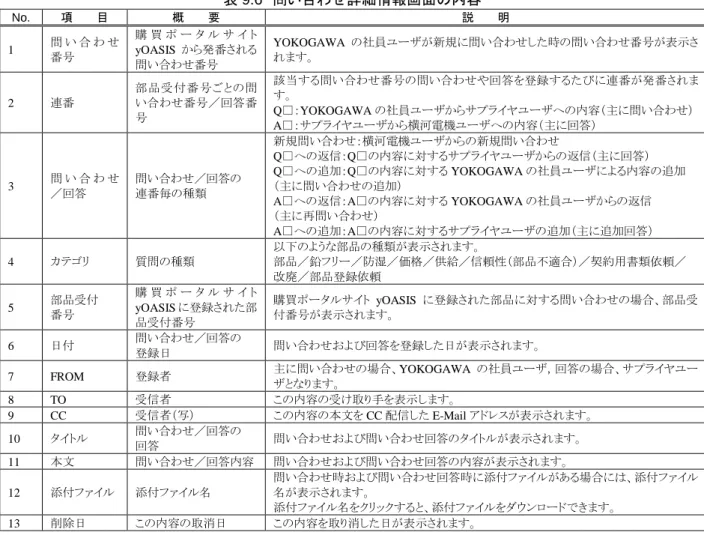
表 9.6 問い合わせ詳細情報画面の内容
No. 項 目 概 要 説 明
1 問 い 合 わ せ
番号
購 買 ポ ー タ ル サ イ ト
yOASIS から発番される
問い合わせ番号
YOKOGAWA の社員ユーザが新規に問い合わせした時の問い合わせ番号が表示さ
れます。
2 連番
部品受付番号ごとの問
い合わせ番号/回答番
号
該当する問い合わせ番号の問い合わせや回答を登録するたびに連番が発番されま
す。
Q□:YOKOGAWA の社員ユーザからサプライヤユーザへの内容(主に問い合わせ)
A□:サプライヤユーザから横河電機ユーザへの内容(主に回答)
3 問 い 合 わ せ
/回答 問い合わせ/回答の
連番毎の種類
新規問い合わせ:横河電機ユーザからの新規問い合わせ
Q□への返信:Q□の内容に対するサプライヤユーザからの返信(主に回答)
Q□への追加:Q□の内容に対する YOKOGAWA の社員ユーザによる内容の追加
(主に問い合わせの追加)
A□への返信:A□の内容に対する YOKOGAWA の社員ユーザからの返信
(主に再問い合わせ)
A□への追加:A□の内容に対するサプライヤユーザの追加(主に追加回答)
4 カテゴリ 質問の種類
以下のような部品の種類が表示されます。
部品/鉛フリー/防湿/価格/供給/信頼性(部品不適合)/契約用書類依頼/
改廃/部品登録依頼
5 部品受付
番号
購 買 ポ ー タ ル サ イ ト
yOASIS に登録された部
品受付番号
購買ポータルサイト yOASIS に登録された部品に対する問い合わせの場合、部品受
付番号が表示されます。
6 日付 問い合わせ/回答の
登録日 問い合わせおよび回答を登録した日が表示されます。
7 FROM 登録者 主に問い合わせの場合、YOKOGAWA の社員ユーザ,回答の場合、サプライヤユー
ザとなります。
8 TO 受信者 この内容の受け取り手を表示します。
9 CC 受信者(写) この内容の本文を CC 配信した E-Mail アドレスが表示されます。
10 タイトル 問い合わせ/回答の
回答 問い合わせおよび問い合わせ回答のタイトルが表示されます。
11 本文 問い合わせ/回答内容 問い合わせおよび問い合わせ回答の内容が表示されます。
12 添付ファイル 添付ファイル名
問い合わせ時および問い合わせ回答時に添付ファイルがある場合には、添付ファイル
名が表示されます。
添付ファイル名をクリックすると、添付ファイルをダウンロードできます。
13 削除日 この内容の取消日 この内容を取り消した日が表示されます。
■ 問い合わせ通知 E-Mail からの問い合わせ詳細情報の照会方法
YOKOGAWA の社員ユーザが問い合わせを登録した際に、通知 E-Mail が回答依頼先に配信されます。その
E-Mail に記載されている URL アンカーをクリックすることによって、問い合わせ詳細情報を照会できます。
手順は以下の通りです。
① YOKOGAWA の社員ユーザが問い合わせしたことを通知する E-Mail が届きます。
② 問い合わせの E-Mail の下に記述されている URL アンカーをクリックします。または、ブラウザを起動し、アドレ
スに URL を入力して[Enter]キーを押します。
③ 「ログイン」画面が表示されますので、ユーザ ID とパスワードを入力し、[ログイン]ボタンをクリックします。
④ 「同意文確認」画面が表示されますので、[同意します]ボタンをクリックします。
⑤ 「問い合わせ詳細情報」画面(図 9.3)が表示されます。
⑥ 問い合わせの内容に対して返信(回答)する場合には、[この内容に対して返信する]ボタンをクリックすると、
返信入力画面(「問い合わせ(返信/追加)入力」画面)が開きます。
(「9.4 問い合わせ(返信/追加)画面」の項参照)
※ E-Mail での直接の返信は行わないで下さい。問い合わせ担当者には回答 E-Mail は届きません。
図 9.4 問い合わせ通知 E-Mail からの問い合わせ詳細情報の照会方法
ログイン画面
同意文確認画面
問い合わせ詳細情報画面
問い合わせ通知 E-Mail
9.4 問い合わせ(返信/追加)入力画面
「9.3 問い合わせ詳細情報画
面」の項の[この内容に対して返
信する]ボタン(または[この内容
に対して追加する]ボタン)をクリ
ックすると、「問い合わせ(返信/
追加)入力」画面(図 9.5)が開き
ます。
内容を入力し、[送信]ボタンをク
リックすると、入力内容が登録さ
れ、送信先に対して返信内容(ま
たは追加内容)が登録された旨
を E-Mail にて通知します。
図 9.5 問い合わせ(返信/追加)入力画面
※ 添付ファイルを取り消しする際、必ず[クリア]ボタンをクリックしてください。([Delete]キーや[Backspace]キーを
押しても内部的にファイル名は保持されるように、Internet Explorer 10 以上の仕様ではなっています。)
表 9.7 問い合わせ(返信/追加)入力画面の表示・入力項目とボタン
No. 表示・入力項目
ボタン名称 機能 説明
取消 ボタン 画面を閉じます。 クリックすると、入力内容を破棄し、「問い合わせ(返信/追加)入力」画面
を閉じます。
送信 ボタン 入力した内容を登録します。 クリックすると、「問い合わせ受付完了」画面を表示します。送付先には、
E-Mail にて登録された旨を通知します。
1 問い合わせ
番号
購買ポータルサイト yOASIS から発
番される問い合わせ番号の表示
YOKOGAWA の社員ユーザが新規に問い合わせした時の問い合わせ番
号が表示されます。
2 問 い 合 わ せ /
回答 入力内容の種類の表示
Q□への返信:Q□の内容に対する YOKOGAWA の社員ユーザへの返信
(主に回答)
A□への追加:A□の内容に対する追加送信(主に追加回答)
3 カテゴリ 質問の種類の表示
以下のような部品の種類が表示されます。
部品/鉛フリー/防湿/価格/供給/信頼性(部品不適合)/
契約用書類依頼/改廃/部品登録依頼
4 部品受付
番号 購買ポータルサイト yOASIS に登録
された部品受付番号の表示 購買ポータルサイト yOASIS に登録された部品に対する問い合わせの場
合、部品受付番号が表示されます。
5 送信先 入力内容の送信先の表示 [送信]ボタンをクリックした後、送信先に E-Mail にて通知されます。
6 送信先(写) 入力内容の CC 送信先の入力 入力されたメールアドレス宛に、本文のみを E-Mail にて CC 送信します。
7 本人(写) 登録ユーザ宛ての CC 送信選択 チェックすると、送信先(写)と同じ内容を登録ユーザに E-Mail にて CC 送
信します。
8 タイトル タイトルの入力
9 本文 返信/追加内容の本文入力
10
添付ファイル 添付ファイル名の表示
[参照…]ボタンで選択した添付するファイル名を表示します。
削除する場合には、[Delete]キーまたは、[Back Space]キーを押します。
購買ポータルサイト yOASIS に登録するファイル名には、以下の文字は使
用できません。
全角文字: 空白文字(スペース),記号文字(①,㌦,~等)
半角文字: / ¥ , ; : * ? " < > | ,空白文字(スペース),カタカナ
参照… ボタン 添付ファイルを選択します。 クリックして、添付するファイル名を選択します。
クリア ボタン 添付ファイルをクリアします。 表示されている場合、添付ファイルの削除するときにクリックします。
ブラウザにより表示されます。(Internet Explorer では表示されません。)
10 資料ダウンロード画面
左フレームのドキュメントの
[ファイルダウンロード]をク
リックすると、「資料ダウンロ
ード」画面(図 10)が表示さ
れます。最新の操作説明書
や部品登録に関連したワー
クシート等を、ダウンロード
できます。
図 10 資料ダウンロード画面
11 ログアウト
左フレームの[ログアウト]を
クリックし、[OK]ボタンをクリ
ックすると、ログアウトしま
す。
図 11 ログアウト
12 部品情報入力ファイル
部品情報入力ファイルは、ファイルをアップロードする時点で購買ポータルサイト yOASIS 上に公開されているバー
ジョンのファイルを使用してください。
部品情報入力ファイルに記入をする際には、Excel のマクロを有効としてください。マクロを有効にしない場合は、フ
ァイルに記入ができません。マクロ設定に関するメッセージが表示された場合は、画面の指示に従って設定してく
ださい。
登録した部品情報に誤りがあり修正が必要となった場合は、保管してある該当ファイルの内容を修正し、再度アッ
プロードしてください。
※ 最新のバージョンでない場合は、アップロードできません。
※ アップロードしたファイルをダウンロードすることはできませんので、ファイルはお手元に保管しておいてくださ
い。
※ Excel 2003 または 2007,2010 にて使用できます。(Excel 2000,2002 では動作しませんのでご注意ください。)
※ テンプレートを使用する際には、Microsoft Forms 2.0 ライブラリ Fm20.dll が必要です。
※ パソコンの環境により、マクロが動作したときにエラーとなる場合があります。その際は、購買ポータルサイト
yOASIS の左フレームにある「本サイトに関する問い合わせはこちらから」をクリックし、E-Mail にて連絡願いま
す。
12.1 テンプレートの構成
図 12.1 部品情報入力ファイル入力画面(Excel 2010 の画面例)
⑥
⑦ ⑧ ⑨ ⑩
④
① ② ③ ⑤
⑫ ⑬
⑪
⑪
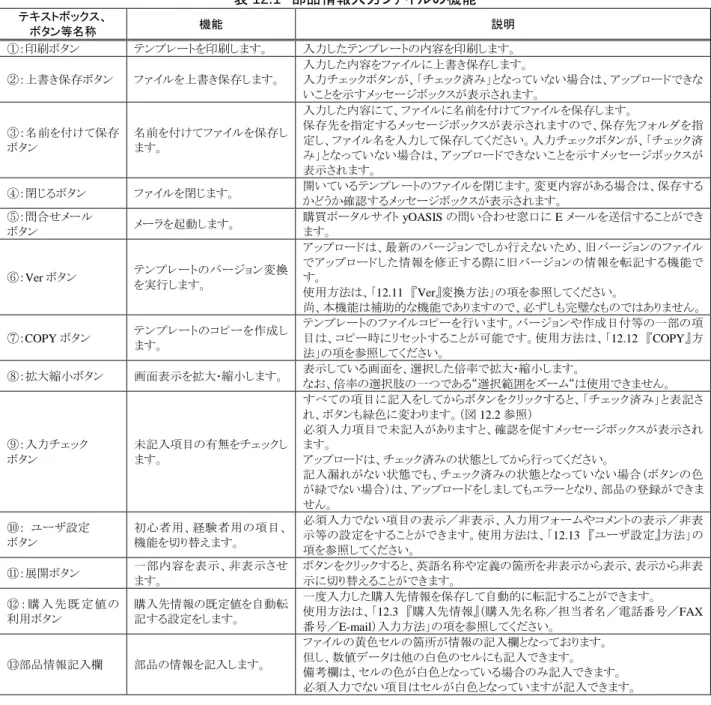
表 12.1 部品情報入力ファイルの機能
テキストボックス、
ボタン等名称 機能 説明
①:印刷ボタン テンプレートを印刷します。 入力したテンプレートの内容を印刷します。
②:上書き保存ボタン ファイルを上書き保存します。
入力した内容をファイルに上書き保存します。
入力チェックボタンが、「チェック済み」となっていない場合は、アップロードできな
いことを示すメッセージボックスが表示されます。
③:名前を付けて保存
ボタン
名前を付けてファイルを保存し
ます。
入力した内容にて、ファイルに名前を付けてファイルを保存します。
保存先を指定するメッセージボックスが表示されますので、保存先フォルダを指
定し、ファイル名を入力して保存してください。入力チェックボタンが、「チェック済
み」となっていない場合は、アップロードできないことを示すメッセージボックスが
表示されます。
④:閉じるボタン ファイルを閉じます。 開いているテンプレートのファイルを閉じます。変更内容がある場合は、保存する
かどうか確認するメッセージボックスが表示されます。
⑤:問合せメール
ボタン メーラを起動します。
購買ポータルサイト yOASIS の問い合わせ窓口に E メールを送信することができ
ます。
⑥:Ver ボタン テンプレートのバージョン変換
を実行します。
アップロードは、最新のバージョンでしか行えないため、旧バージョンのファイル
でアップロードした情報を修正する際に旧バージョンの情報を転記する機能で
す。
使用方法は、「12.11 『Ver』変換方法」の項を参照してください。
尚、本機能は補助的な機能でありますので、必ずしも完璧なものではありません。
⑦:COPY ボタン テンプレートのコピーを作成し
ます。
テンプレートのファイルコピーを行います。バージョンや作成日付等の一部の項
目は、コピー時にリセットすることが可能です。使用方法は、「12.12 『COPY』方
法」の項を参照してください。
⑧:拡大縮小ボタン 画面表示を拡大・縮小します。 表示している画面を、選択した倍率で拡大・縮小します。
なお、倍率の選択肢の一つである“選択範囲をズーム“は使用できません。
⑨:入力チェック
ボタン
未記入項目の有無をチェックし
ます。
すべての項目に記入をしてからボタンをクリックすると、「チェック済み」と表記さ
れ、ボタンも緑色に変わります。(図 12.2 参照)
必須入力項目で未記入がありますと、確認を促すメッセージボックスが表示され
ます。
アップロードは、チェック済みの状態としてから行ってください。
記入漏れがない状態でも、チェック済みの状態となっていない場合(ボタンの色
が緑でない場合)は、アップロードをしましてもエラーとなり、部品の登録ができま
せん。
⑩: ユーザ設定
ボタン
初心者用、経験者用の項目、
機能を切り替えます。
必須入力でない項目の表示/非表示、入力用フォームやコメントの表示/非表
示等の設定をすることができます。使用方法は、「12.13 『ユーザ設定』方法」の
項を参照してください。
⑪:展開ボタン 一部内容を表示、非表示させ
ます。
ボタンをクリックすると、英語名称や定義の箇所を非表示から表示、表示から非表
示に切り替えることができます。
⑫ : 購 入 先 既 定 値 の
利用ボタン
購入先情報の既定値を自動転
記する設定をします。
一度入力した購入先情報を保存して自動的に転記することができます。
使用方法は、「12.3 『購入先情報』(購入先名称/担当者名/電話番号/FAX
番号/E-mail)入力方法」の項を参照してください。
⑬部品情報記入欄 部品の情報を記入します。
ファイルの黄色セルの箇所が情報の記入欄となっております。
但し、数値データは他の白色のセルにも記入できます。
備考欄は、セルの色が白色となっている場合のみ記入できます。
必須入力でない項目はセルが白色となっていますが記入できます。
図 12.2 入力チェックボタン
すべての項目に記入し、ボタンをクリック
この状態としてから、アップロードしてください。
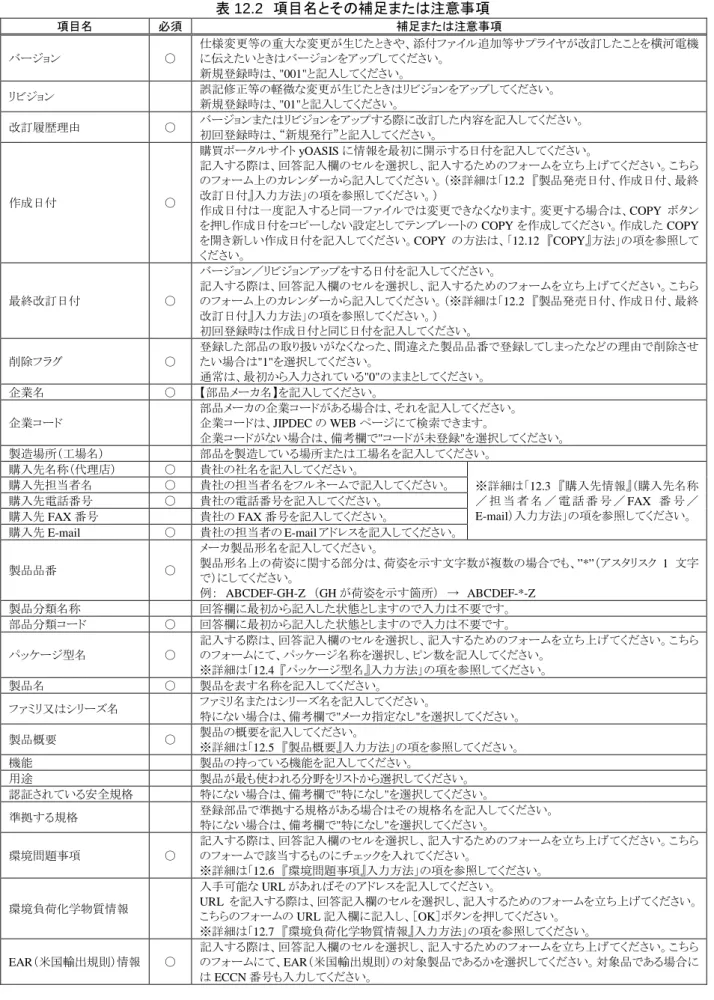
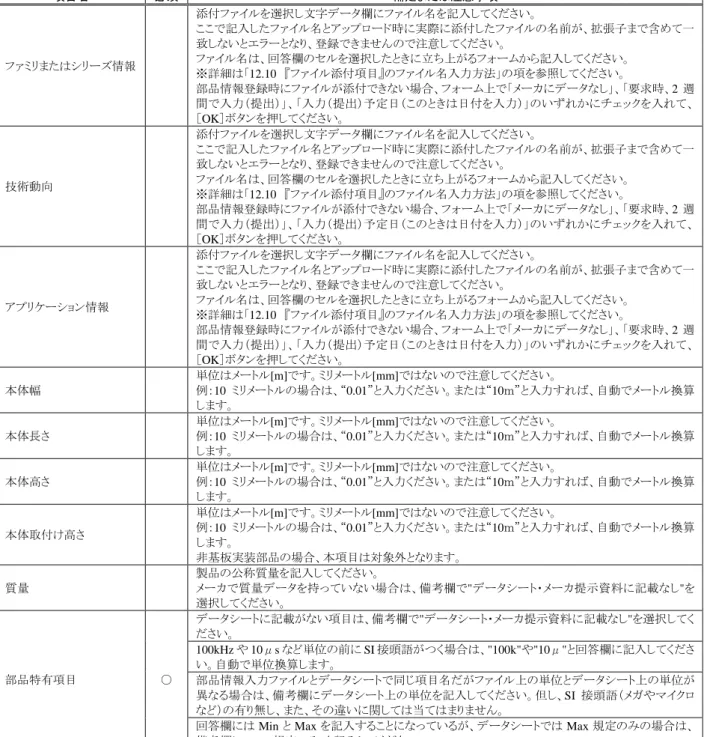
表 12.2 項目名とその補足または注意事項
項目名 必須 補足または注意事項
バージョン ○
仕様変更等の重大な変更が生じたときや、添付ファイル追加等サプライヤが改訂したことを横河電機
に伝えたいときはバージョンをアップしてください。
新規登録時は、"001"と記入してください。
リビジョン 誤記修正等の軽微な変更が生じたときはリビジョンをアップしてください。
新規登録時は、"01"と記入してください。
改訂履歴理由 ○ バージョンまたはリビジョンをアップする際に改訂した内容を記入してください。
初回登録時は、“新規発行”と記入してください。
作成日付 ○
購買ポータルサイト yOASIS に情報を最初に開示する日付を記入してください。
記入する際は、回答記入欄のセルを選択し、記入するためのフォームを立ち上げてください。こちら
のフォーム上のカレンダーから記入してください。(※詳細は「12.2 『製品発売日付、作成日付、最終
改訂日付』入力方法」の項を参照してください。)
作成日付は一度記入すると同一ファイルでは変更できなくなります。変更する場合は、COPY ボタン
を押し作成日付をコピーしない設定としてテンプレートの COPY を作成してください。作成した COPY
を開き新しい作成日付を記入してください。COPY の方法は、「12.12 『COPY』方法」の項を参照して
ください。
最終改訂日付 ○
バージョン/リビジョンアップをする日付を記入してください。
記入する際は、回答記入欄のセルを選択し、記入するためのフォームを立ち上げてください。こちら
のフォーム上のカレンダーから記入してください。(※詳細は「12.2 『製品発売日付、作成日付、最終
改訂日付』入力方法」の項を参照してください。)
初回登録時は作成日付と同じ日付を記入してください。
削除フラグ ○
登録した部品の取り扱いがなくなった、間違えた製品品番で登録してしまったなどの理由で削除させ
たい場合は"1"を選択してください。
通常は、最初から入力されている"0"のままとしてください。
企業名 ○ 【部品メーカ名】を記入してください。
企業コード
部品メーカの企業コードがある場合は、それを記入してください。
企業コードは、JIPDEC の WEB ページにて検索できます。
企業コードがない場合は、備考欄で"コードが未登録"を選択してください。
製造場所(工場名) 部品を製造している場所または工場名を記入してください。
購入先名称(代理店) ○ 貴社の社名を記入してください。
※詳細は「12.3 『購入先情報』(購入先名称
/ 担 当 者 名 / 電 話 番 号 / FAX 番 号 /
E-mail)入力方法」の項を参照してください。
購入先担当者名 ○ 貴社の担当者名をフルネームで記入してください。
購入先電話番号 ○ 貴社の電話番号を記入してください。
購入先 FAX 番号 貴社の FAX 番号を記入してください。
購入先 E-mail ○ 貴社の担当者の E-mail アドレスを記入してください。
製品品番 ○
メーカ製品形名を記入してください。
製品形名上の荷姿に関する部分は、荷姿を示す文字数が複数の場合でも、”*”(アスタリスク 1 文字
で)にしてください。
例: ABCDEF-GH-Z (GH が荷姿を示す箇所) → ABCDEF-*-Z
製品分類名称 回答欄に最初から記入した状態としますので入力は不要です。
部品分類コード ○ 回答欄に最初から記入した状態としますので入力は不要です。
パッケージ型名 ○
記入する際は、回答記入欄のセルを選択し、記入するためのフォームを立ち上げてください。こちら
のフォームにて、パッケージ名称を選択し、ピン数を記入してください。
※詳細は「12.4 『パッケージ型名』入力方法」の項を参照してください。
製品名 ○ 製品を表す名称を記入してください。
ファミリ又はシリーズ名 ファミリ名またはシリーズ名を記入してください。
特にない場合は、備考欄で"メーカ指定なし"を選択してください。
製品概要 ○ 製品の概要を記入してください。
※詳細は「12.5 『製品概要』入力方法」の項を参照してください。
機能 製品の持っている機能を記入してください。
用途 製品が最も使われる分野をリストから選択してください。
認証されている安全規格 特にない場合は、備考欄で"特になし"を選択してください。
準拠する規格 登録部品で準拠する規格がある場合はその規格名を記入してください。
特にない場合は、備考欄で"特になし"を選択してください。
環境問題事項 ○
記入する際は、回答記入欄のセルを選択し、記入するためのフォームを立ち上げてください。こちら
のフォームで該当するものにチェックを入れてください。
※詳細は「12.6 『環境問題事項』入力方法」の項を参照してください。
環境負荷化学物質情報
入手可能な URL があればそのアドレスを記入してください。
URL を記入する際は、回答記入欄のセルを選択し、記入するためのフォームを立ち上げてください。
こちらのフォームの URL 記入欄に記入し、[OK]ボタンを押してください。
※詳細は「12.7 『環境負荷化学物質情報』入力方法」の項を参照してください。
EAR(米国輸出規則)情報 ○
記入する際は、回答記入欄のセルを選択し、記入するためのフォームを立ち上げてください。こちら
のフォームにて、EAR(米国輸出規則)の対象製品であるかを選択してください。対象品である場合に
は ECCN 番号も入力してください。

![表 7.1 ボタン、入力項目 テキストボックス,ボタン等名称 機 能 説 明 ①:Excel テンプレートファイル ファイルを選択します。 (必須) [参照…]ボタンをクリックして、アップロードするファイル(部品情報入力済みのテンプレートファイル)を選択してください Excel テンプレートファイルは、最新バージョンのファイルを使用し てください。 ②:データチェック済み チェックボックス データチェック済みの確認 アップロードするファイルの内容に間違いがなければ、チェックボッ](https://thumb-ap.123doks.com/thumbv2/123deta/8411989.907204/16.892.101.796.67.974/テキストボックスボタンテンプレートファイル.webp)