RHYTHMIA HDx
™
マッピングシステム
ソフトウェア4.0.1取扱説明書目次
1. RHYTHMIAマッピングシステムの説明(DEVICE DESCRIPTION). . . .1
1.1 作動原理(Operating Principle). . . .1
1.1.1 コンティニュアスマッピング(Continuous Mapping) . . . .1
1.1.2 コンティニュアスカテーテルローカライゼーションおよびトラッキング (Continuous Catheter Localization and Tracking) . . . .1
1.2 システム構成部品(System Components). . . .1
1.2.1 シグナルステーション(Signal Station (SiS)). . . .1
1.2.2 システムソフトウェア(System Software) . . . .2
1.2.3 ワークステーション(Workstation). . . .2
1.2.4 附属品(Accessories) . . . .2
1.2.5 本システム向けの装着機器(Intended Applied Parts) . . . .2
1.3 ユーザーの情報(User Information) . . . .2
1.4 用途(Intended Use) . . . .3
1.5 適応(Indications for Use). . . .3
1.6 禁忌(Contraindications). . . .3
2. 警告(WARNINGS) . . . .3
3. 注意(CAUTIONS). . . .4
3.1 一般(General) . . . .4
3.2 手技中(During the Procedure). . . .4
4. 潜在的な有害事象(POTENTIAL ADVERSE EVENTS) . . . .5
4.1 不整脈(Arrhythmias) . . . .5
4.2 データの誤解釈(Misinterpretation of Data). . . .5
4.3 電気による事故(Electrical Hazards). . . .5
5. 供給方法(HOW SUPPLIED). . . .5
6. 主な操作モード(MAJOR OPERATING MODES). . . .6
6.1 スタディへのログイン(Study Log In) . . . .6
6.2 概要(Overview) . . . .6
6.3 Liveモード . . . .7
6.3.1 起動画面(Startup Screen) . . . .7
6.3.2 マルチモニタ構成(Multiple Monitor Configuration) . . . 11
6.3.3 IntellaMap Orion™シリーズカテーテルの使用の準備 (Preparing IntellaMap Orion™ Family of Catheters for Use). . . .13
6.3.4 マッピングタブ(Map Tab). . . .14
6.3.5 アブレーションタブ(Ablation Tab). . . .27
6.3.6 3Dマッピングの概要(3D mapping Overview) . . . .27
6.3.7 IntellaMap Orion™シリーズのカテーテル以外のカテーテルを使用 したマッピング(Mapping with Catheters other than IntellaMap Orion™ Family of Catheters) . . . .36
6.3.8 マップのタグ付けと編集(Map Tagging and Editing). . . .37
6.3.9 カテーテル位置のトラッキング(Catheter Location Tracking) . . . .54
6.3.10 DirectSense™ . . . .59
6.3.11 アブレーションジェネレータデータの表示(Ablation Generator Data Display) .63 6.3.12 LUMIPOINT™モジュール. . . .63
6.3.13 画像のインポート(Image Import). . . .69
6.4 Reviewモード(Review Mode). . . .70
6.4.1 ダイナミックレビュー(Dynamic Review) . . . .71
6.4.2 ライブまたは記録されたカテーテル位置の3Dビューの表示 (Display of Live or Recorded Catheter Locations in 3D View). . . .71
6.4.3 ロービングプローブ(Roving Probe) . . . .71
6.4.4 最早期興奮ポイントの表示(Showing Earliest Point(s) of Activation). . . .72
6.4.5 マップ編集(Map Editing). . . .73
6.5 スタディのアーカイブとエクスポート(Study Archiving and Export) . . . .73
6.5.1 MATLABエクスポート(MATLAB Export) . . . .74 6.6 構成モード(Configure Mode) . . . .75 6.7 システム設定(System Settings) . . . .76 7. ソフトウェアのトラブルシューティングガイド(SOFTWARE TROUBLESHOOTING GUIDE) . . . .77 8. 保証(WARRANTY). . . .85 9. 連絡先(CONTACTS). . . .85
10. RHYTHMIA HDx™およびラベル上の記号(SYMBOLS FOUND ON RHYTHMIA HDX™ DEVICES AND LABELING). . . .86
本取扱説明書は、英語版マニュアルを邦訳した取扱説明書です。製品に同梱されている添付文書が 本邦における関連法規上の正式な文書となります。スペースの制約上、添付文書では詳細な取扱方 法等を網羅できない等の理由により、製品をご使用になる前には本取扱説明書をご熟読いただきます
注意: 本取扱説明書に記載されているすべての機能が手元の機器で使用できるとは限らない ことに注意すること。
1. RHYTHMIAマッピングシステムの説明(DEVICE DESCRIPTION)
1.1 作動原理(Operating Principle) RHYTHMIA HDx™ マッピングシステム(本システム)は、EP検査で使用される、3Dマッピ ングおよびナビゲーションシステムである。本システムは、3Dマッピングおよびナビ ゲーションを行うために以下の2つのメカニズムを採用している。(a.) 心内カテーテル および体表面ECG電極から取得した患者の心臓信号に基づくコンティニュアスマッピ ング(continuous mapping)、(b.) 磁気トラッキングカテーテルおよびインピーダンストラッ キングカテーテルによるローカライゼーション。以下にこれらのメカニズムについて詳 しく説明する。 1.1.1 コンティニュアスマッピング(Continuous Mapping) コンティニュアスマッピング機能を使い、ユーザーは各心拍をマップに含め るかどうかの基準となるビートアクセプタンスクライテリアを決定する。ユー ザーがチャンバー内でマッピングカテーテルを動かすと、ビートアクセプタ ンスクライテリアとの適合性に基づき、ソフトウェアが各心拍を連続的に追 加または拒否する。マップはカラーコードされて表示される。 1.1.2 コンティニュアスカテーテルローカライゼーションおよびトラッキング (Continuous Catheter Localization and Tracking)本システムは、磁気およびインピーダンスに基づくローカライゼーションテ クノロジーを使用することでカテーテルのトラッキングを可能にする。 磁気に基づくローカライゼーション(Magnetic-based localization)では、磁気トラッ キングカテーテルに内蔵された磁気センサを用いて、患者台の下に配置さ れているローカライゼーションジェネレータが生成する磁場を測定する。磁 気センサの測定値をシステムが処理し、カテーテルの位置を表示する。 インピーダンスに基づくローカライゼーション(Impedance-based localization)で は、複数の体表面電極間に微弱な電流を印加し、トラッキングを行うイン ピーダンスカテーテル上の各電極の電圧を測定することで検出を行う。電 圧値をシステムが処理し、カテーテルの位置を表示する。 1.2 システム構成部品(System Components)
1.2.1 シグナルステーション(Signal Station (SiS))
シグナルステーション(SiS)は、EP検査で使用される心内カテーテルと体表 面電極からの信号を受け取る。受け取った信号を増幅してデジタル化し、 ワークステーションでリアルタイム処理を行い表示する。SiSは、カテーテル のローカライゼーション(トラッキング)および診断用刺激もサポートする。 詳細な情報については、RHYTHMIA HDx™ マッピングシステムハードウェア 取扱説明書(Hardware Directions for Use)を参照のこと。
1.2.2 システムソフトウェア(System Software) Rhythmiaソフトウェアは、ワークステーション上で作動する。このソフトウェア は、SiSから受信したデータを処理し、またシステム操作用のユーザイン ターフェイスを備えている。次の主な機能を担う。 • 体表面心電図(ECG)および心内信号の表示 • カテーテルのローカライゼーションおよびトラッキング • 3Dマッピングおよび可視化 • 診断用刺激のルーティング 1.2.3 ワークステーション(Workstation) ワークステーションは、コンピュータのハードウェア(コンピュータ、モニタ、 キーボード、マウス、電源コードなど)とシステムソフトウェアの両方から構 成される。また、システムソフトウェアの操作だけでなく、スタディデータの 保管、検索、エクスポートも可能である。 1.2.4 附属品(Accessories) • SiS用電源 • ECG入力および出力ケーブル • ブレークアウトボックスおよび接続ケーブル • ダイレクトコネクトケーブルおよびブレークアウトケーブル • 心臓刺激装置の入力ジャンパーケーブル • パッチケーブル • ローカライゼーションジェネレータおよび接続ケーブル • 等電位ケーブル • フットスイッチ • 光ファイバケーブル • ワークステーションのコンピュータ、モニタおよび電源コード • ワークステーションのアブレーションデータ周辺装置
1.2.5 本システム向けの装着機器(Intended Applied Parts)
以下の単回使用の装着機器は本システムでの使用を意図しているが、本 システムには含まれない。
• IntellaMap Orion™ シリーズのカテーテルを含むEPカテーテル • ロケーションリファレンスパッチキット
注意: EP検査にこれらの機器を使用する前に、それぞれの機器の添付文 書および取扱説明書を熟読すること。
1.3 ユーザーの情報(User Information)
1.4 用途(Intended Use)
RHYTHMIA HDx™ マッピングシステム(本システム)は、EP検査で使用される3Dマッピン グおよびナビゲーションシステムである。SiSと関連附属品は外部の入力/出力機器 (カテーテルやレコーディングシステムなど)へのデータ接続経路となり、システムの ワークステーションやソフトウェアへのデータバスとしての役割を果たす。
1.5 適応(Indications for Use)
RHYTHMIA HDxマッピングシステムおよびその附属品は、カテーテルによる心臓の各 チャンバーのマッピングに使用される。本マッピングシステムにより、心腔内の電極カ テーテルのリアルタイムの可視化と、さまざまな形式での3Dマップの表示が可能にな る。また、取得した患者信号(体表面ECG、心内電位など)も、記録してシステムの表示 画面に表示できる。 1.6 禁忌(Contraindications) 本システムに、既知の禁忌はない。
2. 警告(WARNINGS)
RHYTHMIA HDxマッピングシステム(本システム)は、EP検査室で他の医療機器とともに使用す ることを意図している。各スタディの前に、スタディ中に使用されるすべての医療機器の添付 文書および取扱説明書を熟読すること。すべての禁忌、警告および使用上の注意を遵守す ること。この指示に従わない場合、ユーザーの負傷、患者の病状の悪化、傷害または死亡に つながるおそれがある。 • マッピングを開始する前に、本取扱説明書全体およびその他すべての製品の添付文書 および取扱説明書を熟読しておくこと。すべての警告、注意、指示の内容を十分に理解 し、常に従うこと。指示に適切に従わない場合、機器の損傷やシステムの誤作動の原因 となる、または患者やユーザーに危害が及ぶ可能性がある。 • マッピングシステムソフトウェアを経由した刺激信号のルーティングに失敗した場合に は、直接刺激が必要になることがある。入力ポートM、A、BまたはABLに配置されている 直接刺激ポートの任意の1ペアに、心臓刺激装置のジャンパーケーブルを接続するこ と。入力ポートM、AおよびBの上の直接刺激ポートを介し、外部の心臓刺激装置をブ レークアウトボックスのチャンネル61と62に接続する。ABLポートの上の直接刺激ポート はアブレーションカテーテルのチャンネル1と2に接続する。 • 本システムを使用して、生命維持用のペーシング信号をルーティングしないこと。診断用 刺激信号(誘発など)に対してのみ、本システムを用いたルーティングを行うことができる。 • 本システムと高周波(RF)アブレーション等の医療機器を併用して不整脈の診断および治 療を行う場合、有害事象が生じる可能性がある。有害事象(心穿孔、新たな不整脈の出 現、不整脈の増悪など)によって追加治療が必要になる場合がある。 • カテーテルローカライゼーションにエラーが発生した場合には、エックス線透視または他 の可視化手法を使用してカテーテルの位置を確認する。カテーテルのローカライゼーショ ンが正しくない場合、臨床的判断を誤ったり、患者が傷害を受けたりする可能性がある。 • 常に外部刺激装置のコントロールを使用して、刺激を開始または中止すること。本シス テムは、外部で生成され、コントロールされた刺激信号のみを選択された電極および チャンネルにルーティングする。 • IntellaMap Orion™ マッピングカテーテルが体外または体内で患者に接触しているときは、 マッピングカテーテルのコンディショニングを行わないこと。3. 注意(CAUTIONS)
3.1 一般(General)
• バックアップを定期的に行い、即時アクセスを行う必要のない症例データはアーカ イブに保管すること。これによって、データの損失リスクを低減できる。
3.2 手技中(During the Procedure)
• カテーテル構成の誤りを低減するため、システムにカテーテルを接続する際は、常 に信号表示およびレコーディングシステムを注視して信号を検証し、表示される チャンネルに対してカテーテル電極の設定が適正であることを確認すること。 • 正しい臨床判断が確実に行われるようにするため、エックス線透視、超音波、ペー スマッピングまたはその他の可視化手法を用いてマッピング結果とカテーテル位置 を確認すること。アナトミカルマップと予測される患者の解剖学的構造との比較を常 に行うこと。カテーテルのローカライゼーションが正しくない場合、臨床的判断を 誤ったり、患者が傷害を受けたりする可能性がある。 • インポートしたジオメトリシェルは、マッピングの前に行う解剖学的特徴の特定な ど、参考用にのみ使用すること。エックス線透視や心エコー検査などの他の可視化 手法を用いてカテーテル位置を確認すること。 • マッピング手技中は、シグナルステーションとローカライゼーションジェネレータ間の 接続を解除しないこと。 • ローカライゼーションジェネレータを手動で無効にすると、インピーダンストラッキング を含む、すべてのカテーテル可視化およびローカライゼーション機能が無効になる。 • ローカライゼーションジェネレータは、植込まれている心臓植込み型電子機器(CIED) に干渉する可能性がある。このような機器を植込まれている患者をマッピングする 場合、機器に関する手技前および手技後のイントロゲーションを検討すること。これ によって、プログラムされたパラメータに生じた変更を特定でき、患者を手技室から 移動する前に、それを訂正することができる。詳しい情報については、CIED製造業 者の説明書を参照すること。 • 使用中に、植込まれたCIEDのイントロゲーションまたはプログラミングが必要に なった場合は、マップの注釈および編集用のツールバーにある画面上のボタン をタッチして、一時的にローカライゼーションジェネレータをオフにすること。 • スタディ中、ロケーションリファレンスバックパッチ(バックパッチ)およびECG電極の接 続がソフトウェアにより監視される。患者アライメント(ユーザーインターフェイス)上 のカラーコードされたパッチクオリティインジケータが緑色から赤色(不十分な接続を 示す)になった場合、問題のあるパッチを調整するか、交換すること。 • ECGケーブル(TRUNKケーブル1本、CHESTリードおよびLIMBリード)は、未滅菌で提 供される。これらは複数の患者に再利用できるが、使用する前は必ず、施設手順に 従ってクリーニングと消毒を行うこと。 • 患者を特定可能なデータを、患者情報専用フィールド以外の自由入力フィールドに 入力しないこと。あるいは、そのようなデータを、Rhythmiaマッピングシステムにイン ポートするファイル名の一部として使用しないこと。 • RF(高周波)エネルギの印加中にDirectSense™の表示を有効にする際は、互換性 のあるカテーテルの添付文書および取扱説明書を参照すること。
4. 潜在的な有害事象(POTENTIAL ADVERSE EVENTS)
潜在的な臨床的合併症の多くは、システム自体よりもむしろ、大部分はシステムと併用される 診断用またはアブレーション用カテーテルと関連していることが推測される。潜在的な有害事 象を特定するため、マッピングセッション中に使用されるカテーテルおよびアブレーションジェネ レータの添付文書および取扱説明書を熟読すること。 他のマッピングシステムと同様に、本システムは、心腔内でのカテーテル等の操作が本質的 な原因となる軽微または重大な臨床的合併症に偶発的に関与する可能性がある。本システ ムの使用に関連して起こり得る有害事象は以下のとおりであるが、これらに限らない。 4.1 不整脈(Arrhythmias) EP診断手技およびカテーテル操作中に実施されるプログラムされた電気刺激が原因 となり、EP検査中の患者は不整脈のリスクが高まる。患者は高頻度ペーシングや不 整脈の開始に起因する不快感を覚える場合がある。システムがRFアブレーションに 対して無効である間は、RFアブレーション手技の有効性が低下し、対象とする不整脈 の再発を引き起こすというリスクが存在する。 4.2 データの誤解釈(Misinterpretation of Data) Localization カテーテルのローカライゼーションが不良になった場合、臨床データの誤解釈が生 じ、患者が傷害を受ける可能性がある。正しい臨床判断が確実に行われるようにす るため、医師はエックス線透視、超音波、ペースマッピングまたはその他の可視化手 法を用いて3Dマッピング結果とカテーテル位置を確認すること。 4.3 電気による事故(Electrical Hazards) 電気系統には常に電気ショックや感電の潜在的リスクがあり、まれではあるが、使用 者、患者、およびサービス担当者の死亡事故につながるおそれがある。5. 供給方法(HOW SUPPLIED)
ソフトウェアはワークステーションに最初から組み込まれており、弊社の認定を受けた担当者 のみが、ソフトウェアを更新できる。 包装が開封または破損している場合は使用しないこと。 ラベル表示が不完全または判読できない場合は使用しないこと。 取り扱いおよび保管(Handling and Storage)6. 主な操作モード(MAJOR OPERATING MODES)
6.1 スタディへのログイン(Study Log In)
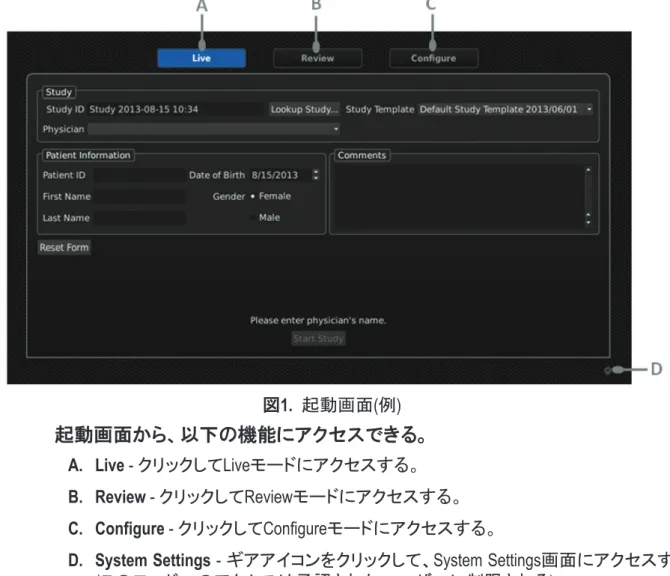
ワークステーションの電源を入れると、起動画面が表示される(図1)。起動画面にある 3つのタブ(Live、Review、Configure)を使用して、目的のモードにアクセスする。 図1. 起動画面(例) 起動画面から、以下の機能にアクセスできる。 A. Live - クリックしてLiveモードにアクセスする。 B. Review - クリックしてReviewモードにアクセスする。 C. Configure - クリックしてConfigureモードにアクセスする。
D. System Settings - ギアアイコンをクリックして、System Settings画面にアクセスする (このモードへのアクセスは承認されたユーザーに制限される)。 6.2 概要(Overview) システム操作には、3つのモードがあり、それぞれに固有の画面、特徴および機能が ある。 • Liveモード – スタディのセットアップと、マップおよびデータをリアルタイムにさま ざまな形式で作成、表示、レビュー、編集するために使用する。このモードに は、アクティブなマッピングスタディ中にのみアクセスできる。 • Reviewモード – マップとスタディデータのレビュー、解析、操作、編集を行うため に使用する。このモードは、アクティブマッピング後に使用するものであり、スタ ディ時に使用しないこと。 • Configureモード – 他のカテーテル、医師名、スタディテンプレートの構成等の追
注意: System Settingsは、パスワードにより認証されたユーザーに制限されている。
REVIEW SETTINGSSYSTEM
LIVE Study Setup Live Mapping CONFIGURE Configure Ablation Generator File Shares Study テンプレート (Templates) List Physician List Catheter Catalog 図2. メイン画面と主な機能のマップ図 6.3 Liveモード 起動画面(図1)で、Liveをクリックして、Liveモード画面および機能にアクセスする。 起動画面では、患者や医師に関する情報の入力や、スタディテンプレートの選択が 可能である。中止状態のスタディを再開するには、Lookup Studyボタンを使用して、使 用できるスタディのリストから選択する。患者に関する情報は、Studyドロップダウンメ ニューのEdit Patient Infoダイアログボックスを使用して、後からアクセスおよび編集で きる。 注意: 患者を特定可能なデータを、患者情報専用フィールド以外の自由入力フィー ルドに入力しないこと。あるいは、そのようなデータを、Rhythmiaマッピングシステムに インポートするファイル名の一部として使用しないこと。 6.3.1 起動画面(Startup Screen) LiveモードのSetup画面(図3)は、マッピングを行うためのシステムの準備に 使用される。たとえば、カテーテル、電極、心臓刺激装置の信号、SiS接続 およびグラフの定義、追加、構成を行う。
セットアップオプションにアクセスするには、Liveモード画面のSetupをクリッ クする。 A i ii iii & iv B C D F E 図3. LiveモードのSetup画面(例) LiveモードのSetup画面には以下の項目がある。 A. マップの注釈および編集ツール i. Image Importボタン ii. カテーテルモーションレスポンス設定 iii. Drift Adjustmentチェックボックス iv. Catheter Stabilizationチェックボックス B. シグナルステーションのステータスと接続 C. カテーテルリストとコントロール設定 D. スイープグラフ E. 患者アライメントと基準インターフェイス F. 選択したカテーテルの信号 A. マップの注釈および編集用のツールバー Setup画面のマップの注釈および編集ツールについては、次に示す該当セ クションで説明する。
i. Image Importボタン – セクション6.3.13,画像のインポート(Image Import)を
参照
ii. Catheter Motion Response設定 – セクション6.3.9.4,トラッキングに関するイ
B. シグナルステーションのステータスと接続 本システムは、ハードウェアのauto-detect機能を採用することで、主なSiSの 接続ポートの状態を表示して、接続された周辺装置を特定し、また、警告 状態が存在する場合はそれを特定する。 LiveモードのSetupタブの図に、SiSの前面パネルは表示される。未使用 ポートの中心円は暗色である。正しく接続されたポートは、テキスト(ポート 上部または下部)で記載されている周辺装置名(検出された場合)とともに 各ポートの中心円がカラーで表示される。 エラー状態のポートはカラーの円ではなく、赤色の警告三角マークで表示 される。また、エラーメッセージは、問題が生じているポートのテキスト領域 に表示される。 コネクタステータスアイコン(図4)をチェックして、正しく接続されている主な SiSの入力ケーブル(M、A、B、ECG、ABL、およびPATCH)を確認する。 図4. シグナルステーションコネクタのステータスアイコン(Signal Station connector status icons)
C. カテーテルリストとコントロール設定
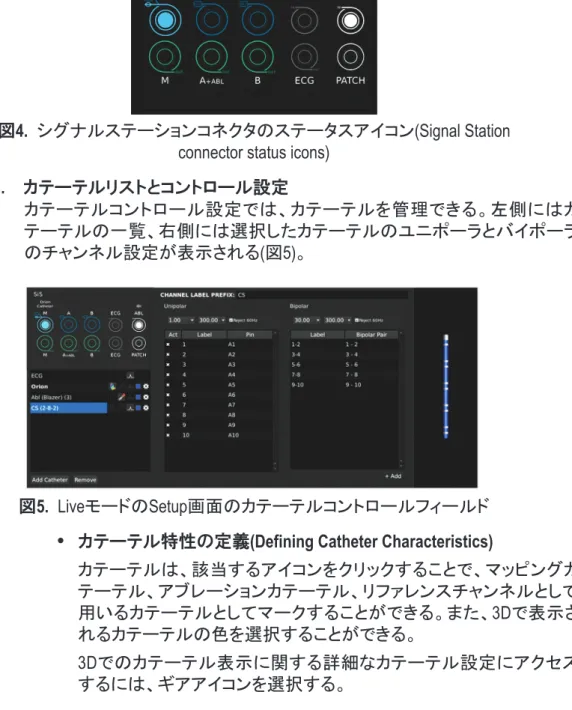
カテーテルコントロール設定では、カテーテルを管理できる。左側にはカ テーテルの一覧、右側には選択したカテーテルのユニポーラとバイポーラ のチャンネル設定が表示される(図5)。
図5. LiveモードのSetup画面のカテーテルコントロールフィールド • カテーテル特性の定義(Defining Catheter Characteristics)
カテーテルは、該当するアイコンをクリックすることで、マッピングカ テーテル、アブレーションカテーテル、リファレンスチャンネルとして 用いるカテーテルとしてマークすることができる。また、3Dで表示さ れるカテーテルの色を選択することができる。 3Dでのカテーテル表示に関する詳細なカテーテル設定にアクセス するには、ギアアイコンを選択する。
• フィルタ(Filters)
ユニポーラチャンネルとバイポーラチャンネルのローパスフィルタと ハイパスフィルタを選択したり、ラインノイズ除去機能の有効または 無効を切り替えることができる(60または50Hz)。
• カテーテルチャンネルの定義(Defining catheter channels)
カテーテル名をクリックすると、そのカテーテルのユニポーラチャン ネルとバイポーラチャンネルが表示される。 このインターフェイスで、カテーテルがブレークアウトボックスに物 理的にどのように接続されているのかを判断することができる。 以下の設定も使用できる。 • チャンネルの表示ラベルを変更する。 • 必要に応じて、カスタムのバイポーラペアを追加して表示 する。 必要に応じて、マッピングに使用されている特定の電極を無効に することができる。そのためには、activeボックスのチェックマークを 外す。 注意: ダイレクトコネクトケーブルを使用して、CardioLab™記録システ ムを本システムに接続する場合、ソフトウェア内ではマッピング用に ポートAのチャンネル33-40で取得したデータを使用する。ただし、これ はCardioLab記録システムではアブレーションデータ入力に取って代わ られる。
• カテーテルの追加と削除(Adding and Removing Catheters)
カテーテルは、必要に応じて追加または削除できる。Add Catheter画 面にアクセスするにはAdd Catheterをクリックし、選択したカテーテル を削除するにはRemoveをクリックする。 注意: カテーテルを削除すると、そのカテーテルから取得したデータ もすべて削除される。 カテーテルの追加後、3Dのカテーテルプレビュー領域でカテーテル の形状と電極間隔を目視確認すること。 D. スイープグラフ 詳細についてはSweep Graphスイープグラフ(図17)を参照すること。 E. 患者アライメントと基準インターフェイス 患者アライメントと基準ユーザーインターフェイス(図6)によって、容易に以 下のセットアップをする事ができる。 • 磁場に対して患者アライメントを行う – 症例を開始する前に、磁場 に対して患者アライメントを行ったり、その他の設定を選択するた めのユーザーインターフェースが用意されている。 • ユニポーラリファレンス信号の選択 - ユーザーがユニポーラリファ
• パッチのクオリティ - Rhythmiaソフトウェアは、患者に電極を装着する とすぐに体表面電極信号の監視を開始し、スタディ中は能動的にそ れらを監視し続ける。電極の不十分な固定や不適切な接続がある 場合、信号の品質を低下させることがある。 • パッチクオリティインジケータ(図6)は、インピーダンストラッキングに 使用される電極のクオリティを表示する(バックパッチ、RA、LA、LL、 V1、V3、およびV6)。 図6. 患者アライメントと基準ユーザーインターフェイス • パッチクオリティインジケータには4種類の重大度レベルとして、緑 色、黄色、オレンジ色および赤色がある。各パッチインジケータの 実際の数値は、値が緑色の範囲外にあるときは常に表示される。 値が緑色の範囲内にあるときは、パッチインジケータの上へカーソ ルを移動すると値が表示される。 注意: パッチクオリティインジケータの範囲はシグナルステーション (SiS)のハードウェアユニットに固有である。パッチの数値は相対的な 品質の指標としてのみ使用する(つまり、値が高くなると品質が悪化 し、値が低くなると品質が向上する)。 • セットアップとECGパッチの確認 – 患者アライメントが完了し、体表面 電極またはECGパッチをすべて接続すると、システムは接続の信号 と品質が適切であるかを確認する。 F. 選択したカテーテルの信号 カテーテル信号のセクションでは、選択した対象カテーテルのバイポーラ 信号またはユニポーラ信号のレビューを確認することができる。
6.3.2 マルチモニタ構成(Multiple Monitor Configuration)
Monitor Configuration(モニタ構成)ツールでは、スタディ中に使用するプライマ リウィンドウとセカンダリウィンドウのセットアップを行うことができる。プライ マリウィンドウにはソフトウェアの主要インターフェイスを表示し、オプション でセカンダリウィンドウを追加し、LiveおよびReviewモードで追加情報を表示
できる。合計4台のモニタがソフトウェアによりサポートされ、そのうち少なく とも1台はプライマリウィンドウの表示用に構成する。
構成オプションは、System Settings(システム設定)に移動し、Display Settings (表 示設定)を選択するか、ショートカットコマンド"Ctrl+Alt+Delete"キーを使用してカス タマイズ可能である(図7)。Multiple Monitor Configuration(マルチモニタの構成)ツー ルが開いたら、Enter Setup(セットアップに移行)を選択し、プライマリウィンドウと セカンダリウィンドウを構成する。プライマリウィンドウとセカンダリウィンドウの レイアウト例をに示す。接続された各画面には、関連する番号が構成ツール の上部に表示される。これらの番号は、Screen 1(画面1)、Screen 2(画面2)など に対応し、どのウィンドウがプライマリ(1)またはセカンダリ(2)として構成され ているかをユーザーに示す。 図7. マルチモニタ構成ツール 図8. プライマリ/セカンダリのレイアウト例 セカンダリウィンドウでは、以下のユーザーインターフェイス要素がサポー トされている。 • Liveモードのビートグラフ • 低速/高速グラフ • レビュー用の連続グラフ • スイープグラフ • 3Dビュー • スタディログ • ビートメトリクス • AutoTag Liveパラメータペイン
セカンダリウィンドウには、上記のユーザーインターフェイス要素からなる カスタムのレイアウトを構成できる。カスタムのレイアウトはスタディテンプ レートの一部として保存される。 マルチモニタ機能は、HDMI、DVI、およびDisplayPortケーブルをサポートす る。各ケーブルおよびモニタは、スタディ前またはスタディ中に接続でき る。ワークステーションの詳細については、RHYTHMIA HDx™ マッピングシス テムハードウェア取扱説明書(Hardware Directions for Use)を参照のこと。
6.3.3 IntellaMap Orion™シリーズカテーテルの使用の準備(Preparing IntellaMap Orion™ Family of Catheters for Use)
IntellaMap Orionマッピングカテーテルは、本システムと併用する前にコン ディショニングを行う必要がある。 1. IntellaMap Orionマッピングカテーテルをアンビリカルケーブルのどちら かの端に接続する。 2. アンビリカルケーブルのもう一端を、SiSの前面パネルのM入力に接 続する。 3. SiSの電源が入っていることを確認する。 4. ローカライゼーションジェネレータとバックパッチがSiSに接続されて いることを確認する。 5. バックパッチが患者の背面に適切に置かれ、ローカライゼーション ジェネレータの磁場の範囲に入っていることを確認する。 6. カテーテルが、患者の体外およびローカライゼーションジェネレータ の磁場外にあることを確認する。 7. IntellaMap Orionマッピングカテーテルのバスケット電極を、生理食塩液 に十分に浸す。コンディショニングプロセスの間、必ずすべての電極 を生理食塩液に浸しておくこと。 8. SiSの前面パネルのConditionボタンが青色の円になってから、フラッ シングを開始し、さらにこのボタンを押して、コンディショニングプロ セスを開始する。青色の円は約10秒間点灯して、ワークステーショ ン画面上にステータスメッセージが表示される。 9. 青色の点灯が消えて、ワークステーション画面上に確認メッセージ が表示されたとき、コンディショニングプロセスが完了する。 IntellaMap Orionマッピングカテーテルを再度コンディショニングするには、以 下のステップを行う。 1. カテーテルが、患者の体外およびローカライゼーションジェネレータ の磁場外にあることを確認する。 2. IntellaMap Orion™マッピングカテーテルのバスケット電極を、生理食 塩液に十分に浸す。コンディショニングプロセスの間、必ずすべての 電極を生理食塩液に浸しておくこと。 3. ソフトウェア内から、LiveモードのSetup画面上のスタディドロップダウ ンメニューのConditioning Windowを選択する。 4. ConditioningウィンドウのOverride pre-conditionsボタンを選択する。 5. Confirmボタンを選択して、以前のコンディショニングが上書きされる ことを確認する。
6. SiSの前面パネルのConditionボタンが青色の円になってから、フラッ シングを開始し、さらにこのボタンを押して、コンディショニングプロ セスを開始する。青色の円は約10秒間点灯して、ワークステーショ ン画面上にステータスメッセージが表示される。 7. 青色の点灯が消えて、ワークステーション画面上に確認メッセージ が表示されたとき、コンディショニングプロセスが完了する。 6.3.4 マッピングタブ(Map Tab) マッピングタブ(図9)は、手技中に使用する主要な画面である。この画面で マッピングに関する操作や、アクティブなスタディのリアルタイムの表示が 可能である。 図9. Liveモードのマッピングタブ(例) Liveモードの画面には以下の項目がある。 A. マップの注釈および編 集用のツールバー B. ビートグラフ C. ビートメトリクスパネル D. 3Dビュー E. スイープグラフ F. レビューグラフ G. スタディログ H. 低速/高速グラフ (図9に表示していない) I. AutoTag Liveパラメータペイン J. AutoTagレビューパラメータペイン マッピングタブのレイアウトは、タブ横のギアアイコンを選択すると変更で きる。上記項目のすべてのユーザーインターフェイスに対し、自由に追加、 削除、並べ替えを実行できる。ただし、3Dビューとマップの注釈および編集 用のツールバーを非表示にすることはできない。 マップの注釈および編集用のツールバー Map(マップ)タブの注釈および編集ツールバーを使用して、マッピング設定 を構成したりマッピングを開始したりできる(図10)。
Live画面ツールには以下の項目がある。 A. マッピングカテーテルの選択 B. New Mapボタン C. アクティブマップ選択および投影距離 D. マップ記録ボタン(またはマッピングを開始) E. ジオメトリデータ取得設定(心拍および呼吸同期を含む) ビートメトリクスパネル コンティニュアスマッピングモードと手動マッピングモードで使用するビート アクセプタンスクライテリアのレビューと編集を行うには、ビートメトリクスパ ネルを使用する。指標をすべて表示するには、Show Beat Metricsをクリック する。ビートアクセプタンスクライテリアには、次のものがある。 • Cycle Length (CL)(周期長) - 周期長が指定した許容範囲内の場合に 心拍を取得する。 • Propagation Reference (ΔR)(プロパゲーションリファレンス) - タイミン グとプロパゲーションリファレンスの時間差が指定した許容範囲内 の場合に心拍を取得する。 • Respiration (RSP)(呼吸) - 呼吸波形が指定した許容範囲内の場合に 心拍を取得する。
• Mapping Catheter Movement (M)(マッピングカテーテルの動き) - マッピ ングウィンドウ内におけるマッピングカテーテルの動きが、指定した 量より少ない場合に心拍を取得する。
• Electrogram Stability comparing to last beat (S)(一心拍前と比較した電位 の安定性) - 相関に基づく測定基準に従って、すべてのマッピングカ テーテルの電位(EGM)が一心拍前と特定のレベルまで一致してい る場合に心拍を取得する。
• Tracking Quality (TR)(トラッキングのクオリティ) - マッピングカテーテル の位置精度が指定した許容範囲内の場合に心拍を取得する。 • ECG Morphology (ECG)(ECG波形) - 相関に基づく測定基準に従って、
希望する心拍のQRSが目的のECG波形と特定のレベルまで一致す る場合に心拍を取得する。 周期長(CL)と呼吸(Resp)の各指標の値は、その経時変化がグラフ上にもプ ロットされる(図11)。緑色の領域は、許容閾値を示し、時間の経過に伴いド リフトが生じた場合は手動で調整できる。 図11. 周期長(CL)と呼吸(Resp)の表示 高品質のエレクトロアナトミカル(電気解剖学的)マップを作成するには、 ビートメトリクス設定を正しく設定する必要がある。ビートメトリクスが正しく ない場合、不要な心拍を受け入れたり、必要な心拍を拒否したりするおそ れがある。
6.3.4.1 システム基準電極(System reference electrode) インピーダンスロケーションテクノロジーが適切に作動するには、シ ステム基準電極が必要である。ユーザーが選択し、入力ポートA に 接続されたブレークアウトボックスのピン1(緑色)に接続されている 安定した心内電極(冠状静脈洞が望ましい)が基準になる。 注意: システム基準電極を刺激に使用しないこと。正確なカテーテル の位置特定ができなくなるおそれがある。
6.3.4.2 システムステータスメッセージ(System Status Messages)
システムメッセージとローカライゼーションジェネレータのステータス アイコンは、すべてのLiveモード画面においてマップの注釈および 編集ツールバーに表示される。 ローカライゼーションジェネレータが有効になっている場合は、緑色 のONアイコンが表示される(図12)。ローカライゼーションジェネレー タが無効になっている場合は、オレンジ色のOffアイコンとともに、ト ラッキングが無効になっていることを示すメッセージが表示される (図12)。 図12. ステータスインジケータ、左(ローカライゼーションジェネレータが 有効になっているとき)、右(ローカライゼーションジェネレータが無効に なっているとき) ローカライゼーションジェネレータの無効化または有効化 (Localization Generator Disable or Enable Feature)
心臓植込み型電子機器(CIED)を植込まれている患者のような場 合、機器の設定変更の際にはローカライゼーションジェネレータを 手動で無効にすることが望ましい。Setup、MapおよびAlignmentのライ ブマッピング画面のツールバーにある1つのボタンを使用して、ロー カライゼーションジェネレータを制御する(無効または有効にする)こ とができる。 注意: ローカライゼーションジェネレータを手動で無効にすると、イン ピーダンストラッキングを含む、すべてのカテーテル可視化および ローカライゼーション機能が無効になる。 ローカライゼーションジェネレータが無効になっている場合は、エ ラーメッセージが表示される。カテーテル表示を再度有効にするに は、Localization Generator Softwareボタンを選択してローカライゼー ションジェネレータを有効にする。
ローカライゼーションジェネレータはデフォルト設定でONになってい る。ライブマッピング画面からローカライゼーションジェネレータを無 ONボタンをクリックする(図12)。これによっ
カテーテル表示が予期せず消えた場合は、ソフトウェアメッセージ でローカライゼーションジェネレータが予期せず無効になったかどう かを確認する。ローカライゼーションジェネレータを再度有効にする には、Offボタンをクリックする(図12)。初期化には約5秒かかるが、 完了すると、緑色のONボタンになり、警告メッセージが消える。 システムメッセージのステータスインジケータのいずれかが問題の 発生を示している場合は、スタディを開始しないこと。システムの メッセージには3つのレベルがある(表1)。追加の情報を得るため に、ソフトウェアのトラブルシューティングガイド(セクション7,ソフト ウェアのトラブルシューティングガイド(Software troubleshooting guide))
を参照するか、弊社に問い合わせること。 表1. システムメッセージ 1 ブロック 直ちにユーザーの対応が必要である。問題が解決するまでシステム操作 はブロックされ、DirectSense、マッピングデータなどの特定の信号を取得す ることはできない。 2 警告 システムのパフォーマンスを最適化するためにユーザーの対応が推奨さ れる。システムは作動を継続するが、メッセージはこの状態が解決するま で表示される。警告メッセージによっては、DirectSense、マッピングデータな どの特定の信号を取得できなくなる。 3 情報 現在のシステム作動状態に関する重要な情報を表示する。ユーザーの対応が推奨されるが必須ではない。 注意: そのメッセージの原因となった状態のトラブルシューティングに 関するヒントを表示するには、カーソルをアクティブなメッセージアイコ ンの上へ移動する。詳細な情報については、ソフトウェアのトラブル シューティングガイド(セクション7,ソフトウェアのトラブルシューティング ガイド(Software troubleshooting guide))を参照すること。
6.3.4.3 刺激(Stimulation) マッピング手技中に、心臓組織への刺激が必要になる場合があ る。SiSの前面パネルのポートを使用して、2つの刺激チャンネルを システムに接続できる。 Rhythmiaソフトウェアには、入力刺激信号を特定の心内電極にルー ティングするためのインターフェイスが用意されている。ユーザーは 心臓刺激装置のコントロールフィールドで、心臓刺激装置の入力P1 またはP2にマッピングされる心内バイポーラチャンネルを選択でき る。スイープグラフまたはビートグラフ上でバイポーラトレースを右 クリックし、そのチャンネルを2つの入力のいずれかにルーティング して刺激を生成する機能もある。 構成後は目的のチャンネルをクリックすると、最大で2ペアのチャン ネルをルーティングして同時に刺激を生成できる。 刺激のルーティングでは、以下の電極ペアを選択できる。 • IntellaMap Orion™マッピングカテーテル、任意の電極ペア • アブレーションカテーテル、任意の電極ペア
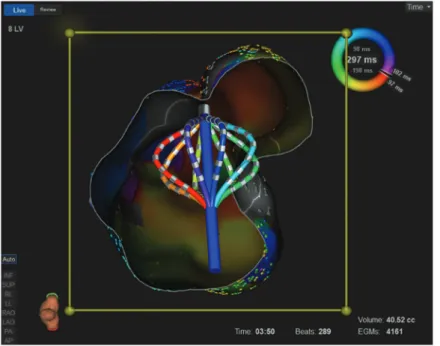
• ブレークアウトボックスの入力ポートM、AまたはBを経由し てシステムに接続されているカテーテルの任意の電極ペア ユーザーはLiveモードで刺激機能を使用する必要がある。 注意: 同一のカテーテルで同じ組み合わせの電極を使用して、同時 に刺激とアブレーションを行わないこと。 注意: 刺激のために使用されているカテーテルは、カテーテルリストか ら削除できない。 注意: システム基準電極を刺激に使用しないこと。正確なカテーテルの 位置特定ができなくなるおそれがある。 警告: 本システムを使用して、生命維持用のペーシング信号をルー ティングしないこと。診断用刺激信号(誘発など)に対してのみ、本シ ステムを用いたルーティングを行うことができる。 警告: マッピングシステムソフトウェアを経由した刺激信号のルー ティングに失敗した場合には、直接刺激が必要になることがある。 入力ポートM、A、BまたはABLに配置されている直接刺激ポートの 任意の1ペアに、心臓刺激装置のジャンパーケーブルを接続するこ と。入力ポートM、AおよびBの上の直接刺激ポートを介し、外部の 心臓刺激装置をブレークアウトボックスのチャンネル61と62に接続 する。ABLポートの上の直接刺激ポートはアブレーションカテーテ ルのチャンネル1と2に接続する。 6.3.4.4 3Dビュー 3Dビューには、3Dマップと、LiveモードまたはReviewモードでトラッキ ングを行ったカテーテルの位置が表示される(参照図13,3Dビューの 例)。Liveモードでは、カテーテルはリアルタイムに表示される。それ に対して、Reviewモードでは、カテーテルはレビュー対象の心拍が 取得されたときの位置に表示される。 注意: 心拍取得時にカテーテルが表示されなかった場合は、その心拍 のレビュー時にも、Reviewモードにそのカテーテルは表示されない。
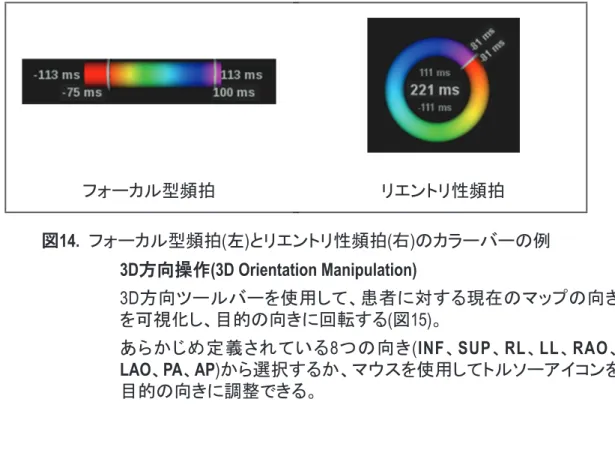
カラーバー(Color Bar) カラーバーは、マップの色と電位値の間の関係を示す凡例として使 用される(エレクトロアナトミカルマップタイプに基づく)。カラーバー のハンドルをドラッグして、表示しているマップの色の範囲を設定で きる。また、カラーバーをダブルクリックしてスケールの自動調整 や、右クリックしてコンテキストメニューを開き、設定をmanualから auto adjust(この逆も可能)に変更することもできる。 通常は、カラーバーは赤色から紫色までの直線として表示される (図14、左)。リエントリ性頻拍のアクティベーションマップの場合、カ ラーバーは円形に表示され、これはマッピングされた不整脈に病巣 源がないことを示す(図14、右)。カラーバーは、連続した色のグラ デーション(continuous)または個別のカラーバンド(isochronal)で表示さ れる。カラーバーを右クリックしてcontinuousまたはisochronal表示オ プションを選択するか、カラーバースケールを自動調整する。 カラーバーを右クリックして、Auto Playを有効にする。自動再生ユー ザーインターフェイスで目的の自動再生速度を選択できる。 どちらの表示オプションにも1~5の自動再生速度(1 =最も遅い、 5 =最も速い)がある。 アクティベーションマップを伴うReviewモードのビートグラフに組み込 まれたカラーバーについては、セクション6.3.6.5,エレクトロアナトミカ ルマップ(Electroanatomical Maps)のアクティベーションタイムマップ
(Activation time map)サブセクションを参照すること(図29)。
図14. フォーカル型頻拍 リエントリ性頻拍 フォーカル型頻拍(左)とリエントリ性頻拍(右)のカラーバーの例 3D方向操作(3D Orientation Manipulation) 3D方向ツールバーを使用して、患者に対する現在のマップの向き を可視化し、目的の向きに回転する(図15)。 あらかじめ定義されている8つの向き(INF、SUP、RL、LL、RAO、 LAO、PA、AP)から選択するか、マウスを使用してトルソーアイコンを 目的の向きに調整できる。
図15. 3D方向ツール(例) Rhythmiaソフトウェアは、マップのパンニングと、マップのレビューや 編集を行う際に生じるビューのシフトを記録する。以下の2つのボタ ンは、特に向きを再設定するときに役立つ。 • AUTO - AUTOボタンをオンに切り替えると、マップビューは 常に自動的に中心に配置され、3Dビューは常にマッピン グビューのアナトミカルマップの中心に表示される。この機 能は、オフにする(AUTOをもう一度クリックするか、マウス ホイールを使用してズームレベルを変更する)まで有効で ある。 • HOME - ボタンをクリックするとビューが縮小ズームさ れ、ローカライゼーションフィールド全体が3Dビュー内に表 示され、APビューに向いて配置される。この機能は、特に マップがビューから外れたときに役立つ。 3D方向は、ワークステーションのマウスを使用して制御することも できる。 • 回転 - ホイールをクリックしてドラッグする • ズーム - SHIFTキーを押しながらホイールをクリックしてド ラッグするか、ホイールを回転させる • パン - CTRLキーを押しながらホイールをクリックしてドラッ グする マップの情報(Map Information) 3Dビューの下部に表示される現在のマップに関する情報には、ジオ メトリの体積(cc単位)、マッピング時間(分単位)、取得した心拍数、 マップに使用されている記録済み電位図の数が含まれる。マップの 情報は、3Dビューの背景を右クリックしてオンまたはオフを切り替え ることができる(Hide Map Info(マップ情報を非表示)を選択する)。 クリッピングプレーン(Clipping Plane)
場合によっては、マッピングした構造の内部の特徴を確認する際に 役立つ。これは、クリッピングプレーンで3Dマップの断面ビューを作 成することより可能である(図16)。ユーザーの関心領域から外れた アナトミカルマップの無関係な部分を非表示にすることもできる。
注意: クリッピングすると、クリッピングで除外した画面上のすべての 対象物(タグを含む)は、カテーテルを除いて、ビューに表示されなくな る。カテーテルの位置情報は重要であるため、クリッピングプレーンに よりビューからカテーテルが削除されたり非表示になったりすることは ない。 LiveモードまたはReviewモード画面からクリッピングプレーンの機能 にアクセスするには、マッピングウィンドウの背景で右クリックして、 ポップアップメニューからClipping Planeを選択する。黄色のクリッピ ングプレーンのフレームが表示される。 クリッピングプレーンを初めてアクティブにした場合、デフォルトの ビューは現在の3D方向に平行であり、断面の深度は3Dマップの半 分に等しい(図16)。クリッピングプレーンの深度と向きを調整するに は、黄色のフレームを目的の深度と寸法にドラッグするか(深度を調 整するには角をドラッグし、中心軸に沿って面を回転するには両端 をドラッグする)、クリッピング面のポップアップメニューを使用してク リッピングプレーンを反転させる。たとえば、マップのクリッピングし た部分と表示されていた部分は、クリッピングした対象物が表示さ れ、表示されていた対象物がクリッピングされるように入れ替わる。 または、クリッピングプレーンを右クリックして、クリッピングプレーンの ドロップダウンメニューの以下の選択肢から選択する(表2を参照)。 • Flip(反転) • Coronal(冠状) • Sagittal(矢状) • Transverse(水平) • Reset(リセット) クリッピングプレーンモードを終了するには、マップの背景を右ク リックして、ポップアップメニューからHide Clipping Planeを選択す る。フレームが消えて、最後のビューが復元される。システムには、 マップに対する最後のアクティブな面の位置が保存され、クリッピン グプレーンモードを再度アクティブにするか、終了したスタディを再 度開くと復元される。
表2. クリッピングプレーンのドロップダウンの選択肢 メニューの選択肢 操作 Flipを選択する クリッピングプレーンを反転し、クリッピングされた部分と表示された 部分を入れ替える(クリッピングされた対象物が表示され、表示され ていた対象物がクリッピングされる)。 あらかじめ定義されている3つの面(Coronal、 Sagittal、Transverse)のいずれかを選択する あらかじめ設定されている向きから目的の向きを選びマップを表示する。 Resetを選択する 近接しているクリッピングされた部分とともに面を現在の面の向きと平行に配置する。
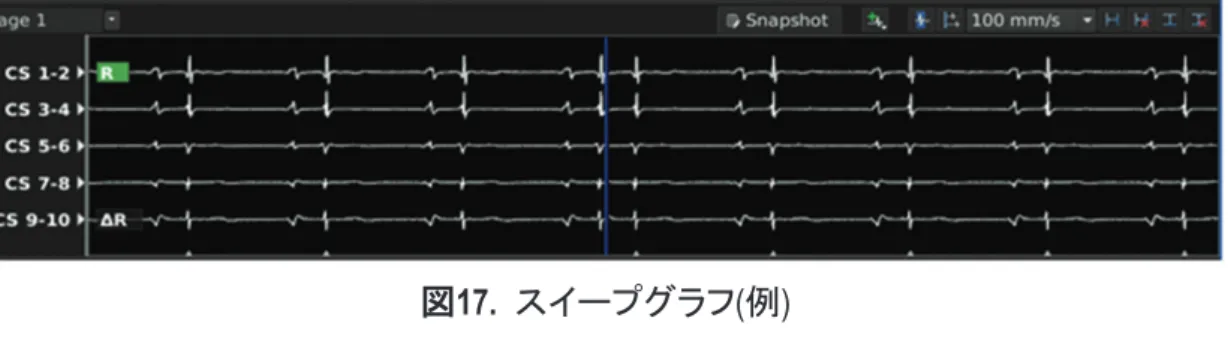
6.3.4.5 ECGと心内信号の表示機能(ECG and Intracardiac Signal Display Functions) 本システムは、10枚の体表面電極から送られたECG信号と、接続さ れている心内カテーテルの電極から送られた最大200の心内電位 を収集する。 システムモニタには、スイープグラフとビートグラフの両方にECG信 号と心内信号が表示される。ユーザーは信号のユニポーラまたは バイポーラ表示を選択できる。 スイープグラフ スイープグラフ(図17)には、複数の心拍にわたる体表面ECGと心内 心電図の複数のトレースが表示される。これにより、波形の経時変 化を確認できる。 スイープグラフにはリアルタイムの信号が表示される。記録され た信号を示す低速/高速グラフも表示される。Liveモードではリ アルタイムのスイープグラフと低速/高速グラフの両方を使用 できるが、Reviewモードでは低速/高速グラフのみを使用でき る。Snapshotボタンをクリックすると、ボタンをクリックする直前30秒 間の電位の記録またはスナップショットに戻る。 ユーザーは複数のページを設定できる。各ページには必要に応じ て異なる信号セットを表示できる。また、必要に応じてスイープ速度 や、トレースのゲイン、色、ラベルおよび位置を変更できる。測定用 にキャリパが用意されている。 図17. スイープグラフ(例)
ビートグラフ
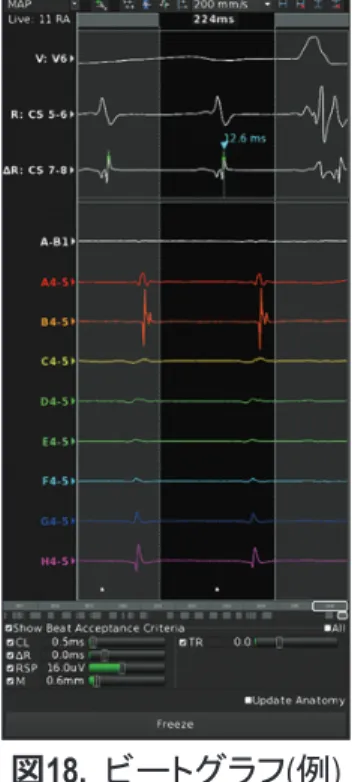
ビートグラフ(図18)は、通常は1~2拍の複数の体表面ECGと心内電 位図を示す。これにより、個々の心拍を確認し、各心拍を比較でき る。ビートグラフの信号は、選択したタイミングリファレンスチャンネ ルに同調している(セクション6.3.8,マップのタグ付けと編集(Map
Tagging and Editing))。ビートグラフは、現在の心拍をLiveモードで示す
か、記録した信号をReviewモードで示す。ビートグラフには、マッピ ングウィンドウを選択し、リファレンスチャンネルを設定する機能も 備えられている。
図18. ビートグラフ(例) レビューグラフ(Beat Review Graph)
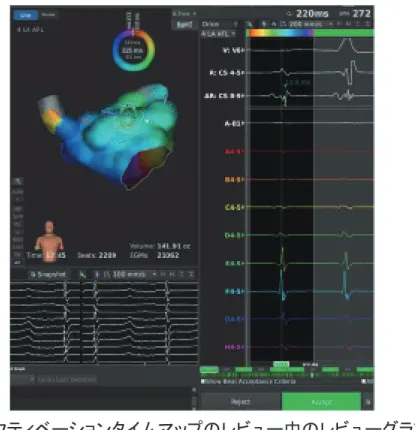
レビューグラフ(図19、赤色で強調された枠)は、ビートグラフカラー バーを備えており、アクティベーションタイムマップについて理解を 深め、選択した心拍を手動でアノテーションする際に役立てられ る。アクティベーションタイムマップのレビュー中にビートグラフカ ラーバーを使用する方法については、Activationアクティベーションタ イムマップ(Activation time map)の下のセクション6.3.5.5,エレクトロアナ トミカルマップ(Electroanatomical Maps)を参照すること。レビューグラ フの一部としてLUMIPOINT™トレースを使用する方法については、 セクション6.3.12,LUMIPOINT™モジュールを参照すること。
図19. アクティベーションタイムマップのレビュー中のレビューグラフ(例) スタディログ(Study Log) スタディログは、記録されたイベントおよびタグの検索、表示、編 集、追加、削除に使用する。スクロールして特定のイベントまたはタ グを探し、選択して、表示または編集できる。記録された信号は、 いくつかのログエントリに関連付けられている。ログエントリに関連 付けられている記録された電位やアブレーションデータ(該当する 場合)をロードするにはRボタンをクリックする。これにより、記録 データがレビュー用に低速/高速グラフにロードされる(詳細は低 速/高速グラフ(Slow / Fast Graph)を参照)。実行中のアブレーション に関連するデータは、アブレーションが完了するまでレビューできな い。タグやアブレーションセッションに関連するアブレーションデータ のレビューの詳細については、セクション6.3.8.3,タグ付け(Tagging)の タグのレビュー(Reviewing Tags)サブセクションを参照。 低速/高速グラフ(Slow/Fast Graph) 低速/高速グラフは、スタディログのデータをレビューできる2つの 同期グラフで構成されている。低速/高速グラフはデータのレ ビュー専用である。リアルタイムデータを確認するには、スイープグ ラフ、ビートメトリクスパネル、3Dユーザーインターフェイスグラフを 使用する。スタディログでRボタンをクリックすると、低速/高速グラ フでデータをレビューできる。グラフのエントリには関連データのス ナップショットが付随する(データスナップショット、タグ、アブレーショ ンのオン/オフの検出など)。スナップショットがロードされると、関 連するトレースや信号を表示するように低速/高速グラフを設定で きるようになる。タグに関連するアブレーションデータのレビューの 詳細については、セクション6.3.8.3,タグ付け(Tagging)のタグのレ
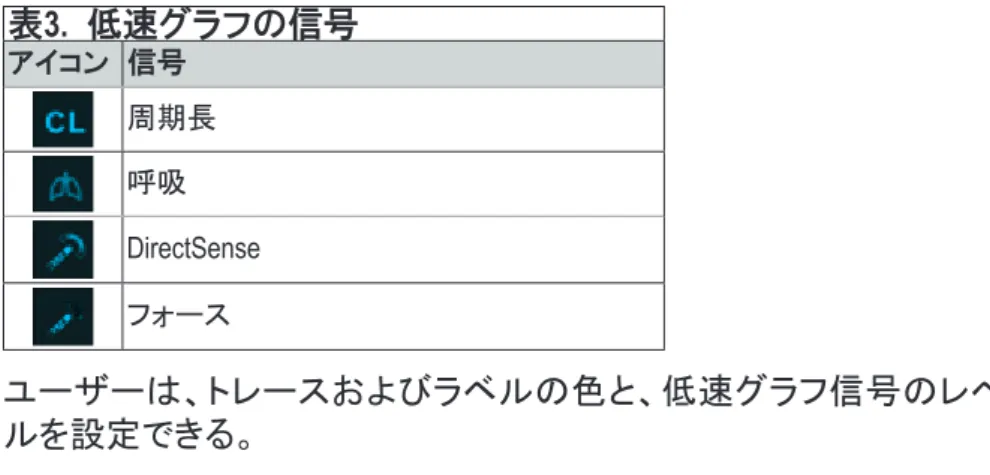
表3. 低速グラフの信号 アイコン 信号 周期長 呼吸 DirectSense フォース ユーザーは、トレースおよびラベルの色と、低速グラフ信号のレベ ルを設定できる。 注意: DirectSenseおよびフォースのトレースについては、生データと フィルタリングされたデータの両方が表示される。さらに、Liveモード中 に設定されたユーザー定義のインピーダンス/フォース範囲が、デー タが記録された期間分表示される。平均トレースとオーバーレイの表 示/非表示は、トレースのラベルを右クリックすると設定できる。 低速グラフではさらに、タグ位置を示す矩形マーカーがグラフの上 部に沿って表示される。AutoTagの場合、タグのデータ蓄積期間全 般にわたってこれらの矩形マーカーが表示される。これらのマー カーは対応するタグに応じて色付けされ、タグのシーケンス番号を 含む。アブレーションの期間は、オレンジのオーバーレイでグラフ中 に表される。 高速グラフ(図20右側)では、体表面心電図(ECG)および心内信号を ユニポーラまたはバイポーラ方式(チャンネルドロップダウンメ ニューから選択)で確認できる。低速グラフと同様、高速グラフにも タグ表示期間が表示され、アブレーション期間はオレンジのオー バーレイで示される。 低速/高速グラフの下側には水平のスクロールバーがある。この スクロールバーにより、両グラフの表示期間を同期して動かすこと ができる。高速グラフの表示期間は、グリーンの垂直のオーバーレ イで低速グラフ上に示される。 低速および高速グラフの表時間尺度は、各グラフの上のドロップダ ウンメニューで個別に管理される。 図20. 低速/高速グラフ
6.3.4.6 AutoTagパラメータペイン(AutoTag Parameter Panes) AutoTag Liveパラメータペイン(AutoTag Parameters Live Pane)
AutoTag Liveパラメータペイン(図21)には、ユーザー定義のAutoTagプ リセットに従い、アクティブなAutoTagグループに関連するタグ設置 のプログレスバーおよびタグカラーリングパラメータが表示される。 アブレーションが生じると、タグ設置のプログレスバーとタグカラー リングパラメータはリアルタイムに更新され、最新のタグに蓄積され たデータが表示される。AutoTagのパラメータとワークフローの詳細 については、セクション6.3.8.3,タグ付け (Tagging)のオートタグ (AutoTag)(Automatic Tags (AutoTag))サブセクションを参照。
図21. AutoTag Liveパラメータペイン
AutoTagレビューパラメータペイン(AutoTag Parameters Review Pane) スタディログのレビュー用にAutoTagが選択されると、AutoTagレ ビューパラメータペイン(図22)にAutoTagのタグカラーリングパラメー タ、タグシーケンス番号、タググループが表示される。AutoTagのパラ メータとアブレーションデータのレビューの詳細については、セクショ ン6.3.8.3,タグ付け(Tagging)のオートタグ(AutoTag)(Automatic Tags (AutoTag))サブセクションを参照。
6.3.5 アブレーションタブ(Ablation Tab) アブレーションタブは、プライマリモニタにLiveモードタブとして表示される。 このタブにより、レイアウトをRFアブレーションの管理とレビュー用として設 定できる。アブレーションタブでは設定によってマッピングタブとまったく同 じ機能を実行できる(マップの設定と作成、タグ設定など)。設定可能なペイ ンのリストについては、セクション6.3.4,マッピングタブ(Map Tab)を参照。マッ ピングタブやアブレーションタブでのペインの表示/非表示と位置、3D ユーザーインターフェイス要素(アブレーション情報の表示やトラッキングク オリティのウィジェットなど)の表示/非表示と設定は、互いに独立している ため、スタディ中の目的に応じてタブを切り替えることができる。 注意: マッピングがアクティブな場合、タブを切り替えるとマッピングは停止 する。データ収集を続行するには、マッピングを再開しなければならない。 6.3.6 3Dマッピングの概要(3D mapping Overview) 本システムは、マッピングしたチャンバーとその電気生理学的情報のジオ メトリを表す3Dマップを生成する。 システムではアナトミカルマップとエレクトロアナトミカルマップの両方を生 成できる。 • アナトミカルマップは、3Dのジオメトリを使用してマッピングしたチャ ンバーの物理的な特性を表す。このシェルは、アクティブなマッピン グカテーテル位置を集計して作成される。 • エレクトロアナトミカルマップは、アナトミカルマップに電気的情報(カ ラーコード)を重ね合わせて示す。 6.3.6.1 マップのセットアップ(Map Setup)
New Map(新規マップ)ボタンをクリックするとMap Initiation Tool(マップ 開始ツール)が拡張される(およびに示す)。まず、マッピングカテー テルを選択する。
カテーテルを選択したら、Map Initiation Tool内の右側のパネルを使用 して以下を行う。
1. マップ名を入力する
2. 対象のチャンバーを選択する(RA、LA、RV、LV、CS、また は直前のマップをクローン)
注意: アブレーションがオンの場合は、New Mapボタンが無効になる。
図24. Map Initiation Tool
Map Initiation Toolには以下の項目がある。 A. New Mapボタン B. マッピングカテーテルの選択 C. マップ名と番号 D. マップタイプの選択 E. テンプレートタイプの選択 F. 使用可能なテンプレート G. リファレンスチャンネルの選択と手動セットアップ H. 選択されたテンプレート I. Create Mapボタン クローンオプションをチャンバー選択メニュー内で使用している場 合、ソフトウェアは自動的に、直前のマップで使用していたマップタ イプとトリガ設定を選択する。 マップタイプ(Map Type) 次に、ユーザーは以下のマップタイプのうち1つを選択するよう求め られる。
• Anatomy Only(アナトミカルマップのみ) – Anatomy Onlyマッ プタイプが選択されている場合、ユーザーはCreate Mapを クリックしてマッピングを開始できる。マップがデフォルトの 心拍同期と呼吸同期に切り替わる。 • Activation or Voltage(アクティベーションまたはボルテージ) – Activation or Voltageマップタイプが選択されている場合、テ ンプレートのトリガを選択および構成する必要がある。この 選択では、さまざまなテンプレートを選択するオプションが 用意されている。次のTemplatesセクションを参照すること。 • FrAP(フラクショネーション) – Fractionation (FrAP)マップタイ
プが選択されている場合、マップの作成前に記録時間を 選択できる。 テンプレート(Templates) 3種類のテンプレートがあり、これらを使用してActivation or Voltage(ア クティベーションまたはボルテージ)マップタイプ選択内のトリガ設定 を自動で初期化できる。 • Detected(検出) – 自動的に検出されたトリガ設定のリスト • Previous(前回) – 前回のマップ作成のために使用されたテ
テンプレートから選択せずに手動モードでマップを作成できる。これ により、ビートグラフでマップのトリガパラメータを手動で設定でき る。トリガ設定をレビューしたら、Create Map(マップを作成)をクリック してマッピングを開始できる。 マップの注釈および編集ツールバーの選択オプションを使用して、 mapping(マッピング)モードおよびgate(同期)設定を各マップに設定で きる(図10)。
カテーテル選択パネル(Catheter Selection Panel)
3Dビューに表示するカテーテルを選択するには、カテーテル選択パ ネル(図25)を使用する。このパネルで、特定のカテーテルパラメータ を変更することもできる。 図25. カテーテル選択パネル(例) 6.3.6.2 マッピングウィンドウ(Mapping Window) マッピングウィンドウ(図26)は、アクティベーションタイムと電圧を判 断するために分析される、心拍の一部を表示する。マッピングウィ ンドウ外の電位情報は無視される。 マッピングウィンドウの目的は、タイミングリファレンスに相対した対 象期間を定義し、マッピングアルゴリズムに影響を及ぼす可能性が あるアーチファクトを除外することである。たとえば、ペーシングを 行ったマップのマッピングウィンドウは、通常は刺激タイミングの直 後に開始して、刺激アーチファクトが含まれないようにする必要が ある。同様の理由から、1:1の心室伝導を伴う心房をマッピングする 際には、QRS群をマッピングウィンドウから除外するとよい場合があ る。リエントラントマップでは、マッピングウィンドウを心周期の長さ と等しくする必要がある。 自動初期化を使用して新しいマップを作成する場合、デフォルトの マッピングウィンドウはターゲットとなるリズムに基づいて設定され る。ユーザーはマッピングの前後とマッピング中にマッピングウィン ドウを調整できる。マッピングウィンドウの変更は、その時点までに 収集されたすべてのデータに適用される。自動初期化を使用して いない場合、マッピングウィンドウはデフォルトで現在のマップ設定 になる。 ビートグラフの上部にあるマッピングウィンドウのハンドルをドラッグ することで、マッピングウィンドウをビートグラフ上で変更できる。