XPS 8920
設定と仕様
コンピュータモデル: XPS 8920 規制モデル: D24M 規制タイプ: D24M001
メモ、注意、警告
メモ: 製品を使いやすくするための重要な情報を説明しています。 注意: ハードウェアの損傷やデータの損失の可能性を示し、その問題を回避す るための方法を説明しています。 警告: 物的損害、けが、または死亡の原因となる可能性があることを示していま す。著作権 © 2017 すべての著作権は Dell Inc. またはその子会社にあります。 Dell、EMC、およびそ の他の商標は、Dell Inc. またはその子会社の商標です。その他の商標は、それぞれの所有者の商標 である場合があります。
目次
コンピュータのセットアップ... 4
バーチャルリアリティ( VR )ヘッドセットのセットアップ — オ
プション... 9
ビュー...10
前面...10
背面... 12
背面パネル...14
仕様...16
寸法と重量... 16
システム情報... 16
メモリ...16
ポートとコネクタ...17
通信...18
オーディオ... 18
ストレージ...19
ビデオ...19
電源定格...20
コンピュータ環境...20
「困ったときは」と「デルへのお問い合わせ」... 22
セルフヘルプリソース... 22
デルへのお問い合わせ...22
3コンピュータのセットアップ
1 キーボードとマウスを接続します。
3 ディスプレイを接続します。 メモ: 外付けグラフィックスカード搭載のコンピュータを注文した場合、コンピュ ータの背面パネルの HDMI ポートとディスプレイポートはカバーされています。 外付けグラフィックスカードに、ディスプレイを接続します。 4 電源ケーブルを接続します。 5
6 画面の手順に従って Windows セットアップを終了します。 a) ネットワークに接続します。
b) Microsoft アカウントにサインイン、または新しいアカウントを作成します。
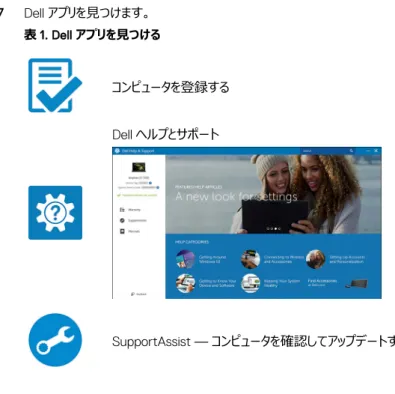
7 Dell アプリを見つけます。
表 1. Dell アプリを見つける
コンピュータを登録する
Dell ヘルプとサポート
バーチャルリアリティ( VR )ヘッドセッ
トのセットアップ — オプション
1 www.dell.com/VRsupportで VR ヘッドセットのセットアップツールをダウンロードして実 行します。 2 プロンプトが表示されたら、コンピュータの背面にある USB 3.0 ポート、およびコンピュータ の HDMI ポートに、VR ヘッドセットを接続します。 メモ: ヘッドセットを外付けグラフィックスカードの HDMI ポートに接続し、ディ スプレイをカードの使用可能なポートに接続します。 3 画面の指示に従ってセットアップを完了します。 9ビュー
前面
1 電源ボタン コンピュータの電源がオフまたはスリープ状態の場合は、押すと電源がオンになります。 コンピュータの電源が入っている場合は、押すとコンピュータをシャットダウンします。 4 秒間押し続けると、コンピュータを強制終了します。メモ: 電源ボタンの動作は電源オプションでカスタマイズすることができます。 詳細については、www.dell.com/support の『Me and My Dell(私とマイデ ル)』を参照してください。 2 SD カードスロット SD カードの読み取りと書き込みを行います。 3 ヘッドフォンポート 1 組のヘッドフォンまたはスピーカーを接続します。 4 マイクポート 録音、音声通話、ビデオ通話などを行うための外部マイクを接続します。 5 USB 3.0 ポート(4) ストレージデバイス、プリンタなどの周辺機器を接続します。データ転送速度は最大で 5 Gbps です。 6 オプティカルドライブ(オプション) CD および DVD の読み取りと書き込みを行います。 7 オプティカルドライブ取り出しボタン 押すとオプティカルドライブからメディアを取り出します。 11
背面
1 背面パネル USB、オーディオ、ビデオ、その他各種デバイスを接続します。 2 PCI-Express x16(グラフィックススロット 1) グラフィックス、オーディオ、またはネットワークカードなどの PCI-Express カードを接続し て、コンピュータの機能を強化します。 最適なグラフィックスパフォーマンスのため、グラフィックスカードを接続する場合は、このス ロットを使用します。グラフィックス、オーディオ、またはネットワークカードなどの PCI-Express カードを接続し て、コンピュータの機能を強化します。 4 PCI Express x4 スロット グラフィックス、オーディオ、またはネットワークカードなどの PCI-Express カードを接続し て、コンピュータの機能を強化します。 5 規制ラベル お使いのコンピュータについての規制情報が含まれます。 6 下部電源装置ケージリリースラッチ 電源装置ユニットをコンピュータから取り外すことができます。 7 サービスタグラベル デルへのお問い合わせに必要なサービスタグおよびエクスプレスサービスコードを記載して います。 8 上部電源装置ケージリリースラッチ 電源装置ユニットをコンピュータから取り外すことができます。 9 電源ライト 電源の状態を示します。 10 電源装置診断ボタン 押して電源の状態を確認します。 11 電源ポート 電源ケーブルを接続してコンピュータに電源を供給します。 12 セキュリティケーブルスロット セキュリティケーブルを接続してコンピュータが無断で動かされるのを防ぎます。 13
背面パネル
1 ネットワークポート ルーターまたはブロードバンドモデムから Ethernet(RJ45)ケーブルを接続し、ネットワ ークまたはインターネットアクセスを可能にします。 コネクタの隣にある 2 つのライトは、接続の状態とネットワークの動作を示します。 2 USB 2.0 ポート(2) ストレージデバイスやプリンタなどの周辺機器を接続します。データ転送速度は最大で 480 Mbps です。 3 ディスプレイポートメモ: 外付けグラフィックスカード搭載のコンピュータを注文した場合、コンピュ ータの背面パネルの DisplayPort はカバーされています。コンピュータの外付 けグラフィックスカードに、ディスプレイを接続します。 4 HDMI ポート TV または他の HDMI 入力が有効なデバイスを接続します。ビデオおよびオーディオ出 力を提供します。 メモ: 外付けグラフィックスカード搭載のコンピュータを注文した場合、コンピュ ータの背面パネルの HDMI ポートはカバーされています。コンピュータの外付 けグラフィックスカードに、ディスプレイを接続します。 5 USB 3.1 Type-C ポート 外部ストレージデバイスやプリンタなどの周辺機器を接続します。データ転送速度は最 大で 10 Gbps です。 6 USB 3.1 ポート ストレージデバイスやプリンタなどの周辺機器を接続します。データ転送速度は最大で 10 Gbps です。 7 USB 3.0 ポート(3) ストレージデバイスやプリンタなどの周辺機器を接続します。データ転送速度は最大で 5 Gbps です。 8 前面 L/R サラウンドライン出力ポート スピーカーやアンプなどのオーディオ出力デバイスに接続します。5.1 チャネルスピーカーの セットアップで、前面左および前面右のスピーカーを接続します。 9 後部 L/R サラウンドポート スピーカーやアンプなどのオーディオ出力デバイスに接続します。5.1 チャネルスピーカーの セットアップで、背面左および背面右のスピーカーを接続します。 10 センター/サブウーハー LFE サラウンドポート サブウーハーを接続ます。 メモ: スピーカーのセットアップの詳細については、スピーカーに付属のマニュア ルを参照してください。 15
仕様
寸法と重量
表 2. 寸法と重量 高さ 389 mm(15.32 インチ) 幅 180 mm(7.09 インチ) 奥行き 356 mm(14.02 インチ) 重量 10 kg(22 ポンド) メモ: コンピュータの重量は、発注時の構成や製 造上の条件により異なる場合があります。システム情報
表 3. システム情報 コンピュータモデル XPS 8920プロセッサ • 第 7 世代 Intel Core i5/i5k • 第 7 世代 Intel Core i7/i7k チップセット • Intel H270 • Intel Z270
メモリ
表 4. メモリの仕様 スロット DIMM スロット(4) タイプ • UDIMM • DDR4速度 2400 MHz サポートされている構成 8 GB、16 GB、24 GB、32 GB、64 GB
ポートとコネクタ
表 5. ポートとコネクタ 背面パネルポート: ネットワーク RJ45 ポート(1) USB • USB 2.0 ポート(2) • USB 3.0 ポート(3) • USB 3.1 Type-A ポート(1) • USB 3.1 Type-C ポート(1) ビデオ / オーディオ • サラウンドフロントステレオポート(1) • サラウンドリアステレオポート(1) • サラウンドセンター / サブウーハーポート (1) • 内蔵グラフィックス用 HDMI ポート(1) • 内蔵グラフィックス用 DisplayPort(1) 表 6. ポートとコネクタ 前面パネルポート: オーディオ • ステレオヘッドフォンジャック(1) • マイクジャック(1) USB USB 3.0 ポート(4) カードリーダー 3-in-1 カードリーダー(1)、サポート: • SD(Secure Digital)• SDXC(Secure Digital Extended Capacity)
前面パネルポート:
• SDHC(Secure Digital High Capacity) クラス 2、4、6 表 7. ポートとコネクタ 内部ポート: PCIe スロット • PCIe x16 カードスロット(1) • PCIe x1 カードスロット(2) • PCIe x4 カードスロット(1) M.2 カード • SSD 用 M.2 カードスロット(1) • Wi-Fi および Bluetooth のコンボカード 用 M.2 カードスロット(1)
通信
表 8. サポートされる通信 イーサネット システム基板に内蔵された 10/100/1000 Mbp イーサネットコントローラ Wireless(ワイヤレス) • Wi-Fi 802.11 b/g/n • Wi-Fi 802.11 ac • Bluetooth 4.0オーディオ
表 9. オーディオの仕様コントローラ Waves MaxxAudio Pro 搭載の統合 Realtek ALC3861 ハイデフィニッションオーディオ
ストレージ
表 10. ストレージオプション インタフェース • オプティカルドライブ用 SATA 6 Gbps • ハードドライブ用 SATA 6 Gbps • SSD 用 M.2 ハードドライブ 3.5 インチハードドライブ(3) ソリッドステートデバイス M.2 スロット(1) オプティカルドライブ(オプション) Slimline DVD+/-RW(1)ビデオ
表 11. ビデオの仕様 内蔵 ディスクリート コントローラ Intel HD グラフィックス 630 • NVIDIA GT 730 • NVIDIA GTX 745 • NVIDIA GTX 1050 Ti • NVIDIA GTX 1070 • NVIDIA GTX 1080 • AMD Radeon RX 460 • AMD Radeon RX 470 • AMD Radeon RX 480 メモリ 共有システムメモリ 最大 8 GB GDDR5X 19電源定格
表 12. 電源定格 タイプ 460 W APFC 460 W Bronze 入力電流 8 A 8 A 出力電流 3.3V/17A、5V/25A、 12VA/18A、12VB/16A、 12VC/8A、5Vaux/3A 3.3V/17A、5V/25A、 12VA/18A、12VB/16A、 12VC/8A、5Vaux/3A 定格出力電圧 3.3V、5V、12VA、12VB、 12VC、5Vaux 3.3V、5V、12VA、12VB、 12VC、5Vaux 入力電圧 100 VAC ~ 240 VAC 入力周波数 50 Hz~60 Hz 温度範囲:動作時 5°C ~ 50°C(41°F ~ 122°F) 温度範囲:保管時 –40°C ~ 70°C(–40°F ~ 158°F)コンピュータ環境
空気汚染物質レベル:G2(ISA-S71.04-1985 が定める規定値以内) 表 13. コンピュータ環境 動作時 保管時 温度範囲 5 ~ 35°C(41 ~ 95°F) –40~65°C(–40~149°F) 相対湿度(最大) 10 ~ 90 %(結露しないこと) 0 ~ 95 %(結露しないこと) 振動(最大)* 0.26 GRMS 1.37 GRMS 衝撃(最大) 51 cm/秒(20 インチ/秒)の ベロシティ変化で 2 ms、40 G † 133 cm/秒(52.5 インチ/秒) のベロシティ変化で 2 ms、105 G‡ 高度(最大) –15.20 ~ 3,048 m(–50 ~ 10,000 フィート) –15.20 ~ 10,668 m(–50 ~35,000 フィート) * ユーザー環境をシミュレートするランダム振動スペクトラムを使用して測定。† ハードドライブの使用中に、2 ミリ秒のハーフサインパルスを使用して測定。
「困ったときは」と「デルへのお問い合
わせ」
セルフヘルプリソース
セルフヘルプリソースを使ってデルの製品とサービスに関するヘルプ情報を取得できます。 表 14. セルフヘルプリソース デルの製品とサービスに関する情報 www.dell.com Dell ヘルプとサポート アプリ 始めに アプリヘルプへのアクセス Windows サーチに、Help and Support と入力し、<Enter> を押します オペレーティングシステムのオンラインヘルプ www.dell.com/support/windows トラブルシューティング情報、ユーザーズガイ ド、セットアップ方法、製品仕様、テクニカル サポートブログ、ドライバ、ソフトウェアのアップ デートなどは、 www.dell.com/support オペレーティングシステム、コンピュータの設定 と使用、データのバックアップ、診断などの詳 細は、 www.dell.com/support/manuals の『Me and My Dell』(私とマイデル)を参照してくだ さい
デルへのお問い合わせ
販売、テクニカルサポート、カスタマーサービスに関するデルへのお問い合わせは、 www.dell.com/contactdell を参照してください。メモ: 各種サービスのご提供は国や製品によって異なり、国によってはご利用いただ けないサービスもございます。 メモ: お使いのコンピュータがインターネットに接続されていない場合は、購入時の 納品書、出荷伝票、請求書、またはデルの製品カタログで連絡先をご確認くださ い。 23