外部データとのやりとり
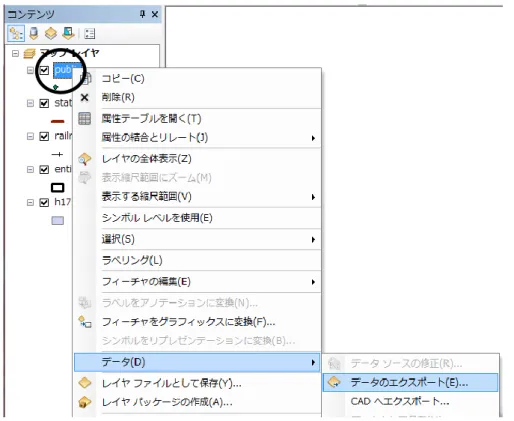
レイヤのエクスポートによるシェープファイルの作成 金沢区を題材とした操作練習では,すでにマップ上に表示されているレイヤを複製する ことで,同一のシェープファイルを,一方は階級区分図に用い,他方はチャート表示に用 いてオーバーレイ表現できることを体験した。同様の操作は,同一のシェープファイルに 対して異なる条件のフィルタを設定することで,レイヤを複数使用したい場合にも有用で ある。すでに見たように「公共施設」には種々の属性を持つフィーチャーが混在している が,分析用ツールによっては,処理対象としてシェープファイルを直接指定しなければな らないものがあるので,たとえば,「病院」を対象とした分析を行いたい場合,そのフィー チャーのみを含むシェープファイルを準備しておく必要がある。 このような場合は,あらかじめ必要なフィーチャーにフィルタ設定で絞り込んでおき, その状態を保持したまま別のシェープファイルとして保存しておく機能(エクスポート) を用いる。 (種別フィールド P02_002 が 病院コード 17 に一致するものを選択した例) 図 1 フィルタ設定の例 上述の例では,図 1 のように,あらかじめフィルタ設定によって「公共施設」の中から 「病院」を絞り込んでおき,図 2 のように「データのエクスポート」を選択する。図 2 エクスポートによるシェープファイルの新規保存
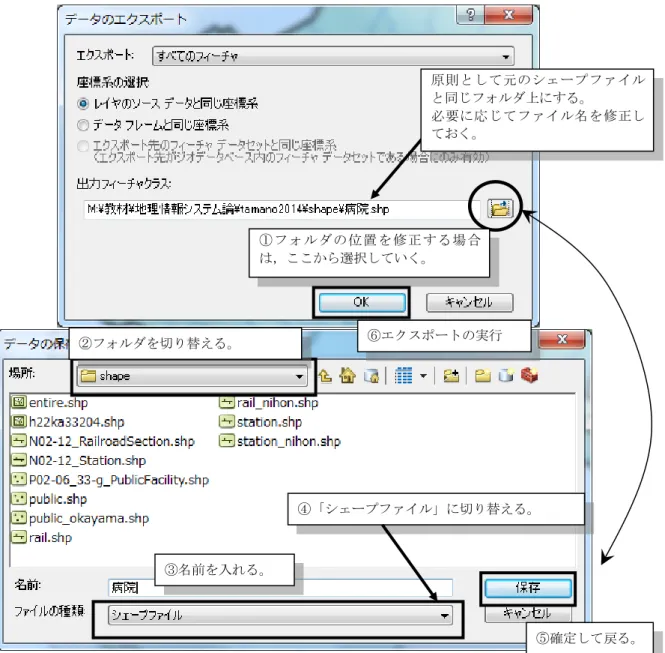
新規保存するファイルは,より分かりやすい名前をつけて適切なフォルダ(shape フォル ダにまとめておくのがよい)上に保存しておく。
図 3 エクスポートされるファイルの指定 原則として元のシェープファイル と同じフォルダ上にする。 必要に応じてファイル名を修正し ておく。 ① フォ ルダの 位置 を修正 する場 合 は,ここから選択していく。 ②フォルダを切り替える。 ④「シェープファイル」に切り替える。 ③名前を入れる。 ⑥エクスポートの実行 ⑤確定して戻る。
テーブル結合用の統計データの作成 シェープファイルそのものに付随する属性データ以外のデータを利用するには,外部フ ァイルとして準備したデータを「テーブル結合」や「リレート」によってフィーチャーご とに結合して使用する。 このような目的に利用できるファイルの種類には,表 1 のようなものがある。 表 1 テーブル結合/リレートに使用できる代表的なファイルの種類 種類 編集に使用するアプリケーション ファイル名の拡張子 CSV 形式テキスト テキストエディタ(「メモ帳」など) .CSV または .TXT dBase 形式 データベース
Excel や Access(保存時に dBase 形式に種類 を変えて保存) 本来は dBase というデータベースソフト .DBF Excel ワークシート Excel .XLS,.XLSX Microsoft データベース Access .MDB 今回利用している国勢調査データは,CSV 形式のテキストファイルとして提供されてい るので,原則的にはそのままテーブル結合/リレートに利用できる。しかし,提供されて いる国勢調査データでは,数値データと文字データ(テキストデータ)を区分しないまま データ化されていること,さらに,フィールド名を表す並びが 1 行目と 2 行目にまたがっ ていること(本来は1 行目のみ)が原因で,そのままでは利用できない。図 4 に,その相 違点について比較したものを示す。 図 4 国勢調査データの問題点(上:実際のデータ内容,下:本来あるべきデータ内容) フィールド名や文字デー タ が” ”で括られていない フィールド名を示す行が複 数になっている 少なくとも,KEY_CODE はシェープファイル上のマッチ ングのため文字列で扱う(“ ”で括る) フィールド名に無用なスペース
このように,テーブル結合やリレートに使用するには,入手したデータに手を入れてお く必要があるが,テキストエディタ上で文字列データを ” “ で括るように編集するには, 手間がかかるので,より一般的な方法として,このテキストファイルを Excel のワークシ ートに読み込んで処理する手順を紹介する。表 1 にも示した通り,Excel のワークシート は直接使用できる上,追加的な属性フィールドを加えることも可能になって副次的な効用 も期待できるからである。 1. Excel を起動したら,(新規ワークシートの状態のまま)ファイルリボンの「開く」を 使って,対象のテキストファイルを選択する。この際,検索対象のファイルの種類を「テ キストファイル」に変更してから行う。 図 5 Excel へのテキストファイルの読み込み手順(1) 2. 読み込み用のウィザードダイアログが開かれる。CSV 形式であることが明白な場合は, 「カンマやタブなどの区切り文字によってフィールドごとに区切られたデータ」1であ ることを確認して次へ進む。
1 すなわち, Comma Separated Values = CSV の説明そのものである。
種類をテキストファイル に変更しておく
図 6 Excel へのテキストファイルの読み込み手順(2)
3. 続いて,フィールドの区切り文字に「カンマ」を追加指定しておく。この時にフィール ドの区切りが妥当かどうか「データのプレビュー」部分で確認しておく。
4. 最後に,フィールドごとに属性を必要に応じて変更しておく。 今回の使用例では,テーブル結合に利用するため,結合するシェープファイル内部のキ ーフィールドと属性(数値かテキストかの区別)を一致させる必要から, 左端の 「KEY_CODE」フィールドについては(見かけ上数値であるが,シェープファイル上 ではテキスト属性となっているため),「文字列」に変更しておく。 図 8 Excel へのテキストファイルの読み込み手順(4) 5. 以上の手順で,数値型とテキスト型を区別してワークシート上にデータとして準備でき たことになる。もうひとつの問題は,本来1 行であるべきフィールド名の記述が 2 行に またがっていることであったので,これを図 9 を参照して修正しておく。 6. 1 行目の内容は,ArcMap でテーブル結合やリレートに利用する際のフィールド名とし て使用される。原則として英数字であるが,日本語環境では,日本語のフィールド名も 利用できる。ただし,フィールド名に重複があったり,フィールド名にスペースがあっ たりすると,正しく処理されないので,最後に点検を行う。フィールド名の重複は(今 回の例ではほとんど問題がないので)目視で確認する。フィールド名にスペースが含ま れているかどうかは,目視での確認は難しいので,スペースを強制的になくすために文 字列の「置換」機能を使う。あらかじめ1 行目全体を選択しておいてから,「ホーム」 タブ→「置換と選択」「置換」と選ぶか,キーボードから Ctrl+H を押下して置換用パ ネルを呼び出す。図 10 のように検索文字列に空白(1 文字),置換後の文字列を空の状 態にして「すべて置換」で一気に除去する(そもそもスペースがなければ問題ないので 今回の例では1 列目の KEY_CODE を意図的 に「文字列」に変更しておく。
検索文字列が見つからなくても慌てないこと)。 図 9 フィールド名の集約手順 1 行目の 7 列目まで をドラッグする そのまま 2 行目に 移動させる 無用になった1 行目全体 を削除する
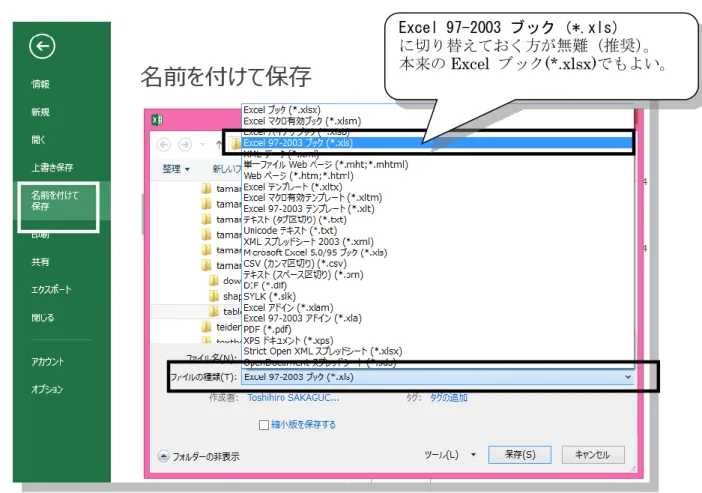
あらかじめフィールド名のある1 行目全体を選択してから使うこと 図 10 置換機能によるフィールド名に含まれる空白文字の除去 7. データの種類によっては,秘匿データ2が含まれることがあるが,そのようなデータに ついては,セルを空欄にしておく3。これについても置換用パネルで処理するが,あら かじめ,[オプション]で「セル内容が完全に同一であるものを検索」をチェックして おく(図 11)。 図 11 置換機能による秘匿データの記号(単独の「-」)の除去 8. 仕上がったものを保存するが,「上書き保存」はしないこと!Excel の CSV 形式保存で は,文字列型のデータに付けられるべき ” ” が省かれてしまうため,せっかく文字列型 として読み込ませたフィールド(今回の場合はKEY_CODE)が,数値型フィールドと して扱われてしまうためである。また,実習室のArcMap では,意図的に古いバージョ ン(Excel 97-2003)の形式に変更して保存しておく方が無難である4。 2 数値が少なく,個人が特定される恐れがあるものについて数値の公開をしないもの。国勢調査データの 場合には,「-」(単独の負号)で示されている。まれに「X」で秘匿データを表している場合もあるので, 念のため「X」(半角英字のエックス)を除去しておく。 3 ArcMap で処理する際に当該のフィールドが文字データと誤認されるのを防止するため。 4 ArcGIS のバージョンが新しくなったため,新しい形式 (Excel 2007 以降)のファイル形式にも対応はし ている。 (半角の)スペースを1 文字だけ入力 文字列は何も入れない(すべて消しておく)
図 12 形式を指定した保存(意図的に古い Excel ブックとして保存) 以上の手順にて作成したExcel ワークシートを,ArcMap 上で「テーブル結合」を使用し て国勢調査のレイヤに結合してみよ。なお,ワークシートを Excel で開いたままでは結合 できないので,ArcMap 側での作業を行うときは Excel を必ず終了させておくこと。 なお,2 つ目以降のファイルについても同様の処理をしておき,同じ Excel ファイル中に 別シートとしてまとめておくと,ファイルの管理上便利である。 Excel 97-2003 ブック(*.xls) に切り替えておく方が無難(推奨)。 本来のExcel ブック(*.xlsx)でもよい。