ASA の取り付けおよび接続
ここでは、ASA の取り付け方法について説明します。内容は次のとおりです。 ASA に付属するゴム脚を取り外さないでください。ゴム脚は、すべての取り付け方向で適切 に冷却するために必要です。 (注) • ASA のデスクトップ マウント, 1 ページ • ASA の壁面取り付け, 2 ページ • ASA のラック マウント, 4 ページ • ASA 5506H-X の DIN レールへの取り付け, 6 ページ • ケーブルの接続、電源の投入、接続の確認, 10 ページ • コンソール ターミナルまたは PC への接続, 12 ページASA のデスクトップ マウント
ASA をデスク上に水平に置くことにより、デスクトップにマウントできます。 ASA の上方 2.5 cm (1 インチ)以内や、両側および背面の 1.3 cm(0.5 インチ)以内に、冷却の妨げになる遮蔽物や 障害物がないようにしてください。ASA に付属のゴム製の脚を取り外さないでください。それら も適切な冷却のために必要です。ASA シャーシの上に別の ASA シャーシを積み重ねないでください。過熱状態となり、電源が 再投入される場合があります。 注意
ASA の壁面取り付け
ASA を壁に取り付けるには、次の手順に従います。壁面取り付けキットを購入できます。壁面取 り付けキットの部品番号は ASA5506-WALL-MNT= です。 ステップ 1 ASA の取り付けに適した壁の場所を選択します。 ステップ 2 オプションの壁面取り付けキットに付属している、2 つの シスコ提供のネジとアンカーを使用します。 木材やシート メタルなど、乾式壁以外に ASA を取り付ける場合は、アンカーが不要なことがあります。 ステップ 3 鉛筆、ルーラー、水準器を使用して、2 本の取り付けネジの位置にマーキングします。 ASA の幅と長さは 20 X 23.44 cm(7.87 X 9.23 インチ)です。シャーシの取り付け穴は、中間の位置(前 面および背面から16.142 cm(6.372 インチ))にあり、穴は反対側から 1.9 cm(0.75 インチ)押し込まれ ています。 したがって、2 つの水平のマーキングが 16.14 cm(6.37 インチ)、または約 16.18 cm(6-3/8 インチ)の間 隔になる必要があります。Cisco ASA 5506-X、ASA 5506W-X、および ASA 5506H-X ハードウェア インストレーション ガイド
2 オンラインのみ
ASA の取り付けおよび接続 ASA の壁面取り付け
ASA の取り付けおよび接続
これらの穴は、アンカーの直径よりわずかに小さくする必要があります。推奨されるドリル穴のサイズは 3/16 インチです。 ステップ 5 アンカーを穴に挿入し、しっかり固定されていることを確認します。 ステップ 6 各ネジをアンカーに締め込み、突き出しが約 1/4 インチになるまで回します。 ステップ 7 ASA を持ち上げ、アンカーのネジ位置にシャーシ底の穴を合わせて ASA を壁側に移動し、ネジの頭が シャーシ内に入ったら ASA を下にスライドしてネジに乗せます。 シャーシは前面パネルが天井または床を向いた状態でしか取り付けることができません。他の向きでの壁 面への設置はサポートされません。 次の作業 ケーブルの接続、電源の投入、接続の確認, (10 ページ)の説明に従って、ケーブルおよび電源 コードの取り付けができます。
ASA のラック マウント
ASA をラックマウント シェルフにマウントするには、次の手順に従います。Cisco ASA 5506-X、ASA 5506W-X、および ASA 5506H-X ハードウェア インストレーション ガイド
4 オンラインのみ
ASA の取り付けおよび接続 ASA のラック マウント
ASA 5506H-X はラックマウント シェルフに 1 台しかマウントできません。 (注) ステップ 1 安定した広い作業場所に ASA を上下逆に置きます。シェルフに ASA を 2 台設置する場合は、2 番目の ASA も上下逆にして最初の ASA の近くに置きます。 ステップ 2 スライド トレイを裏返し、装置の前面とトレイの前面が同じ方向になるようにスライド トレイ上の ASA の位置を調整します。 ステップ 3 1 台目の ASA とトレイの位置を調整して、シェルフの底の窪みにある 3 つの取り付け穴と ASA 下部の取 り付け穴を揃えます。 ステップ 4 シェルフにトレイの非脱落型ネジを締め、正しい位置に固定します。 図 1:ラックマウント シェルフの ASA 5506-X および ASA 5506W-X 図 2:ラックマウント シェルフの ASA 5506H-X ASA の取り付けおよび接続 ASA のラック マウント
ステップ 5 右側が上になるように注意深くトレイを回転させ、ラックマウント シェルフにスライドさせます。 次の作業 ケーブルの接続、電源の投入、接続の確認, (10 ページ)の説明に従って、ケーブルおよび電源 コードの取り付けができます。
ASA 5506H-X の DIN レールへの取り付け
厚さ 7.5 mm 幅 45 mm のトップ ハット DIN レールを ASA 5506H-X に使用できます。取り付け面 に DIN レールを約 200 mm(7.8 インチ)ごとに固定し、エンド アンカーを適切に使用します。 安定性を高めるために、ASA 5506H-X をスチール製の DIN レールに取り付けることを推奨し ます。 (注)Cisco ASA 5506-X、ASA 5506W-X、および ASA 5506H-X ハードウェア インストレーション ガイド
6 オンラインのみ
ASA の取り付けおよび接続 ASA 5506H-X の DIN レールへの取り付け
ASA 5506H-X を幅 35 mm の DIN レールに取り付けるには、次の手順に従います。
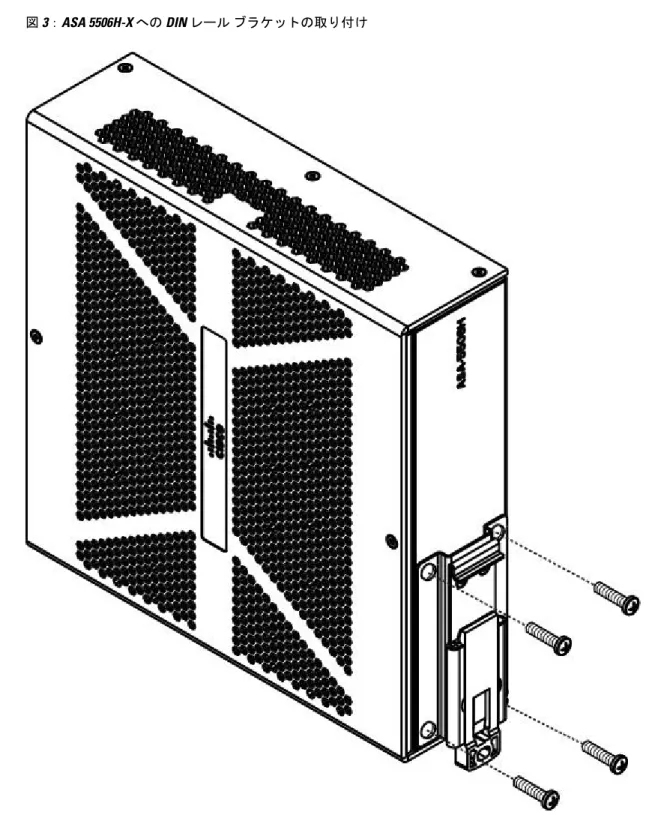
ステップ 1 付属の 4 本のネジを使用して、シャーシの背面に DIN レール ブラケットを取り付けます。
図 3:ASA 5506H-X への DIN レール ブラケットの取り付け ASA の取り付けおよび接続
ステップ 2 DIN レール ブラケットの端にある、シャーシからはみ出しているプラスチック タブを見つけます。タブ を内側に押し、タブを押し下げたままプラスチック ラッチを出てくるまでスライドさせ、ロック位置に置 きます。 ステップ 3 シャーシを横向きにし、電源コネクタが上部近くに来るようにします。 ステップ 4 シャーシの背面の端を DIN レールの真正面に配置し、DIN レールがプラスチック ラッチと金属製フック の間のスペースに収まっていることを確認します。
ステップ 5 DIN レール ブラケットのフックが DIN レールの上端に掛かるようにシャーシの位置を調整します。DIN レール ブラケットのラッチを固定している間、一時的にシャーシの重量をフックにかけることができま す。
ステップ 6 シャーシが DIN レールの上に載ったら、DIN レール ブラケットのラッチを押し上げて固定します。これ により、ラッチが閉位置に留まり、DIN レールに固定されます。
図 4:DIN レールに取り付けられた ASA 5506H-X
Cisco ASA 5506-X、ASA 5506W-X、および ASA 5506H-X ハードウェア インストレーション ガイド
8 オンラインのみ
ASA の取り付けおよび接続 ASA 5506H-X の DIN レールへの取り付け
これで、シャーシが DIN レールに取り付けられました。 次の作業 ASA のセットアップを完了するには、ケーブルの接続、電源の投入、接続の確認, (10 ページ) を参照してください。 ASA の取り付けおよび接続 ASA 5506H-X の DIN レールへの取り付け
ケーブルの接続、電源の投入、接続の確認
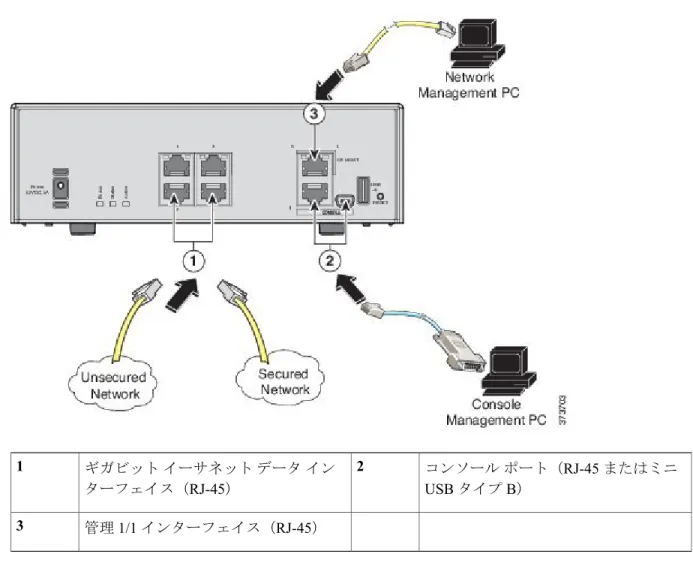
ASA を配置し取り付けた後、次の手順に従ってケーブルの接続、電源の投入、接続の確認を行い ます。 ステップ 1 ネットワーク ケーブルの接続 a) 管理インターフェイス:この管理 1/1 ギガビット イーサネット ポートを使用して、管理コンピュータ をイーサネット ケーブルで直接接続できます。また、コンピュータと ASA を同じ管理ネットワークに 接続することもできます。必ず DHCP を使用して IP アドレスを取得するように PC を設定してくださ い。 management-only コマンドを使用して、任意のギガビット イーサネット インターフェイスを管理専用 インターフェイスとして設定できます。ただし、管理 1/1 インターフェイスで管理専用モードを無効に することはできません。次の図は、ネットワーク ケーブルの接続方法を示しています。 図 5:ASA 5506-X および ASA 5506W-X のケーブル接続 コンソール ポート(RJ-45 またはミニ USB タイプ B) 2 ギガビット イーサネット データ イン ターフェイス(RJ-45) 1 管理 1/1 インターフェイス(RJ-45) 3Cisco ASA 5506-X、ASA 5506W-X、および ASA 5506H-X ハードウェア インストレーション ガイド
10 オンラインのみ
ASA の取り付けおよび接続
図 6:ASA 5506H-X のケーブル接続 コンソール ポート(RJ-45 またはミニ USB タイプ B) 2 ギガビット イーサネット データ イン ターフェイス(RJ-45) 1 管理 1/1 インターフェイス(RJ-45) 3 b) (オプション)コンソール ポート:CLI を使用する場合。シリアル コンソール ケーブルを使用して、 コンピュータまたはターミナル サーバを RJ-45 ポートまたはミニ USB タイプ B ポートに接続します。 同時にアクティブにできるのは 1 個のコンソール ポートだけです。ケーブルを USB コンソール ポー トに接続すると、RJ-45 ポートは非アクティブになります。逆に、USB ケーブルをミニ USB タイプ B ポートから外すと、RJ-45 ポートがアクティブになります。コンソール ポート接続の具体的な手順に ついては、コンソール ターミナルまたは PC への接続, (12 ページ)を参照してください。 c) ギガビット イーサネット ポート:ネットワーク インターフェイス用。標準の RJ-45 イーサネット ケー ブルを使用してください。 ASA の取り付けおよび接続 ケーブルの接続、電源の投入、接続の確認
ステップ 3 ASA のシャーシのステータス LED を確認します。
緑色に点灯している場合、ASA はパワーオン診断に合格しています。
次の作業
『Quick Start Guide』に従って、ASA の設定に進むことができます。
コンソール ターミナルまたは PC への接続
シリアル ポートでは、コンソール ターミナルまたは PC から ASA への管理アクセスを行えます。 CLI から ASA を設定するには、ターミナルまたは PC と ASA コンソール ポートとの間に接続を 確立する必要があります。
ここでは、コンソール ターミナルまたは PC に接続する方法について説明します。
Microsoft Windows でのコンソール ポートへの接続
Microsoft Windows ベースの PC を ASA の USB シリアル ポートに最初に接続する際、USB デバイ ス ドライバをインストールする必要があります。インストールしないと接続に失敗します。 ドライバをアンインストールするには、Add Remove Programs ユーティリティまたは Setup-exe プ ログラムを使用します。
Cisco ASA 5506-X、ASA 5506W-X、および ASA 5506H-X ハードウェア インストレーション ガイド
12 オンラインのみ
ASA の取り付けおよび接続
ドライバをアンインストールする前に、ASA コンソール ターミナルの接続を解除してくださ い。
(注)
ステップ 1 CiscoDownload Softwareサイトの [USB Console Software] カテゴリから、使用している ASA モデルに対応 する正しいドライバ(Cisco_usbconsole_driver_X_X_zip(X はリビジョン番号))を取得します。
ステップ 2 ドライバをインストールします。
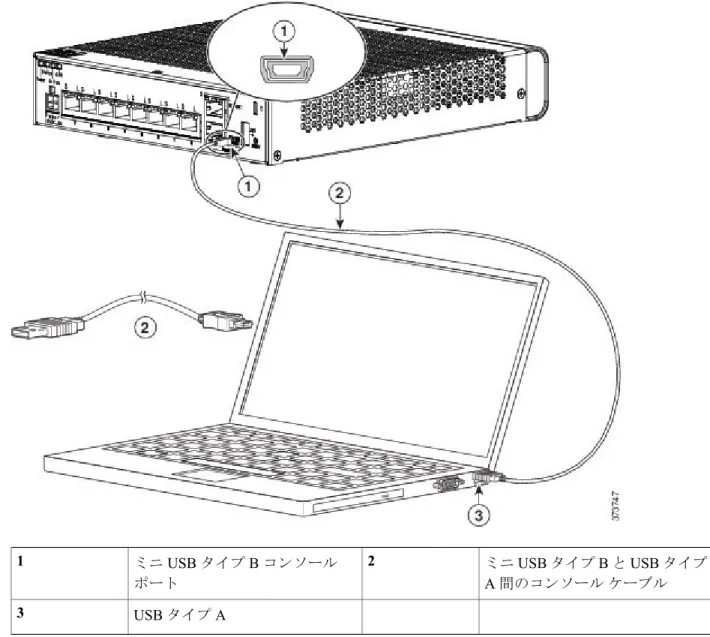
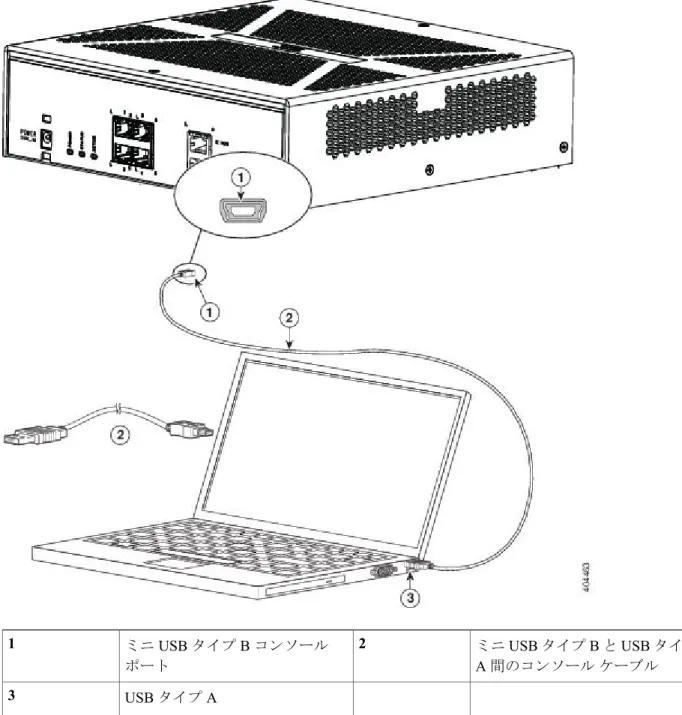
ステップ 3 次の図に示すように、USB 5 ピン ミニ USB タイプ B を USB コンソール ポートに接続します。
図 7:ASA 5506-X および ASA 5506W-X のコンソール ポート接続 ASA の取り付けおよび接続
図 8:ASA 5506H-X のコンソール ポート接続 ミニ USB タイプ B と USB タイプ A 間のコンソール ケーブル 2 ミニ USB タイプ B コンソール ポート 1 USB タイプ A 3 ステップ 4 DB-9 コネクタ(または USB タイプ A)があるケーブルの端を端末または PC に接続します。端末または PC に DB-9 コネクタに対応しないコンソール ポートがある場合、そのポートに適切なアダプタを装着す る必要があります。
Cisco ASA 5506-X、ASA 5506W-X、および ASA 5506H-X ハードウェア インストレーション ガイド
14 オンラインのみ
ASA の取り付けおよび接続 Microsoft Windows でのコンソール ポートへの接続
USB コンソール ポートの LED が緑色に変わり、しばらくすると [Found New Hardware] ウィザードが表示 されます。 ステップ 5 指示に従って、ドライバのインストールを完了します。 ステップ 6 ASA と通信するには、ターミナル エミュレータ アプリケーションを起動します。次のパラメータを使用 してこのソフトウェアを設定します。 • 9600 ボー • 8 データ ビット •パリティなし • 1 ストップ ビット •フロー制御なし
Mac OS X でのコンソール ポートへの接続
組み込みの OS X ターミナル ユーティリティを使用して Mac OS X システムの USB ポートをコン ソールに接続するには、次の手順に従います。また、独立したターミナル エミュレータ アプリ ケーションを使用する方法もあります。ステップ 1 Finder を使用して、[Applications] > [Utilities] > [Terminal] を選択します。 ステップ 2 OS X USB ポートを ASA に接続します。
ステップ 3 次のコマンドを入力して、OS X USB ポート番号を検索します。
例:
macbook:user$ cd /dev
macbook:user$ ls -ltr /dev/*usb*
crw-rw-rw- 1 root wheel 9, 66 Apr 1 16:46 tty.usbmodem1a21 DT-macbook:dev user$
ステップ 4 次のコマンドに続けて ASA の USB ポート速度を指定して、USB ポートに接続します。
例:
macbook:user$ screen /dev/tty.usbmodem1a21 9600
ステップ 5 ターミナル ウィンドウから OS X USB コンソールを切断するには、Ctrl+Z に続いて Ctrl+\ を入力します。
ASA の取り付けおよび接続
Linux でのコンソール ポートへの接続
組み込みの Linux ターミナル ユーティリティを使用してコンソールに Linux システムの USB ポー トを接続するには、次の手順に従います。
ステップ 1 Linux のターミナル ウィンドウを開きます。 ステップ 2 Linux USB ポートを ASA に接続します。
ステップ 3 次のコマンドを入力して、Linux USB ポート番号を検索します。
例:
root@usb-suse# cd /dev
root@usb-suse /dev# ls -ltr *ACM*
crw-r--r-- 1 root root 188, 0 Jan 14 18:02 ttyACM0 root@usb-suse /dev#
ステップ 4 次のコマンドに続けて ASA の USB ポート速度を指定して、USB ポートに接続します。
例:
root@usb-suse /dev# screen /dev/ttyACM0 9600
ステップ 5 ターミナル ウィンドウから Linux USB コンソールの接続を解除するには、Ctrl+a を押した後に quit と入 力します。
Cisco ASA 5506-X、ASA 5506W-X、および ASA 5506H-X ハードウェア インストレーション ガイド
16 オンラインのみ
ASA の取り付けおよび接続 Linux でのコンソール ポートへの接続