
በώ৺έ
TLA700/600
зѪȼк
ѭиуЯȦТъѩФж
070-A832-50
ўыѥТѫϏѕСȼѠЦЧТȦѐȼиѧѳ 4.0ϋዐηφΤϞιȣCopyright
© Tektronix Japan, Ltd. All rights reserved.
ᑶ࿒ώᆽᙊϏȢᛆνώኾϋΪαϫᑐᓃΪϨϓၐ௪፦ᓃώዐოψϊσφΤϞιȣၱώᓢᡆϏȢ
ιχϋᖯ๔εϬφΤϫኾώཱᣁώᓢᡆϋዥϯϫϢώχιȣϞοᆽᙊཅᡍϏȢᠽϊίᛑูιϫწάϪϞ
ιώχȢᠽϡδᢻႵίπεΤȣ
ᓼцЯшѭыЯй୴ྰ૱࿒ȡʩ141–0001ȡᑬ౾ᑔᙊᇮ೨ᝌᙊᇮ 5–9–31
Tektronix
ȢTek Ϗ Tektronix, Inc.ώᑐႦᘸχιȣ
ϞοȢўыѥТѫϋభໜεϬφΤϫȢνώኾώሴφώႦᘸϏȢ࿒ၪᠭώϢώχιȣ
目次
はじめに
はじめに ...1-1
TLA700 シリーズ ロジック・アナライザ概要 ...1-1
TLA600 シリーズ ロジック・アナライザ概要 ...1-4
アクセサリの接続...1-5
TLA700 シリーズ ...1-5
TLA600 シリーズ ...1-6
プローブの接続 ...1-7
TLA700 シリーズ ...1-7
TLA600 シリーズ ...1-8
被測定回路との接続 ...1-9
P6418 型 ...1-9
P6417 型 ...1-9
P6434 型 ...1-11
グランドに対する考察 ...1-11
最大動作電圧...1-11
初期設定 ...1-12
電源オン ...1-12
TLA700 シリーズ ...1-12
TLA600 シリーズ ...1-13
電源オフ ...1-14
ソフトウエア・シャットダウン...1-14
操作パネル ...1-15
TLA714 型 ...1-15
TLA600 シリーズ ...1-16
外部コネクタ...1-17
TLA700 シリーズ ...1-17
TLA600 シリーズ ...1-18
TLA アプリケーション・ウィンドウ概要...1-21
基本的操作の流れ...1-21
[System]ウィンドウ...1-21
[Setup]ウィンドウ ...1-23
[Trigger]ウィンドウ...1-24
データ・ウィンドウ ...1-25
ウエーブフォーム・ビュー...1-25
リスティング・ビュー...1-25
ヒストグラム・ビュー...1-26
ソース・ビュー...1-27
MagniVu データ ...1-28
設定とデータの保存・読み出し...1-28
表示のカスタマイズ ...1-29
プログラム・コントロール ...1-30
TLAVu オフライン・データ・ビューア・ソフトウエア ...1-30
目次
基本操作
基本操作 ...2-1
トレーニング・キットの設定 ...2-1
[System]ウィンドウ...2-3
Windows ベース・ウィンドウ・システム...2-3
メニュー・ショート・カット・キー...2-4
[System]ウィンドウ...2-5
データの取込みと表示...2-7
データの取込み ...2-7
ウィンドウの最大化 ...2-8
ウエーブフォーム・ビュー ...2-9
ウエーブフォーム・ビューについて...2-9
グループ・バスフォームのコピー&ペーストと個別の信号への展開...2-10
トレースの移動 ...2-11
画面スクロールと拡大・縮小:スクロール・バー、ボタンとノブによる ....2-11
拡大・縮小:マウス右ボタン・クリック・メニューによる ...2-13
拡大([Zoom]>[In Here])...2-13
縮小([Zoom]>[Out Here])...2-13
前のスケールに戻す([Zoom]>[Previous]) ...2-13
全データ表示([Zoom]>[All]) ...2-13
クリック&ドラッグによるツールチップと拡大 ...2-13
ツールチップ ...2-13
拡大([Zoom]) ...2-14
マウス右ボタン・クリック・メニューによるカーソルの移動
([Move Cursor 1 here]、[Move Cursor 2 here])...2-15
クリック&ドラッグからのカーソルの移動([Move Cursors])...2-16
クリック&ドラッグからの領域コピー([Copy Bitmap]) ...2-16
画面の分割 ...2-17
マークの追加・削除 ...2-18
マークの追加([Add Mark here]) ...2-18
マークの削除([Delete Mark])...2-18
トリガ、マーク、カーソルへの表示の移動([GoTo...]) ...2-19
マグニチュード表示 ...2-19
マウス右ボタンによるマグニチュード表示 ...2-19
[Properties]からのマグニチュード表示...2-20
ウエーブフォーム・プロパティ...2-21
色・高さ・基数などの表示属性の変更([Waveform]タブ) ...2-21
データに関する各種の情報の確認([About Data]タブ) ...2-22
全体的な色を設定([Waveform Window]タブ) ...2-22
マークに関する設定([Mark]タブ) ...2-23
データ表示領域の拡張(各種バーの消去) ...2-24
ショートカット・キー ...2-26
リスティング・ビュー...2-27
目次
新たなデータ・ウィンドウの追加表示([New Data Window])...2-28
リスティング・ビューの操作 ...2-29
タイムスタンプ ...2-30
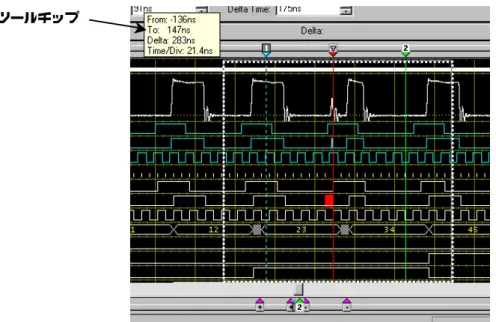
クリック&ドラッグによるツールチップとコピー...2-31
ツールチップ ...2-31
ビットマップのコピー([Copy Bitmap]) ...2-31
テキストのコピー([Copy Text]) ...2-32
他のアプリケーションでデータを利用するためのデータ・ファイルの生成
([Export Data...]) ...2-32
データ形式 ...2-33
[Export Data Options]...2-33
ショートカット・キー ...2-34
データ・ウィンドウのマルチウィンドウ表示 ...2-35
マルチウィンドウ表示 ...2-35
ウィンドウ間のカーソルのリンク ...2-36
カーソル・リンク時の時間的なオフセットの有無 ...2-37
設定ウィンドウ ...2-39
[DSO Setup]ウィンドウ(TLA700 シリーズのみ)...2-39
[Channel]タブ ...2-39
[Horizontal]タブ ...2-40
[Trigger]タブ...2-40
トリガ・イベント・タイプ...2-40
[LA Setup]ウィンドウ ...2-42
Clocking ...2-42
チャンネル・アクティビティ ...2-43
スレッショルド...2-44
チャンネル・グルーピング ...2-45
チャンネル単位でのプローブの追加・削除 ...2-46
1 チャンネル単位でのプローブの追加 ...2-46
マウス右ボタンによる削除...2-46
マウス右ボタンによる削除取消 ...2-46
チャンネル極性の設定 ...2-47
[LA Trigger]ウィンドウ ...2-47
トリガ設定方法 ...2-49
連続した条件判断 ...2-49
条件分岐を含んだ場合...2-50
ライブラリ・トリガ ...2-50
初期化 ...2-51
イベントとアクション ...2-52
イベント...2-52
アクション ...2-52
設定およびデータの保存と読出し、スタートアップ・ファイル ...2-55
設定およびデータの保存...2-55
設定の読出し...2-56
保存されたデータの読出し表示...2-56
前回保存した時のデータ・ウィンドウの表示...2-56
異なったデータ・ウィンドウでの表示 ...2-57
現在表示されているデータ・ウィンドウへの追加表示 ...2-60
スタートアップ・ファイル ...2-63
目次
応用
応用 ...3-1
トレーニング・キットの設定 ...3-1
DSO モジュールの Off(TLA700 シリーズのみ) ...3-2
補足:データ・ウィンドウの初期設定について ...3-3
グリッチ・トリガとストア ...3-5
信号名の設定...3-5
グリッチ・ストアのための設定...3-5
グリッチ・トリガのための設定...3-6
MagniVu によるグリッチの詳細な観測...3-9
MagniVu ...3-9
MagniVu データの表示 ...3-9
ロジック・アナライザから DSO へのトリガ(TLA700 シリーズのみ) ...3-13
DSO モジュールの On ...3-13
ロジック・アナライザによるシステム・トリガの発行 ...3-13
DSO のシステム・トリガ待機...3-13
DSO 波形の表示...3-14
DSO 波形のロジック・アナライザ波形ウィンドウ上への表示 ...3-16
補足:System Trigger と Module Trigger ...3-17
System Trigger と Module Trigger の表示 ...3-18
DSO からロジック・アナライザへのトリガ(TLA700 シリーズのみ) ...3-19
DSO によるシステム・トリガ...3-19
ロジック・アナライザのシステム・トリガ待機 ...3-19
セットアップ&ホールド時間違反の検出 ...3-21
トレーニング・キットの設定 ...3-21
DSO モジュールの Off(TLA700 シリーズのみ) ...3-22
[Setup]ウィンドウの設定 ...3-22
チャンネル・グルーピングの設定...3-22
外部クロック・モードの設定 ...3-22
セットアップ&ホールド時間違反トリガの設定 ...3-23
セットアップ&ホールド時間違反の発生と MagniVu による詳細な
タイミングの観測...3-24
トランジショナル・ストア ...3-27
トレーニング・キットの設定 ...3-27
DSO モジュールの Off(TLA700 シリーズのみ) ...3-28
トランジショナル・モードの設定 ...3-28
サンプル点までの移動:マウス右ボタン・メニューの
[Go To] – [Next Sample] ...3-29
サーチ:信号変化点の検索 ...3-30
目次
ストレージ機能 ...3-35
トレーニング・キットの設定 ...3-35
DSO モジュールの Off(TLA700 シリーズのみ) ...3-36
[Setup]ウィンドウの設定 ...3-36
チャンネル・グルーピングの設定...3-36
外部クロック・モードの設定 ...3-36
[Trigger]ウィンドウの設定...3-36
ストレージ・コントロールの設定 ...3-39
[Block]アクイジション・モード...3-41
データの比較その 1...3-43
トレーニング・キットの設定 ...3-43
DSO モジュールの Off(TLA700 シリーズのみ) ...3-44
[Setup]ウィンドウの設定 ...3-44
チャンネル・グルーピングの設定...3-44
外部クロック・モードの設定 ...3-44
メモリ長の設定...3-45
[Trigger]ウィンドウの設定...3-45
正常なデータの取込みと保存 ...3-45
比較対象となるグループ、チャンネルの設定 ...3-46
比較するデータ・ソース、範囲、オフセットの設定 ...3-47
トレーニング・キットの設定 ...3-49
データの取込みと比較表示 ...3-49
データの比較その 2...3-51
停止条件の設定:[Repetitive Properties]プロパティ ...3-51
トレーニング・キットの設定 ...3-52
データの取込み・比較動作の繰り返し ...3-52
データの自動ロギング ...3-53
ロギングの設定:[Repetitive Properties]プロパティ ...3-53
目次
付録
付録 A:ロジック・アナライザのトリガ、ストレージ・
コントロールについて...A-1
[Trigger]ウィンドウ...A-2
[Clause Definition]ダイアログ・ボックス...A-3
ツールバー ...A-4
[Default Trigger]ボタン...A-5
[Load Trigger]ボタン ...A-5
[Add State]ボタン ...A-5
[Add If Then]ボタン...A-5
[Cut]ボタン...A-5
[Copy]ボタン ...A-5
[Paste]ボタン ...A-5
[Storage]ドロップ・ダウン・リスト・ボックス ...A-5
Trigger_Pos...A-5
マウス右ボタン・メニュー ...A-6
イベント ...A-7
Word ...A-7
Group...A-8
Channel...A-8
Glitch...A-9
S&H fault...A-9
Counter ...A-9
Timer ...A-9
Signal ...A-10
Anything ...A-10
アクション ...A-10
Trigger...A-10
Trigger All Module ...A-10
Go to ...A-11
Inc Counter ...A-11
Reset Counter ...A-11
Start Timer ...A-11
Clear Timer...A-11
Stop Timer ...A-11
Start Storing ...A-11
Stop Storing ...A-11
Store Sample...A-11
Don’t Store ...A-11
Set Signal...A-11
Clear Signal ...A-11
Do Nothing...A-12
トリガ設定:初期...A-12
基本的なトリガ設定 ...A-12
複数の If-Then 文...A-13
複合イベント/アクションについて...A-14
ステート文のリンク ...A-15
カウンタ、タイマの使用方法 ...A-16
信号ラインの使用方法 ...A-17
ストレージ・コントロールの使用 ...A-19
複合ストレージ・コントロール...A-20
目次
付録 B:エクスポートについて ...B-1
エクスポートの方法 ...B-1
データ形式 ...B-2
[Export Data Options]...B-2
オプション設定の違いによるエクスポート・ファイルの例 ...B-3
初期設定...B-3
オプションなし...B-3
エンハンスト・ヘッダ...B-3
特定基数でのエクスポート...B-4
DSO:初期設定 ...B-4
DSO:単位を含まない場合...B-4
はじめに
TLA700シリーズ、TLA600 シリーズ ロジック・アナライザの基本的な使い方についてご 説明します。本資料が少しでも皆様方の参考になれば幸いです。なお、被測定システムとし て、別売の TLA7QS 型トレーニング・パッケージを使用していますが、同パッケージなし でも十分参考になると思います。 本書では、プローブを接続してデータ・ウィンドウを表示し、マルチウィンドウでデータを 表示するまでの基本操作と TLA700 シリーズ、TLA600 シリーズの特徴である MagniVu やデ ジタル・オシロスコープ・モジュールに関連した応用操作を紹介します。TLA700 シリーズ と TLA600 シリーズは同じシステム・ソフトウエアを使用していますので、デジタル・オシ ロスコープ・モジュールを除く基本的な操作方法は全く共通です。 なお、本書は TLA シリーズ・システム・ソフトウエア・バージョン 4.0 に基づいて書かれて おります。それ以前のバージョンとは多少操作が異なる点がありますのでご注意ください。TLA700
シリーズ ロジック・アナライザ概要
TLA700シリーズは、今日の高速化するデジタル回路を効率的にデバッグできるように、性 能はもちろんのこと、優れた操作性をも実現したロジック・アナライザです。モジュール構 造を採用し、全チャンネル 500ps 分解能タイミング解析、最高 200MHz ステート解析をサポ ートするロジック・アナライザ、最高 5GS/s・1GHz 帯域 4 チャンネル・デジタル・オシロ スコープ、最高 268MHz パターン・ゼネレータをモジュールとして用意して、目的に応じた 最適なロジック解析システムを構成できます。本体としては、カラー・ポータブル・タイプ とカラー・ベンチトップ・タイプ、さらに拡張本体が用意されています。Windows 2000 を ベースにすることにより優れた操作性とネットワークやプリンタをはじめとする周辺機器 との接続性を実現しました。 ロジック・アナライザ・モジュール(LA モジュール) ! 34、68、102、136 チャンネル入力/モジュール ! 最高 272 チャンネル/ポータブル、680 チャンネル/ベンチトップ、8,160 チャンネル /システム ! 全チャンネル 500ps 分解能タイミング解析を可能にした MagniVu アクイジション ! 500ps 分解能セットアップ&ホールド時間違反トリガ、グリッチ・トリガ ! 最高 200MHz 同期レート(標準 100MHz、オプション 200MHz) ! 64K、256K、1M、4M メモリ長(TLA7Nx 型) ! 16M メモリ長(TLA7Px 型) ! 64M メモリ長(TLA7Qx 型) ! 高速タイミング:MagniVu、2GHz・2K ! 汎用タイミング:500MHz@ハーフ・チャンネル、250MHz@フル・チャンネル ! 500ps 分解能タイムスタンプによる高分解能・高確度の時間相関 ! 1 台でグリッチ/トランジショナル/ブロック・ストレージをサポート ! 1.4pF∼2pF 低容量プローブ ! 主な CPU、バス・サポート ! 高級言語ソース・コード・レベルでのリアルタイム・トレースをサポート ! システム最適化のためのパフォーマンス解析はじめに
デジタル・オシロスコープ・モジュール(DSO モジュール) ! 5GS/s・1GHz 周波数帯域、2.5GS/s・500MHz 周波数帯域 ! 4、2 チャンネル入力 ! デジタル向けに拡張強化されたトリガ ! 低容量 1pF FET プローブ標準付属 パターン・ゼネレータ・モジュール ! 最高 268MHz データ・レート1 ! 最高 64 チャンネル/モジュール2、最高 320 チャンネル/ベンチトップ本体2、最高 3,840チャンネル/システム2 ! 長いパターンにも繰返しの多いパターンにも対応 ! 標準で 512K、オプションで 2M のパターン・メモリ長 1 ! ブロック・リピートを含む最大 4,000 ステップのシーケンス機能! SynaptiCAD 社 VeriLogger Pro、あるいは WaveFormer Pro 併用により、EDA データとの ベクタ・インポート/エクスポートが可能 ! オフライン・データ・ビュア・ソフトウエアにより、実機なしでのデータ作成・編集 が可能 本体 ! Windows 2000(Professional)ベース・ユーザ・インタフェース ! ノブ・コントロール(ポータブル本体) ! ネットワーク、プリンタをはじめとする周辺機器との優れた接続性 ! カラー・ポータブル本体、カラー・ベンチトップ本体および拡張本体 ! TLA700 シリーズ上、あるいはネットワーク上の PC でのより高度なデータ解析を可能 にした Windows COM/DCOM によるプログラマティック・インタフェース ! オフライン・データ・ビュア・ソフトウエアにより、PC 上でのデータ解析、パターン 作成を実現 下記は 2001 年 5 月現在の現行機種です。 ! TLA714 型カラー・ポータブル本体 ! TLA720 型カラー・ベンチトップ本体 ! TLA7XM 型拡張本体 ! TLA7N1/N2/N3/N4/P2/P4/Q2/Q4 型 ロジック・アナライザ・モジュール ! TLA7D1/D2/E1/E2 型 デジタル・オシロスコープ・モジュール ! TLA7PG2 型 パターン・ゼネレータ・モジュール 下記機種は 1999 年 6 月に販売中止となりましたが、基本的性能・機能は現行機種とほぼ同 じで、TLA システム・バージョン 4.0 の TLA714 型/TLA720 型本体で使用できます。
! TLA7L1/L2/L3/L4 型 ロジック・アナライザ・モジュール(32K、128K メモリ長) ! TLA7M1/M2/M3/M4 型 ロジック・アナライザ・モジュール(512K メモリ長)
はじめに
下記機種は 1999 年 6 月に販売中止となり、TLA システム・バージョン 4.0 ではサポートし ておりません。 ! TLA704 型カラー・ポータブル本体 ! TLA711 型カラー・ベンチトップ本体 図 1-1:TLA714 型カラー・ポータブル本体 図 1-2:TLA720 型カラー・ベンチトップ本体、TLA7XM 型拡張本体はじめに
TLA600
シリーズ ロジック・アナライザ概要
TLA600シリーズは、上位機種 TLA700 シリーズが持つ全チャンネル 500ps 時間分解能、 Windows ベース+ノブ・コントロールの操作性をそのまま低価格で実現した汎用ロジッ ク・アナライザです。34∼136 チャンネル、64K∼1M ビット/チャンネル・メモリ長、ディ スプレイ/コントロール・パネル内蔵あるいは外部ディスプレイ専用型の全 12 機種が用意 されています。 ! 34、68、102、136 チャンネル入力 ! 全チャンネル 500ps 分解能タイミング解析を可能にした MagniVu アクイジション ! 標準 100MHz、オプションで 200MHz のステート解析 ! 最大 400MHz データ・レート(200MHz ダブル・データ・レート) ! 64K、256K、1M メモリ長(500ps タイムスタンプ付) ! 高速タイミング:MagniVu、2GHz・2K ! 汎用タイミング:500MHz@ハーフ・チャンネル、250MHz@フル・チャンネル ! 1 台でグリッチ/トランジショナル/ブロック・ストレージをサポート ! 主な CPU、バス・サポート ! 1.4pF∼2pF 低容量プローブ ! 高級言語ソース・コード・レベルでのリアルタイム・トレースをサポート ! システム最適化のためのパフォーマンス解析 ! Windows 2000(Professional)オペレーティング・システム ! 100BASE-T/10BASE-T 標準 ! デュアル・モニタ標準サポート ! ネットワーク、プリンタをはじめとする周辺機器との優れた接続性 ! より高度なデータ解析を可能にした COM、DCOM ベースのプログラマティック・イ ンタフェース ! オフライン・データ・ビュア・ソフトウエアにより、PC 上でのデータ解析を実現 TLA61x型・TLA62x 型 ロジック・アナライザ TLA60x型ロジック・アナライザ 外部ディスプレイ専用型 図 1-3:TLA600 シリーズ ロジック・アナライザはじめに
アクセサリの接続
TLA700
シリーズ
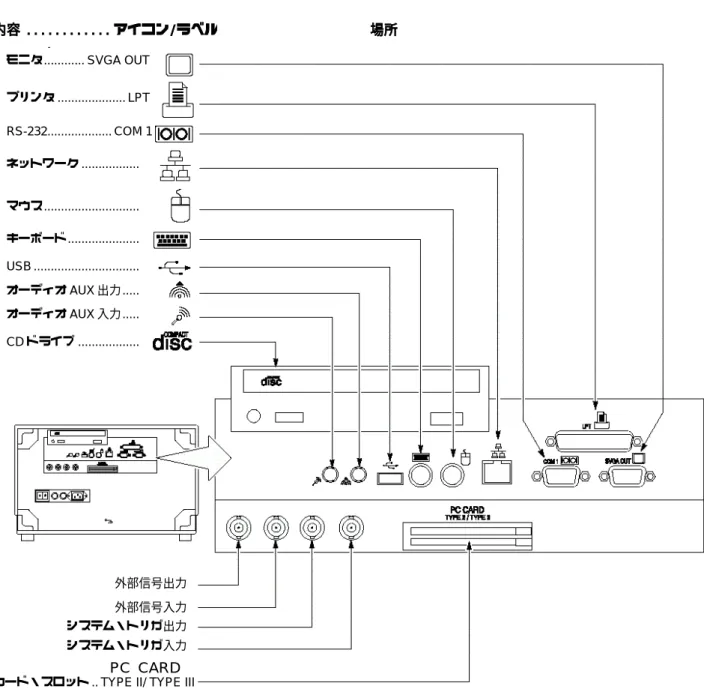
必要に応じてマウス、キーボード、外部モニタなどを接続します。接続する位置は、図1-4 をご参照ください。 TLA714型ではマウス、キーボード、USBポートは側面にコネクタが用意されています。 モニタ プリンタ RS-232 マウス キーボード USB フロッピィ ディスク PCカード (LAN その他) アイコン 意味 図 1-4:TLA700 シリーズへのアクセサリの接続はじめに
TLA600
シリーズ
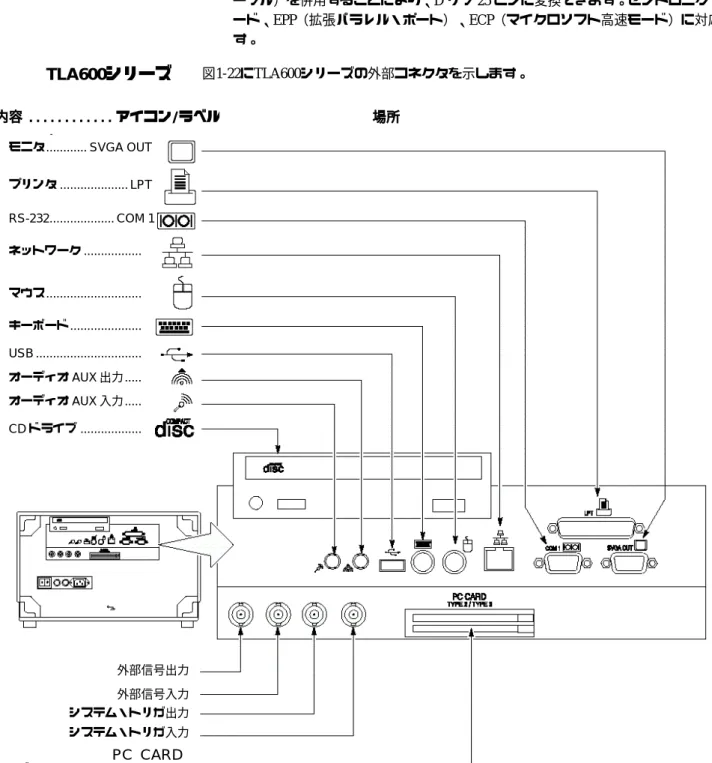
マウス、必要に応じてキーボード、外部モニタなどを接続します。接続する位置は、図1-5 をご参照ください。 TLA600シリーズでは、すべてのコネクタは後部パネルに用意されています。 モニタ... SVGA OUT プリンタ ... LPT RS-232... COM 1 ネットワーク ... マウス... キーボード... USB ... オーディオ AUX 出力... オーディオ AUX 入力... CDドライブ ... 外部信号出力 外部信号入力 システム・トリガ出力 システム・トリガ入力 カード・スロット .. TYPE II/ TYPE IIIPC CARD
内容 ... アイコン/ラベル 場所
はじめに
プローブの接続
TLA700
シリーズ
プローブ・コネクタのラベルの色とロジック・アナライザ・モジュールのプローブ・スロッ トのラベルの色が一致するようにプローブをロジック・アナライザ・プローブ・スロットに 接続します。この際、必要に応じて付属のブラケットにてプローブを固定してください。 プローブ・コネクタのラ ベルの色とプローブ・ス ロットの色が一致するよ うに接続します。 必要に応じてプローブ固定用 のブラケットを併用します。 図 1-6:TLA700 シリーズ LA モジュールへのプローブの接続 ロジック・アナライザ・モジュールの型式により色の組合せが異なります。 各プローブは 8 チャンネルごとの 2 つのプローブ・グループとクロック、あるいはクオリフ ァイア入力を 1 チャンネル備えています。プローブ・グループ名はラベルに印刷されていま す。なお、クロック、あるいはクオリファイア入力はデータ入力としても使用できます。 表 1-1:TLA700 シリーズ LA モジュールと付属プローブの色の組合せTLA7N1
型 TLA7N2 型
TLA7P2
型
TLA7N3
型 TLA7N4 型
TLA7P4
型
モジュール型式
TLA7L1
型
TLA7M1
型
TLA7L2
型
TLA7M2
型
TLA7L3
型
TLA7M3
型
TLA7L4
型
TLA7M4
型
総入力チャンネル数 34 68 102 136 データ入力 32 64 96 128 クロック入力 2 4 4 4 クオリファイア入力 - - 2 4 グループ 色 A3/A2/CK0 茶 ○ ○ ○ ○ A1/A0/CK1 橙 ○ ○ ○ D3/D2/Q0 青 ○ ○ D1/D0/CK2 黄 ○ ○ ○ C3/C2/CK3 白 ○ ○ ○ ○ C1/C0/Q1 灰 ○ ○ E3/E2/Q3 緑 ○ E1/E0/Q2 紫 ○はじめに
TLA600
シリーズ
プローブ・コネクタのラベルの色とロジック・アナライザのプローブ・スロットのラベルの 色が一致するようにプローブをロジック・アナライザ・プローブ・スロットに接続します。 この際、必要に応じて付属のブラケットにてプローブを固定してください。 プローブ・コネクタのラベ ルの色とプローブ・スロッ トの色が一致するように接 続します。 必要に応じてプローブ固定用 のブラケットを併用します。 図 1-7:TLA600 シリーズへのプローブの接続 ロジック・アナライザの型式によりプローブの色の組合せが異なります。 各プローブは 8 チャンネルごとの 2 つのプローブ・グループとクロック、あるいはクオリフ ァイア入力を 1 チャンネル備えています。プローブ・グループ名はラベルに印刷されていま す。なお、クロック、あるいはクオリファイア入力はデータ入力としても使用できます。 表 1-2:TLA600 シリーズ ロジック・アナライザと付属プローブの色の組合せ型式 TLA601 型
TLA611
型
TLA621
型
TLA602
型
TLA612
型
TLA622
型
TLA603
型
TLA613
型
TLA623
型
TLA604
型
TLA614
型
TLA624
型
総入力チャンネル数 34 68 102 136 データ入力 32 64 96 128 クロック入力 2 4 4 4 クオリファイア入力 - - 2 4 グループ 色 A3/A2/CK0 茶 ○ ○ ○ ○ A1/A0/CK1 橙 ○ ○ ○ D3/D2/Q0 青 ○ ○ D1/D0/CK2 黄 ○ ○ ○ C3/C2/CK3 白 ○ ○ ○ ○ C1/C0/Q1 灰 ○ ○ E3/E2/Q3 緑 ○ E1/E0/Q2 紫 ○はじめに
被測定回路との接続
被測定回路との接続には、標準の P6418 型、あるいはオプションの P6417 型、P6434 型を使 用します。P6418
型
P6418型は汎用の17チャンネル・プローブです。8チャンネル一体化した構造で、チャンネル ごとに持つ一対の信号−グランド端子間は100 milピッチ(2.54 mm)で標準的な角型ヘッダ・ ピンに適合します。必要に応じて付属の8チャンネル・リードセットを併用します。プロー ブ先端にRCネットワ−クを内蔵しています。クロック/クオリファイア・チャンネルのみ1 本の独立したポッドレット・タイプとなっています。データ・チャンネルの入力容量は 1.4pF、クロック/クオリファイアの入力容量は2pFです。 モジュール側 接続コネクタ クロック/ストローブ チャンネル データ・チャンネル 図 1-8:P6418 型プローブP6417
型
P6417型は汎用の17チャンネル・プローブです。プローブ・チャンネルごとに独立したポッ ドレット・タイプで、プローブ先端にRCネットワ−クを内蔵しています。ポッドレットの 信号−グランド端子間は100 mil(2.54 mm)ピッチで標準的な角型ヘッダ・ピンに適合しま す。各チャンネルはカラー・コード・バンドで識別されており、通常は8チャンネルごとに ブラケットでまとめられていますが、1本1本分けて使用することもできます。必要に応じて 付属の8チャンネル・リードセットを併用します。入力容量は全チャンネル2pFです。 モジュール側 接続コネクタ クロック/ストローブ チャンネル データ・チャンネル 図 1-9:P6417 型プローブはじめに
付属の 8 チャンネル・リードセット、1 チャンネル・リードセットは一般的に使用されてい る角型ピンに挿入できますので、市販の IC クリップやプローブ・アダプタの角型ピン、あ るいは付属、オプションの SMT グラバ・クリップを併用して、IC リードやテスト・ポイン トに接続します。リードセットを装着する場合には、リードセットの GROUND とプローブ の GROUND の表示が同じ向きになるようにします。 図 1-10:P6418 型、P6417 型と 8 チャンネル/1 チャンネル・リードセットの使用例 ただし、リードセットを使用する場合、リードセットがインダクタンス成分を持っているこ とを理解しておく必要があります。このインダクタンスとプローブの入力容量で構成される LCネットワークにより、信号のエッジにリンギングが生じ、正しくデータを取り込むこと ができなくなります。付属のリードセットは 100Ωのダンピング抵抗を先端に内蔵していま すが、50MHz を超える信号、あるいは 2V/ns より速い立上り・立下りエッジを持つ信号に対 しての使用はお奨めできません。またリードセット自身も 5pF 程度の容量を持ちます。 50MHzを超える信号、2V/ns 以上の立上り・立下りエッジを持つ信号に対しては、被測定回 路中に 100mil ピッチの角型ピン(2 列:片側はグランド)を予め設けて、リードセットを併 用せずに直接プローブを接続してください。Cin
Rin
Zs
Lgnd
LC f π 2 1 = 図 1-11:グランド・リードを併用した場合のプローブの等価回路はじめに
P6434
型
P6434型は、P6417型の1/4の小面積での高実装密度接続が行える34チャンネル・プローブで す。専用MICTORコネクタを予め被測定回路基板に組込んでおく必要があります。また、接 続をより確実なものとするラッチ用ハウジングを併用することをお薦めします。ラッチ用ハ ウジングは、P6434型に1個付属しています。追加分はオプショナル・アクセサリで用意され ています。入力容量は全チャンネル2pFです。 図 1-12:P6434 型 34 チャンネル高実装密度プローブグランドに対する考察
ロジック・アナライザのプローブを被測定回路に接続するにあたっては、確実にグランドを 接続することが重要です。貧弱なグランドは、プローブの周波数帯域を著しく低下させ、比 較的低い周波数に共振点を持つことにより、信号のエッジにリンギングが生じ、正しくデー タを取込むことができなくなります。P6417 型は、1 本 1 本のプローブ・チャンネルごとに プローブ・ケーブルが独立した構造です。そのため、グランドを全数接続する必要がありま す。図 1-13 の 8 チャンネル・リードセットを併用した場合、各プローブ・チャンネルのグ ランドは共通に接続されますのでリードセットごとに 1 本の接続で済みますが、各リードセ ットのグランドは全数接続する必要があります。 グランド・リード チャンネル・リード 信号ピン グランド・ピン 図 1-13:8 チャンネル・リードセット(部品番号 196-3431-00 P6418 型プロ ーブ、P6417 型プローブに付属)最大動作入力電圧
P6418型、P6417 型および P6434 型プローブに対する最大動作入力電圧は、+6.5V∼−3.5V の範囲内で最大振幅 6.5Vp-p、かつスレッショルドに対して±4V 以内である必要があります。 注意.最大非破壊入力電圧は±15Vです。これ以上大きな電圧を印加するとプローブ、内部 回路に損傷を与える恐れがありますのでご注意ください。はじめに
初期設定
TLA700シリーズ、TLA600 シリーズともに初期設定として、 ! プローブ・グループ A3(7-0)、A2(7-0)および CK0 の 17 チャンネル(茶)のデー タが表示されるように設定されています。これはチャンネル数に関わらずどの LA モジ ュールでも同じです。 ! 4ns 内部クロックでデータがサンプリングされます。 ! トリガ位置がメモリ中央に設定されます。 ! どんなデータでもトリガとなるように設定されます。スタート直後に即座にトリガと なるため、トリガ位置はデータの先頭となります。 つまり、茶色のラベルで識別された P6418 型、あるいは P6417 型プローブをやはり茶色で識 別されたロジック・アナライザ/モジュールのプローブ・スロットに接続し、被測定信号を いずれかのチャンネルに接続すれば必ずデータが表示されます。電源オン
注意.電源を投入する前に、マウス、キーボードやすべてのアクセサリはあらかじめ接続し ておきます。電源投入後に接続すると内部回路に損傷を与える恐れがありますのでご注意く ださい。TLA700
シリーズ
TLA714型ポータブル本体の電源をオンにする場合は、本体正面左下の電源スイッチ(オン /スタンバイ・スイッチ)を押上げます。TLA720型ベンチトップ本体の場合には、本体正 面左上の電源スイッチを押します(図1-14)。 電源が投入すると、Windows 2000が起動し、引き続いてTLAアプリケーションが自動的に起 動します。電源オフした際に、正常にWindows 2000が終了しなかった場合には、ファイル・ システムをチェックするためにScandiskを実行します。 図 1-14:TLA700 シリーズの電源スイッチ(オン/スタンバイ・スイッチ)の位置はじめに
TLA600
シリーズ
TLA600シリーズの電源をオンにする場合は、外部ディスプレイなどを接続した後に、背面 にある電源スイッチをオンします。その後、本体正面左下の電源スイッチ(オン/スタンバ イ・スイッチ)を押します(図 1-15)。 電源が投入すると、Windows 2000が起動し、引き続いてTLA700アプリケーションが自動的 に起動します。電源オフした際に、正常にWindows 2000が終了しなかった場合には、ファイ ル・システムをチェックするためにScandiskを実行します。 電源スイッチ フューズ 電源コンセント 図 1-15:TLA600 シリーズ背面電源スイッチの位置 図 1-16:TLA600 シリーズの電源スイッチ(オン/スタンバイ・スイッチ)の位置はじめに
電源オフ
電源をオフする最善の方法は、Windows 2000 をシャットダウンする方法と同じくソフトウ エア的に行う方法です。すなわち、
1. Windows 2000のタスクバーの[Start]ボタンを選択し、続いて[Shut Down]を選択します。
2. [Shut Down Windows]ダイアログ・ボックスが表示されたら、[Shut down]を選択し、 <OK>ボタンをクリックします(図 1-17)。
図 1-17:Windows 2000 の Shut Down Windows ダイアログ・ボックス
3. TLAアプリケーションを終了しないで Windows 2000 シャットダウンを実行しようと した場合には、現在の設定を保存しないで終了して良いかの確認の TLA ダイアログ・ ボックスが表示されます(図 1-18)。設定を保存しないでオフする場合には<OK>ボタ ンをクリックします。もし保存するのであれば<Cancel>ボタンをクリックし、TLA ア プリケーションにて設定を保存してから終了します。 図 1-18:電源をオフする場合の TLA ダイアログ・ボックス 4. Windowsが終了し、電源がオフされます。
ソフトウエア・シャットダウン
Windows 2000をシャットダウンすると電源も自動的にオフされるソフトウエア・シャット ダウンがサポートされていますはじめに
操作パネル
TLA714
型
図1-19にTLA714型の操作パネルを示します。 ④HORIZONTAL POSITION ⑤HORIZONTAL SCALE ③VERTICAL SIZE ②VERTICAL POSITION ①汎用ノブ ⑥グライドポイント ⑦HEX、QWERTYキーパッド ⑧Run/Stop 図 1-19:TLA714 型操作パネル ① 汎用ノブ ─ 選択されたフィールドでの値の変更(例:サンプル・レートやメモリ長) やデータ・ウィンドウでカーソルが選択されている場合のカーソル位置の移動 ② VERTICAL POSITION ─ データの垂直方向へのスクロール ③ VERTICAL SIZE ─ 選択された波形の高さの変更(ウエーブフォーム・ビューのみ). ④ HORIZONTAL POSITION ─ データの水平方向へのスクロール⑤ HORIZONTAL SCALE ─ ウエーブフォーム・ビューでの Time/Div の変更、およびリ スティング・ビューのデータ表示列幅の変更 ⑥ グライドポイント─ マウスの代替ポインタ・デバイスとして使用できます。ポインタ を移動する場合、移動したい方向にグライドポイントの表面を指で軽くなぞります。ま た、タッピングはマウスの左ボタン(クリック)と同様な動作をします。さらに、マウ ス・ボタンと同様なコントロール・ボタンを備えています。 ⑦ HEX、QWERTY キーパッド ─ 外部キーボードの代用となります。通常使用する大部 分のキーとコンビネーション・キーが用意されています。コンビネーション・キーでは 複数のキーを同時に押す必要はありません。例えば HEX キーパッド内の SHIFT キーを 押してから、他のキーを押すことにより、Shift+キーの操作を実現します。CTRL や ALTキーについても同様です。 ⑧ Run/Stop ボタン ─ データの取込みを開始します。Run/Stop 動作はトグルになっていま す。
はじめに
TLA600
シリーズ
図1-20にTLA61x型とTLA62x型の操作パネルを示します。 ④HORIZONTAL SCALE (水平拡大) ②VERTICAL SIZE (波形高さ) ①VERTICAL POSITION (垂直位置) ⑤汎用ノブ ③HORIZONTAL POSITION (水平位置) ⑥Run/Stop ⑦QWERTY キーパッド 図 1-20:TLA61x 型、TLA62x 型操作パネル ① VERTICAL POSITION ─ データの垂直方向へのスクロール ② VERTICAL SIZE ─ 選択された波形の高さの変更(ウエーブフォーム・ビューのみ). ③ HORIZONTAL POSITION ─ データの水平方向へのスクロール④ HORIZONTAL SCALE ─ ウエーブフォーム・ビューでの Time/Div の変更、およびリ スティング・ビューのデータ表示列幅の変更 ⑤ 汎用ノブ ─ 選択されたフィールドでの値の変更(例:サンプル・レートやメモリ長) やデータ・ウィンドウでカーソルが選択されている場合のカーソル位置の移動 ⑥ Run/Stop ボタン ─ データの取込みを開始します。Run/Stop 動作はトグルになっていま す。 ⑦ QWERTY キーパッド ─外部キーボードの代用となります。大部分のキーとコンビネー ション・キーが用意されています。コンビネーション・キーでは複数のキーを同時に押 す必要はありません。例えば SHIFT キーを押してから、他のキーを押すことにより、 Shift+キーの操作を実現します。CTRL や ALT キーについても同様です。
はじめに
外部コネクタ
TLA700
シリーズ
図1-21にTLA700シリーズの外部コネクタを示します。 SVGA OUT LPTプリンタ・ポート COMポート PCカード・スロット 外部信号出力 外部信号入力 システム・トリガ出力 システム・トリガ入力 TLA714型背面 マウス キーボード USB CDドライブ 外部信号出力 外部信号入力 システム・トリガ出力 システム・トリガ入力 SVGA OUT COMポート LPTプリンタ・ポート ハード・ディスク・ドライブ フロッピィ・ドライブ PCカード・スロット インディケータ TLA720型前面 図 1-21:TLA700 シリーズ外部コネクタ ! システム・トリガ入力 − アサート時に強制的にシステムをトリガ。TTL 互換、エッ ジ・センス。立下りエッジにてラッチされます。 ! システム・トリガ出力 ─ システム・トリガ時にアサートされます。TTL 互換、50Ω バック・ターミネーション。 ! 外部信号入力 ─ 外部信号入力で、トリガ・プログラムにて判断されるリソースとし て使用でき、アーミングやトリガなどに使用できます。TTL 互換、エッジ・センス。 立下りエッジにてラッチ。はじめに
! 外部信号出力 ─ トリガ・プログラム設定にて外部機器をコントロールできる信号出 力です。TTL 互換、50Ωバック・ターミネーション。
! カード・スロット─32 ビット CardBus 対応の PC カード・デバイスを装着可能です。 Type I/IIで 2 枚、Type III で 1 枚装着できます。
! モニタ出力 ─ 最高 1,600×1,200 ドットまで対応します。通常は起動時に外部モニタ が接続されている場合、外部モニタのみで起動されます。起動後に外部モニタを接続 した場合には、[Display Properties]の[Setting]タブにて設定します。 ! LPT プリンタ・ポート─IEEE1284.C に対応し、付属の変換アダプタ(あるいは変換ケ ーブル)を併用することにより、D サブ 25 ピンに変換できます。セントロニクス・モ ード、EPP(拡張パラレル・ポート)、ECP(マイクロソフト高速モード)に対応しま す。
TLA600
シリーズ
図1-22にTLA600シリーズの外部コネクタを示します。 モニタ... SVGA OUT プリンタ ... LPT RS-232... COM 1 ネットワーク ... マウス... キーボード... USB ... オーディオ AUX 出力... オーディオ AUX 入力... CDドライブ ... 外部信号出力 外部信号入力 システム・トリガ出力 システム・トリガ入力 カード・スロット .. TYPE II/ TYPE IIIPC CARD
はじめに
! モニタ ─ 最高 1,280×1,024 ドットまで対応します。画面の拡張領域が表示されるセ カンド・モニタ出力で、内蔵ディスプレイと同じ画面を表示することはできません。 BIOSにて外部モニタだけを使用するように設定することも可能です。 ! プリンタ─セントロニクス・モード、EPP(拡張パラレル・ポート)、ECP(マイクロ ソフト高速モード)に対応します。 ! ネットワーク ─ 100BASE-T/10BASE-T に対応します。 ! マウス─ PS2 ミニ DIN コネクタ。マウスを接続する場合、起動する前に接続しておい てください。 ! キーボード ─ PS2 ミニ DIN コネクタ。 ! オーディオ AUX 入出力 ─ マイク、スピーカ(ステレオ)などを接続できます。 ! 外部信号出力 ─ トリガ・プログラム設定にて外部機器をコントロールできる信号出 力です。TTL 互換、50Ωバック・ターミネーション。 ! 外部信号入力 ─ 外部信号入力で、トリガ・プログラムにて判断されるリソースとし て使用でき、アーミングやトリガなどに使用できます。TTL 互換、エッジ・センス。 立下りエッジにてラッチ。 ! システム・トリガ出力 ─ システム・トリガ時にアサートされます。TTL 互換、50Ω バック・ターミネーション。 ! システム・トリガ入力 − アサート時に強制的にシステムをトリガ。TTL 互換、エッ ジ・センス。立下りエッジにてラッチされます。 ! カード・スロット ─ 16 ビット PCMCIA および 32 ビット CardBus 対応の PC カード・ デバイスを装着可能です。Type I/II で 2 枚、Type III で 1 枚、装着できます。TLA
アプリケーション・ウィンドウ概要
ここでは、実際の操作に入る前に、TLA700 シリ−ズ、TLA600 シリーズの各ウィンドウに ついて簡単にご紹介します。基本的操作の流れ
図 1-23 に TLA アプリケーションの各ウィンドウを使った一般的な操作の流れを示します。 1.[System]ウィンドウを表示します。 他のウィンドウへのメイン・アクセ ス・ポイントとなります。 2.[Setup]ウィンドウを使用し、 モジュールを設定します。 4.<Run>ボタンをクリッ クし、データを取込み ます。 5.データ・ウィンドウでデータ を解析します。. 3.[LA Trigger]ウィンドウでトリガ・プログラムを 設定します。場合によって、ライブラリ・トリガ を読み込み、目的に応じてカスタマイズします。 図 1-23:TLA アプリケーション・ウィンドウの基本的な操作の流れ[System]
ウィンドウ
[System]ウィンドウは、ロジック・アナライザと各機能設定のためのエントリ・ポイントと なります。[System]ウィンドウは、TLA600 シリーズ(図 24)と TLA700 シリーズ(図 1-25)ではほぼ同一です。唯一の違いは、TLA700 シリーズでは、組合せられているモジュー ルに応じてモジュール・スイッチが追加されることです。TLA アプリケーション・ウィンドウ概要
図 1-24:TLA600 シリーズの[System]ウィンドウ 図 1-25:TLA700 シリーズの[System]ウィンドウ [System]ウィンドウでは下記が可能です。 ! モジュールおよびデータ・ウィンドウごとのボタンをクリックすることで各ウィンド ウをオープンできます。ウィンドウをオープンするのではなく、モジュールおよびデ ータ・ウィンドウを選択する場合には、名前の部分をクリックします。! [New Data Window]を通して、新たなウエーブフォーム・ビューやリスティング・ビ ューなどのデータ・ウィンドウを追加作成できます。パフォーマンス解析のためには ヒストグラム・ビュー、ソース・コード・レベルでの実行トレースのためにはソー ス・ビューが提供されています。 ! データ・ウィンドウとモジュールとの関連が示されます。データ・ウィンドウには複 数のモジュールのデータを統合して表示でき、例えば 2 つのモジュールのデータを表 示している場合には、双方のモジュールと矢印で結ばれます。 ! 複数のデータ・ウィンドウが表示されている場合、モジュールを選択することで、ど のデータ・ウィンドウにデータが表示されているか確認できます。逆にデータ・ウィ ンドウを選択することで、どのモジュールのデータが表示されているか確認できます。 ! On/Off ボタンにより、各々のモジュールを使用する、あるいは使用しないか決定でき ます。
TLA アプリケーション・ウィンドウ概要
[Setup]
ウィンドウ
データを取り込み、表示する以前に、モジュール・セットアップ・ウィンドウにてモジュ ールを設定する必要があります。各々のモジュールはセットアップ・ウィンドウとトリ ガ・ウィンドウを個々に持ちます。さらにトリガ・ウィンドウを設定する前にセットアッ プ・ウィンドウを設定する必要があります。何故ならばセットアップ・ウィンドウの設定 がトリガ・ウィンドウに関連付けられるからです。ロジック・アナライザのセットアッ プ・ウィンドウの例を図 1-26 に示します。 図 1-26:ロジック・アナライザの[Setup]ウィンドウDSOモジュールを組合せている TLA700 シリーズでは、DSO モジュールのセットアップ・ ウィンドウにて、入力、水平軸の設定を行います。DSO モジュールのセットアップ・ウィ ンドウの例を図 1-27 に示します。
TLA アプリケーション・ウィンドウ概要
[Trigger]
ウィンドウ
ロジック・アナライザと DSO モジュールはそれぞれのトリガ・ウィンドウを持っています。 トリガ・ウィンドウではデータの取込み、メモリに収録するための条件を定義します。
図 1-28:ロジック・アナライザの [Trigger]ウィンドウ
DSOモジュールを組合せている TLA700 シリーズでは、DSO モジュールのトリガ・ウィン ドウ([Setup]ウィンドウの[Trigger]タブ)があります。アナログおよびデジタル信号でどの ようにトリガを掛けるかを決定します。
TLA アプリケーション・ウィンドウ概要
データ・ウィンドウ
ロジック・アナライザや DSO モジュールで取込んだデータを表示し、解析する場合に使用 するのがデータ・ウィンドウです。最も一般的なデータ・ウィンドウはウエーブフォー ム・ビューとリスティング・ビューです。TLA700 シリーズ、TLA600 シリーズでは、この 他にパフォーマンス解析で使用するヒストグラム・ビューと高級言語レベルでの実行トレ ースを可能にするソース・ビューが用意されています。 異なったデータ、あるいは同じデータを様々な方法で多数のデータ・ウィンドウで表示で きます。ウエーブフォーム・
ビュー
ウエーブフォーム・ビューは、ロジック・アナライザ、あるいはDSOのデータを波形とし て表示します。 ! カーソルを使っての時間・電圧測定、データ値読み取り ! 特定のデータ・サンプルにブックマークとしてのユーザ・マークの設定 ! データの非表示・消去の識別 ! ロジック・アナライザ・データのバス・フォームとしての表示 ! ロジック・アナライザ・データの縦軸に重み付けして値の変化として表示するマグニ チュード表示(グラフ表示、D-A 表示) ! バス・フォームの個別信号への展開とバス・フォームの再構築 ! ラベルをクリックし、新たな位置へドラッグすることにより、データ列の移動 ! ウィンドウを 2 つに分割して、スクリーンに隠れているデータのパン ! スクロール・バーによるスクロールはもちろんのこと、GoTo ツールバー・ボタンを クリックし、マークを選択することにより、特定の位置へのジャンプ 図 1-30:ウエーブフォーム・ビューリスティング・ビュー
リスティング・ビューはロジック・アナライザのデータをグループごとに指定された基数 でリスト、あるいはデータ列で表示します。マイクロプロセッサ/バス・サポートを併用 している場合には、ニーモニックでも表示されます。TLA アプリケーション・ウィンドウ概要
図 1-31:リスティング・ビュー ! 特定のデータ・サンプルにブックマークとしてのユーザ・マークの設定 ! スクロール・バーによるスクロールはもちろんのこと、GoTo ツールバー・ボタンを クリックし、マークを選択することにより、特定の位置にジャンプできます。 ! ツールバーの中の Define Search ボタンをクリックすることにより、データ・イベント のサーチ ! Add Column ツールバーをクリックすることにより、データ列の追加 ! ラベルをクリックし、新たな位置へドラッグすることにより、データ列の移動 ! ウィンドウを 2 つに分割して、スクリーンに隠れているデータのパン ! クリック&ドラッグ・ツールチップ ! データの部分的な非表示・消去の識別ヒストグラム・ビュー
ヒストグラム・ビューはロジック・アナライザのデータ、並びにトリガ・リソースのカウ ンタ/タイマの値をヒストグラムの形で表現します。ヒストグラム・ビューのよく知られ たアプリケーションがソフトウエアの性能評価、すなわちパフォーマンス解析です。リス ティング・ビューはロジック・アナライザのデータをリスト、あるいはデータ列で表示し ます。TLA アプリケーション・ウィンドウ概要
! スクロール・バーによるデータのスクロール ! データ範囲、カウント、パーセンテ−ジによるソーティング ! より詳細な違いを見るためのヒストグラム・バーの表示倍率の変更 ! ウィンドウを 2 つに分割して、スクリーンに隠れているデータのパン ! 取込んだデータの様々な統計の表示ソース・ビュー
ソース・ビューはソース・コードを表示します。リスティング・ビューに表示されたデー タをベースにソフトウエアを高級言語レベルで実行トレースできます。 ! ソース・コード・ステートメントのステップ ! ソース・コード行番号のオン、オフ ! 特定のデータ・サンプルにブックマークとしてのユーザ・マークの設定 ! スクロール・バーによるスクロールはもちろんのこと、GoTo ツールバー・ボタンを クリックし、マークを選択することにより、特定の位置にジャンプできます。 ! ツールバーの中の Define Search ボタンをクリックすることにより、ソース・コード・ ステートメントのサーチ!
ソース・ビューに表示されたソース・コード・ファイルに応じて取込まれたデータか の判定 図 1-33:ソース・ビューTLA アプリケーション・ウィンドウ概要
MagniVu
データ
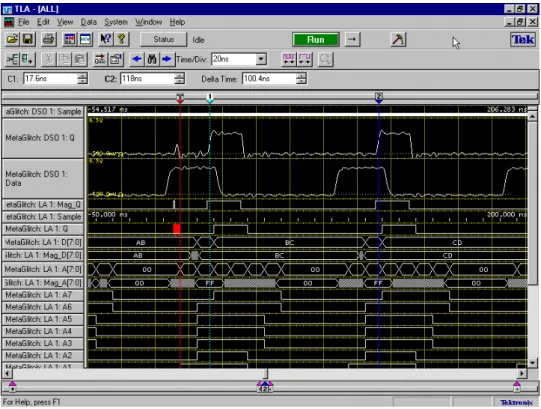
TLA700シリーズのロジック・アナライザ・モジュールおよび TLA600 シリーズのロジッ ク・アナライザは、100MHz、あるいは 200MHz ステートおよび 250MHz タイミングと同時 にすべてのチャンネルに対して 500ps 分解能のタイミング解析を実現した MagniVu アクイ ジションを標準装備しています。図 1-34 に同じチャンネルから取込んだ通常のデータと MagniVu データを示します。MagniVu で取込んだデータを表示しているチャンネルはプリ フィックスとして”Mag_”が付加されます。現在のウエーブフォーム・ビュー内に MagniVu データを表示する場合は、[Add Waveform]ツールバーを使用します。 図 1-34:MagniVu データ設定とデータの保存・読み出し
一回必要な設定を行うと、その設定を将来の使用に備えて保存したくなります。設定はシ ステム・ファイル、あるいはモジュール・ファイルとして保存できます。 システム・ファイルには、各々のモジュールの[Setup]と[Trigger]の情報、および例えば [Repetitive Properties]などのシステム・レベルの情報やデータ・ウィンドウも含まれます。 モジュール・ファイルには、特定のモジュールだけの情報が含まれます。どちらの場合に も、取込まれたデータ(アクイジション・データ)をファイルに含めないようにオプショ ンで選択できます。 [File]メニューから保存、および読み出し操作を行います。モジュールの保存、読み出し操 作は、[Setup][Trigger]ウィンドウ内で行うか、あるいはあらかじめ[System]ウィンドウでモ ジュールが選択されている必要があります。 TLAシステムが使用する拡張子以外は使わないようにします。また TLA システムは他の拡 張子を認識しません。システム・ファイルおよびモジュール・ファイルの拡張子は.tla です。 システム・ファイルおよびモジュール・ファイルの双方ともトリガ・プログラムを含みま す。[LA Trigger]ウィンドウの[Load Trigger]にてトリガ・プログラムだけを読み出すことがTLA アプリケーション・ウィンドウ概要
図 1-35:[File]メニュー表示のカスタマイズ
データ・ウィンドウはカスタマイズが可能です。プロパティ・シートを使って、表示のパ ラメータを変更できます。例えば波形、データ列やマークなどの画面の構成要素の多くは それぞれプロパティ・シートを備えています。図 1-36 に典型的なプロパティ・シートの例 を示します。 図 1-36:プロパティ・シートにより表示のカスタマイズが可能 データ・ウィンドウでは、[Properties]ツールバー・ボタンをクリックすることによりプロ パティ・シートを開くことができます。画面の構成要素、あるいはラベルをダブル・クリ ックすることでも、それぞれのプロパティ・シートが開きます。TLA アプリケーション・ウィンドウ概要
プログラム・コントロール
通常のユーザ・インタフェースに加え、TLA700 シリーズ、TLA600 シリーズ上の他のソフ トウエアやリモート・ホストからのコントロールには、TLA プログラマティック・インタ フェース(TPI)を使うことができます。TPI に関する情報はオンライン・ヘルプに含まれ ています。また PDF ファイルも含まれており、[Start] > [Programs] > [Tektronix Logic Analyzer] > [TLA Documentation] > [TPI Manual]で開くことができます。
TPIベースで一連の作業をスクリプト化して手軽に実行できる TLAScript も用意しています。 C:¥Program Files¥TLA 700¥samples¥TLAScript Samples¥Sample1.tls
図 1-37:TLAScript
TLAVu
オフライン・データ・ビューア・ソフトウエア
TLAアプリケーションは Windows 上のアプリケーションであるという特徴を生かし、同じ ユーザ・インタフェース、機能を TLA ハードウエアなしにオフラインで提供する TLAVu オフライン・データ・ビューア・ソフトウエアが用意されています。TLAVu は Windows 95/98/NT 4.0/2000上で動作します。TLAVuは、TLA700 シリーズ、TLA600 シリーズのバックアップ CD-ROM に含まれていま す。
基本操作
基本操作では、下記についてご紹介いたします。 ! TLA アプリケーション・ウィンドウ概要 ! [System]ウィンドウ ! データの取込みと表示 ! ウエーブフォーム・ビュー ! リスティング・ビュー ! データ・ウィンドウのマルチウィンドウ表示 ! 設定ウィンドウ ! 設定およびデータの保存と読込みトレーニング・キットの設定
プローブを接続する位置は、図 2-1 をご参照ください。 下記接続がすでに行われていて、TLA700 シリーズあるいは TLA600 シリーズが起動された 状態から始める場合には、[File] - [Default System]コマンドを実行してシステムを初期状態 に戻してください。1. TLA7QS 型の電源スイッチ(S110)が OFF になっていることをまず確認します。
2. P6418 型あるいは P6417 型プローブ(茶)の A3(7-0)ポッドレットを TLA7QS ボー ドの"SETUP-HOLD SIGNALS"(J850)に接続します。
3. 同プローブの A2(7-0)ポッドレットを TLA7QS ボードの"TAPPED DELAY"(J950) に接続します。
4. 同プローブの CK0 を"FF-Q"(J860)に接続します。
5. TLA700 シリーズあるいは TLA600 シリーズの電源を投入し、TLA アプリケーション が起動するのを待ちます。
6. TLA7QS 型の電源スイッチ(S110)を ON にし、LCD に"LITES"が表示されるのを待 ちます。
基本操作
B–1
J950 J850
SETUP-HOLD SIGNALS TAPPED DELAY
SHCLK
J751
J860
CNTCLK DIGITAL SIGNALS DIGITAL SIGNALS
FF-D
FF-Q
BURST GLITCH FF-D FF-Q BURS GLTH
J960 J961 J760
A3
7---0
7---0
A2
CK0
図 2-1:TLA7QS 型トレーニング・ボードと「基本操作」でプローブを接続する位置[System]
ウィンドウ
ここではまず操作上の特徴であるウィンドウ・システムの操作と起動時に表示される [System]ウィンドウについてご紹介します。Windows
ベース・ウィンドウ・システム
図 2-2 の画面は TLA アプリケーション起動後に最初に表示される画面で[System]ウィンド ウと呼ばれます。[System]ウィンドウは、TLA700 シリーズと TLA600 シリーズでは、ほぼ 同一です。唯一の違いは、TLA700 シリーズでは、モジュールが追加されることで、図 2-2 は DSO モジュールと LA モジュールが組合せられた TLA700 シリーズの例です。 図 2-2:[System]ウィンドウ(TLA700 シリーズ)TLA700シリーズ、TLA600 シリーズ操作上の最大の特徴は、Windows の他のアプリケーシ ョンとまったく同じように操作できます。そのため Windows-PC を使用している方でした らすぐ使い始めることができます。TLA アプリケーション・ウィンドウ各部の名称を図 2-3に示します。 タイトル・バー 最小化ボタン 元のサイズに戻す ボタン 閉じるボタン コントロール・アイコン ツールバー メニューバー 図 2-3:TLA アプリケーション・ウィンドウの各部の名称
[System]ウィンドウ
メニューバー.メニューバーの項目のいずれかをクリックすると、メニューが開き、任意 のコマンドを選択できます。もちろんショートカット・キーで操作できるコマンドも用意 されています。 ツールバー.頻繁に操作すると思われるコマンドはツールバーにボタンで用意してありま す。マウス・ポインタを置くとバルーン・ヘルプでボタン名が表示されます。 1. 左から各アイコンにポインタを置きます。2. 各々のアイコンが Load System、Save System、Print Window、System Window、New Data Windowであり、緑のボタンが Run/Stop、その右は Repetitive/Single Run といった ボタンであることをバルーン・ヘルプが表示することを確認します。 System Window Run/Stop Print Window Load System Save System
New Data Window
Run Status Repetitive/Single Run 図 2-4:TLA ツールバー内のアイコン マウス右ボタン.マウスの右ボタン(第 2 ボタン)をクリックすると、操作している項目 に応じたメニューが表示され、通常のメニューから操作することなく、様々なコマンドを 直接利用できます。 図 2-5:マウス右ボタン・メニューの一例(ウエーブフォーム・ビュー)
![図 1-27 : DSO モジュールの [Setup] ウィンドウ](https://thumb-ap.123doks.com/thumbv2/123deta/8484804.1801972/35.892.284.820.290.588/図127DSOモジュールのSetupウィンドウ.webp)
![図 1-29: DSO モジュールの[Trigger]ウィンドウ](https://thumb-ap.123doks.com/thumbv2/123deta/8484804.1801972/36.892.279.659.226.439/図129DSOモジュールのTriggerウィンドウ.webp)
![図 2-33 a : [Waveform Window] タブの [Color Scheme:] にて [Light on Dark] を選択した 場合(通常の表示)](https://thumb-ap.123doks.com/thumbv2/123deta/8484804.1801972/67.892.281.644.104.373/図233aWaveformWindowタブのColorSchemeにてLightonDarkを選択した場合通常の表示.webp)
![図 2-40 : [New Data Window] ウィザードの最初の画面](https://thumb-ap.123doks.com/thumbv2/123deta/8484804.1801972/72.892.281.617.315.627/図24NewDataWindowウィザードの最初の画面.webp)
![図 2-47:[Export Data]ダイアログ・ボックス](https://thumb-ap.123doks.com/thumbv2/123deta/8484804.1801972/76.892.278.670.106.351/図247ExportDataダイアログボックス.webp)
![図 2-60:[Internal 2x]が選択されている場合の Probe Channels/Name テーブル](https://thumb-ap.123doks.com/thumbv2/123deta/8484804.1801972/89.892.282.648.340.595/図26Internal2xが選択されている場合のProbeChannelsNameテーブル.webp)
