
ハードウェア
リファレンス ガイド:
dc7700 US
© Copyright 2006 Hewlett-Packard Development Company, L.P. 本書の内容 は、将来予告なしに変更されることがあり ます。 Microsoft、Windows、および Windows NT は、米国Microsoft Corporation の米国およ びその他の国における登録商標です。 HP 製品およびサービスに対する保証は、当 該製品およびサービスに付属の保証規定に 明示的に記載されているものに限られま す。本書のいかなる内容も、当該保証に新 たに保証を追加するものではありません。 本書に記載されている製品情報は、日本国 内で販売されていないものも含まれている 場合があります。本書の内容につきまして は万全を期しておりますが、本書の技術的 あるいは校正上の誤り、省略に対して責任 を負いかねますのでご了承ください。 本書には、著作権によって保護された所有 権に関する情報が掲載されています。本書 のいかなる部分も、Hewlett-Packard Company の書面による承諾なしに複写、複 製、あるいは他言語へ翻訳することはでき ません。 ハードウェア リファレンス ガイド dc7700 US 初版 2006 年 8 月 製品番号:418212-291
このガイドについて
このガイドでは、このコンピュータの機能およびハードウェアのアップグレードについて説明しま す。 警告! その指示に従わないと、人体への傷害や生命の危険を引き起こすおそれがあるという 警告事項を表します。 注意 その指示に従わないと、装置の損傷やデータの損失を引き起こすおそれがあるという注 意事項を表します。 注記 重要な補足情報です。 JAWW iii目次
1 コンピュータの機能 標準構成の機能 ... 1 フロント パネルの各部 ... 2 リア パネルの各部 ... 3 キーボード ... 4 Windows ロゴ キーの使用 ... 5 シリアル番号の記載位置 ... 6 横置きから縦置きへの変更 ... 6 2 ハードウェアのアップグレード 保守機能 ... 9 警告および注意 ... 9 コンピュータのアクセス パネルの取り外し ... 10 フロント パネル アセンブリの取り外し ... 11 電源供給装置の回転 ... 15 メモリの増設 ... 16 DIMM ... 16 DDR2-SDRAM DIMM ... 16 DIMM ソケットへの取り付け ... 17 DIMM の取り付け ... 18 拡張カード ブラケットの交換 ... 20 ハードディスク ドライブのアップグレード ... 22 オプティカル ドライブの取り付け ... 26 既存のオプティカル ドライブの取り外し ... 26 新しいオプティカル ドライブの準備 ... 28 新しいオプティカル ドライブの取り付け ... 29 付録 A 仕様 付録 B バッテリの交換 付録 C セキュリティ ロック セキュリティ ロックの取り付け ... 37 ケーブル ロック ... 37 南京錠 ... 38 付録 D 静電気対策 JAWW v静電気による損傷の防止 ... 39 アースの方法 ... 39 付録 E コンピュータ操作のガイドラインおよび 手入れと運搬時の注意 コンピュータ操作のガイドラインおよび手入れに関する注意手入れ ... 41 オプティカル ドライブの使用上の注意 ... 42 操作および取り扱いに関する注意 ... 42 クリーニングの際の注意 ... 42 安全にお使いいただくためのご注意 ... 42 運搬時の注意 ... 42 索引 ... 43 vi JAWW
1
コンピュータの機能
標準構成の機能
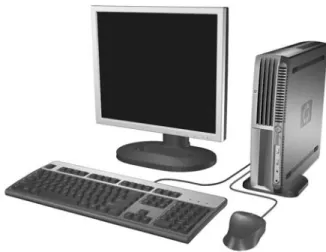
HP Compaq dc7700 US の機能は、モデルにより異なる場合があります。お使いのコンピュータに取 り付けられているハードウェアおよびインストールされているソフトウェアの一覧を表示するには、 診断用ユーティリティを実行します(一部のコンピュータ モデルにのみ付属しています)。ユーティ リティの使用手順については、Documentation and Diagnostics CD(ドキュメンテーションおよび診 断ユーティリティCD)に収録されている『トラブルシューティング ガイド』を参照してください。
図 1-1 dc7700 US の構成
フロント
パネルの各部
ドライブの構成はモデルによって異なります。 表 1-1 フロント パネルの各部 1 オプティカル ドライブ 5 システム電源ランプ 2 マイク コネクタ 6 ハードディスク ドライブ ランプ 3 ヘッドフォン コネクタ 7 電源ボタン4 USB(Universal Serial Bus)ポート
注記 オプティカル ドライブは、CD-ROM、CD-R/RW、DVD-ROM、DVD+R/RW、または CD-RW/DVD コンボ ド ライブを指します。
リア
パネルの各部
表 1-2 リア パネルの各部 1 電源コード コネクタ 7 パラレル コネクタ 2 PS/2 マウス コネクタ (緑色) 8 モニタ コネクタ(青色) 3 PS/2 キーボード コネクタ (紫色) 9 ラインアウト コネクタ、 電源供給機能付き オーディオ機器用(緑色)4 USB(Universal Serial Bus)(×6) 10 ラインイン オーディオ コネクタ (青色)
5 シリアル コネクタ 11 デジタル ビデオ インタフェース(DVI-D)モ ニタ コネクタ(オプション) 6 RJ-45 ネットワーク コネクタ 注記 装備されているコネクタの種類や数は、モデルにより異なる場合があります。 お使いのコンピュータにPCI Express グラフィックス カードが取り付けられている場合、システム ボード上のモニ タ コネクタは使用できません。 PCI グラフィックス カードが取り付けられている場合、カードのコネクタおよびシステム ボードのコネクタを同時 に使用することができます。両方のコネクタを使用するには、一部の設定をコンピュータ セットアップ(F10)ユ ーティリティで変更する必要があります。起動順序について詳しくは、Documentation and Diagnostics CD に収録 されている『コンピュータ セットアップ(F10)ユーティリティ ガイド』を参照してください。
オプションのDVI-D コネクタは DVI ディスプレイにのみ対応しています。アナログ入力形式のディスプレイに対応 させることはできません。
キーボード
表 1-3 キーボードの各部(日本語キーボードのキー配列は若干異なります) 1 ファンクション キー この機能は、お使いのアプリケーション ソフトウェアによって異なります 2 編集キー ここには、[Insert]、[Home]、[Page Up]、[Delete]、[End]および[Page Down]の各キーがあります 3 ステータス ランプ コンピュータおよびキーボード設定のステータスを示します(Num Lock、Caps Lock、および Scroll Lock)
4 数字キー 電卓のテンキーのように使用できます 5 矢印キー 文書ファイルやワークシート、またはWeb サイト内を移動するときに使用 します。マウスを使わずにキーボードのキーを押すことによって、画面内で 上下左右に移動できます 6 [Ctrl]キー 別のキーと組み合わせて使用します。機能は、使用しているアプリケーショ ン ソフトウェアによって異なります 7 アプリケーション キー1 マウスの右ボタンと同様にMicrosoft Office アプリケーション内でポップア ップ メニューを表示させるために使用します。また、他のアプリケーショ ン ソフトウェアで別の機能を実行することもできます
8 Windows ロゴ キー1 Microsoft Windows の[スタート]メニューを開くために使用します。他のキ ーと組み合わせて使用すると、別の機能を実行できます
9 [Alt]キー 別のキーと組み合わせて使用します。機能は、使用しているアプリケーショ
ン ソフトウェアによって異なります
1 一部の地域でのみ使用可能なキーです。
Windows ロゴ キーの使用
Windows ロゴ キーを他のキーと組み合わせて、Windows オペレーティング システムで利用できるさ まざまな機能を実行することができます。Windows ロゴ キーの位置については、「キーボード」を参 照してください。 Windows ロゴ キー Windows の[スタート]メニューを表示または非表示にします Windows ロゴ キー+[D] デスクトップを表示します Windows ロゴ キー+[M] 開いているすべてのアプリケーションを最小化します [Shift]+ Windows ロゴ キー+[M] 最小化したすべてのアプリケーションを元に戻します Windows ロゴ キー+[E] エクスプローラの[マイ コンピュータ]を起動します Windows ロゴ キー+[F] ファイルやフォルダの検索を起動します Windows ロゴ キー+[Ctrl]+[F] 他のコンピュータの検索を起動します Windows ロゴ キー+[F1] Windows のヘルプ画面を表示します Windows ロゴ キー+[L] ネットワーク ドメインに接続している場合は、コンピュータがロックされます。ネット ワーク ドメインに接続していない場合は、ユーザの切り替えが可能になります Windows ロゴ キー+[R] [ファイル名を指定して実行]ダイアログ ボックスを表示します Windows ロゴ キー+[U] ユーティリティ マネージャを起動します Windows ロゴ キー+[Tab] タスクバーのボタンを切り替えます JAWW キーボード 5シリアル番号の記載位置
各コンピュータには、固有のシリアル番号および製品識別番号が貼付されています。これらの番号の 記載位置については、下の図を参照してください。HP のサポート窓口へのお問い合わせの際には、 これらの番号をお手元に用意しておいてください。 図 1-2 シリアル番号および製品識別番号の記載位置横置きから縦置きへの変更
1. スマート カバー センサ機能が搭載されたモデルでセンサが有効になっている場合は、コンピュ ータを再起動し、コンピュータ セットアップ(F10)ユーティリティを使用して無効にします。 2. オプティカル ディスクなどのリムーバブル メディアを取り外します。 3. オペレーティング システムを適切な手順でシャットダウンし、コンピュータと外付けデバイス の電源をすべて切ります。電源コードを電源コンセントから抜き、すべての外付けデバイスとの 接続を外します。 6 第 1 章 コンピュータの機能 JAWW4. ファンが下側、拡張スロットが上側になるようにコンピュータを縦置きに回転させます。 5. 縦置き用スタンドの前面のフックがコンピュータ底面の通気孔にはまるように、コンピュータを スタンドの上に下ろし、フックがかみ合うまでコンピュータを後方にスライドさせます(1)。 6. ネジを締めて(2)、コンピュータをスタンドに固定します。これによりコンピュータが安定し、 内部の部品に十分に空気を通すことができます。 7. 外付け装置を取り付け、電源コードをコンセントに差し込んで、コンピュータの電源を入れま す。 8. スマート カバー センサ機能を搭載したモデルをお使いの場合は、必要に応じて、コンピュータ セットアップ(F10)ユーティリティを使用して、スマート カバー センサを有効にします。 縦置きから横置きに変更するには、上記の手順を逆の順序で実行します。 JAWW 横置きから縦置きへの変更 7
2
ハードウェアのアップグレード
保守機能
このコンピュータには、アップグレードおよび保守を容易にする機能が組み込まれています。この章 で説明する取り付け手順のほとんどでは、道具を使う必要がありません。警告および注意
アップグレードを行う前に、このガイドに記載されている、該当する手順、注意、および警告を必ず よくお読みください。 警告! 感電、火傷、火災などによる怪我または装置の損傷の危険がありますので、次の点に 注意してください。 電源コードを電源コンセントから抜き、本体内部の温度が十分に下がっていることを確認して から、次の手順に進んでください。 電話回線のモジュラ ジャックを本体のリア パネルのネットワーク コネクタ(NIC)に接続し ないでください。 必ず電源コードのアース端子を使用して接地してください。アース端子は重要な安全機能で す。 電源コードは、製品の近くの手が届きやすい場所にあるアースされた電源コンセントに差し込 んでください。 操作する人の健康を損なわないようにするため、『快適に使用していただくために』をお読み ください。正しい作業環境の整え方や、作業をする際の姿勢、および健康上/作業上の習慣につ いて説明しており、さらに、重要な電気的/物理的安全基準についての情報も提供しています。 『快適に使用していただくために』は、HP の Web サイト、http://www.hp.com/ergo/から参照できます。また、Documentation and Diagnostics CD にも収録されています。
注意 静電気の放電により、コンピュータやオプションの電気部品が破損することがありま す。以下の手順を始める前に、アースされた金属面に触れるなどして、身体にたまった静電気 を放電してください。詳しくは、「付録D 静電気対策」を参照してください。 コンピュータが電源コンセントに接続されていると、電源が入っていなくてもシステム ボード には常に電気が流れています。内部部品の損傷を防ぐため、コンピュータのカバーを開ける場 合は、電源を切るだけでなく、必ず事前に電源コードをコンセントから抜いてください。 JAWW 保守機能 9
コンピュータのアクセス
パネルの取り外し
システム メモリ、拡張スロット アセンブリ、およびその他の内部部品にアクセスするには、アクセ ス パネルを以下の手順で取り外す必要があります。 1. コンピュータが開かれないよう保護しているセキュリティ デバイスをすべて取り外します。 2. ディスケットやCD などのすべてのリムーバブル メディアをコンピュータから取り出します。 3. オペレーティング システムを適切な手順でシャットダウンし、コンピュータと外付けデバイス の電源をすべて切ります。 4. 電源コードを電源コンセントから抜き、すべての外付けデバイスとの接続を外します。 注意 システムが電源コンセントに接続されている場合、電源が入っているかどうかに関 係なく、システム ボードには常に電気が流れています。コンピュータの内部部品の損傷 を防ぐため、必ず電源コードを抜いてください。 5. コンピュータをスタンドに取り付けてある場合は、スタンドからコンピュータを取り外してから 置きます。 6. コンピュータの背面にあるネジを緩め(1)、アクセス パネルをコンピュータの背面の方向にス ライドさせ、引き上げて取り外します(2)。 図 2-1 コンピュータのアクセス パネルの取り外し 注意 コンピュータのカバーを開けた後、DIMM ソケットの間のシステム ボード上にある ランプを確認します。ランプが点灯している場合は、まだシステムに電源が入っていま す。作業を進める前にコンピュータの電源を切り、電源コードを取り外します。 コンピュータのアクセス パネルとコンピュータ シャーシの位置を合わせてから、アクセス パネルを シャーシの上で前方にスライドさせます。ネジを締めて、アクセス パネルを固定します。 10 第 2 章 ハードウェアのアップグレード JAWWフロント
パネル アセンブリの取り外し
内蔵ハードディスク ドライブにアクセスするには、フロント パネル アセンブリを以下の手順で取り 外す必要があります。 1. コンピュータが開かれないよう保護しているセキュリティ デバイスをすべて取り外します。 2. ディスケットやCD などのすべてのリムーバブル メディアをコンピュータから取り出します。 3. オペレーティング システムを適切な手順でシャットダウンし、コンピュータと外付けデバイス の電源をすべて切ります。 4. 電源コードを電源コンセントから抜き、すべての外付けデバイスとの接続を外します。 注意 システムが電源コンセントに接続されている場合、電源が入っているかどうかに関 係なく、システム ボードには常に電気が流れています。コンピュータの内部部品の損傷 を防ぐため、必ず電源コードを抜いてください。 5. コンピュータをスタンドに取り付けてある場合は、スタンドからコンピュータを取り外してから 置きます。 6. コンピュータのアクセス パネルを取り外します。 注意 コンピュータのカバーを開けた後、DIMM ソケットの間のシステム ボード上にある ランプを確認します。ランプが点灯している場合は、まだシステムに電源が入っていま す。作業を進める前にコンピュータの電源を切り、電源コードを取り外します。 7. シャーシの左右の側面にある2 つのリリース タブを引き上げます。 フロント パネルが外れ、シャーシから約 1.3 cm 押し出されたところで止まります。 図 2-2 フロント パネルの取り外し JAWW フロント パネル アセンブリの取り外し 118. オプティカル ドライブ ケーブルをオプティカル ドライブの背面から抜き取ります。 注記 ケーブルを取り外すときは、ケーブルではなくコネクタを引っ張ります。これによ り、ケーブルの損傷を防げます。 図 2-3 オプティカル ドライブ ケーブルの取り外し 9. ファン ケーブルおよびスピーカ ケーブルをシステム ボードから取り外します。 図 2-4 フロント パネルからのファン ケーブルおよびスピーカ ケーブルの取り外し 12 第 2 章 ハードウェアのアップグレード JAWW
10. リリース タブを再度持ち上げ(1)、フロント パネル アセンブリをシャーシから引き出します (2)。 図 2-5 フロント パネルの取り外し フロント パネル アセンブリを取り外すには、以下の手順で操作します。 1. フロント パネル アセンブリとシャーシの前面の位置を合わせてから、アセンブリをスライドさ せます。シャーシから約1.3 cm のところで止めます。 図 2-6 フロント パネル アセンブリの位置合わせ JAWW フロント パネル アセンブリの取り外し 13
2. ファン ケーブルおよびスピーカ ケーブルをシステム ボードに接続します。 図 2-7 ファン ケーブルおよびスピーカ ケーブルの接続 3. オプティカル ドライブ ケーブルをオプティカル ドライブの背面に接続します。 図 2-8 オプティカル ドライブ ケーブルの接続 4. フロント パネル アセンブリを動かなくなるまでシャーシの方向にスライドさせます。 5. アクセス パネルを取り付けなおします。 6. コンピュータを組み立てなおします。 14 第 2 章 ハードウェアのアップグレード JAWW
電源供給装置の回転
システム バッテリやシステム ボード上のさまざまなコネクタにアクセスするには、電源供給装置を 上方向に回転させる必要があります。 1. コンピュータが開かれないよう保護しているセキュリティ デバイスをすべて取り外します。 2. ディスケットやCD などのすべてのリムーバブル メディアをコンピュータから取り出します。 3. オペレーティング システムを適切な手順でシャットダウンし、コンピュータと外付けデバイス の電源をすべて切ります。 4. 電源コードを電源コンセントから抜き、すべての外付けデバイスとの接続を外します。 注意 システムが電源コンセントに接続されている場合、電源が入っているかどうかに関 係なく、システム ボードには常に電気が流れています。コンピュータの内部部品の損傷 を防ぐため、必ず電源コードを抜いてください。 5. コンピュータをスタンドに取り付けてある場合は、スタンドからコンピュータを取り外してから 置きます。 6. コンピュータのアクセス パネルを取り外します。 注意 コンピュータのカバーを開けた後、DIMM ソケットの間のシステム ボード上にある ランプを確認します。ランプが点灯している場合は、まだシステムに電源が入っていま す。作業を進める前にコンピュータの電源を切り、電源コードを取り外します。 7. 電源供給装置を止まるまでシャーシの前方にスライドさせ(1)、電源供給装置を少し持ち上げて から(2)回転させます(3)。 図 2-9 電源供給装置の回転 電源供給装置を元の位置に戻すには、上記の手順を逆の順序で実行します。 JAWW 電源供給装置の回転 15メモリの増設
お使いのコンピュータは、ダブル データ レート 2 シンクロナス DRAM(DDR2-SDRAM)デュアル インライン メモリ モジュール(DIMM)を装備しています。DIMM
システム ボード上にあるメモリ ソケットには、業界標準の DIMM を 3 つまで取り付けることができ ます。これらのメモリ ソケットには、少なくとも 1 つの DIMM が標準装備されています。最大容量 のメモリ構成にするために、高性能デュアル チャネル モードでコンフィギュレーションされたメモ リを3 GB まで増設できます。DDR2-SDRAM DIMM
システムを正常に動作させるためには、必ず以下の条件を満たすDIMM を使用してください。 ● 業界標準の240 ピン ● アンバッファードPC2-5300 667 MHz 準拠、または PC2-6400 800 MHz 準拠 ● 1.8 ボルト DDR2-SDRAM DIMM DDR2-SDRAM DIMM は、以下の条件も満たしている必要があります。 ● DDR2/667 MHz の場合は CAS レイテンシ 4.0(CL = 4.0)、DDR2/800 MHz の場合は CAS レイ テンシ5.0(CL = 5.0)をサポートしている● JEDEC(Joint Electronic Device Engineering Council)の DDR2 DIMM の仕様に準拠している さらに、お使いのコンピュータでは以下の機能やデバイスがサポートされます。
● 256 メガビット、512 メガビット、および 1 ギガビットの非 ECC メモリ テクノロジ ● 片面および両面DIMM
● ×8 および×16 DDR デバイスで構成された DIMM。×4 SDRAM で構成された DIMM はサポー トされない 注記 サポートされないDIMM が取り付けられている場合、システムは起動しません。 特定のコンピュータのプロセッサ バス周波数を判断する方法については、Documentation and Diagnostics CD に収録されている『コンピュータセットアップ(F10)ユーティリティ ガイド』を参 照してください。 16 第 2 章 ハードウェアのアップグレード JAWW
DIMM ソケットへの取り付け
システム ボードには 3 つの DIMM ソケットがあり、2 つのソケットがメモリ チャネル A に、1 つの ソケットがメモリ チャネル B にあります。ソケットには XMM1、XMM2、および XMM3 の番号が付 けられています。XMM1 および XMM2 ソケットはメモリ チャネル A で動作し、XMM3 ソケットはメ モリ チャネル B で動作します。 図 2-10 DIMM ソケットの位置 番号 説明 ソケットの色 1 DIMM ソケット XMM1、チャネル A 黒 2 DIMM ソケット XMM2、チャネル A 白 3 DIMM ソケット XMM3、チャネル B 白 取り付けられているDIMM に応じて、システムは自動的にシングル チャネル モード、デュアル チャ ネル モード、またはフレックス モードで動作します。 ● 1 つのチャネルの DIMM ソケットにのみ DIMM が取り付けられている場合、システムはシング ル チャネル モードで動作します。 ● チャネルA の DIMM の合計メモリ容量とチャネル B の DIMM の合計メモリ容量が同じ場合、シ ステムはより高性能なデュアル チャネル モードで動作します。両方のチャネルで、取り付ける DIMM の性能やデバイス自体の幅が異なっても構いません。たとえば、チャネル A に 256 MB の DIMM が 2 つ、チャネル B に 512 MB の DIMM が 1 つ取り付けられている場合、システムはデ ュアル チャネル モードで動作します。 ● チャネルA の DIMM の合計メモリ容量とチャネル B の DIMM の合計メモリ容量が同じでない場 合、システムはフレックス モードで動作します。フレックス モードでは、最も容量の小さいメ モリが取り付けられているチャネルがデュアル チャネルに割り当てられるメモリの総量を表 し、残りはシングル チャネルに割り当てられます。速度を最高にするには、最大のメモリ容量 が2 つのチャネルに行き渡るようにチャネルのバランスをとる必要があります。たとえば、ソケ ットに2 個の 1GB DIMM、1 個の 512MB DIMM を取り付ける場合は、チャネル A に 1GB DIMM と512MB DIMM を取り付け、チャネル B に 1GB DIMM を取り付ける必要があります。このように構成すると、2 GB がデュアル チャネルとして使用され、512 MB がシングル チャネルとして 使用されます。 ● どのモードでも、最高動作速度はシステム内で最も動作の遅いDIMM によって決定されます。
DIMM の取り付け
注意 メモリ モジュールの取り付けまたは取り外しを行う前に、電源コードを抜いておく必要 があります。コンピュータが電源コンセントに接続されている場合、電源が入っているかどう かに関係なく、メモリ モジュールには常に電気が流れています。電気が流れている状態でメモ リ モジュールの着脱を行うと、メモリ モジュールまたはシステム ボードが完全に破損するお それがあります。 お使いのメモリ モジュール ソケットの接点には、金メッキが施されています。メモリをアッ プグレードする際に、接点の金属が異なるときに生じる酸化や腐食を防ぐため、メモリモジュ ールは金メッキのものを使用してください。 静電気の放電により、コンピュータやオプション カードの電子部品が破損することがありま す。以下の手順を始める前に、アースされた金属面に触れるなどして、身体にたまった静電気 を放電してください。詳しくは、「付録D 静電気対策」を参照してください。 メモリ モジュールを取り扱う際は、金属製の接点に触れないでください。触れると、モジュー ルが破損するおそれがあります。 1. コンピュータが開かれないよう保護しているセキュリティ デバイスをすべて取り外します。 2. ディスケットやCD などのすべてのリムーバブル メディアをコンピュータから取り出します。 3. オペレーティング システムを適切な手順でシャットダウンし、コンピュータと外付けデバイス の電源をすべて切ります。 4. 電源コードを電源コンセントから抜き、すべての外付けデバイスとの接続を外します。 注意 システムが電源コンセントに接続されている場合、電源が入っているかどうかに関 係なく、システム ボードには常に電気が流れています。コンピュータの内部部品の損傷 を防ぐため、必ず電源コードを抜いてください。 5. コンピュータをスタンドに取り付けてある場合は、スタンドからコンピュータを取り外してから 置きます。 6. コンピュータのアクセス パネルを取り外します。 注意 コンピュータのカバーを開けた後、DIMM ソケットの間のシステム ボード上にある ランプを確認します。ランプが点灯している場合は、まだシステムに電源が入っていま す。作業を進める前にコンピュータの電源を切り、電源コードを取り外します。 7. システム ボード上のメモリ モジュール ソケットの位置を確認します。 警告! 火傷の危険がありますので、必ず、本体内部の温度が十分に下がっていることを 確認してから、次の手順に進んでください。 18 第 2 章 ハードウェアのアップグレード JAWW8. メモリ モジュール ソケットの両方のラッチを開き(1)、メモリ モジュールをソケットに差し込 みます(2)。 図 2-11 DIMM の取り付け 注記 メモリ モジュールは、一方向にのみ取り付け可能です。メモリ モジュールのノッ チ(切り込み)をソケットのタブに合わせます。 DIMM は、XMM1 ソケットに取り付ける必要があります。 最適なパフォーマンスが得られるようにするには、チャネルA のメモリ容量とチャネル B の合計メモリ容量が同じになるように、メモリをソケットに取り付ける必要があります。 詳しくは、「DIMM ソケットへの取り付け」を参照してください。 9. モジュールをソケットに押し入れ、完全に挿入されて正しい位置に固定されていることを確認し ます。ラッチが閉じていること(3)を確認します。 10. 取り付けるすべてのモジュールに対して、手順8 および手順 9 を繰り返します。 11. アクセス パネルを取り付けなおします。 12. コンピュータをスタンドに取り付けてあった場合は、スタンドを再び取り付けます。 13. 電源コードを接続しなおして、コンピュータの電源を入れます。 14. コンピュータのカバーまたはアクセス パネルを取り外すときに外したセキュリティ デバイスを すべてロックします。 コンピュータの電源を入れたときに、増設メモリが自動的に認識されます。 JAWW メモリの増設 19
拡張カード
ブラケットの交換
お使いのコンピュータでは、フル ハイトで 1/2 の長さの PCI 拡張スロット、または 1/2 ハイトで 1/2 の長さのPCI Express x16 拡張スロットがサポートされています。コンピュータは、PCI Express ブ ラケットが装備された状態で出荷されます。オプションのライザ カード付き PCI Express 拡張カー ド ブラケット アセンブリ、またはライザ カード付き PCI 拡張カード ブラケット アセンブリは、HP のサポート窓口で入手できます。 PCI カードには以下のようにさまざまな種類があります。 ● 無線LAN カード ● IEEE 1394 カード ● モデム カード ● NIC カード ● グラフィックス カード 注記 グラフィックス カードを追加すると、デフォルトでは、システム ボードの統合グラフ ィックスが無効になります。統合グラフィックスは、コンピュータ セットアップ(F10)ユー ティリティでBIOS 設定を変更することにより再び有効にできます。 US モデルのシリアル/パラレル入出力アセンブリ(オプション)は拡張スロット カバーに置き 換わるもので、システム ボードに直接接続します。 コンピュータに装備されている拡張カード ブラケットを取り外すには、以下の手順で操作します。 1. コンピュータが開かれないよう保護しているセキュリティ デバイスをすべて取り外します。 2. ディスケットやCD などのすべてのリムーバブル メディアをコンピュータから取り出します。 3. オペレーティング システムを適切な手順でシャットダウンし、コンピュータと外付けデバイス の電源をすべて切ります。 4. 電源コードを電源コンセントから抜き、すべての外付けデバイスとの接続を外します。 注意 システムが電源コンセントに接続されている場合、電源が入っているかどうかに関 係なく、システム ボードには常に電気が流れています。コンピュータの内部部品の損傷 を防ぐため、必ず電源コードを抜いてください。 5. コンピュータをスタンドに取り付けてある場合は、スタンドからコンピュータを取り外してから 置きます。 6. コンピュータのアクセス パネルを取り外します。 注意 コンピュータのカバーを開けた後、DIMM ソケットの間のシステム ボード上にある ランプを確認します。ランプが点灯している場合は、まだシステムに電源が入っていま す。作業を進める前にコンピュータの電源を切り、電源コードを取り外します。 20 第 2 章 ハードウェアのアップグレード JAWW
7. 拡張カード アセンブリのハンドルを持ち上げ(1)、アセンブリをまっすぐ上に引き出して(2)、 コンピュータから取り外します。 図 2-12 PCI Express 拡張カード ブラケットの取り外し 8. アセンブリに付属の説明書に従って、オプションのライザ カード付きブラケット アセンブリに 新しい拡張カードを取り付けます。 9. 拡張カード ブラケット アセンブリのタブをコンピュータのシャーシのスロットの位置に合わ せ、アセンブリを所定の位置にしっかりと押し込みます。 10. 必要に応じて、取り付けたカードに外部ケーブルを接続します。また、必要に応じて、システ ム ボードに内部ケーブルを接続します。 11. アクセス パネルを取り付けなおします。 12. コンピュータをスタンドに取り付けてあった場合は、スタンドを再び取り付けます。 13. 電源コードを接続しなおして、コンピュータの電源を入れます。 14. コンピュータのカバーまたはアクセス パネルを取り外すときに外したセキュリティ デバイスを すべてロックします。 15. 必要な場合は、コンピュータを再度コンフィギュレーションします。コンピュータ セットアッ プ(F10)ユーティリティの使用方法について詳しくは、Documentation and Diagnostics CD に 収録されている『コンピュータ セットアップ(F10)ユーティリティ ガイド』を参照してくだ さい。 注意 拡張カードを取り外したら、コンピュータ内部の温度が上がりすぎないようにする ために、新しいカードまたはコンピュータに付属している拡張カード ブラケットと交換 するか、空いたスロットを金属製のスロット カバーなどでふさぐか、または拡張カード ブラケット アセンブリをコンピュータに付属しているブラケットと交換する必要があり ます。 JAWW 拡張カード ブラケットの交換 21
ハードディスク
ドライブのアップグレード
注記 dc7700 US はシリアル ATA(SATA)内蔵ハードディスク ドライブのみをサポートして います。パラレルATA(PATA)内蔵ハードディスク ドライブはサポートしていません。 ハードディスク ドライブを取り外すときは、新しいハードディスク ドライブにデータを移動 できるように、必ず事前にドライブ内のデータをバックアップしておいてください。また、コ ンピュータを最初にセットアップするときに作成したRestore Plus! CD セットを使用して、オ ペレーティング システムとソフトウェア ドライバ、およびコンピュータにプリインストール されていたその他のソフトウェア アプリケーションを復元する必要があります。この CD セッ トがない場合は、ここで作成します。詳しくは、Windows のスタートメニューから『HP Backup and Recovery Manager ユーザ ガイド』を参照してください。参照しやすいようにガイドを印 刷することもできます。 3.5 インチ ハードディスク ドライブは、コンピュータの左側のオプティカル ドライブの下にありま す。 1. コンピュータが開かれないよう保護しているセキュリティ デバイスをすべて取り外します。 2. ディスケットやCD などのすべてのリムーバブル メディアをコンピュータから取り出します。 3. オペレーティング システムを適切な手順でシャットダウンし、コンピュータと外付けデバイス の電源をすべて切ります。 4. 電源コードを電源コンセントから抜き、すべての外付けデバイスとの接続を外します。 注意 システムが電源コンセントに接続されている場合、電源が入っているかどうかに関 係なく、システム ボードには常に電気が流れています。コンピュータの内部部品の損傷 を防ぐため、必ず電源コードを抜いてください。 5. コンピュータをスタンドに取り付けてある場合は、スタンドからコンピュータを取り外してから 置きます。 6. コンピュータのアクセス パネルを取り外します。 注意 コンピュータのカバーを開けた後、DIMM ソケットの間のシステム ボード上にある ランプを確認します。ランプが点灯している場合は、まだシステムに電源が入っていま す。作業を進める前にコンピュータの電源を切り、電源コードを取り外します。 7. フロント パネルを取り外します。詳しくは、「フロント パネル アセンブリの取り外し」を参照 してください。 8. ハードディスク ドライブのラッチをコンピュータの前面の方向に向けて引っ張ります(1)。 22 第 2 章 ハードウェアのアップグレード JAWW9. ハードディスク ドライブの右側を持ち上げ(2)、右方向にドライブを引き出します(3)。 図 2-13 内蔵ハードディスク ドライブの取り外し 注記 ケーブルを取り外すときは、ケーブルではなくコネクタを引っ張ります。これによ り、ケーブルの損傷を防げます。 10. データ ケーブル(1)のコネクタをハードディスク ドライブのソケットから引き抜き、ケーブル をハードディスク ドライブから取り外します。 11. 電源ケーブル(2)のコネクタをハードディスク ドライブのソケットから引き抜き、ケーブルを ハードディスク ドライブから取り外します。 図 2-14 ハードディスク ドライブからのデータ ケーブルおよび電源ケーブルの取り外し JAWW ハードディスク ドライブのアップグレード 23
12. 元のドライブの側面にあるネジを新しいドライブに取り付けます。このネジがドライブの位置を 決める役割を果たします。 注記 4 本の銀色の US 6-32 ネジ(ハードディスク ドライブの各側面にある 2 本のネ ジ)を使用すると、ドライブが適切な位置に収まります。 ネジを移動する際には、元のドライブのネジの位置に十分注意します。ネジは新しいドラ イブの同じ位置に移動する必要があります。 図 2-15 新しいハードディスク ドライブへのネジの取り付け 13. データ ケーブルと電源ケーブルを新しいハードディスク ドライブに接続します。 14. ハードディスク ドライブの左側のネジを、シャーシ上の対応するスロットに合わせます。ハー ドディスク ドライブの左側をゆっくりと下げて左方向に押してから、ドライブの右側を回転さ せてロックします。 15. フロント パネルを取り付けなおします。詳しくは、「フロント パネル アセンブリの取り外し」 を参照してください。 16. コンピュータのアクセス パネルを取り付けなおします。 17. コンピュータをスタンドに取り付けてあった場合は、スタンドを再び取り付けます。 18. 電源コードを接続しなおして、コンピュータの電源を入れます。 19. コンピュータのカバーまたはアクセス パネルを取り外すときに外したセキュリティ デバイスを すべてロックします。 24 第 2 章 ハードウェアのアップグレード JAWW
注記 SATA ハードディスク ドライブのコンフィギュレーションは必要ありません。次回 コンピュータの電源を入れたときに、ハードディスク ドライブが自動的に認識されます。 ハードディスク ドライブを交換した後に、コンピュータを最初にセットアップするとき に作成したRestore Plus! CD セットを使用して、オペレーティング システムとソフトウ ェア ドライバ、およびコンピュータにプリインストールされていたその他のソフトウェ ア アプリケーションを復元します。復元処理が完了したら、バックアップを作成してお いた個人用のファイルをコンピュータにコピーしてから、ハードディスク ドライブを元 に戻します。 JAWW ハードディスク ドライブのアップグレード 25
オプティカル
ドライブの取り付け
オプティカル ドライブは、CD-ROM、CD-R/RW、DVD-ROM、DVD+R/RW、または CD-RW/DVD コ ンボ ドライブを指します。既存のオプティカル
ドライブの取り外し
1. コンピュータが開かれないよう保護しているセキュリティ デバイスをすべて取り外します。 2. ディスケットやCD などのすべてのリムーバブル メディアをコンピュータから取り出します。 3. オペレーティング システムを適切な手順でシャットダウンし、コンピュータと外付けデバイス の電源をすべて切ります。 4. 電源コードを電源コンセントから抜き、すべての外付けデバイスとの接続を外します。 注意 システムが電源コンセントに接続されている場合、電源が入っているかどうかに関 係なく、システム ボードには常に電気が流れています。コンピュータの内部部品の損傷 を防ぐため、必ず電源コードを抜いてください。 5. コンピュータをスタンドに取り付けてある場合は、スタンドからコンピュータを取り外してから 置きます。 6. コンピュータのアクセス パネルを取り外します。 注意 コンピュータのカバーを開けた後、DIMM ソケットの間のシステム ボード上にある ランプを確認します。ランプが点灯している場合は、まだシステムに電源が入っていま す。作業を進める前にコンピュータの電源を切り、電源コードを取り外します。 7. ケーブルをオプティカル ドライブの背面から抜き取ります。 図 2-16 オプティカル ドライブ ケーブルの取り外し 26 第 2 章 ハードウェアのアップグレード JAWW8. オプティカル ドライブの側面のリリース ラッチをコンピュータの外側に向けて押し込み(1)、 フロント パネルを通してオプティカル ドライブをコンピュータから取り出します(2)。 図 2-17 オプティカル ドライブの取り外し 注記 この時点でオプティカル ドライブを取り付けなおさない場合は、システム ボードから オプティカル ドライブ ケーブルを取り外して、将来使用できるように安全な場所に保管して ください。 JAWW オプティカル ドライブの取り付け 27
新しいオプティカル
ドライブの準備
新しいオプティカル ドライブを使用するには、リリース ラッチを取り付ける必要があります。 1. リリース ラッチに付いている粘着テープの裏紙をはがします。 2. リリース ラッチがオプティカル ドライブに接触しないように、ゆっくりとリリース ラッチの穴 をオプティカル ドライブの側面にあるピンに合わせます。リリース ラッチが正しい位置に取り 付けられていることを確認します。 3. オプティカル ドライブの前面にあるピン(1)をリリース ラッチの端にある穴に挿入して、強く 押し込みます。 図 2-18 リリース ラッチの位置合わせ 4. 2 番目のピン(2)を挿入して、リリース ラッチ全体を強く押し込み、ラッチをオプティカル ド ライブにしっかりと固定させます。 28 第 2 章 ハードウェアのアップグレード JAWW新しいオプティカル
ドライブの取り付け
1. オプティカル ドライブとフロント パネルの開口部の位置を合わせます。オプティカル ドライブ の背面が最初に挿入され、リリース ラッチがドライブの内側にあることを確認します。 図 2-19 オプティカル ドライブの位置合わせ 2. ロックされるまで、オプティカル ドライブをコンピュータ内にスライドさせます。 3. オプティカル ドライブ ケーブルをドライブの背面に取り付けます。 4. アクセス パネルを取り付けなおします。 5. コンピュータをスタンドに取り付けてあった場合は、スタンドを再び取り付けます。 6. 電源コードを接続しなおして、コンピュータの電源を入れます。 7. コンピュータのカバーまたはアクセス パネルを取り外すときに外したセキュリティ デバイスを すべてロックします。 JAWW オプティカル ドライブの取り付け 29A
仕様
寸法(横置き時) 高さ 幅 奥行き (コンピュータにポート セキュリティ ブラケットが装備されている場合、奥行き は増加します) 31.5 cm 7.0 cm 33.5 cm 12.4 インチ 2.8 インチ 13.2 インチ 質量(概算) 6.3 kg 13.9 ポンド 最大荷重(横置き時) 35 kg 77 ポンド 温度範囲(標高により変化する) 動作時 非動作時 10°~ 35°C -30°~ 60°C 50°~ 95°F -22°~ 140°F 注記 動作温度は、継続的に直射日光の当たらない環境で、海抜3,000 m まで 300 m ごとに 1.0℃下がります。最 大変化率は10℃/時です。取り付けられたオプションの種類および数によって、上限が異なります。 相対湿度(結露せず) 動作時(28℃最高、湿球) 非動作時(38.7℃最高、湿球) 10 ~ 90% 5 ~ 95% 動作保証高度(非圧縮) 動作時 非動作時 3,048 m 9,144 m 10,000 フィート 30,000 フィート 衝撃(11ms 1/2 正弦衝撃パルス) 動作時 非動作時 5 G 20 G 振動(ランダム、公称G) 動作時(10 ~ 300 Hz) 非動作時(10 ~ 500 Hz) .25 .50 電源 動作電圧1 90 ~ 264 VAC JAWW 31定格電圧範囲1 周波数 100 ~ 240 VAC 50/60 Hz 電源出力 200 W 定格入力電流(最大)1 4A(100 VAC の場 合) 2A(200 VAC の場 合) 放熱効率 最大 通常(非動作時) 265 kcal/時 86 kcal/時 1,050 BTU/時 341 BTU/時 1 このシステムは、電圧自動補正電源を採用しています。この機能により、欧州連合加盟国でこのシステムを使用する場合の CE マークの要件を満たしています。また、電圧自動補正電源により電圧選択スイッチが不要なため、スイッチは搭載され ていません。 32 付録 A 仕様 JAWW
B
バッテリの交換
お使いのコンピュータに付属のバッテリは、リアルタイム クロックに電力を供給するためのもので す。バッテリは消耗品です。バッテリを交換するときは、コンピュータに最初に取り付けられていた バッテリと同等のバッテリを使用してください。コンピュータに付属しているバッテリは、3 V のボ タン型リチウム バッテリです。 警告! お使いのコンピュータには、二酸化マンガン リチウム バッテリが内蔵されていま す。バッテリの取り扱いを誤ると、火災や火傷などの危険があります。怪我することがないよ うに、次の点に注意してください。 バッテリを充電しないでください。 バッテリを60℃を超える場所に放置しないでください。 バッテリを分解したり、つぶしたり、ショートさせたり、火中や水に投じたりしないでくださ い。 交換用のバッテリは、必ずHP が指定したものを使用してください。 注意 バッテリを交換する前に、コンピュータのCMOS 設定のバックアップを作成してくだ さい。バッテリが取り出されたり交換されたりするときに、CMOS 設定がクリアされます。 CMOS 設定のバックアップ作成については、Documentation and Diagnostics CD に収録されて いる『コンピュータ セットアップ(F10)ユーティリティ ガイド』を参照してください。 静電気の放電により、コンピュータやオプションの電子部品が破損することがあります。以下 の手順を始める前に、アースされた金属面に触れるなどして、身体にたまった静電気を放電し てください。 注記 リチウム バッテリの寿命は、コンピュータを電源コンセントに接続することで延長でき ます。リチウム バッテリは、コンピュータが AC 電源に接続されていない場合にのみ使用され ます。 HP では、使用済みの電子機器や HP 製インク カートリッジのリサイクルを推奨しています。 日本でのリサイクル プログラムについて詳しくは、http://h50055.www5.hp.com/ipg/supplies/ recycling/hardware/jp/ja/index.aspを参照してください。 1. コンピュータが開かれないよう保護しているセキュリティ デバイスをすべて取り外します。 2. ディスケットやCD などのすべてのリムーバブル メディアをコンピュータから取り出します。 3. オペレーティング システムを適切な手順でシャットダウンし、コンピュータと外付けデバイス の電源をすべて切ります。 4. 電源コードを電源コンセントから抜き、すべての外付けデバイスとの接続を外します。 JAWW 33注意 システムが電源コンセントに接続されている場合、電源が入っているかどうかに関 係なく、システム ボードには常に電気が流れています。コンピュータの内部部品の損傷 を防ぐため、必ず電源コードを抜いてください。 5. コンピュータをスタンドに取り付けてある場合は、スタンドからコンピュータを取り外してから 置きます。 6. コンピュータ本体のカバーまたはアクセス パネルを取り外します。 注意 コンピュータのカバーを開けた後、DIMM ソケットの間のシステム ボード上にある ランプを確認します。ランプが点灯している場合は、まだシステムに電源が入っていま す。作業を進める前にコンピュータの電源を切り、電源コードを取り外します。 7. システム ボード上のバッテリおよびバッテリ ホルダの位置を確認します。 注記 一部のモデルのコンピュータでは、バッテリを交換する時に、内部部品を取り外す 必要があります。 8. システム ボード上のバッテリ ホルダのタイプに応じて、以下の手順に従ってバッテリを交換し ます。 タイプ1 a. バッテリをホルダから持ち上げて外します。 図 B-1 ボタン型バッテリの取り出し(タイプ 1) b. 交換するバッテリを、「+」と書かれている面を上にして正しい位置に装着します。バッテ リはバッテリ ホルダによって自動的に正しい位置に固定されます。 タイプ2 a. バッテリをホルダから取り出すために、バッテリの一方の端の上にある留め金を押し上げま す。バッテリが持ち上がったら、持ち上げて取り出します(1)。 34 付録 B バッテリの交換 JAWW
b. 新しいバッテリを装着するには、交換するバッテリを、「+」と書かれている面を上にして ホルダにスライドさせて装着します。バッテリの一方の端が留め具の下に収まるまで、もう 一方の端を押し下げます(2)。 図 B-2 ボタン型バッテリの取り出しと装着(タイプ 2) タイプ3 a. バッテリを固定しているクリップを後方に引いて(1)、バッテリを取り出します(2)。 b. 新しいバッテリを挿入し、クリップを元の位置に戻します。 図 B-3 ボタン型バッテリの取り出し(タイプ 3) 注記 バッテリの交換後、以下の手順で操作すると交換作業は完了です。 9. アクセス パネルを取り付けなおします。 10. コンピュータをスタンドに取り付けてあった場合は、スタンドを再び取り付けます。 11. 電源コードを接続しなおして、コンピュータの電源を入れます。 12. コンピュータ セットアップ(F10)ユーティリティを使用して、日付と時刻、パスワード、およ びその他の必要なシステム セットアップを設定しなおします。Documentation and Diagnostics
CD に収録されている『コンピュータ セットアップ(F10)ユーティリティ ガイド』を参照して ください。
13. コンピュータのカバーまたはアクセス パネルを取り外すときに外したセキュリティ デバイスを すべてロックします。
C
セキュリティ
ロック
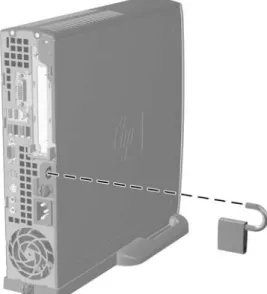
注記 データ セキュリティ機能について詳しくは、Documentation and Diagnostics CD に収録 されている『コンピュータ セットアップ(F10)ユーティリティ ガイド』と『デスクトップ マネジメントについて』を参照してください。また、一部のモデルではhttp://www.hp.com/jp/ から入手できる『HP ProtectTools セキュリティ マネージャ ガイド』も参照してください。 以下の図に示すセキュリティ ロックは、コンピュータを保護するために使用できます。
セキュリティ
ロックの取り付け
ケーブル
ロック
図 C-1 ケーブル ロックの取り付け JAWW セキュリティ ロックの取り付け 37南京錠
図 C-2 コンピュータの施錠
D
静電気対策
人間の指などの導電体からの静電気の放電によって、システム ボードなど静電気に弱いデバイスが損 傷する可能性があります。このような損傷により、デバイスの耐用年数が短くなることがあります。静電気による損傷の防止
静電気による損傷を防ぐには、以下のことを守ってください。 ● 運搬や保管の際は、静電気防止用のケースに入れ、手で直接触れることは避けます。 ● 静電気に弱い部品は、静電気防止措置のなされている作業台に置くまでは、専用のケースに入れ たままにしておきます。 ● 部品をケースから取り出す前に、まずケースごとアースされている面に置きます。 ● ピン、リード線、および回路には触れないようにします。 ● 静電気に弱い部品に触れるときには、常に自分の身体に対して適切なアースを行います。アースの方法
アースにはいくつかの方法があります。静電気に弱い部品を取り扱うときには、以下のうち1 つ以上 の方法でアースを行ってください。 ● すでにアースされているコンピュータのシャーシにアース バンドをつなぎます。アース バンド は柔軟な帯状のもので、アース コード内の抵抗は、1MΩ±10%です。アースを正しく行うため に、アース バンドは肌に密着させてください。 ● 立って作業する場合には、かかとやつま先にアース バンドを付けます。導電性または静電気拡 散性の床の場合には、両足にアース バンドを付けます。 ● 磁気を帯びていない作業用具を使用します。 ● 折りたたみ式の静電気防止マットが付いた、携帯式の作業用具もあります。 上記のような、適切にアースを行うための器具がない場合は、HP のサポート窓口にお問い合わせく ださい。 注記 静電気について詳しくは、HP のサポート窓口にお問い合わせください。 JAWW 静電気による損傷の防止 39E
コンピュータ操作のガイドラインおよび
手入れと運搬時の注意
コンピュータ操作のガイドラインおよび手入れに関する注意手
入れ
コンピュータおよびモニタのセットアップや手入れを適切に行えるよう、以下のことを守ってくださ い。 ● 湿度の高い所や、直射日光の当たる場所、または極端に温度が高い場所や低い場所には置かない でください。 ● コンピュータは、机のようなしっかりとした水平なところに設置してください。また、通気が確 保されるよう、コンピュータの通気孔のある面とモニタの上部に、少なくとも10.2 cm の空間を 確保してください。 ● 内部への通気が悪くなるので、絶対にコンピュータの通気孔をふさがないでください。キーボー ドを横置き構成の本体のフロント パネルに立てかけることも、お止めください。 ● コンピュータのカバーやサイド パネルを取り外したまま使用しないでください。 ● コンピュータを積み重ねたり、互いの排気や熱にさらされるほどコンピュータ同士を近くに置い たりしないでください。 ● コンピュータを別のエンクロージャに入れて操作する場合、吸気孔および排気孔がエンクロージ ャに装備されている必要があります。また、この場合にも上記のガイドラインを守ってくださ い。 ● コンピュータ本体やキーボードに液体をこぼさないでください。 ● モニタ上部の通気孔は、絶対にふさがないでください。 ● スリープ状態を含む、オペレーティング システムやその他のソフトウェアの電源管理機能をイ ンストールまたは有効にしてください。 ● 以下の項目については、必ずコンピュータの電源を切り、電源コードを電源コンセントから抜い てから行ってください。 ● コンピュータやモニタの外側、およびキーボードの表面が汚れたら、水で軽く湿らせた柔ら かい布で汚れを落とした後、けばだたない柔かい布で拭いて乾かしてください。洗剤などを 使用すると、変色や変質の原因となります。 ● コンピュータの通気孔やモニタ上部の通気孔は、ときどき掃除してください。糸くずやほこ りなどの異物によって通気孔がふさがれると、内部への通気が悪くなり、故障の原因となり ます。 JAWW コンピュータ操作のガイドラインおよび手入れに関する注意手入れ 41オプティカル
ドライブの使用上の注意
オプティカル ドライブの操作や手入れは、次の項目に注意して行ってください。操作および取り扱いに関する注意
● 操作中はドライブを動かさないでください。データ読み取り中にドライブを動かすと誤動作する ことがあります。 ● 急に温度が変化するとドライブ内に結露することがあるので気をつけてください。ドライブの電 源が入っているときに急な温度変化があったときは、1 時間以上待ってから電源を切ってくださ い。すぐに操作すると、誤動作が起きることがあります。 ● ドライブは高温多湿、直射日光が当たる場所、または機械の振動がある所には置かないでくださ い。クリーニングの際の注意
● フロント パネルやスイッチ類が汚れたら、水で軽く湿らせた柔らかい布で拭いてください。決 して、クリーニング液を直接スプレーしないでください。 ● アルコールやベンジンなど、揮発性の液体を使用しないでください。変色や、変質の原因となり ます。安全にお使いいただくためのご注意
ドライブの中に異物や液体が入ってしまった場合は、直ちにコンピュータの電源を切り、電源コード を電源コンセントから抜いて、HP のサポート窓口に点検を依頼してください。運搬時の注意
コンピュータを運搬する場合は、以下のことを守ってください。 1. ハードディスク内のファイルのバックアップをCD、テープ カートリッジ、またはディスケット にとります。バックアップをとったメディアは、保管中または運搬中に、電気や磁気の影響を受 けないよう気をつけます。 注記 ハードディスク ドライブは、システムの電源が切れると自動的にロックされます。 2. すべてのリムーバブル メディアを取り出して保管します。 3. 運搬中のドライブを保護するために、空のディスケットをディスケット ドライブに挿入しま す。オプティカル ドライブにメディアが挿入されている場合は取り出します。 4. コンピュータと外部装置の電源を切ります。 5. 電源コンセントから電源コードを抜き取り、次にコンピュータからも抜き取ります。 6. 外部装置の電源コードを電源コンセントから抜いてから、外部装置からも抜き取ります。 注記 すべてのボードがスロットにしっかりとはめ込まれていることを確認します。 7. お買い上げの時にコンピュータが入っていた箱か、同等の箱に保護材を十分に詰め、コンピュー タとキーボードやマウスなどの外部システム装置を入れて梱包します。 42 付録 E コンピュータ操作のガイドラインおよび 手入れと運搬時の注意 JAWW索引
C CD-ROM ドライブ オプティカル ドライブ 2 D DIMM 仕様 16 ソケットの位置 17 取り付け指示 18 取り付け 16 メモリ モジュール 16 容量 16 DVD-ROM ドライブ オプティカル ドライブ 2 DVI-D モニタ コネクタ 3 P PCI Express カード、拡張カー ド 20 PCI カード、拡張カード 20 R RJ-45 コネクタ 3 U USB ポート フロント パネル 2 リア パネル 3 W Windows ロゴ キー 位置 4 機能 5 あ アクセス パネル 取り外し 10 ロックとロック解除 37 アクセス パネルのロック解除 37 アプリケーション キー 4 う 運搬時の注意 42 お オーディオ コネクタ 2, 3 オプティカル ドライブ 位置 2 ガイドライン 42 クリーニング 42 ケーブル、取り外し 12, 26 使用上の注意 42 取り付け 29 取り外し 26 リリース ラッチの取り付 け 28 か ガイドライン、コンピュータ操 作 41 拡張カード PCI Express カード 20 PCI カード 20 取り付け 20 ブラケット アセンブリ 20 拡張スロット カバー、交換 21 各部 キーボード 4 フロント パネル 2 リア パネル 3 き キーボード 各部 4 コネクタ 3 け ケーブル オプティカル ドライブ 12, 26 スピーカ 12 ハードディスク ドライブのデー タ 23 ハードディスク ドライブの電 源 23 ファン 12 ロック 37 こ コネクタ DVI-D モニタ 3 PS/2 キーボード 3 PS/2 マウス 3 RJ-45 3 オーディオ 3 シリアル 3 電源コード 3 パラレル 3 ヘッドフォン 2 sortas="マイク" 2 モニタ 3 ラインアウト 3 コンピュータ 運搬時の注意 42 機能 1 仕様 31 セキュリティ ロック 37 操作のガイドライン 41 横置きから縦置きへの変更 6 コンピュータの構成の変更 6 し システム電源ランプ 2 仕様 DIMM 16 コンピュータ 31 メモリ モジュール 16 シリアル コネクタ 3 シリアル番号の記載位置 6 JAWW 索引 43す ステータス ランプ 4 スピーカ ケーブル、取り外し 12 せ 静電気対策、損傷の防止 39 製品識別番号の記載位置 6 セキュリティ ケーブル ロック 37 南京錠 38 た 縦置き 6 つ 通気のガイドライン 41 て データ ケーブル、ハードディスク ドライブの取り外し 23 電源供給装置の回転 15 電源 回転 15 コード コネクタ 3 動作電圧 31 ハードディスク ドライブ ケーブ ル、取り外し 23 ボタン 2 と ドライブ オプティカル ドライブの取り付 け 29 オプティカル ドライブの取り外 し 26 ハードディスク ドライブのアッ プグレード 22 ハードディスク ドライブの取り 外し 23 ハードディスク ドライブのネジ の取り付け 24 取り付けガイドライン 9 取り付け DIMM 16, 18 オプティカル ドライブ 29 拡張カード 20 セキュリティ ロック 37 バッテリ 33 メモリ モジュール 16, 18 取り外し アクセス パネル 10 オプティカル ドライブ 26 拡張カード 20 ハードディスク ドライブ 23 バッテリ 33 フロント パネル アセンブ リ 11 な 内部部品、アクセス 10 南京錠 38 ね ネジ ハードディスク ドライブへの取 り付け 24 は ハードディスク ドライブ アップグレード 22 取り外し 23 ランプ 2 バッテリの交換 33 パラレル コネクタ 3 ふ ファン ケーブル、取り外し 12 ブラケット、拡張カード、交 換 20 フロント パネル、取り外し 11 フロント パネルの各部 2 フロント パネル、フロント パネル アセンブリの取り外し 11 へ ヘッドフォン コネクタ 2 ヘッドフォン ラインアウト コネク タ 3 ほ ポート USB、フロント 2 USB、リア 3 ま マイク コネクタ 2 マウス、コネクタ 3 め メモリ モジュール インタリーブ モード 17 仕様 16 シングル チャネル モード 17 ソケットの位置 17 ソケットの識別 17 取り付け指示 18 取り付け 16 非対称モード 17 容量 16 も モニタ、DVI-D コネクタ 3 モニタ、接続 3 ら ランプ、システム電源 2 り リア パネルの各部 3 リリース ラッチ オプティカル ドライブの取り付 け 28 ろ ロック ケーブル ロック 37 南京錠 38 44 索引 JAWW
![トミーヒルフィガー取扱説明書 多軸モデル 日付 /24 時間のデュアルタイム /24 時間形式の針付き [ 日付表示付モデル ] (VD31) [ 日付表示なしモデル ] (VD32) 時針 分針 時針 分針 同期 同期 デュアルタイム 24 時間針 A ボタン デュアルタイム 24 時間針 A ボ](data:image/gif;base64,R0lGODlhAQABAIAAAP///wAAACH5BAEAAAAALAAAAAABAAEAAAICRAEAOw==)