i
Windows Embedded CE 6.0
CTS
M
Exam 70-571
最新の
R2 コンテンツ
に準拠
非売品
準備キット
認定試験の準備
出版元
Microsoft Corporation One Microsoft Way
Redmond, Washington 98052-6399 このドキュメントは参照情報としてのみの目的のものです。マイクロソフトはこのドキュメントにある情報に ついて何らかの直接の、間接のまたは法的な保証はしません。このドキュメントに含まれている情報は論じら れている問題についてのその発行の時点で最新のマイクロソフトの見解を表しています。マイクロソフトは変 化する市場環境に対応すべきであるため、その情報はマイクロソフト側の公約として解釈されるべきではな く、マイクロソフトは提出されたいかなる情報についても発行後のある時点における正確性を保証しかねま す。URL やその他のインターネット ウェブ サイト参照資料を含むこのドキュメント中の情報は予告なしに変 更されることがあります。 すべての適用可能な法律を順守することはユーザーの責任です。マイクロソフトの明確な書面での許可がある ときを除き、著作権下での権利の制限なしにこのドキュメントの一部分を複製したり、検索システムに保存ま たは提出したり、何らかの形でまた何らかの方法で ( 電子的に、機械的に、写真複写で、録画して、あるいは 他の方法で ) あるいは何らかの目的のために送信することを禁じます。マイクロソフトはこのドキュメント中 の資料を扱う特許権、特許権を持つアプリケーション、商標、著作権、あるいは他の知的財産権を有している 可能性があります。マイクロソフトからの何らかの書面での使用許可承諾書で明確に供給された場合を除き、 このドキュメントの供給はユーザーにこれら特許権、商標、著作権、あるいは他の知的財産権への何らかの使 用許可を与えるものではありません。
Copyright © 2008 Microsoft Corporation. All rights reserved.
Microsoft、ActiveSync、IntelliSense、Internet Explorer、MSDN、Visual Studio、Win32、Windows、Windows Mobile は、Microsoft 関連企業の商標です。ここで言及された実際の企業や製品の名前はそれら各所有者の商 標である可能性があります。 別途記載されている場合を除き、ここで示されている参考例の企業、組織、製品、ドメイン名、電子メール アドレス、ロゴ、人、場所、あるいはイベントは仮想のものであり、何らかの実際の企業、組織、製品、ドメ イン名、電子メール アドレス、ロゴ、人、場所あるいはイベントとの関連は意図されておらず、また推測さ れるべきでもありません。
データ取得編集者 : Sondra Webber、Microsoft Corporation 筆者 : Nicolas Besson、Adeneo Corporation
Ray Marcilla、Adeneo Corporation Rajesh Kakde、Adeneo Corporation 著作指導 : Warren Lubow、Adeneo Corporation 技術レビューア : Brigette Huang、Microsoft Corporation 編集出版 : Biblioso Corporation
本体番号 3043-GA1 Body Part No. 098-109627
iii
はじめに
. . .xi
序文
. . .xvii
1
オペレーティング システム のカスタマイズ
. . .1
2
ランタイム イメージのビルドおよび展開
. . .39
3
システムのプログラミング
. . .85
4
システムのデバッグおよびテスト
. . .153
5
ボード サポート パッケージのカスタマイズ
. . .207
6
デバイス ドライバを開発する
. . .251
用語集
. . .323
索引
. . .327
著者について
. . .347
153
システムのデバッグおよびテスト
デバッグおよびシステム テストは、ソフトウェア開発サイクルにおける重要な タスクで、ターゲット デバイス上のソフトウェア関連およびハードウェア関連 の欠陥を特定し解決するという最も重要な目標があります。一般的に、デバッ クとはコードをステップごとに実行するプロセスを指し、エラーの根本原因を 診断するためにコードの実行中に発生したデバッグ メッセージを分析します。 また、これは一般的なシステム コンポーネントおよびアプリケーションの実装 を学ぶための効果的なツールです。一方、システム テストは品質保証アクティ ビティで、一般的な使用シナリオ、性能、信頼性、セキュリティおよびその他 の関連要素に関して、最終構成におけるシステムの検証を行います。システム テストの全般的な目的は、メモリ リーク、デッドロック、またはハードウェア 衝突などの製品の欠陥や障害を検出することですが、デバッグはこれらの問題 の原因を特定し、それらを除去することです。小さなフットプリントのデバイ スやコンシューマー機器の開発者の多くにとって、システム障害の特定と除去 は、ソフトウェア開発のもっとも困難なプロセスで、生産性にかなり重要な影 響を与えます。この章では、障害と特定と除去の自動化と高速化して、バグを 低減し、システムのリリースを早めるのに役立つ Microsoft ィ Visual Studio ィ 2005 と Microsoft Windows ィ Embedded CE 6.0 R2 用 Platform Builder、および Windows Embedded CE Test Kit (CETK) で使用可能なデバッグおよびテスト ツールを取り上げます。これらのコードにより習熟すると、コードの修正では なく、コードの記述により多くの時間を割けるようになります。 本章の試験範囲: ■ ランタイム イメージのデバッグ用の要件を識別する ■ デバッガ機能を使用してコード実行を分析する ■ デバッグ領域を理解し、デバッグ メッセージの出力を管理する ■ CETK ツールを使用して、既定およびユーザー定義のテストを実行する ■ ブート ローダーおよびオペレーティング システム (OS) をデバッグする始める前に
この章のレッスンを完了するには、次が必要です。 ■ Windows Embedded CE ソフトウェア開発およびデバッグ概念に関する基 本的な知識。 ■ Windows Embedded CE でサポートされるドライバ アーキテクチャに関す る基本的な理解。 ■ OS デザインおよびシステム構成概念の熟知。■ Microsoft Visual Studio 2005 Service Pack 1 および Windows Embedded CE 6.0 R2 用 Platform Builder がインストールされている開発コンピュー タ。
レッスン 1:ソフトウェア関連のエラーの検出
ソフトウェア関連エラーの範囲には、タイプミス、初期化されてない変数、無 限ループなどの単純なものから、重大な競合条件および他のスレッド同期の問 題などの、より複雑で難解なものがあります。幸いなことに、ほとんどのエラー は、検出してから簡単に修正できます。これらのエラーを特定する最もコスト 効率の良い方法は、コード分析を行うことです。Windows Embedded CE デバイ ス上で多様なツールを使用して、オペレーティング システムのデバッグおよび ドライバおよびアプリケーションをステップごとに確認できます。これらのデ バッグ ツールをよく理解しておくと、コード分析を高速化でき、ソフトウェア エラーの修正をできる限り効率的に行うことができます。 このレッスンを終了すると、以下をマスターできます : ■ Windows Embedded CE 用の重要なデバッグ ツールを識別。 ■ ドライバやアプリケーションにおいて、デバッグ領域を介してデバッグ メッ セージをコントロール。 ■ ターゲット コントロール シェルを使用してメモリの問題を識別。 レッスン時間 ( 推定 ):90 分デバッグとターゲット デバイス コントロール
Windows Embedded CE ターゲット デバイスをデバッグおよびコントロールす る主要なツールは Platform Builder で、図 4-1 で図示されているように、開発 ワークステーション上で実行します。Platform Builder 統合開発環境 (IDE) には、 これを目的とした多様なツールが含まれており、システム デバッガ、CE ター ゲット コントロール シェル (CESH)、およびデバッグ メッセージ (DbgMsg) 機 能が含まれ、ブレークポイントに達した後にコードのステップ実行を行ったり、 メモリ、変数、およびプロセスに関する情報を表示したりできます。さらに、 Platform Builder IDE には、リモート ツール群も含まれており、これには Heap Walker、Process Viewer、および Kernel Tracker などが含まれ、ランタイム時 にターゲット デバイスの状態を分析できます。図 4-1 CE デバッグおよびターゲット コントロール アーキテクチャ
ターゲット デバイスと通信するには、Platform Builder は、ランタイム イメー ジの一部としてターゲット デバイスに展開された Core Connectivity (CoreCon) インフラストラクチャおよびデバッグ コンポーネントに依存しています。 CoreCon インフラストラクチャは、OS Access (OsAxS)、ターゲット コントロー ル、およ び DbgMsg サ ー ビス を Platform Builder の一 方 に提 供 し、Kernel Independent Transport Layer (KITL) およびブートストラップ サービスを介した ターゲット デバイスとのインターフェイスを他方に提供します。ターゲット デ バイス自体では、デバッグおよびターゲット コントロール アーキテクチャは、 KITL および通信目的にブート ローダーに依存しています。ランタイム イメージ に、Kernel Debugger スタブ (KdStub)、ハードウェア デバッガ スタブ (HdStub)、
および OsAxS ライブラリなどのデバッグ コンポーネントが含まれている場合 は、Platform Builder を使用してカーネル ランタイム情報を取得し、ジャストイ ンタイム (JIT) デバッグを実行します。Platform Builder は、Extended Debugging Interface (eXDI) を介したハードウェア補助デバッグもサポートしており、カー ネルをロードする前にターゲット デバイスを日常的にデバッグできます。
カーネル デバッガ
カーネル デバッガは、CE ソフトウェア デバッグ エンジンで、カーネル コン ポーネントと CE アプリケーションをデバッグします。開発ワークステーション では、直接 Platform Builder で作業し、ソースコードでのブレークポイントの挿 入と削除およびアプリケーションの実行などを行うことができますが、ランタ イム イメージの KITL およびデバッグ ライブラリ (KdStub および OsAxS) のサ ポートを含めることで、Platform Builder がデバッグ情報を取得しターゲット デ バイスをコントロールできるようにしておく必要があります。この章の、後続 のレッスン 2 「ランタイム イメージを構成してデバッグを有効にする」では、 カーネル デバッグのシステム構成に関する詳細な情報を提供します。 次のターゲット側コンポーネントは、カーネル デバッグに不可欠です。 ■ KdStub 例外およびブレークポイントの収集、カーネル情報の取得、およ びカーネル操作の実行を行います。 ■ OsAxS メモリ割り当て、アクティブなプロセスおよびスレッド、プロキ シ、およびロードされたダイナミック リンクライブラリ (DLL) に関する情 報など、オペレーティング システムの状態に関する情報を取得します。 ノート Windows Embedded CE でのアプリケーションのデバッグ カーネル デバッガを使用することで、個別アプリケーションだけでなく、ランタイム イメー ジ全体をコントロールできます。ただし、KdStub は、ファーストチャンス例外およびセカン ドチャンス例外を受け取るカーネルコンポーネントです。第 3 章「システム プログラミング の実行」で説明されています。ターゲット側の KdStub モジュールを最初に停止させずに、 セッション中でカーネル デバッガを停止させた状態で例外が発生すると、カーネル デバッガ が例外を処理してターゲット デバイスを継続して実行できるようにするため、デバッガが再 接続されるまでランタイム イメージは応答を停止します。デバッグ メッセージ サービス
Platform Builder では、KITL ( が有効、および KdStub) が有効なターゲット デバ イスに接続すると、Microsoft Visual Studio 2005 の出力ウィンドウでデバッグ 情報を検査することができます。デバッグ情報は、Platform Builder が CoreCon
インフラストラクチャで DbgMsg サービスを使用することでターゲット デバイ スから取得します。 デバッグ メッセージは、実行中のプロセス、無効な入力などの信号の潜在的に 重要な問題に関する詳細な情報を提供し、コード中の障害のある場所に関する ヒントも提供します。このヒントを使用して、ブレークポイントを設定したり、 カーネル デバッガでコードをステップ実行したりしてさらに調査できます。 カーネル デバッガ スタブの機能の 1 つは、デバッグ メッセージの動的管理の サポートです。これにより、ソース コードを修正することなく、デバッグ詳細 を構成できます。他にも、Visual Studio の [ ターゲット ] メニューからアクセス できる [ デバッグ メッセージ オプション ] を表示している場合、タイムスタン プ、プロセス ID、またはスレッド ID を除外できます。また、別のツールでの分 析のためにデバッグ出力をファイルに送信することもできます。ターゲット デ バイスでは、デバッグ メッセージはすべて、NKDbgPrintf 関数 を介して処理さ れる既定の出力ストリームに直接送信できます。 ノート KITL あり、および KITL なしのデバッグ メッセージ
カーネル デバッガおよび KITL の両方が有効な場合、デバッグ メッセージは Visual Studio の出力ウィンドウに表示されます。KITL が使用可能でない場合、デバック情報は、構成され たシリアルポートを介してターゲット デバイスから開発コンピュータに転送され、OEM ア ダプテーション層 (OAL) によって使用されます。 デバッグ メッセージ用のマクロ デバッグ情報を生成するため、Windows Embedded CE は、一般的にデバッグ マクロおよびリテール マクロの 2 つのカテゴリに分類されるいくつかのデバッ グ マクロを提供します。デバッグ マクロは、デバッグ ビルド構成 ( 環境変数 WINCEDEBUG=debug) でコードがコンパイルされている場合に、情報を出力し ます。それに対し、リテール マクロは、シップ構成 (WINCESHIP=1) でランタ イム イメージがビルドされていない限り、デバッグ ビルド構成およびリテール ビルド構成 (WINCEDEBUG=retail) の両方で 情報が生成されます。シップ構成で は、すべてのデバッグ マクロが無効になります。 表 4-1 は、コードに挿入してデバッグ情報を生成できる、デバッグ マクロを要 約しています。
デバッグ領域 デバッグ メッセージは、マルチスレッド プロセスの分析に特に便利なツールで、 とりわけ、コードのステップ実行では検出しにくい、同期や他のタイミングの 表 4-1 デバッグ メッセージを出力する Windows Embedded CE マクロ マクロ 説明 DEBUGMSG ランタイム イメージがデバッグ ビルド構成でコンパイルされた場 合は、条件付きで printf スタイルのデバッグ メッセージを既定の 出力ストリーム ( つまり、Visual Studio の出力ウィンドウまたは 指定されたファイル ) に出力します。 RETAILMSG ランタイム イメージが、シップ ビルド構成ではなく、デバッグま たはリリース ビルド構成でコンパイルされた場合は、条件付きで printf スタイルのデバッグ メッセージを既定の出力ストリーム ( つまり、Visual Studio の出力ウィンドウまたは指定されたファイ ル ) に出力します。 ERRORMSG ランタイム イメージが、シップ ビルド構成ではなく、デバッグま たはリリース ビルド構成でコンパイルされた場合は、条件付きで 付加的な printf スタイルのデバッグ情報を既定の出力ストリーム ( つまり、Visual Studio の出力ウィンドウまたは指定されたファイ ル ) に出力します。このエラー情報には、ソース コード ファイル の名前、行番号が含まれ、メッセージを生成したコードの行をす ぐに特定するのに役立ちます。 ASSERTMSG ランタイム イメージがデバッグ ビルド構成でコンパイルされた場 合は、条件付きで printf スタイルのデバッグ メッセージを既定の 出力ストリーム ( つまり、Visual Studio の出力ウィンドウまたは 指定されたファイル ) に出力してから、デバッガに割り込みます。 実際のところ、ASSERTMSG は DEBUGMSG を呼び出した後に DBGCHK を呼び出します。 DEBUGLED ランタイム イメージがデバッグ ビルド構成でコンパイルされた場 合は、条件付きで WORD 値を WriteDebugLED 関数に渡します。 このマクロは、発光ダイオード (LED) のみに出力してシステム ス テータスを示すデバイスに役立ちます。OAL で OEMWriteDebugLED 関数 を実装する必要があります。 RETAILLED ランタイム イメージがデバッグまたはリリース ビルド構成でコン パイルされた場合は、条件付きで WORD 値を WriteDebugLED 関 数に渡します。このマクロは、LED のみに出力してシステム ス テータスを示すデバイスに役立ちます。OAL で OEMWriteDebugLED 関数を実装する必要があります。
問題の分析に適しています。ただし、コード内でデバッグ マクロを使いすぎる と、ターゲット デバイス上で生成されるデバッグ メッセージの数が多くなりす ぎて処理できなくなることがあります。生成される情報の量をコントロールす るため、デバッグ マクロで条件式を指定できるようになっています。例えば、 次のコードは、dwCurrentIteration 値が最大許容値よりも大きい場合に、エラー メッセージを出力します。 ERRORMSG(dwCurrentIteration > dwMaxIteration,
(TEXT("Iteration error: the counter reached %u, when max allowed is %u\r\n"), dwCurrentIteration, dwMaxIteration));
上記の例では、ERRORMSG は、dwCurrentIteration が dwMaxIteration より大 きい場合にはいつでもデバッグ情報を出力しますが、条件式でデバッグ領域を 使用することでデバッグ メッセージをコントロールすることができます。これ は、DEBUGMSG マクロを使用して、ソース コードを毎回変更して再コンパイル することなく、モジュール ( つまり、実行可能ファイルや DLL) のコード実行を 異なるレベルで試験したい場合に特に役立ちます。最初に、実行可能ファイル または DLL でデバッグ領域を有効にし、グローバル DBGPARAM 変数をデバッ グ メッセージ サービスに登録してどの領域を有効にするか指定する必要があり ます。すると、プログラムに従って、または開発ワークステーションやターゲッ ト デバイスのレジストリ設定によって、現在の既定の領域を指定することがで きます。また、Platform Builder の [ ターゲット ] メニューまたは [ ターゲット コントロール ] ウィンドウにある [CE デバッグ領域 ] から、モジュールのデバッ グ領域を動的にコントロールすることもできます。 ヒント デバッグ領域のバイパス ラ ン タ イ ム イ メ ー ジ の リ ビ ル ド 時 に TRUE ま た は FALSE に 設 定 可 能 な ブ ー ル 変 数 を DEBUGMSG および RETAILMSG マクロに渡している場合、ドライバおよびアプリケーション でデバッグ領域をバイパスできます。 領域登録 デバッグ領域を使用するには、3 つのフィールドのあるグローバル DBGPARAM 変数を定義する必要があります。表 4-2 で要約されているように、これらの フィールドで、モジュール名、登録したいデバッグ領域の名前、および現在の 領域マスクのフィールドを指定します。
ノート デバッグ領域 Windows Embedded CE は、合計 16 個の名前付けされたデバッグ領域をサポートしていま すが、モジュールで必要なければすべてを定義する必要はありません。各モジュールには、 実装されている各領域の目的を明確に表す、別個の一連の領域名を使用します。 Dbgapi.h ヘッダー ファイルは、DBGPARAM 構造体およびデバッグ マクロを定 義します。これらのマクロは、dpCurSettings と名前付けされた事前定義された DBGPARAM 変数を使用するため、次のコード スニペットに示すように、ユー ザーのソース コードでも同じ名前を使用することは重要です。 #include <DBGAPI.H> // 領域マスク定義の読みやすさを向上するマクロ #define DEBUGMASK(n) (0x00000001<<n) 表 4-2 DBGPARAM 要素 フィールド 説明 例 lpszName モジュールの名前を、最大 32 文字で定義 します。 TEXT("ModuleName") rglpszZones デバッグ領域の 16 個の名前の配列を定義 します。それぞれの名前は、最大 32 文字 の長さにすることができます。Platform Builder は、モジュールで有効な領域を選 択するときに、ユーザーにこの情報を表 示します。 { TEXT("Init"), TEXT("Deinit"), TEXT("On"), TEXT("Undefined"), TEXT("Undefined"), TEXT("Undefined"), TEXT("Undefined"), TEXT("Undefined"), TEXT("Undefined"), TEXT("Undefined"), TEXT("Undefined"), TEXT("Undefined"), TEXT("Undefined"), TEXT("Failure"), TEXT("Warning"), TEXT("Error") } ulZoneMask DEBUGZONE マクロで使用されている現 在の領域マスクにより、現在選択されて いるデバッグ領域を定義します。 MASK_INIT | MASK_ON | MASK_ERROR
// このモジュールでサポートされる領域マスクの定義 #define MASK_INIT DEBUGMASK(0)
#define MASK_DEINIT DEBUGMASK(1) #define MASK_ON DEBUGMASK(2) #define MASK_FAILURE DEBUGMASK(13) #define MASK_WARNING DEBUGMASK(14) #define MASK_ERROR DEBUGMASK(15)
// 失敗、警告、およびエラーに設定される初期デバッグ領域状態 // のある dpCurSettings 変数 DBGPARAM dpCurSettings = { TEXT("ModuleName"), // 明快にする ?¾め実際のモÉWÉÖール名をéwíË {
TEXT("Init"), TEXT("Deinit"), TEXT("On"), TEXT("Undefined"), TEXT("Undefined"), TEXT("Undefined"), TEXT("Undefined"), TEXT("Undefined"), TEXT("Undefined"), TEXT("Undefined"), TEXT("Undefined"), TEXT("Undefined"), TEXT("Undefined"), TEXT("Failure"), TEXT("Warning"), TEXT("Error") },
MASK_INIT | MASK_ON | MASK_ERROR };
// DLL へのメイン エントリ ポイント
BOOL APIENTRY DllMain( HANDLE hModule,
DWORD ul_reason_for_call, LPVOID lpReserved ) { if(ul_reason_for_call == DLL_PROCESS_ATTACH) { // DLL がプロセスのアドレス領域にロードされるたびに // デバッグ メッセージ サービスに登録 DEBUGREGISTER((HMODULE)hModule); } return TRUE; } 領域定義 上記のサンプル コードでは、モジュールに 6 つのデバッグ領域を登録しており、 これで、デバッグ領域をデバッグ マクロの条件式と併用することができます。 次のコードの行は、これを行う方法の 1 つを示しています。 DEBUGMSG(dpCurSettings.ulZoneMask & (0x00000001<<(15)), (TEXT("Error Information\r\n")));
デバッグ領域が現在 MASK_ERROR に設定されていると、条件式は TRUE を出力 し、DEBUGMSG は情報をデバッグ出力ストリームに送信します。ただし、コー ドの読みやすさを向上するため、次のコード スニペットで示すように、Dbgapi.h で定義される DEBUGZONE マクロを使用して、領域のフラグを定義する必要が あります。他にも、このアプローチでは、論理 AND および OR 演算子によって、 デバッグ領域の組み合わせを簡単化できます。 #include <DBGAPI.H> // 領域フラグの定義 : 選択されたデバッグ領域によって、TRUE または FALSE
#define ZONE_INIT DEBUGZONE(0) #define ZONE_DEINIT DEBUGZONE(1) #define ZONE_ON DEBUGZONE(2) #define ZONE_FAILURE DEBUGZONE(13) #define ZONE_WARNING DEBUGZONE(14) #define ZONE_ERROR DEBUGZONE(15)
DEBUGMSG(ZONE_FAILURE, (TEXT("Failure debug zone enabled.\r\n"))); DEBUGMSG(ZONE_FAILURE && ZONE_ WARNING,
(TEXT("Failure and Warning debug zones enabled.\r\n"))); DEBUGMSG(ZONE_FAILURE || ZONE_ ERROR,
(TEXT("Failure or Error debug zone enabled.\r\n")));
デバッグ領域の有効化と無効化 DBGPARAM フィールド ulZoneMask は、モジュールの現在のデバッグ領域設定 において重要です。これは、グローバル dpCurSettings 変数の ulZoneMask 値を 直接変更することにより、モジュールで計画的に実現できます。別の方法とし ては、[ ウォッチ ] ウィンドウ内のブレークポイントで、デバッガの ulZoneMask 値を変更する方法があります。SetDbgZone 関数を呼び出すことで、他のアプリ ケーションからデバッグ領域をコントロールすることもできます。ランタイム 時に有効な方法としては、図 4-2 に示すように、[ デバッグ領域 ] ダイアログ ボックスを使用する方法です。このダイアログ ボックスは、Platform Builder を 使用して [ ターゲット ] メニューの [CE デバッグ領域 ] コマンドから Visual Studio で表示できます。
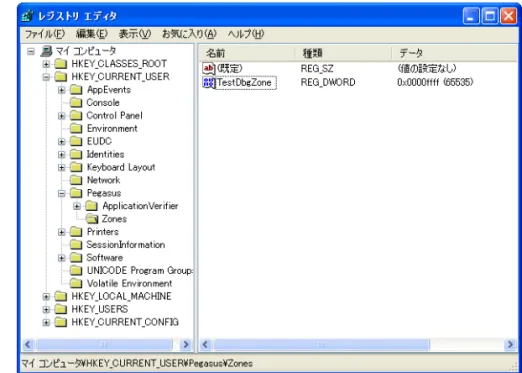
図 4-2 Platform Builder でデバッグ領域の設定 [ 名前 ] リストは、デバッグ領域をサポートするターゲット デバイス上で実行さ れているモジュールを表示します。選択されたモジュールがデバッグ メッセー ジ サービスに登録されていると、[ デバッグ領域 ] の下に表示される 16 個の領 域 の リ ス ト を 確 認 で き ま す。そ れ ら の 名 前 は、選 択 さ れ た モ ジ ュ ー ル の dpCurSettings 定義に対応しています。領域を選択または選択解除して、モ ジュールを選択または選択解除できます。既定では、dpCurSettings 変数で定義 された領域は、[ デバッグ領域 ] リストで有効およびチェックされています。デ バッグ メッセージ サービスに登録されていないモジュールについては、[ デバッ グ領域 ] リストは無効であり使用できません。 起動時にデバッグ領域のオーバーライド アプリケーションを起動するか、DLL をプロセスにロードしたときに、Windows Embedded CE は、dpCurSettings 変数で指定した領域を有効にします。この時 点では、ブレークポイントを設定して、[ ウォッチ ] ウィンドウで ulZoneMask 値を変更するまで、デバッグ領域を変更することができません。ただし、CE は レジストリ設定を使用する、さらに便利な方法をサポートしています。異なる アクティブなデバッグ領域を使用してモジュールを容易にロードするには、 dpCurSettings 変数の lpszName フィールドに指定されたモジュール名に対応す る名前で REG_DWORD 値を作成し、アクティブにしたいデバッグ領域の複合値 に設定します。この値は、開発ワークステーションまたはターゲット デバイス で構成できます。開発ワークステーションでこの値を構成するのが一般的に望 ましいです。ターゲット デバイス レジストリ エントリを変更するとランタイム
イメージの再ビルドが必要ですが、開発ワークステーション上のレジストリ エ ントリの変更は、関係するモジュールを再起動するだけで済みます。 表 4 ミ 3 は、ModuleName と呼ばれるサンプル モジュールの構成を示していま す。このプレースホルダ名を、実行可能ファイルか DLL の実際の名前に置き換 えていることを確認してください。 詳細情報 ペガサス レジストリ キー ペガサスという名前は、Microsoft がパーソナル コンピュータおよびその他家庭用電化製品 向けに 1996 年にリリースした最初の Windows CE のコードネームです。 ベスト プラクティス デバッグ メッセージを取り扱うとき、デバッグ メッセージを使いすぎるとコー ド実行が遅くなることに留意してください。さらに重要なこととして、システ 表 4-3 スタートアップ レジストリ パラメータ例 場所 開発ワークステーション ターゲット デバイス レジストリ キー HKEY_CURRENT_USER \Pegasus\Zones HKEY_LOCAL_MACHINE \DebugZones エントリ名 ModuleName ModuleName タイプ REG_DWORD REG_DWORD 値 0x00000001 - 0x7FFFFFFF 0x00000001 - 0x7FFFFFFF コメント デバッグ メッセージ システムは、開発ワークステーションが使 用できないか、開発側のレジストリにモジュールの値が含まれ ていない場合のみ、モジュールにターゲット側の値を使用しま す。 ノート すべてのデバッグ領域の有効化
Windows Embedded CE は、REG_DWORD 値の下位 16 ビットを使 用して、アプリケーションのデバッグを目的として名前付けされた デバッグ領域を定義します。カーネル用に取って置かれている最高 位ビットを除いて、残りのビットは、名前指定していないデバッグ 領域を定義するために使用可能です。そのため、モジュールのデバッ グ 領 域 値 を 0 x F F F F F F F F に す べ き で は あ り ま せ ん。最 大 値 は 0x7FFFFFFF で、名前指定されたデバッグ領域と名前指定されてい ないデバッグ領域をすべて有効にできます。
ムは、不意のスレッド同期機構を提供することのある、デバッグ出力操作を直 列化します。例えば、リリース ビルドで複数のスレッドが同期化されずに実行 していると、デバッグ ビルドでは結果として発生する問題は顕著なものとはな りません。 デバッグ メッセージおよびデバッグ領域を扱うときは、次のベスト プラクティ スを考慮してください。 ■ 条件式 デバッグ領域に基づいて、条件式とともにデバッグ マクロを使用 します。DEBUGMSG(TRUE) は使用しないでください。また、モデル デバ イス ドライバ (MDD) / プラットフォーム依存ドライバ (PDD) の中には、 RETAILMSG(TRUE) などのリテール マクロを条件式なしで使用する手法が ありますが、この場合は使用しないでください。 ■ リリース ビルドからデバッグ コードを除外する デバッグ ビルドでデ バッグ領域のみを使用する場合、グローバル変数 dpCurSettings およびゾー ン マスク定義を #ifdef DEBUG #endif 保護に含め、デバッグ領域の使用を デバッグ マクロ (DEBUGMSG など ) に限定する必要があります。
■ リリース ビルドでリテール マクロを使用する リリース ビルドでもデ バッグ領域を使用したい場合、グローバル変数 dpCurSettings およびゾー ン マスク定義を #ifndef SHIP_BUILD #endif 保護に含め、DEBUGREGISTER への呼び出しを RETAILREGISTERZONES への呼び出しに置き換える必要 があります。 ■ モジュール名を明快に識別する 可能な場合には、dpCurSettings.lpszName 値をモジュールのファイル名に設定します。 ■ 既定で詳細度を制限する ドライバの既定領域を ZONE_ERROR および ZONE_WARNING のみに設定します。新しいプラットフォームを構築する ときは、ZONE_INIT を有効にします。 ■ エラー デバッグ領域を回復不能な問題に制限する モジュールまたは重要 な 機 能 が、不 正 確 な 構 成 ま た は 他 の 問 題 の た め に 失 敗 し た 場 合 の み ZONE_ERROR を使用します。回復可能な問題には、ZONE_WARNING を使 用します。 ■ 可能な限りエラーおよび警告を除去する モジュールは、ZONE_ERROR ま たは ZONE_WARNING メッセージなしでロードできる必要があります。
ターゲット コントロール コマンド
[ ターゲット コントロール ] サービスは、デバッガのコマンド シェルへのアク セスを提供し、ファイルをターゲット デバイスやデバッグ アプリケーションに 転送します。図 4-3 に表示されている、このターゲット コントロール シェルは、 Visual Studio 内で Platform Builder を使用して、[ターゲット ] メニューの [ ター ゲット コントロール ] オプションを介してアクセスできます。ただし、ターゲッ ト コントロール シェルは、Platform Builder インスタンスが KITL を介してデバ イスに接続されている場合のみ使用可能です。 図 4-3 ターゲット コントロール シェル その他にも、ターゲット コントロール シェルは、次のデバッグ操作を実行しま す。 ■ カーネル デバッガへの割り込み (break コマンド )。 ■ メモリ ダンプをデバッグ出力 (dd コマンド ) またはファイル (df コマンド ) に送信。
■ カーネル (mi kernel コマンド ) またはシステム全体 (mi full コマンド ) のメ モリ使用率を分析。 ■ プロセス (gi proc コマンド )、スレッド (gi thrd コマンド )、スレッド プロ パティ (tp コマンド )、およびシステムにロードされているモジュール (gi mod コマンド ) のリスト表示。 ■ プロセスの起動 (s コマンド ) およびプロセスの終了 (kp コマンド )。 ■ プロセス ヒープのダンプ (hp コマンド )。 ■ システム プロファイラの有効化および無効化 (prof コマンド )。 ノート ターゲット コントロール コマンド ターゲット コントロール コマンドの完全なリストについては、http://msdn2.microsoft.com /en-us/library/aa936032.aspx の Microsoft MSDN ィ Web サ イ ト に あ る、Windows Embedded CE 6.0 ドキュメントの「Target Control Debugging Commands」セクションを参 照してください。
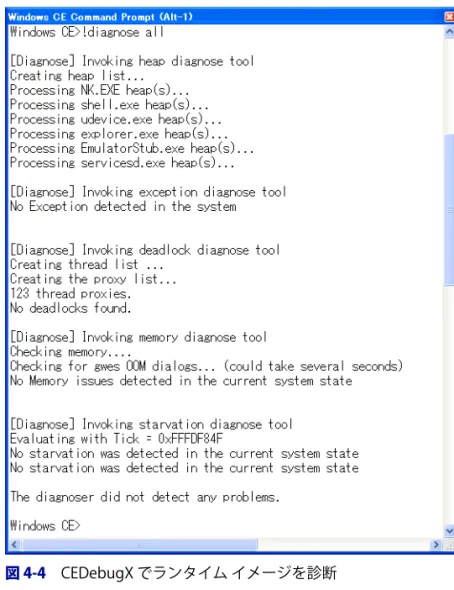
デバッガ拡張コマンド (CEDebugX)
通常のデバッガ コマンドに加えて、[ ターゲット コントロール ] サービスは、コ マンド拡張 (CEDebugX) を使用したデバッガを提供しており、カーネルとアプリ ケーションのデバッグの効率を向上します。この拡張は、メモリ リークおよび デッドロックを検出したり、システムの全体的な健全性を診断したりするため の付加的な機能を提供します。付加的なコマンドは、ターゲット コントロール シェルを介してアクセス可能で、感嘆符 (!) で始まります。 デバッガ拡張コマンドを使用するには、ターゲット コントロール シェルで break コマンドを使用するか、Visual Studio の [ ターゲット ] メニューで [ すべ て中断 ] コマンドを使用して、カーネル デバッガに割り込む必要があります。他 にも、!diagnose all コマンドを入力して、ヒープの破損、デッドロック、または メモリ スタベーションなどの、障害の潜在的な理由を識別することができます。 健全なシステムでは、図 4-4 に示すように、CEDebugX はどんな問題も検出し ません。図 4-4 CEDebugX でランタイム イメージを診断 !diagnose all コマンドは、次の診断を実行します。 ■ ヒープ システムのプロセスすべてのヒープ オブジェクトをすべて診断 し、潜在的なコンテンツの損傷を識別します。 ■ 例外 システムで発生した例外を診断し、例外発生時のプロセス ID、ス レッド ID、PC アドレスなどの、例外の詳細を提供します。 ■ メモリ システム メモリを診断して、潜在的なメモリの損傷およびメモリ 低下状況を識別します。 ■ デッドロック スレッド状態とシステム オブジェクトを診断します ( ス レッド同期の詳細については、第 3 章を参照 )。デッドロックを生成した、 システム オブジェクトおよびスレッド ID をリスト表示します。
■ スタベーション スレッドおよびシステム オブジェクトを診断し、潜在的 なスレッド スタベーションを識別します。スタベーションは、スケジュー ラがより優先度の高いスレッドのためにビジーになっているために、スケ ジューラによってスレッドが全くスケジュールされなかった場合に発生し ます。
詳細デバッガ ツール
ターゲット コントロール シェルおよび CEDebugX コマンドは実行中のシステ ムまたは CE ダンプ ファイル ( デバッガとして CE ダンプ ファイル リーダーを 選択してエラー発生後のデバッグを実行する場合 ) の詳細な分析を実行できる ようにしますが、コマンド ライン インターフェイスへの制限はありません。 Platform Builder には、デバッグ効率の向上を目的としたいくつかのグラフィカ ル ツールが含まれています。これらの詳細デバッガ ツールには、[ ウィンドウ ] サブメニューを開いているときに [ デバッグ ] メニューを介して Visutal Studio でアクセスすることができます。Platform Builder IDE には、次の詳細デバッガ ツールが含まれています。
■ ブレークポイント システムで有効なブレークポイントをリスト表示し、 ブレークポイントのプロパティへのアクセスを提供します。 ■ ウォッチ ローカルおよびグローバル変数に読み取りおよび書き込みアク セスを提供します。 ■ 自動変数 [ ウォッチ ] ウィンドウに似た変数へのアクセスを提供します。 変数のこのリストをデバッガが動的に作成するのに対し、[ ウォッチ ] ウィ ンドウは、アクセス可能かどうかにかかわりなく、手動で追加された変数 をすべてリスト表示します。[ 自動変数 ] ウィンドウは、関数に渡されたパ ラメータ値を確認するのに役立ちます。 ■ 呼び出し履歴 システムがブレーク状態にあるときにのみアクセス可能で す ( コード例外がブレークポイントで中断された )。このウィンドウは、シ ステムで有効なすべてのプロセスのリスト、およびホストされたスレッド のリストを提供します。 ■ スレッド システムのプロセスで実行中のスレッドのリストを提供します 。この情報は、動的に取得され、いつでも更新できます。 ■ モジュール システムにロードおよびアンロードされたモジュールをリス ト表示し、モジュールがロードされたメモリ アドレスを提供します。この 機能は、ドライバ DLL が実際にロードされたかどうかを識別するのに役立 ちます。
■ プロセス [ スレッド ] ウィンドウと同様に、システムで実行中のプロセス のリストを提供します。他にも、必要なときにプロセスを終了させること ができます。 ■ メモリ デバイス メモリへの直接アクセスを提供します。メモリ アドレス または変数名を使用して、必要なメモリ コンテンツを特定できます。 ■ 逆アセンブリ システムで実行されている現在のコード行のアセンブリ コードを表示します。 ■ レジスタ コードの特定の行を実行しているときに、CPU レジスタ値への アクセスを提供します。 ■ 詳細メモリ デバイス メモリの検索、メモリの一部の別のセクションへの 移動、およびコンテンツ パターンを使用したメモリ範囲の充填を行うため に使用できます。 ■ 最近値シンボル一覧 バイナリで使用可能な、最近値シンボル用の特定の メモリ アドレスを決定します。シンボルを含むファイルへの完全なパスも 提供します。このツールは、例外を生成した関数の名前を特定するのに役 立ちます。 注意 メモリ破壊 メモリおよび詳細メモリ ツールによって、メモリ コンテンツを変更することができます。こ れらのツールを正しく使用しないと、システム エラーの原因になったり、ターゲット デバイ スのオペレーティング システムを損傷したりすることがあります。
アプリケーション検証ツール
潜在的なアプリケーションの互換性や安定性の問題、および必要なソース コー ド レベルの修正を識別する便利な別のツールは、アプリケーション検証ツール で、CETK に含まれています。このツールは、アプリケーションや DLL に接続 して、スタンドアロン デバイス上では追跡するのが難しい問題を診断すること ができます。アプリケーション検証ツールは、開発ワークステーションへのデ バイス接続を必要とせず、システム起動時に起動させて、ドライバやシステム アプリケーションを確認および検証させることができます。このツールは、CETK ユーザー インターフェイスから起動したり、ターゲット デバイスから手動で起 動したりすることもできます。CETK の外でアプリケーション検証ツールを使用 したい場合、Getappverif_cetk.bat f ファイルを使用して、すべての必要なファ イルをリリース ディレクトリにコピーする必要があります。ノート アプリケーション検証ツールのドキュメント
シム拡張 DLL を使用してカスタム テスト コードを実行する方法やアプリケーション テスト 中の関数の動作を変更する方法を含む、アプリケーション検証ツールの詳細については、 http://msdn2.microsoft.com/en-us/library/aa934321.aspx にある Windows Embedded CE 6.0 ドキュメントの「Application Verifier Tool」セクションを参照してください。
CELog イベント追跡および処理
Windows Embedded CE には、ランタイム イメージに含めてパフォーマンス問 題を診断できる、拡張性のあるイベント追跡システムが含まれています。CELog イベント追跡システムは、ミューテックス、イベント、メモリ割り当て、およ び他のカーネル オブジェクトに関連する、事前定義された一連のカーネルおよ び coredll イベントをログ記録します。CELog イベント追跡システムの拡張可能 なアーキテクチャにより、カスタム フィルタを実装してユーザー定義イベント を追跡できます。KITL を介して開発ワークステーションに接続されたプラット フォームについては、CELog イベント追跡システムは、表 4-4 で要約されてい るように、ZoneCE レジストリ エントリで指定されたゾーンに基づいて、選択的 にイベントをログ記録できます。 CELog イベント追跡システムを使用することで、CELog がターゲット デバイス の RAM のバッファに保存していたデータを収集することができます。さらに、 Remote Kernel Tracker や Readlog などのパフォーマンス ツールで、収集され たデータを処理することができます。また、CELogFlush ツールを使用して、周 期的にデータをファイルにフラッシュすることもできます。 表 4-4 イベント ログ記録ゾーン用 CELog レジストリ パラメータ 場所 HKEY_LOCAL_MACHINE\System\CELog レジストリ エントリ ZoneCE エントリ タイプ REG_DWORD 値 <ゾーン ID> 説明 既定では、すべてのゾーンがログ記録されます。すべての 使用可能なゾーン ID 値のリストについては、http:// msdn2.microsoft.com/en-us/library/aa909194.aspx の Microsoft MSDN Web サイトにある、Windows Embedded CE 6.0 ドキュメントの「CELog Zones」セクションを参照 してください。ノート CELog およびシップ ビルド
CELog の動作によるパフォーマンスやメモリ障害を避けるため、またシステムを損なおうと する悪意のあるユーザーからの攻撃範囲を狭めるため、CELog イベント追跡システムを最終 ビルドに含めないようにする必要があります。
Remote Kernel Tracker
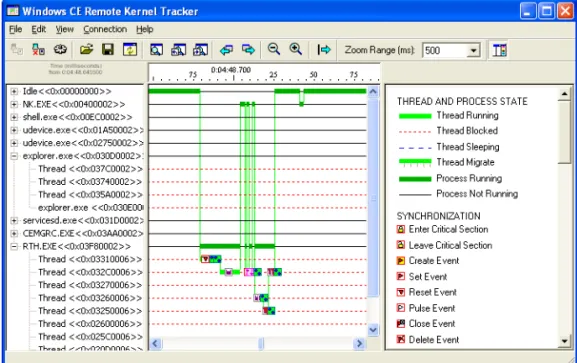
Remote Kernel Tracker ツールにより、プロセスやスレッドに基づいて、システ ム アクティビティの監視を行うことができます。このツールは、KITL を介して リアルタイムにターゲット デバイスからの情報を表示できますが、CELog デー タファイルに基づいて、Remote Kernel Tracker をオフラインで使用することも 可能です。第 3 章「システム プログラミングの実行」で、Remote Kernel Tracker ツールに関する詳細情報を確認できます。
図 4 ミ 5 は、スレッド動作に関する情報を収集するターゲット デバイス上の Kernel Tracker を示しています。
図 4-5 Kernel Tracker のスレッド情報
CELogFlush ツール
CELog データ ファイルを作成するには、CELogFlush ツールを使用し、RAM に バッファされた CELog イベント データを .clg ファイルに保存します。このファ イルは、開発ワークステーションの RAM ファイル システム、不揮発性記憶媒
体またはリリース ファイル システムにあります。バッファ オーバーランによる データ損失を最小限に抑えるため、より大きな RAM バッファを指定して、CELog がバッファをフラッシュする頻度を高めることができます。繰り返しファイル を開いたり閉じたりする操作を避けるためにファイルを開いたままにしたり、 ファイルを応答の遅い不揮発性記憶媒体ではなく、RAM ファイル システムに保 存したりすることで、パフォーマンスを最適化することができます。 ノート CELogFlush 構成 レジストリ設定からこのツールを構成する方法などの、CELogFlush ツールに関する詳細情報 については、http://msdn2.microsoft.com/en-us/library/aa935267.aspx の Microsoft MSDN Web サ イ ト に あ る、Windows Embedded CE 6.0 ド キ ュ メ ン ト の「CELogFlush Registry Settings」セクションを参照してください。 Readlog ツール グ ラフ ィ カル な R e m o t e K e r n e l T r a c k e r アプ リ ケー シ ョン に 加え て、 %_WINCEROOT%\Public\Common\Oak\Bin\i386 フォルダにある Readlog ツー ルを使用して CELog データを処理することができます。Readlog はコマンド ラ イン ツールで、デバッグ メッセージやブート イベントなど、Remote Kernel Tracker によって明らかにされていない情報を処理および表示します。最初に Remote Kernel Tracker でシステム動作を分析してから、Readlog ツールを使用 し て 識 別 さ れ た プ ロ セ ス や ス レ ッ ド に 集 中 す る の が 便 利 な 方 法 で す。 CELogFlush ツールによって .clg ファイルに書き込まれる生データは、ゾーンに よって指定され、特定の情報を特定し抽出するために使用されます。データに フィルタをかけたり、拡張 DLL に基づいてフィルタ機能を拡張して、カスタム イベント コレクタによって取得されたカスタム データを処理できます。 最も便利な Readlog シナリオは、CELog データ ファイルのスレッド開始アドレ ス (CreateThead 呼び出しに渡された関数 ) を実際のスレッド関数の名前に置き 換えて、Remote Kernel Tracker のシステム分析を促進することです。このタス ク を実 現 する に は、fixthreads パ ラメ ー タ (readlog -fixthreads) を使 用 し て Readlog を開始する必要があります。Readlog は、リリース ディレクトリのシ ンボル .map ファイルを検索して、開始アドレスに基づいてスレッド関数を識別 し、対応する参照を使用して新しいログを生成します。
図 4 ミ 6 は、Remote Kernel Tracker の CELog データを示しており、CELog イベ ント追跡システムによって取得され、CELogFlush ツールによって .clg ファイル にフラッシュされ、Readlog アプリケーションを -fixthreads パラメータで使用 することで、情報の見易さを向上する準備をします。
図 4-6 readlog -fixthreads によって準備され、Remote Kernel Tracker で開かれた CELog データ ファイル ノート 参照名マッチングの向上 CELog イベント追跡システムは、IMGPROFILER 環境変数セットを使用してイメージのリビ ルドを行うことで、明示的にカーネル プロファイラを有効にし、プロファイル シンボルをラ ンタイム イメージに追加している場合、カーネル プロファイラを使用して、CreateThread イベントのキャプチャ時に開始アドレスに基づいてスレッド関数名を検索できます。ただし、 CELog は、ランタイム イメージにビルドされたプロファイル シンボルのみ検索できます。ソ フトウェア開発キット (SDK) に基づいて開発されたアプリケーションのシンボルは、通常、 CELog イベント追跡システムでは使用できません。
レッスン概要
オペレーティング システムおよびアプリケーションのデバッグのためには、CE システムおよび Platform Builder や CETK を含む、デバッグ ツールに精通して いる必要があります。最も重要なデバッグ ツールは、システム デバッガ、デ バッグ メッセージ機能、および CE ターゲット コントロール シェルです。シス テム デバッガにより、ブレークポイントの設定、カーネルやアプリケーション コードのステップ実行ができるのに対し、デバッグ メッセージ機能は、コード 実行を中断することなくシステム コンポーネントやアプリケーションの分析を 行うオプションを提供します。多様なデバッグおよびリテール マクロは、表示 コンポーネントのある / ないターゲット デバイスからデバッグ情報を出力する のに使用できます。システムおよびアプリケーションは、潜在的に大量のデバッ グ メッセージを生成できるため、デバッグ情報の出力をコントロールするため にデバッグ ゾーンを使用する必要があります。デバッグ ゾーンの主要な利点は、 ランタイム イメージをリビルドすることなく、デバッグ情報の詳細度を動的に 変更できることです。それに対し、ターゲット コントロール シェルによって、 コマンドをターゲット デバイスに送信することができます。例えば、break コ マンドに続けて !diagnose all コマンドを使用することで、デバッガに割り込み、 CEDebugX を実行して、メモリ リーク、例外およびデッドロックなどの、全体 的なシステムの健全性を確認できます。 これらのコア デバッグ ツール以外に、特有の CE 構成ツールやトラブルシュー ティング ツールを使用できます。例えば、アプリケーション検証ツールによっ て、潜在的なアプリケーションの互換性や安定性問題を識別したり、Remote Kernel Tracker を使用してプロセス、スレッド、およびシステム性能を分析した りできます。Remote Kernel Tracker は、CELog イベント追跡システム、特に ターゲット デバイスのメモリのログ記録されたデータに依存しています。また、 このデータを CELogFlush ツールを使用してファイルにフラッシュすることも できます。シンボル ファイルが分析したいモジュールに対して使用可能な場合、 Readlog ツールを使用してスレッド開始アドレスを実際の関数名に置き換えた り、Remote Kernel Tracker でのより便利なオフライン分析用に CELog データ ファイルを生成したりすることもできます。
レッスン 2:ランタイム イメージを構成してデバッグを有効
にする
Windows Embedded CE のデバッグ機能は、開発ワークステーション コンポー ネントおよびターゲット デバイスに依存しており、特定の設定とハードウェア サポートが必要です。開発ワークステーションとターゲット デバイス間の接続 なしでは、デバッグ情報や他の要求を交換することはできません。例えば、こ の通信リンクが切断された場合、最初にターゲット側のデバッグ スタブをアン ロードすることなく開発ワークステーションのデバッガを停止しているため、 例外発生後にデバッガがコード実行を再開するのを待っている間、ランタイム イメージはユーザー入力に対する応答を停止することがあります。 このレッスンの後、次のことができるようになります。 ■ ランタイム イメージのカーネル デバッガを有効にする ■ KITL の要件を識別する ■ デバッグ コンテキストでカーネル デバッガを使用する レッスン時間 ( 推定 ):20 分カーネル デバッガを有効にする
レッスン 1 で説明したように、Windows Embedded CE 6.0 の開発環境には、CE ターゲット デバイス上で開発者がコードのステップ実行を対話的に行うことを 可能にする、カーネル デバッガが含まれています。このデバッガは、カーネル オプションおよびターゲット デバイスと開発コンピュータ間の通信層の設定が 必要です。 OS デザイン設定 デバッグ用に OS デザインを有効にするには、環境変数 IMGNODEBUGGER およ び IMGNOKITL を設定解除して、Platform Builder に KdStub ライブラリを含め、 ランタイム イメージをビルドするときに、ボード サポート パッケージ (BSP) で KITL 通信層を有効にする必要があります。Platform Builder は、このタスクを 完了するための便利な手法を提供します。Visual Studio で、OS デザイン プロ ジェクトを右クリックし、[ プロパティ ] を選択して [OS デザイン ] プロパティ ページを表示します。[ ビルド オプション ] ペインに切り替えてから、[ カーネ ル デバッガを有効にする ] と [KITL を有効にする ] を選択します。第 1 章「オ ペレーティング システム設計のカスタマイズ」 で、[OS デザイン ] プロパティ ページのダイアログ ボックスの詳細を説明しています。
デバッガの選択 ランタイム イメージ用に KbStub および KITL を有効にしていれば、デバッガを 選択してターゲット デバイスの通信パラメータを使用してターゲット デバイス 上でシステムお分析をすることができます。パラメータを構成するには、第 2 章「ランタイム イメージのビルドおよび展開」で説明されているように、Visual Studio で [ ターゲット ] メニューを開いてから [ 接続オプション ] を選択するこ とで、[ ターゲット デバイスの接続オプション ] ダイアログ ボックスを表示し ます。 既定では、接続オプションにデバッガは選択されていません。次のデバッガの 選択肢があります。 ■ KdStub これは、カーネルおよびアプリケーションのソフトウェア デバッ ガで、システム コンポーネント、ドライバ、およびターゲット デバイス上 で実 行 さ れる ア プリ ケ ーシ ョ ンの デ バッ グ を行 い ます。K d S t u b は、 Platform Builder と通信するためには KITL が必要です。
■ CE ダンプ ファイル リーダー Platform Builder は、ダンプ ファイルをキャ プチャするオプションを提供し、CE ダンプ ファイル リーダーを使用して ダンプ ファイルを開くことができます。ダンプ ファイルによって、特定の 時点におけるシステムの状態を確認することができ、参考にするのに便利 です。 ■ サンプル デバイス エミュレータ eXDI 2 ドライバ KdStub は、カーネルの ロード前にシステムが実行するルーチンをデバッグしたり、割り込みサー ビス ルーチン (ISR) をデバッグすることはできません。これは、デバッグ ライブラリがソフトウェア ブレークポイントに依存しているためです。 ハードウェア補助デバッグでは、Platform Builder に、JTAG (Joint Test Action Group) プローブと併用可能なサンプル eXDI ドライバを含めます。 JTAG プローブにより、プロセッサによって処理されるハードウェア ブレー クポイントを設定できます。
ノート ハードウェア補助デバッグ
ハードウェア補助デバッグの詳細については、http://msdn2.microsoft.com/en-us/library/ aa935824.aspx の Microsoft MSDN Web サイトにある、Windows Embedded CE 6.0 ドキュ メントの「Hardware-assisted Debugging」セクションを参照してください。
KITL
この章の初めで、図 4 ミ 1 に示したように KITL は開発コンピュータとターゲット デバイス間の必要不可欠な通信層であり、カーネル デバッガ サポートが有効に されている必要があります。名前が示しているように、KITL は完全にハードウェ アと独立しており、ネットワーク接続、シリアル ケーブル、USB ( ユニバーサル シリアル バス )、または DMA ( 直接メモリ アクセス ) などの他のサポートされ ている通信機構を介して動作します。唯一の要件は、両側 ( 開発コンピュータと ターゲット デバイス ) で同一のインターフェイスがサポートされ、使用されて いることです。図 4-7 に示すように、デバイス エミュレータ用の最も一般的で 高速な KITL インターフェイスは DMA です。イーサネット チップをサポートす るターゲット デバイスについては、通常、ネットワーク インターフェイスを使 用するのが最適です。 図 4-7 KITL 通信インターフェイスの構成KITL は、次の 2 つの操作方法をサポートしています。
■ アクティブ モード 既定では、Platform Builder は KITL を構成して、起動 プロセス中に開発コンピュータと接続します。この設定は、ソフトウェア 開発サイクル中のカーネルおよびアプリケーション デバッグに最も便利で す。
■ 受動モード [ デバイスの起動時に KITL を有効にする ] チェックボックス の選択を解除することで、KITL を受動モードで構成できます。つまり、 Windows Embedded CE は KITL インターフェイスを初期化しますが、KITL は起動プロセス中に接続を確立しません。例外が発生した場合、KITL は、 開発コンピュータへの接続の確立を試みるため、JIT デバッグの実行が可能 です。受動モードは、起動時に開発コンピュータへの物理的な接続がない モバイル デバイスで作業するのに最も適しています。
ノート KITL モードおよびブート引数
[ デバイスの起動時に KITL を有効にする ] 設定は、ブート ローダー用に Platform Builder を 構成するブート引数 (BootArgs) です。ブート ローダーおよび BSP 開発プロセス中の利点の 詳細については、http://msdn2.microsoft.com/en-us/library/aa917791.aspx の Microsoft MSDN Web サイトにある、Windows Embedded CE 6.0 ドキュメントの「Boot Loaders」セ クションを参照してください。
ターゲット デバイスのデバッグ
開発側デバッガ コンポーネントとターゲット側デバッガ コンポーネントは、互 いに独立して実行されていることに留意するのは重要です。例えば、アクティ ブ ターゲット デバイスを使用せずに、Platform Builder を使用して Visual Studio 2005 でカーネル デバッガを実行することが可能です。[ デバッグ ] メニューを 開いてから [ 開始 ] をクリックするか、F5 キーを押した場合、カーネル デバッ ガが開始し、[ 出力 ] ウィンドウにターゲット デバイスへの接続を待機している ことを示す情報が表示されます。それに対し、デバッガへのアクティブな KITL 接続なしでデバッグ可能なランタイム イメージを開始して、例外が発生した場 合、この章で前述したように、システムが停止するため、停止のランタイム イ メージが表示され、デバッガからのコントロール要求を待機します。この理由 で、デバッグ可能ターゲット デバイスを接続するときは、通常、デバッガが自 動的に開始します。F5 を押してデバッグ セッションを開始する代わりに、[ ター ゲット ] メニューで [ デバイスの接続 ] を使用することもできます。
有効化および管理ブレークポイント
Platform Builder のデバッグ機能は、Windows デスクトップ アプリケーション の他のデバッガにある機能をほとんど提供します。図 4-8 で示すように、ブレー クポイントの設定、行ごとのコードのステップ実行、および [ ウォッチ ] ウィン ドウを使用した変数値やオブジェクト プロパティの表示や変更を行うことがで きます。ただし、ブレークポイントを使用できるかどうかは、ランタイム イメー ジに KdStub ライブラリが存在しているかどうかに依存していることに留意し てください。 図 4-8 Hello World アプリケーションのデバッグ ブレークポイントを設定するには、Visual Studio の [ デバッグ ] メニューで [ ブ レークポイントの設定 / 解除 ] を使用します。他の方法として、F9 を押して現 在の行にブレークポイントを設定するか、コード行の左側の空白部分をクリッ クします。選択に従って、デバッガがブレークポイントをインスタンス化でき
るかに応じて、Platform Builder はブレークポイントを赤い点か赤い丸印で表示 します。赤い丸印は、ブレークポイントがインスタンス化されていないことを 示します。インスタンス化されていないブレークポイントが発生するのは、 Visual Studio インスタンスがターゲット コードにリンクされていない場合、ブ レークポイントが設定されているがまだロードされていない場合、デバッガが 有効になっていない場合、またはデバッガが実行中だがコード実行がまだ中断 されていない場合です。デバッガが実行中のときにブレークポイントを設定す ると、デバッグがブレークポイントをインスタンス化できるようにする前に、ま ずデバイスがデバッガに割り込む必要があります。
Visual Studio で Platform Builder を使用してブレークポイントを管理するには、 次のようなオプションがあります。 ■ [ ソース コード ]、[呼び出し履歴 ]、[逆アセンブリ ] ウィンドウ F9 を押す か、[ デバッグ ] メニューから [ ブレークポイントの設定 / 解除 ] を選択す る、またはコンテキスト メニューから [ ブレークポイントの挿入 / 削除 ] を選択することで、ブレークポイントを設定、削除、有効化、または無効 化することができます。 ■ [ 新規ブレークポイント ] ダイアログ ボックス [ デバッグ ] メニューの [ 新 規ブレークポイント ] にあるサブメニューからこのダイアログ ボックスを 表示することができます。[ 新規ブレークポイント ] ダイアログ ボックスに より、ブレークポイントの場所および条件を設定することができます。ルー プ カウンタや他の変数が特定の値になったなど、指定された条件が TRUE になった場合にのみ、デバッガは条件付きブレークポイントで停止します。 ■ [ブレークポイント] ウィンドウ [デバッグ] メニューの [ウィンドウ] サブ メニューから [ ブレークポイント ] をクリックするか、Alt+F9 を押すこと で、[ ブレークポイント ] ウィンドウを表示することができます。[ ブレー クポイント ] ウィンドウによって、設定されたブレークポイントがすべて 一覧表示され、ブレークポイントのプロパティを構成できます。例えば、手 動で場所情報を指定する必要のある [ 新規ブレークポイント ] ダイアログ ボックスを使用する代わりに、ソース コードで直接必要なブレークポイン トを直接設定してから、[ ブレークポイント ] ウィンドウでこのブレークポ イントをのプロパティを表示して、条件パラメータを定義することもでき ます。
ヒント ブレークポイントが多すぎる ブレークポイントは控えめに使用します。ブレークポイントの設定数が多すぎると、頻繁に [ 再開 ] を選択する必要があり、デバッグの効率に影響を与え、一度にシステムの 1 つの側 面に集中するのが難しくなります。必要に応じて、ブレークポイントを無効にしたり、解除 したりすることを考慮します。 ブレークポイントの制限 [ 新規ブレークポイント ] ダイアログ ボックスまたは [ ブレークポイント ] ウィ ンドウでブレークポイントのプロパティを構成するとき、[ ハードウェア ] ボタ ンが表示されます。これを使用して、ブレークポイントをハードウェア ブレー クポイントまたはソフトウェア ブレークポイントとして構成することができま す。OAL コードや割り込みハンドラでソフトウェア ブレークポイントを使用す ることはできません。ブレークポイントは、システムの実行を完全に中断する 必要があるためです。他のシステム プロセスでは、KITL 接続はアクティブであ り続ける必要があります。KITL 接続が開発ワークステーションでデバッガと通 信する唯一の手段であるためです。KITL は OAL のインターフェイスとなり、 カーネルの割り込みベース通信機構を使用します。ブレークポイントを割り込 みハンドラ関数で設定する場合、ブレークポイントに達するとシステムはそれ 以上通信できなくなります。割り込みハンドラは単一スレッドで、割り込み可 能な関数ではないためです。 割り込みハンドラをデバッグする必要がある場合、デバッグ メッセージかハー ドウェア ブレークポイントを使用できます。ただし、ハードウェア ブレークポ イントには、プロセッサのデバッグ レジスタで割り込みを登録するために eXDI 互換デバッガ (JTAG プローブなど ) が必要です。JTAG は複数のデバッガを管理 できますが、通常、一度に 1 つのプロセッサで 1 つのハードウェア デバッガを 有効にすることができます。ハードウェア補助デバッグには、KdStub ライブラ リを使用することはできません。 ハードウェア ブレークポイントを構成するには、次の手順に従います。 1. [ デバッグ ] メニューを開いてから、[ ブレークポイント ] をクリックして、[ ブレークポイント ] ウィンドウを開きます。 2. ブレークポイント リストでブレークポイントを選択し、右クリックします。 3. [ ブレークポイントのプロパティ ] をクリックして [ ブレークポイントのプ ロパティ ] ダイアログ ボックスを表示し、[ ハードウェア ] ボタンをクリッ クします。

![図 4-2 Platform Builder でデバッグ領域の設定 [ 名前 ] リストは、デバッグ領域をサポートするターゲット デバイス上で実行さ れているモジュールを表示します。選択されたモジュールがデバッグ メッセー ジ サービスに登録されていると、[ デバッグ領域 ] の下に表示される 16 個の領 域 の リ ス ト を 確 認 で き ま す。そ れ ら の 名 前 は、選 択 さ れ た モ ジ ュ ー ル の dpCurSettings 定義に対応しています。領域を選択または選択解除して、](https://thumb-ap.123doks.com/thumbv2/123deta/6470785.653762/16.892.135.462.121.416/デバッグターゲットデバイスモジュールモジュールデバッグ.webp)


![図 4-11 CETK アプリケーションのグラフィカル ユーザー インターフェイス テスト スイートの作成 一度にすべてのテストを実行したり、個別にクイック テストを実行したりする 以外に、ソフトウェア開発サイクル全体にわたって繰り返し実行したい一連の カスタム テストを含めた、テスト スイートを作成することができます。新規の テスト スイートを作成するには、ワークステーション サーバー アプリケーショ ンの [ テスト ] メニューで使用可能な [ テスト スイート エディタ ] を使用しま す。[ テス](https://thumb-ap.123doks.com/thumbv2/123deta/6470785.653762/41.892.172.725.125.874/アプリケーションインターフェイスワークステーション.webp)