Windows
®
Server 2008 R2
10Gb iSCSI 構成における Hyper-V 検証ホワイトペーパー
第 1.0 版
2011 年 9 月
著作権について
この文書は著作権によって保護されています。この文書の内容の一部または全部を、無断で転載すること は禁じられています。
Copyright © 2011 Hitachi, Ltd., All rights reserved.
登録商標・商標について
Microsoft、Windows、Windows Server、Hyper-V は米国 Microsoft Corporation の米国およびその他の国 における登録商標または商標です。
Intel、Intel Core、Xeon は米国およびその他の国における Intel Corporation またはその子会社の商標ま たは登録商標です。
その他、このホワイト ペーパーで記載する製品名および会社名は、各社の商標または登録商標です。本文 中では、® および ™ は明記しておりません。
変更履歴
項番 版数 内容 更新日
目次
1. はじめに ... 1
2. Windows Server 2008 R2 Hyper-V の強化点 ... 3
3. 検証概要 ... 4 3.1. 検証の目的 ... 4 3.2. 検証シナリオ ... 4 3.3. ファイル サーバーの想定利用状況 ... 4 4. 検証環境 ... 5 4.1. システム構成 ... 5 4.2. 仮想ファイルサーバー構成 ... 6 4.3. 検証用ファイル群の構成 ... 7 4.3.1. 検証用ファイルの作成方法 ... 8 4.3.2. 検証用ファイルの特徴 ... 8 5. 検証方法 ... 9 5.1. 負荷発生ツールの動作概要 ... 9 5.1.1. ツール実行多重度 ... 9 5.1.2. 負荷発生ツールの処理概要 ... 10 5.1.3. 負荷発生ツールが使用するファイル ... 10 5.2. 検証実施手順 ... 11 5.3. 性能測定項目 ... 11 5.3.1. クライアント上での測定 ... 11 5.3.2. 仮想ファイル サーバー、Hyper-V ホスト サーバー上での測定 ... 11 5.3.3. ストレージ装置上での測定 ... 13 6. 検証結果 ... 14 6.1. ファイル処理スループット ... 14 6.2. 仮想ファイルサーバーおよび Hyper-V ホストサーバーのパフォーマンスデータ ... 15 6.3. ストレージのパフォーマンスデータ ... 19 6.4. ストレージの稼働状態の解析 ... 22 7. 1Gb iSCSI 構成との比較 ... 24 8. まとめと考察 ... 25 9. 参考文献 ... 26 付録 1 システム構成詳細 ... 27 付録 2 検証用ファイルのサイズ、配置フォルダー階層数の分布 ... 29
用語および略号
iSCSI Internet Small Computer System Interface:
コンピュータと周辺機器を接続する規格である SCSI のプロトコルを TCP/IP ネッ トワーク上で使用する規格。 FC Fibre Channel: コンピュータと周辺機器を接続するためのデータ転送方式の 1 つ。主に、高い性 能が必要なサーバーにおいて、外部記憶装置を接続するために利用される。 仮想ハードディスク(VHD) 仮想マシンで使用するハードディスクを、Hyper-V ホストサーバー上でファイル (vhd ファイル)として扱う形式。 固定容量 VHD 仮想マシンが使用するハードディスクの容量を事前に割り当てた仮想ハードディ スク。
ASCII American Standard Code for Information Interchange:
7 桁の 2 進数で表すことのできる整数の数値のそれぞれに、大小のラテン文字 や数字、英文でよく使われる約物などを割り当てた文字コード。
WSH Windows Script Host:
Windows 管理ツールの 1 つ。Windows 上で JavaScript や VBScript で記述され たスクリプトを実行することができるため、従来のバッチ処理機能と比べて、複 雑な処理が可能。
RAID Redundant Array of Inexpensive Disks:
データを複数のハード ディスクに分散することで、性能と耐障害性を同時に確 保するための技術。
LU Logical Unit:
ストレージ装置が接続されたコンピュータ上では、この単位でディスクボリューム として認識される。RAID グループ内に1つまたは複数作成される
IOPS Input Output Per Second: 1 秒間の入出力処理の回数。
1. はじめに
Windows Server 2008 R2 では、サーバー仮想化機能である Hyper-V が標準搭載されており、ハイパーバイ ザー型の仮想化アーキテクチャを採用し、仮想化によるオーバーヘッドが尐ないという特徴があります。
本検証では、10Gb iSCSI 接続対応のストレージ装置を用いて、Hyper-V の性能検証を実施いたしました。 iSCSI 接続のストレージとして、日立製ストレージのミッドレンジモデルである「Hitachi Adaptable Modular Storage2300(以下、AMS2300)」を使用いたしました。(図 1-1) また、サーバ装置として、10GBASE-SR を搭載した、日立アドバンストサーバ「HA8000/RS220」を使用しまし た。日立アドバンストサーバ「HA8000/RS220」は、2U の省スペース筐体に、ストレージ/IO の高い拡張 性を両立したハイパフォーマンスなラックサーバです。企業内サーバルーム/クラウド用途などの幅広 いシステムに対応可です。(図 1-2) 一般的にサーバ仮想化環境においてストレージとサーバの接続する形態にはローカルな構成と共有スト レージを利用する SAN の構成と2種類がありますが、ローカルな構成に比べて、外付けの共有ストレージを利 用する SAN 構成の方が、複数の仮想サーバでメンテナンスや負荷分散がより効率的に実現ができます。例え ばライブマイグレーションという機能がありますが、仮想サーバ内の仮想マシンの移動に合わせて、共有スト レージ内でデータ部分が移動ができるという利点が知られています。またローカル構成からSAN構成への乗 り換えをする際には、IP-SANの利用が低コストで導入がしやすいということで、採用する企業が増えており、 AMS2000 シリーズでは IP-SAN として 1Gb iSCSI I/F に加え、さらに 10Gb iSCSI I./F をエンハンスで採用し ています。
なお、1Gb iSCSI 構成における Windows Server 2008 R2 Hyper-V の性能検証については、「BladeSymphony と Hitachi Storage Solutions を利用した Microsoft® Windows Server 2008 R2 iSCSI 構成における Hyper-V 性能検証ホワイト ペーパー」(参考文献 [4])をご参照ください。
このホワイトペーパーでは、Windows Server 2008 R2 での Hyper-V によるサーバー仮想化を検討している 企業やエンジニアを対象に以下の情報を提供することを目的としています。 10Gb iSCSI 接続ストレージを使用した仮想ファイルサーバーの性能 10Gb iSCSI 接続のストレージ環境にて、Hyper-V 仮想ファイルサーバー上で負荷テストを実施し、性 能を測定します。 このホワイトペーパーに記載する内容は、弊社環境にて実施した検証結果に基づいており、実運用環境下 での性能を保証するものではありません。あらかじめご了承下さい。
図 1-1 Hitachi Adaptable Modular Storage2300(AMS2300)の位置づけ 図 1-2 HA8000/RS220 の位置づけ ミッドレンジアレイ エンタープライズアレイ S A N ス ト レ ー ジ AMS2300 AMS2100 AMS2500 AMS2010 2010/5月 AMS2010投入 2010/6月 ボリューム容量仮想化標準装備
ストレージ
サービス
2010/9/28 発表 VSP フ ァ イ ル ス ト レ ー ジス
ト
レ
ー
ジ
管
理
ソ
フ
ト
ウ
ェ
ア
2010/9/28 発表 2010/9/28 発表 2010/10/27 発表 VFP2300 VFP2100 VFP2010 ストレージセットモデル VFP500N VFP300N VFP100N ゲートウェイモデルHitachi Virtual File Platform
仮想ファイルプラットフォーム 2010/10/27 発表 Hitachi Content Platform クラウド向けの バックアップ/ アーカイブ ストレージ HCP
Hitachi Adaptable
Modular Storage 2000 Series
Hitachi Virtual Storage Platform Hitachi Command Suite 7 Hitachi Virtual File Service Hitachi Virtual Storage Service
2. Windows Server 2008 R2 Hyper-V の強化点
Windows Server 2008 R2 における Hyper-V の強化点のうち、主なものを以下に示します。
Live Migration
Windows Server 2008 で提供された Quick Migration では、仮想マシンをフェールオーバークラスタリング のリソースとして扱うことで、ホストサーバー間において、仮想マシン単位のフェールオーバーが可能にな り、仮想マシンの可用性を高めることができました。
Windows Server 2008 R2 では、新たに Live Migration が提供され、仮想マシンを停止することなく、オン ラインのままフェールオーバーすることが可能になりました。
CPU、メモリ関連の性能向上
Hyper-V がサポートする物理サーバーの論理プロセッサ数が、Windows Server 2008 SP2 に含まれる Hyper-V 1.0 の 24 コアから、64 コアに大幅に拡張されました。これにより、同時実行可能な仮想マシン数 も、大幅に増加します。Windows Server 2008 R2 の Hyper-V では、64 論理コア環境で、最大 512 の仮想 プロセッサがサポートされ、最大でシングル コア仮想マシン 384 台、またはデュアル コア仮想マシン 256 台、またはクアッド コア仮想マシン 128 台を同時実行することができます。
また、Hyper-V 2.0 では、先進のプロセッサが備える、仮想環境向けの新機能を利用した SLAT (Second LevelAddress Translation) がサポートされます。SLAT は、仮想マシンのゲスト OS のページ テーブル (物理アドレス空間) を、物理コンピュータのページ テーブルに変換するというハイパーバイ ザーの処理を、物理プロセッサのハードウェア処理にオフロードします。これにより、ハイパーバイザーの 負荷が軽減され、仮想マシンのパフォーマンスが向上します。 ネットワーク関連の性能向上 ジャンボフレームがサポートされ、Ethernet 標準のフレームより大きなデータで通信を行うことが可能に なりました。これにより、プロセッサ使用率の低減およびネットワークスループットの向上に繋がるため、 10Gb Ethernet 接続においては更なる性能向上が見込まれます。 仮想ハードディスクの性能向上 Windows Server 2008 では、容量可変仮想ハードディスク形式は容量固定仮想ハードディスク形式に比 べ、大きくパフォーマンスが劣化していました。容量可変仮想ハードディスク形式の柔軟性を犠牲にして フォーマンスを優先し、容量固定仮想ハードディスク形式が選択されるケースが尐なくありませんでした。 Windows Server 2008 R2 では、仮想ハードディスクの形式によるパフォーマンスの差が解消されました。 これにより、企業は利用形態により最適な仮想ハードディスクの形式を選択できるようになりました。
3. 検証概要
本検証の内容は、下記に示す Windows Server 2008 におけるファイルサーバー性能検証および Hyper-V 性 能検証に基づきます。
BladeSymphony と Hitachi Storage Solutions を利用した Windows Server 2008 ファイルサーバー性能 検証ホワイトペーパー(参考文献[2])
BladeSymphony と Hitachi Storage Solutions を利用した Hyper-V ファイルサーバー性能検証ホワイト ペーパー(参考文献 [3])
BladeSymphony と Hitachi Storage Solutions を利用した Microsoft(R) Windows Server 2008 R2 iSCSI 構成における Hyper-V 性能検証ホワイトペーパー(参考文献 [4])
3.1. 検証の目的
本検証では 10Gb Ethernet における iSCSI 接続ストレージを使用し、高負荷環境を想定した仮想ファイル サーバーの性能を測定することを目的とします。
具体的には、Windows Server 2008 R2 の Hyper-V 機構を用いて仮想ファイルサーバーを構成し、仮想ファ イルサーバーのシステム領域およびデータ領域(ファイルデータ格納領域)を iSCSI 接続のストレージ装置上 に配置します。この仮想ファイルサーバーに対して高負荷のファイルアクセスを発生させた場合の仮想ファ イルサーバーの挙動および性能を測定します。
3.2. 検証シナリオ
Hyper-V ホストサーバー上に仮想ファイルサーバーを 1 台構成します。仮想ファイルサーバーのシステム領 域およびデータ領域(ファイルデータ格納領域)は iSCSI 接続のストレージ装置上に配置します。 仮想ファイルサーバーに対して、ファイルアクセス負荷を発生させ、ファイル処理性能およびサーバーのパ フォーマンスを測定します。3.3. ファイル サーバーの想定利用状況
弊社で実際に稼働しているファイルサーバーをモデルとし、本検証にて想定する利用状況を以下の通り定 義しました。検証環境の仮想ファイルサーバーに対して、この条件に沿った負荷が与えられます。 読取り処理と書込み処理回数の比率は 8:2 フォルダー構成は 25 階層 アクセスするファイルのサイズは 50KB 以上 Active Directory ドメイン環境4. 検証環境
4.1. システム構成
本検証で使用したシステム構成を以下に示します。ハードウェアスペックや設定については付録 1 に記載し ています。 図 4-1 システム構成図 ファイルアクセス負荷発生用に、クライアントマシンを 8 台準備します。全てのクライアントは同一の ネットワークセグメントに配置します。 仮想ファイルサーバーをホストする Hyper-V ホストサーバーでは 2 系統のネットワークインターフェー スを使用します。クライアントアクセス用に 1Gb Ethernet を 1 系統、ストレージ装置の iSCSI 接続用に 10Gb Ethernet をそれぞれ 1 系統ずつ使用します。 iSCSI 接続のネットワークインターフェースは 1 系統のみで、負荷分散や二重化はしない構成です。 Hyper-V ホストサーバーのシステム領域は、ホストサーバーの内蔵ディスクに配置します。 仮想ファイルサーバーのシステム領域(固定 VHD ファイル)は、iSCSI 接続のストレージ装置上の LU に配置します。4.2. 仮想ファイルサーバー構成
仮想ファイルサーバーの構成を以下に示します。スペックや構成については付録 1 に記載しています。 図 4-2 仮想ファイルサーバー構成図 Hyper-V ホストサーバー上に仮想ファイルサーバーを 1 台構成します。 仮想ファイルサーバー上から、仮想ファイルサーバーのファイルデータ格納領域用ボリュームを iSCSI 接続で構成します。 仮想ファイルサーバーでは 2 系統のネットワークインターフェースを使用します。クライアントアクセス 用に 1Gb Ethernet を 1 系統、ストレージ装置の iSCSI 接続用に 10Gb Ethernet をそれぞれ 1 系統ず つ使用します。4.3. 検証用ファイル群の構成
検証用ファイルおよび配置されるフォルダー構成のイメージを示します。
4.3.1. 検証用ファイルの作成方法 検証用のファイルは、弊社ファイルサーバーに保存されている約 60 万ファイルのサンプリング調査 結果を基に作成しました。なお、ファイルサイズの分布および配置フォルダー階層数の分布は 付録 2 に記載しています。 ファイルサイズ 弊社ファイルサーバー上の各ファイルと同一サイズのファイルを生成しました。ファイルの中身は ランダムな ASCII 文字列で埋められています。 配置されるフォルダー 検証用ファイルは、複数のフォルダーツリーに分散して配置しました。配置フォルダーの階層数に ついては、弊社ファイルサーバーの状況を調査し、その分布確率に従って配置しました。 4.3.2. 検証用ファイルの特徴 フォルダーツリー構成 1 つのフォルダーツリーは 25 階層構成となっています。 ダミーファイル フォルダーツリー内には、今回の検証でアクセスされないダミーファイルも配置されます。 ダミーファイルはフォルダーを分けて配置します。 ファイル・フォルダー総数、総容量 フォルダーツリーは合計 300 本(フォルダー数 14,700 個、ファイル数約 120 万個が含まれます)を すべて同一パーティション上に作成しました。総容量は約 300GB です。このうち、128 本の フォルダーツリーを測定テストにて使用します。 クライアント側の検証用ファイル 書込み処理(クライアントからファイルサーバーへコピー)用に、クライアント側の ローカルディスク上にも検証用ファイルを配置します。
5. 検証方法
本検証では、ファイルの読取り・書込み処理を実行する負荷発生ツールをクライアント上で実行し、 仮想ファイルサーバーに対してファイルアクセス負荷発生させます。さらに、負荷発生ツールの同時実行数 により負荷量を変化させ、低負荷時・高負荷時の挙動および性能ピーク点を測定します。
5.1. 負荷発生ツールの動作概要
負荷発生ツールは、OS 標準搭載のスクリプト( Windows Script Host(WSH) )を使用して作成しました。 負荷発生ツールはクライアント上で実行され、1 台のクライアント上で複数の負荷発生ツールを同時に動作 させることができます。同時に動作している負荷発生ツールの総数(以後、便宜上“ツール実行多重度”と 表記)により、サーバーへ与える負荷量を調整できます。 5.1.1. ツール実行多重度 ツール実行多重度は 1 から 256 までとしました。ツール実行多重度 8 まではクライアント 1 台上で 1 つの 負荷発生ツールを起動し、クライアントの台数でツール実行多重度を調整します。ツール実行多重度 16 以上 ではクライアント 8 台全て使用し、クライアント 1 台上で同時起動する負荷発生ツールの数でツール実行多重度 を調整します。 以下にツール実行多重度と 1 クライアント上の負荷発生ツール同時起動数をまとめました。 表 5-1 ツール実行多重度と 1 クライアントでの負荷発生ツールの起動数 ツール実行多重度 1 2 4 8 16 32 64 128 256 1 クライアントでの負荷 発生ツール同時起動数 1 2 4 8 16 32 使用クライアント台数 1 2 4 8 8 8 8 8 8
5.1.2. 負荷発生ツールの処理概要 この負荷発生ツールにおいては、1 つのフォルダーツリーの中で 1,000 個のファイルを処理することを 実行の 1 単位としました。 1 実行単位で行われるループ処理の概要を以下に示します。 ① 読取り処理か書込み処理かを 8:2 の比率で決定する(ループ数の下一桁で制御)。 ② フォルダーツリーの最上位から、そのフォルダー内にターゲットファイルがあるかを確認する。 対象がなければ、1 層ずつフォルダーを下に移動していく。ターゲットファイルが見つかれば読取り または書込み処理を実行する。 ③ 読取り処理のときはサーバー上のターゲットファイルをクライアントのローカルへ 上書きコピーする。 ④ 書込み処理のときはクライアントのローカル上の該当ファイルをファイルサーバーのターゲット ファイルに上書きコピーする。 この処理を、可能な限り速く(思考時間などの待ち時間を入れず)1,000 回繰り返します。なお、読取り・ 書込み処理には WSH の FileSystemObject(CopyFile メソッド)を使用しています。 5.1.3. 負荷発生ツールが使用するファイル 今回の測定テストで処理対象とするファイルの数量は 128,000 ファイルとなります。 負荷発生ツールが処理するファイル数は、128,000 ファイルをツール実行多重度で均等分した値となります。 たとえば、ツール実行多重度 1 の場合は、1 つの負荷発生ツールの実行で 128,000 ファイルを処理し、ツール 実行多重度 16 の場合は1つの負荷発生ツールの実行で 8,000 ファイルを処理することになります。 1 回の測定テスト実施で、全ての処理対象ファイルに 1 回ずつアクセスします。複数回アクセスされる ファイルはありません。
5.2. 検証実施手順
本検証では、以下に示す手順で測定を実施しました。 ① ストレージ装置側のキャッシュをクリアするために、ファイルサーバー上のダミーファイル群 (測定テストには使用されないフォルダーツリー内のファイル)約 10GB をクライアント側にコピー する。 ② 各クライアントで、負荷発生ツールが同時に起動するようスケジュールタスクを作成する。 ③ サーバー側、クライアント側のキャッシュをクリアするために、サーバー、クライアントを再起動する。 ④ ストレージ装置およびサーバーでパフォーマンスカウンタのデータ取得を開始する。 ⑤ クライアントの負荷発生ツールの開始、完了を確認する。5.3. 性能測定項目
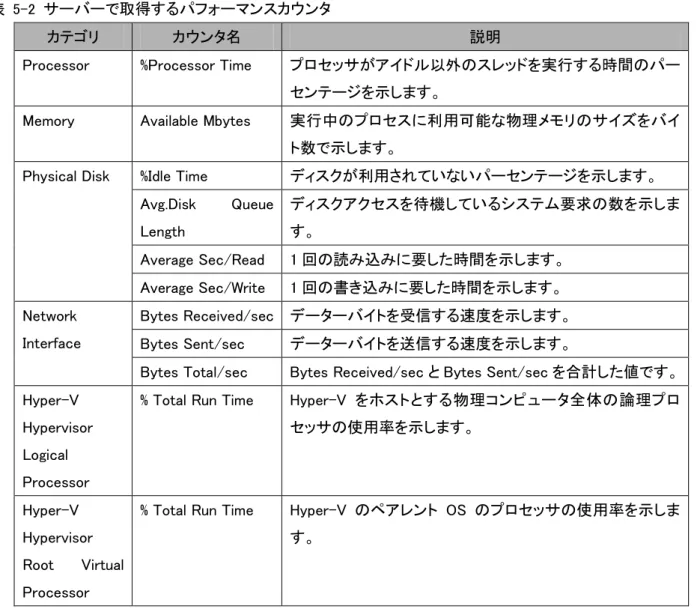
5.3.1. クライアント上での測定 負荷発生ツール処理時間(負荷発生ツールが開始されてから完了するまでに要した時間)を測定します。 処理したファイルの総容量を処理時間で割った値をファイル処理スループットとして評価します。 ツール実行多重度が 2 以上の場合、各負荷発生ツールの処理時間の中で最も遅いものを採択します。 5.3.2. 仮想ファイル サーバー、Hyper-V ホスト サーバー上での測定 仮想ファイルサーバーおよび Hyper-V ホストサーバー上で OS 標準のパフォーマンスカウンタデータを 取得します。データサンプリング間隔は 10 秒です。負荷発生ツール開始 1 分後から 30 分間のデータの 平均値を評価します。これは、各クライアントで実行される負荷発生ツール起動のタイミングのずれ等による 負荷立ち上がり時不安定要因および負荷発生ツール完了時間の違いによる負荷立下り時不安定要素を 除くためです。 評価対象とするパフォーマンスカウンタを以下に示します。表 5-2 サーバーで取得するパフォーマンスカウンタ
カテゴリ カウンタ名 説明
Processor %Processor Time プロセッサがアイドル以外のスレッドを実行する時間のパー センテージを示します。
Memory Available Mbytes 実行中のプロセスに利用可能な物理メモリのサイズをバイ ト数で示します。
Physical Disk %Idle Time ディスクが利用されていないパーセンテージを示します。 Avg.Disk Queue Length ディスクアクセスを待機しているシステム要求の数を示しま す。 Average Sec/Read 1 回の読み込みに要した時間を示します。 Average Sec/Write 1 回の書き込みに要した時間を示します。 Network Interface Bytes Received/sec データーバイトを受信する速度を示します。 Bytes Sent/sec データーバイトを送信する速度を示します。
Bytes Total/sec Bytes Received/sec と Bytes Sent/sec を合計した値です。 Hyper-V
Hypervisor Logical Processor
% Total Run Time Hyper-V をホストとする物理コンピュータ全体の論理プロ セッサの使用率を示します。
Hyper-V Hypervisor Root Virtual Processor
% Total Run Time Hyper-V のペアレント OS のプロセッサの使用率を示しま す。
5.3.3. ストレージ装置上での測定 今回使用したストレージ装置では、ストレージ装置の機能でパフォーマンスデータを取得することが できました。そのためストレージ装置上でもパフォーマンスデータを取得しました。データサンプリング間隔は 60 秒です。サーバー上で取得したデータと同様、負荷発生ツール開始 1 分後から 30 分間のデータの平均値を 評価します。 評価対象とするパフォーマンスカウンタを以下に示します。 表 5-3 ストレージ装置で取得するカウンタ # カテゴリ カウンタ名 説明
1 Logical Unit IO Rate(IOPS) Read Rate(IOPS)と Write Rate(IOPS)の合計値を示しま す。
2 Trans Rate(MB/s) Read Trans Rate(MB/s)と Write Trans Rate(MB/s)の合計 値を示します。
3 Processor Core Usage(%) コントローラのプロセッサ使用率を示します。 4 Disk Drive Operating Rate(%) ディスクドライブの稼働率を示します。
6. 検証結果
6.1. ファイル処理スループット
図 6-1 ファイル処理スループット クライアント上で測定した負荷発生ツール処理時間と、処理したファイル総容量より算出した、仮想ファイル サーバーのファイル処理スループット(Read 処理と Write 処理の合算値)を図 6-1 に示します。多重度が 大きくなるほどスループットは上昇しています。多重度 16 以上においてはスループットの上昇率がほぼ 横ばいになっています。ピーク点に近いためと考えられます。なお、多重度 128 においてスループットが最大と なり 84MB/S(*1)でした。 (*1) 今回の検証構成は、クライアントネットワーク帯域が 1Gbps のため、システムにおけるデータ通信速度の 上限は 1Gbps となります。 (4.1 システム構成 参照)6.2. 仮想ファイルサーバーおよび Hyper-V ホストサーバーのパフォーマンスデータ
① 仮想ファイルサーバーの CPU 使用率(Processor\ %Processor Time)
図 6-2 仮想ファイルサーバー CPU 使用率
仮想ファイルサーバーで計測した、CPU 使用率を示します。グラフは、ファイル処理スループットとほぼ同じ 傾向を示しています。CPU 使用率は最高でも 30%を下回っており、ボトルネックにはなっていません。
② ペアレントパーティションの CPU 使用率
(Hyper-V Hypervisor Root Virtual Processor\%Total Run Time)
図 6-3 Hyper-V ホストサーバー ペアレントパーティションの CPU 使用率
図 6-3 に、Hyper-V ホストサーバーで計測した、ペアレントパーティションの CPU 使用率を示します。 最高でも 10%を下回っており、ボトルネックにはなっていません。
③ 物理サーバーの CPU 使用率
(Hyper-V Hypervisor Logical Processor\%Total Run Time(total))
図 6-4 Hyper-V ホストサーバーHypervisor Logical Processor\%Total Run Time
図 6-4 に、Hyper-V ホストサーバーである物理サーバー全体の CPU 使用率を示します。最高でも 10%を 下回っており、ボトルネックにはなっていません。 ④ 仮想ファイルサーバーのメモリ使用可能量(Memory\AvairableMbytes) 図 6-5 仮想ファイルサーバー メモリ使用可能量 仮想ファイルサーバーのメモリ使用可能量を示します。今回仮想ファイルサーバーには 4GB のメモリを 割り当てました。仮想ファイルサーバーでは常に 2500MB 以上のメモリ容量が残されており、割り当てられた 容量の約 30%しか使用していません。仮想ファイルサーバーではメモリはボトルネックになっていません。
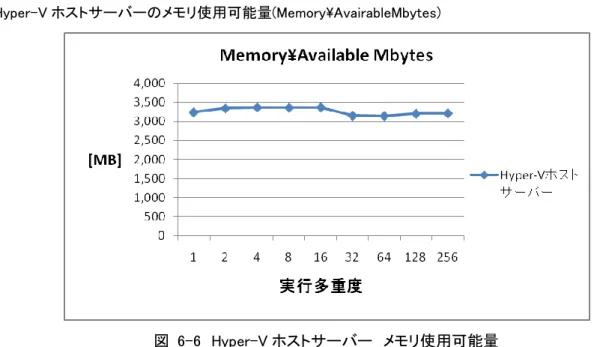
⑤ Hyper-V ホストサーバーのメモリ使用可能量(Memory\AvairableMbytes) 図 6-6 Hyper-V ホストサーバー メモリ使用可能量 Hyper-V ホストサーバーのメモリ使用可能量を示します。Hyper-V ホストサーバーでは 8GB のメモリを搭載 しています。従って約 5GB のメモリを使用していることになります。うち 4GB は仮想ファイルサーバーに割り当 てられている分です。十分な空き領域が確保されており、Hyper-V ホストサーバーではメモリはボトルネックに なっていません。 ⑥ 仮想ファイルサーバーのネットワーク帯域使用量
(Network Interface\Bytes Total/sec および Network Interface\Output Queue Length)
図 6-8 仮想ファイルサーバー ネットワークキュー長 iSCSI 用に割り当てたネットワークの帯域使用量および送信キュー長を示します。帯域使用量は多重度 16 以上においては上昇率がほぼ横ばいとなっており、多重度 128 でピーク値を示し、93MB/S でした。送信キュー 長はゼロとなっていますが、Hyper-V ホストサーバーからクライアントアクセス用に 1Gb Ethernet を 1 系統のみ の接続構成となっているため、ネットワーク帯域の上限に近い値となっており、ネットワークがボトルネックに なっている可能性があります。 ⑦ 仮想ファイルサーバーのディスクアイドル率およびディスクキュー長 (Disk\ %Idle Time および Disk\ Disk Queue Length)
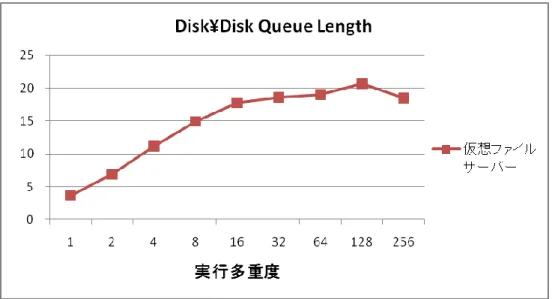
図 6-10 仮想ファイルサーバー Disk\Avg.Disk Queue Length 仮想ファイルサーバーで計測した、ファイルデータ領域のディスクアイドル率およびディスクキュー長を 示します。 ディスクアイドル率に関しては、実行多重度 16 以上でほぼ 0%に近くなっており、ディスクの稼働率が実行多 重度 16 以上では 100%に近くなっていると想定できます。 ディスクキュー長は一般的に、ディスクを構成するスピンドル数の 1.5 倍~2 倍程度が適正とされており、今回 のディスク構成 RAID5(9D+1P)では、キュー長 13.5~18 程度までが適正範囲と言えます。実行多重度 16 以上 では 18~20 程度となっており、適正範囲をやや超えてしまっています。そのため、ディスクネックになっている 可能性があります。
6.3. ストレージのパフォーマンスデータ
① ディスク IOPS(LU\IO Rate) 図 6-11 ディスク IOPSストレージ装置上で計測した、ファイルデータ格納領域の IOPS を示します。ファイル処理スループットとほぼ 同じ傾向を示していることが分かります。 ② ディスク転送量(LU\Trans Rate) 図 6-12 ディスク転送量 ストレージ上で計測した、ファイルデータ格納領域の転送量を示します。ファイル処理スループットとほぼ同じ 傾向を示していることが分かります。 ③ プロセッサ使用率(Processor\Core Usage) 図 6-13 プロセッサ使用率 ストレージ上で計測した、CPU 使用率を示します。ファイル処理スループットとほぼ同じ傾向を示していま す。CPU 使用率は最高でも 40%を下回っており、ボトルネックにはなっていません。
④ ディスクドライブ稼働率(Drive\Operating Rate)
図 6-14 ディスク使用率
ストレージ上で計測した、ディスク使用率を示します。ファイル処理スループットとほぼ同じ傾向を示していま す。ディスク使用率は最高でも 50%を下回っており、ボトルネックにはなっていません。
6.4. ストレージの稼働状態の解析
図 6-15 多重度 128 における AMS2300 の稼働状態 多重度 128 の際のストレージの稼働状態を解析します。 図 6-15 は、多重度 128 の試行におけるストレージの稼働状態を示します。ストレージ装置上で取得したパ フォーマンスデータを解析し、図式化しています。以下の点から、ストレージ装置がボトルネックにはなっていな いことが分かります。HA8000 Windows2008 R2 Hyper-V 仮想ファイルサーバ x1
ストレージ側測定データ フロントエンド側(83MB/sec)
・READ; 67MB/sec, 1043iops, 65KB/IO, キャッシュ Hit 率 46% ・WRITE;16MB/sec, 167iops, 98KB/IO, キャッシュ Hit 率 100%
CTL#0 CPU 使用率 36% Port0E CTL#1 CPU 使用率 0% #0 #9 LU3(データ LU) RG00 (9D+1P) ディスクドライブ稼働率 48% 10Gbps iSCSI 3Gbps SAS 4WL ストレージ側測定データバックエンド側(128MB/sec) ・READ; 108MB/sec 1555iops 71KB/IO ・WRITE;20MB/sec 184iops 111KB/IO
AMS2300
84MB/sec クライアント LU1(システム LU) 1Gbps Ethernet コントローラの CPU 使用率が 36%であり、余力がある。 ディスクドライブの稼働率が 48%であり、余力がある。
7.
1Gb iSCSI 構成との比較
本検証では 10Gb iSCSI 接続構成の測定に加え、同一の環境を用いて 1Gb iSCSI 接続構成についても同様 の測定を実施しました。各ツール実行多重度における 10Gb iSCSI 構成と 1Gb iSCSI 構成のファイル処理ス ループットの結果を以下に示します。 図 7-7-1 10Gb iSCSI 構成と 1Gb iSCSI 構成のファイル処理スループットの比較 ツール実行多重度が上がるにつれ、性能差が大きくなっていることがわかります。これは、1Gb iSCSI 構成に比べ、 10Gb iSCSI 構成の方が広い帯域幅となっているため、iSCSI ネットワーク上に流れるデータ量が増大したためと思わ れます。 また、1Gb iSCSI 構成では 16 多重でピーク点に達し、32 多重以上では性能が劣化している様子が見られるのに 対し、10Gb iSCSI 構成では 16 多重以上においてほぼ横ばいとなっています。実際のファイルサーバーの利用 環境においては、多数のユーザーによる高負荷な同時ファイルアクセスが想定されるため、高い性能要件が 要求されるファイルサーバーでは 10Gb iSCSI 構成が有効であると言えます。8. まとめと考察
本検証では、Windows Server 2008 R2 の強化点のひとつであるネットワーク関連の性能向上に着目し、 10Gb iSCSI 接続のストレージ装置を用いた仮想環境における、Hyper-V の性能を測定しました。具体的には、 Hyper-V 機構を使用して構築した仮想ファイルサーバーに対しファイルアクセス負荷を発生させ、ファイル処理 性能およびサーバーのパフォーマンスを測定しました。 今回の構成においては、ツール実行多重度 128 において最大 84MB/S の仮想ファイルサーバーのファイル 処理スループットを計測しました。今回の構成では、Hyper-V ホストサーバーからクライアントアクセス用のネッ トワークインターフェースは 1Gb Ethernet が 1 系統のみの構成としていたため、パフォーマンスの限界値に達し ている可能性があります。そのため、複数のネットワークインターフェースを使用するなど帯域幅を拡張するこ とにより、より高いファイル処理スループットが得られると考えられます。 また、本検証ではツール実行多重度を 256 まで上げて測定しましたが、多重度 16 以上においてはファイル 処理スループットはほぼ横ばいの値を示しました。このことから、多数のユーザーによる同時ファイルアクセス が発生しても、安定したファイルサーバーの稼働が可能であると言えます。 しかし、iSCSI 接続の構成においては伝送のプロトコルに TCP/IP を使用するため、より注意深く設計をする 必要があります。コリジョンの発生等の問題を回避するためにも、iSCSI 接続の構成設計においては、以下を 検討すべきです。 ・ iSCSI 接続専用のネットワークセグメントを用意する。 ・ 複数サーバーがストレージに接続する場合はサーバー毎にネットワークセグメントを割り当てる。 ・ 十分なネットワーク帯域を確保する。9. 参考文献
1. BladeSymphony と Hitachi Storage Solutions を利用した Hitachi Dynamic Provisioning によるディスク容量 拡張を想定した構成での Microsoft(R) Windows Server 20008 R2 Hyper-V2.0 性能検証ホワイトペーパー. (2010 年 2 月)
http://www.hitachi.co.jp/Prod/comp/ps/solution/windows/whitepaper.html#A-6
2. BladeSymphony と Hitachi Storage Solutions を利用した Windows Server 2008 ファイルサーバー性能検 証ホワイトペーパー. (2008 年 11 月)
http://www.hitachi.co.jp/Prod/comp/ps/solution/windows/whitepaper.html#A-1
3. BladeSymphony と Hitachi Storage Solutions を利用した Hyper-V ファイルサーバー性能検証ホワイトペー パー(2010 年 2 月)
http://www.hitachi.co.jp/Prod/comp/ps/solution/windows/whitepaper.html#A-2
4. BladeSymphony と Hitachi Storage Solutions を利用した Microsoft(R) Windows Server 2008 R2 iSCSI 構成 における Hyper-V 性能検証ホワイトペーパー(2009 年 10 月)
付録1 システム構成詳細
ハードウェア・ソフトウェア構成 役割 ハードウェア OS 設定/導入した機能 Hyper-V ホストサーバー ×1 日立 HA8000 RS220 CPU :XeonE5620(2.40GHz) QuadCore×2 Memory:8GB NIC:10GBASE-SR×2 内蔵 HDD:SAS147GB×2 (SAS RAID1) Windows Server 2008 R2 SP1 Enterprise Edition (x64) ・ OS 設定:導入時既定値 ・ Windows Firewall:無効 ・ IPv6 無効 ・ ファイル サーバー ・ NIC オフロード設定無効 ファイル サーバー (仮想) ×1 Hyper-V 子パーティション 論理プロセッサ数:2 メモリ割当て量:4GB システム ドライブ:IDE 接続 検証用データ ドライブ:SCSI 接続 リソースコントロール設定:既定値 ・ OS 設定:導入時既定値 ・ Windows Firewall:無効 ・ IPv6 無効 ・ ファイル サーバー ・ NIC オフロード設定無効 ドメイン コントローラー ×1 日立 BladeSymphony BS320 CPU:XeonE5520(2.26GHz) QuadCore×2 Memory:32GB NIC:1000Base-T×4 内蔵 HDD:SAS147GB×2 (SAS RAID1) ・ OS 設定:導入時既定値 ・ Windows Firewall:無効 ・ IPv6 無効 ・ DNS サーバー ・ AD DS 負荷発生用 クライアント ×8 DELL Precision T3400 CPU:Core2Quad Q9400(2.66GHz) Quad Core×1 Memory:8GB NIC:1000Base-T×2 内蔵 HDD:SATA250GB×2 (SATA RAID0) 3.5inch 7200 回転 Windows 7 SP1 Enterprise Edition (x86) ・ OS 設定:導入時既定値 ・ Windows Firewall:無効 ・ IPv6 無効 ・ 負荷発生ツールストレージ構成 LU No 用途 RAID グループ No RAID 構成 物理ディスク 容量 LU1 仮想ファイル サーバーのシステム パーティション用 ×1 RAID グループ 1 RAID6 ( 9D+1P ) SAS 600GB 15000 回転 50GB LU3 検証用ファイル格納用 ×1 300GB LU4 検証用ファイル一時格納用 ×1 300GB ストレージ装置設定 項目 設定
機種 日立 Adaptable Modular Storage 2300(AMS2300)
コントローラー数 2
ポート数 6 ポート/2 コントローラー キャッシュ容量 8G バイト/装置
ホストインタフェース FC(8Gbps)×4/コントローラー iSCSI(10Gbps)×2/コントローラー